


Resumen de IA
Añadir un formulario de inicio de sesión a cualquier página de tu sitio de WordPress puede parecer complicado, especialmente si no estás familiarizado con la codificación o las configuraciones complejas.
Quizás te preguntes si hay una forma fácil de hacer esto sin romper tu sitio o pasar horas intentándolo. Por suerte, con la herramienta adecuada, como WPForms, es un proceso sencillo.
En esta guía, te mostraré cómo añadir un formulario de inicio de sesión a cualquier página de tu sitio de WordPress con solo unos pocos clics, ahorrándote tiempo y evitando cualquier problema técnico.
¡Crea tu formulario de inicio de sesión de WordPress ahora! :)
Cómo crear un formulario de inicio de sesión en cualquier página de WordPress
Hay varias formas de añadir un formulario de inicio de sesión en WordPress, y la correcta depende de cuánto control necesites sobre el aspecto y la funcionalidad del formulario. Aquí te explico lo que cubriré.
Antes de empezar
Antes de poder añadir un formulario de inicio de sesión a una página, necesitarás tres cosas preparadas:
- Instalar y activar WPForms: Si aún no lo has hecho, instala el plugin WPForms en tu sitio de WordPress. Para formularios de inicio de sesión y registro, necesitarás una licencia de WPForms Pro.
- Activar el complemento de registro de usuarios: Una vez que WPForms esté activo, ve a WPForms » Complementos en tu panel de WordPress. Busca el complemento de registro de usuarios y haz clic en Instalar complemento.
- Crear tu formulario de inicio de sesión: La documentación de WPForms sobre cómo crear un formulario de inicio de sesión personalizado cubre cada configuración en detalle.
Método 1: Usar el asistente de incrustación
Esta es la forma más rápida de añadir tu formulario de inicio de sesión a una página. Ni siquiera necesitas salir del constructor de formularios. Después de haber creado o editado tu formulario, haz clic en el botón Incrustar en la parte superior derecha del constructor.

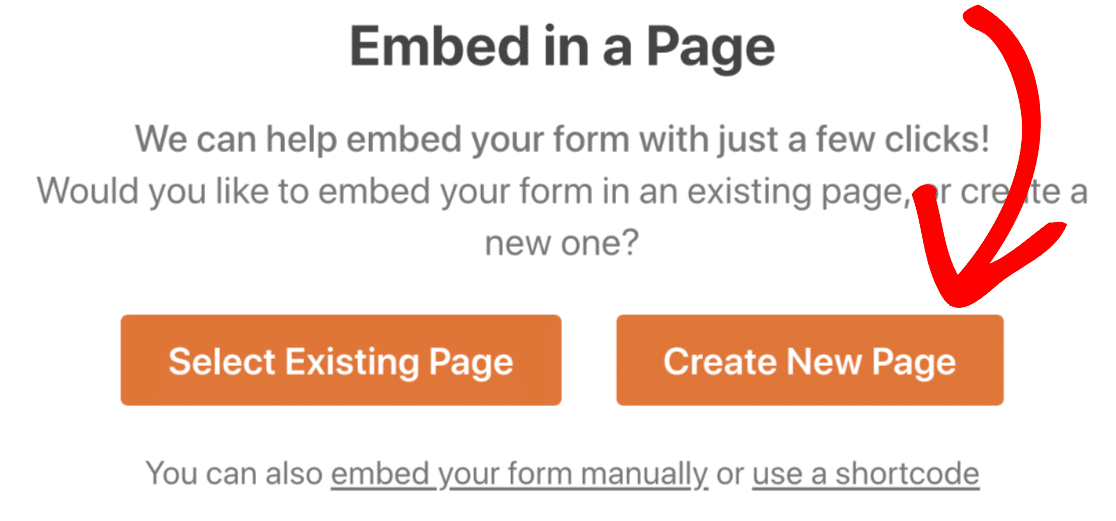
Aparecerá una ventana emergente con dos opciones: crear una página nueva o seleccionar una existente.
Incrustar en una página nueva
Si quieres una página nueva para tu formulario de inicio de sesión, haz clic en Crear página nueva. Introduce un nombre para la página y haz clic en Empezar.
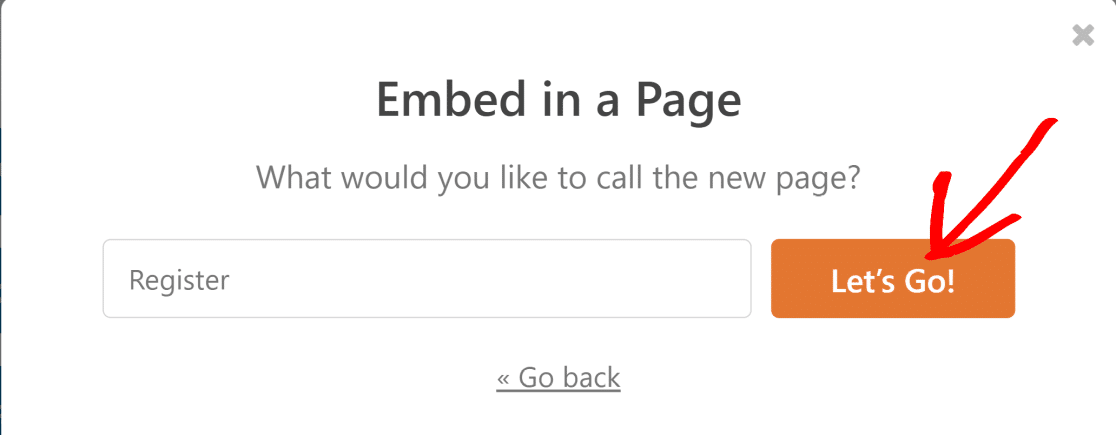
Serás llevado directamente al editor de la página con tu formulario ya incrustado. Simplemente haz clic en Publicar para que esté en línea.
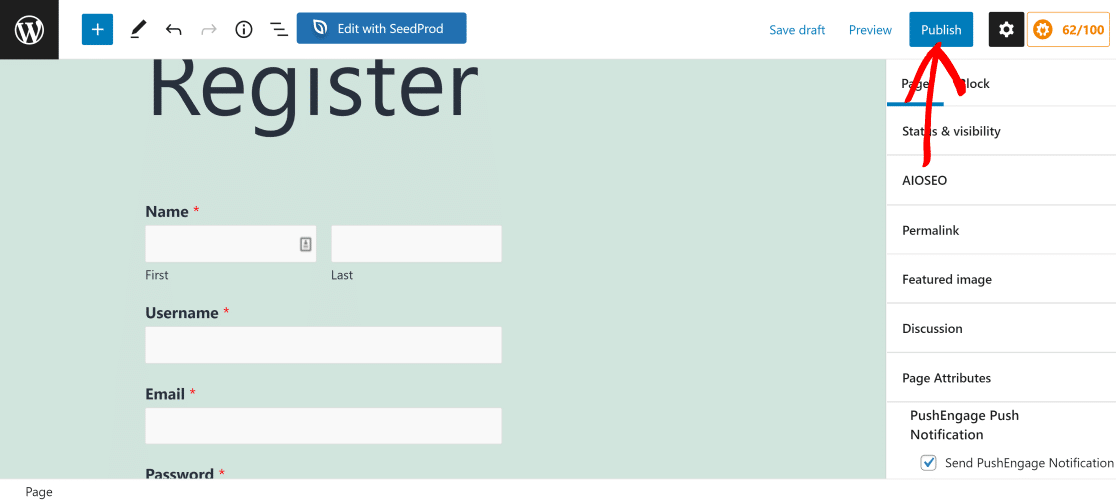
Incrustar en una página existente
¿Ya tienes una página donde quieres el formulario de inicio de sesión? Haz clic en Seleccionar página existente y elige la página en el menú desplegable.
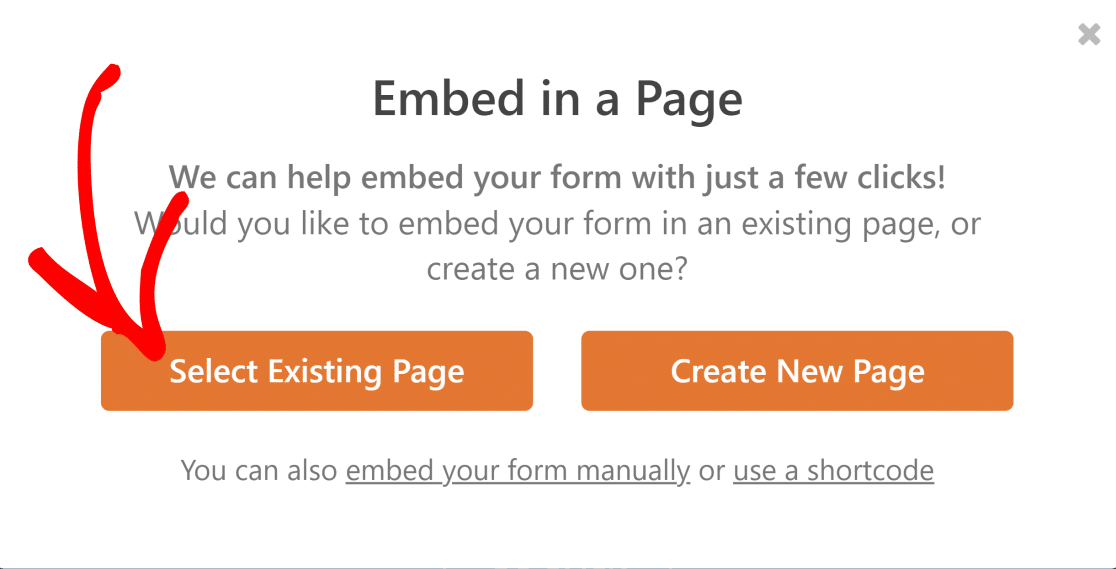
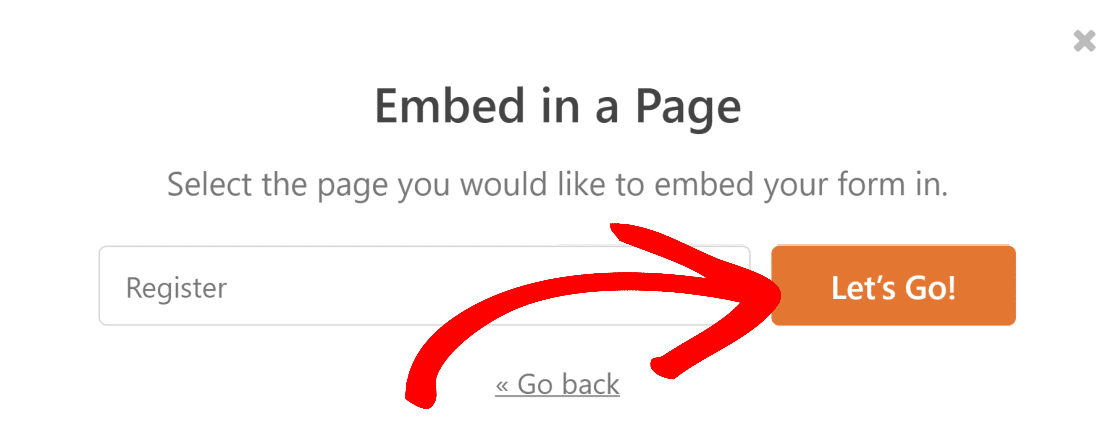
Haz clic en Empezar y serás redirigido al editor de esa página. Desde aquí, es posible que necesites añadir el bloque WPForms a la página (cubriré cómo en el Método 2). Pulsa Actualizar para guardar tus cambios.
Método 2: Usar el editor de bloques
Si ya estás editando una página y quieres insertar tu formulario de inicio de sesión, puedes añadir el bloque WPForms directamente. No necesitas volver al constructor de formularios.
Abre la página donde quieres tu formulario. Haz clic en el botón + para abrir el insertador de bloques y busca "WPForms". Haz clic en el bloque WPForms para añadirlo a tu página, luego selecciona tu formulario de inicio de sesión en el menú desplegable.
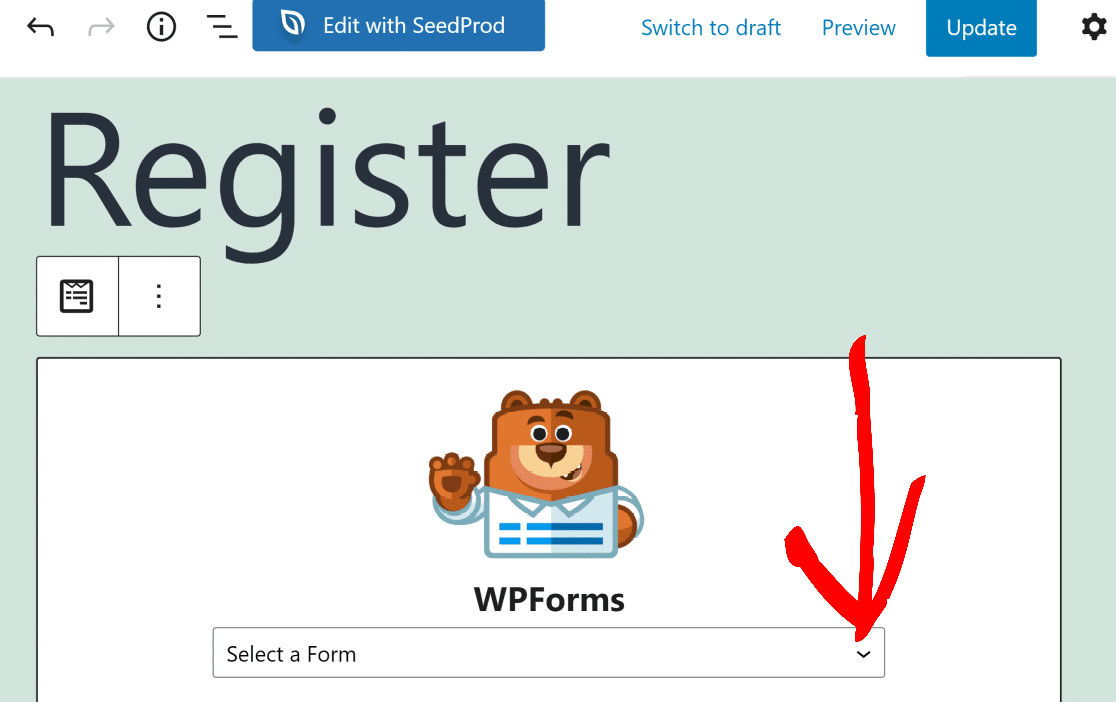
Tu formulario aparecerá directamente en el editor. Haz clic en Publicar o Actualizar cuando estés listo.
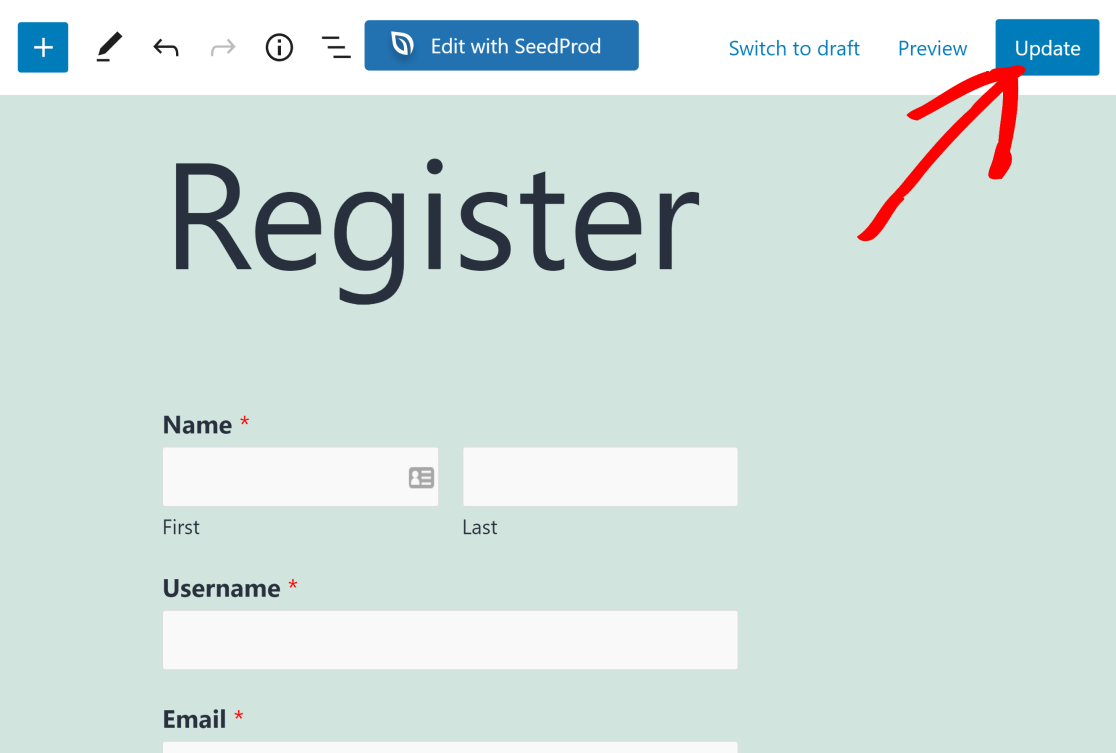
Puedes repetir esto en tantas páginas como quieras. Todas las presentaciones de inicio de sesión siguen fluyendo a un solo lugar en WPForms » Entradas. Para ver la lista completa de opciones de incrustación, consulta la documentación sobre cómo mostrar formularios en tu sitio.
Configurar los ajustes del bloque WPForms
Una vez que hayas añadido el formulario, notarás ajustes adicionales en el panel lateral derecho.
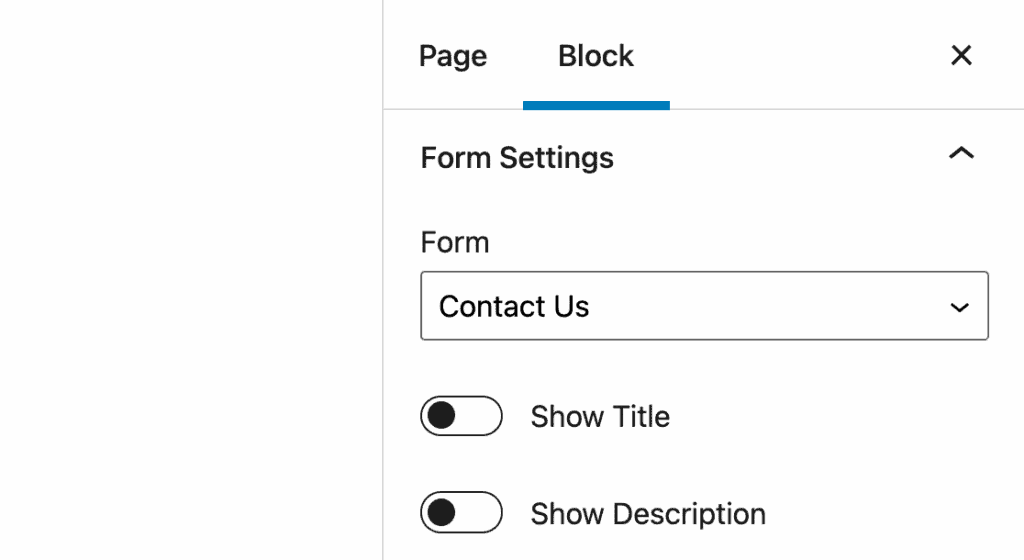
Esto es lo que puedes ajustar:
- Mostrar título y Mostrar descripción: Activa estas opciones para mostrar el nombre y la descripción del formulario encima de los campos del mismo.
- Estilo del formulario: WPForms te permite dar estilo a tus formularios directamente en el editor de bloques sin necesidad de escribir CSS. Puedes cambiar el tamaño de los campos, los colores y los estilos de los botones de forma visual.
- Avanzado: Añade clases CSS personalizadas si necesitas un mayor control sobre la apariencia del formulario.
Método 3: Usar un shortcode
WPForms genera un shortcode único para cada formulario que creas. Esto es útil si trabajas con el Editor Clásico, un tema que no admite completamente los bloques, o cualquier área que acepte shortcodes.
Para encontrar el shortcode de tu formulario, ve a WPForms » Todos los formularios en tu panel de control. Verás el shortcode listado junto a cada formulario. Tiene este aspecto:
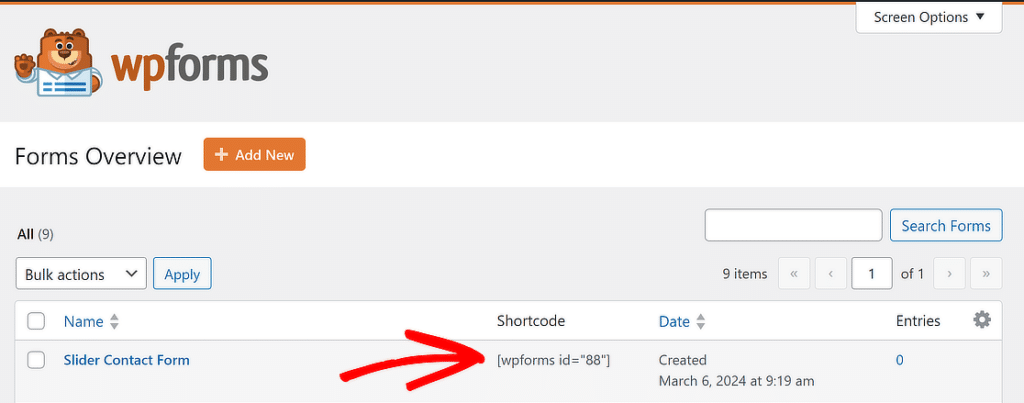
Copia el shortcode, abre la página o entrada donde quieras tu formulario de inicio de sesión, añade un bloque de Shortcode, pégalo y haz clic en Publicar o Actualizar.
También puedes incrustar tu formulario de inicio de sesión usando este shortcode en widgets de texto, áreas de barra lateral y cualquier otro lugar que admita shortcodes.
Método 4: Usar un widget (barra lateral o pie de página)
¿Quieres que tu formulario de inicio de sesión sea visible en cada página de tu sitio? Añadirlo a una barra lateral o pie de página como widget es una gran opción.
Los visitantes pueden iniciar sesión desde cualquier lugar sin tener que buscar una página de inicio de sesión dedicada. Ve a Apariencia » Widgets en tu panel de control de WordPress.
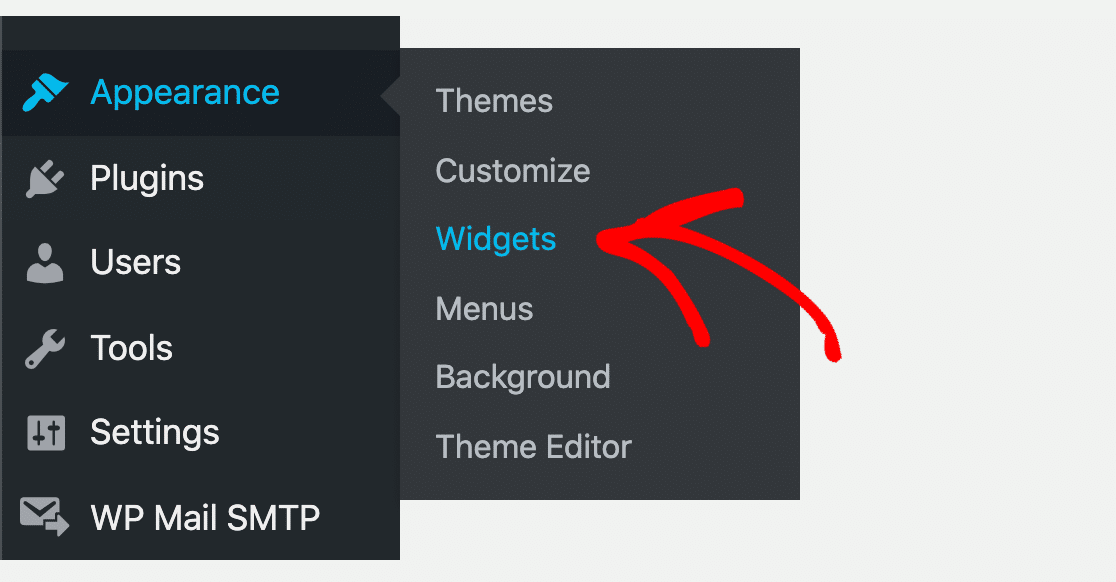
Busca la sección Barra lateral principal. Si tu tema no admite barras laterales, no verás esta opción. Haz clic en el botón + y busca WPForms.
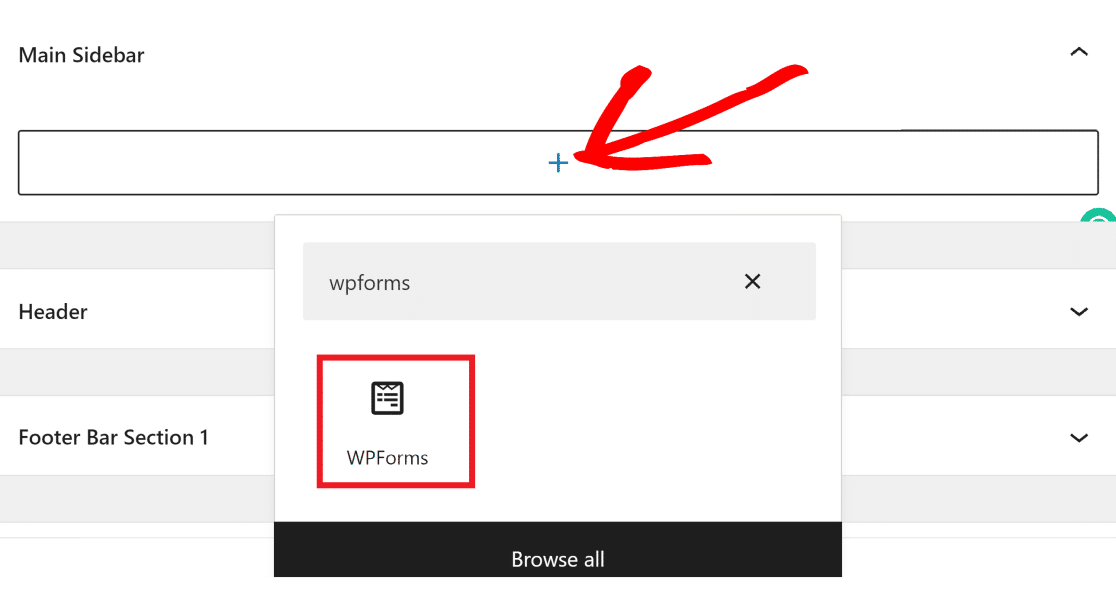
Haz clic en el bloque WPForms para añadirlo, luego selecciona tu formulario de inicio de sesión en el menú desplegable.
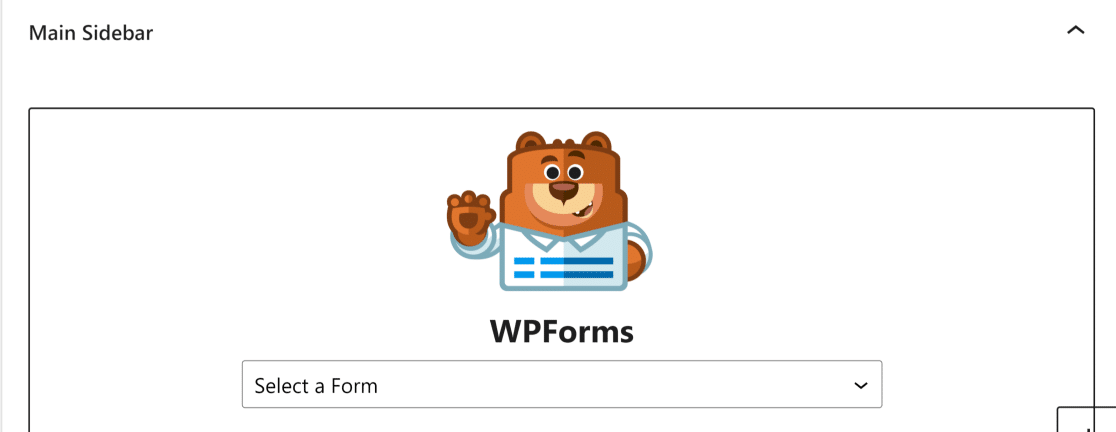
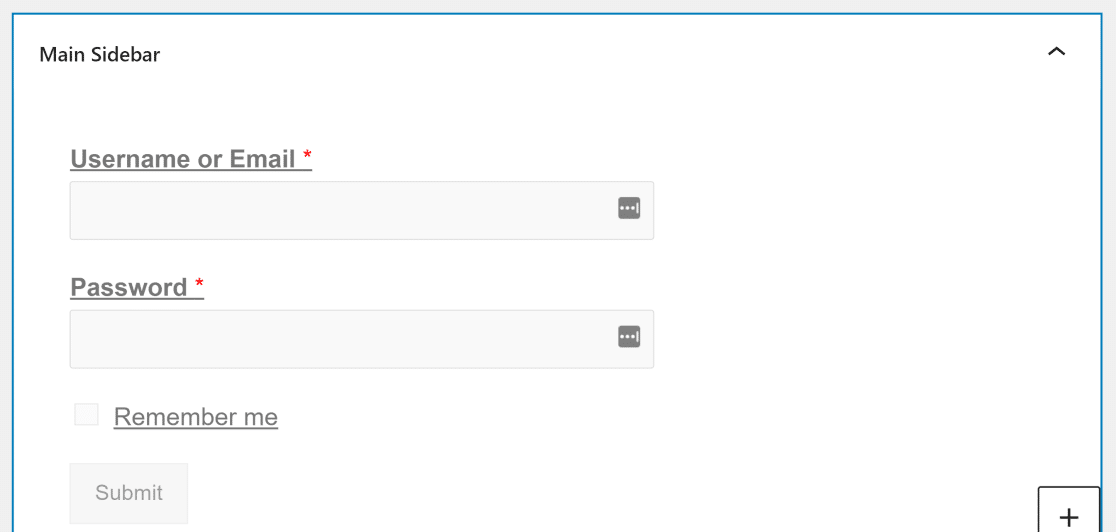
Verás una vista previa del formulario directamente en el área del widget.
Puedes hacer lo mismo para tu pie de página. Desplázate hacia abajo hasta el área de widgets Barra de pie de página, añade el bloque WPForms y selecciona tu formulario de inicio de sesión.
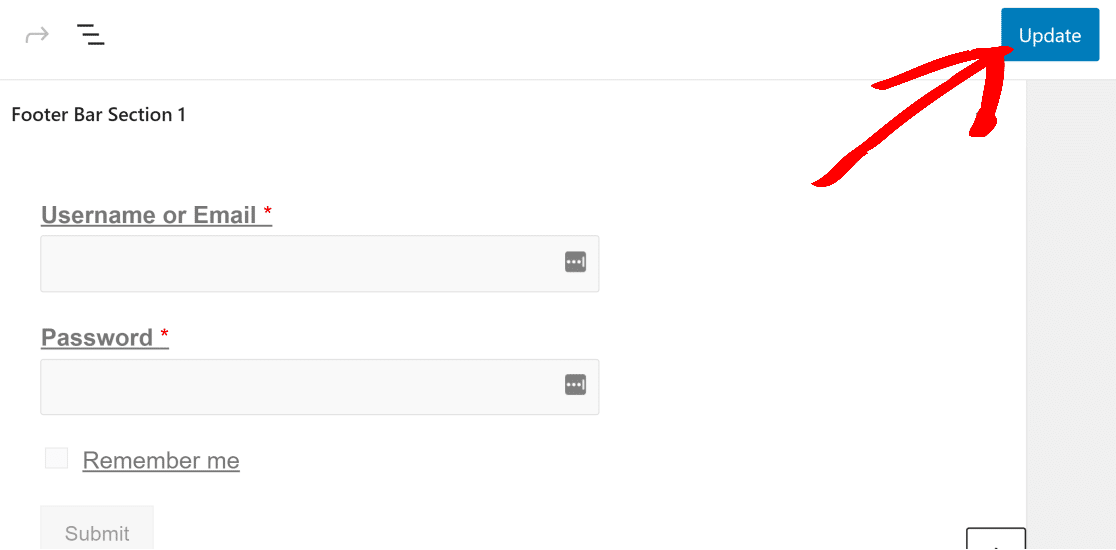
Haz clic en Actualizar cuando hayas terminado. Aquí tienes cómo se ve un formulario de inicio de sesión en una barra lateral:
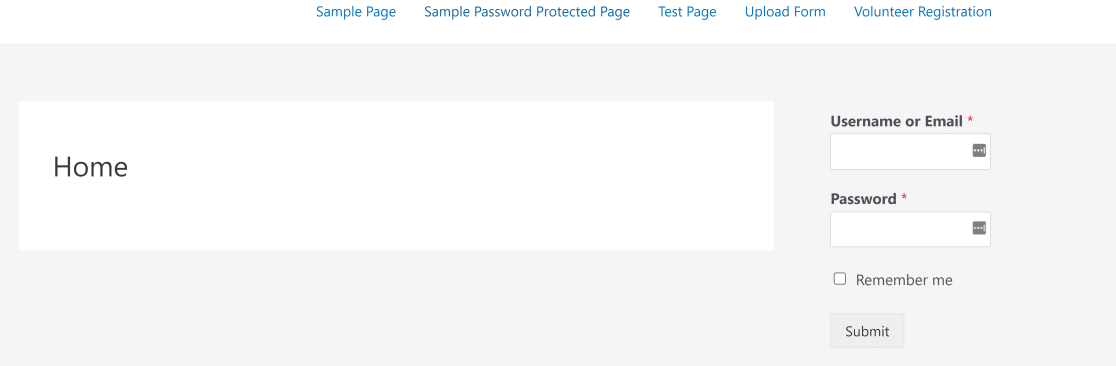
Y aquí está en el pie de página:
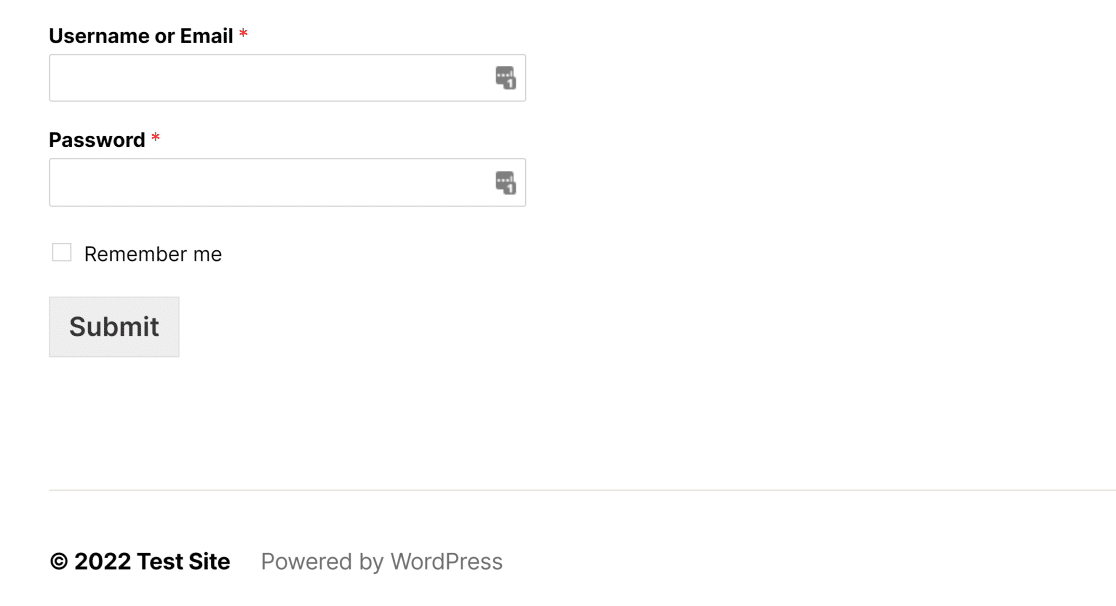
Si estás utilizando un tema de bloques con Edición Completa del Sitio, ve a Apariencia » Editor en su lugar. Abre la parte de plantilla de tu barra lateral o pie de página y añade el bloque WPForms allí.
Extra: Crear un formulario de registro de usuarios
Ahora que tienes un formulario de inicio de sesión en tu sitio, probablemente querrás también un formulario de registro para que los nuevos visitantes puedan crear cuentas. WPForms maneja esto con el mismo complemento de Registro de Usuarios que configuraste anteriormente.
Puedes crear un formulario de registro personalizado con los campos que necesites e incrustarlo utilizando cualquiera de los métodos anteriores. Para la guía completa, consulta esta guía sobre cómo crear un formulario de registro de usuarios en WordPress.
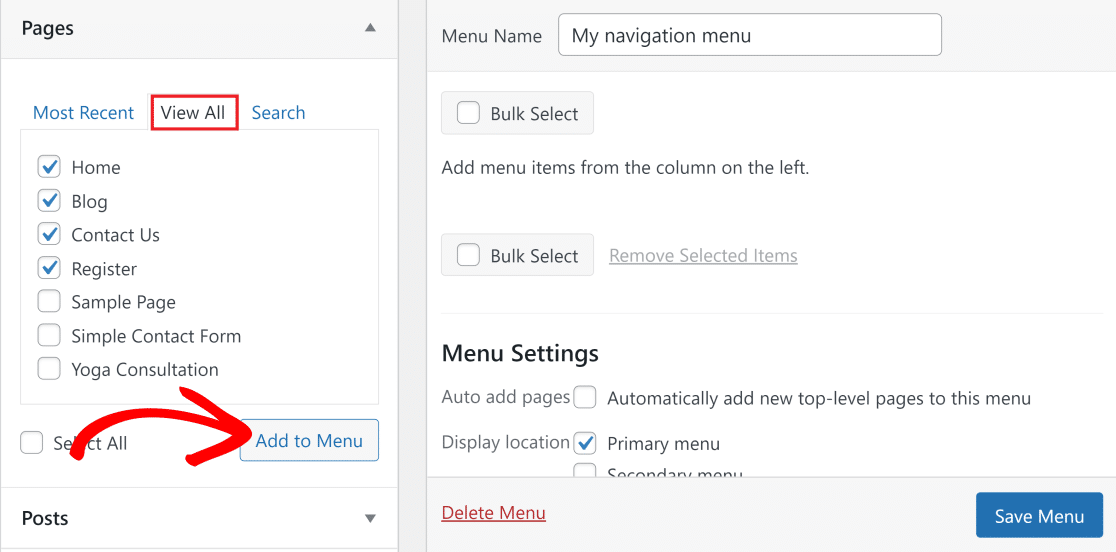
Una vez que hayas creado tu página de registro, querrás añadirla a la navegación de tu sitio para que los visitantes puedan encontrarla. En tu panel de WordPress, ve a Apariencia » Menús.
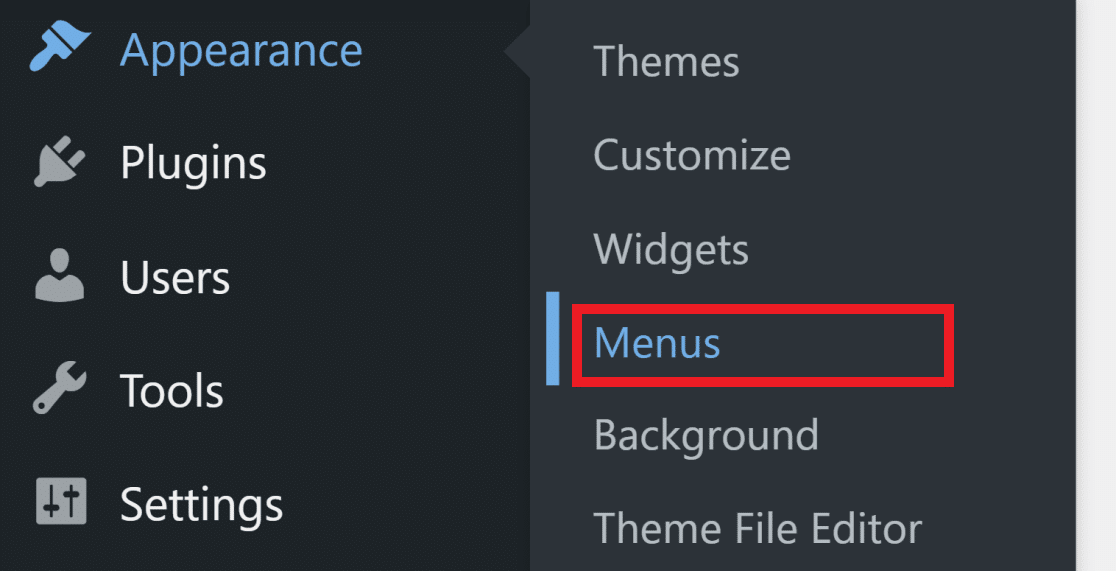
Si aún no tienes un menú, asígnale un nombre y haz clic en Crear menú.
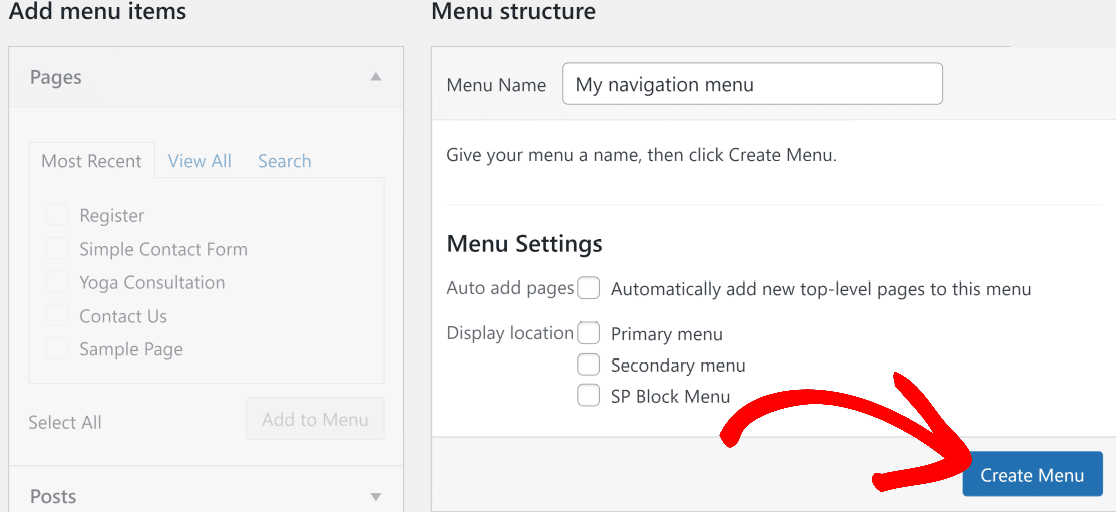
En la sección Páginas de la izquierda, haz clic en Ver todo para ver todas tus páginas publicadas. Marca las casillas de tus páginas de inicio de sesión y registro, y luego haz clic en Añadir al menú.
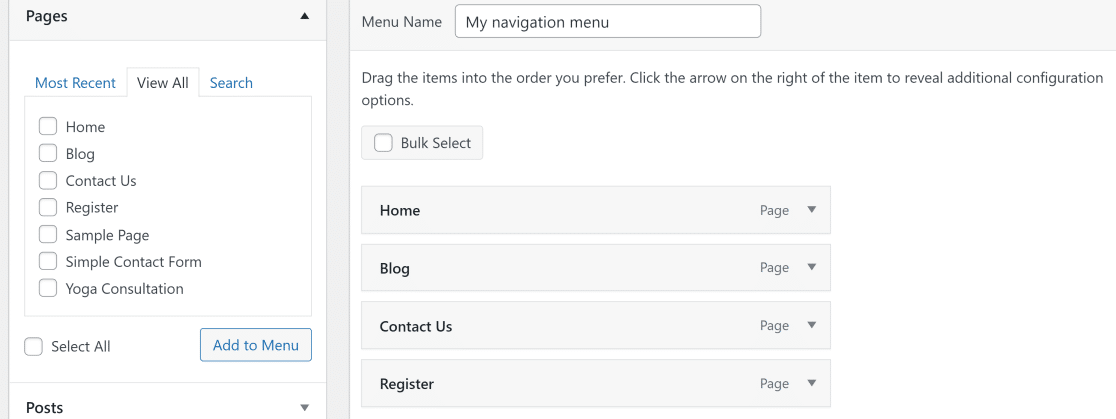
Arrastra y suelta los elementos del menú para organizarlos como quieras.
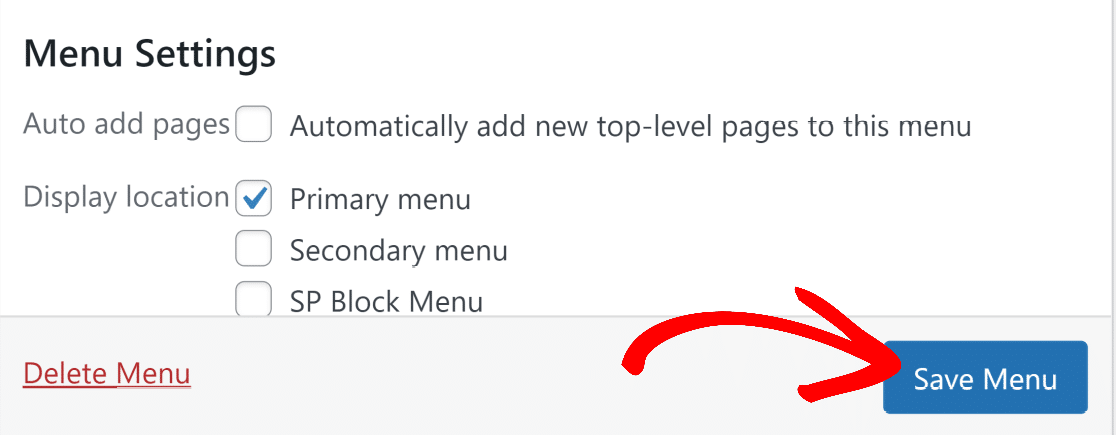
Selecciona una ubicación de visualización (como Menú principal) y haz clic en Guardar menú.
Ahora tus páginas de inicio de sesión y registro están en la navegación principal de tu sitio.

Si estás en un tema de bloques, añade estas páginas a través de Apariencia » Editor en su lugar. Abre tu parte de plantilla de encabezado, selecciona el bloque de Navegación y añade los enlaces allí.
Consejos para mejorar tu página de inicio de sesión de WordPress
- Configurar redirecciones de inicio de sesión: No envíes a los usuarios a la página de inicio después de que inicien sesión. Dirígelos a un lugar útil, como una página de cuenta o un panel solo para miembros. Aquí tienes una guía completa sobre cómo configurar redirecciones de registro de WordPress.
- Añadir protección contra spam: Los formularios de inicio de sesión son un objetivo para los ataques de fuerza bruta. Si usas WPForms, puedes habilitar CAPTCHA, configurar reglas antispam o usar el honeypot integrado. Estos sencillos trucos para eliminar el registro de usuarios spam también funcionan para los formularios de inicio de sesión.
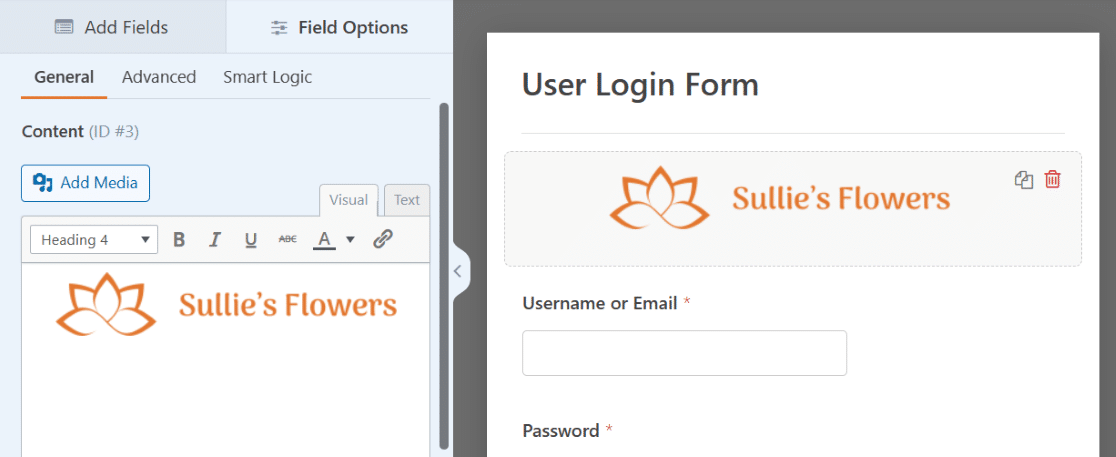
- Personalizar el aspecto: Un formulario de inicio de sesión simple funciona, pero que coincida con la marca de tu sitio causa una mejor impresión. Puedes personalizar la marca de tu formulario de inicio de sesión con colores, logotipos y diseños personalizados. Echa un vistazo a estos ejemplos de páginas de inicio de sesión para inspirarte.
Preguntas frecuentes sobre cómo añadir un formulario de inicio de sesión de WordPress a cualquier página
Añadir un formulario de inicio de sesión de WordPress a cualquier página es una de las solicitudes más comunes de los propietarios de sitios que gestionan membresías, cursos en línea o foros comunitarios. Aquí están las preguntas que veo con más frecuencia.
¿Cómo añado un formulario de inicio de sesión a una página de WordPress?
La forma más fácil es usar WPForms Pro con el complemento User Registration. Crea un formulario de inicio de sesión en el constructor, luego incorpóralo en cualquier página usando el asistente de incrustación, el editor de bloques, el shortcode o el widget. También puedes usar el bloque de inicio de sesión/cierre de sesión de WordPress integrado para un enfoque más simple.
¿Cómo redirijo el inicio de sesión de WP a otra página?
Con WPForms, ve a Ajustes » Confirmaciones de tu formulario de inicio de sesión y configura la página de redirección. Puedes crear diferentes redirecciones para diferentes roles de usuario usando lógica condicional. Si usas wp_login_form(), pasa un parámetro redirect con la URL de destino.
¿Cuál es la diferencia entre un formulario de inicio de sesión y un formulario de registro?
Un formulario de inicio de sesión permite a los usuarios existentes acceder a su cuenta con un nombre de usuario y contraseña. Un formulario de registro permite a los nuevos visitantes crear una cuenta. La mayoría de los sitios necesitan ambos, y WPForms puede crear ambos tipos utilizando el mismo complemento User Registration.
¿Puedo asignar diferentes roles de usuario según las respuestas del formulario?
Sí. WPForms te permite asignar roles de usuario condicionalmente según cómo los usuarios completen tu formulario de registro. Esto te da más control sobre los permisos y los niveles de acceso en tu sitio.
A continuación, personaliza tu página de inicio de sesión
Eso cubre 4 formas diferentes de añadir un formulario de inicio de sesión de WordPress a cualquier página de tu sitio. Ahora que tu formulario de inicio de sesión está activo, aquí tienes algunas cosas que podrías querer hacer a continuación:
- Personaliza la marca de tu formulario de inicio de sesión con colores, logotipos y diseños personalizados
- Configura redirecciones de registro para enviar a los usuarios a donde necesiten ir
- Elimina registros de spam con CAPTCHA y herramientas antispam
Crea tu formulario de inicio de sesión de WordPress ahora
¿Listo para crear tu formulario? Empieza hoy mismo con el plugin de creación de formularios de WordPress más fácil. WPForms Pro incluye muchas plantillas gratuitas y ofrece una garantía de devolución de dinero de 14 días.
Si este artículo te ha sido útil, síguenos en Facebook y X (Twitter) para más tutoriales y guías gratuitas de WordPress.





Cómo añado un formulario de suscripción de pago con bonificación por referencia hasta el cuarto nivel.
ej. Si una persona se suscribe a mi sitio web y paga 5 $ y le da un enlace de referencia y también envía el enlace a otros que también pagan y el referente obtiene alguna bonificación... ¿cómo lo hago???
Hola Mukasa, — Para asegurarnos de responder a tu pregunta de la manera más completa posible y evitar confusiones, ¿podrías ponerte en contacto con nuestro equipo?
Si tienes una licencia de WPForms, tienes acceso a nuestro soporte por correo electrónico, así que por favor envía un ticket de soporte. De lo contrario, ofrecemos soporte gratuito limitado en el foro de soporte de WPForms Lite en WordPress.org.
Gracias.