



Resumen de IA
¿Quieres permitir que las personas elijan a qué grupos de Mailchimp se añaden?
Crear un formulario de WordPress para Grupos de Mailchimp te permitirá dirigirte a tus suscriptores con precisión.
En este artículo, te mostraremos cómo crear un formulario de registro de Mailchimp personalizado con Grupos. De esta manera, los nuevos suscriptores podrán elegir qué correos electrónicos desean recibir.
Crea tu formulario de Mailchimp para WordPress ahora
¿Cómo uso los Grupos en Mailchimp?
Los Grupos de Mailchimp te permiten categorizar a los suscriptores según sus intereses. Eso significa que puedes dirigirte a las personas con información y promociones específicas sin enviarles correos electrónicos que no desean.
¿Te preguntas cuál es la diferencia entre Grupos y segmentos?
A nivel básico, los Grupos son 'cubos' fijos de suscriptores, y los segmentos se comportan más como filtros. Por lo tanto, los segmentos te permiten seleccionar personas basándose en su actividad o demografía, mientras que los Grupos dan al suscriptor el control sobre en qué 'cubos' se encuentran.
Al usar Grupos en Mailchimp, puedes:
- Permitir que las personas elijan los correos electrónicos que reciben, lo que puede ayudar a aumentar la participación y reducir las tasas de cancelación de suscripción
- Evitar tener que gestionar listas separadas con suscriptores superpuestos
- Enviar correos electrónicos altamente segmentados a cada suscriptor para obtener mejores tasas de apertura
- Obtener más conversiones haciendo que cada correo electrónico sea relevante para un Grupo específico.
Puedes desatar todo el poder de la función de Grupos añadiendo una selección de Grupos a tu formulario de suscripción. Te mostraremos cómo hacerlo en WordPress.
Cómo añadir suscriptores a Grupos de Mailchimp en WordPress
Ahora veamos cómo permitir que los usuarios seleccionen Grupos de Mailchimp en tu formulario de WordPress.
Si ya sabes cómo usar Mailchimp con WPForms, encontrarás este tutorial muy fácil de completar. Empecemos instalando el plugin y el complemento que necesitarás.
1. Instala el plugin WPForms
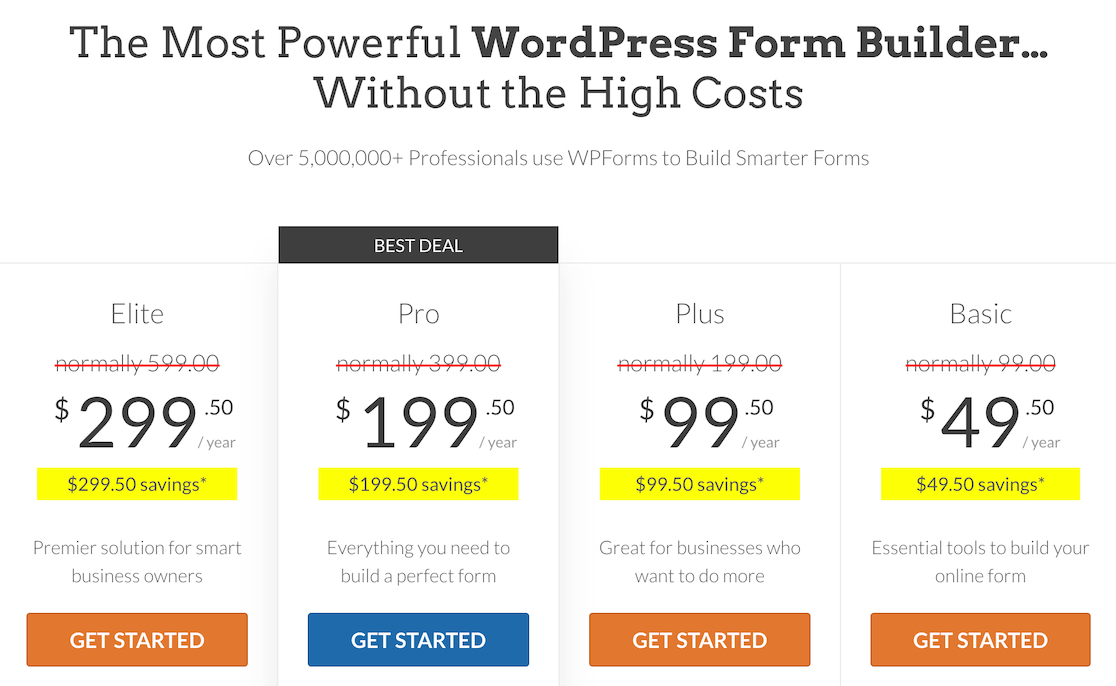
Lo primero que necesitas hacer es instalar el plugin WPForms. Para seguir los pasos, necesitarás la licencia Pro o superior.
Si necesitas un poco de ayuda para empezar, lee cómo instalar un plugin en WordPress.
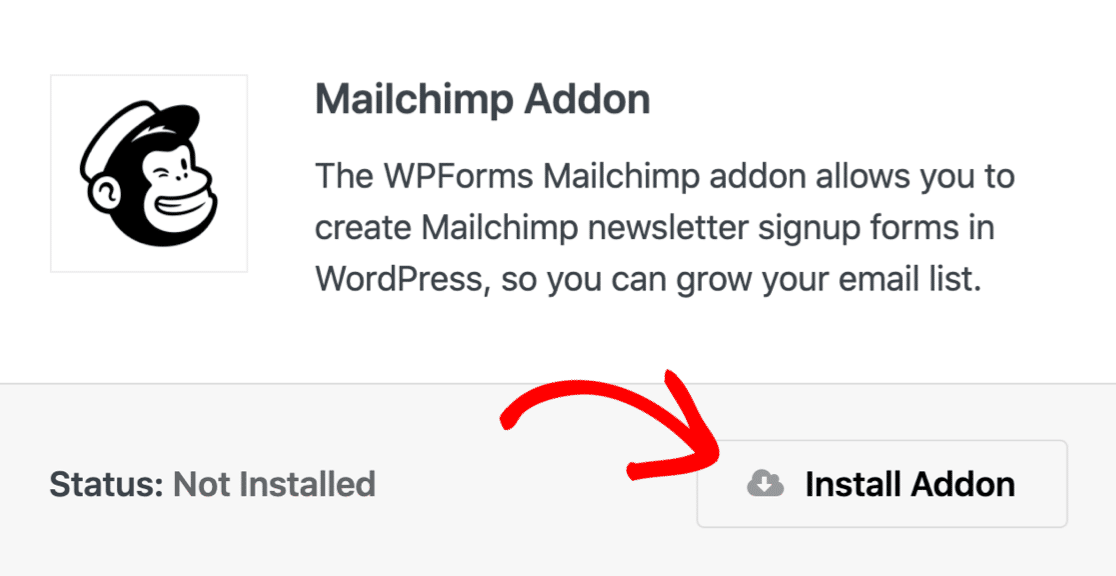
A continuación, necesitarás instalar el complemento de Mailchimp. Después de activar WPForms, encontrarás el complemento de Mailchimp en el menú WPForms » Complementos.
Antes de continuar, iniciemos sesión en Mailchimp y comprobemos que tus Grupos están configurados.
Los encontrarás en Mailchimp en Audiencia » Menú desplegable Gestionar audiencia » Gestionar contactos » Grupos.
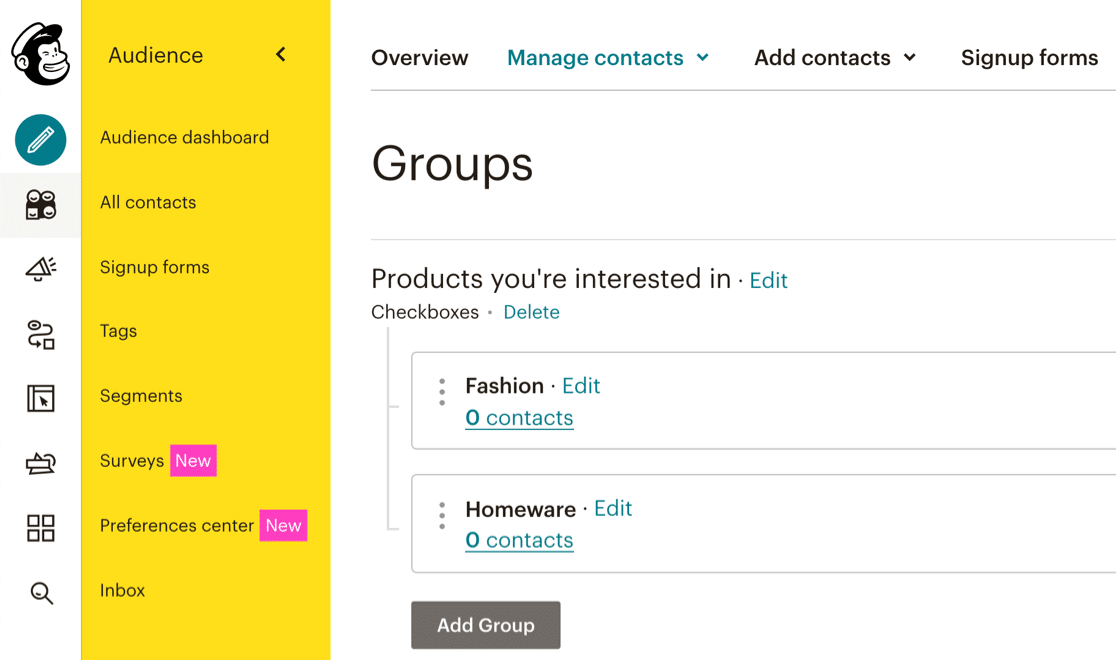
Tenemos 2 Grupos llamados Moda y Artículos para el hogar.
A continuación, vamos a usar la lógica condicional para cada combinación de casillas de verificación en tu formulario.
2. Crea un formulario de registro de Mailchimp
WPForms Pro es el mejor plugin de formularios de contacto para WordPress.
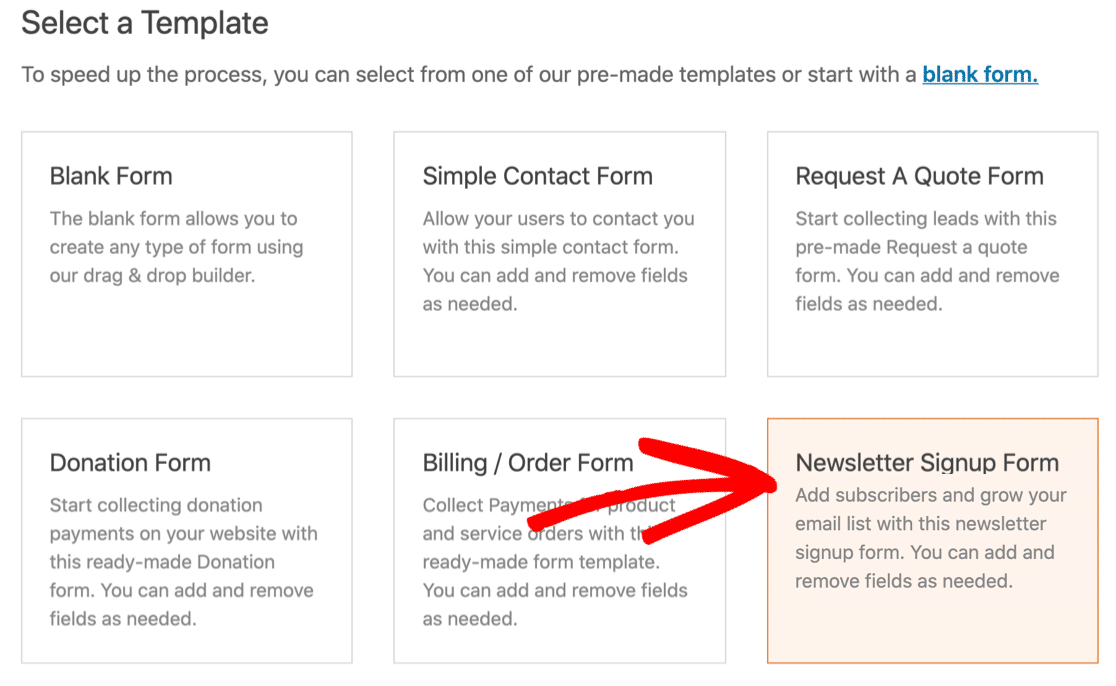
WPForms viene con más de 2100 plantillas de formularios de WordPress para que nunca tenga que empezar desde cero. Para acelerar las cosas, usemos la plantilla de formulario de registro de boletines.
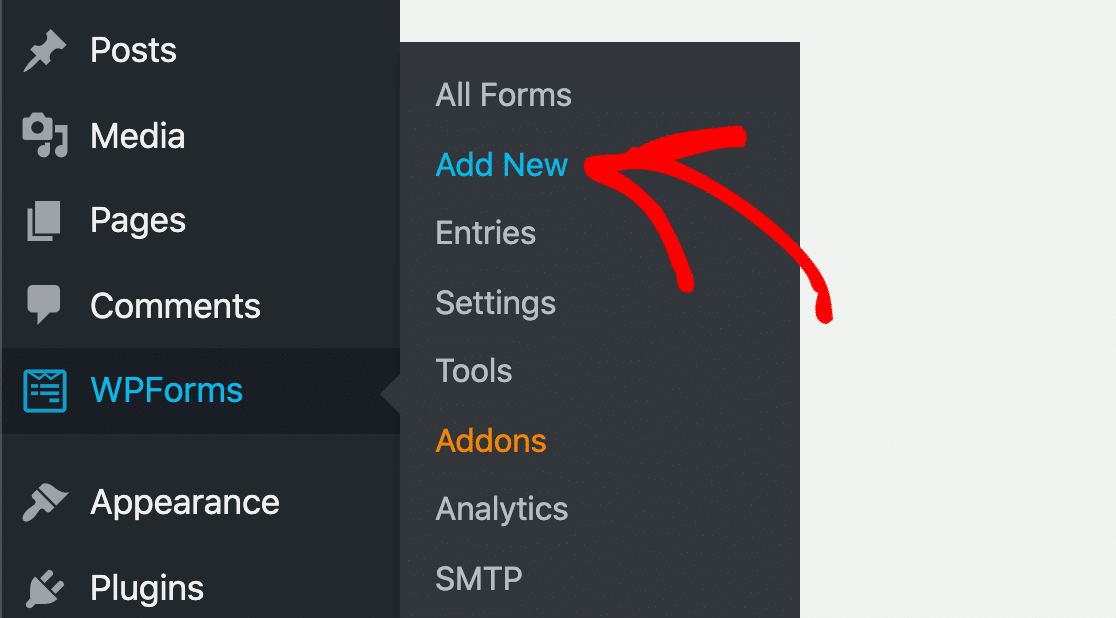
Diríjase a WPForms » Añadir nuevo para empezar.
A continuación, seleccione la plantilla de formulario de registro de boletines.
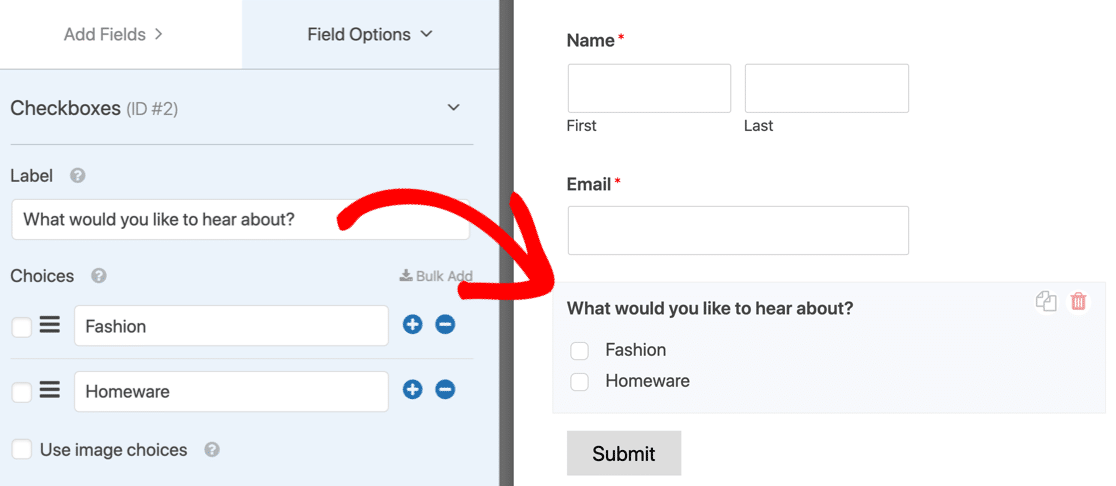
El formulario tiene 2 campos predeterminados para Nombre y Correo electrónico.
Además, vamos a añadir un campo de casilla de verificación que corresponde a sus Grupos de Mailchimp.
Una casilla de verificación permitirá a su nuevo suscriptor suscribirse a uno o más Grupos. Si solo desea que puedan seleccionar un Grupo, podría usar un campo de opción múltiple o desplegable en lugar de una casilla de verificación.
Así que, en este ejemplo, añadamos un campo de casilla de verificación con 2 Opciones: Moda y Artículos para el hogar.
Avancemos y veamos cómo crear lógica condicional en su formulario para añadir usuarios a Grupos de Mailchimp.
3. Añade Grupos de Mailchimp a tu formulario
En este paso final, vamos a crear 3 conexiones a Mailchimp.
Así es como funciona:
- Si se selecciona la primera casilla de verificación, se ejecutará la primera conexión.
- Si se selecciona la segunda, se ejecutará la segunda.
- Si se seleccionan ambas casillas de verificación de grupo, se ejecutará la tercera.
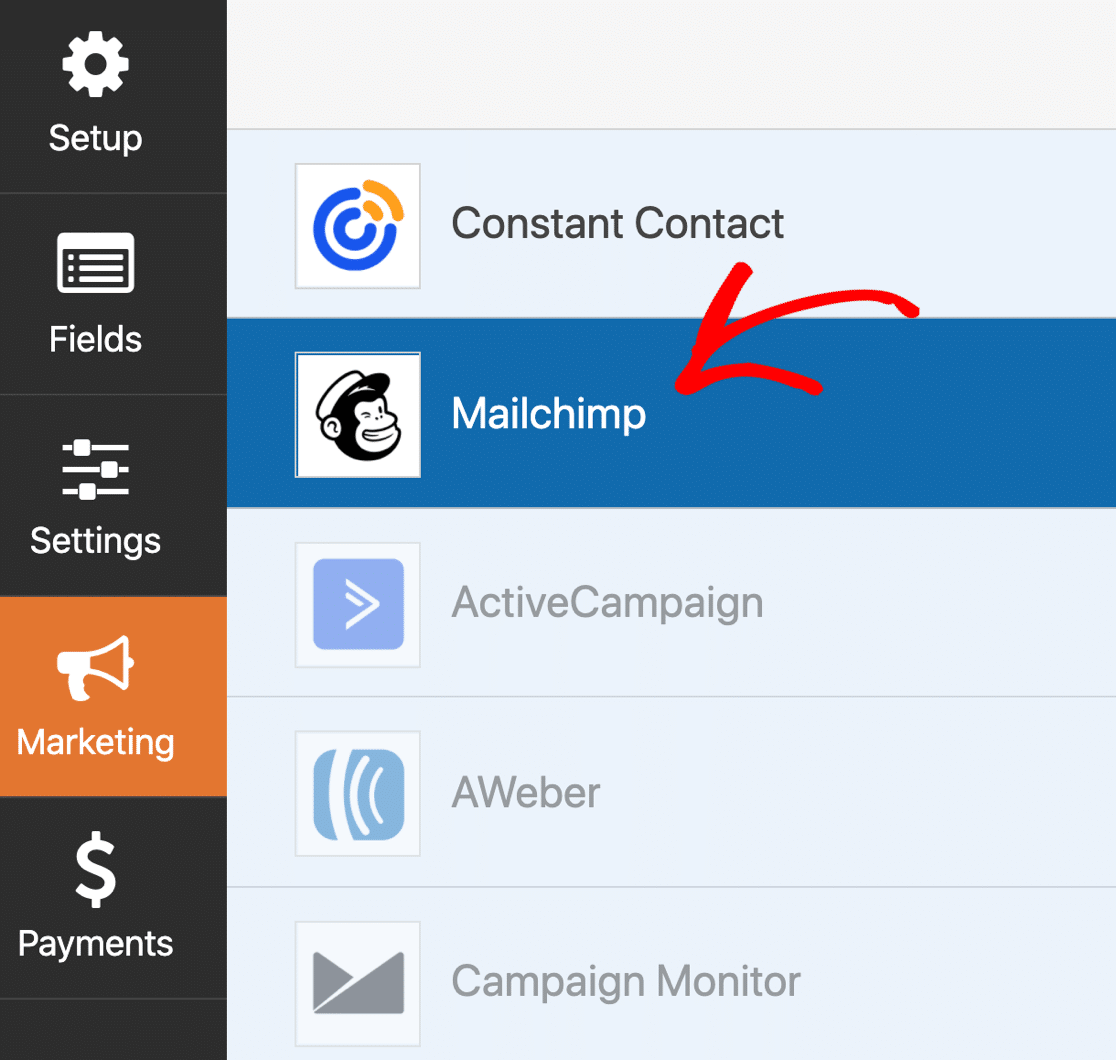
Para empezar, vamos a conectar con su cuenta de Mailchimp. Para ello, haga clic en la pestaña Marketing en la barra de tareas izquierda y haga clic en Mailchimp.
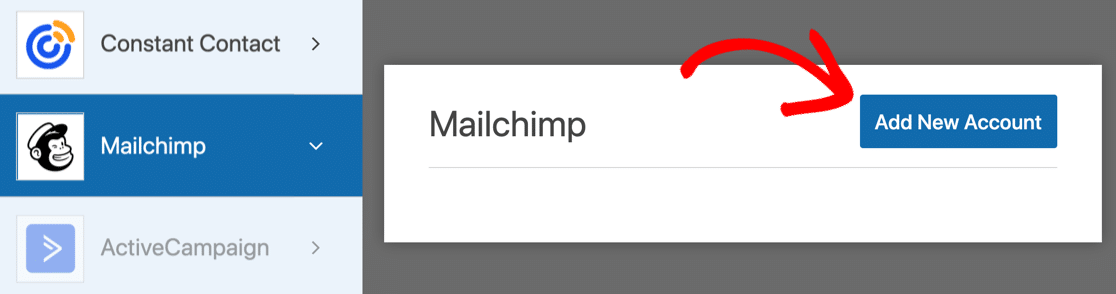
Ahora, proceda a añadir una nueva conexión haciendo clic en el botón azul.
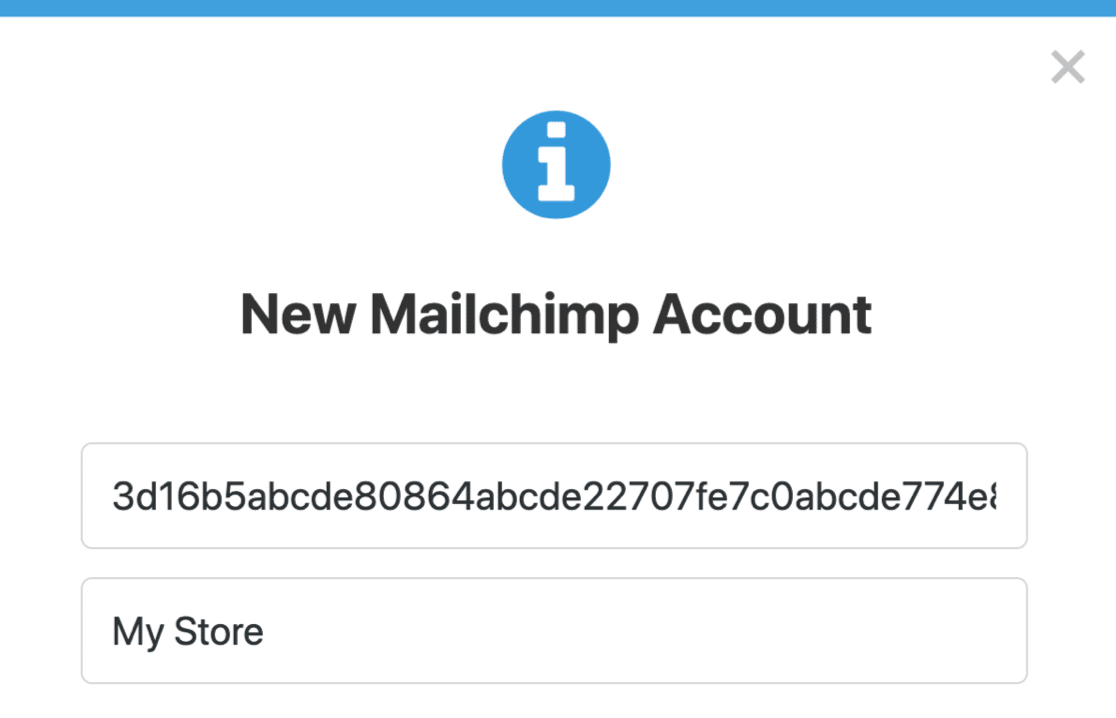
WPForms le pedirá su clave API. Las encontrará en Mailchimp en icono de perfil » Cuenta » Extras » Claves API.
Puede usar cualquier nombre para la conexión.
4. Añadiendo conexiones para cada combinación de casillas de verificación
A continuación, añadamos una conexión para el primer Grupo llamado Moda. Cuando se le pida un nombre, podría llamarlo algo así como 'Conexión Grupo Moda'.
Así es como se configura:
- Seleccionar cuenta: Elija la cuenta que acabamos de conectar en el menú desplegable
- Seleccionar audiencia: Seleccione la audiencia de la lista
- Acción a realizar: Suscribir
- Correo electrónico del suscriptor: Correo electrónico
- Seleccionar grupos: El nombre de su primer Grupo (en nuestro caso, Moda)
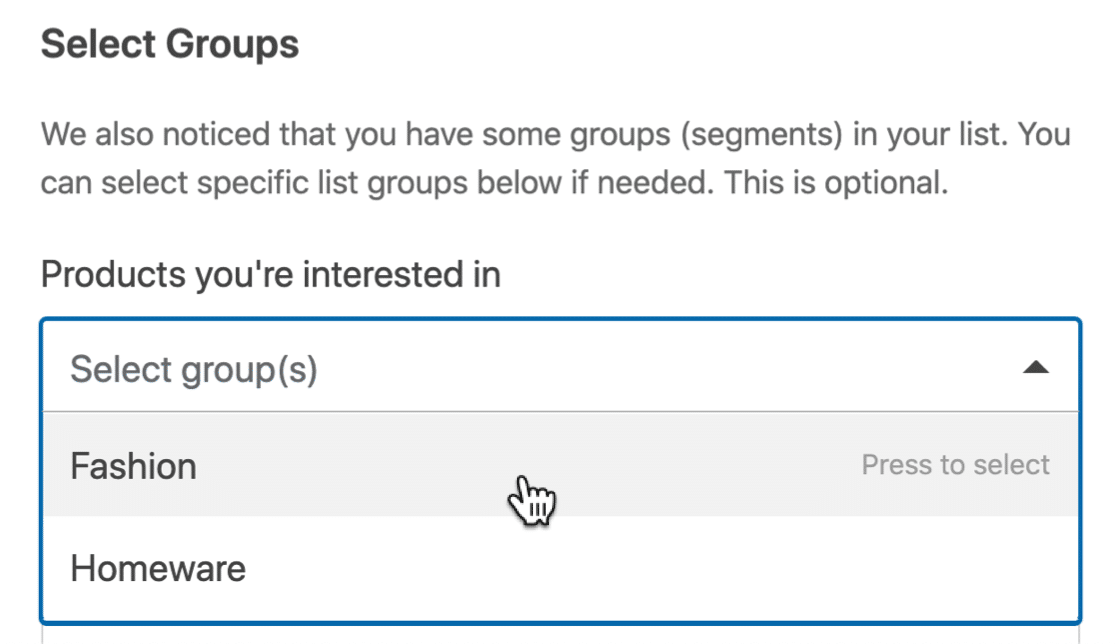
Todos los demás elementos, como las etiquetas, son opcionales.
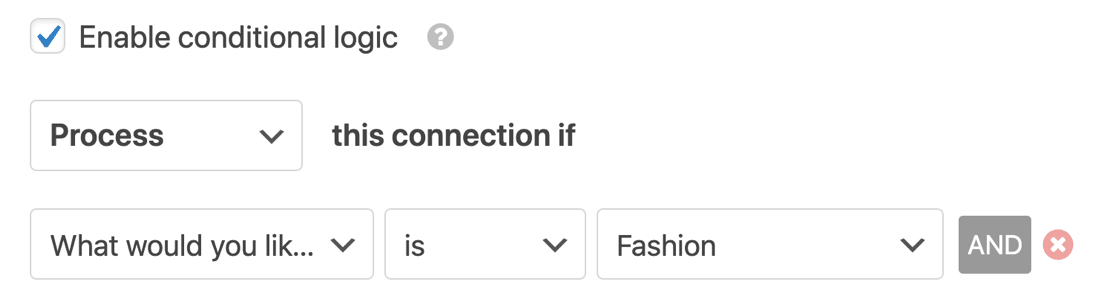
Ahora desplácese hacia abajo hasta que encuentre la casilla de verificación Habilitar lógica condicional y haga clic en ella. Solo queremos añadir al suscriptor si ha seleccionado la casilla de verificación Moda, así que vamos a configurar la lógica condicional para ello.
La declaración dice lo siguiente:
Procesar esta conexión si ¿Sobre qué te gustaría saber? es Moda
¡Genial!
Ahora agreguemos la segunda conexión para el segundo grupo.
Desplázate hacia arriba y haz clic de nuevo en el botón azul Añadir nueva conexión. Repite el proceso, pero esta vez, selecciona tu segundo Grupo en los pasos de configuración que acabamos de seguir.
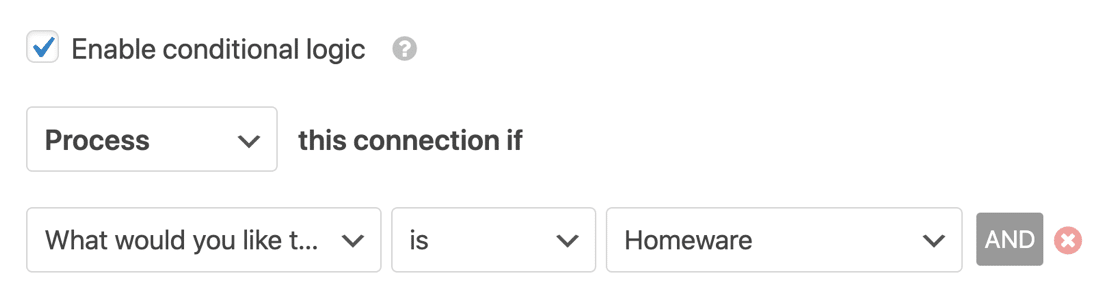
Vuelve a habilitar la lógica condicional. Esta conexión se ejecutará si se selecciona el segundo Grupo. Así que, en nuestro ejemplo, se leería:
Procesar esta conexión si ¿Qué te gustaría escuchar? es Hogar
¿Todo listo? Ahora necesitamos añadir una tercera conexión. Esta vez, la conexión se activará si el suscriptor selecciona *ambos* grupos.
Para ello, añadiremos una condición Y (AND). Para hacerlo, haz clic en el botón Y (AND) para añadir otra línea.
Configúralo así:
Procesar esta conexión si ¿Qué te gustaría escuchar? es Hogar Y

¿Qué te gustaría escuchar? es Moda
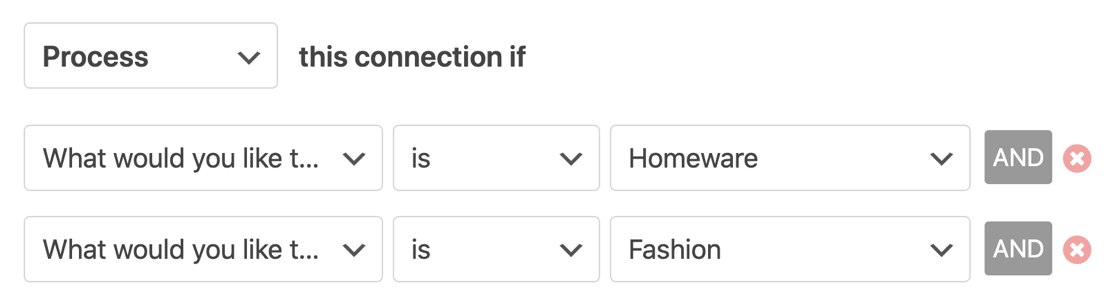
Si tienes más de 2 grupos, necesitarás seguir añadiendo más conexiones. Asegúrate de tener 1 conexión por cada combinación posible de casillas de verificación.
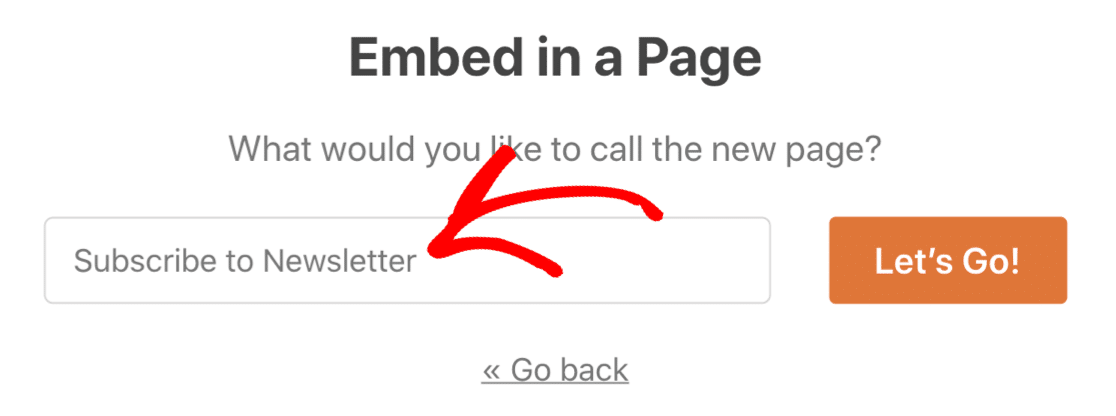
¡Ahora puedes incrustar tu formulario en una página y probarlo!
Cuando alguien marca la casilla de Moda, WPForms ejecutará la primera conexión y lo añadirá al Grupo de Moda que añadimos en Mailchimp. Si selecciona Hogar, se ejecutará la segunda condición.
Si selecciona ambos, se ejecutará la tercera condición Y (AND).
¡Y eso es todo! Ahora sabes cómo añadir fácilmente a alguien a un Grupo de Mailchimp desde un formulario de WordPress.
Crea tu formulario de WordPress ahora
A continuación, consulta más tutoriales de Mailchimp + WordPress
¿Quieres saber más sobre cómo usar Mailchimp con WordPress? Consulta estos tutoriales y guías:
- WPForms vs Mailchimp Form Builder: ¿Cuál deberías usar?
- 5 alternativas a Mailchimp más potentes (+ mejor soporte)
- ¡Y por último, echa un vistazo a esta lista de integraciones esenciales de Mailchimp!
¿Listo para crear tu formulario? Empieza hoy mismo con el plugin constructor de formularios de WordPress más fácil. WPForms Pro incluye muchas plantillas gratuitas y ofrece una garantía de devolución de dinero de 14 días.
Si este artículo te ha sido útil, síguenos en Facebook y Twitter para obtener más tutoriales y guías gratuitas de WordPress.





