


Resumen de IA
¿Te interesa incorporar valores de campo para elementos como los campos Desplegable, Casilla de verificación y Opción múltiple? Por defecto, estos campos solo permiten etiquetar cada opción. Sin embargo, en este tutorial, te mostraremos cómo añadir un campo adicional para acomodar valores junto a las etiquetas.
Añadir el fragmento para agregar valores de campo
Para empezar, necesitarás añadir este fragmento a tu sitio. Si necesitas ayuda sobre cómo añadir fragmentos a tu sitio, por favor, consulta este tutorial.
/**
 * Show values in Dropdown, checkboxes, and Multiple Choice.
 *
 * @link https://wpforms.com/developers/add-field-values-for-dropdown-checkboxes-and-multiple-choice-fields/
 */

add_filter( 'wpforms_fields_show_options_setting', '__return_true' );
Creación de su formulario
A continuación, deberás crear tu formulario y añadir tu campo de formulario Desplegable, Casilla de verificación o Opción múltiple. En este tutorial, estamos añadiendo un campo desplegable de opciones de color.
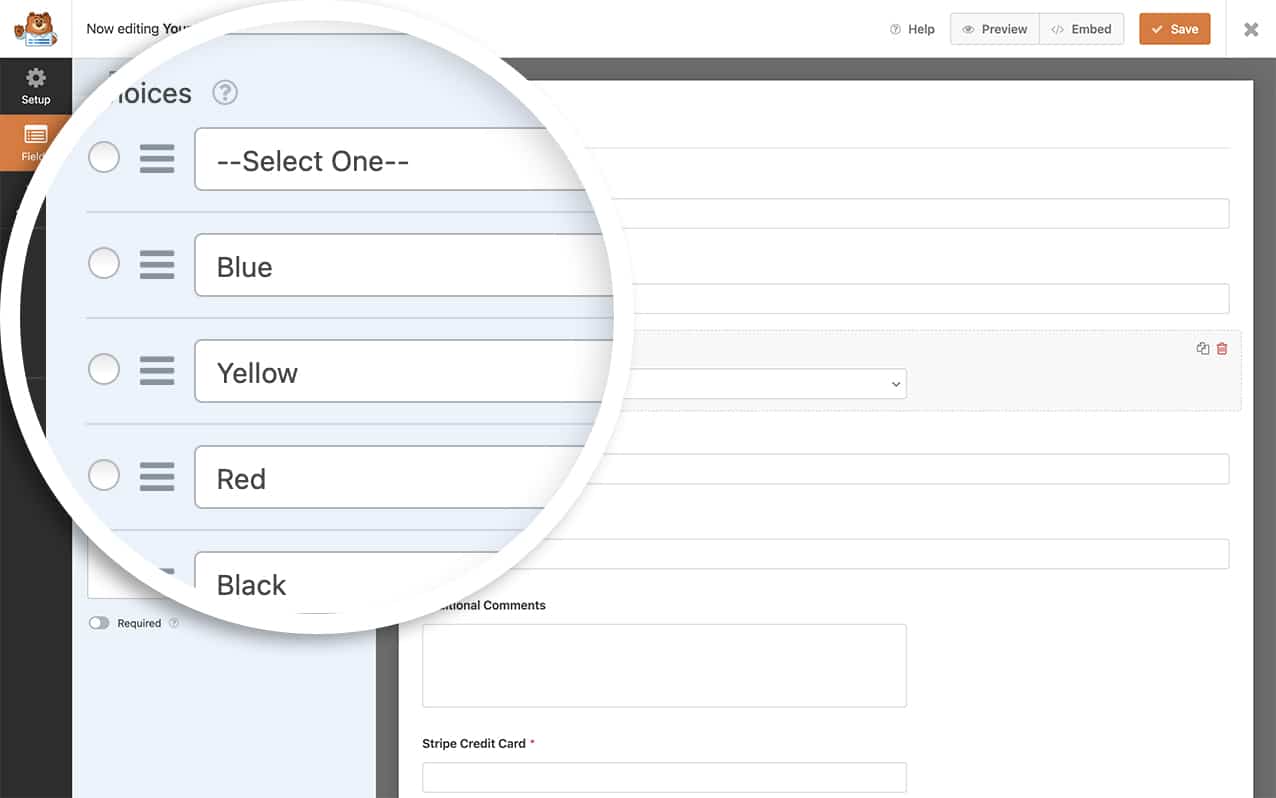
Si necesita ayuda para crear su formulario, consulte esta documentación.
Habilitar la configuración Mostrar valor en el constructor de formularios
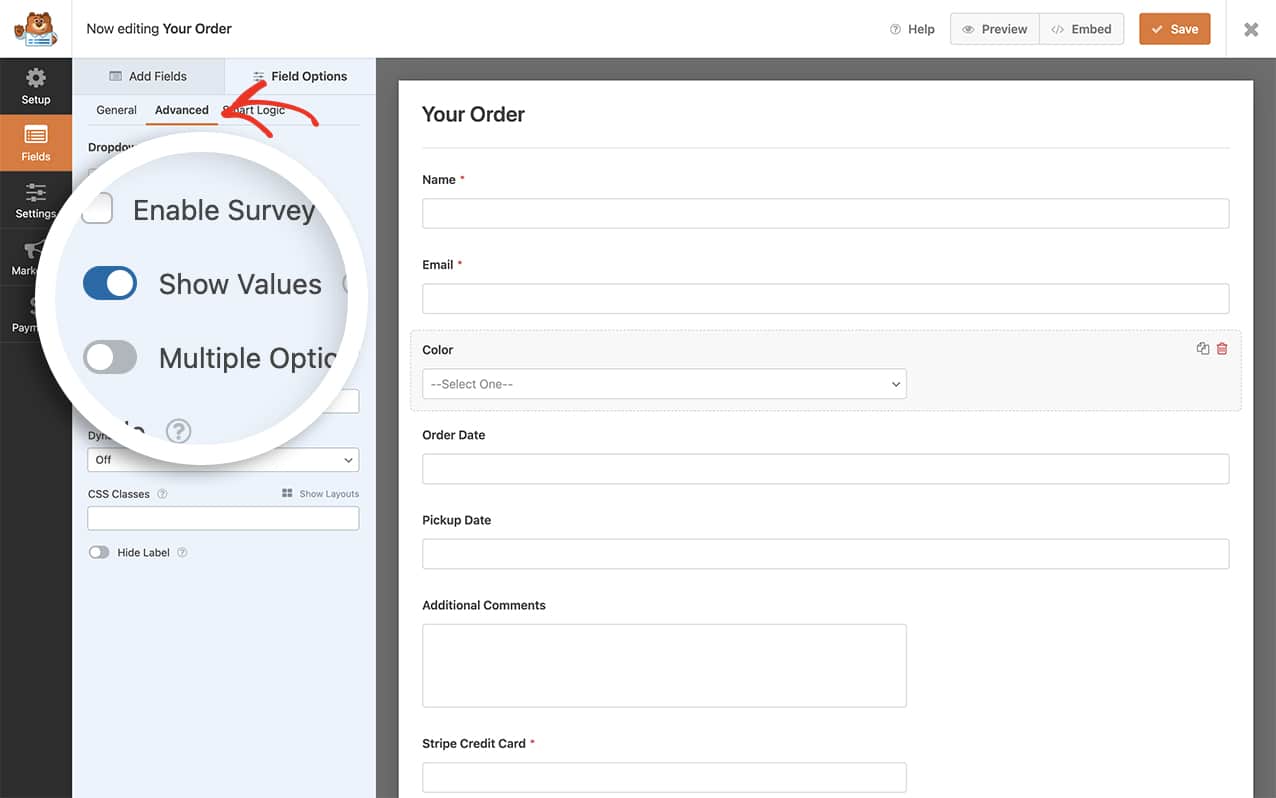
Una vez que hayas añadido tu campo de formulario Desplegable, Casilla de verificación o Opción múltiple y hayas introducido tus opciones, haz clic en la pestaña Avanzado y haz clic en el interruptor para Mostrar valores y haz clic en Guardar en el formulario para guardar los cambios.
Al volver a la pestaña General, verás que puedes añadir valores de campo adicionales a cada opción en el desplegable y volver a guardar el formulario.
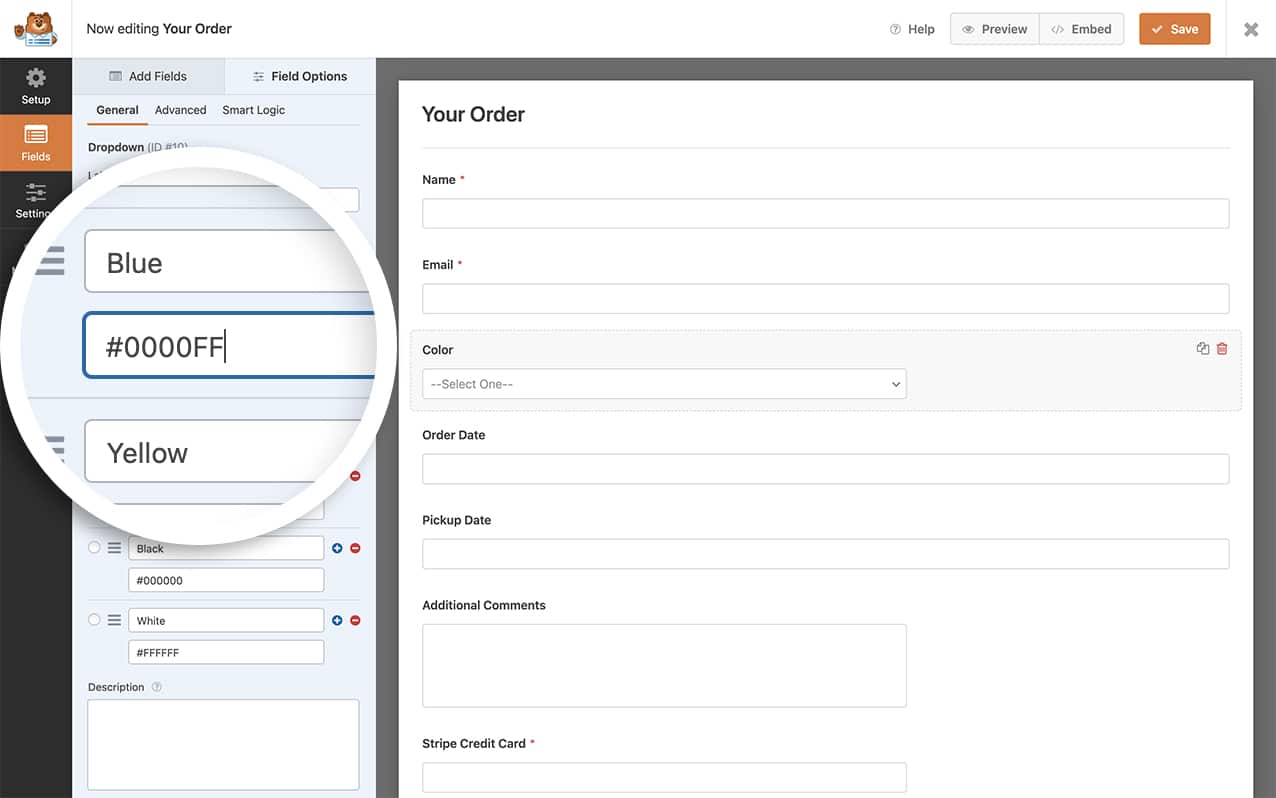
Aunque el valor sin procesar se almacena en la entrada de la base de datos, no se incluye en la etiqueta inteligente {all_fields} para las notificaciones por correo electrónico, al ver la entrada en el administrador de WordPress, ni en las exportaciones CSV.
Para mostrar el valor de un campo en el mensaje de confirmación de un formulario o en el correo electrónico de notificación, necesitarás usar el siguiente formato de etiqueta inteligente:
{field_value_id="X"}
Simplemente reemplaza la X con el ID del campo, y esta etiqueta inteligente extraerá automáticamente el valor de las opciones seleccionadas en ese campo. Para obtener ayuda para encontrar el ID de tu campo, por favor, revisa este tutorial.
¡Y eso es todo! Ahora has añadido con éxito un campo adicional para almacenar valores en tus campos de formulario Desplegable, Casillas de verificación y Opción múltiple. ¿Te gustaría procesar etiquetas inteligentes en la etiqueta del campo Casilla de verificación? Nuestro artículo sobre Cómo procesar etiquetas inteligentes en etiquetas de casillas de verificación te guiará sobre cómo lograr esto.
Referencia de filtros
wpforms_fields_show_options_setting
Preguntas frecuentes
P: ¿Puedo añadir opciones en bloque a Mostrar valores?
R: Lamentablemente no. Al usar la opción Mostrar valores para estos campos, deberás establecer manualmente tus opciones para cada uno.


