### [Cómo agregar valores de campo para campos desplegables, de casillas de verificación y de opción múltiple](https://wpforms.com/developers/add-field-values-for-dropdown-checkboxes-and-multiple-choice-fields/)
**Publicado:** 13 de febrero de 2020
**Autor:** Equipo Editorial
**Extracto:** Este tutorial te mostrará cómo agregar valores de campo adicionales a tus campos de formulario desplegables, de casillas de verificación y de opción múltiple.
**Contenido:**
¿Estás interesado en incorporar valores de campo para elementos como los campos **Desplegable**, **Casilla de verificación** y **Opción múltiple**? Por defecto, estos campos solo permiten etiquetar cada opción. Sin embargo, en este tutorial, te mostraremos cómo agregar un campo adicional para acomodar valores junto con las etiquetas.
## Agregar el fragmento para agregar valores de campo
Para empezar, necesitarás agregar este fragmento a tu sitio. Si necesitas ayuda sobre cómo agregar fragmentos a tu sitio, [consulta este tutorial](https://wpforms.com/developers/how-to-add-custom-php-or-javascript-for-wpforms/ "Cómo agregar PHP o JavaScript personalizado para WPForms").
```
/**
* Mostrar valores en Desplegable, casillas de verificación y Opción múltiple.
*
* @link https://wpforms.com/developers/add-field-values-for-dropdown-checkboxes-and-multiple-choice-fields/
*/
add_filter( 'wpforms_fields_show_options_setting', '__return_true' );
```
## Creación de tu formulario
A continuación, deberás crear tu formulario y agregar tu campo de formulario **Desplegable**, **Casilla de verificación** o **Opción múltiple**. En este tutorial, estamos agregando un campo desplegable de opciones de color.
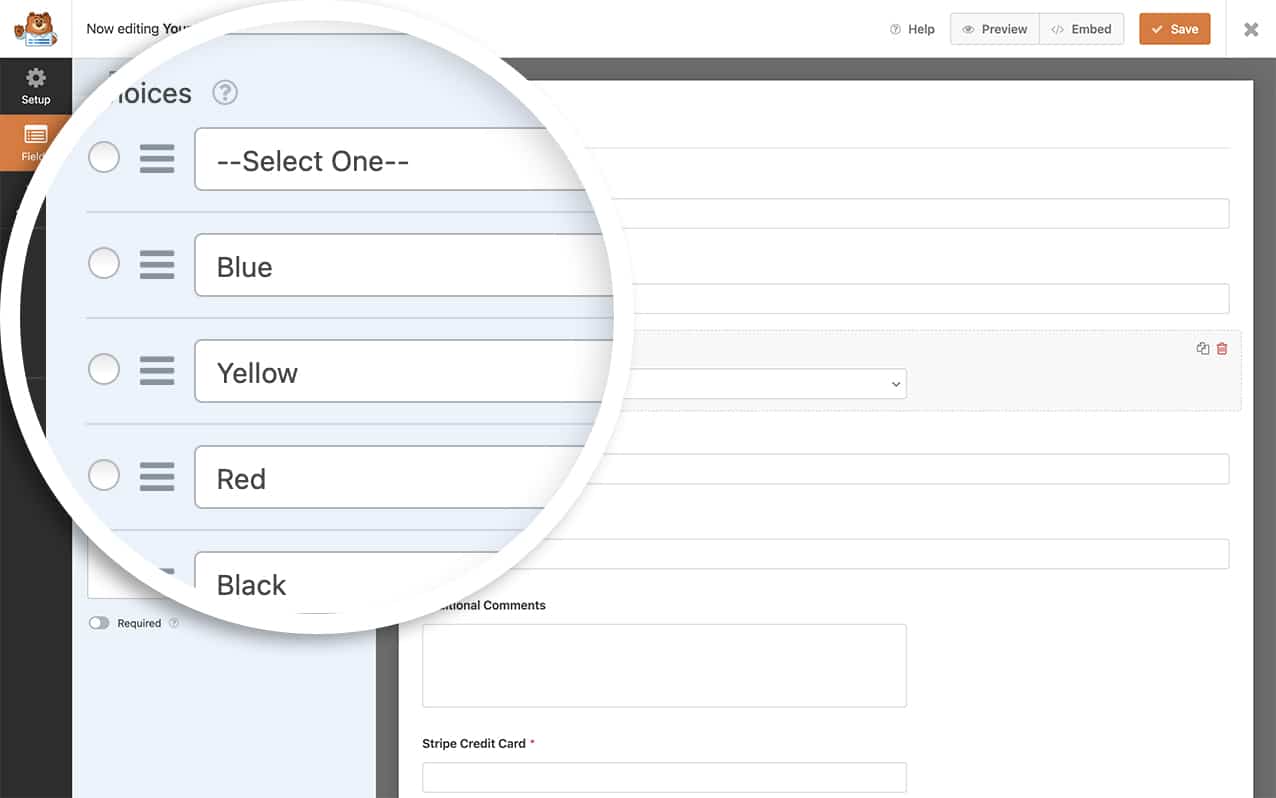
Si necesitas ayuda para crear tu formulario, [consulta esta documentación](https://wpforms.com/docs/creating-first-form/ "Cómo crear tu primer formulario").
## Habilitar la configuración Mostrar valor en el constructor de formularios
Una vez que hayas agregado tu campo de formulario **Desplegable**, **Casilla de verificación** o **Opción múltiple** y hayas ingresado tus opciones, haz clic en la pestaña **Avanzado** y haz clic en el interruptor para **Mostrar valores** y haz clic en **Guardar** en el formulario para guardar los cambios.
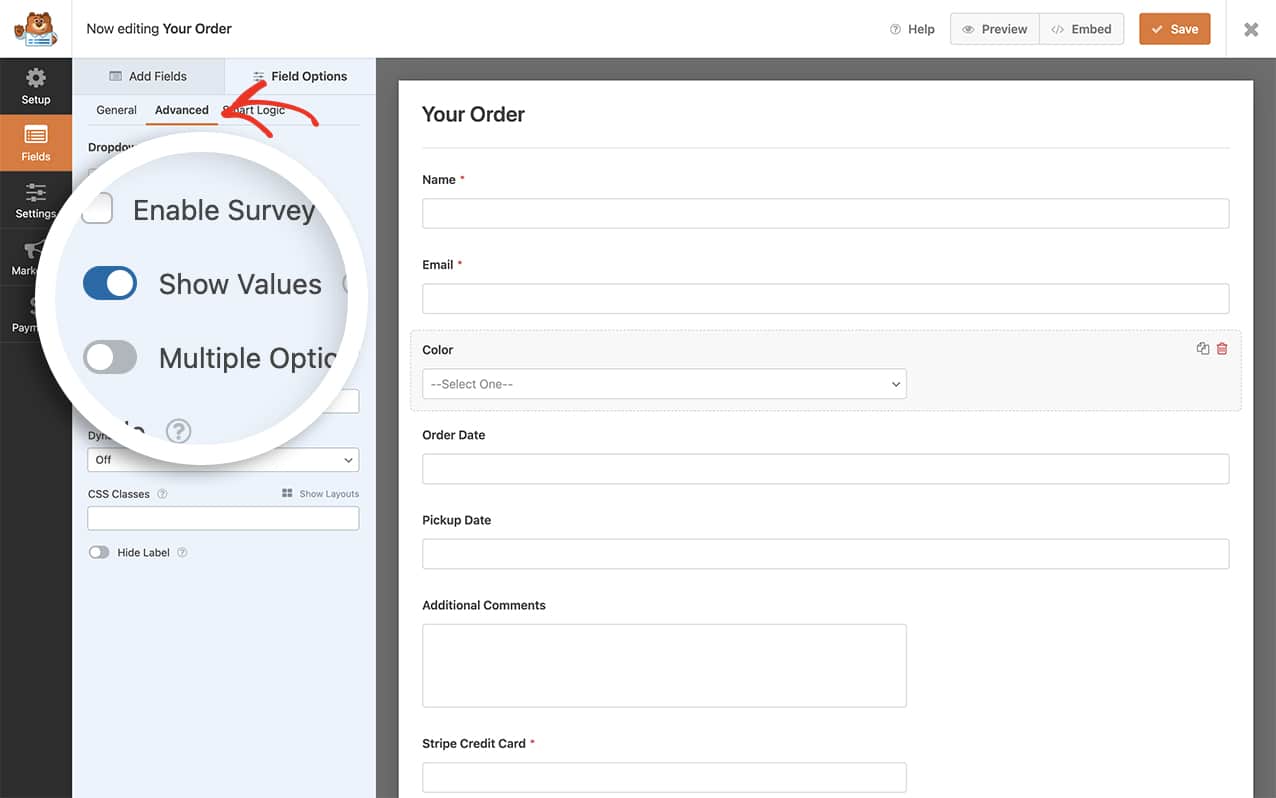
Cuando vuelvas a la pestaña **General**, verás que puedes agregar valores de campo adicionales a cada opción en el desplegable y volver a guardar el formulario.
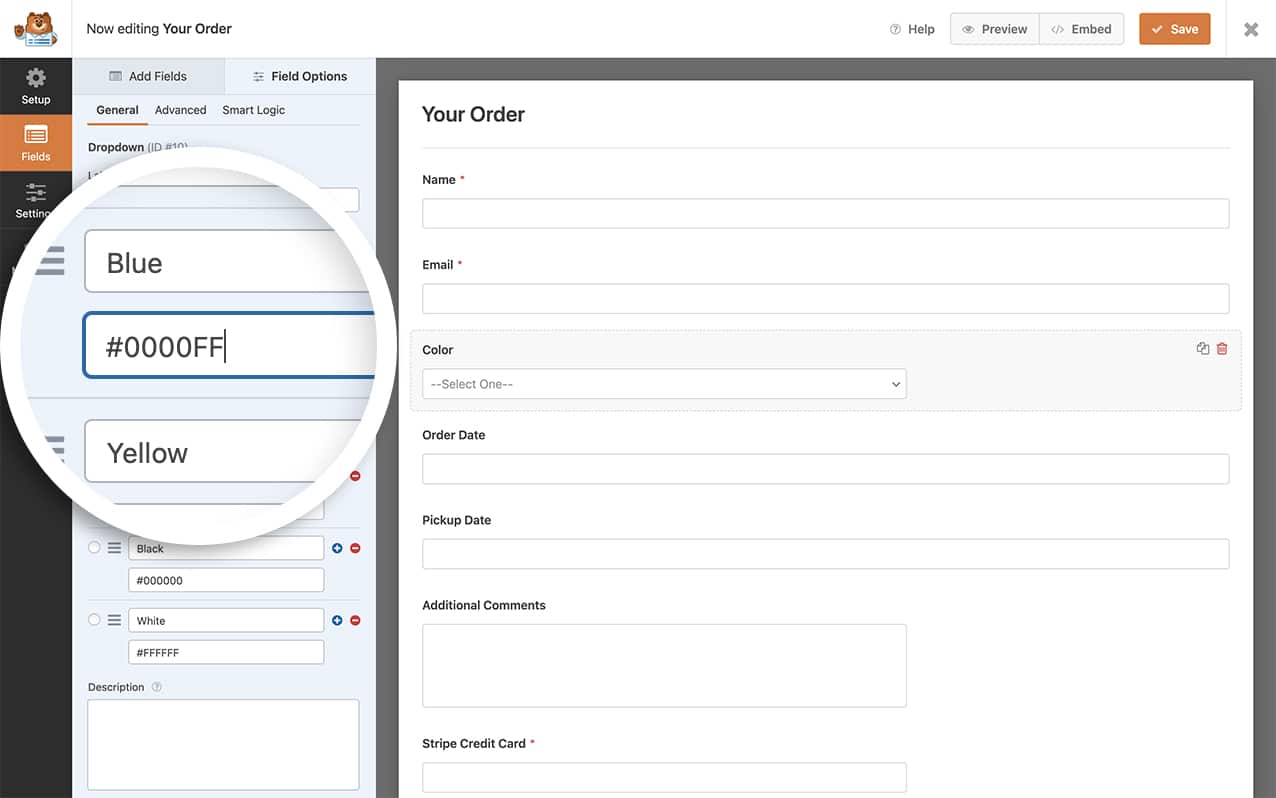
Si bien el valor sin procesar se almacena en la entrada de la base de datos, no se incluye en la etiqueta inteligente `{all_fields}` para las notificaciones por correo electrónico, al ver la entrada en el administrador de WordPress o dentro de las exportaciones CSV.
Para mostrar el valor de un campo en el mensaje de confirmación de un formulario o en el correo electrónico de notificación, deberás usar el siguiente formato de [etiqueta inteligente](https://wpforms.com/docs/how-to-use-smart-tags-in-wpforms/ "Cómo usar etiquetas inteligentes en WPForms"):
`{field_value_id="X"}`
Simplemente reemplaza la **X** con el ID del campo, y esta etiqueta inteligente extraerá automáticamente el valor de las opciones seleccionadas en ese campo. Para obtener ayuda para encontrar el ID de tu campo, [revisa este tutorial](https://wpforms.com/developers/how-to-locate-form-id-and-field-id/ "Cómo localizar el ID del formulario y el ID del campo").
¡Y eso es todo! Ahora has agregado con éxito un campo adicional para mantener valores en tus campos de formulario **Desplegable**, **Casillas de verificación** y **Opción múltiple**. ¿Te gustaría procesar etiquetas inteligentes en la etiqueta del campo **Casilla de verificación**? Nuestro artículo sobre [Cómo procesar etiquetas inteligentes en etiquetas de casillas de verificación](https://wpforms.com/developers/process-smart-tags-in-checkbox-labels/ "Cómo procesar etiquetas inteligentes en etiquetas de casillas de verificación") te guiará sobre cómo lograr esto.
## Referencia de filtro
[wpforms\_fields\_show\_options\_setting](https://wpforms.com/developers/wpforms_fields_show_options_setting/ "Uso del filtro wpforms_fields_show_options_setting")
## Preguntas frecuentes
#### P: ¿Puedo agregar opciones en bloque para Mostrar valores?
**R:** Desafortunadamente no. Al usar la opción Mostrar valores para estos campos, deberás establecer manualmente tus opciones para cada una.
**Categorías:** Campos
**Etiquetas:** PHP
---