### [Cómo agregar eventos al Calendario de Google desde WPForms](https://wpforms.com/how-to-send-wpforms-entries-to-google-calendar/)
**Publicado:** 7 de agosto de 2018
**Autor:** Kacie Cooper
**Extracto:** ¿Le gustaría agregar automáticamente eventos a su Calendario de Google cuando un usuario envía un formulario en su sitio de WordPress? En este tutorial, le mostraremos cómo usar WPForms para crear un formulario de eventos y conectarlo a su Calendario de Google usando el complemento Zapier.
**Contenido:**
La gestión de eventos solía implicar copiar manualmente los envíos de formularios al Calendario de Google, una tarea repetitiva que a menudo provocaba errores o detalles omitidos.
Era un engorro y, sinceramente, empecé a preocuparme si había una forma más fácil de mantener todo organizado. Fue entonces cuando descubrí que puedes agregar automáticamente eventos al Calendario de Google directamente desde WPForms.
Ya sea que esté administrando citas de clientes, reservando eventos o programando clases, esta función puede ahorrarle mucho tiempo. Permítame mostrarle cómo configurarla para que nunca más tenga que ingresar eventos manualmente.
[¡Agrega eventos al Calendario de Google desde WPForms! 🙂](https://wpforms.com/pricing/)
## Cómo agregar eventos al Calendario de Google desde WPForms
- [Paso 1: Instalar el plugin WPForms Pro](#aioseo-step-1-install-wpforms)
- [Paso 2: Conectar WPForms a su cuenta de Google](#aioseo-step-2-create-a-wordpress-form)
- [Paso 3: Crear un formulario con campos de evento](#aioseo-step-3)
- [Paso 4: Agregar una conexión al Calendario de Google al formulario](#aioseo-step-4-add-a-google-calendar-connection-to-the-form)
- [Paso 5: Configurar los detalles del evento](#aioseo-step-5-configure-event-details)
- [Paso 6: Establecer permisos y lógica condicional (Opcional)](#aioseo-step-6-set-permissions-and-conditional-logic-optional)
- [Preguntas frecuentes: Cómo agregar eventos al Calendario de Google desde WPForms](#aioseo-faqs-how-to-add-events-to-google-calendar-from-wpforms)
### Paso 1: Instalar el plugin WPForms Pro
Primero, asegúrese de tener instalado **WPForms Pro** (o superior) y de haber actualizado a la versión **1.9.7 o posterior**; esto es necesario para el complemento del Calendario de Google.
Luego, desde su panel de WordPress, vaya a **WPForms » Complementos**, busque el **Complemento del Calendario de Google** y haga clic en **Instalar complemento**. Una vez instalado, se activará automáticamente.
### Paso 2: Conectar WPForms a su cuenta de Google
A continuación, conectará WPForms directamente a su Calendario de Google.
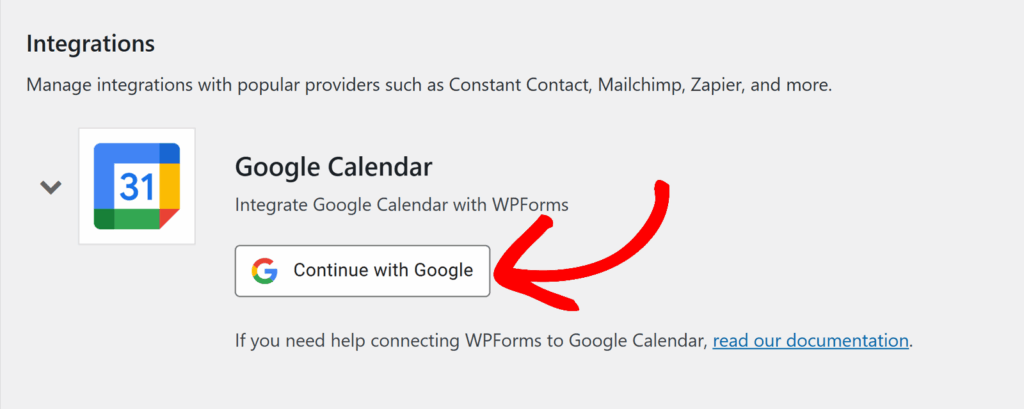
Vaya a **WPForms » Configuración » Integraciones**.
luego haga clic en **Calendario de Google**. Seleccione **Continuar con Google** para comenzar la conexión.
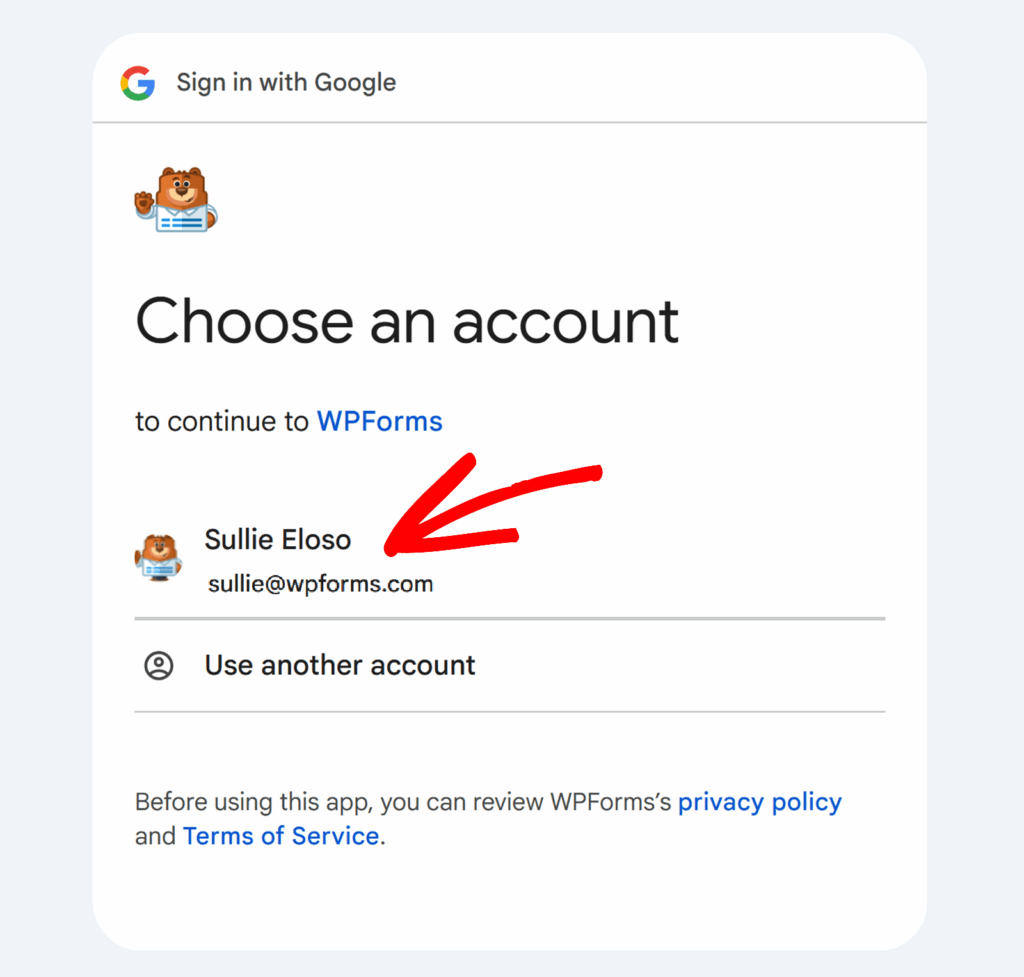
Cuando se le solicite, elija la cuenta de Google que desea usar y otorgue a WPForms los permisos necesarios para crear y administrar eventos del calendario.
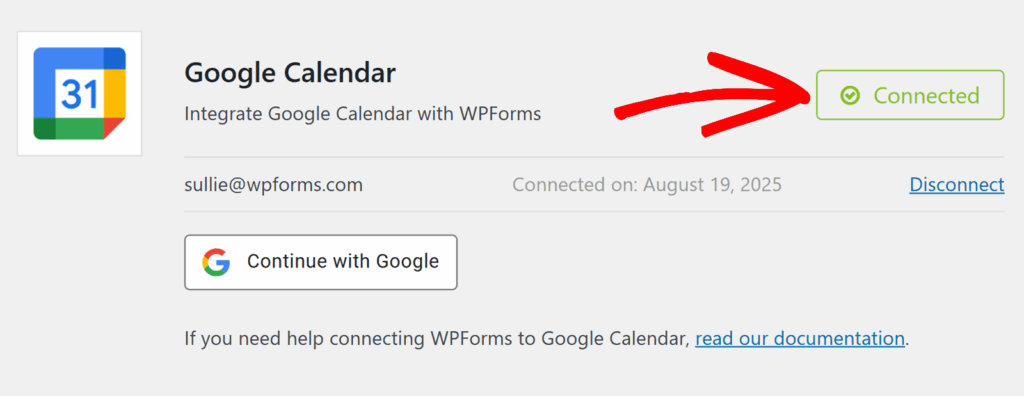
Una vez conectado, verá un **estado verde “Conectado”** de vuelta en WPForms.
### Paso 3: Crear un formulario con campos de evento
Ahora cree el formulario que desea usar para recopilar los detalles del evento. Vaya a **WPForms » Agregar nuevo** y elija una plantilla.
Por ejemplo, me gusta usar la plantilla Formulario Planificador de Eventos porque ya incluye campos como **Nombre, Correo electrónico, Fecha del evento, Hora de inicio y Hora de fin**.
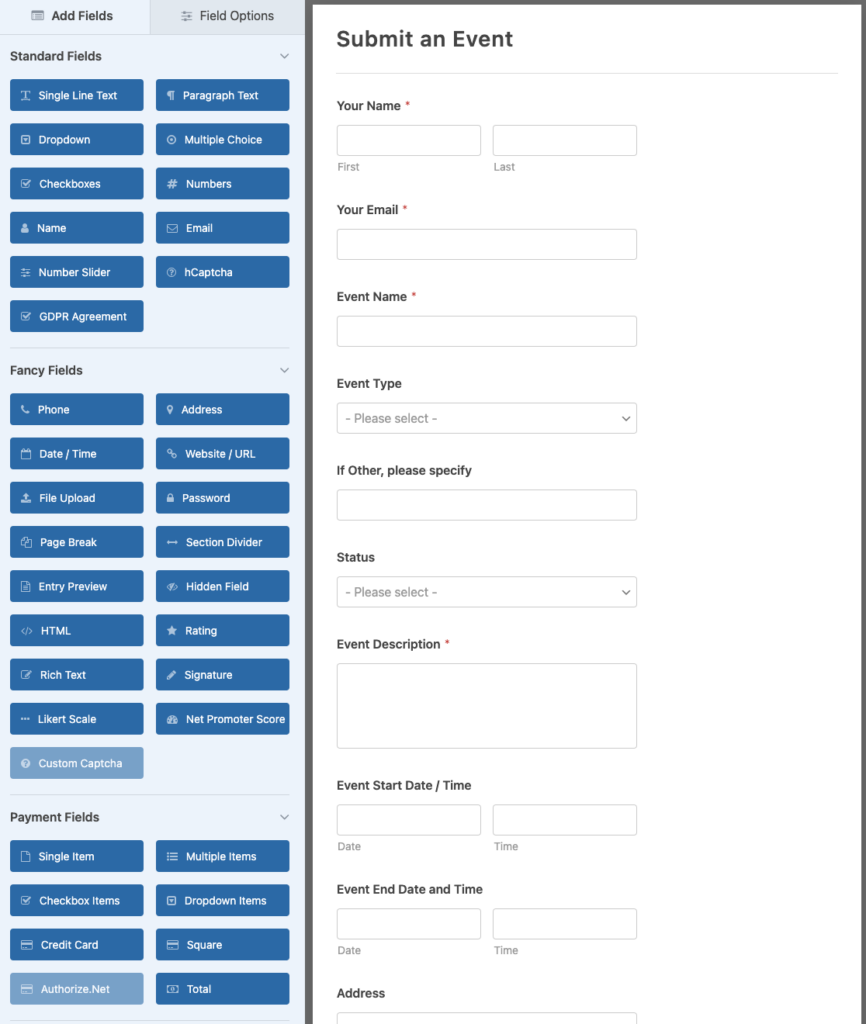Puede personalizar el formulario agregando campos como:
- **Fecha/Hora** (para horas de inicio y fin)
- **Texto de párrafo** (para la descripción del evento)
- **Dirección** (para la ubicación del evento)
- **Correo electrónico** (para invitar a los invitados automáticamente)
¡Asegúrese de guardar su formulario cuando esté satisfecho con él!
### Paso 4: Agregar una conexión al Calendario de Google al formulario
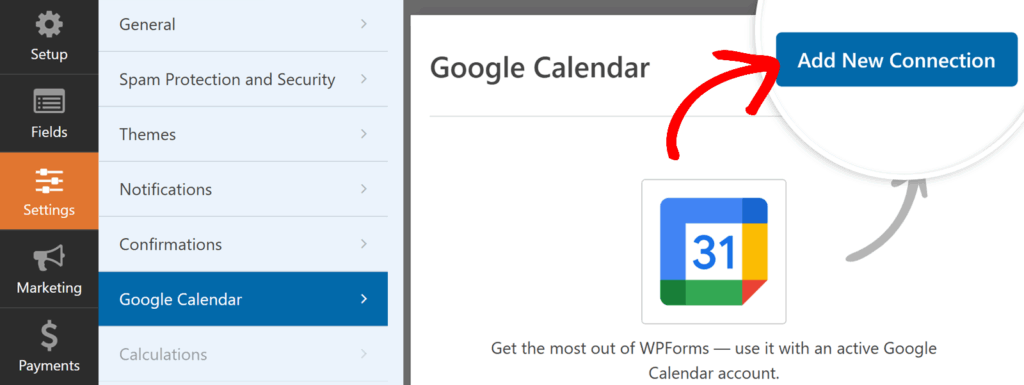
Con su formulario listo, abra su configuración y vaya a **Configuración » Calendario de Google**. Haga clic en **Agregar nueva conexión**.
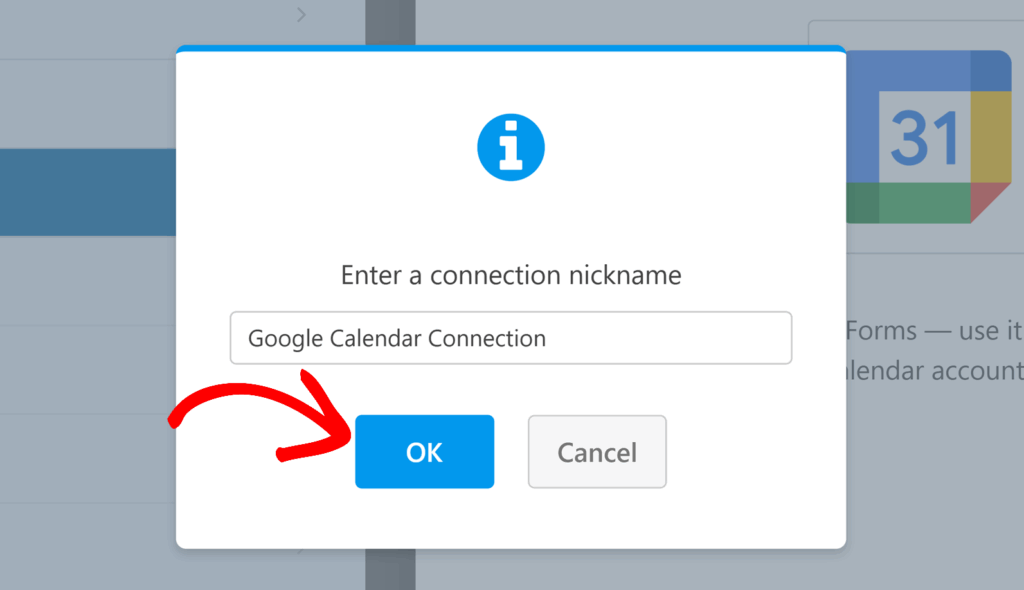
Aparecerá una ventana emergente solicitando un apodo para la conexión. Esto es solo para su referencia (por ejemplo, “Citas de clientes”). Ingrese un nombre y haga clic en **Aceptar**.
### Paso 5: Configurar los detalles del evento
Ahora es el momento de mapear sus campos del formulario a los campos de eventos del Calendario de Google.
- **Título**: Use un nombre estático (como “Nueva Cita”) o inserte una etiqueta inteligente de su formulario, como `{Nombre}`.
- **Descripción**: Mapee esto a un campo de Texto de párrafo para capturar detalles.
- **Ubicación**: Use un campo de Dirección o agregue texto como “En línea”.
- **Invitados**: Elija el campo de Correo electrónico de su formulario para invitar automáticamente a los asistentes.
- **Fecha y hora de inicio/fin**: Mapee estos a sus campos de Fecha/Hora.
- **Duración**: Elija una duración fija (como 30 minutos) o permita que los usuarios definan una hora de finalización.
- **Repetir**: Elija si el evento debe repetirse diaria, semanal o mensualmente.
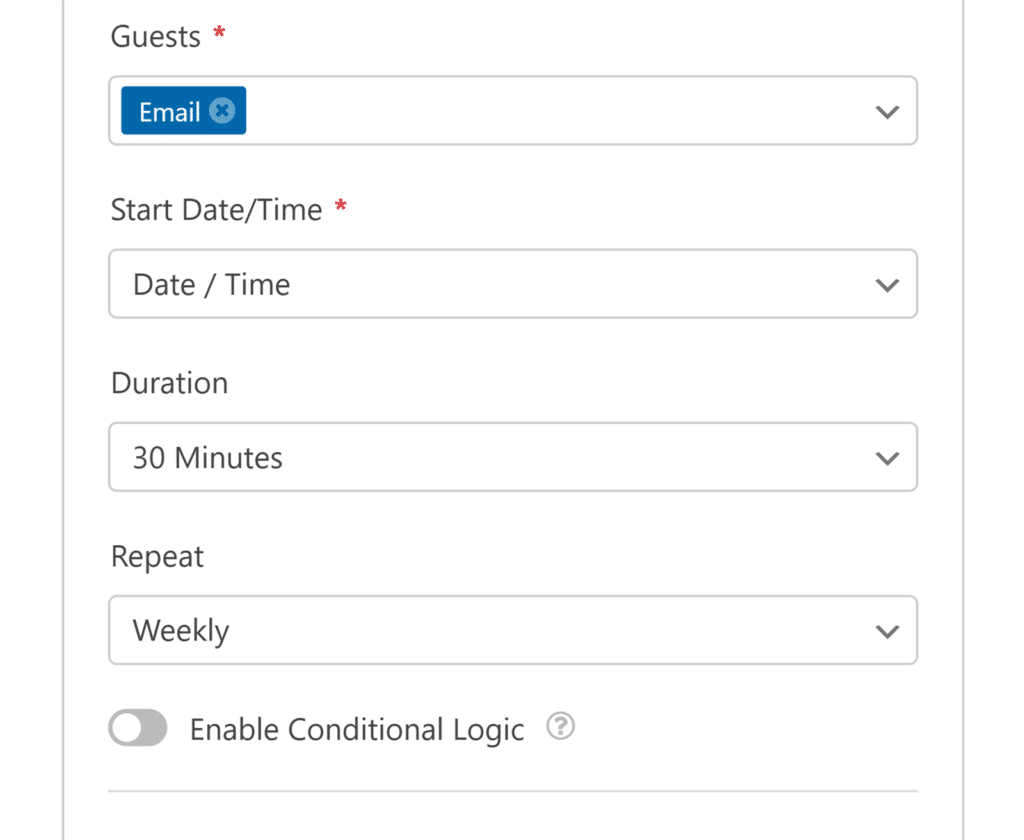Esta flexibilidad significa que su evento del Calendario de Google coincidirá exactamente con lo que los usuarios envían en su formulario.
### Paso 6: Establecer permisos y lógica condicional (Opcional)
En la sección **Permisos**, puede decidir qué pueden hacer los invitados:
- Ver la lista de invitados
- Invitar a otros
- Modificar el evento
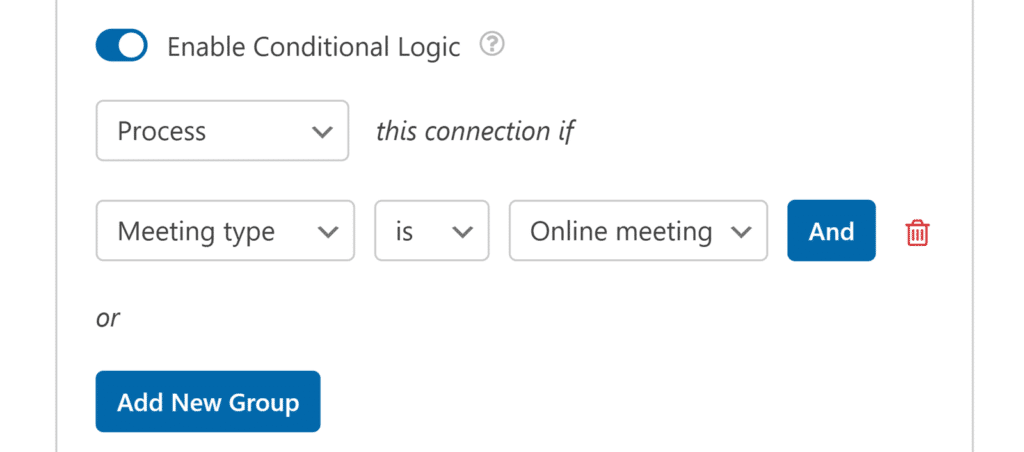
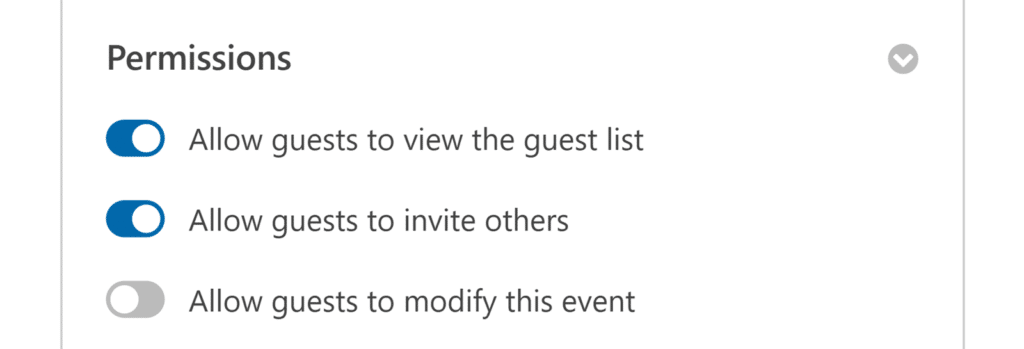También puede habilitar la **Lógica Condicional** para que los eventos solo se creen bajo ciertas condiciones.
Por ejemplo, es posible que solo desee agregar eventos si alguien selecciona “Confirmado” en un menú desplegable.
¡Eso es todo!
Las entradas de su WPForms ahora se convertirán automáticamente en eventos del Calendario de Google. ¡Feliz planificación!
[Cree su formulario de WordPress ahora](https://wpforms.com/pricing/)
### Preguntas frecuentes: Cómo agregar eventos al Calendario de Google desde WPForms
#### ¿Puedo invitar personas automáticamente a los eventos?
Sí. Simplemente mapee el campo **Correo electrónico** de su formulario al campo **Invitados** en el complemento, y recibirán una invitación al Calendario de Google.
#### ¿Puedo crear eventos recurrentes?
Sí. El complemento incluye opciones para repeticiones diarias, semanales o mensuales.
#### ¿Puedo limitar quién ve o edita los eventos?
Sí. La configuración de **Permisos** le permite elegir si los invitados pueden ver la lista de invitados, invitar a otros o editar el evento.
#### ¿Puedo limitar quién ve o edita los eventos?
Sí. La configuración de **Permisos** le permite elegir si los invitados pueden ver la lista de invitados, invitar a otros o editar el evento.
#### ¿Puedo controlar qué eventos se agregan?
Sí. Puede habilitar la lógica condicional para que solo ciertas presentaciones creen eventos (por ejemplo, solo si se selecciona una casilla de verificación)
### A continuación, conecte sus formularios a Google Drive
Esta publicación de blog le mostró cómo conectar fácilmente sus formularios al Calendario de Google para planificar eventos automáticamente. ¿Sabía que también puede conectarse directamente a Google Drive?
¡E incluso puede cargar archivos! Eche un vistazo a nuestro próximo tutorial relacionado con Google para aprender [cómo cargar archivos a Google Drive desde un formulario de WordPress](https://wpforms.com/how-to-create-a-wordpress-google-drive-upload-form/).
¿Listo para crear su formulario? Comience hoy mismo con el plugin de creación de formularios de WordPress más fácil. [WPForms Pro](https://wpforms.com/pricing) incluye muchas plantillas gratuitas y ofrece una garantía de devolución de dinero de 14 días.
Si este artículo le resultó útil, síganos en [Facebook](https://facebook.com/wpforms) y [Twitter](https://twitter.com/easywpforms) para obtener más tutoriales y guías gratuitas de WordPress.
**Categorías:** Tutoriales de WordPress
**Etiquetas:** eventos, envíos de formularios, Google Calendar, zapier
---