


Resumen de IA
¿Le gustaría imprimir las entradas del formulario enviadas por los usuarios? Para muchos, tener copias físicas de las entradas del formulario para fines administrativos es útil.
En este tutorial, le mostraremos cómo imprimir entradas en WPForms.
Imprimir entradas individuales
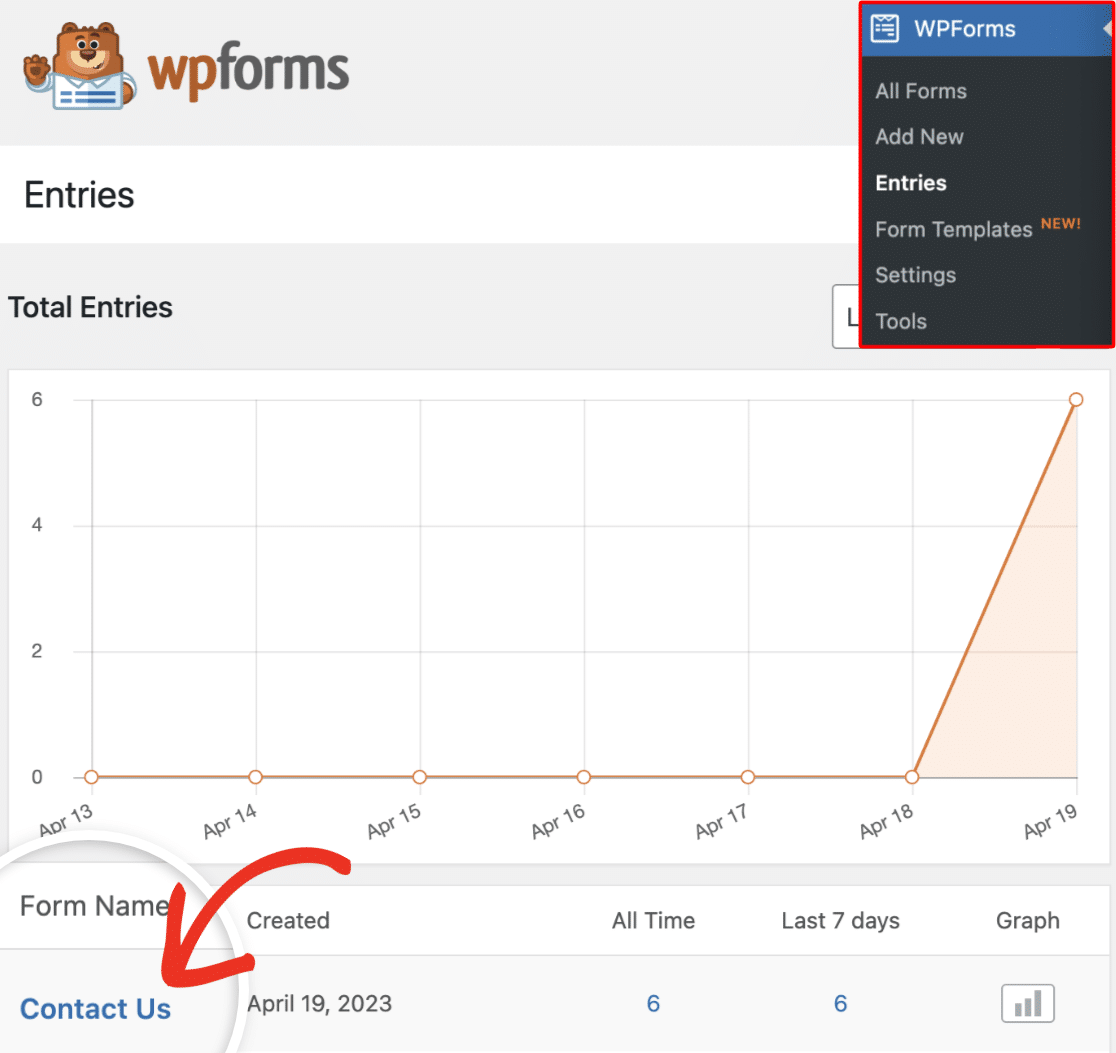
Para acceder a una entrada individual, deberá navegar a WPForms » Entradas en el área de administración de WordPress. Luego, seleccione el formulario cuyas entradas desea ver.
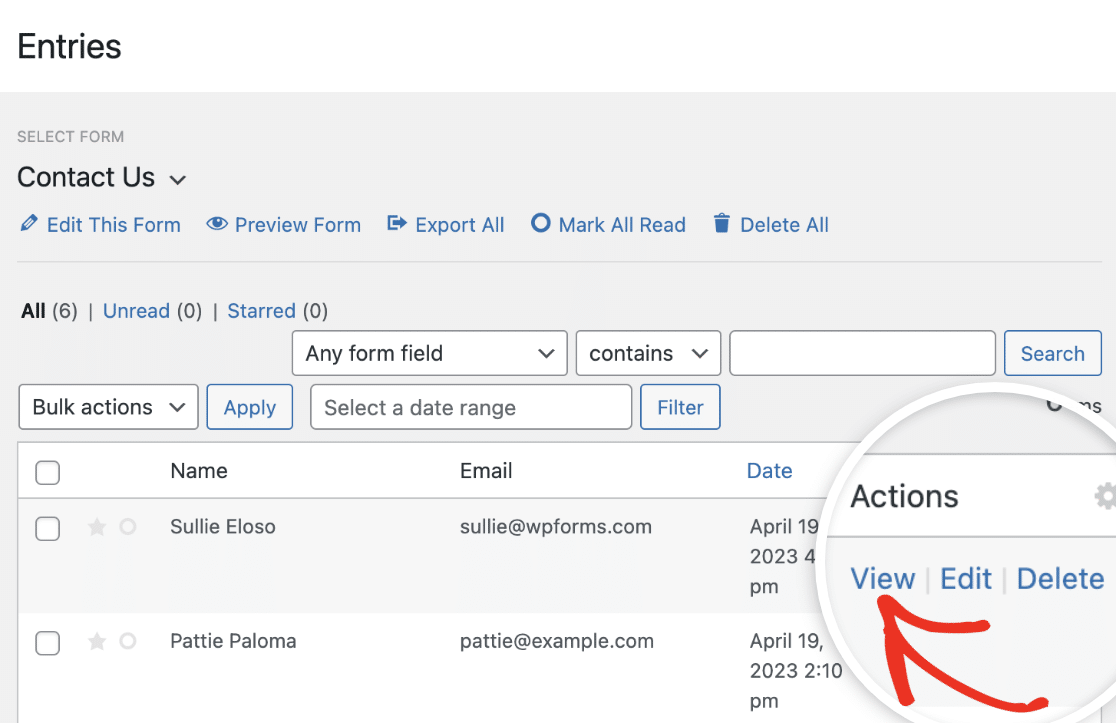
A continuación, en la columna Acciones, busque la opción Ver y haga clic en ella.
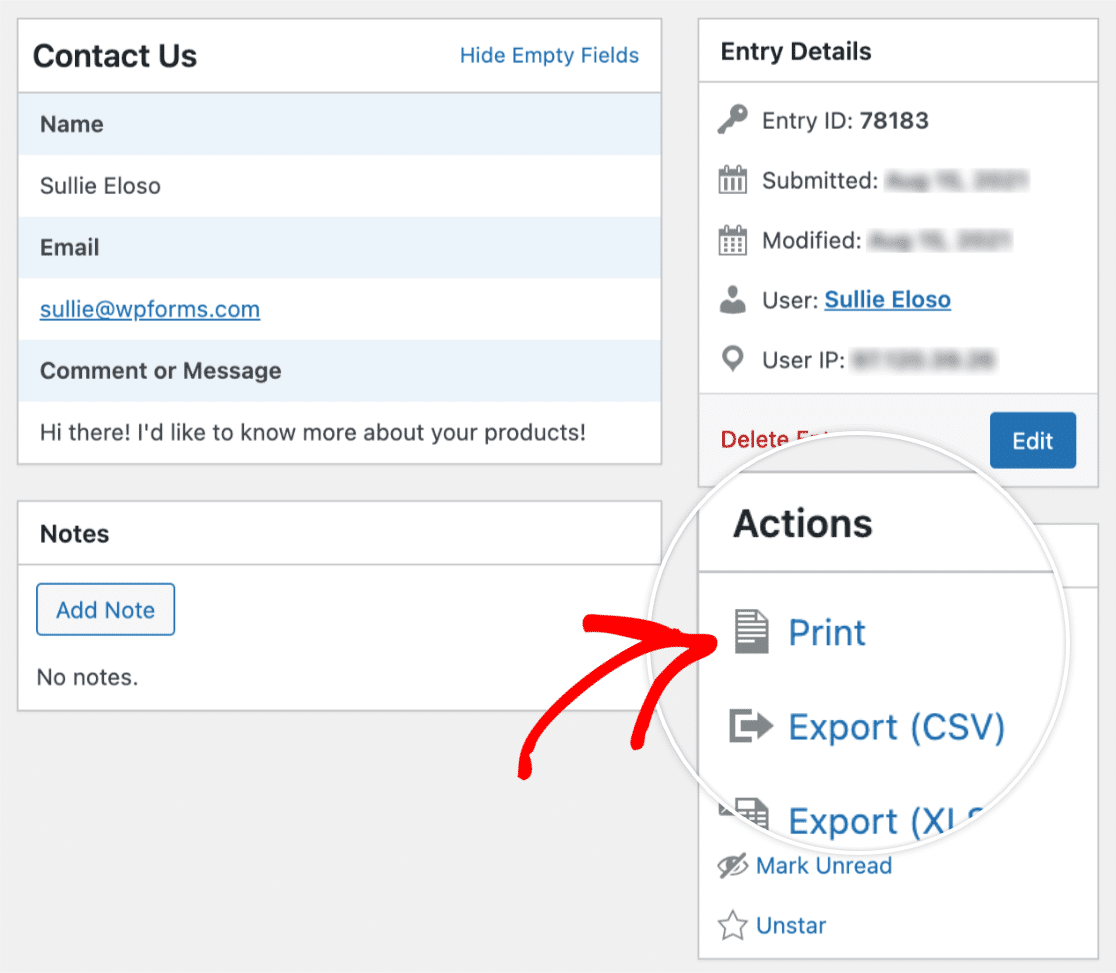
Esto le llevará a la página de entrada individual. En el cuadro Acciones de la derecha, verá la opción Imprimir.
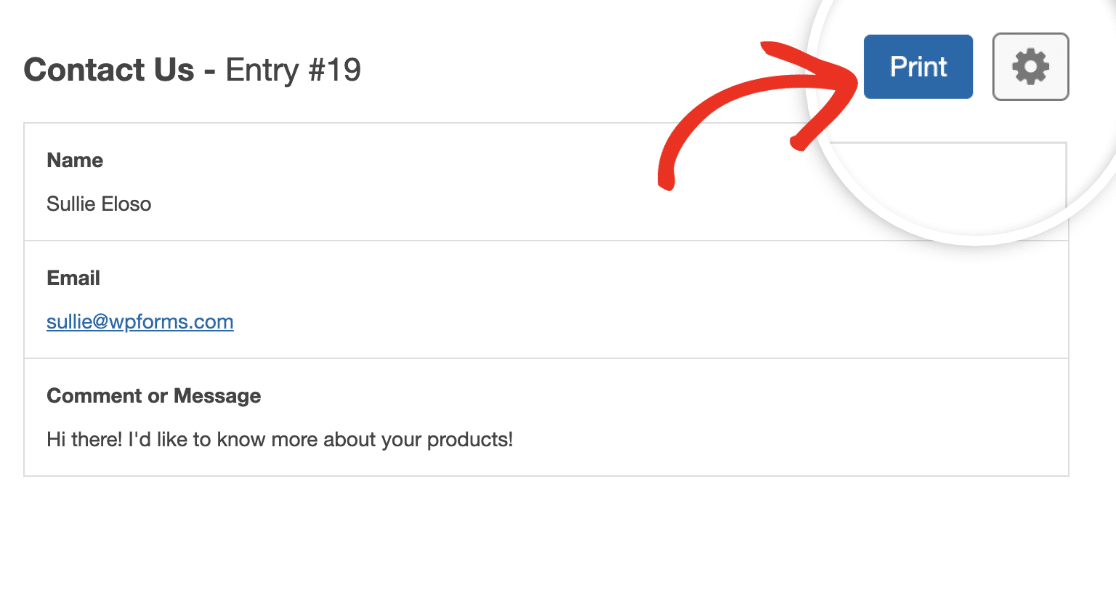
Una vez que haya hecho clic en la opción Imprimir, se le dirigirá a una página de vista previa de impresión para la entrada. Aquí, puede revisar la entrada y, si lo desea, puede elegir opciones de impresión compacta. Cuando esté listo, haga clic en el botón Imprimir.
Imprimir entradas múltiples
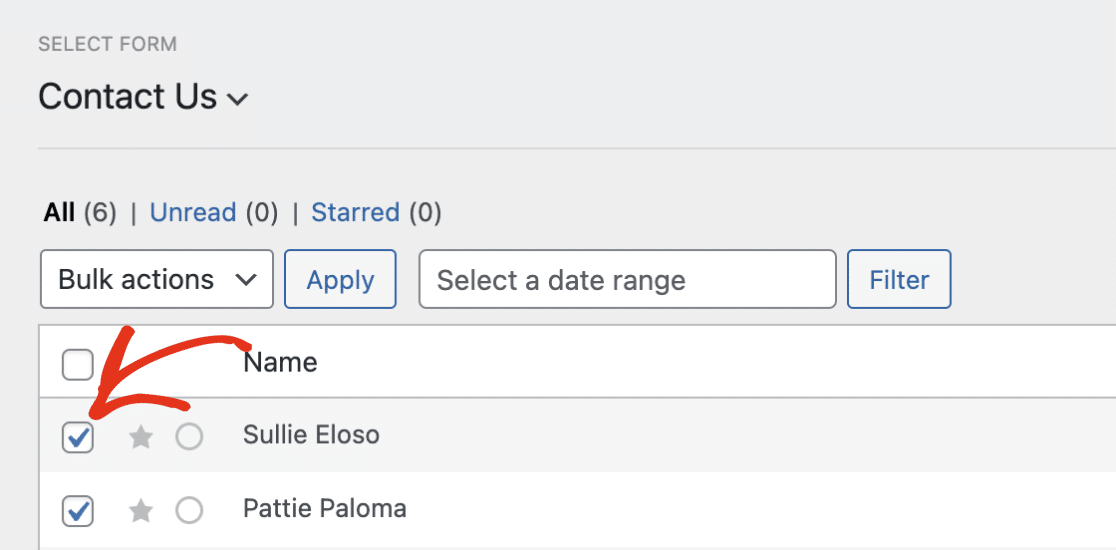
WPForms le permite imprimir varias entradas desde la página de vista previa de entradas. Para imprimir más de una entrada, marque la casilla junto a cada entrada que desee agregar a la impresión.
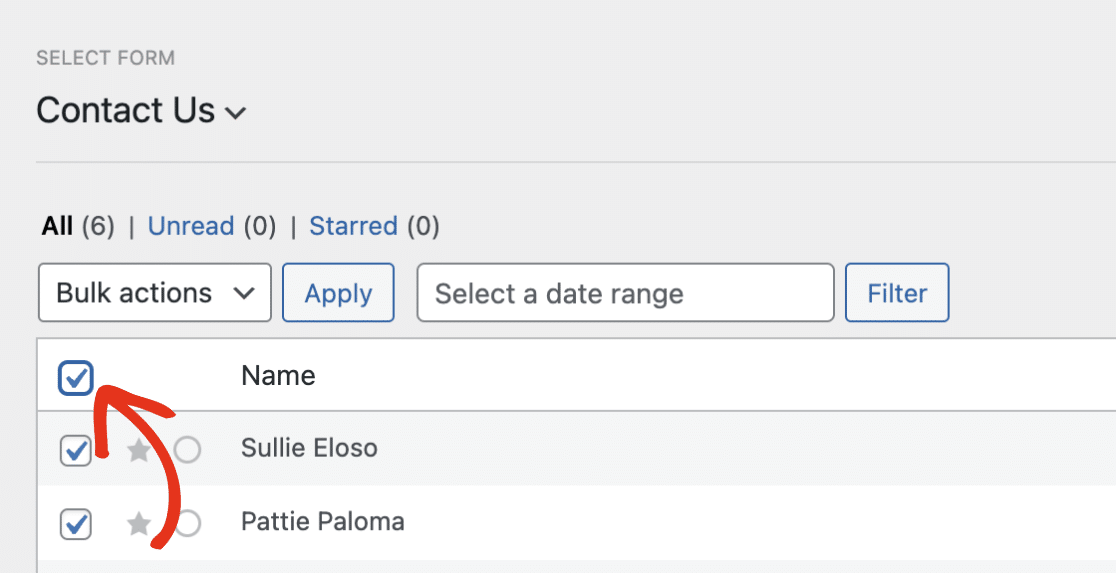
Puede seleccionar todas las entradas marcando la casilla junto a la columna Nombre.
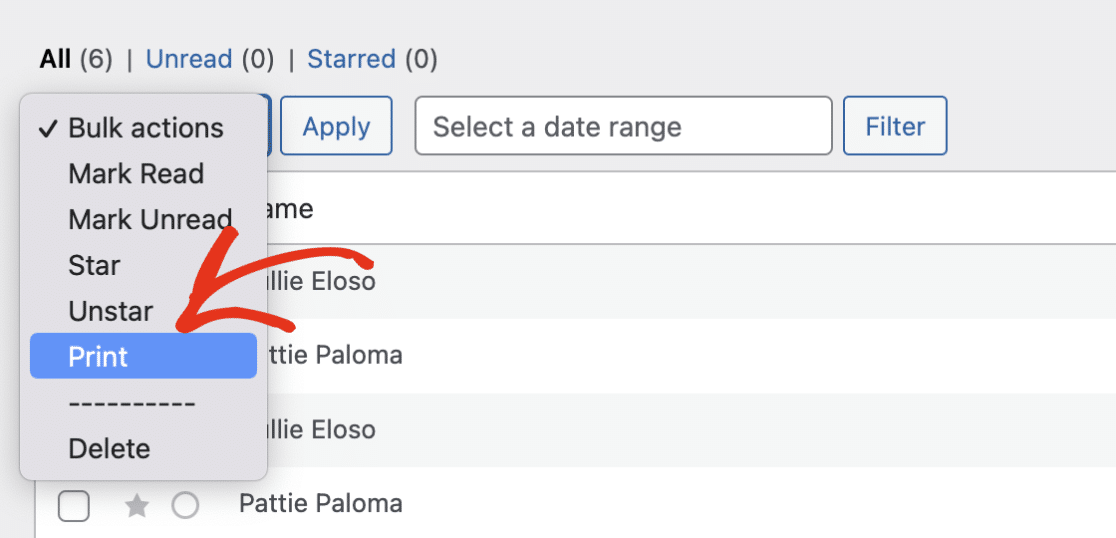
Después de eso, haga clic en el menú desplegable Acciones masivas para abrir opciones adicionales.
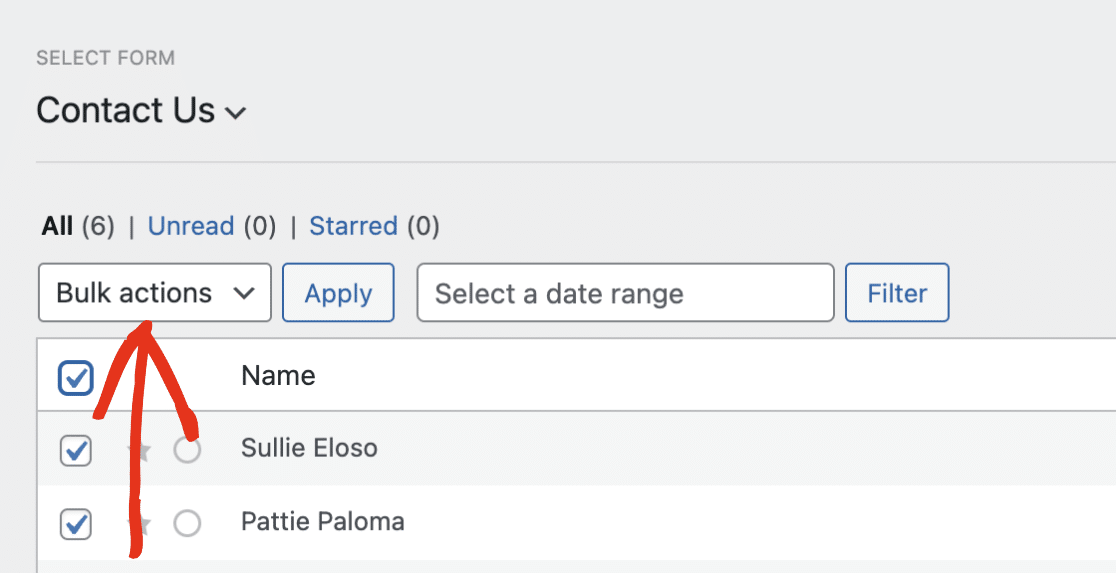
Luego haga clic en Imprimir para continuar.
Se le dirigirá a la página de vista previa de impresión. Aquí, verá un resumen de todas las entradas que seleccionó.
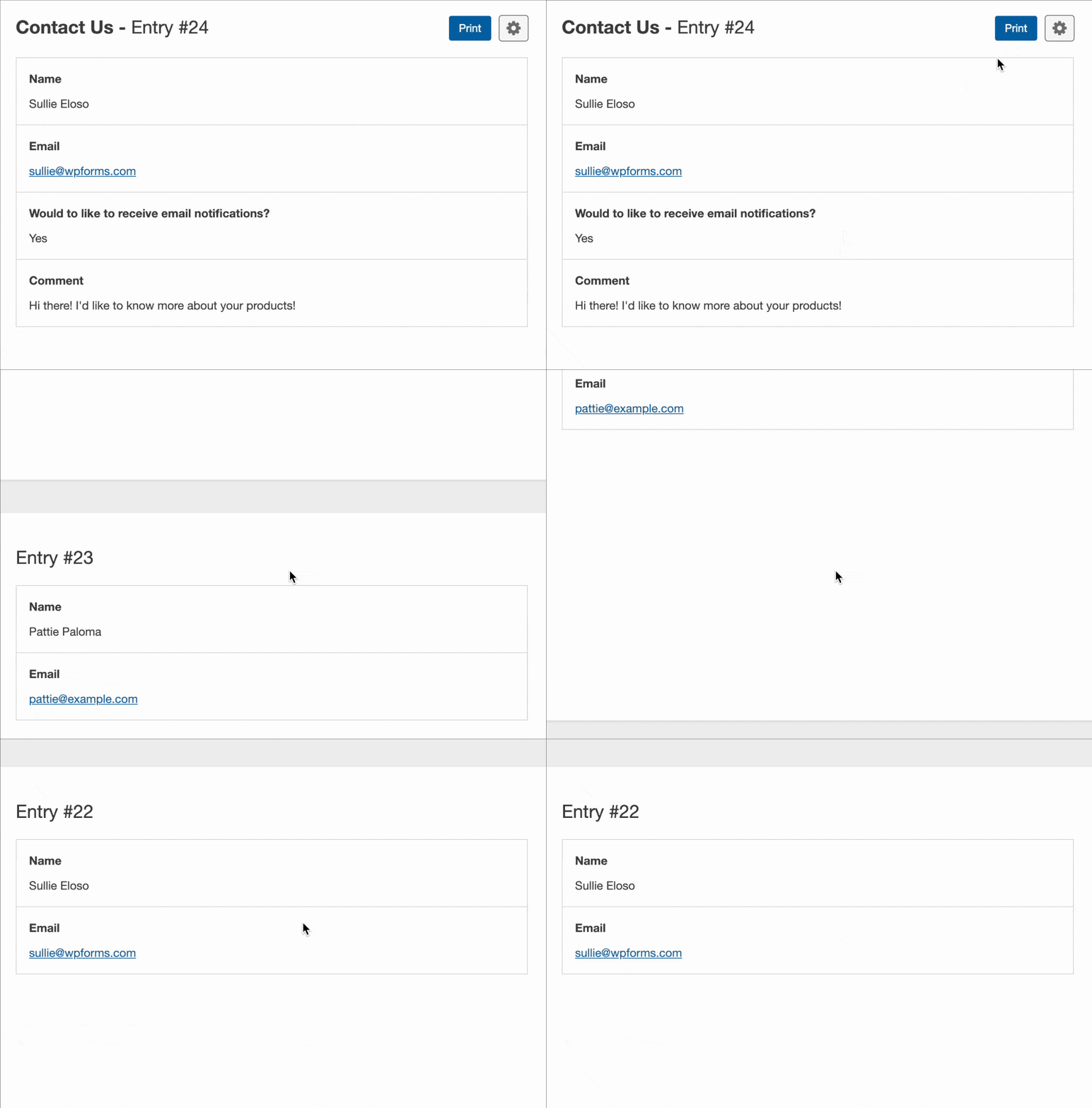
Opcionalmente, puede personalizar la vista previa de las entradas antes de imprimirla. Cuando esté listo, haga clic en el botón Imprimir para imprimir sus entradas.
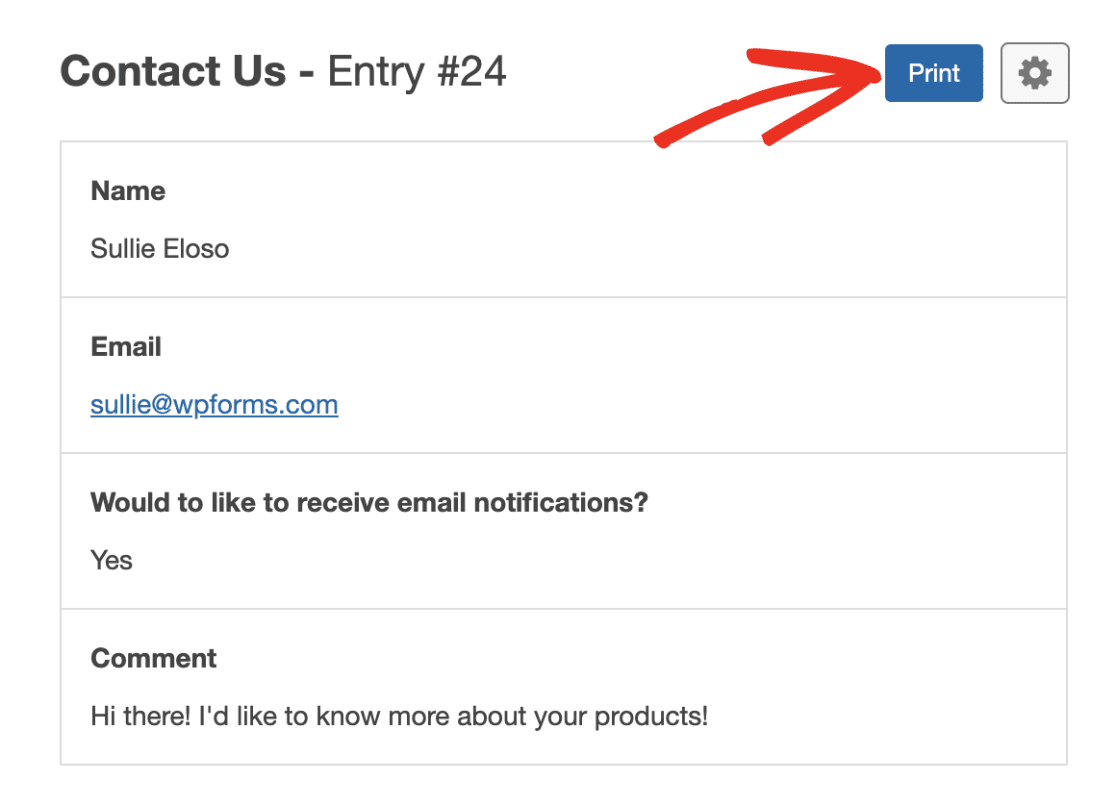
Hacer clic en este botón descargará un PDF con las entradas que ha seleccionado.
Personalizar opciones de impresión
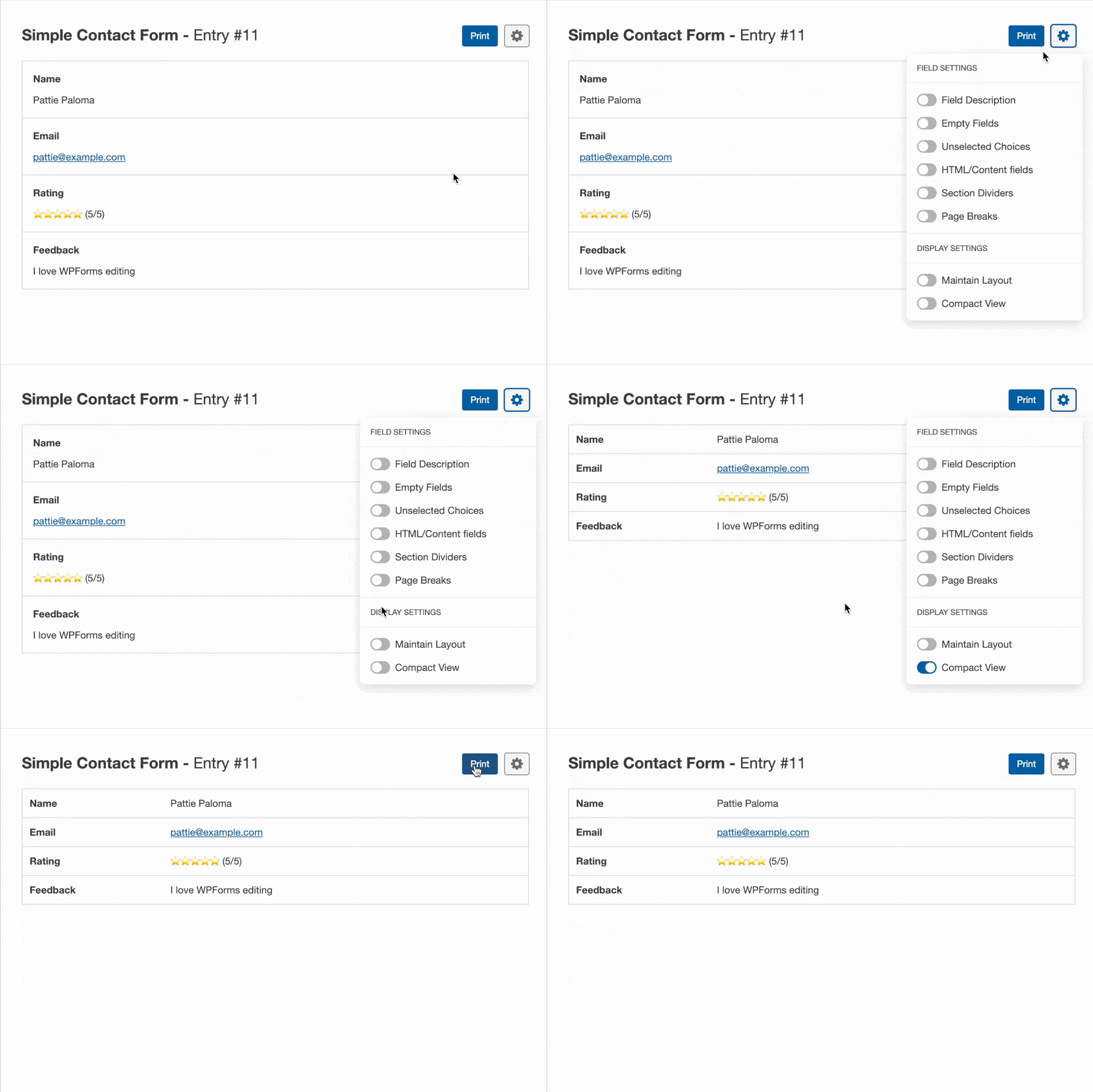
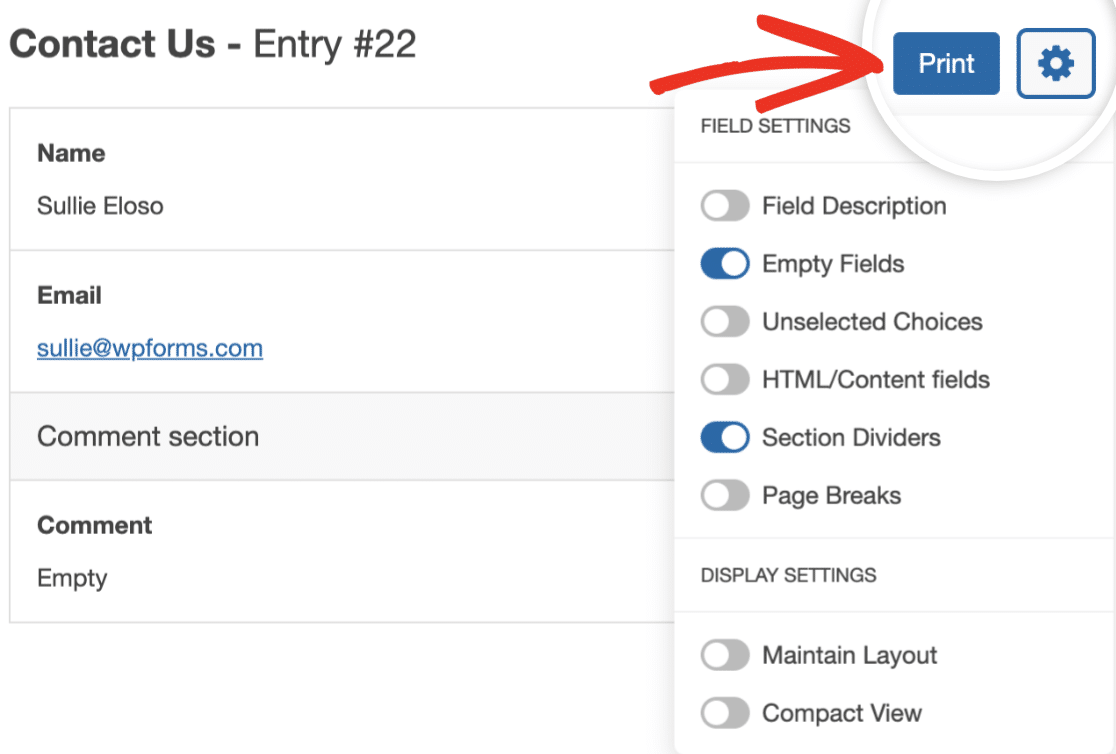
Al imprimir una entrada o varias entradas, es posible que desee hacerla más compacta o mostrar campos adicionales. Para comenzar, haga clic en el icono del engranaje junto al botón Imprimir. Esto le permitirá ver más opciones de impresión.
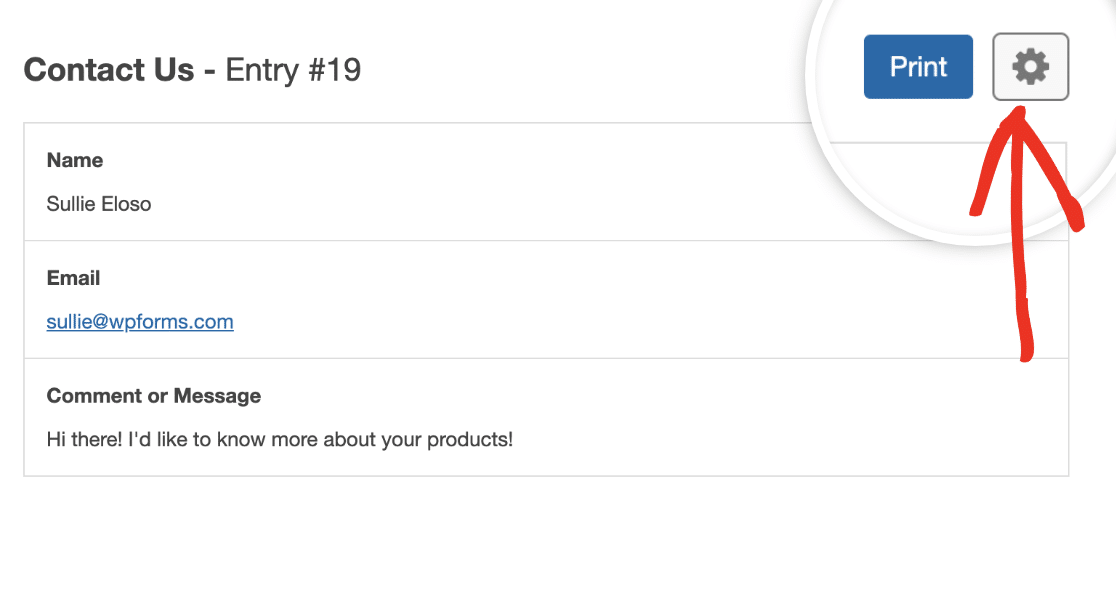
A continuación, le mostraremos 2 formas de hacer la entrada más compacta: ocultar Campos vacíos y Vista compacta.
Ocultar campos vacíos
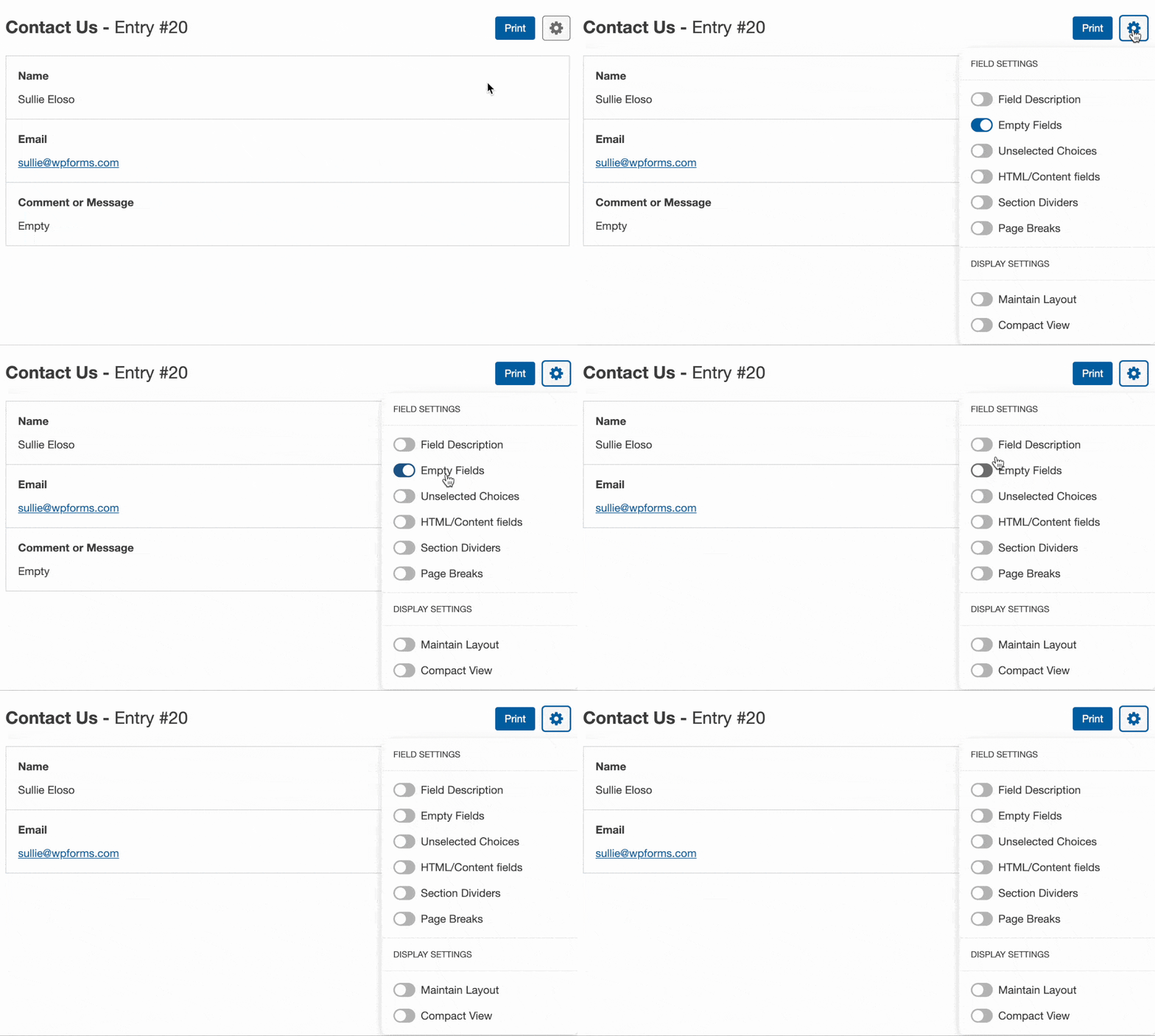
Por defecto, los campos que no tienen entrada del usuario están ocultos. Sin embargo, si los campos vacíos se muestran y desea ocultarlos, puede desactivar la opción Campos vacíos.
Vista Compacta
Otra opción para reducir el tamaño de la entrada es hacer clic en la opción Vista compacta en el lado derecho de la página.
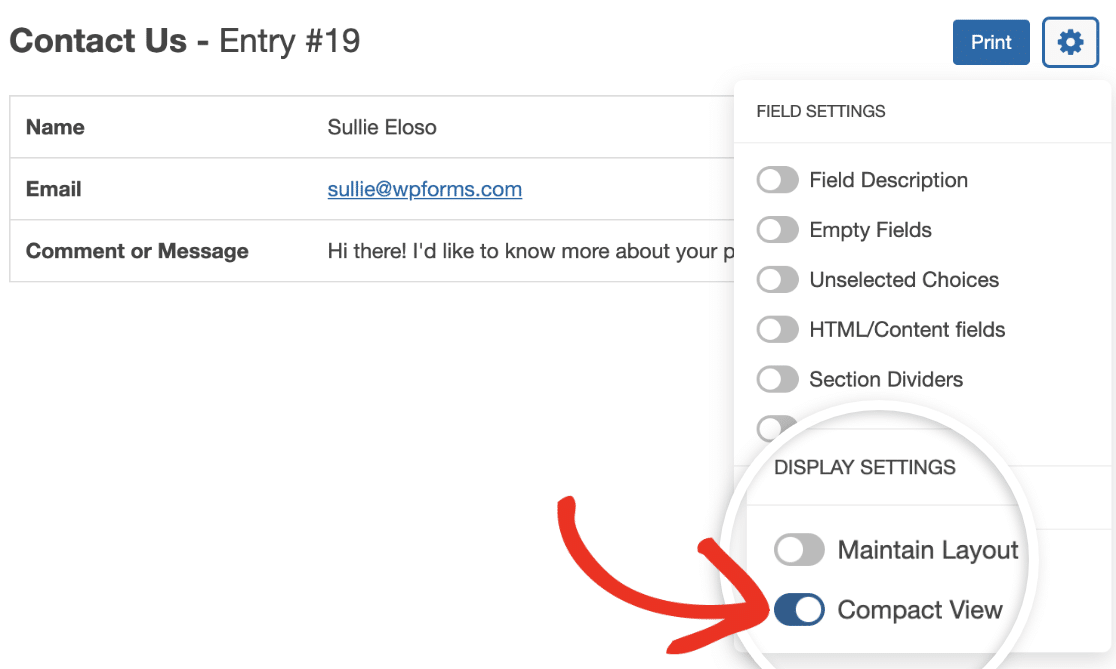
Esta opción muestra el contenido de la entrada en dos columnas, lo que le permite ajustar más información en una sola página.
Nota: Si desea establecer esto como su configuración predeterminada para imprimir entradas, consulte nuestra documentación para desarrolladores para obtener una guía detallada.
A continuación, le mostraremos cómo mantener el diseño de su formulario al imprimir entradas:
Mantener diseño
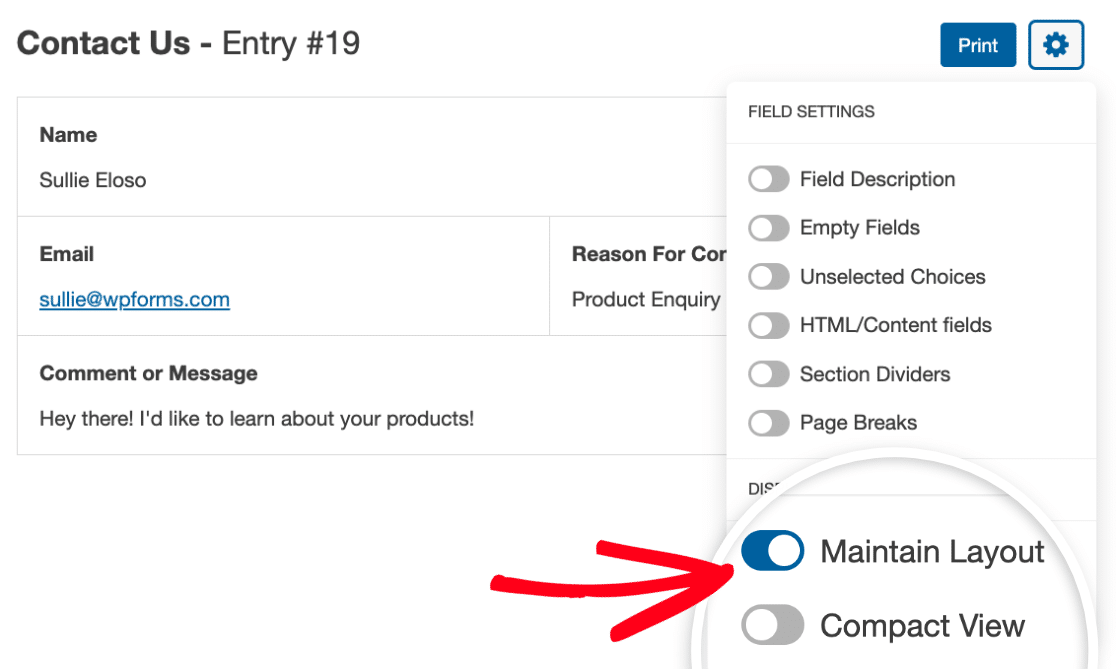
Si desea imprimir las entradas de su formulario con el mismo diseño visual que se ve en el frontend de su sitio, simplemente active la opción Mantener diseño. Por ejemplo, si está utilizando el campo Campo de diseño para agrupar sus campos en diferentes columnas, la activación de esta opción mostrará los campos utilizando el mismo diseño que configuró en su formulario.
Ahora, le mostraremos cómo incluir otras opciones disponibles al imprimir entradas:
Campos HTML/Contenido
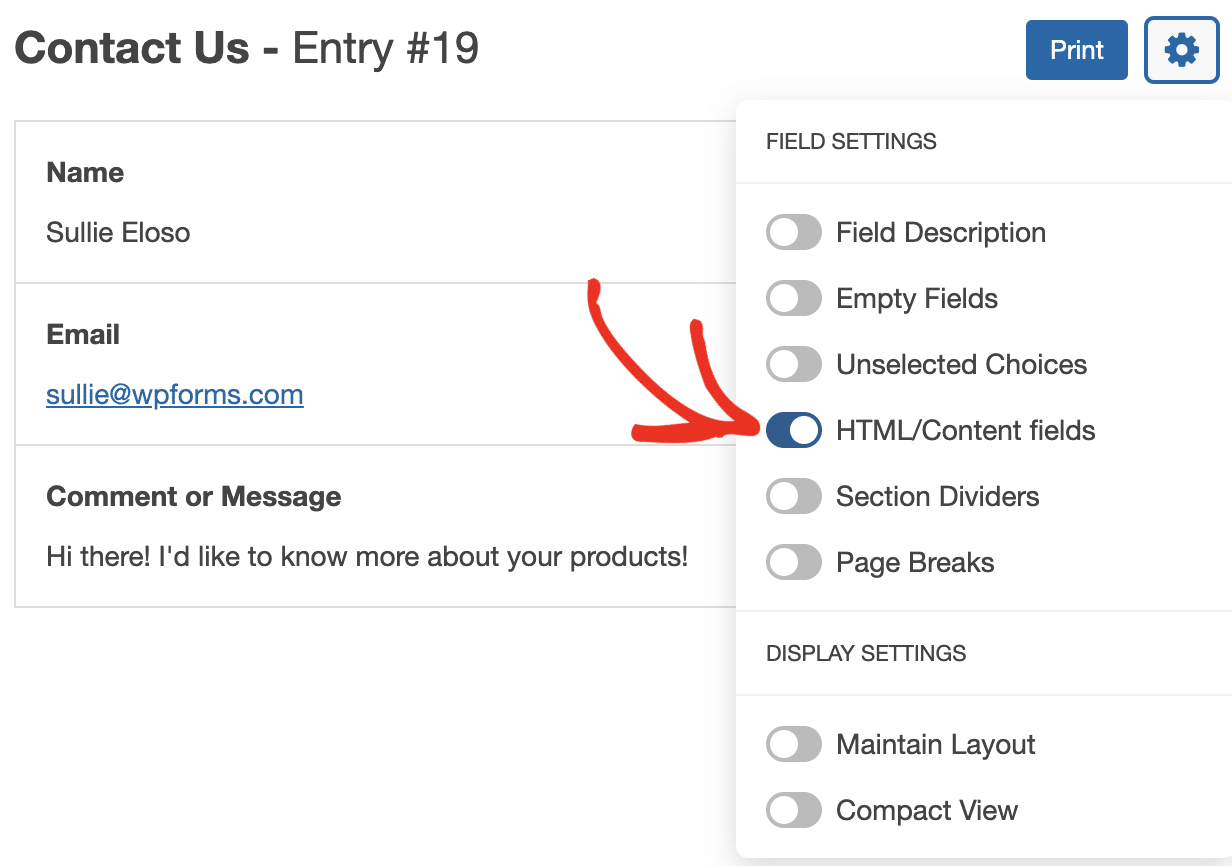
Los campos HTML se ocultan de forma predeterminada en la página de vista previa de impresión. Si desea incluir campos HTML y de Contenido al imprimir entradas, simplemente seleccione la opción Campos HTML/Contenido.
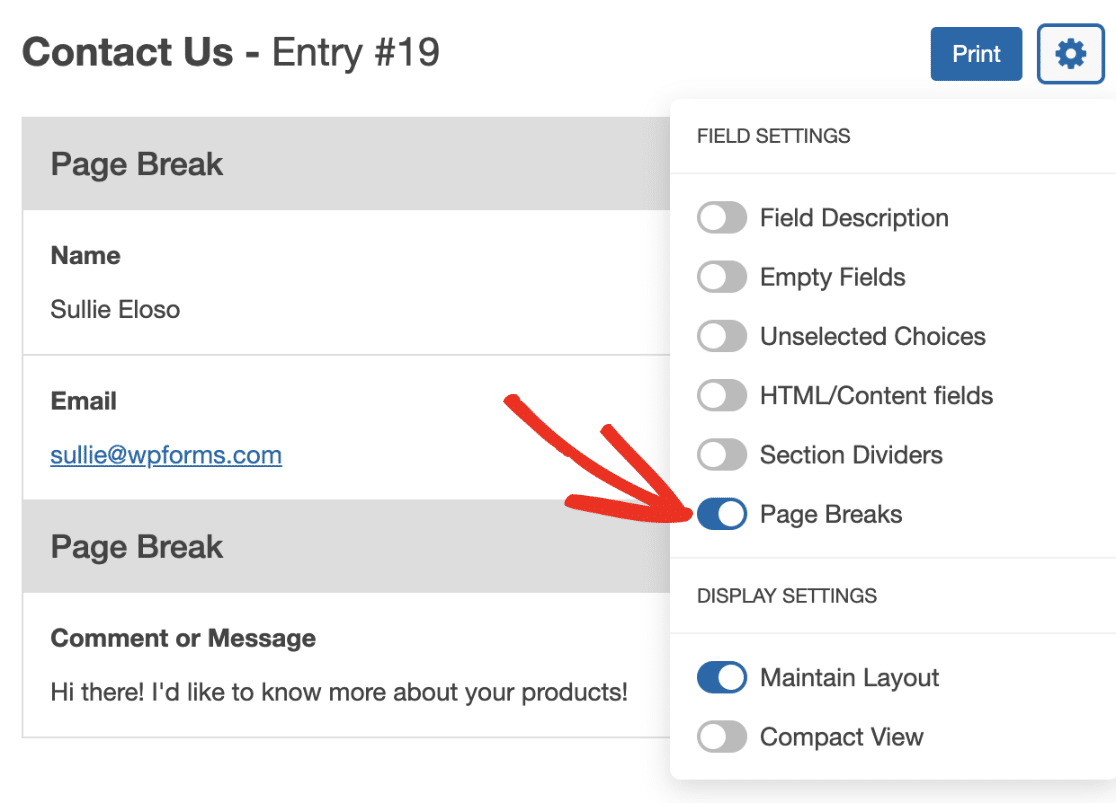
Saltos de página
Los saltos de página se ocultan de forma predeterminada en la página de vista previa de la entrada. Si desea incluirlos al imprimir la entrada de su formulario, seleccione la opción Saltos de página.
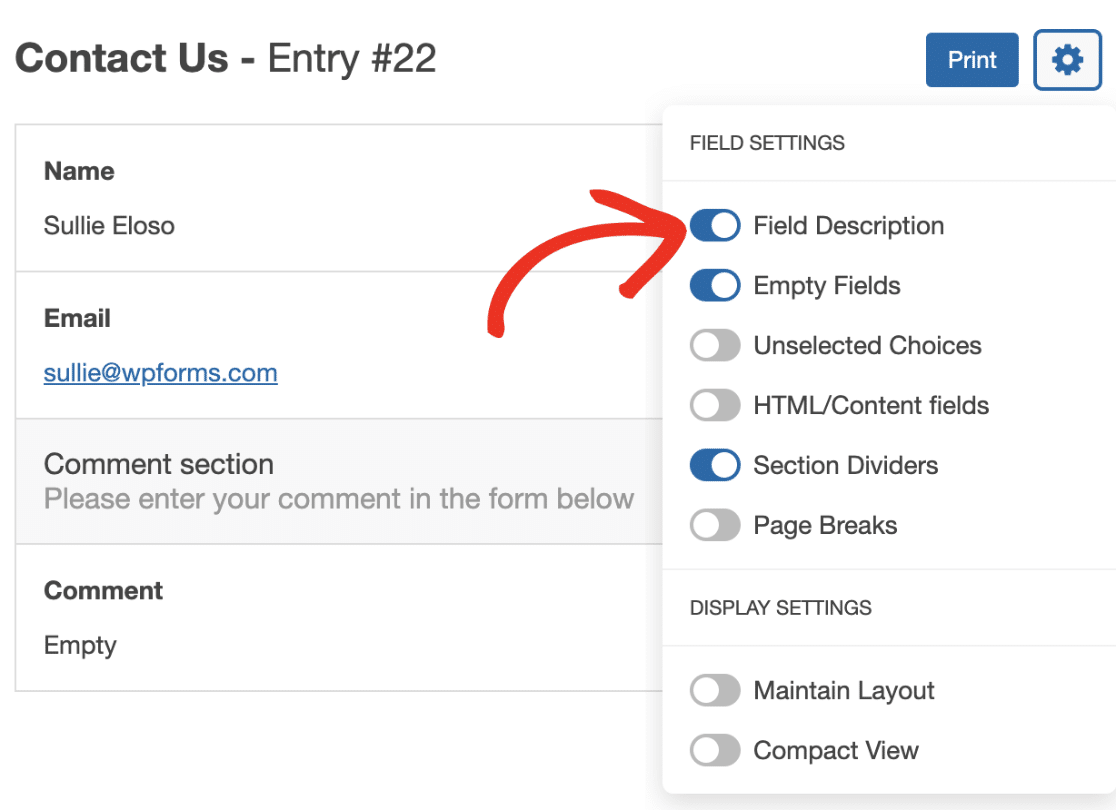
Descripción del campo
Si agregó descripciones a los campos de su formulario, se ocultarían de forma predeterminada en la vista previa de su entrada. Para incluirlas en la impresión de su entrada, active la opción Descripción del campo.
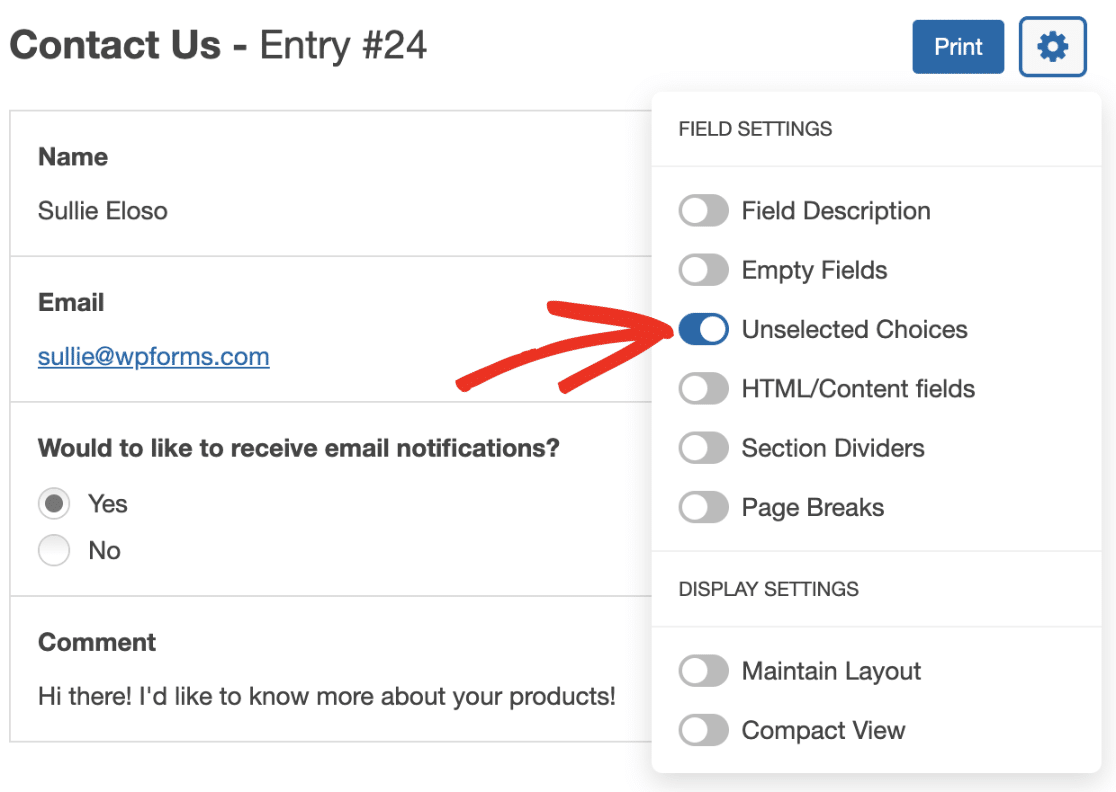
Opciones no seleccionadas
De forma predeterminada, solo la opción seleccionada en un campo de Opción múltiple se muestra en la página de vista previa de la entrada. Para mostrar todas las opciones al imprimir entradas, active la opción Opciones no seleccionadas.
Divisores de sección
Los divisores de sección también se ocultan de forma predeterminada en la página de vista previa de la entrada. Para incluirlos en la impresión de su entrada, seleccione la opción Divisores de sección.
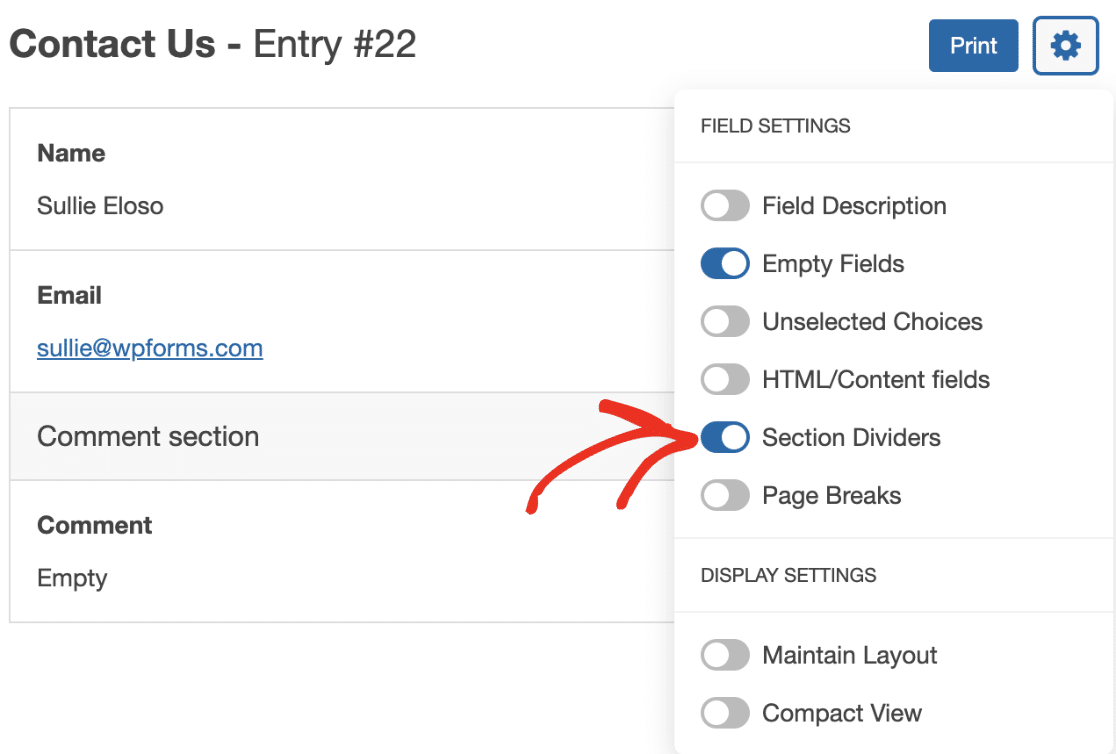
Una vez que esté satisfecho con el aspecto de la entrada individual en la página de vista previa de impresión, haga clic en el botón Imprimir para completar el proceso.
Nota: Para una personalización más avanzada de sus estilos de impresión, como cambiar los colores de las etiquetas o los fondos, asegúrese de consultar nuestra documentación para desarrolladores para obtener más información.
Preguntas frecuentes
Estas son las respuestas a algunas de las preguntas más frecuentes sobre la impresión de entradas de formularios.
¿Puedo convertir automáticamente las entradas del formulario a PDF y enviarlas por correo electrónico?
WPForms no tiene actualmente una solución integrada para convertir automáticamente las entradas del formulario a PDF y enviarlas por correo electrónico a los usuarios. Sin embargo, con nuestra integración de Zapier, puede automatizar el proceso. Consulte nuestro tutorial para obtener más información sobre cómo convertir entradas de formularios a PDF y enviarlas por correo electrónico.
¡Eso es todo! Ha visto cómo imprimir entradas de formularios desde su área de administración de WordPress.
A continuación, ¿le gustaría guardar sus entradas como CSV o XLSX? Asegúrese de consultar nuestro tutorial sobre cómo exportar entradas de formularios.


