


Resumen de IA
¿Te gustaría crear páginas de destino dedicadas solo para tus formularios? El complemento Páginas de formularios para WPForms te permite generar fácilmente páginas personalizadas e independientes para cualquier formulario nuevo o existente.
Este tutorial te mostrará cómo usar el complemento Páginas de formularios con WPForms.
Requisitos:
- Necesitarás un nivel de licencia Pro o superior para acceder al complemento Páginas de formularios
- Asegúrate de haber instalado la última versión de WPForms para cumplir con la versión mínima requerida para el complemento Páginas de formularios
1. Instalación del complemento Páginas de formularios
Si deseas ver un ejemplo de cómo se ve una página de formulario antes de crear la tuya, consulta nuestra demostración en vivo.
Antes de comenzar este tutorial, asegúrate de instalar y activar WPForms en tu sitio de WordPress.
Una vez que el complemento principal de WPForms esté instalado y hayas verificado tu licencia, podrás instalar y activar rápidamente el complemento Páginas de formularios.
2. Configuración de Páginas de formularios
Después de instalar el complemento Páginas de formularios, deberás crear un nuevo formulario o editar uno existente. En el constructor de formularios, ve a Ajustes » Páginas de formularios. Luego marca la casilla etiquetada como Habilitar modo de página de formulario.

Una vez marcada esta casilla, aparecerán muchas opciones adicionales. Cubriremos cada una en detalle a continuación.
Vista previa de la página del formulario
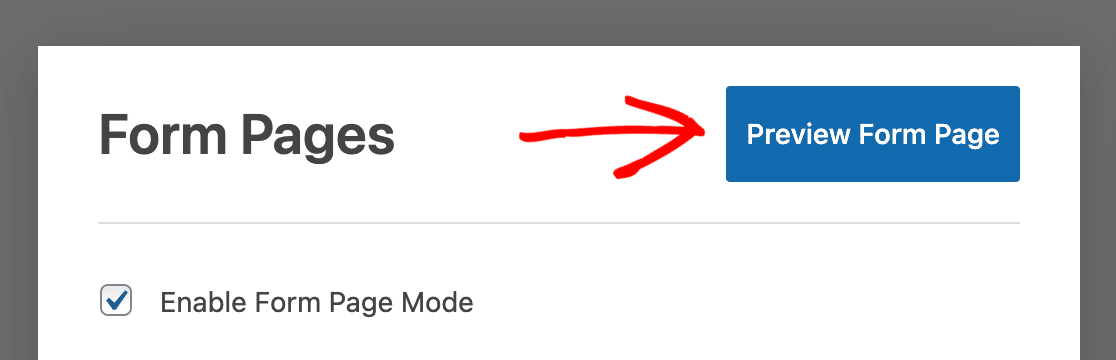
Si deseas ver cómo se ve la página del formulario en cualquier momento mientras la editas, Guarda el formulario y luego haz clic en el botón azul Vista previa de la página del formulario.
Título y mensaje de la página del formulario
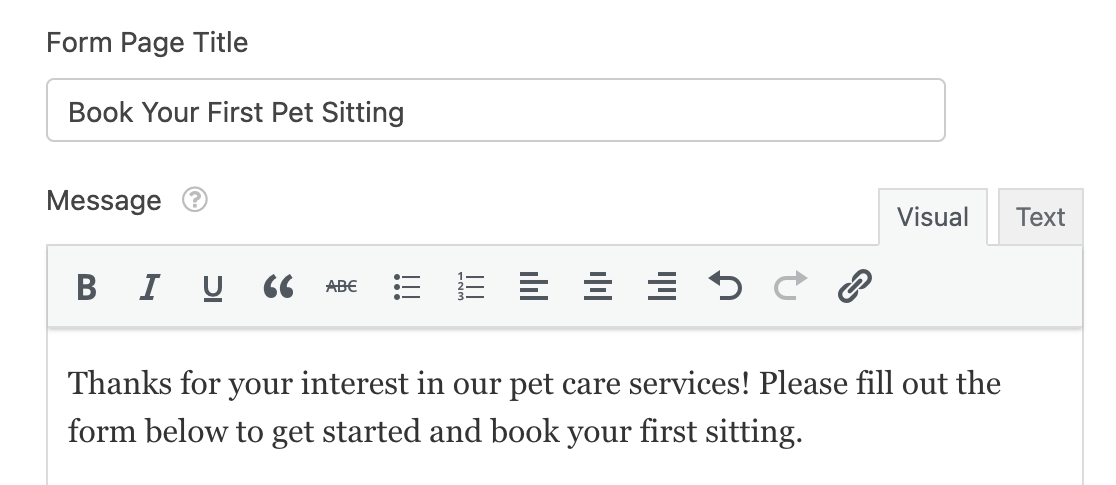
Primero, agrega un Título de la página del formulario. También puedes optar por agregar un Mensaje si lo deseas. En la mayoría de los casos, este texto se utiliza para compartir instrucciones u otros detalles con los usuarios que completan el formulario.
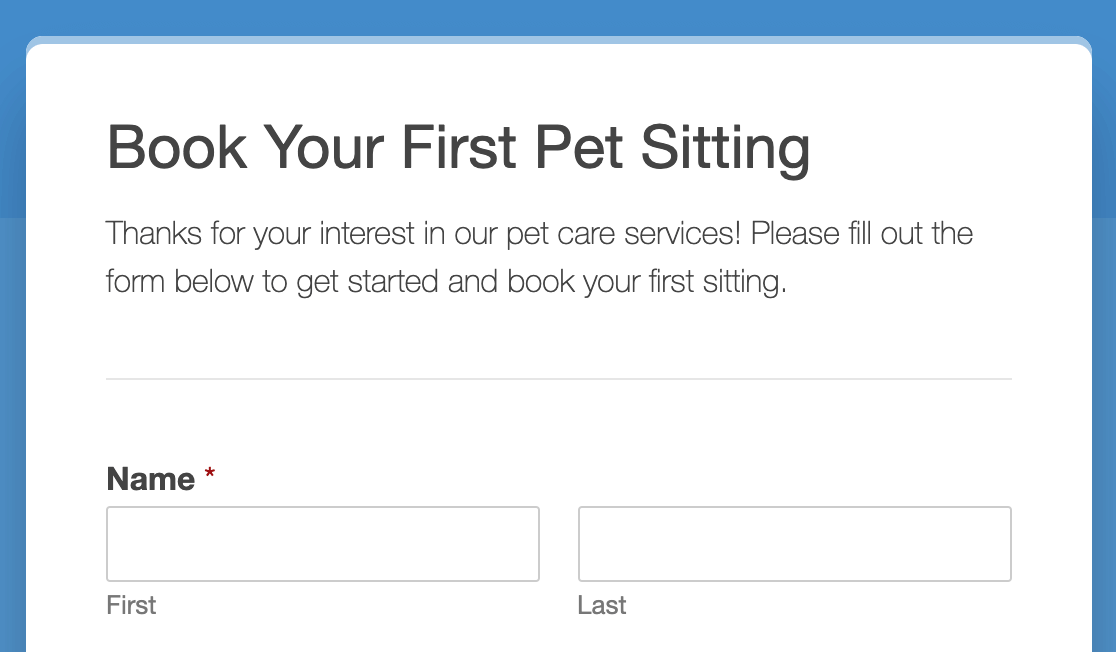
Tanto el Título de la página del formulario como el Mensaje aparecerán en la parte superior de tu página, encima del formulario.
Enlace permanente
El Enlace permanente es la URL donde los visitantes pueden ver tu página de formulario. Compartirás este enlace con tus usuarios, por lo que generalmente es una buena idea mantenerlo corto y simple.

Logotipo del encabezado
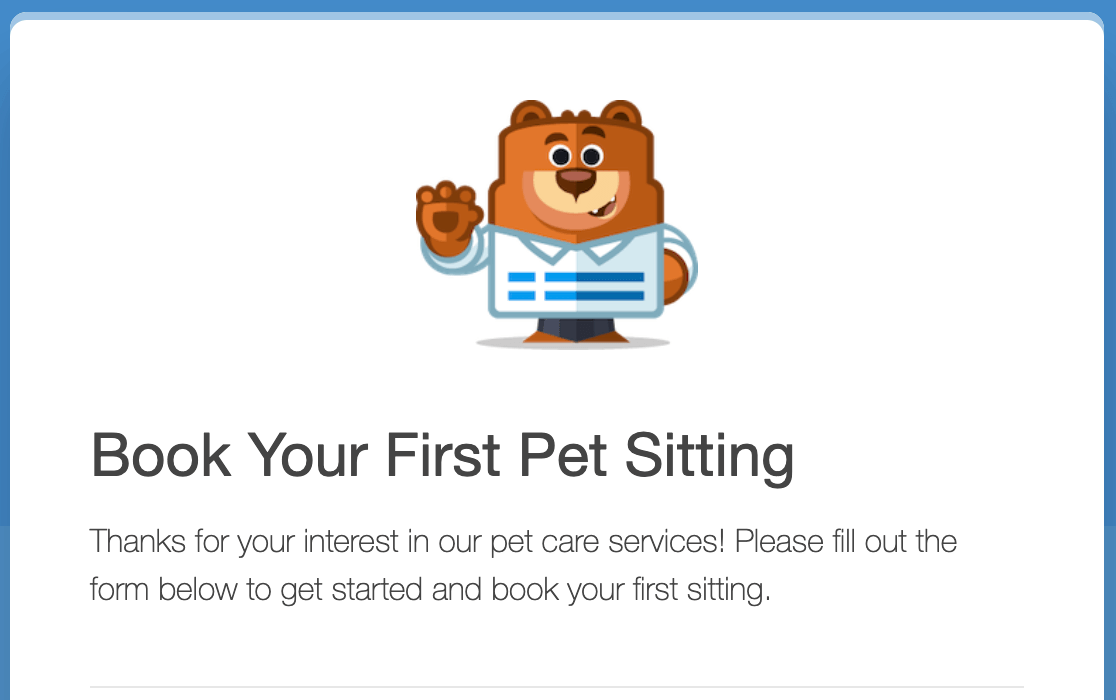
Para el Logotipo de encabezado, puedes agregar opcionalmente una imagen o logotipo que se mostrará encima del Título de la página del formulario. Después de hacer clic en el botón Subir imagen y elegir un logotipo, aparecerá una vista previa de la imagen.

Si deseas utilizar una imagen grande, considera las restricciones de tamaño a continuación. La imagen se escalará automáticamente para ajustarse a estos límites. El ancho máximo dependerá del Estilo que selecciones más abajo en la configuración.
- Ancho máximo del logotipo (Estilo moderno): 660 píxeles
- Ancho máximo del logotipo (Estilo clásico): 570 píxeles
La altura máxima del logotipo es siempre de 125 píxeles.
Aquí tienes un ejemplo de cómo podría verse un logotipo de encabezado en el frontend.
Texto del pie de página
El texto del pie de página del formulario es una simple línea de texto que aparece en la parte inferior de la página. Por defecto, dice: "Este contenido no es creado ni respaldado por WPForms."
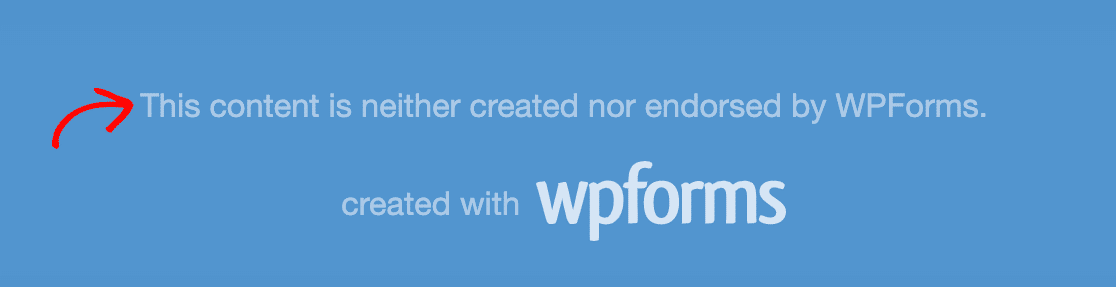
Puedes personalizar el texto del pie de página introduciendo el tuyo en el campo proporcionado en la configuración de Páginas de Formularios.

Para eliminar el texto del pie de página, simplemente deja este campo en blanco.
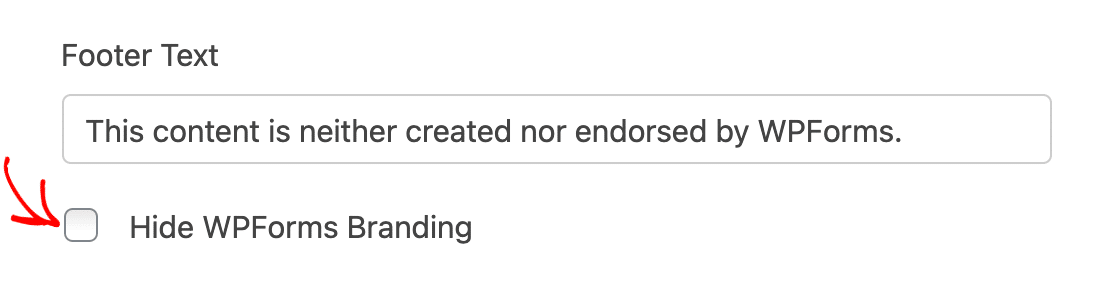
Ocultar marca WPForms
Por defecto, tu página de formulario mostrará la frase "creado con WPForms" debajo del texto del pie de página.
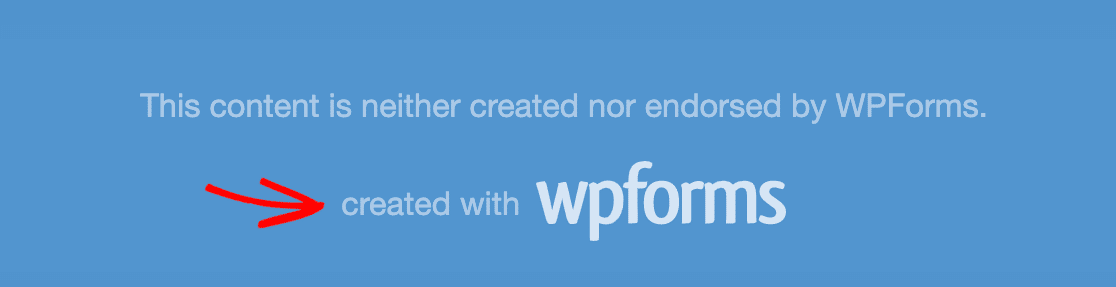
Puedes eliminar esto marcando la casilla Ocultar marca WPForms.
Esquema de color
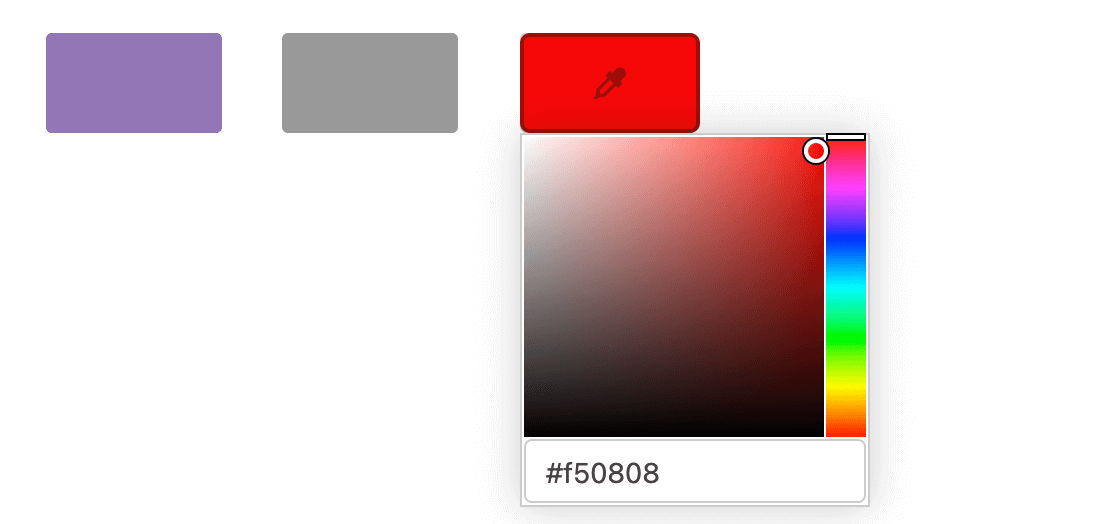
El Esquema de Color que elijas determinará el color de fondo de la página de tu formulario y del botón de envío.
Hay varias opciones populares de esquemas de color predeterminados entre las que puedes elegir.
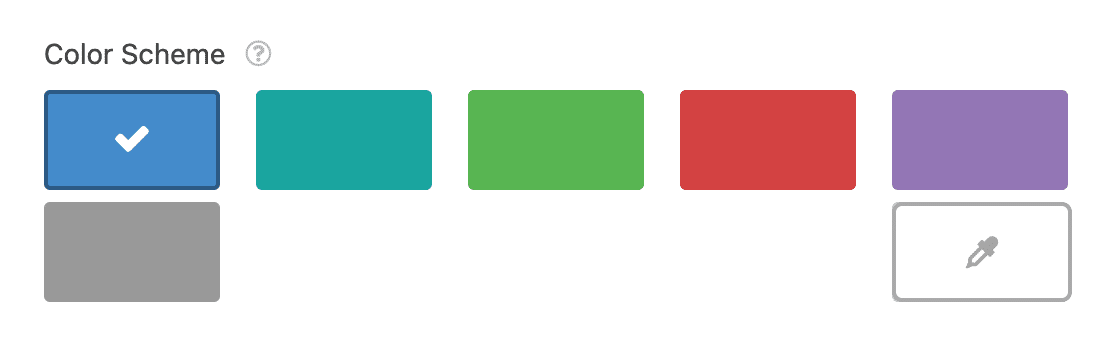
O puedes hacer clic en el icono del cuentagotas para elegir cualquier color personalizado.
Estilo
Tendrás la opción de dos estilos para tu página de formulario: Moderno o Clásico.
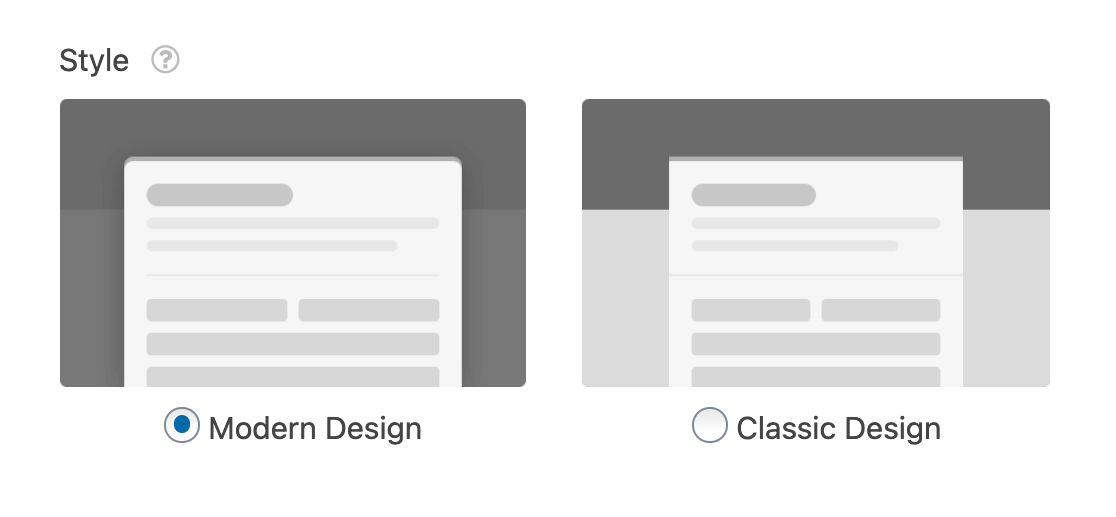
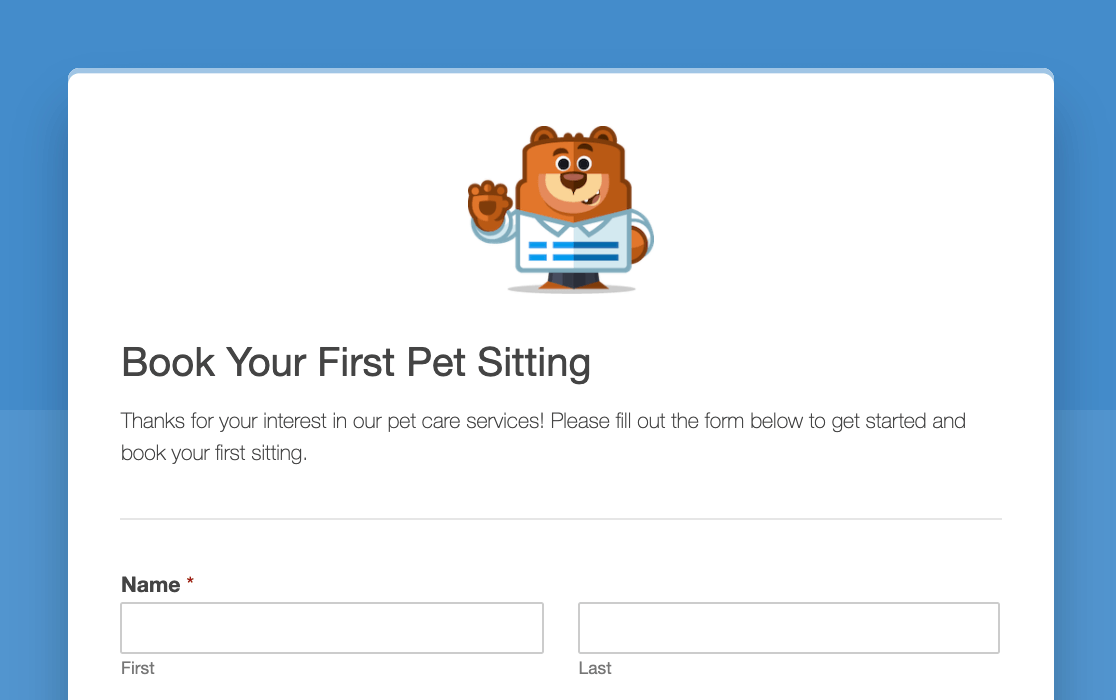
El estilo Diseño Moderno mostrará un diseño más amplio con esquinas redondeadas. Además, la parte inferior del fondo de la página utilizará un color más oscuro dentro de tu esquema de color.
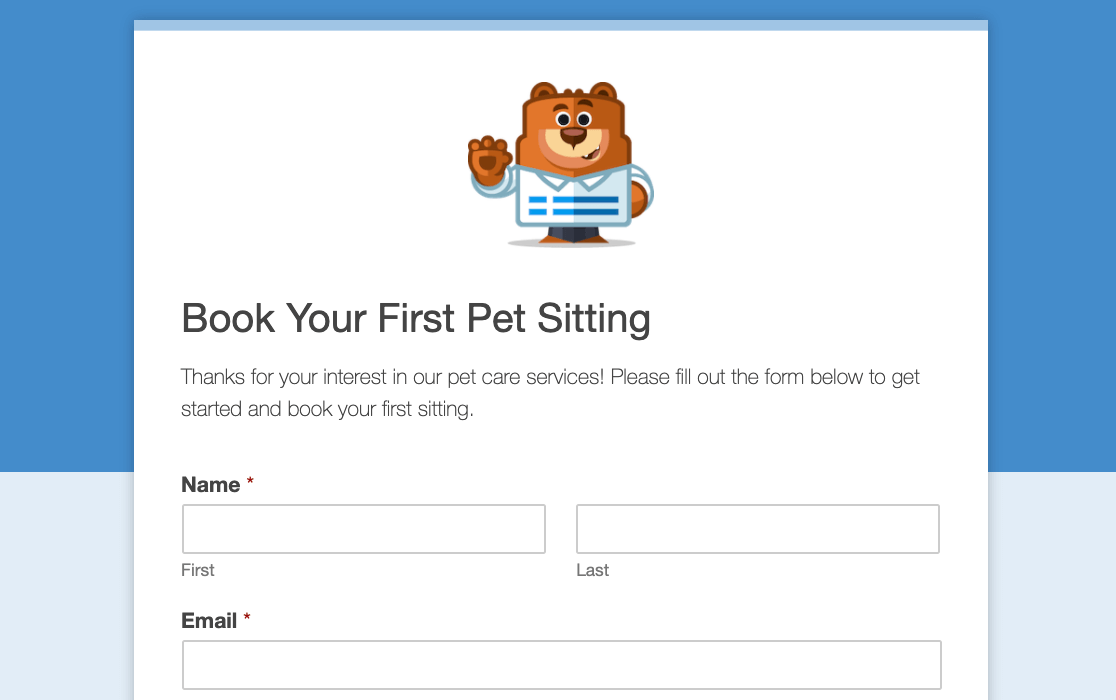
El estilo Diseño Clásico mostrará un formulario más estrecho con esquinas cuadradas. Además, la parte inferior del fondo de la página utilizará un color más claro dentro de tu esquema de color.
¡Eso es todo! Ahora sabes cómo crear una página de formulario independiente para cualquier formulario en tu sitio.
¿A continuación, te gustaría conectar tu formulario a un servicio de marketing para que puedas recopilar y hacer seguimiento de los clientes potenciales más fácilmente? Asegúrate de consultar nuestros complementos de integración de marketing, incluyendo Mailchimp, Constant Contact, AWeber, Drip, Campaign Monitor y GetResponse.


