


Resumen de IA
¿Estás buscando usar el plugin WPForms en tu sitio de WordPress.com? Si tienes un plan de pago de WordPress.com, puedes instalar y usar WPForms en tu sitio. Sin embargo, algunas opciones aparecerán de forma diferente a como lo harían en una configuración de WordPress.org.
Este tutorial discutirá todo lo que necesitas saber para usar WPForms con éxito en tu sitio de WordPress.com.
¿Por qué WordPress.com maneja los plugins de manera diferente a WordPress.org?
WordPress.com no maneja los plugins de la misma manera que las instalaciones de WordPress.org. No podrás instalar plugins en un sitio gratuito de WordPress.com, por lo que primero necesitarás tener un plan de pago.
Esto significa que, si bien aún puedes instalar y usar WPForms en un sitio de WordPress.com, los plugins se administrarán de manera diferente.
Instalar WPForms en tu sitio de WordPress.com
Para instalar el plugin WPForms, primero deberás iniciar sesión en tu cuenta de WPForms. Luego, abre la pestaña Descargas y haz clic en el botón Descargar WPForms para descargar el archivo .zip del plugin.

Una vez que la descarga se complete, tendrás una carpeta comprimida llamada wpforms.zip que deberás subir a tu sitio.
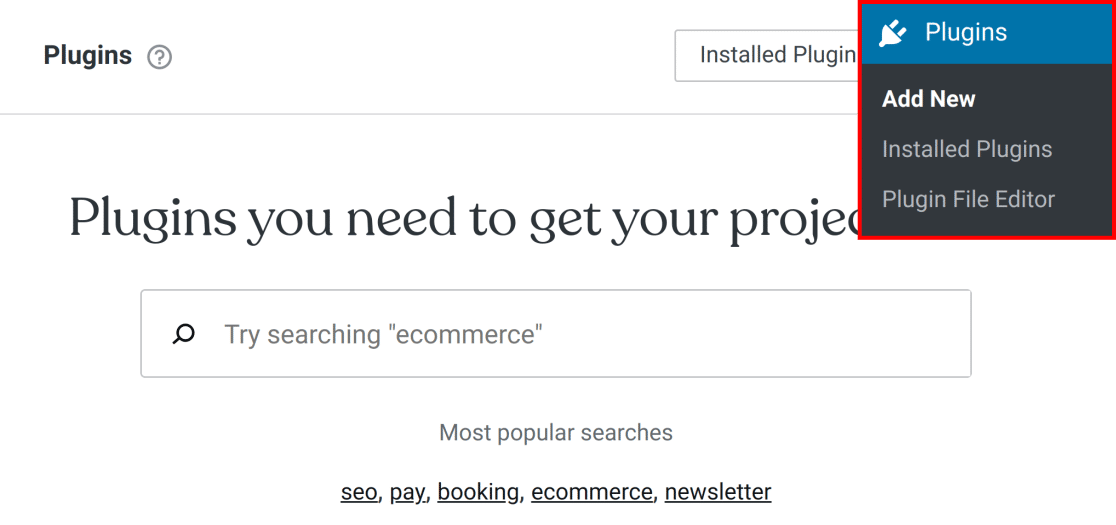
Regresa a tu sitio de WordPress y navega a Plugins » Añadir nuevo en el menú de la izquierda.
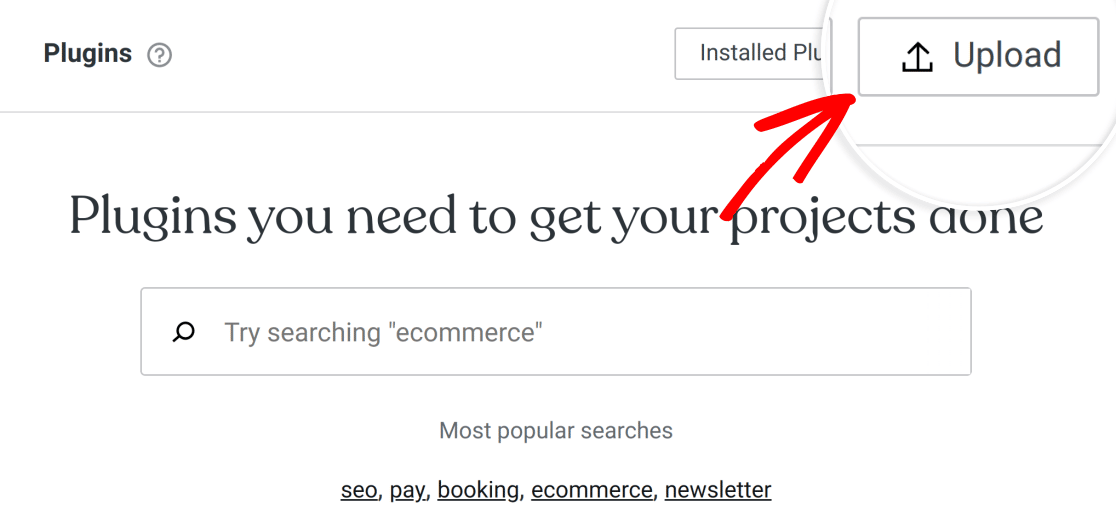
Luego, en la esquina superior izquierda de la siguiente pantalla, haz clic en el botón Subir .
Para subir el plugin, haz clic en Arrastra los archivos aquí o haz clic para instalar y selecciona el archivo wpforms.zip. Opcionalmente, puedes arrastrar y soltar el archivo .zip en la misma área:
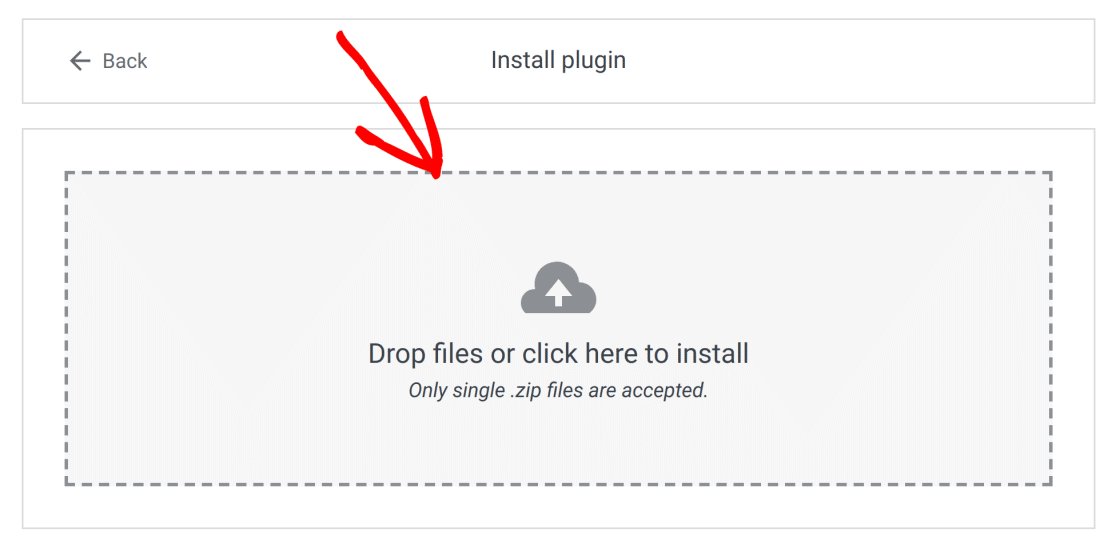
Nota: Necesitarás mantener los archivos del plugin comprimidos para poder instalarlos en tu sitio. Si los archivos no están comprimidos, deberás comprimirlos antes de poder instalar el plugin.
Una vez que el archivo .zip de WPForms se haya subido, WordPress instalará y activará automáticamente el plugin por ti.

WordPress te informará cuando la instalación se haya completado con éxito.

Actualizar desde WPForms Lite
Si ya has instalado WPForms Lite en tu sitio, puedes actualizar a una licencia de pago desde tu panel de administración.
Navega a WPForms » Ajustes. En la sección Licencia, haz clic en el enlace para actualizar a pro.
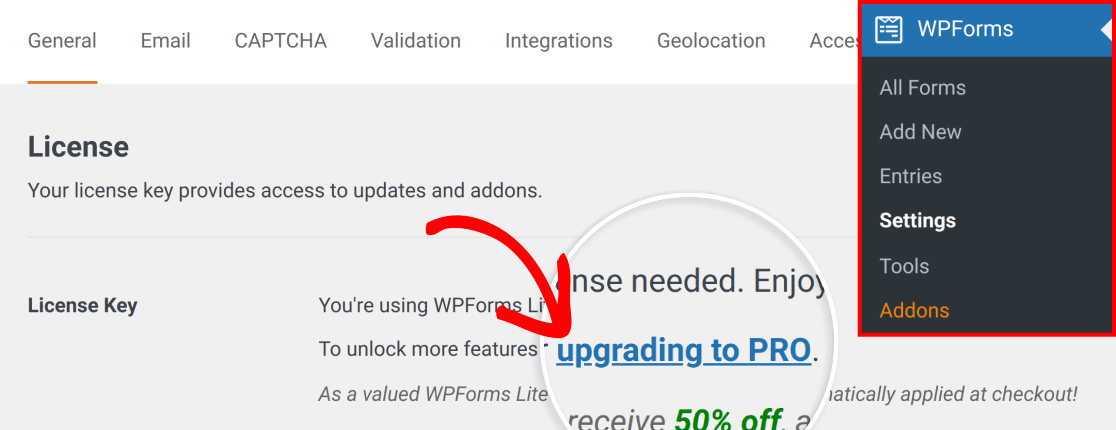
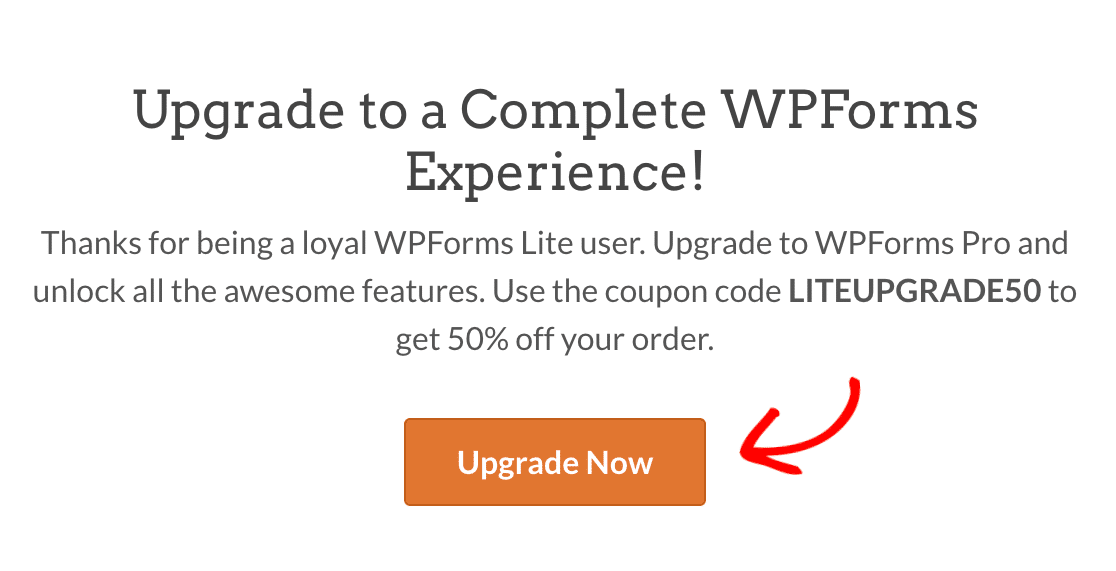
Esto te llevará a nuestra página de actualización, donde podrás obtener más información sobre las funciones adicionales disponibles en la versión de pago de nuestro plugin. Para continuar, haz clic en el botón Actualizar ahora.
Serás redirigido a nuestra página de precios, donde podrás seleccionar el plan que mejor se adapte a ti. Haz clic en el botón EMPEZAR para el plan que deseas comprar.
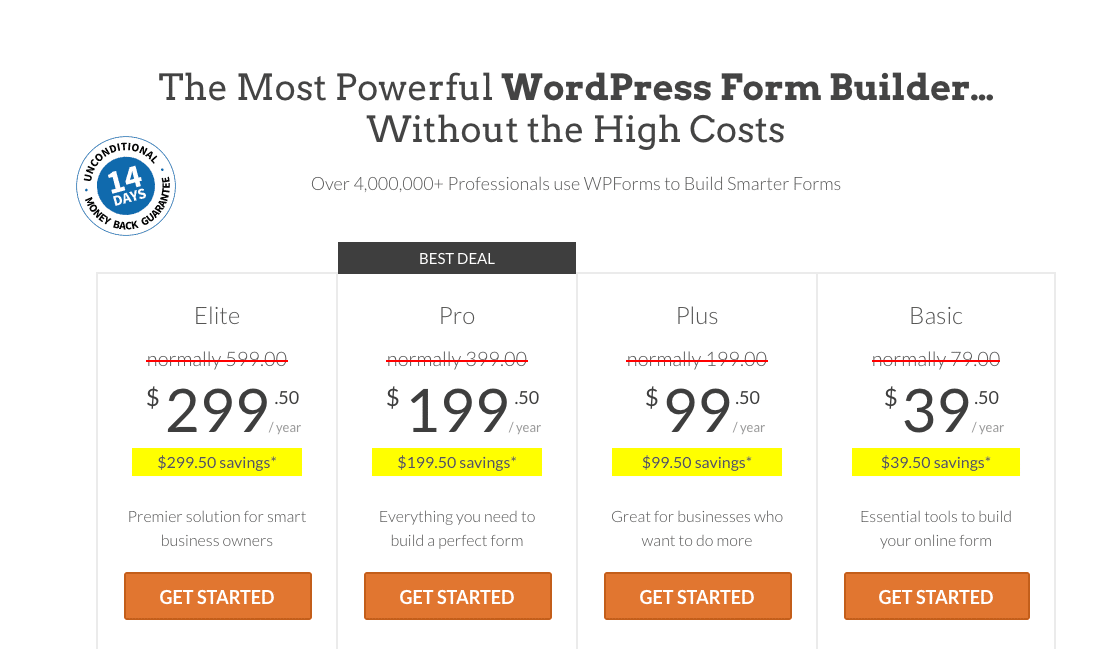
Aplicaremos automáticamente un descuento del 50% por la actualización. Completa el proceso de pago y luego serás redirigido a tu página de cuenta. Aquí podrás copiar tu clave de licencia.
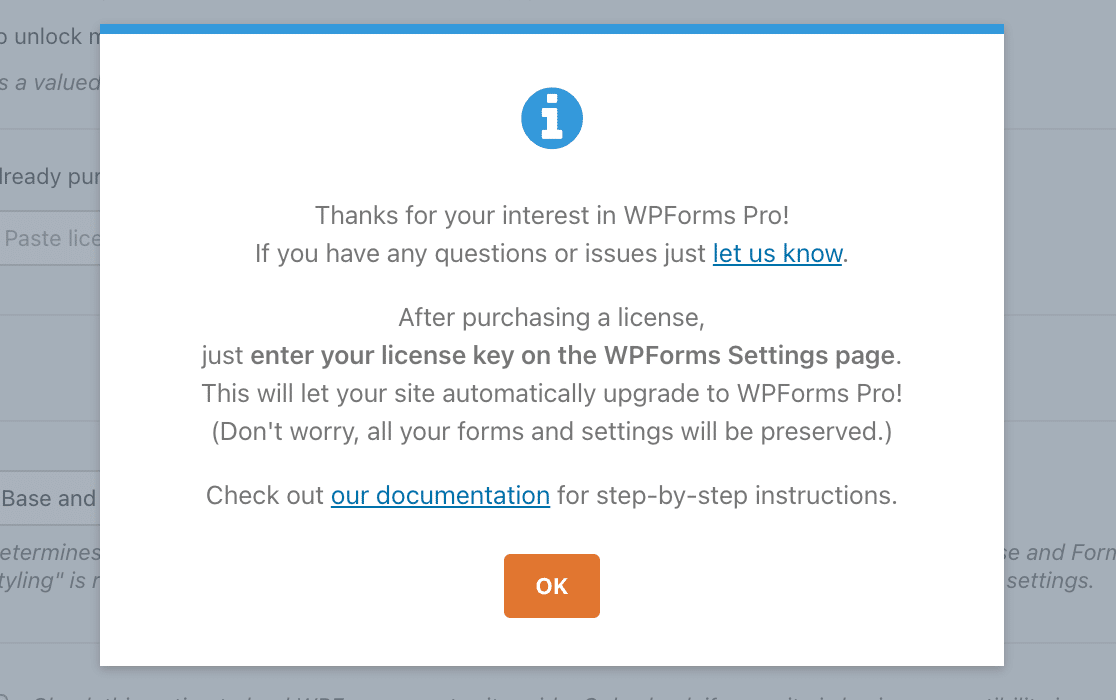
Luego, regresa a la configuración de WPForms en tu panel de administración de WordPress.com. Verás un aviso aquí con enlaces a nuestro formulario de contacto y documentación. Haz clic en el botón OK para descartarlo.
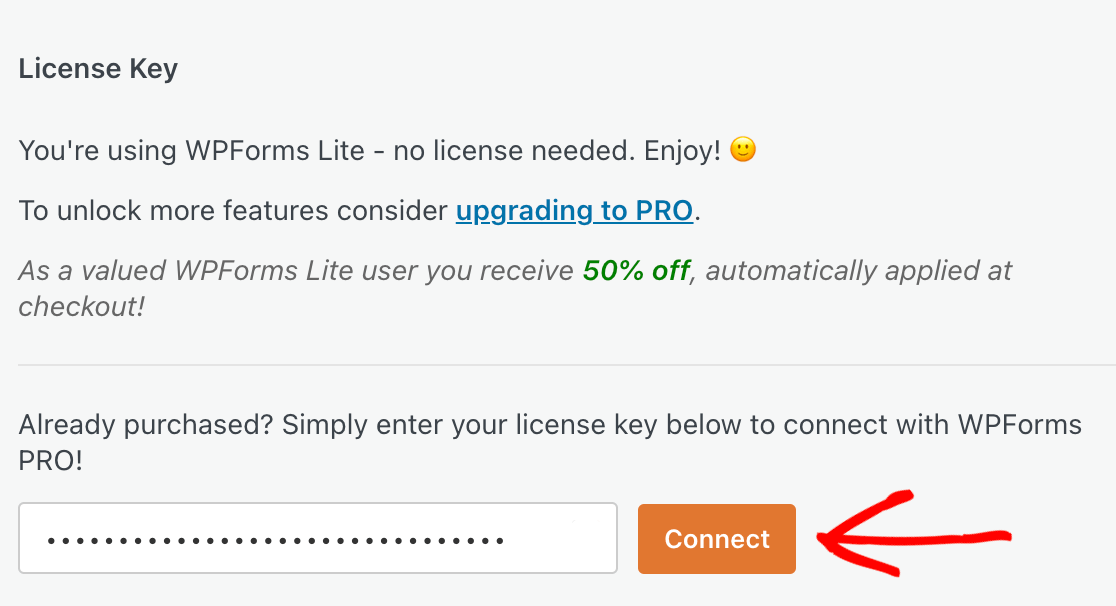
A continuación, introduce tu nueva clave de licencia en el campo Clave de licencia y haz clic en el botón Conectar.
En la siguiente pantalla, haz clic en el botón Conectar e instalar WPForms Pro.
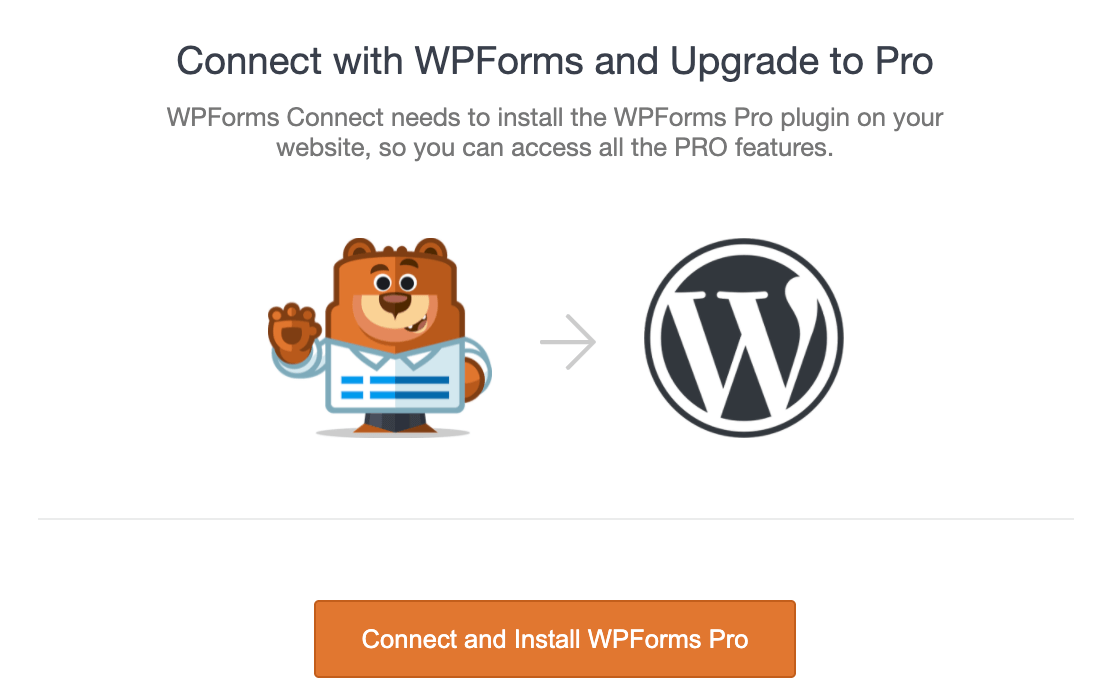
La versión de pago de WPForms se instalará en tu sitio. Verás un mensaje de éxito cuando el proceso se complete. Haz clic en el botón OK para finalizar la activación del plugin.
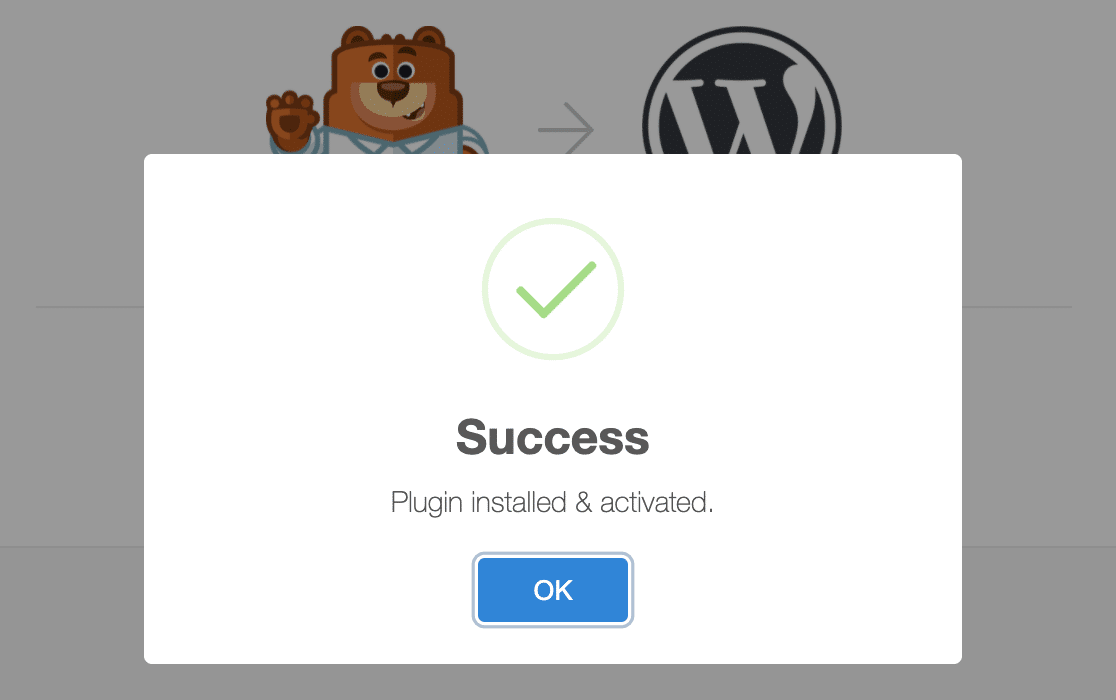
A continuación, puedes instalar complementos, crear nuevos formularios y más.
Comprobar actualizaciones de WPForms
WordPress.com actualiza automáticamente los plugins instalados desde el repositorio de WordPress.org. Los plugins que compras directamente a un desarrollador, incluido WPForms, no están incluidos en esas actualizaciones automáticas.
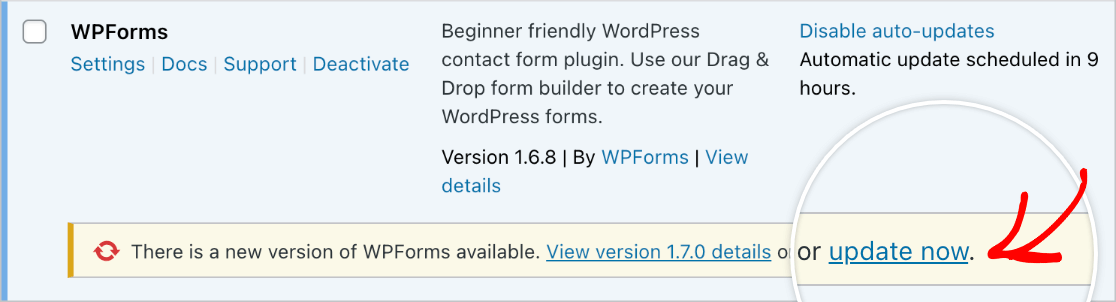
Por lo tanto, te recomendamos comprobar las actualizaciones de WPForms regularmente, aproximadamente una vez al mes. Si hay una actualización disponible, puedes instalarla manualmente desde tu panel de administración.
Nota: Mantener WPForms actualizado es importante por razones de seguridad. Consulta nuestro artículo sobre por qué siempre debes usar la última versión de nuestro plugin para más detalles.
Para ver si hay una actualización disponible para WPForms, abre Plugins » Plugins Instalados.
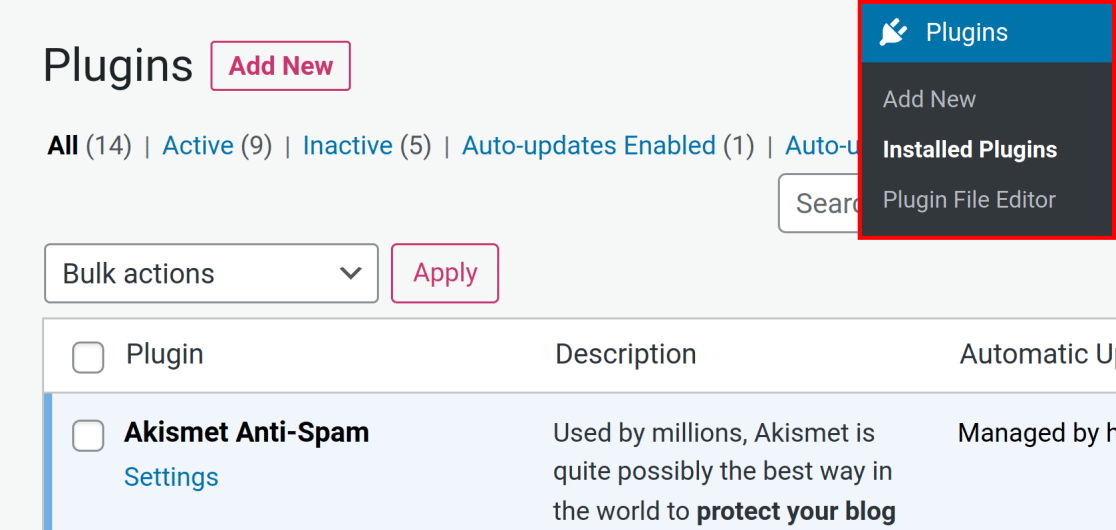
Aquí, desplázate hacia abajo para encontrar el plugin WPForms. Si hay una actualización disponible, verás una alerta amarilla que te pedirá que instales la última versión del plugin.
¡Eso es todo! Ahora deberías poder configurar y usar WPForms en tu sitio de WordPress.com.
A continuación, ¿te gustaría aprender a configurar correos electrónicos de notificación automáticos para tus formularios? Consulta nuestro tutorial sobre notificaciones por correo electrónico para todos los detalles.


