


Resumen de IA
¿Te gustaría crear un cuestionario en tu sitio de WordPress, como un examen con puntuación, un cuestionario de personalidad o una evaluación ponderada? Los formularios de cuestionario son una forma divertida de interactuar con los visitantes, cualificar clientes potenciales y obtener más información sobre tu audiencia.
Este tutorial te mostrará cómo instalar, configurar y crear formularios de cuestionario utilizando el complemento de cuestionarios.
- Instalación del complemento de cuestionarios
- Comprensión de los tipos de cuestionarios
- Habilitación del modo de cuestionario
- Elección de un tipo de cuestionario
- Creación de un Cuestionario Calificado
- Creación de un Cuestionario de Personalidad
- Creación de un cuestionario ponderado
- Configuración de resultados
- Añadir un límite de tiempo
- Visualización de los resultados del cuestionario
- Conversión de un formulario existente en un cuestionario
- Preguntas frecuentes
Requisitos:
- Necesitarás una licencia de nivel Pro o superior para acceder al complemento de cuestionarios
- Asegúrate de haber instalado la última versión de WPForms para cumplir con la versión mínima requerida para el complemento de cuestionarios
Instalación del complemento de cuestionarios
Antes de empezar, primero deberás asegurarte de que WPForms esté instalado y activado en tu sitio de WordPress y que hayas verificado tu licencia.
Después de haber hecho eso, podrás rápidamente instalar y activar el complemento de cuestionarios.
Comprensión de los tipos de cuestionarios
En WPForms, las preguntas del cuestionario se crean típicamente utilizando campos basados en opciones como Opción múltiple, Casillas de verificación y Menú desplegable. Estos campos funcionan en todos los tipos de cuestionarios. Si estás creando un Cuestionario con calificación, también puedes usar campos de texto de una sola línea y texto de párrafo para preguntas donde los usuarios escriben una respuesta.
Otros campos, como Nombre o Correo electrónico, aún se pueden incluir en el formulario, pero se tratan como campos de formulario estándar en lugar de preguntas de cuestionario.
Cuestionarios Calificados
Un cuestionario con calificación es mejor cuando hay una respuesta correcta para cada pregunta. WPForms calcula la puntuación basándose en las respuestas correctas, y puedes presentar los resultados como una puntuación, un porcentaje o una calificación con letras.
Utiliza cuestionarios con calificación para comprobaciones de conocimientos, evaluaciones de formación, cuestionarios en cursos y trivias donde cada pregunta tiene una respuesta correcta.
Cuestionarios de personalidad
Un cuestionario de personalidad es mejor cuando las respuestas se corresponden con resultados, no con aciertos o errores. Cada opción está conectada a un tipo de personalidad, y el resultado final muestra el tipo de personalidad que coincide con el usuario.
Utiliza cuestionarios de personalidad para recomendaciones de adecuación de productos, cualificación de clientes potenciales y cuestionarios divertidos como "¿Qué tipo de persona eres?" o "¿Qué estilo te va?".
Cuestionarios ponderados
Un cuestionario ponderado es mejor cuando las respuestas tienen diferentes pesos, y el peso total determina el resultado. En lugar de respuestas correctas, cada opción contribuye con un valor numérico.
Utiliza cuestionarios ponderados cuando quieras puntuar tendencias o preferencias, como evaluaciones de preparación, puntuación de riesgos o encuestas donde algunas respuestas deben contar más que otras.
Habilitación del modo de cuestionario
Una vez que sepas qué tipo de cuestionario deseas, el siguiente paso es habilitar el modo de cuestionario para tu formulario. Para empezar, crea un nuevo formulario o edita uno existente para abrir el constructor de formularios.
Dentro del constructor de formularios, ve a Ajustes » Cuestionario. Luego haz clic en el botón Habilitar Cuestionario.
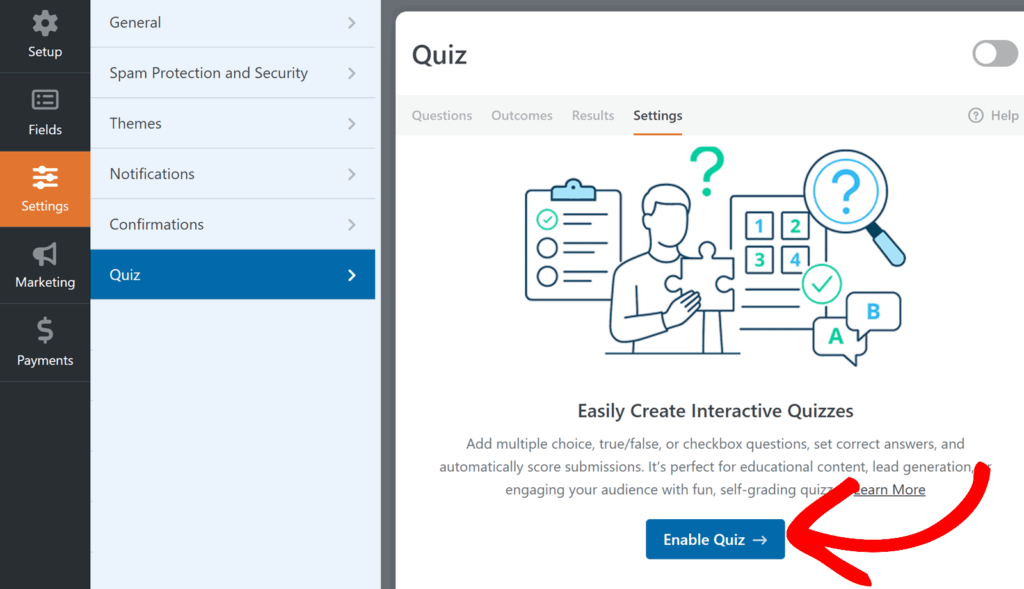
Después de habilitar el modo de cuestionario, WPForms añade áreas de configuración específicas del cuestionario para tu formulario, incluyendo pestañas como Preguntas, Resultados, Resultados y Ajustes.
En este punto, el modo de concurso está activado, pero tu formulario no se comportará como un concurso hasta que selecciones un tipo de concurso y configures tus preguntas.
Elección de un tipo de cuestionario
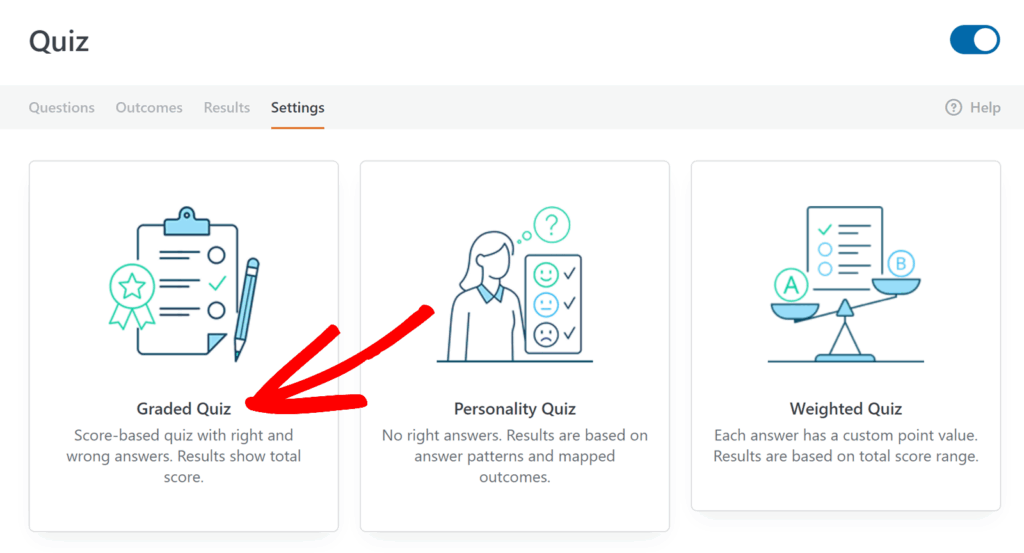
Después de activar el modo de concurso, WPForms te pedirá que elijas un tipo de concurso. Esta elección controla la configuración que verás a continuación y cómo configurarás las preguntas y los resultados.
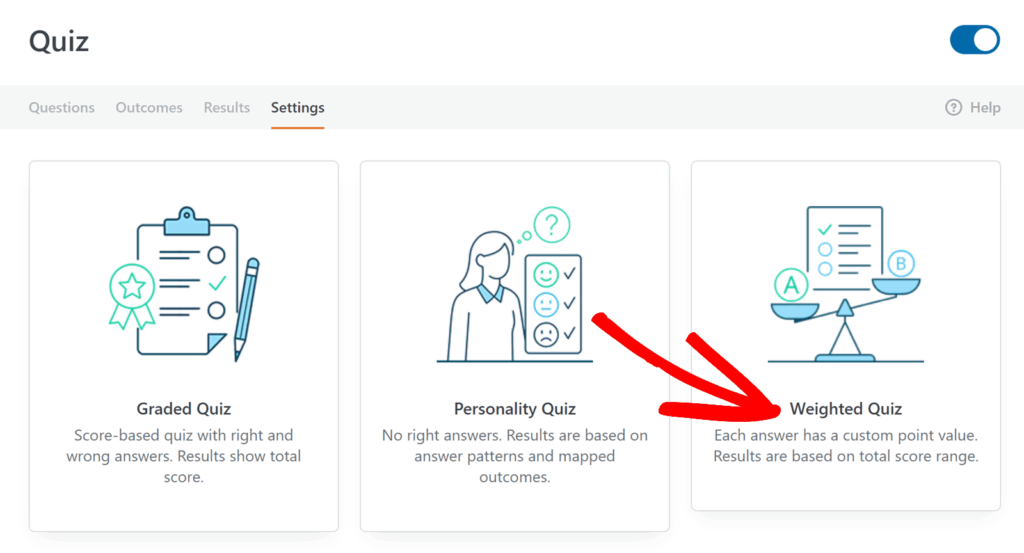
En la pantalla de tipo de concurso, selecciona Concurso Calificado, Concurso de Personalidad o Concurso Ponderado según la experiencia que quieras crear.
Creación de un Cuestionario Calificado
Después de activar el modo de concurso y elegir Concurso Calificado, configurarás tu escala de calificación, elegirás cómo funciona la retroalimentación y luego configurarás las preguntas y las respuestas correctas.
Configuración de los ajustes del concurso calificado
Los ajustes del concurso calificado se encuentran en la pestaña Ajustes del creador del concurso. Aquí es donde eliges el tipo de concurso y defines cómo deben funcionar la puntuación y la retroalimentación.
Configuración de la escala de calificación
La Escala de Calificación es donde defines cómo los porcentajes del concurso se traducen en calificaciones. WPForms calcula una puntuación porcentual basada en el número de respuestas correctas, y luego compara ese porcentaje con los rangos que defines aquí.
Cada fila en la escala de calificación incluye una Calificación, un Porcentaje de Inicio y un Porcentaje de Fin. Juntos, estos valores crean un rango. Por ejemplo, podrías definir A como 90 a 100, B como 80 a 89, y así sucesivamente. Lo importante es que los rangos cubran el espectro completo del 0 al 100 sin huecos, para que cada envío pueda ser calificado.
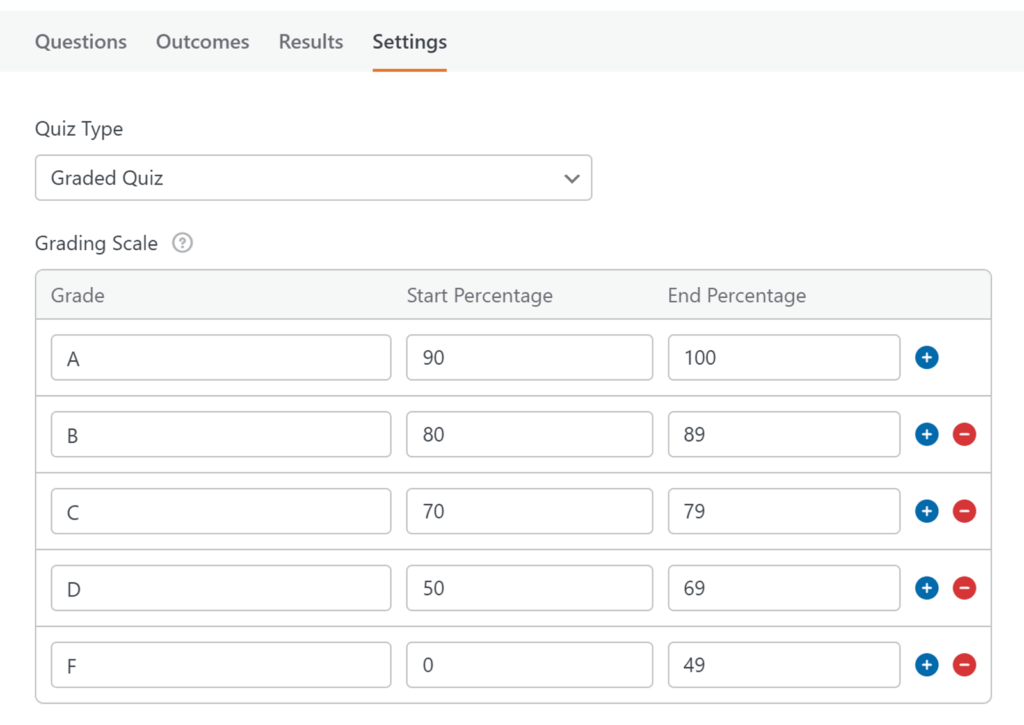
Si deseas cambiar tu estructura de calificación, puedes agregar nuevas filas a la escala o eliminar filas existentes haciendo clic en los botones azul signo más (+) o rojo signo menos (-). Esto es útil si deseas menos categorías de calificación, como A, B, C y F, o categorías más detalladas, como A+, A, A-, y así sucesivamente.
Configuración de la retroalimentación para concursos calificados
La retroalimentación controla lo que sucede después de que un usuario responde una pregunta y si ve la respuesta correcta de inmediato. Esto es especialmente útil para concursos de capacitación o exámenes de práctica.
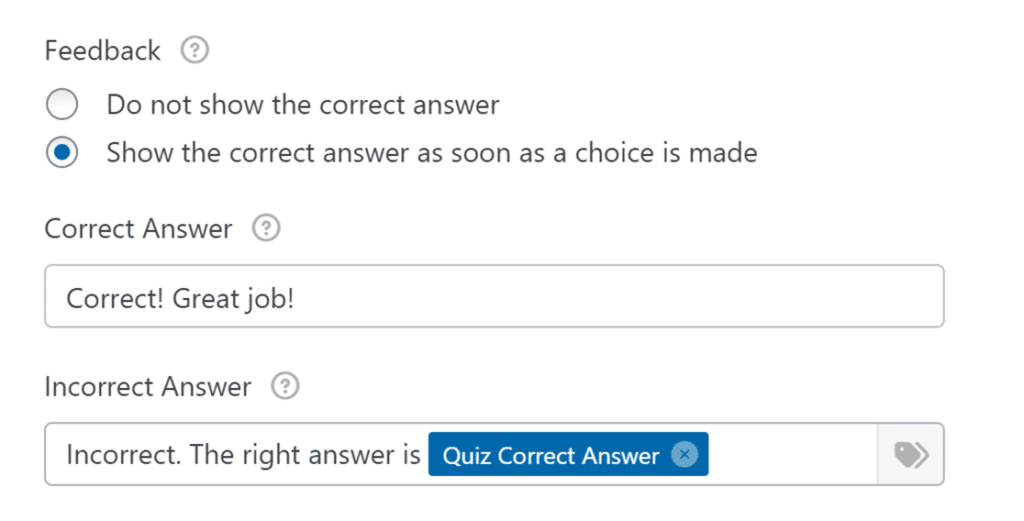
En la sección Retroalimentación, elige una de las siguientes opciones:
- No mostrar la respuesta correcta: WPForms no revelará si un usuario seleccionó la opción correcta mientras realiza el concurso.
- Mostrar la respuesta correcta tan pronto como se haga una elección: WPForms mostrará retroalimentación inmediata a medida que los usuarios respondan las preguntas. Esta opción es útil cuando deseas que los concursos se sientan interactivos e instructivos.
- Cuando habilitas esto, WPForms muestra dos campos adicionales donde puedes personalizar lo que ven los usuarios.
- Usa el campo Respuesta Correcta para introducir el mensaje que se muestra cuando un usuario selecciona la respuesta correcta.
- Usa el campo Respuesta Incorrecta para introducir el mensaje que se muestra cuando un usuario selecciona la respuesta incorrecta. Si quieres decirle a los usuarios cuál era la respuesta correcta, puedes insertar la etiqueta inteligente Respuesta Correcta del Cuestionario en este mensaje.
- Cuando habilitas esto, WPForms muestra dos campos adicionales donde puedes personalizar lo que ven los usuarios.
Añadir Preguntas para Cuestionario Calificado
Una vez que tu escala de calificación y comentarios estén configurados, el siguiente paso es añadir las preguntas del cuestionario y definir qué respuestas son correctas.
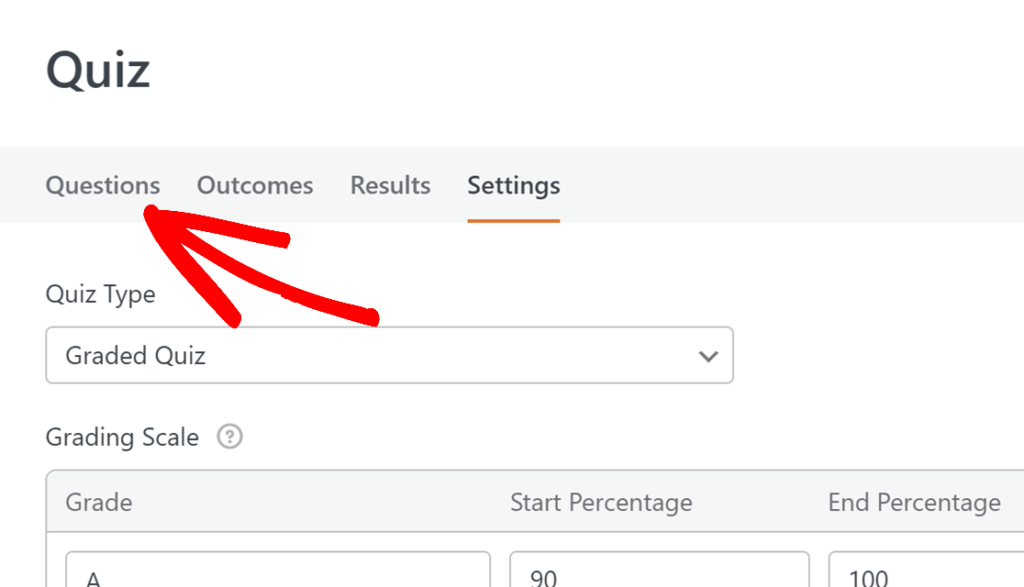
Para hacerlo, abre la pestaña Preguntas en la parte superior del constructor del cuestionario. Esta área controla el comportamiento de las preguntas del cuestionario para los campos compatibles, incluyendo cómo se evalúan las respuestas y qué texto explicativo se muestra en los resultados.
Campos Compatibles para Cuestionarios Calificados
Los cuestionarios calificados admiten tanto preguntas basadas en opciones como preguntas de respuesta escrita. Puedes usar los siguientes campos como preguntas de cuestionario calificado:
- Desplegable
- Opción múltiple
- Texto de una sola línea
- Texto de párrafo
Marcar Respuestas Correctas para Cuestionarios Calificados
Después de añadir tus campos de pregunta al formulario, marcarás las respuestas correctas en las opciones del campo. Cómo lo hagas dependerá del tipo de campo.
Campos de Opción Múltiple y Desplegables
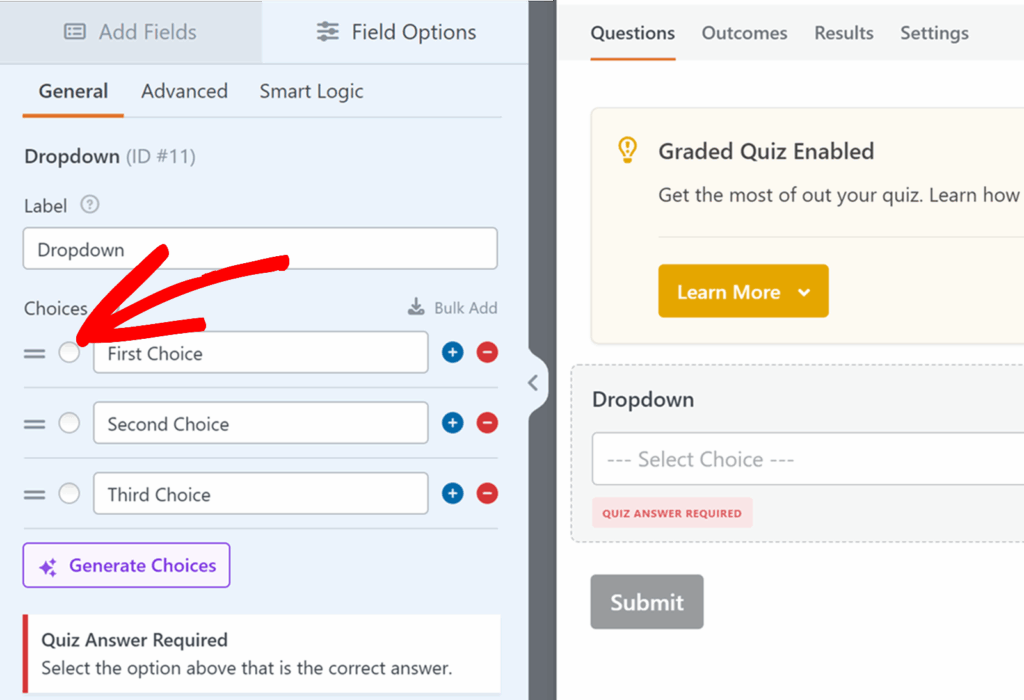
Para los campos de Opción Múltiple y Desplegables, cada opción incluye un control de radio a la izquierda de la etiqueta de la opción. Selecciona el control de radio para la opción que representa la respuesta correcta. Una vez seleccionado, WPForms muestra una pequeña marca de verificación junto a esa opción, lo que confirma que ha sido marcada como correcta.
Campos de Texto de Línea Única y Texto de Párrafo
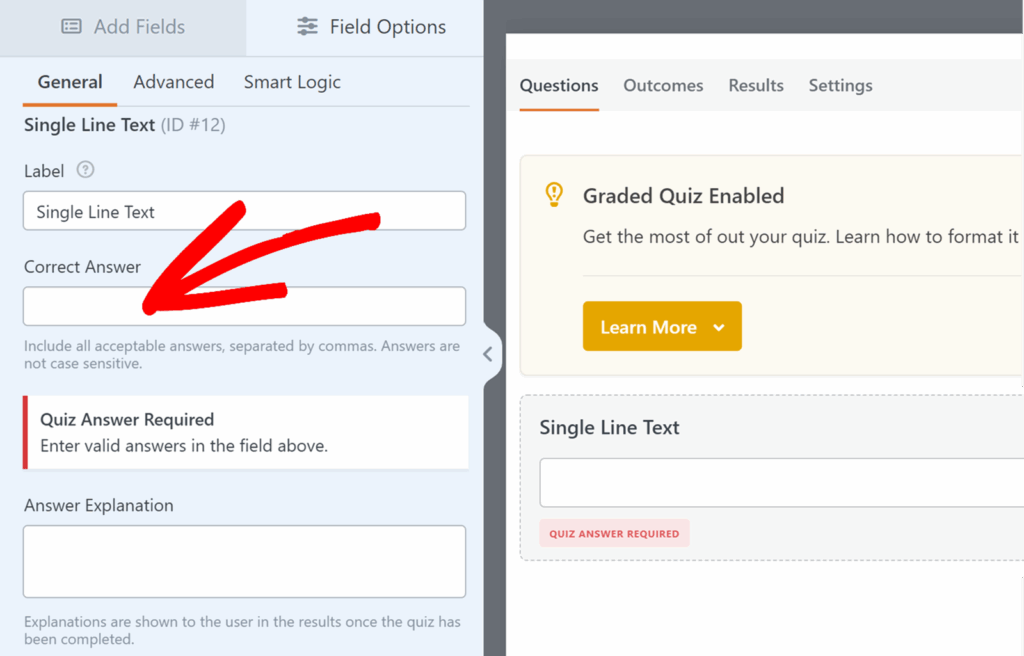
Para los campos de Texto de Línea Única y Texto de Párrafo, introduce la respuesta correcta directamente en la configuración del campo.
En las opciones del campo, localiza la entrada Respuesta Correcta e introduce la respuesta que quieres que WPForms acepte. Si quieres permitir múltiples respuestas correctas, introdúcelas como una lista separada por comas. Esto es útil cuando se deben aceptar diferentes ortografías, frases o formatos.
Estos campos también incluyen una opción de Explicación de la Respuesta. Las explicaciones se muestran a los usuarios en los resultados del cuestionario después de que se completa, y son útiles para añadir contexto, puntos de enseñanza o una aclaración rápida sobre por qué una respuesta es correcta.
Creación de un Cuestionario de Personalidad
Un cuestionario de personalidad está diseñado en torno a resultados en lugar de respuestas correctas e incorrectas. Cada opción de respuesta se mapea a un tipo de personalidad, y WPForms determina el resultado basándose en las opciones que un usuario elige.
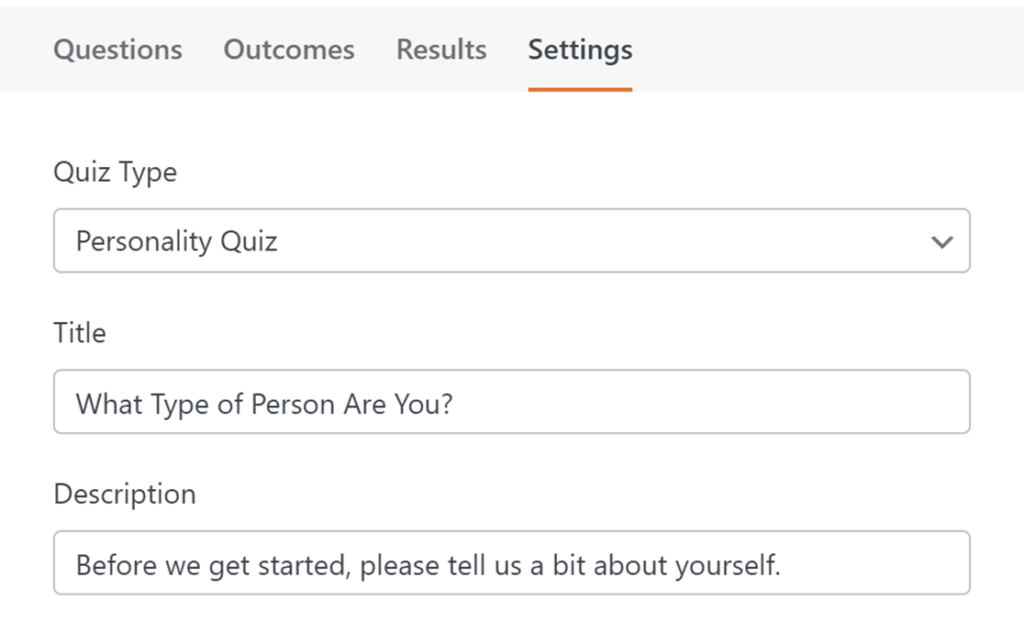
La configuración del cuestionario de personalidad se gestiona desde la pestaña Configuración. Aquí es donde seleccionas el tipo de cuestionario, defines los tipos de personalidad que los usuarios pueden recibir y, opcionalmente, configuras un límite de tiempo.
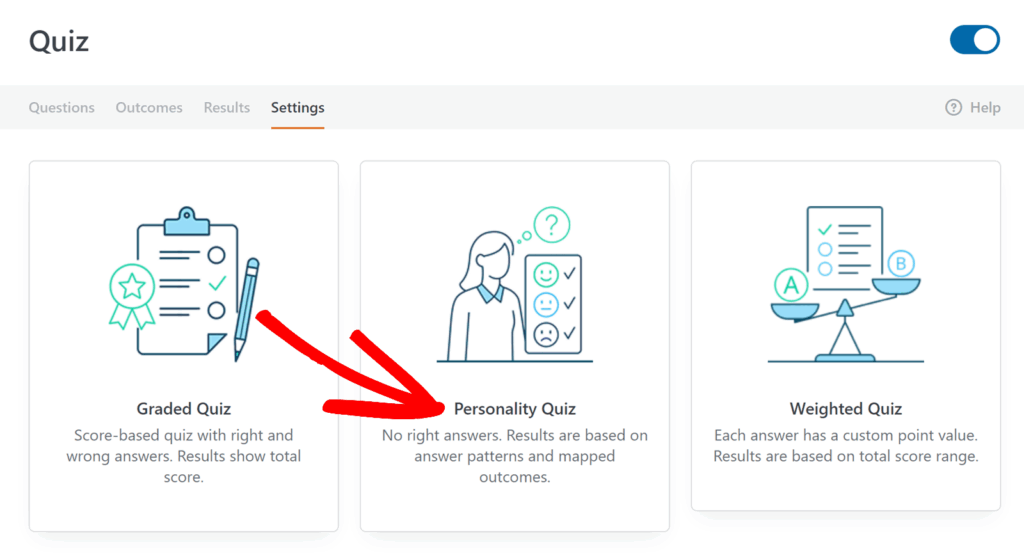
Después de seleccionar Cuestionario de Personalidad, verás algunas opciones adicionales que controlan cómo se presenta tu cuestionario.
El campo Título controla el título del cuestionario que se muestra a los usuarios. Úsalo para nombrar tu cuestionario de una manera que coincida con la experiencia que estás creando, como “Encuentra tu Plan Perfecto” o “Qué Estilo te Queda Mejor”.
El campo Descripción se utiliza para texto introductorio que aparece en la parte superior del cuestionario. Este es un buen lugar para explicar de qué trata el cuestionario, establecer expectativas o agregar una instrucción breve.
Definición de tipos de personalidad
Los tipos de personalidad son los resultados posibles que un usuario puede recibir después de completar el cuestionario. Definirás estos antes de configurar tus preguntas, ya que asignarás cada opción de respuesta a uno de estos tipos.
En la sección Tipos de personalidad, agrega los tipos que deseas usar como resultados. Por ejemplo, si estás creando un cuestionario que recomienda un plan, tus tipos podrían ser “Principiante”, “Intermedio” y “Avanzado”. Si estás creando un cuestionario de adecuación de producto, tus tipos podrían ser “Opción A”, “Opción B” y “Opción C”.
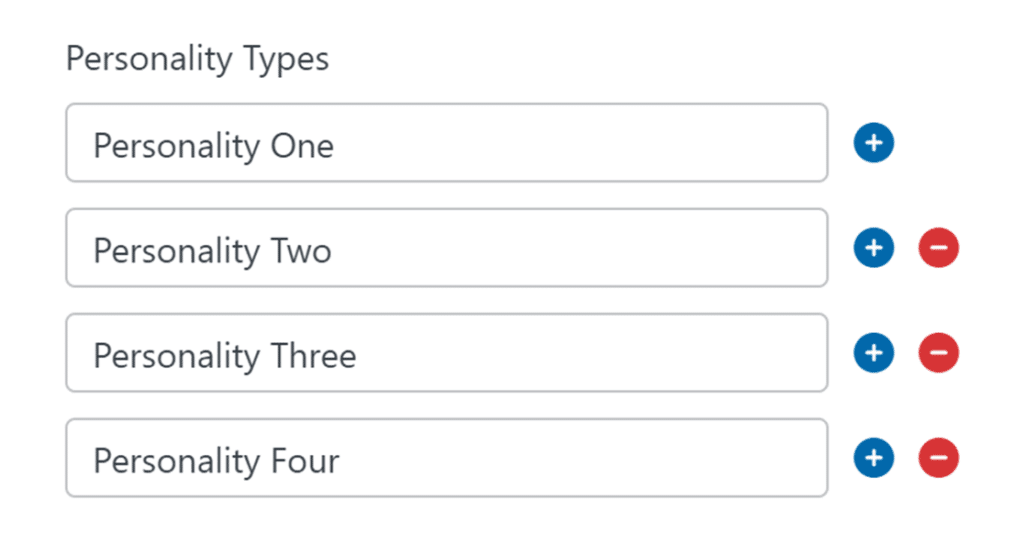
También puedes eliminar tipos de personalidad en cualquier momento, lo cual es útil mientras aún estás refinando tu cuestionario. Si eliminas un tipo, asegúrate de revisar tus preguntas después para que cada opción de respuesta siga asignada correctamente.
Añadir preguntas para cuestionario de personalidad
Después de definir tus tipos de personalidad, crearás preguntas para el cuestionario y asignarás cada opción de respuesta a un tipo de personalidad.
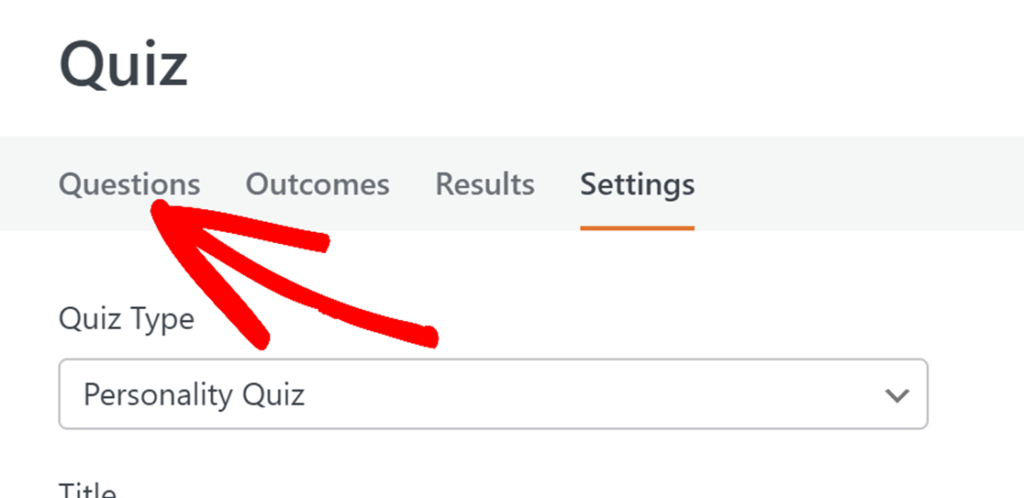
Para hacerlo, abre la pestaña Preguntas en la parte superior del constructor del cuestionario. Esta área controla el comportamiento de las preguntas del cuestionario para los campos compatibles, incluyendo cómo se evalúan las respuestas y qué texto explicativo se muestra en los resultados.
Campos compatibles para cuestionarios de personalidad
Los cuestionarios calificados admiten tanto preguntas basadas en opciones como preguntas de respuesta escrita. Puedes usar los siguientes campos como preguntas de cuestionario calificado:
- Desplegable
- Opción múltiple
- Casillas de verificación
Asignar cada respuesta a un tipo de personalidad
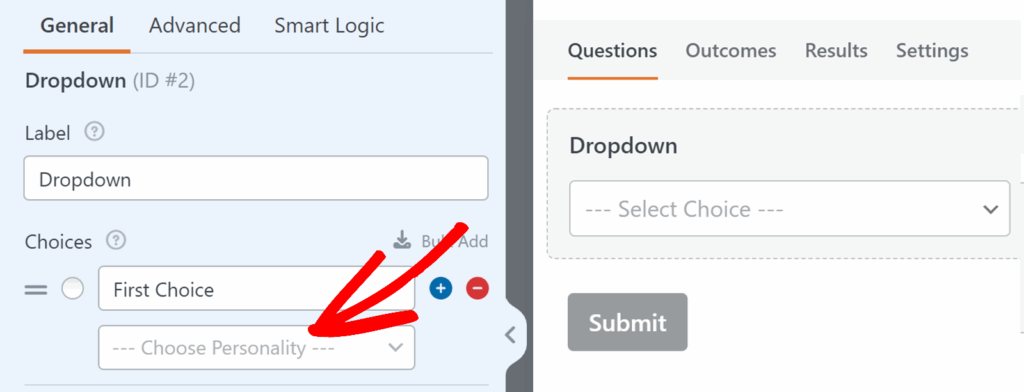
En un cuestionario de personalidad, la asignación es obligatoria porque es la forma en que WPForms determina el resultado final de la personalidad. Sin asignaciones, WPForms no tiene forma de conectar las respuestas de un usuario a un tipo de personalidad.
Para cada opción de respuesta, haz clic en el menú desplegable y selecciona el tipo de personalidad al que deseas que cuente esa opción. Repite esto para cada opción en el campo hasta que todas las opciones tengan un tipo de personalidad asignado. Luego, pasa a la siguiente pregunta y haz lo mismo.
Creación de un cuestionario ponderado
Un cuestionario ponderado es útil cuando las respuestas no son correctas o incorrectas, pero algunas respuestas deben contar más que otras. En este tipo de cuestionario, asignas un peso numérico a cada opción de respuesta, y el peso total se utiliza para determinar el resultado final.
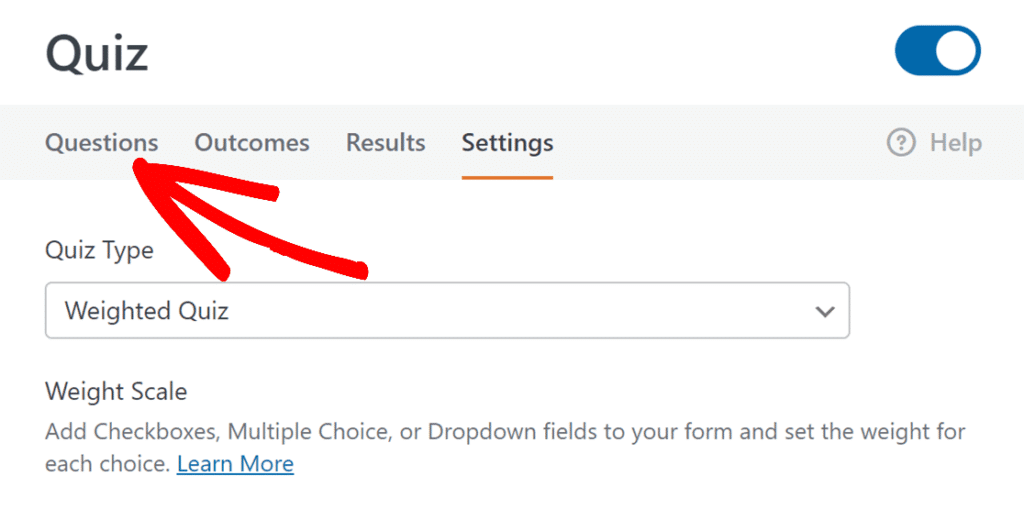
La configuración del cuestionario ponderado se gestiona desde la pestaña Configuración. Aquí es donde seleccionas el tipo de cuestionario y revisas la guía de escala de ponderación, y también es donde puedes habilitar un límite de tiempo opcional.
Añadir preguntas para cuestionario ponderado
Después de seleccionar Cuestionario ponderado, agregarás tus preguntas y asignarás ponderaciones a cada opción de respuesta.
Para hacerlo, abre la pestaña Preguntas en la parte superior del constructor del cuestionario. Aquí es donde configuras cómo se comportan las preguntas para los cuestionarios ponderados y dónde asignarás ponderaciones a las opciones de respuesta en los campos compatibles.
Los cuestionarios ponderados admiten los siguientes campos basados en opciones:
Campos compatibles para cuestionarios ponderados
- Desplegable
- Opción múltiple
- Casillas de verificación
Establecer ponderaciones para cada respuesta
Después de agregar un campo compatible a tu formulario, abre las opciones de ese campo y busca el campo de entrada junto a la etiqueta de cada opción.
Establece un peso para cada opción en función de cuánto deseas que esa opción contribuya al resultado final. Los pesos se pueden establecer de 0 a 99. Un número más alto significa que la opción contribuye con más peso al total final.
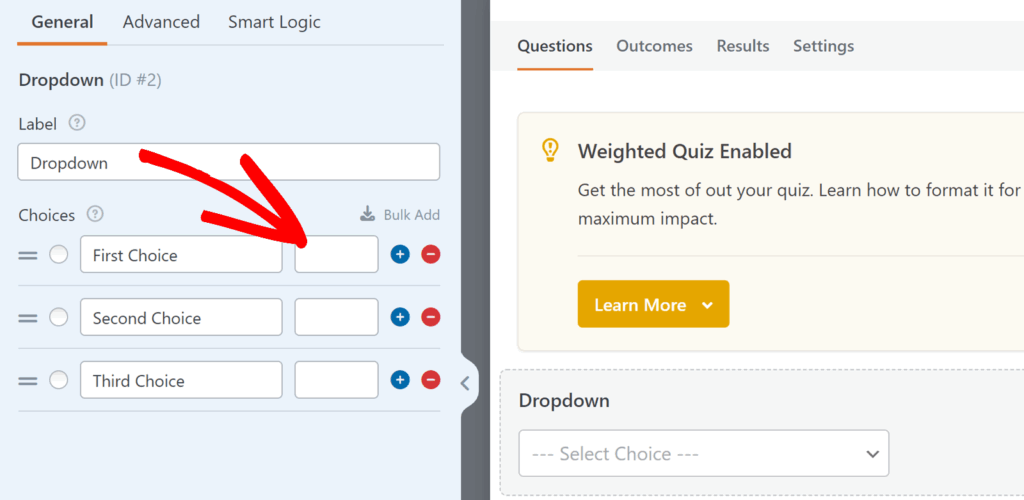
A medida que los usuarios completan el cuestionario, WPForms suma los pesos de las opciones que seleccionaron. Luego puedes usar ese total en los resultados de tu cuestionario para mostrar diferentes resultados basados en la puntuación ponderada final.
Configuración de resultados
Después de configurar los ajustes y las preguntas de tu cuestionario, el siguiente paso es configurar los resultados. Los resultados controlan lo que los usuarios ven después de enviar el cuestionario, como su puntuación, calificación o tipo de personalidad.
Los resultados son la versión del cuestionario de un mensaje de confirmación. Te permiten mostrar un mensaje de resultado que coincida con el tipo de tu cuestionario, y pueden incluir etiquetas inteligentes del cuestionario para mostrar información dinámica.
Crear un resultado
Para crear un resultado, abre la pestaña Resultados en la parte superior del creador del cuestionario. Verás un Resultado predeterminado, que es el mensaje que se muestra a los usuarios a menos que crees resultados adicionales y dirijas a los usuarios mediante lógica condicional.
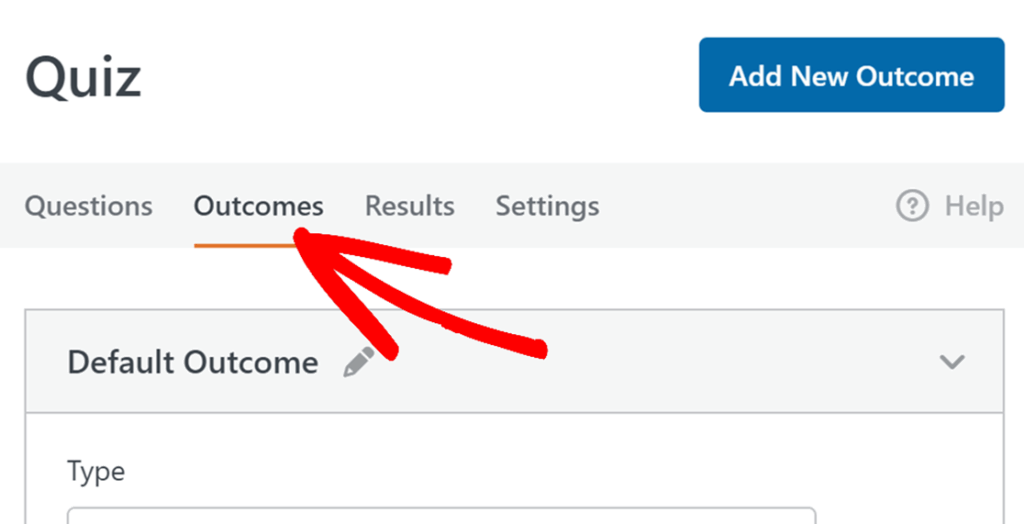
Cada resultado incluye el menú desplegable Tipo con las siguientes opciones:
- Cuestionario Calificado, de Personalidad o Ponderado: (esta etiqueta coincide con el tipo de cuestionario)
- Mostrar página
- Ir a URL (Redirigir)
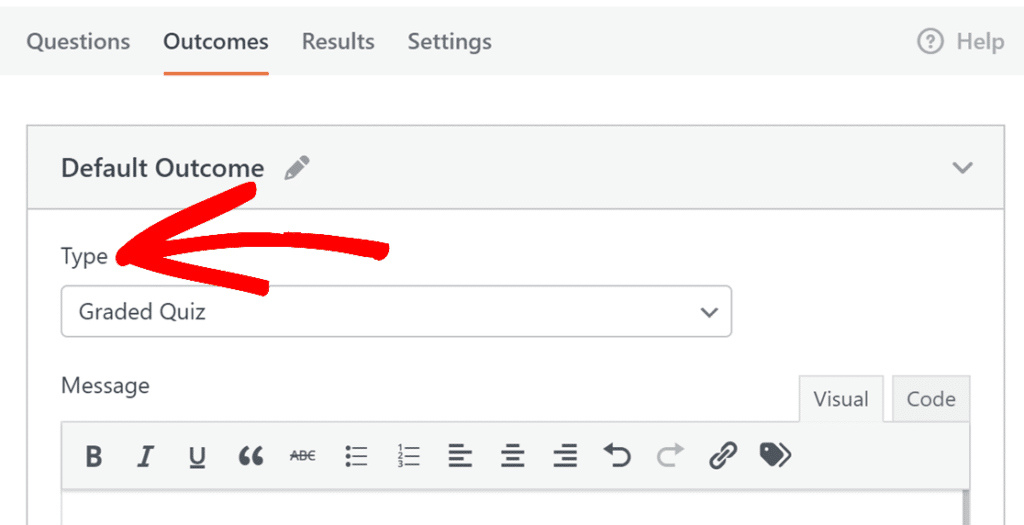
Después de elegir un tipo, completa los ajustes que aparecen para esa opción.
- Si seleccionas Mostrar página, aparecerá un menú desplegable donde puedes elegir entre las páginas publicadas de tu sitio. Este menú desplegable también incluye la opción Volver a la página anterior (Referente), que envía a los usuarios de vuelta a la página en la que estaban antes de enviar el cuestionario. También verás un campo Parámetros de URL, que te permite añadir parámetros de cadena de consulta a la URL redirigida.
- Si seleccionas Ir a URL (Redirigir), WPForms mostrará un campo donde puedes introducir la URL de destino. Esto es útil si necesitas enviar a los usuarios a un sitio diferente o si deseas una estructura de URL personalizada.
- Si seleccionas la opción de tipo de cuestionario, WPForms mostrará el campo editor Mensaje. Este es el tipo de resultado más común para los cuestionarios, ya que te permite mostrar los resultados inmediatamente e incluir etiquetas inteligentes del cuestionario.
Un buen mensaje de resultado suele incluir un breve resumen del resultado y un siguiente paso claro. Por ejemplo, podrías decirle al usuario cómo lo hizo, qué significa ese resultado y qué hacer a continuación, como leer una página recomendada, descargar un recurso o enviar otro formulario.
Uso de etiquetas inteligentes para los resultados
Puedes insertar valores del cuestionario en un mensaje de resultado usando etiquetas inteligentes. Para hacerlo, haz clic en el icono Etiquetas inteligentes en el editor de Mensaje y luego selecciona la etiqueta que deseas insertar.
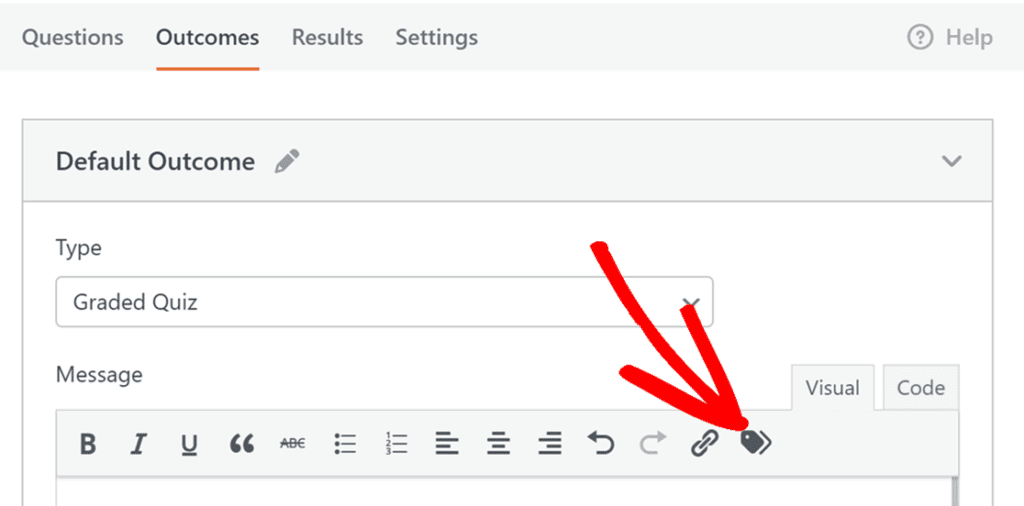
Las etiquetas inteligentes del cuestionario disponibles dependen del tipo de cuestionario.
Para un Cuestionario Calificado, puedes usar:
- Respuestas correctas del cuestionario
- Calificación del cuestionario
- Respuestas incorrectas del cuestionario
- Porcentaje del cuestionario
- Enlace al resumen del cuestionario
- Preguntas totales del cuestionario
Para un Cuestionario de Personalidad, puedes usar:
- Tipo de personalidad del cuestionario
- Preguntas totales del cuestionario
Para un Cuestionario Ponderado, puedes usar:
- Porcentaje del cuestionario
- Preguntas totales del cuestionario
Mostrar diferentes resultados según las respuestas
Si deseas que diferentes usuarios vean mensajes o redirecciones distintas, crea varios resultados y utiliza la lógica condicional para controlar cuál se muestra.
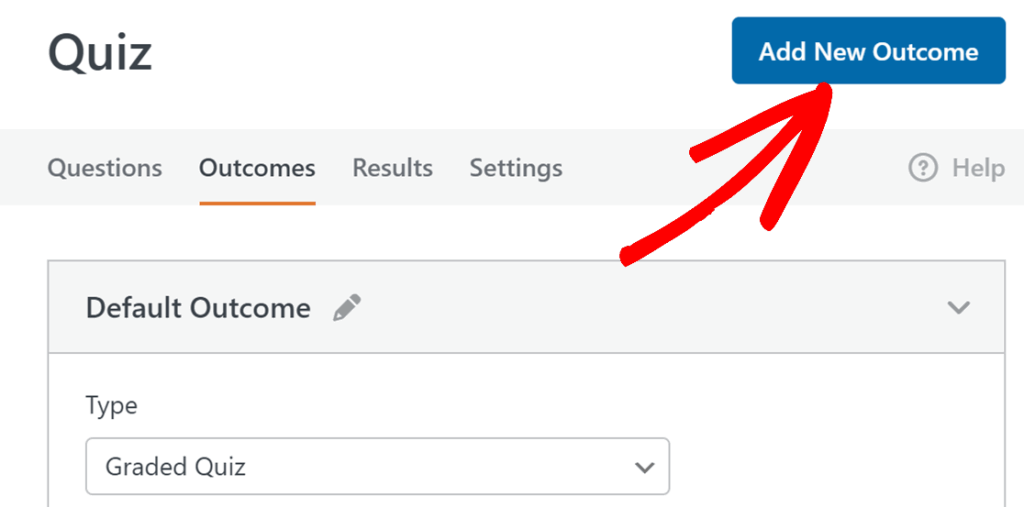
Para ello, añade un nuevo resultado en la pestaña Resultados haciendo clic en el botón Añadir nuevo resultado.
A continuación, activa Activar lógica condicional para ese resultado.
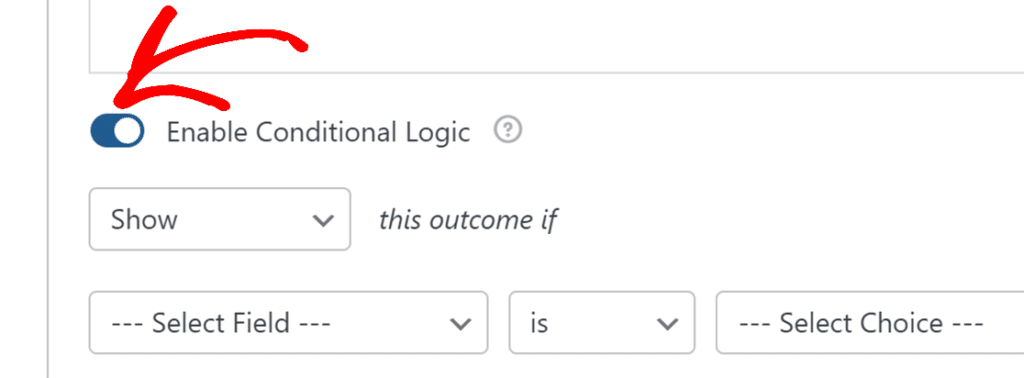
A continuación, establece las reglas que deben activar el resultado y guarda los cambios. Cuando un usuario envía el cuestionario, WPForms comprueba las reglas de lógica condicional y muestra el primer resultado que coincide. Conserva el Resultado predeterminado como opción de reserva para que los usuarios siempre vean algo.
Aquí tienes algunas formas comunes de usar varios resultados:
- Para un Cuestionario Calificado, crea resultados separados para diferentes rangos de calificación. Por ejemplo, puedes mostrar un mensaje cuando el usuario obtenga una calificación más alta y otro mensaje cuando la calificación sea más baja. Incluye etiquetas inteligentes como Calificación del cuestionario, Porcentaje del cuestionario o Respuestas correctas del cuestionario en el mensaje para aclarar el resultado.
- Para un Cuestionario de Personalidad, crea un resultado para cada tipo de personalidad. Luego, establece la lógica condicional para que se muestre el resultado coincidente basándose en la etiqueta inteligente Tipo de personalidad del cuestionario.
- Para un Cuestionario Ponderado, crea resultados basados en rangos de puntuación. Puedes hacer referencia a valores como la etiqueta inteligente Porcentaje del cuestionario y mostrar un mensaje, página o redirección diferente según el resultado del usuario.
Añadir un límite de tiempo
Puedes establecer un límite de tiempo para cualquier tipo de cuestionario.
Para ello, abre tu formulario en el constructor de WPForms y ve a Ajustes » Cuestionario y activa la opción Activar límite de tiempo en la pestaña Ajustes.
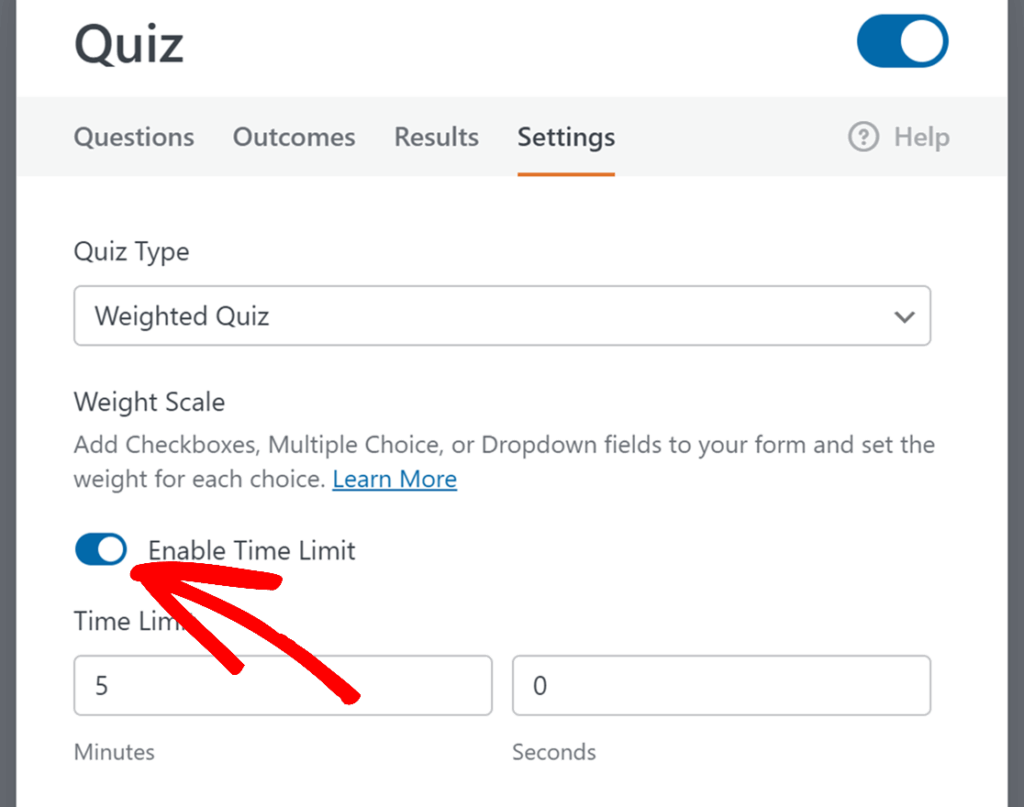
Después de activarlo, introduce el tiempo en los campos Minutos y Segundos. Luego, usa el menú desplegable Cuando expire el límite de tiempo para elegir qué debe suceder cuando se agote el tiempo:
- Enviar el cuestionario automáticamente: Envía el cuestionario tal cual cuando se agote el tiempo.
- Bloquear preguntas restantes: Impide que los usuarios respondan a las preguntas restantes.
- Finalizar el cuestionario por completo: Finaliza el cuestionario cuando se agote el tiempo.
Finalmente, personaliza el Mensaje de tiempo límite excedido para controlar lo que ven los usuarios cuando expira el temporizador.
Visualización de los resultados del cuestionario
Una vez que tu cuestionario esté activo y recopilando envíos, puedes ver el rendimiento y los datos de las respuestas en la pestaña Resultados.
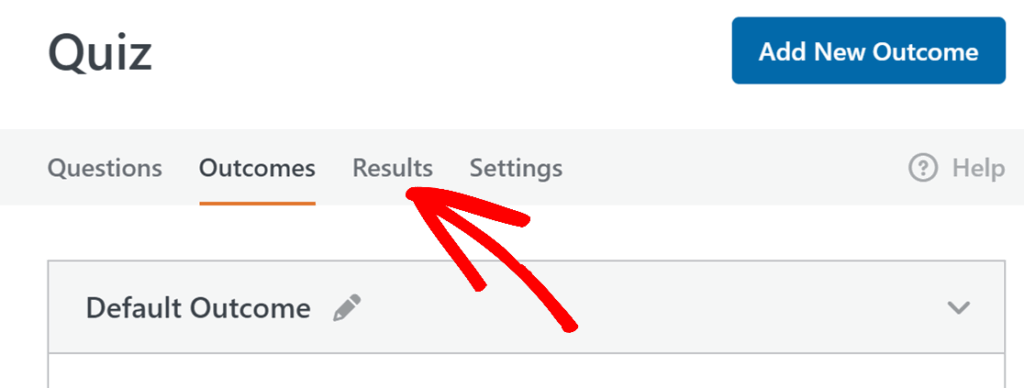
Para abrirla, edita el formulario en el constructor de WPForms y haz clic en Resultados en las pestañas del cuestionario en la parte superior.
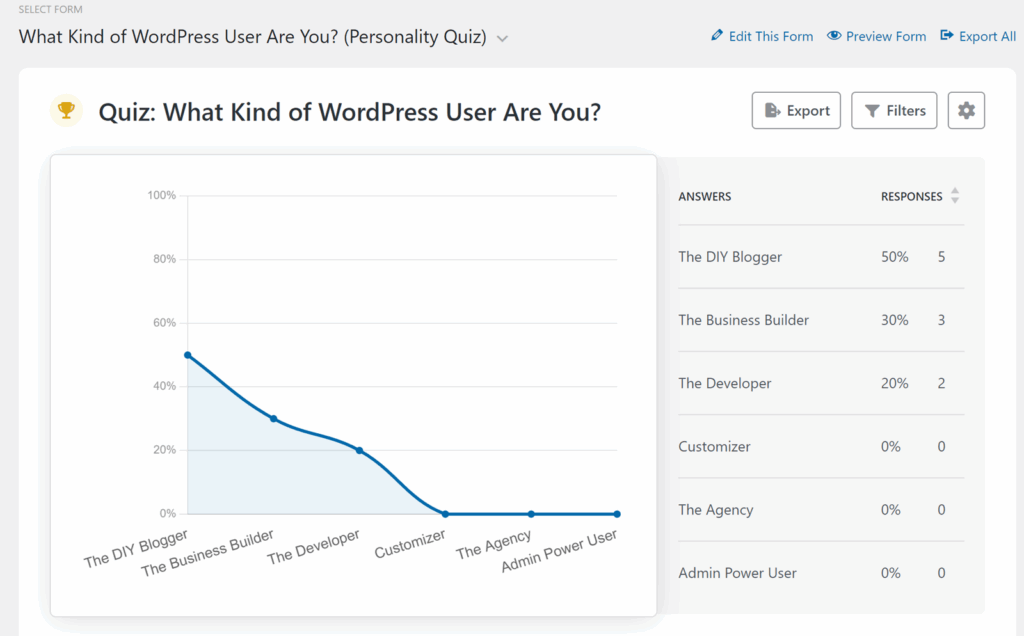
En la página de Resultados, puedes revisar gráficos y desgloses de preguntas para ver cómo responden los usuarios a cada pregunta y cómo se distribuyen los resultados. Al desplazarte, cada pregunta incluye su propio gráfico y recuento de respuestas, para que puedas identificar rápidamente las respuestas más comunes.
Filtrar resultados
La página de Resultados incluye filtros para ayudarte a acotar los datos que estás viendo. Algunos filtros se comparten entre todos los tipos de cuestionario, y otros dependen del tipo de cuestionario.
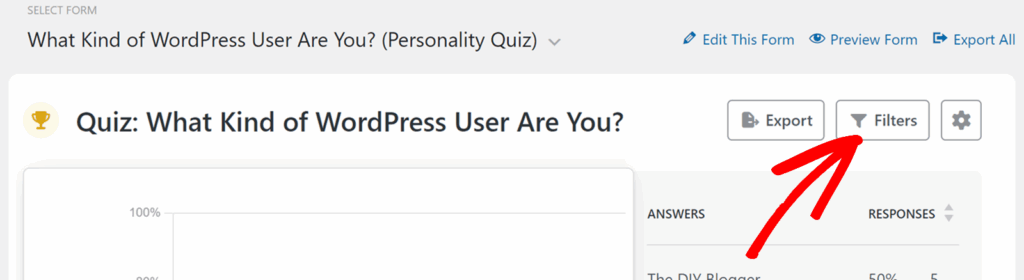
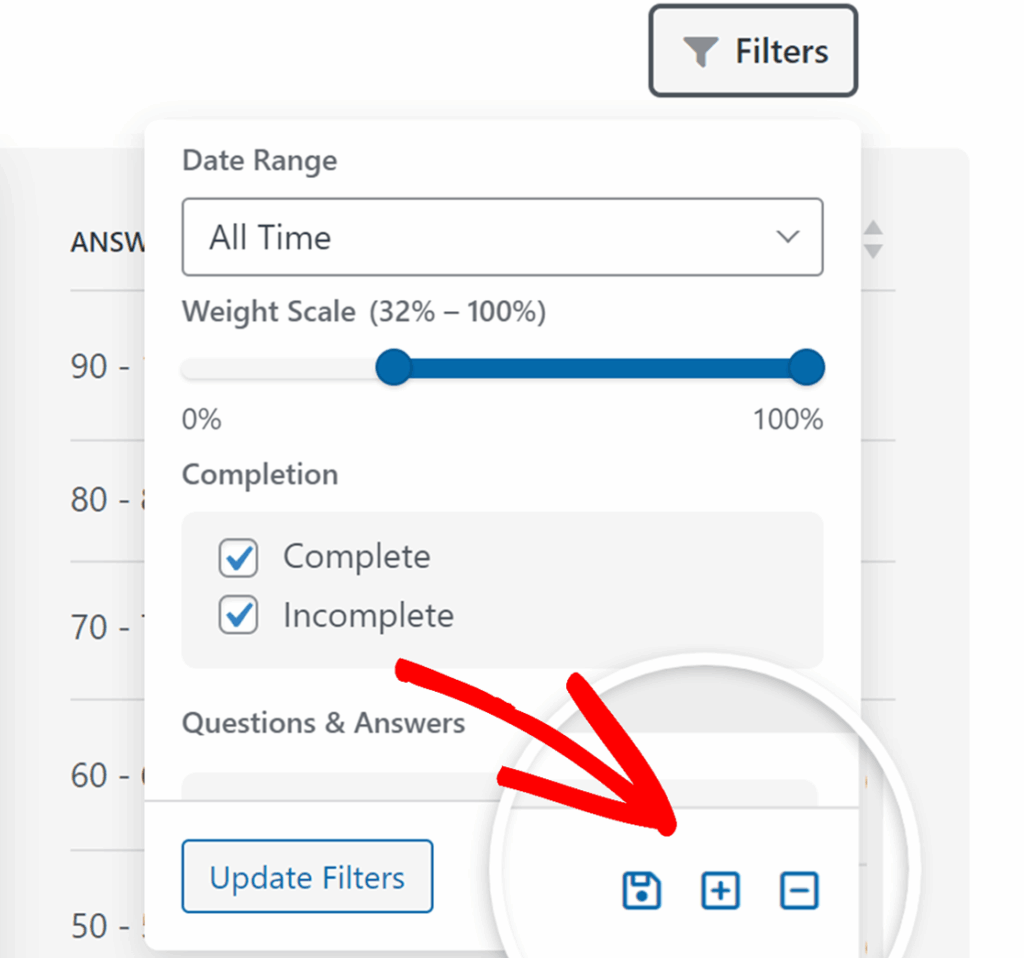
Para aplicar filtros, haz clic en la opción Filtros en la página de Resultados. Esto abre un panel donde puedes seleccionar los valores de filtro que deseas utilizar.
Filtros para Cuestionarios Calificados
Los cuestionarios calificados incluyen las siguientes opciones de filtro:
- Rango de fechas
- Calificaciones (basado en la escala de calificación que configuraste)
- Finalización (Completado, Incompleto)
- Preguntas y Respuestas
Filtros para Cuestionarios de Personalidad
Los cuestionarios de personalidad incluyen las siguientes opciones de filtro:
- Rango de fechas
- Tipos de Personalidad (basado en los tipos que creaste en Configuración)
- Finalización (Completado, Incompleto)
- Preguntas y Respuestas
Filtros para Cuestionarios Ponderados
Los cuestionarios ponderados incluyen las siguientes opciones de filtro:
- Rango de fechas
- Control deslizante de Escala de Ponderación
- Finalización (Completado, Incompleto)
- Preguntas y Respuestas
Guardar y administrar filtros
Después de seleccionar los filtros, puedes guardarlos para reutilizarlos.
Para guardar tu configuración de filtro actual, haz clic en el icono guardar debajo de los filtros. Para seleccionar rápidamente todas las casillas de verificación en un grupo de filtros, haz clic en el icono más. Para borrar todas las casillas de verificación en un grupo de filtros, haz clic en el icono menos.
Ajuste de la Configuración del Gráfico
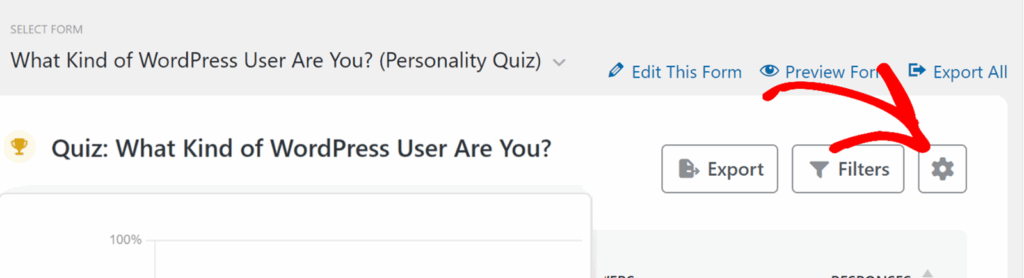
También puedes cambiar el aspecto de los gráficos en Resultados. Para ello, haz clic en el icono de configuración junto a cualquiera de los gráficos.
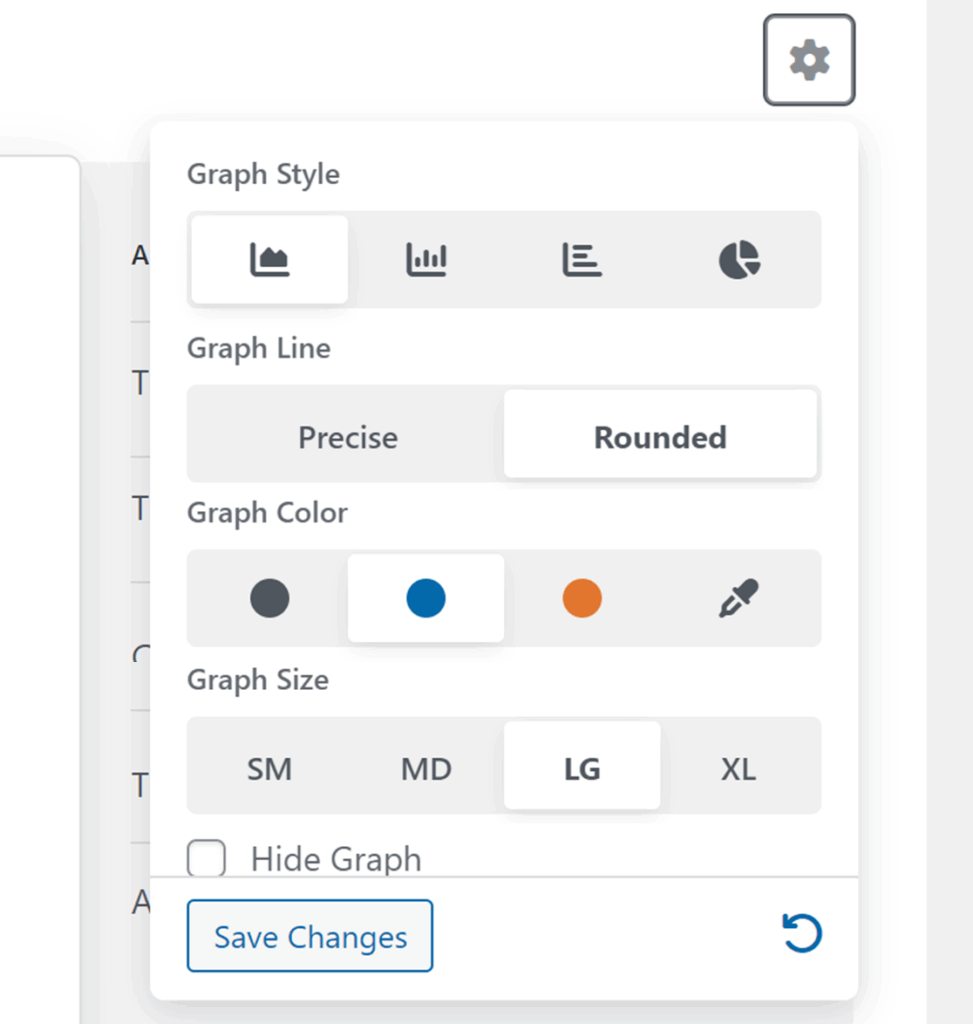
En el panel que se abre, puedes usar estas opciones:
- Estilo del Gráfico: Cambia el estilo de diseño del gráfico. Las opciones incluyen: Gráfico de líneas, Gráfico de columnas, Gráfico de barras y Gráfico circular
- Estilo de Línea del Gráfico: Cambia la apariencia de la línea, como precisa o redondeada.
- Color del Gráfico: Actualiza el color del gráfico.
- Tamaño del Gráfico: Ajusta el tamaño del gráfico, de pequeño a extragrande.
- Ocultar Gráfico: Elimina el gráfico de la vista de Resultados.
- Aplicar a Todos los Gráficos: Utiliza esta misma configuración para todos los gráficos de la página.
Conversión de un formulario existente en un cuestionario
Si ya tienes un formulario creado y quieres convertirlo en un cuestionario, puedes reutilizar tus campos existentes.
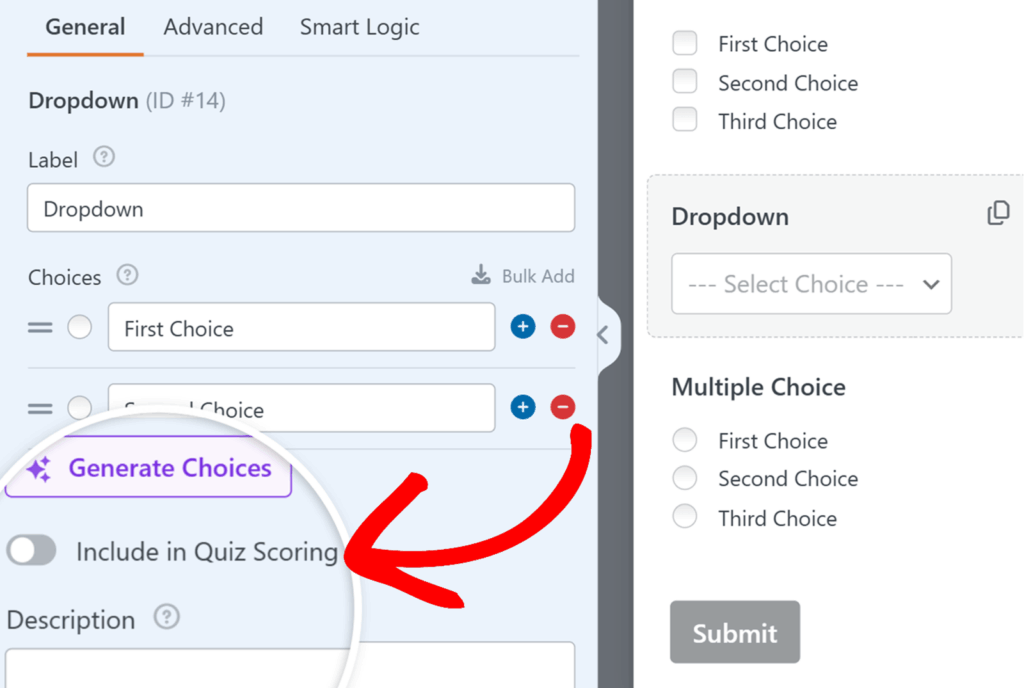
Una vez que el modo cuestionario esté activado y hayas elegido un tipo de cuestionario, marca los campos que deseas utilizar como preguntas del cuestionario. Para que un campo se trate como parte del cuestionario, la opción Incluir en la Puntuación del Cuestionario debe estar activada en las opciones de ese campo.
Para ello, haz clic en el campo en el área de vista previa para abrir las Opciones del Campo, luego activa Incluir en la Puntuación del Cuestionario. Repite esto para cada campo compatible que desees que cuente como pregunta del cuestionario.
Una vez que tus campos de preguntas estén incluidos en la puntuación, continúa a Configurar resultados para controlar lo que los usuarios ven después de enviar el cuestionario.
Preguntas frecuentes
Estas son las respuestas a algunas de las preguntas más frecuentes que recibimos sobre el uso del complemento de Cuestionarios.
¿Puedo crear un cuestionario con WPForms AI?
Sí. Para generar un cuestionario usando WPForms AI, ve a la pestaña Configuración en el constructor de formularios y haz clic en la opción Generar Formulario.
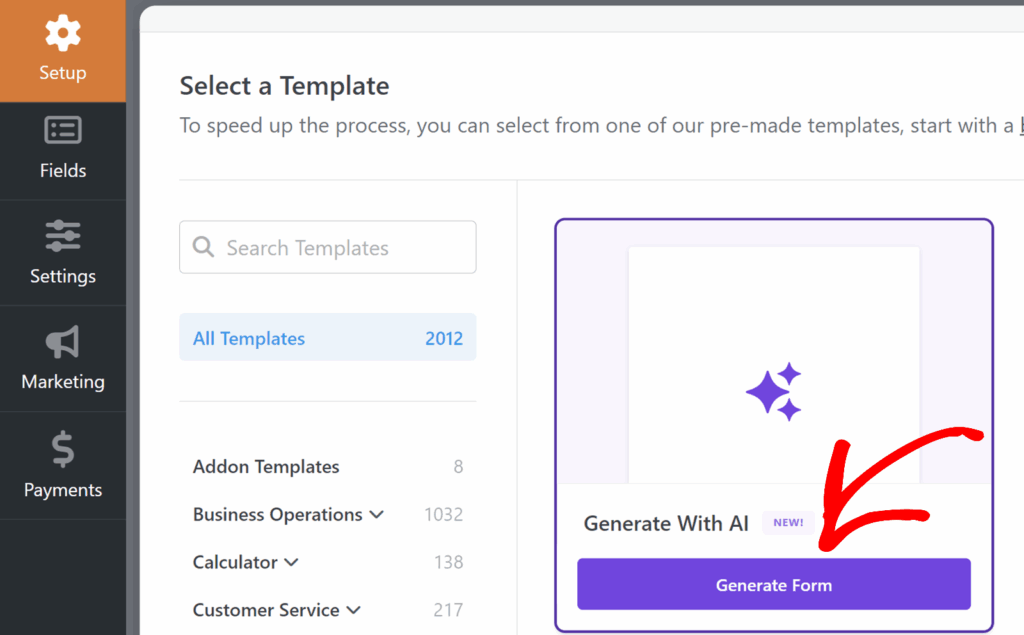
A continuación, describe el cuestionario que deseas en el campo de indicaciones (por ejemplo, el tema del cuestionario, el tipo de cuestionario, el número de preguntas y si deseas resultados). WPForms AI generará un borrador que podrás previsualizar y, a continuación, podrás hacer clic en Usar este formulario para abrirlo en el creador de formularios.
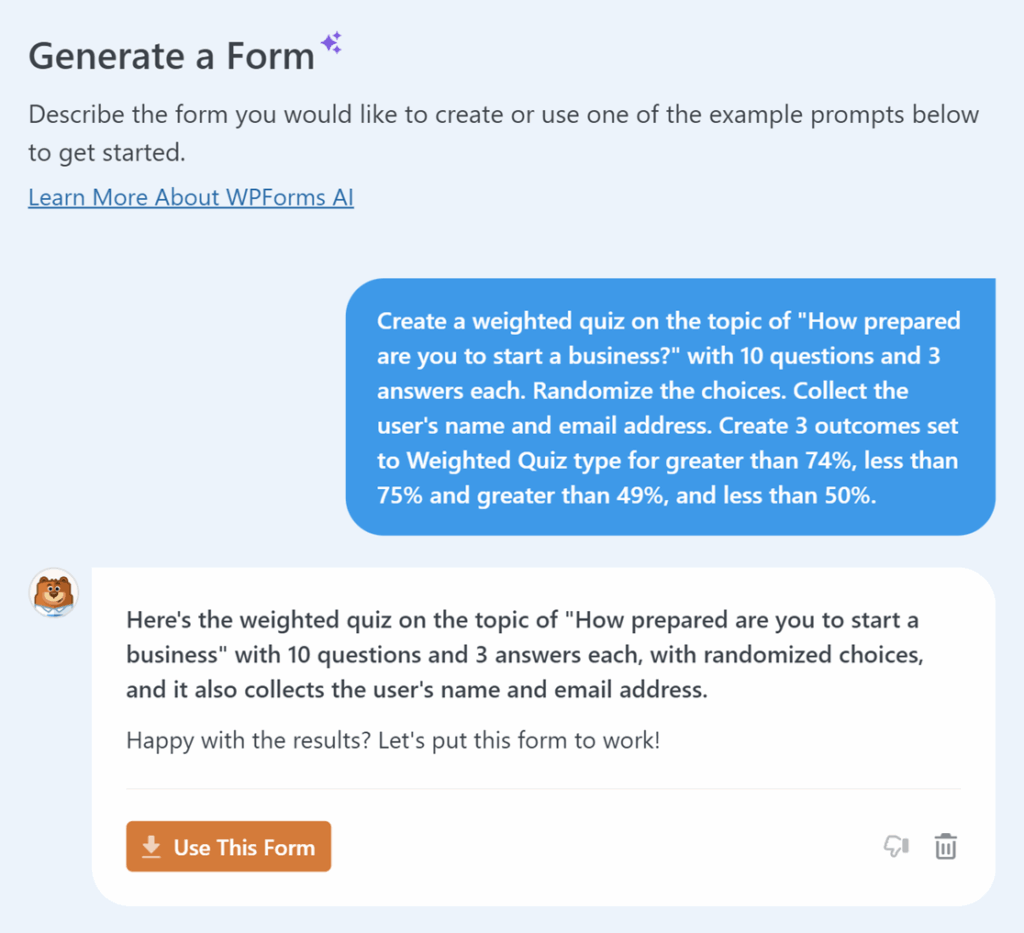
Para obtener más detalles sobre cómo generar formularios de cuestionarios con WPForms AI, consulta nuestra documentación sobre Generar formularios con WPForms AI.
¿Puedo usar cualquier campo como pregunta de cuestionario?
No. Solo se pueden usar los campos admitidos como preguntas de cuestionario e incluirlos en la puntuación o los resultados.
Para todos los tipos de cuestionarios, las preguntas del cuestionario deben usar estos campos basados en opciones: Opción múltiple, Casillas de verificación y Desplegable.
Solo para un Cuestionario Calificado, también puedes usar los campos de Texto de una sola línea y Texto de párrafo como preguntas de cuestionario introduciendo la respuesta correcta en las opciones del campo.
Habilité el modo de cuestionario, pero no veo los resultados del cuestionario. ¿Qué me falta?
Asegúrate de que tu formulario haya recopilado entradas. La vista de Resultados muestra informes del cuestionario basados en envíos, por lo que necesitarás enviar algunas entradas de prueba (o publicar el formulario y recopilar entradas reales) antes de ver gráficos y desgloses significativos.
¿Cuál es la diferencia entre cuestionarios calificados, de personalidad y ponderados?
Un Cuestionario Calificado puntúa a los usuarios en función de las respuestas correctas. Un Cuestionario de Personalidad mapea las respuestas a tipos de personalidad y muestra el tipo coincidente como resultado. Un Cuestionario Ponderado asigna un peso numérico a cada opción de respuesta y utiliza el total para determinar el resultado.
¿Por qué no se calcula el resultado de mi cuestionario de personalidad?
Los cuestionarios de personalidad requieren mapeo. Abre la pestaña Preguntas, edita cada pregunta basada en opciones y asegúrate de que cada opción de respuesta tenga asignado un tipo de personalidad en el menú desplegable de mapeo. Si alguna opción queda sin mapear, es posible que los resultados no se calculen como se espera.
¿Qué valores de peso puedo usar en un cuestionario ponderado?
Los pesos se pueden establecer de 0 a 99 para cada opción en los campos de Casillas de verificación, Opción múltiple y Desplegable. Los números más altos contribuyen más al resultado final.
¿Puedo mostrar diferentes mensajes de resultado a diferentes usuarios?
Sí. Crea varios resultados en la pestaña Resultados y habilita la Lógica condicional para cada uno. Esto te permite mostrar un mensaje diferente o redirigir según los resultados del cuestionario, como rangos de calificación, tipo de personalidad o rango de puntuación.
¿Por qué mis campos existentes no se cuentan en el cuestionario?
Asegúrate de que Incluir en la puntuación del cuestionario esté habilitado en las opciones del campo. Consulta Convertir un formulario existente en un cuestionario para obtener detalles.
¡Eso es todo! Ahora sabes cómo usar el complemento de cuestionarios en WPForms.
Para desbloquear funciones aún más potentes en la página de entradas, como análisis de entradas, informes de encuestas y visualizaciones, asegúrate de consultar nuestro Complemento de encuestas y sondeos.