


Résumé IA
Souhaitez-vous supprimer les entrées d'un formulaire spécifique ? Cela peut être particulièrement utile si vous avez beaucoup d'entrées et qu'elles occupent plus d'une page dans l'écran Entrées.
Dans ce tutoriel, nous allons couvrir comment stocker les entrées de formulaire indésirables dans la corbeille, ainsi que les étapes pour supprimer définitivement toutes les entrées d'un formulaire spécifique.
Accès aux entrées de formulaire
Pour commencer, vous devrez aller dans WPForms » Tous les formulaires dans le menu d'administration WordPress. De là, vous pouvez survoler le titre d'un formulaire et cliquer sur Entrées.
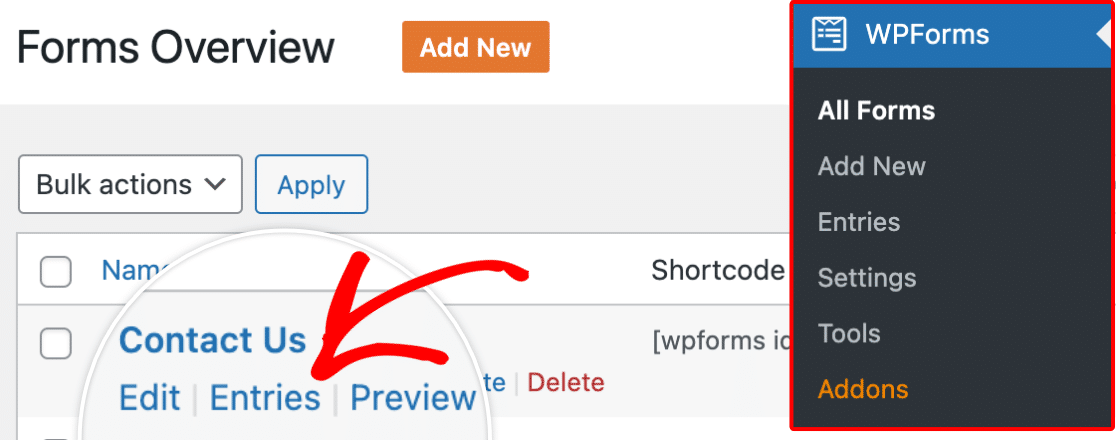
Cela vous mènera à la page des entrées pour ce formulaire spécifique.
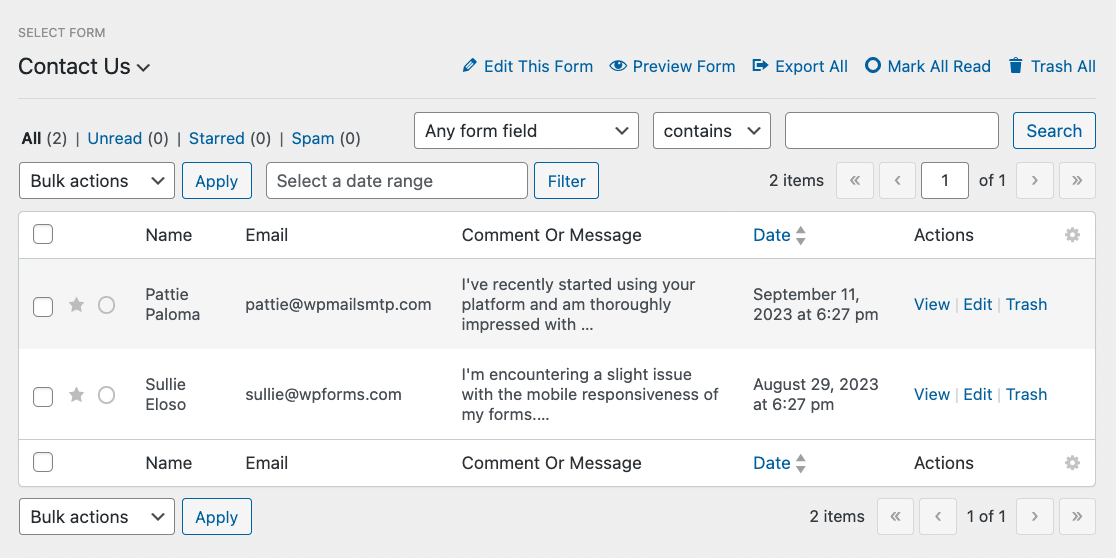
Ensuite, nous allons couvrir comment ajouter les entrées de formulaire indésirables à la corbeille, ce qui est la première étape pour les supprimer.
Ajout des entrées de formulaire à la corbeille
Depuis la page des entrées, vous pouvez supprimer des entrées de votre site en les ajoutant à la corbeille. Dans les sections suivantes, nous allons couvrir diverses façons de le faire.
Mise à la corbeille d'une seule entrée
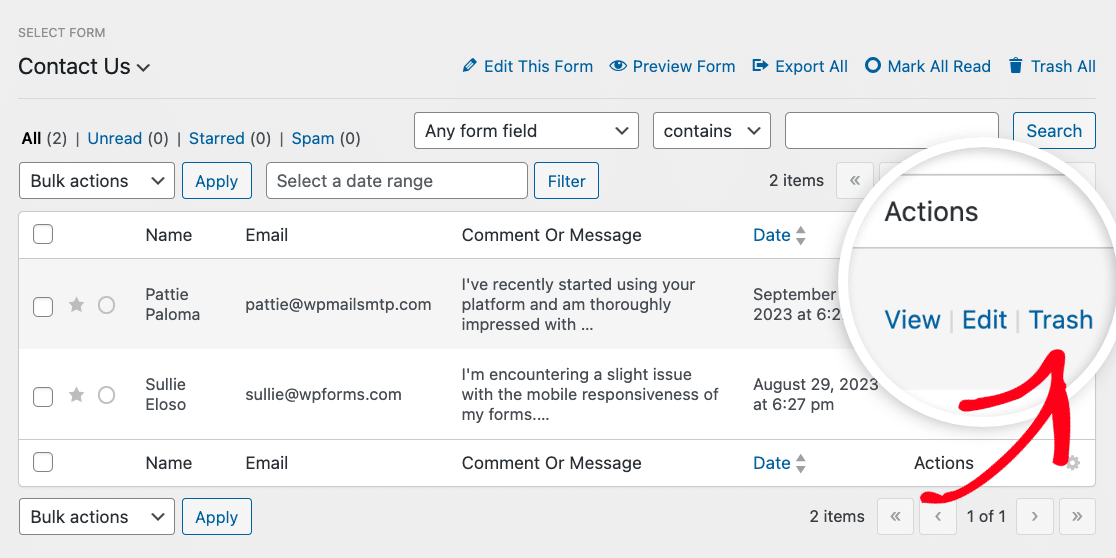
Pour ajouter une seule entrée à la corbeille, survolez l'entrée et cliquez sur l'option Corbeille.
Une fenêtre de confirmation apparaîtra alors, vous demandant de vérifier l'action. Pour continuer, cliquez sur le bouton OK.
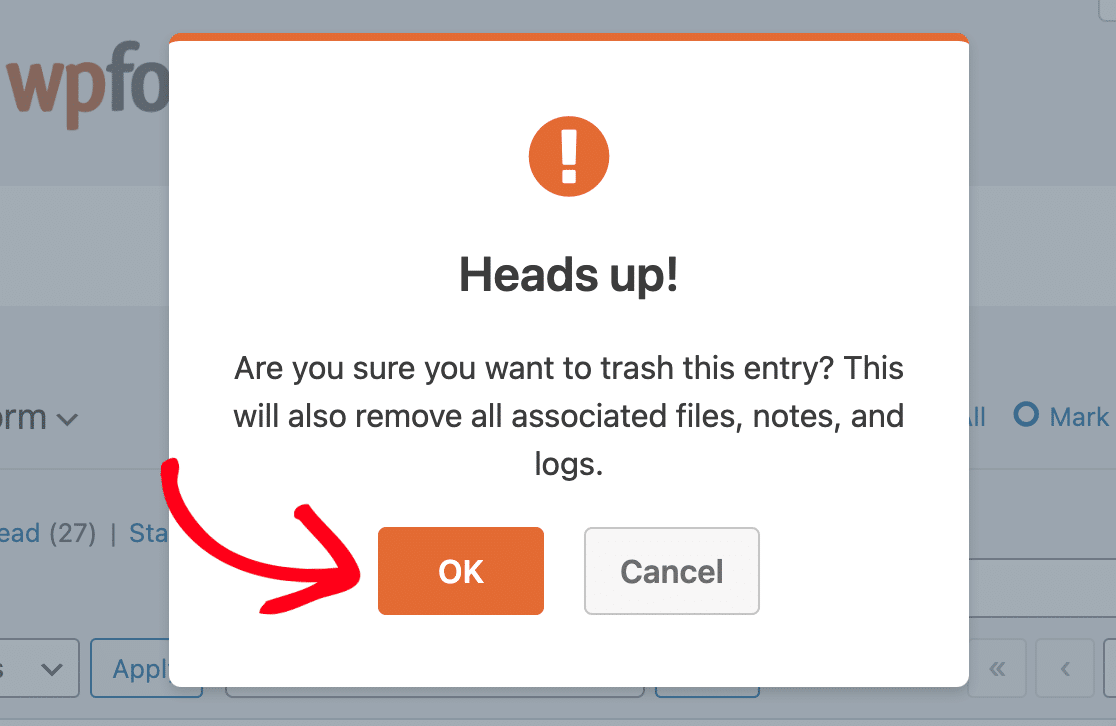
Votre entrée de formulaire devrait maintenant être ajoutée avec succès à la corbeille.
Mise à la corbeille de plusieurs entrées
Si vous souhaitez ajouter plusieurs entrées de formulaire à la corbeille en une seule fois, cochez la case à côté de chaque entrée que vous souhaitez ajouter.
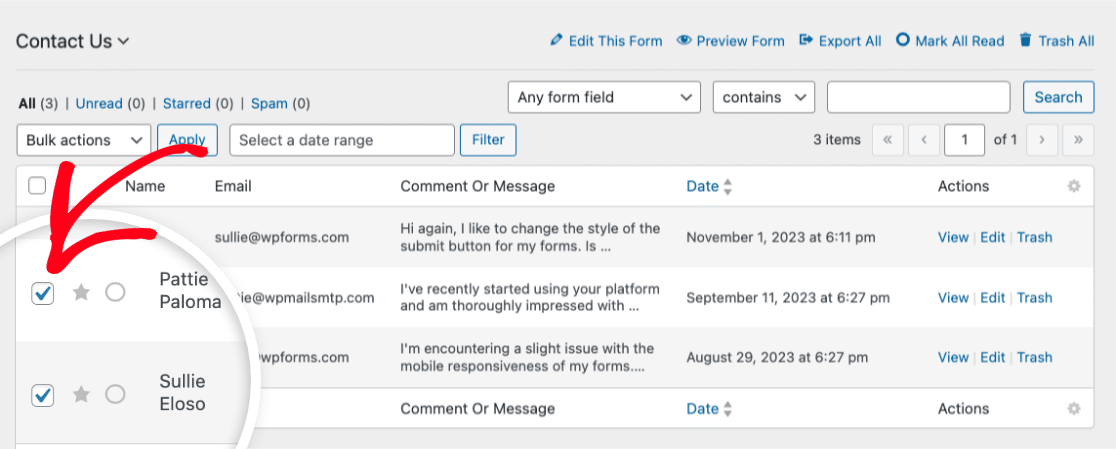
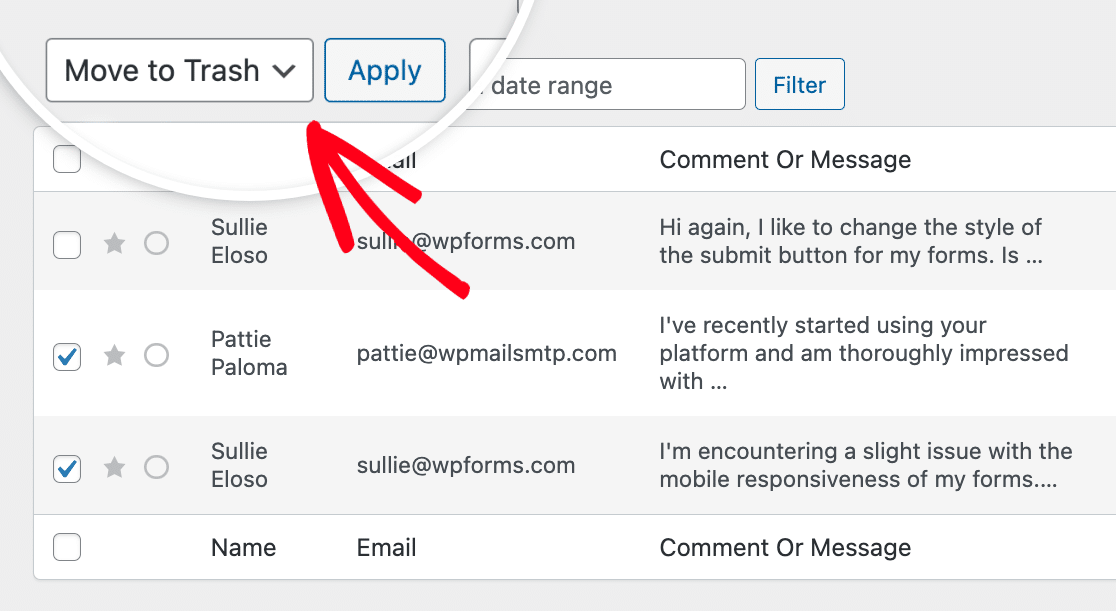
Une fois que vous avez choisi les entrées de formulaire que vous souhaitez ajouter à la corbeille, sélectionnez l'option Déplacer vers la corbeille dans le menu déroulant Actions groupées, puis cliquez sur le bouton Appliquer.
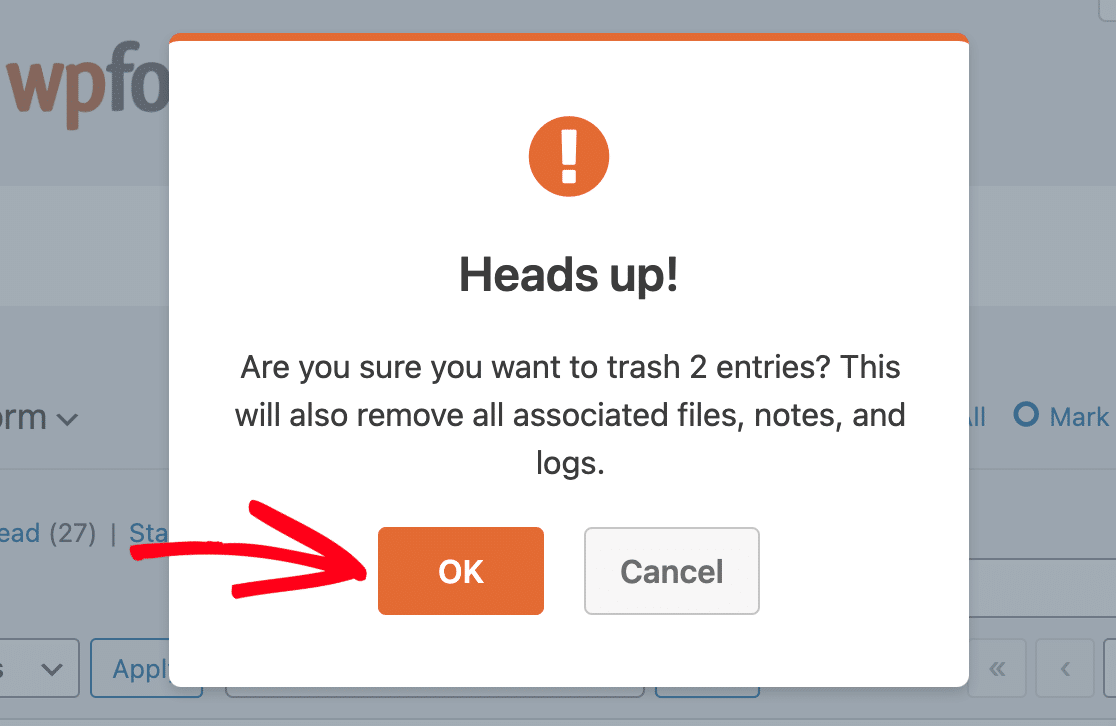
Une fenêtre de confirmation apparaîtra, vous demandant de vérifier l'action. Cliquez sur le bouton OK pour confirmer.
Mise à la corbeille de toutes les entrées
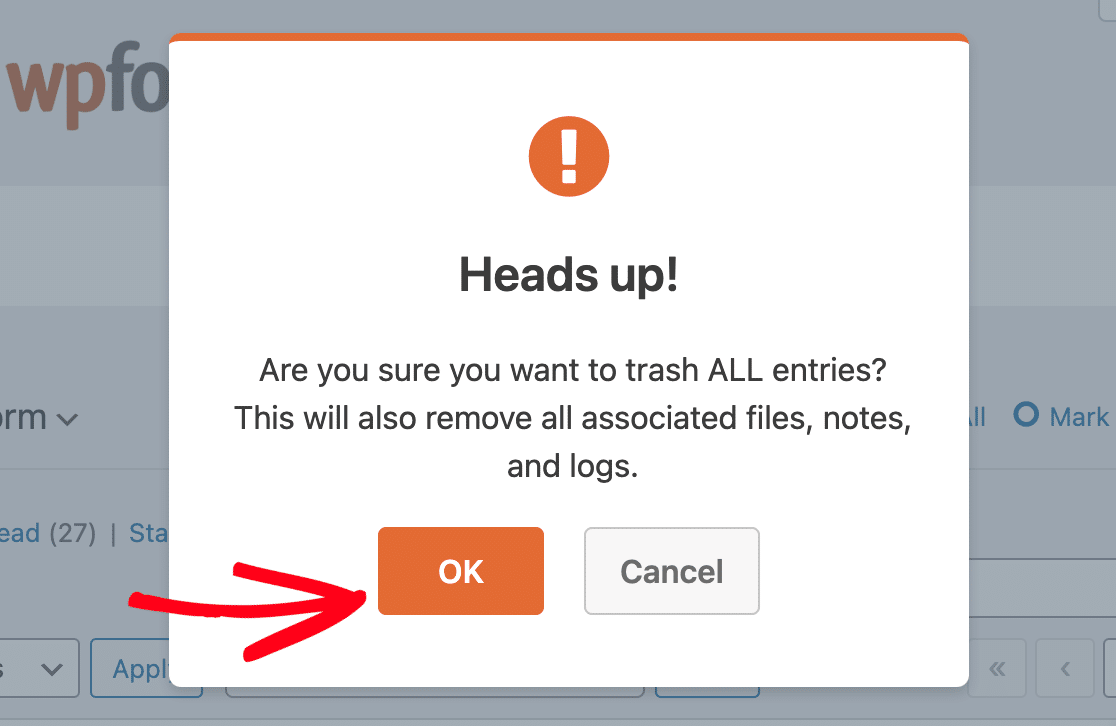
Si vous souhaitez mettre à la corbeille toutes les entrées d'un formulaire spécifique, cliquez sur Tout mettre à la corbeille.
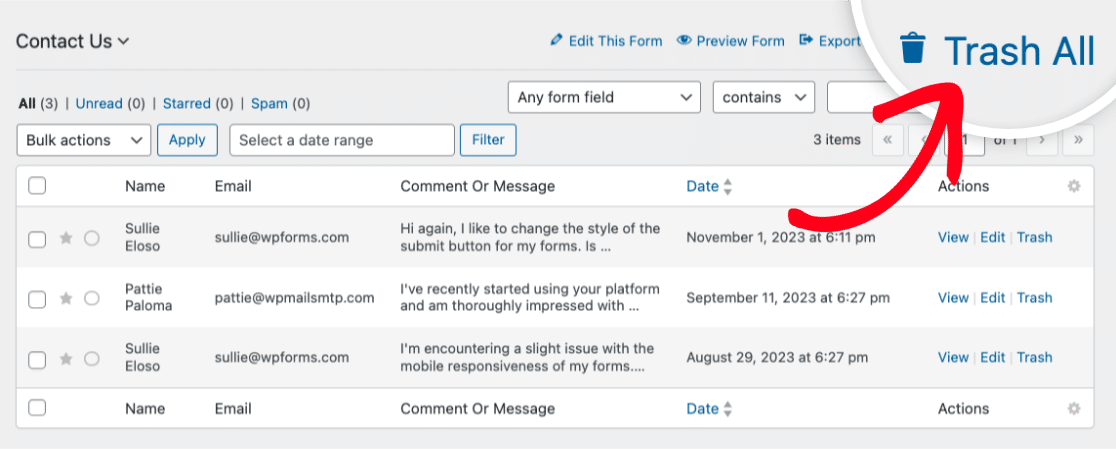
Vous verrez alors une fenêtre modale vous demandant de confirmer l'action. Cliquez sur OK pour continuer à déplacer toutes les entrées vers la corbeille.
Affichage de vos entrées dans la corbeille
Une fois que vous avez ajouté des entrées à la corbeille, vous pouvez les afficher en cliquant sur le lien Corbeille.
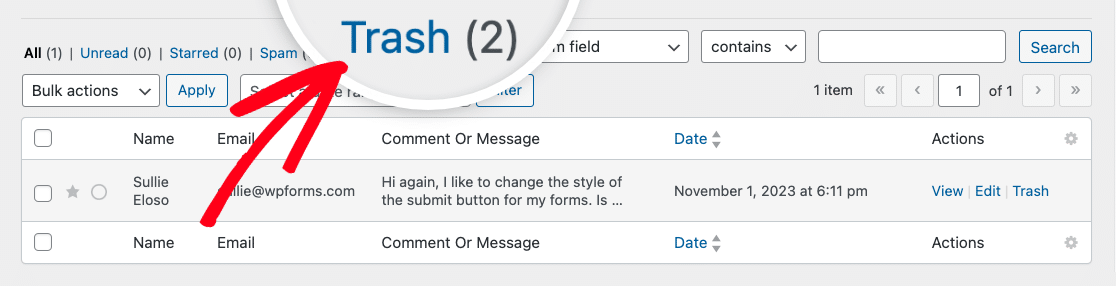
Cela vous mènera à l'écran de la corbeille où vous pourrez voir les entrées qui se trouvent actuellement dans la corbeille.
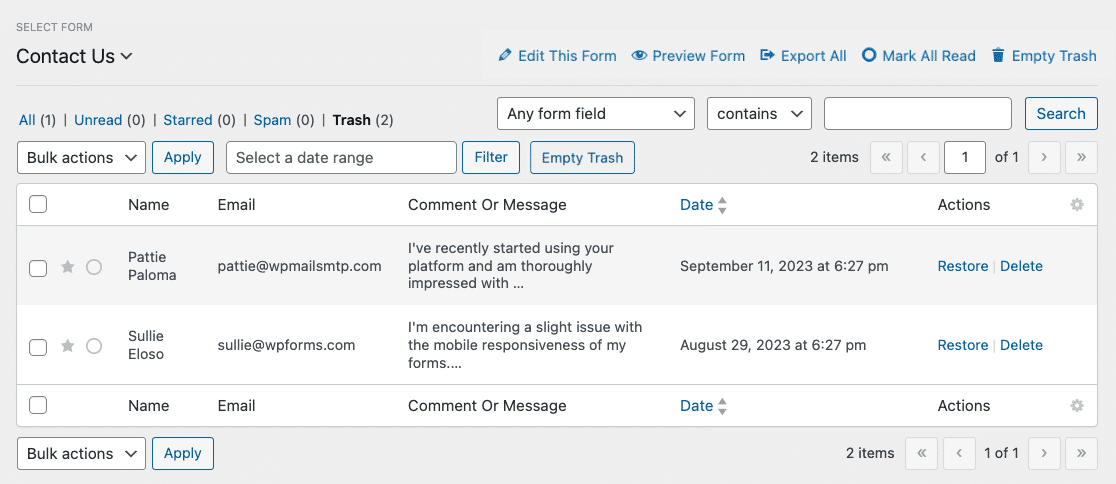
À partir d'ici, vous aurez la possibilité de restaurer ou de supprimer définitivement vos entrées mises à la corbeille. Nous couvrirons ces deux options ci-dessous.
Restauration des entrées de formulaire mises à la corbeille
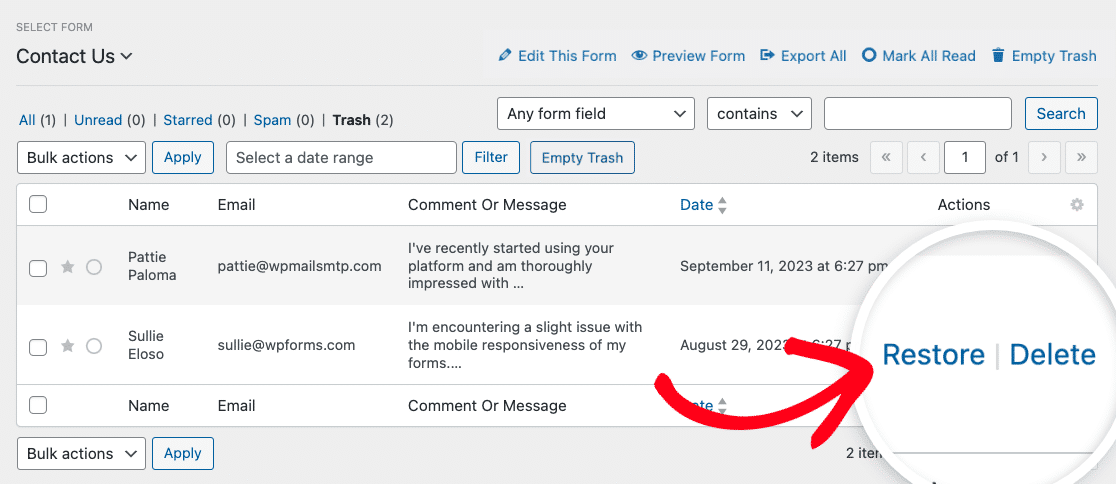
La restauration d'une entrée de formulaire la retire de la corbeille et la réintègre à la page des entrées.
Pour restaurer un élément, placez le curseur dessus et cliquez sur l'option Restaurer.
Suppression définitive des entrées de formulaire
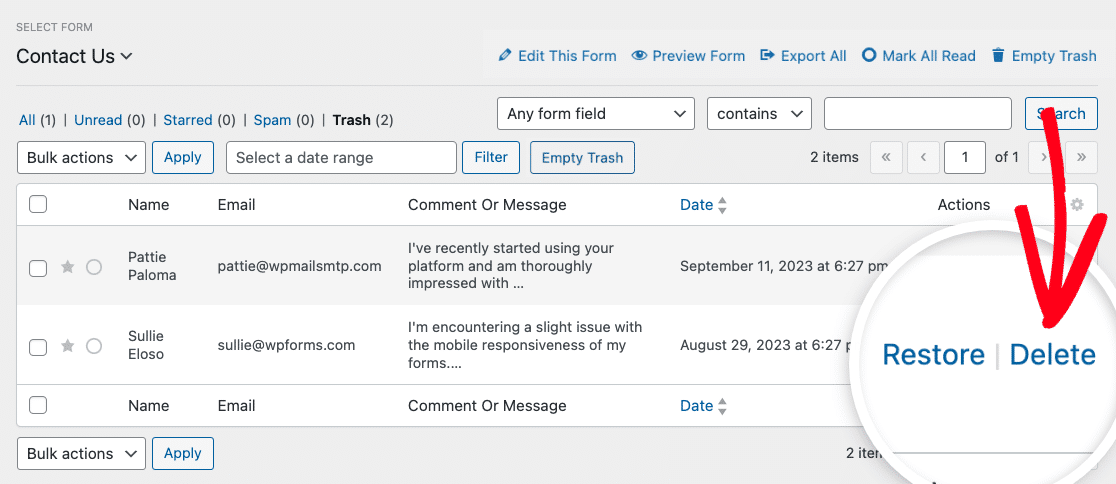
Depuis l'écran Corbeille, vous avez la possibilité de supprimer définitivement des éléments en plaçant le curseur sur un élément spécifique et en cliquant sur l'option Supprimer.
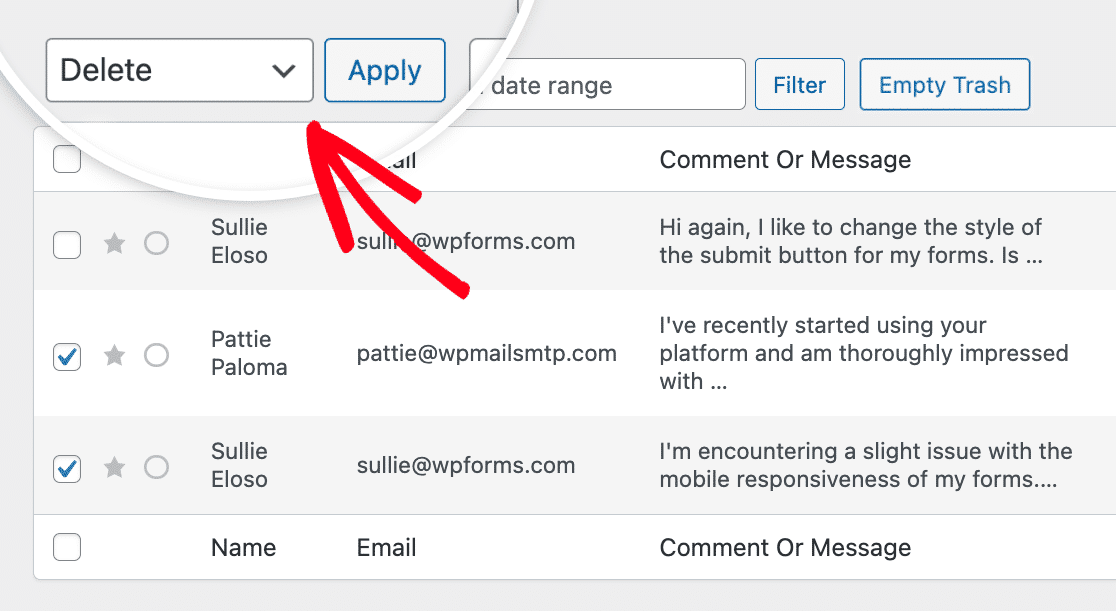
Si vous souhaitez supprimer définitivement plusieurs éléments mis à la corbeille en une seule fois, cochez la case à côté de chaque élément que vous souhaitez supprimer. Ensuite, sélectionnez Supprimer dans le menu déroulant Actions groupées et cliquez sur Appliquer.
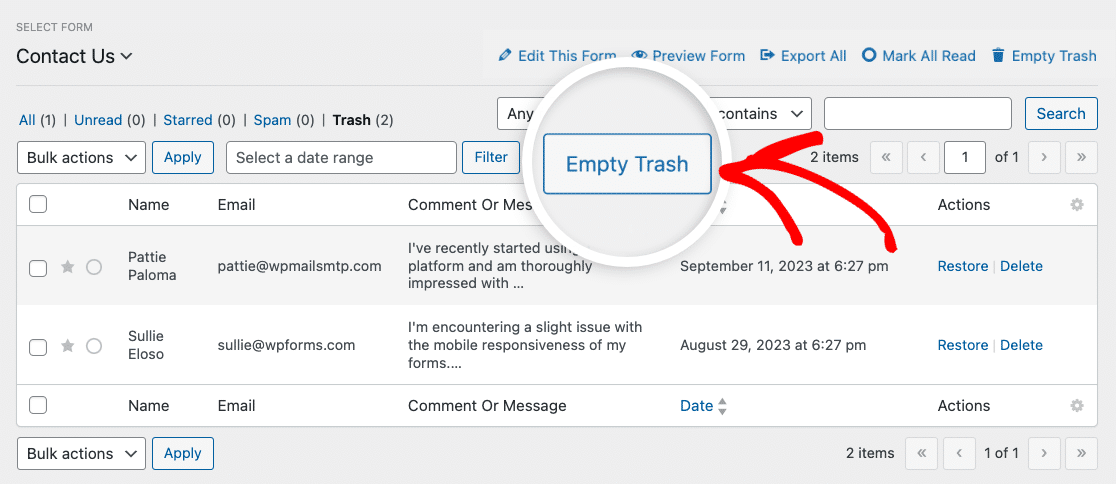
Pour supprimer tous les éléments mis à la corbeille en une seule fois, cliquez simplement sur le bouton Vider la corbeille.
Après avoir utilisé l'une de ces méthodes, vous serez invité à confirmer si vous souhaitez réellement supprimer les éléments spécifiques pour ce formulaire.
Note : La suppression définitive des éléments les supprimera entièrement de la base de données de votre site. Il est recommandé de créer une sauvegarde de la base de données de votre site avant de continuer.
Suppression automatique des anciennes entrées
Si vous souhaitez supprimer automatiquement les anciens éléments au lieu de les supprimer manuellement, WPForms inclut une option intégrée pour purger les éléments après un nombre défini de jours. Ceci est utile pour réduire les données stockées et gérer les exigences de rétention.
Pour activer ce paramètre, ouvrez le formulaire que vous souhaitez mettre à jour et accédez à Paramètres » Général et faites défiler jusqu'à la section Avancé. Ensuite, activez Purger les entrées automatiquement et entrez le nombre de jours pendant lesquels vous souhaitez conserver les entrées avant qu'elles ne soient supprimées.

Et voilà ! Vous pouvez maintenant supprimer les entrées d'un formulaire en quelques clics.
Souhaitez-vous exporter les entrées au format CSV ou XLSX avant de les supprimer de votre site ? Consultez notre tutoriel sur la création d'exportations CSV et XLSX des données d'entrée.


