


Résumé IA
Vous cherchez à ajouter de la flexibilité à vos formulaires de paiement ? L'utilisation de la logique conditionnelle avec le module complémentaire WPForms Stripe Pro permet aux utilisateurs de choisir les méthodes de paiement, de basculer entre les paiements uniques ou récurrents, d'opter pour la flexibilité de paiement, et plus encore.
Ce tutoriel vous montrera comment utiliser la logique conditionnelle avec le module complémentaire Stripe Pro pour WPForms.
Prérequis :
- Vous aurez besoin d'un niveau de licence Pro ou supérieur pour accéder au module complémentaire Stripe Pro
- Assurez-vous d'avoir installé la dernière version de WPForms pour répondre à la version minimale requise pour le module complémentaire Stripe Pro
- Configurer un formulaire avec intégration Stripe
- Stripe exige que votre site ait le SSL (HTTPS) activé sur la page où vous ajoutez un formulaire de paiement en direct, car cela vous permet d'envoyer en toute sécurité les données de carte de crédit à Stripe. Pour les détails de configuration, veuillez consulter le guide de WPBeginner sur l'ajout du SSL et du HTTPS dans WordPress
Avant de commencer, assurez-vous d'installer WPForms sur votre site WordPress et de vérifier votre licence. Ensuite, installez et activez le module complémentaire Stripe Pro.
Remarque : Stripe applique des frais de transaction de 3 % sur chaque paiement traité via sa plateforme si votre licence WPForms est inactive.
Configuration de la logique conditionnelle pour les paiements
Le module complémentaire Stripe Pro prend en charge la logique conditionnelle, ce qui vous permet de créer des « formulaires intelligents » qui changent automatiquement en fonction des sélections ou des saisies d'un utilisateur.
Il existe de nombreuses façons d'utiliser la logique conditionnelle avec les paiements Stripe, telles que :
- Laisser vos utilisateurs choisir s'ils souhaitent payer avec Stripe ou PayPal
- Rendre le paiement facultatif
- Laisser vos utilisateurs choisir s'ils souhaitent soumettre un paiement unique ou démarrer des paiements récurrents
- Envoyer des notifications par e-mail uniquement pour les paiements terminés
Ci-dessous, nous avons expliqué comment configurer les paiements récurrents conditionnels et comment créer des e-mails de notification de paiement conditionnels.
Logique conditionnelle pour les paiements
À titre d'exemple, nous allons créer un formulaire pour permettre aux utilisateurs de choisir de soumettre un don unique ou récurrent.
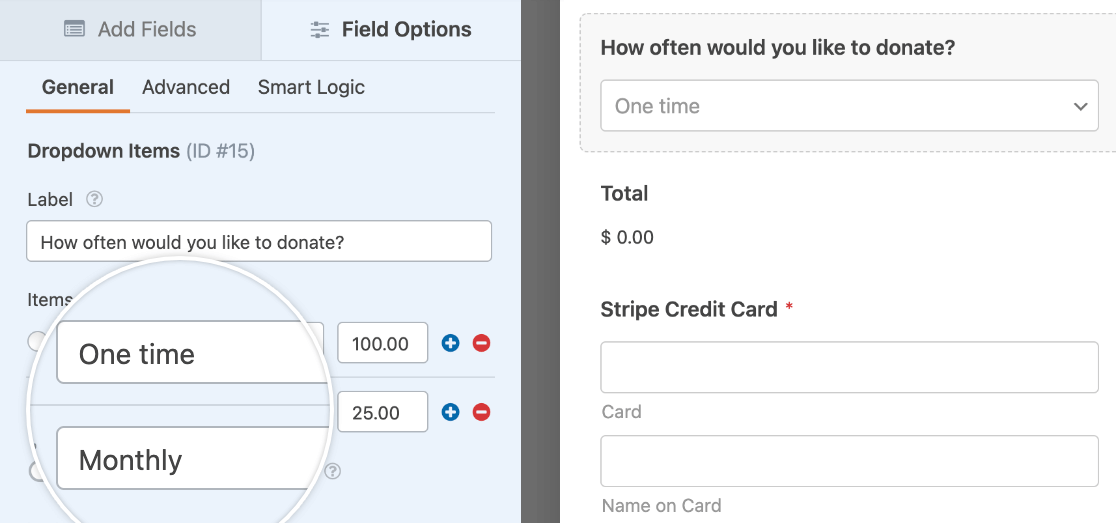
Pour commencer, nous allons créer un formulaire de don simple. Celui-ci devra inclure un champ Liste déroulante ou Choix multiples pour permettre aux utilisateurs de choisir s'ils souhaitent soumettre un don unique ou configurer un don récurrent.
Ensuite, accédez aux paramètres Stripe dans le constructeur de formulaires sous Paiements » Stripe. C'est ici que nous configurerons la logique conditionnelle pour nos options de paiement.
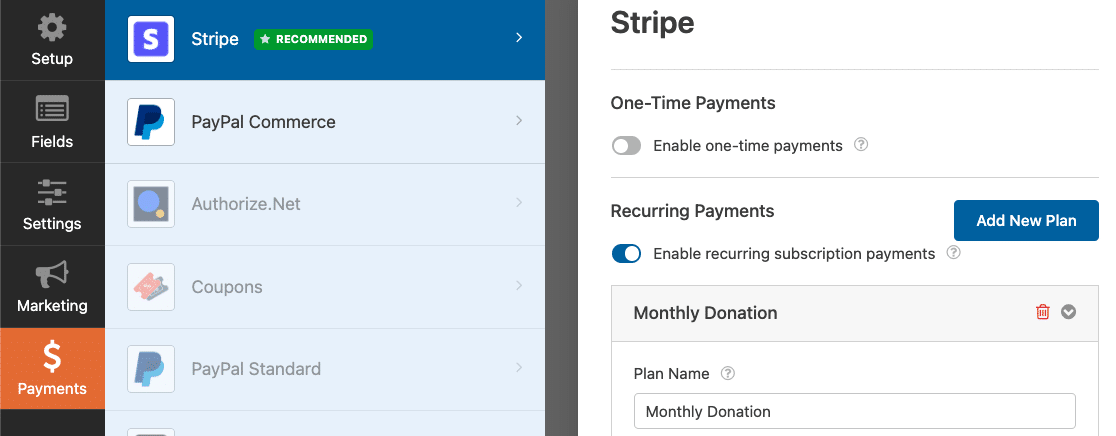
Faites défiler jusqu'en bas des paramètres (sous la section Paiements récurrents) et activez l'option intitulée Activer la logique conditionnelle.
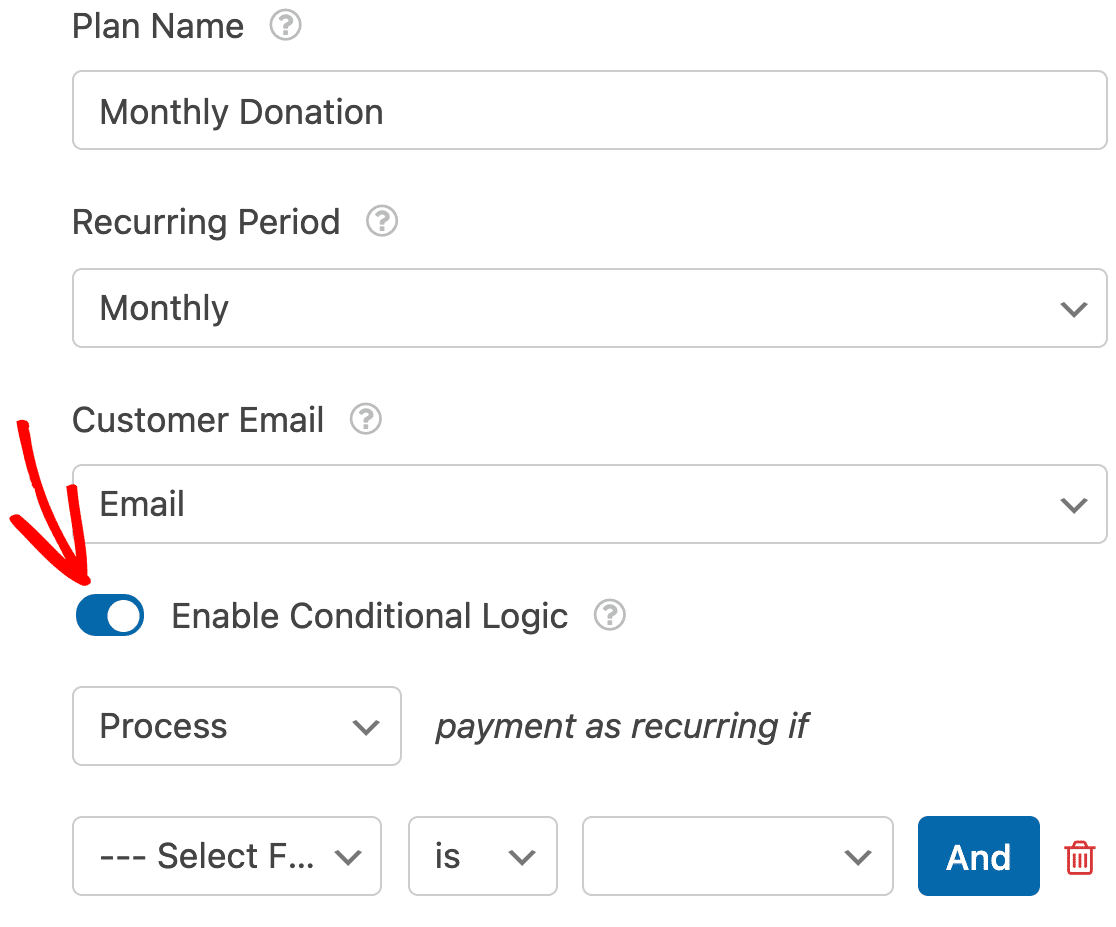
Cela affichera des champs supplémentaires pour que vous puissiez créer votre règle conditionnelle. Pour notre exemple, nous allons définir les listes déroulantes pour créer une règle qui stipule : Traiter le paiement comme récurrent si À quelle fréquence souhaitez-vous faire un don ? est Mensuel.
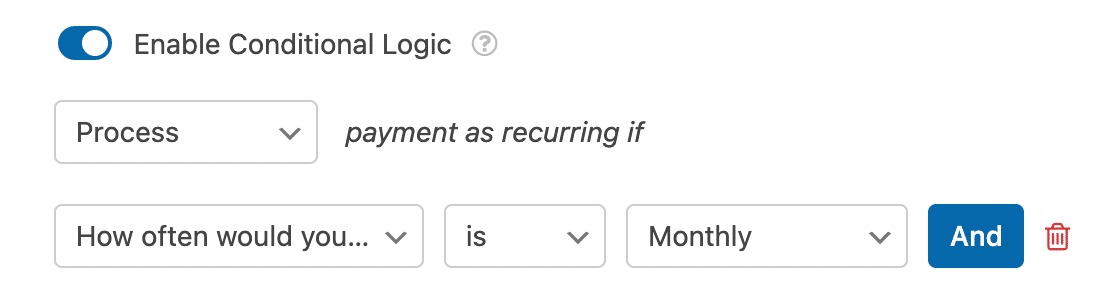
N'oubliez pas de sauvegarder votre formulaire après avoir configuré votre règle de logique conditionnelle.
Vous pouvez également utiliser la logique conditionnelle pour accorder un essai gratuit uniquement aux clients qui saisissent un code. Pour plus de détails, consultez notre guide sur la configuration de la logique conditionnelle pour un essai Stripe.
E-mails de notification conditionnels pour les paiements terminés
Par défaut, WPForms envoie tous les e-mails de notification dès qu'un utilisateur soumet votre formulaire. Cependant, dans certains cas, vous voudrez peut-être attendre pour envoyer un e-mail de notification jusqu'à ce que le paiement de l'utilisateur soit traité avec succès dans Stripe.
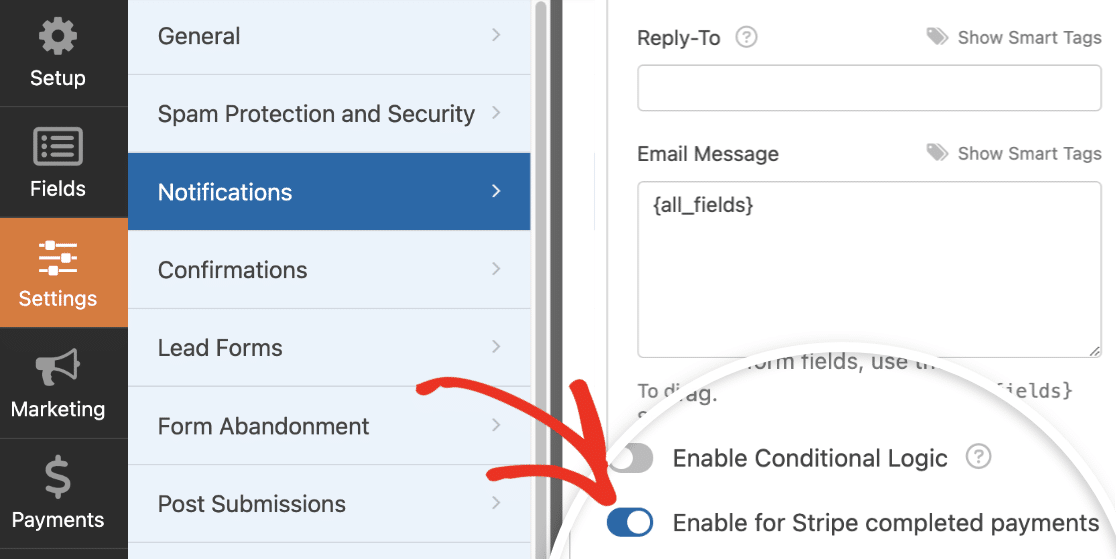
Pour retarder les e-mails de notification jusqu'à ce que le paiement soit effectué avec succès, allez dans Paramètres » Notifications dans le générateur de formulaires. Pour l'e-mail de notification que vous souhaitez retarder, cochez la case en bas des paramètres intitulée Activer pour les paiements Stripe terminés.
C'est tout ! Vous savez maintenant comment configurer des paiements conditionnels avec le module complémentaire WPForms Stripe Pro.
Ensuite, souhaitez-vous permettre aux utilisateurs de choisir comment ils effectuent un paiement dans votre formulaire ? Assurez-vous de consulter notre tutoriel sur permettre aux visiteurs de choisir un mode de paiement pour plus de détails.


