


Résumé IA
Souhaitez-vous vérifier votre licence WPForms ? La vérification de votre clé de licence vous donnera accès aux mises à jour automatiques et au support, complétant ainsi le processus d'installation.
Ce tutoriel vous montrera comment vérifier votre licence WPForms depuis votre espace d'administration WordPress.
Avant de commencer, assurez-vous d'installer le plugin WPForms sur votre site.
Remarque : Si vous venez de passer de WPForms Lite, vous devrez d'abord installer notre plugin payant séparé. Veuillez consulter notre tutoriel sur comment passer de WPForms Lite pour tous les détails.
Accéder à votre clé de licence
Une fois le plugin installé et activé, vous devrez obtenir votre clé de licence pour vérifier votre installation WPForms.
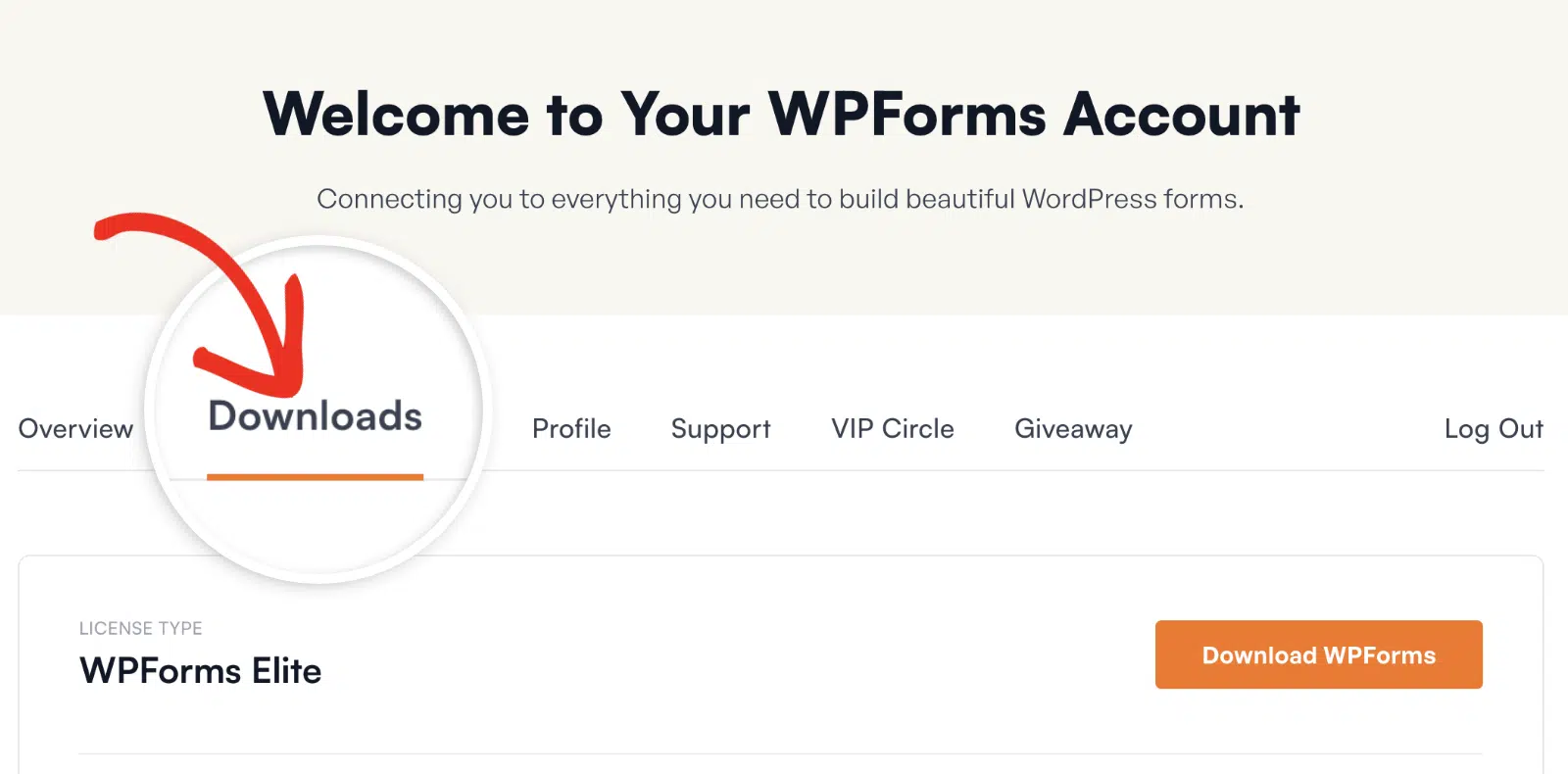
Pour accéder à votre clé de licence, vous devez être connecté à votre compte WPForms. Une fois connecté, vous trouverez votre clé de licence en cliquant sur l'onglet Téléchargements.
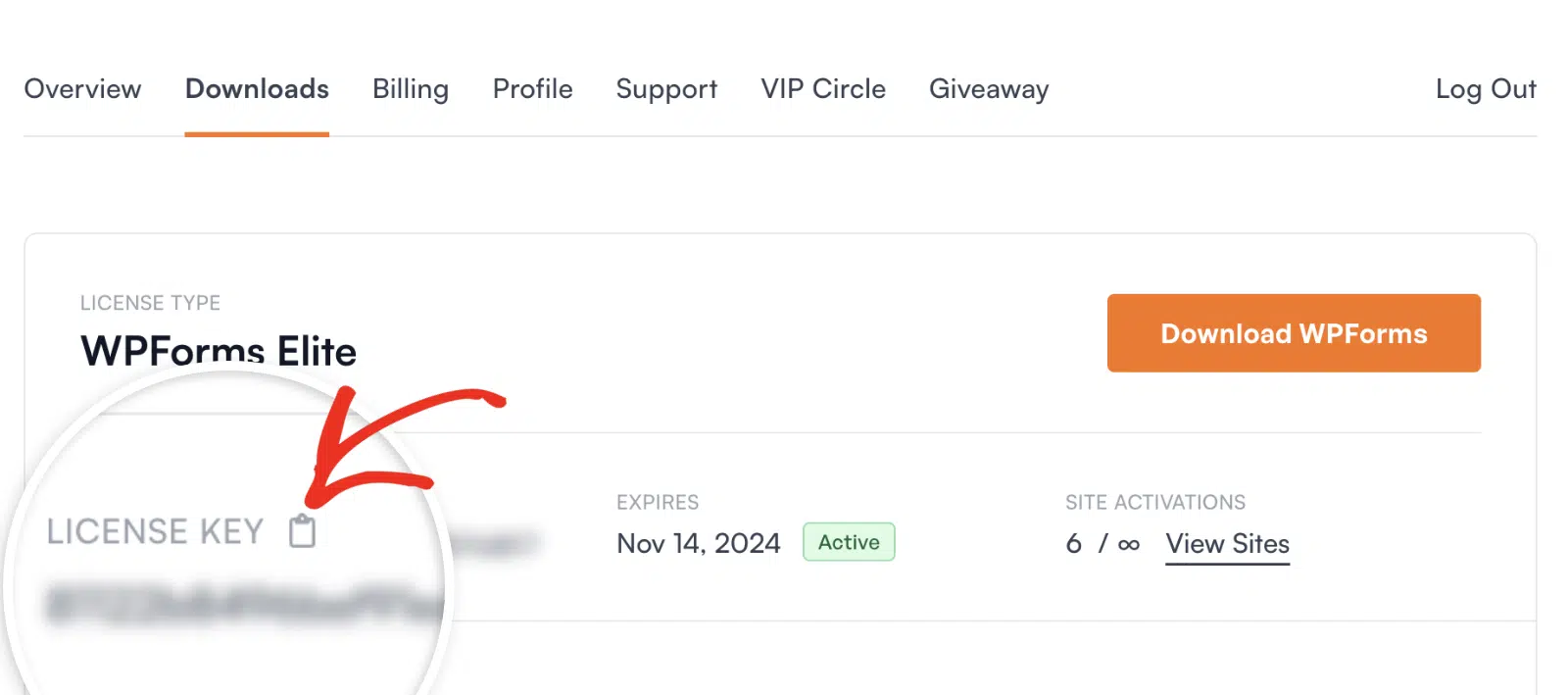
Vous pouvez copier rapidement votre clé de licence en cliquant sur l'icône du presse-papiers.
Vérifier votre licence WPForms
Après avoir copié votre clé de licence, vous devrez vérifier votre licence WPForms afin d'accéder aux fonctionnalités incluses avec votre licence et aux mises à jour du plugin.
Vous pouvez le faire en allant dans WPForms » Paramètres dans votre tableau de bord WordPress.
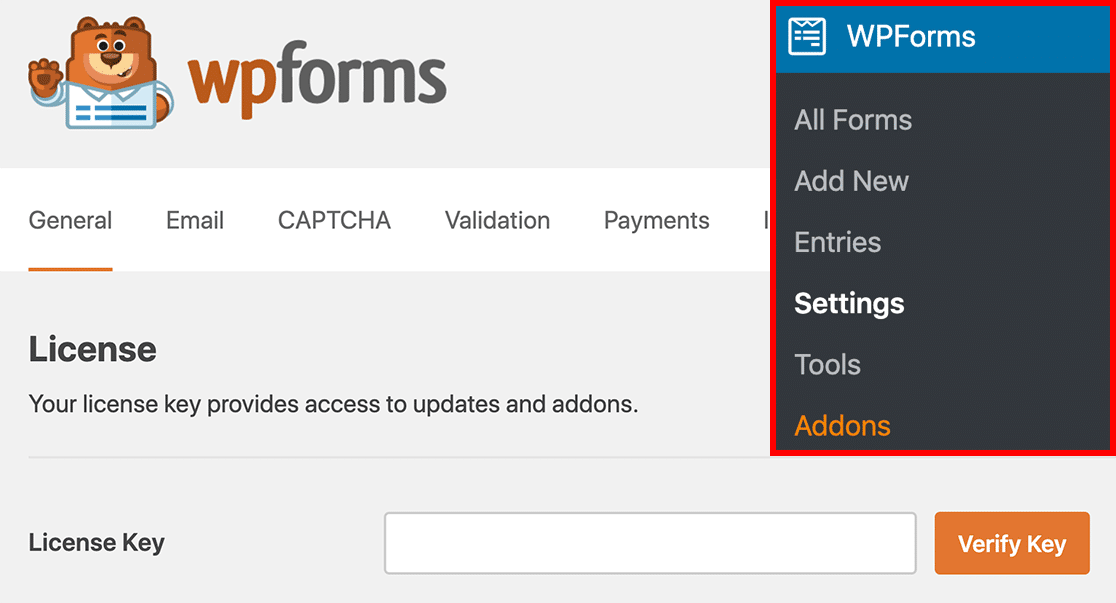
Collez ensuite la clé de licence que vous venez de copier dans le champ Clé de licence des paramètres de votre plugin WPForms.
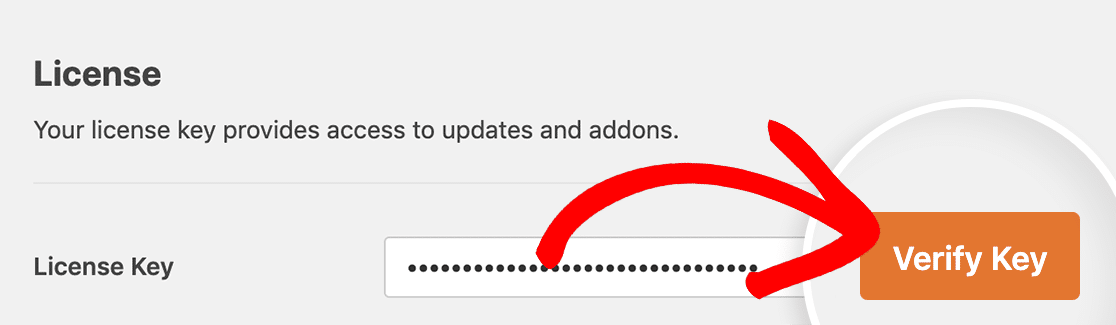
Après cela, cliquez sur le bouton Vérifier la clé pour activer votre licence sur votre site.
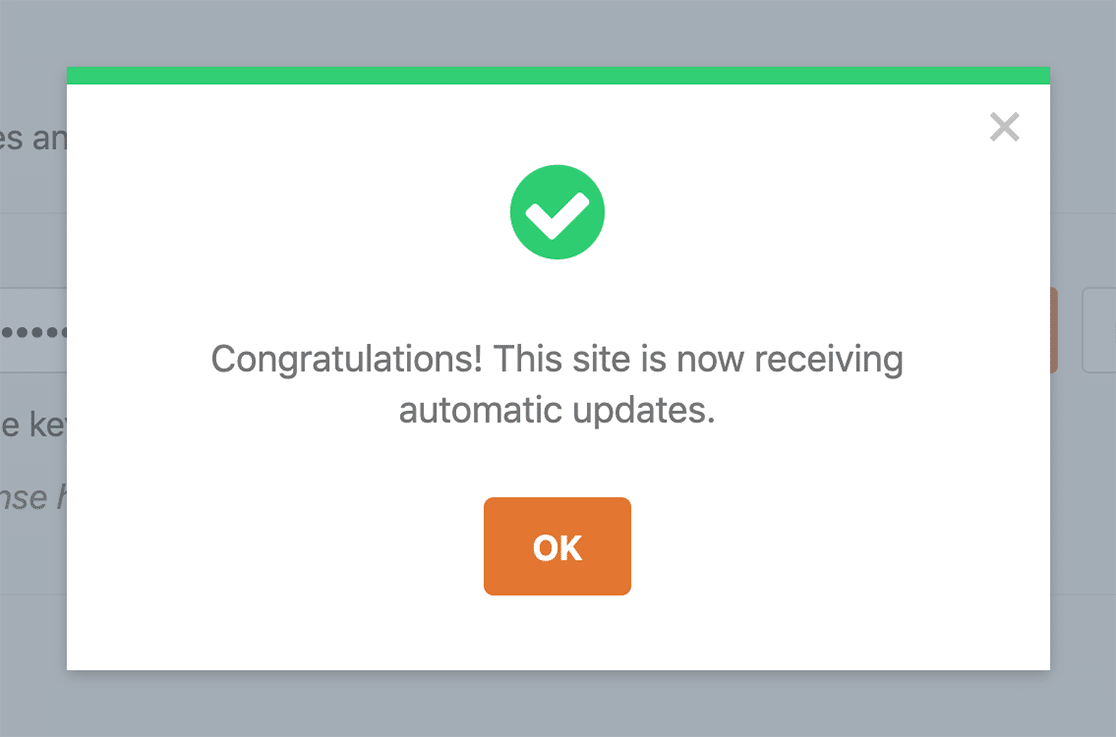
Si votre licence a été activée avec succès, vous verrez une notification indiquant que votre site reçoit des mises à jour automatiques.
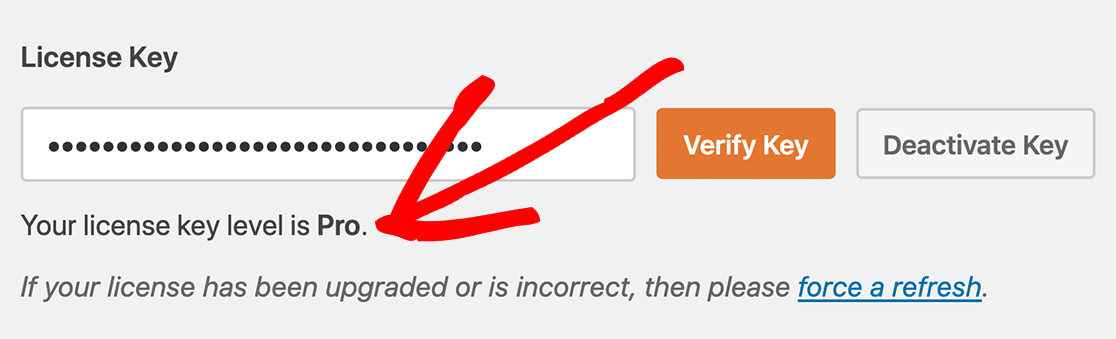
Sous le champ Clé de licence, vous devriez maintenant voir une note indiquant votre niveau de licence.
Questions fréquemment posées
Ici, nous avons répondu aux questions les plus fréquentes que nous recevons concernant la vérification de licence.
Sur combien de sites puis-je utiliser ma licence WPForms ?
Chacun de nos niveaux de licence a des limites de sites différentes. Ainsi, par exemple, notre licence Basic ne peut être utilisée que sur un seul site. Consultez notre page de tarifs pour la liste complète des limites de sites pour chaque niveau de licence.
Les sous-domaines comptent-ils dans les limites de sites ?
Chaque sous-domaine/sous-site compte séparément dans la limite de sites. Si vous avez un sous-domaine/sous-site mais que vous avez atteint la limite de sites de votre niveau de licence, vous avez la possibilité de mettre à niveau votre clé de licence.
Les sites localhost/staging comptent-ils dans les limites de sites ?
Les sites hébergés localement ne comptent pas dans votre limite de sites. Sur votre tableau de bord de compte WPForms, les sites localhost portent l'étiquette site de test à côté de chacun d'eux. Et ils n'ajoutent pas à la liste des sites utilisant votre licence WPForms.
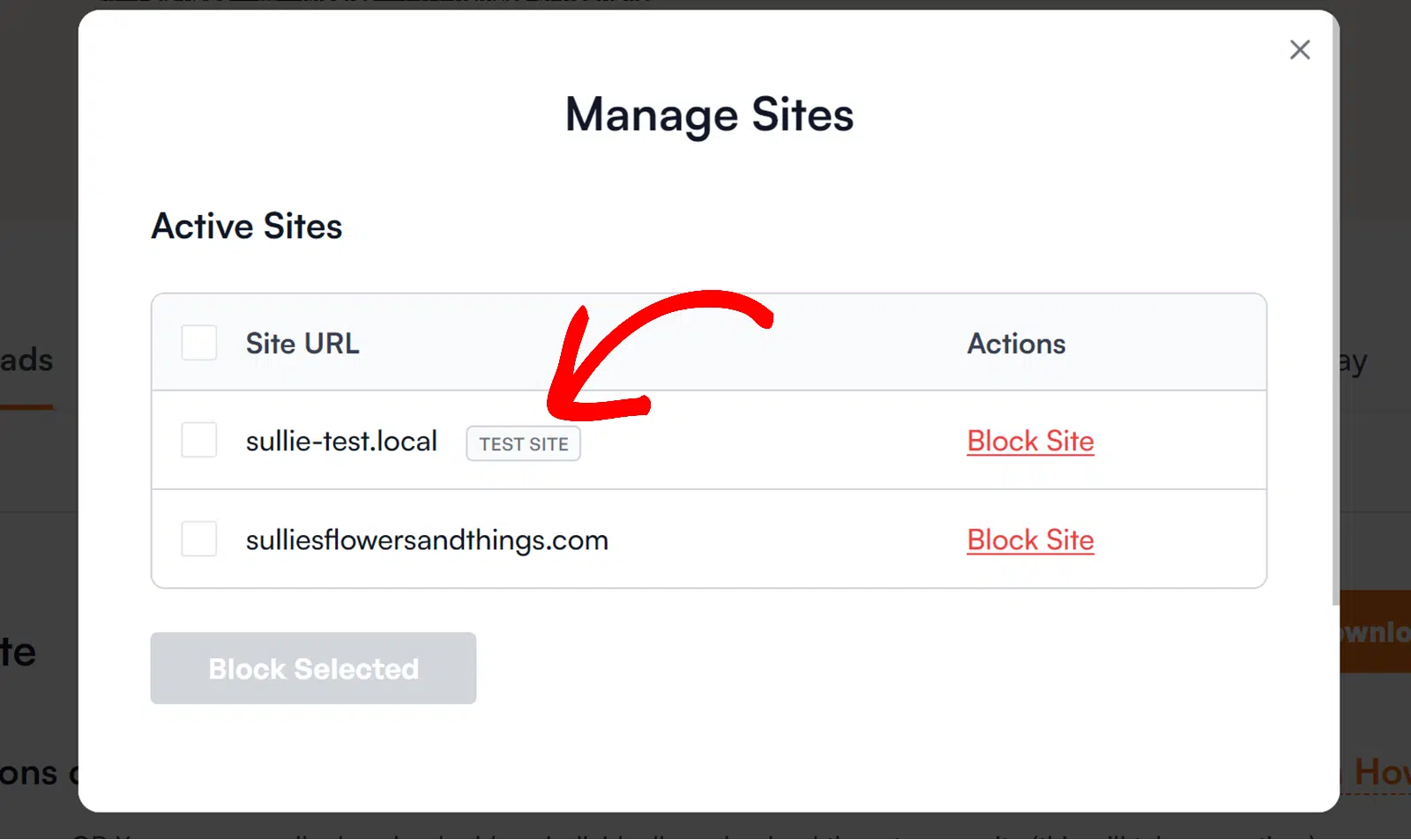
Pour les sites de staging, cependant, cela varie en fonction de votre sous-domaine. Si votre site de staging entre dans les extensions de domaine prises en charge, il sera étiqueté comme site de test et ne comptera pas dans votre limite de sites. Ci-dessous, nous avons mis en évidence les formats de domaine pris en charge que notre système détecte automatiquement comme sites de test :
- localhost
- 10.0.0.0/8
- 172.16.0.0/12
- 192.168.0.0/16
- *.local
- *.test
- dev.*
- staging.*
Félicitations ! Votre licence étant vérifiée, votre site recevra des mises à jour automatiques pour WPForms.
Ensuite, souhaitez-vous savoir comment configurer un formulaire ou comment modifier le comportement de votre formulaire en fonction des entrées d'un utilisateur ? Consultez nos guides qui vous montrent comment créer votre premier formulaire et comment rendre vos formulaires plus puissants avec la logique conditionnelle.


