


Résumé IA
Êtes-vous prêt à créer votre premier formulaire avec WPForms ? En suivant les instructions étape par étape de ce guide, vous pourrez facilement publier votre premier formulaire sur votre site.
Ce tutoriel vous montrera comment créer et publier votre premier formulaire.
Avant de commencer, assurez-vous d'avoir installé et activé WPForms sur votre site.
Ajouter un nouveau formulaire
Pour commencer, vous devez être connecté à votre espace d'administration WordPress. Une fois sur place, cliquez sur WPForms dans la barre latérale d'administration pour accéder à la page d'aperçu des formulaires.
Ensuite, pour créer un nouveau formulaire, cliquez sur le bouton Ajouter un nouveau pour lancer le constructeur de formulaires WPForms.

Dans la page de configuration du constructeur de formulaires, vous pouvez entrer un nom pour votre formulaire (par exemple, « Contactez-nous ») dans le champ de saisie Nommez votre formulaire .
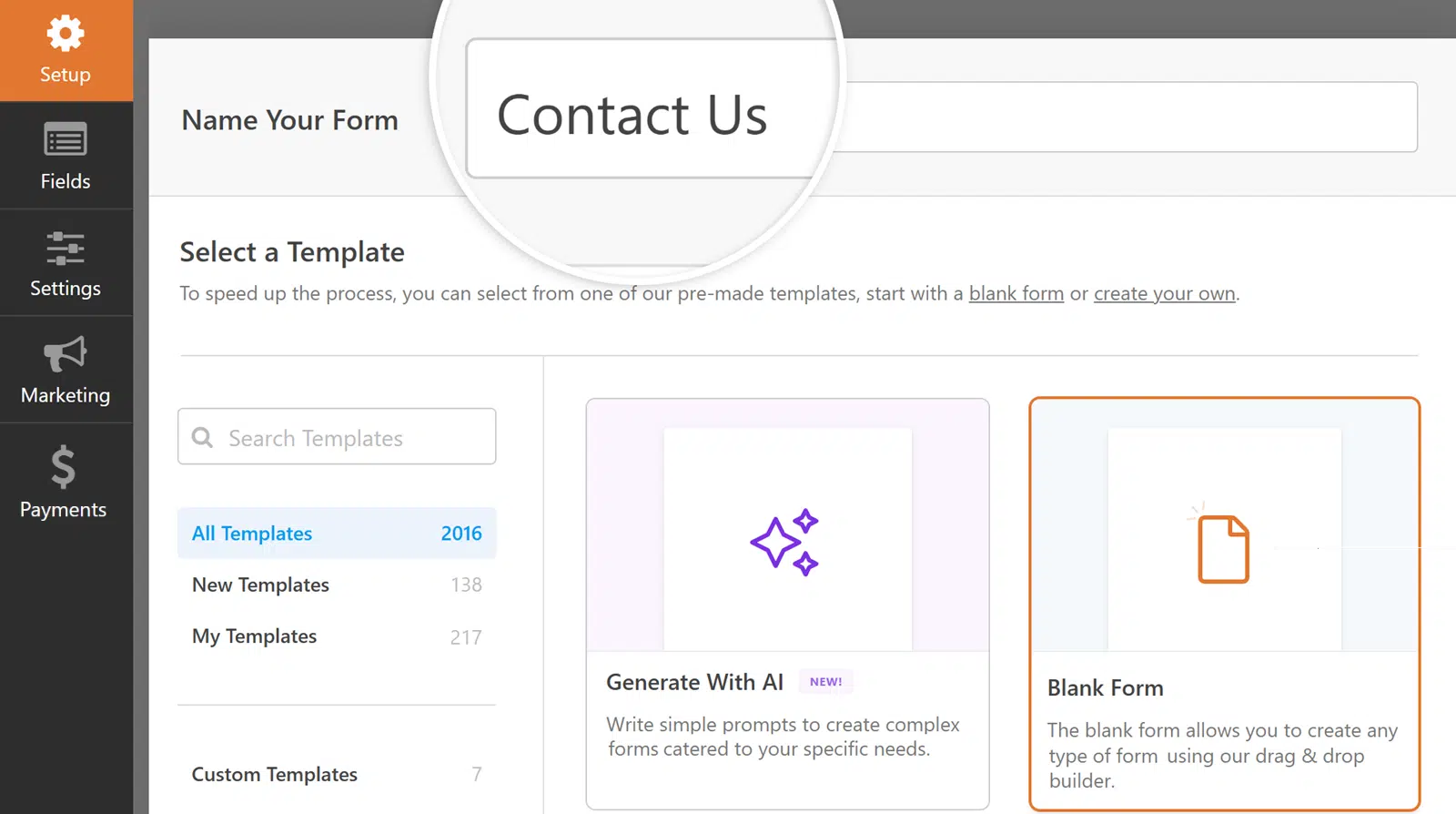
Si vous préférez ne pas entrer de nom, le nom du formulaire sera par défaut le nom du modèle que vous choisissez.
Sous le champ Nommez votre formulaire, vous trouverez de nombreux modèles de formulaires dans la section Sélectionnez un modèle. Ce sont des modèles pré-construits de formulaires couramment utilisés pour vous aider à démarrer rapidement.
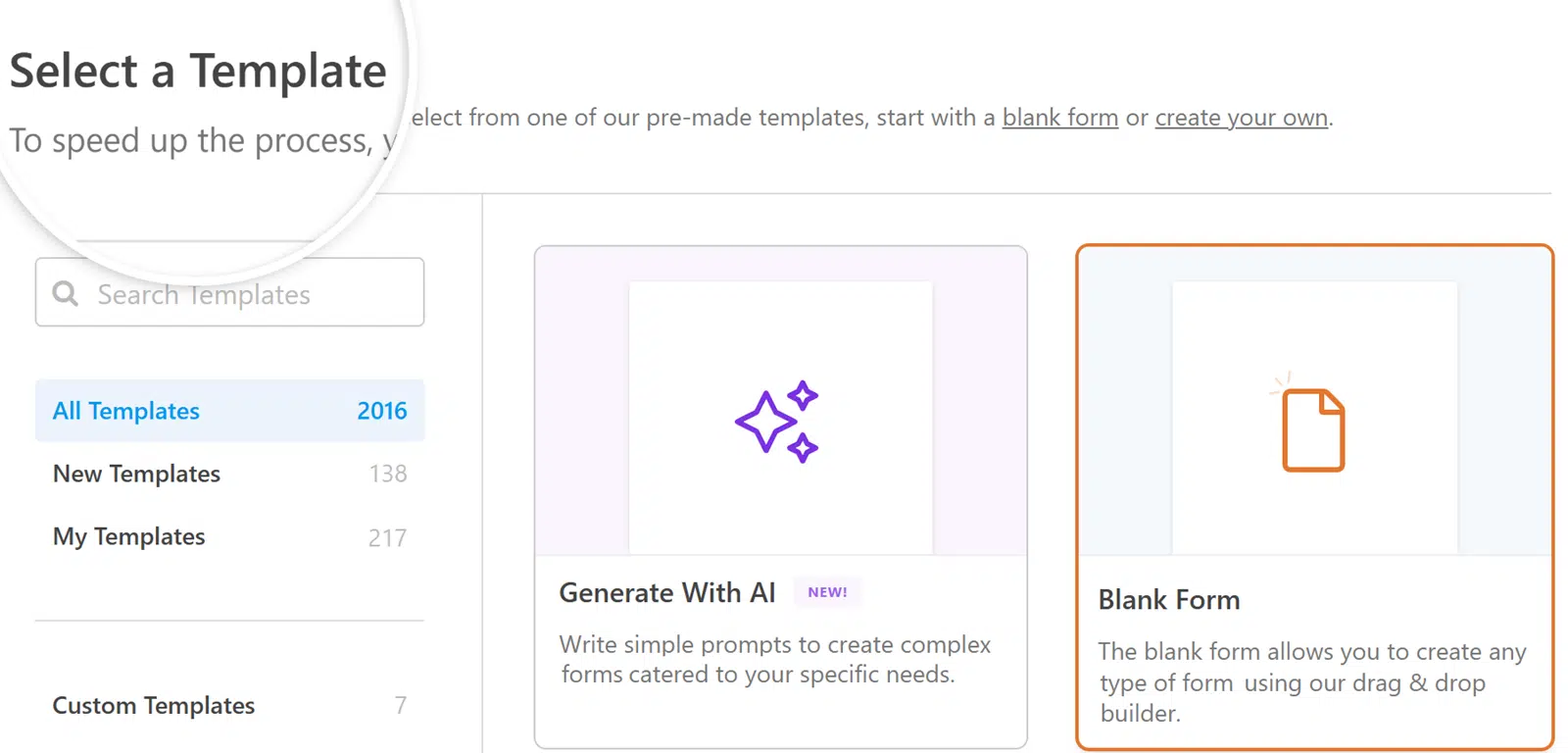
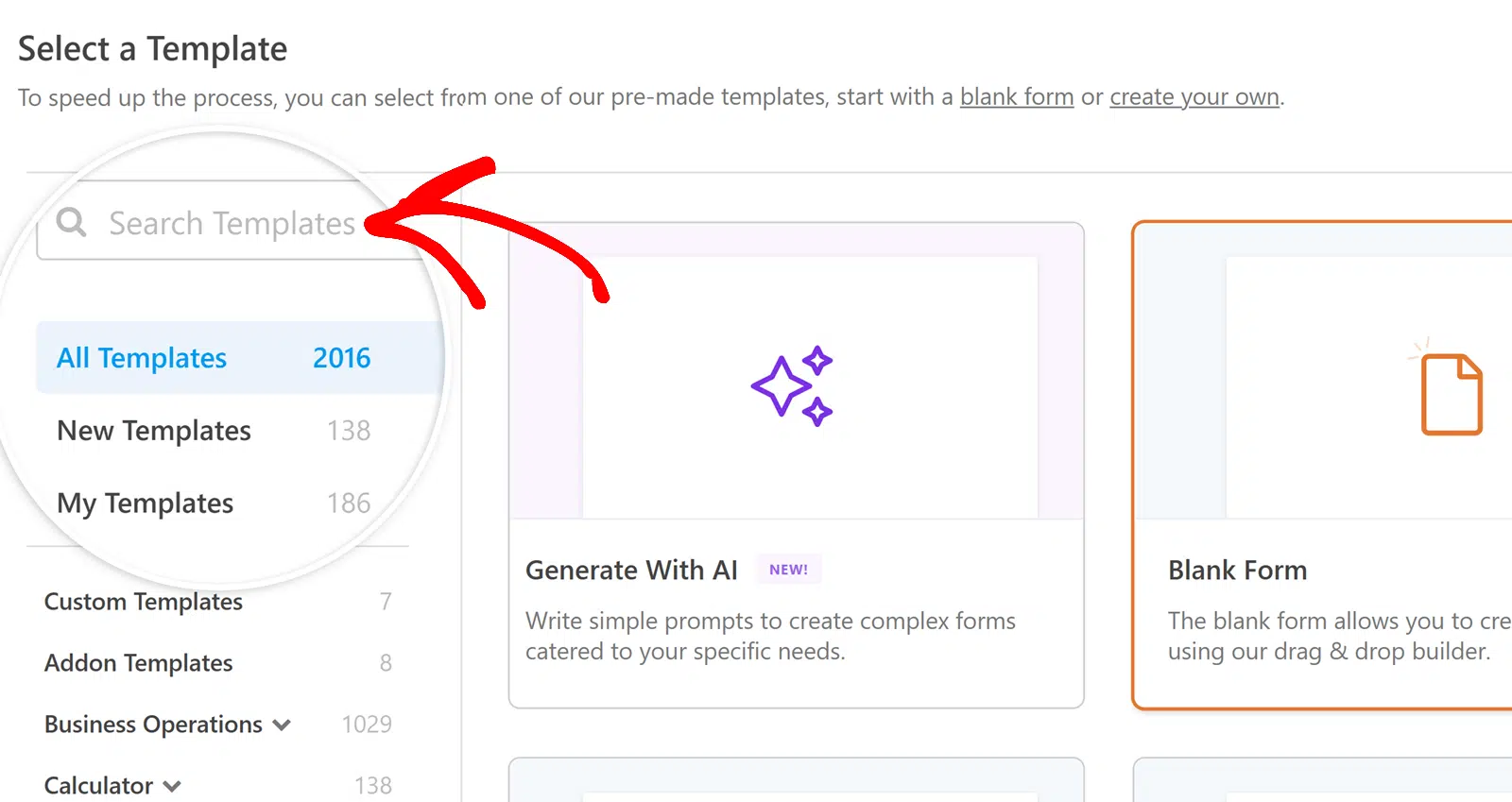
Vous pouvez utiliser les catégories du menu de gauche ou la barre de recherche dans le coin supérieur gauche de la bibliothèque de modèles pour rechercher parmi les options disponibles.
Une fois que vous avez trouvé un modèle qui répond à vos besoins, survolez-le et cliquez sur le bouton Utiliser le modèle .
Remarque : Le formulaire de ce tutoriel utilise le modèle Simple Contact Form. Vous pouvez le prévisualiser pour voir à quoi il ressemble et comment il fonctionne avant de commencer.
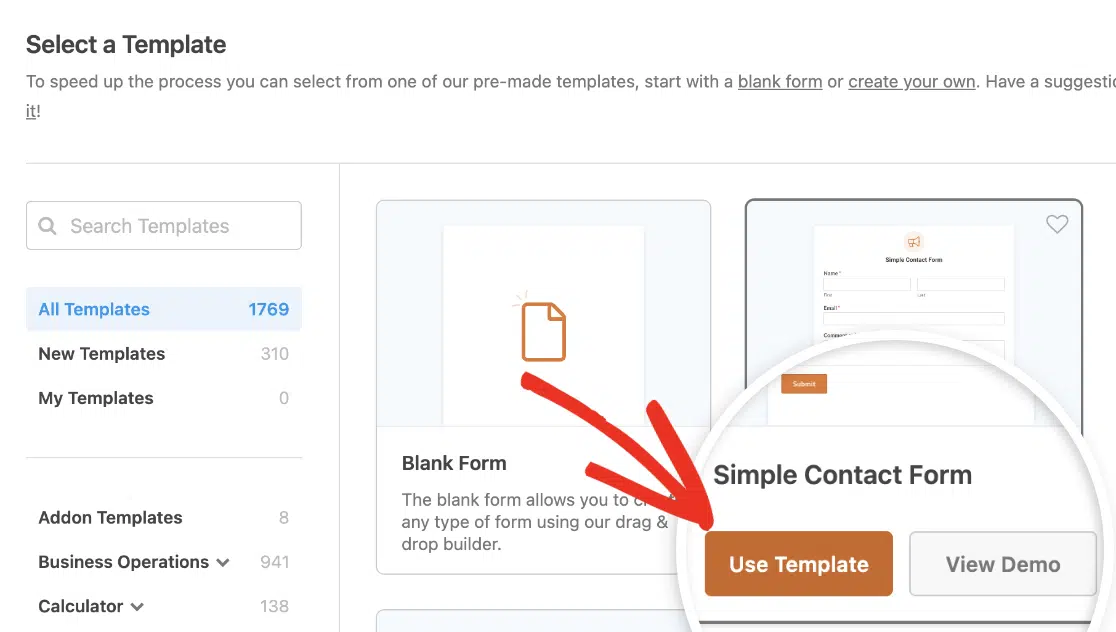
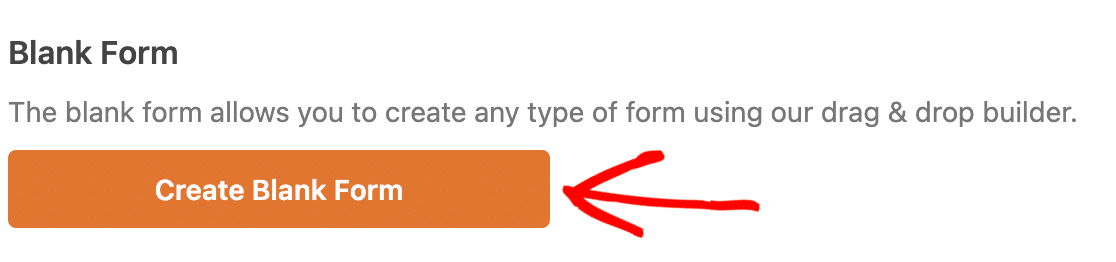
Si vous préférez construire votre formulaire entièrement à partir de zéro, sélectionnez le modèle Formulaire vierge.
Utiliser l'IA de WPForms pour créer des formulaires
Si vous préférez générer rapidement un formulaire au lieu de le construire à partir de zéro, vous pouvez utiliser le générateur de formulaires IA de WPForms. En fournissant une simple description de vos besoins, l'IA de WPForms peut générer un formulaire personnalisable pour vous.
Pour ce faire, allez dans WPForms » Ajouter un nouveau. Une fois ici, vous verrez l'option Générer avec l'IA .
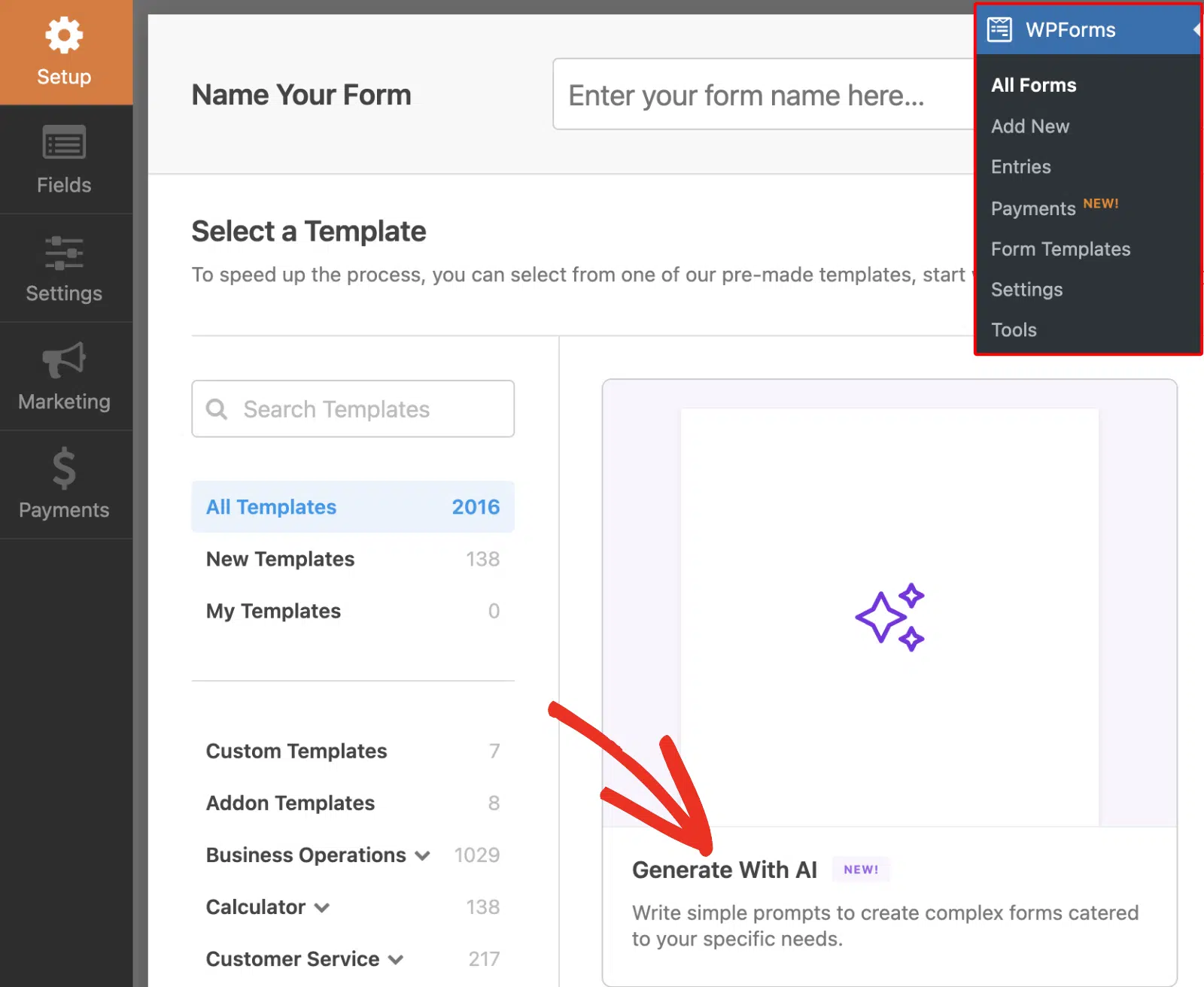
Lorsque vous cliquez sur cette option, l'IA de WPForms vous aidera à créer un formulaire en suivant vos instructions textuelles. Vous pourrez ensuite personnaliser le formulaire généré à l'aide du constructeur de formulaires, comme tout autre modèle WPForms.
Remarque : Pour des détails complets sur l'utilisation de l'IA de WPForms pour générer des formulaires, consultez notre guide sur comment générer des formulaires avec l'IA de WPForms.
Personnaliser votre formulaire
Une fois que vous avez sélectionné un modèle de formulaire, le constructeur de formulaires vous mènera à l'écran des champs.
Le panneau de gauche vous montrera les champs disponibles. Ceux auxquels vous avez accès dépendront de votre niveau de licence.
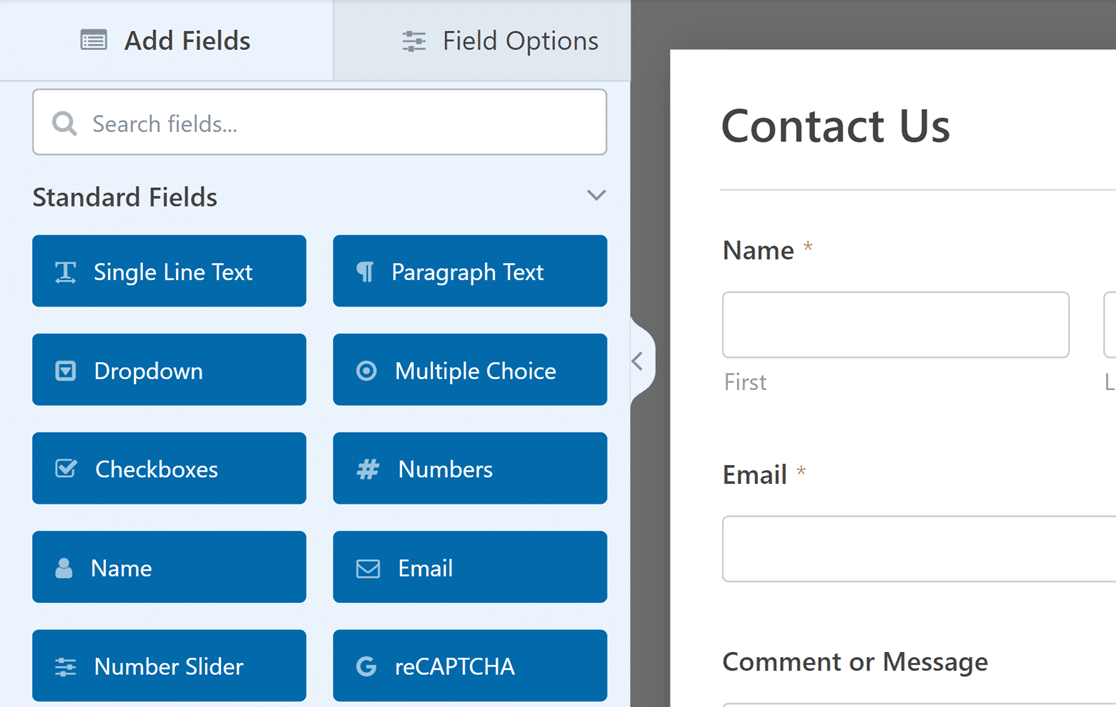
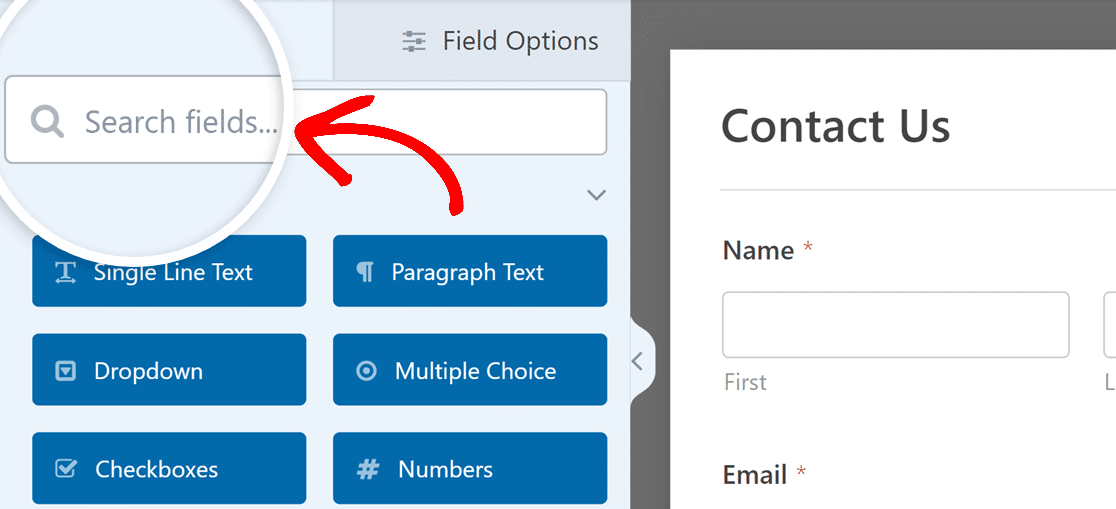
Vous pouvez également utiliser la barre de recherche au-dessus des champs disponibles pour rechercher un champ spécifique. Entrez simplement le nom du champ ou un mot apparenté, et les champs correspondants s'afficheront.
Note : Si vous souhaitez plus d’informations sur tous les champs WPForms, consultez notre tutoriel sur comment choisir le bon champ de formulaire.
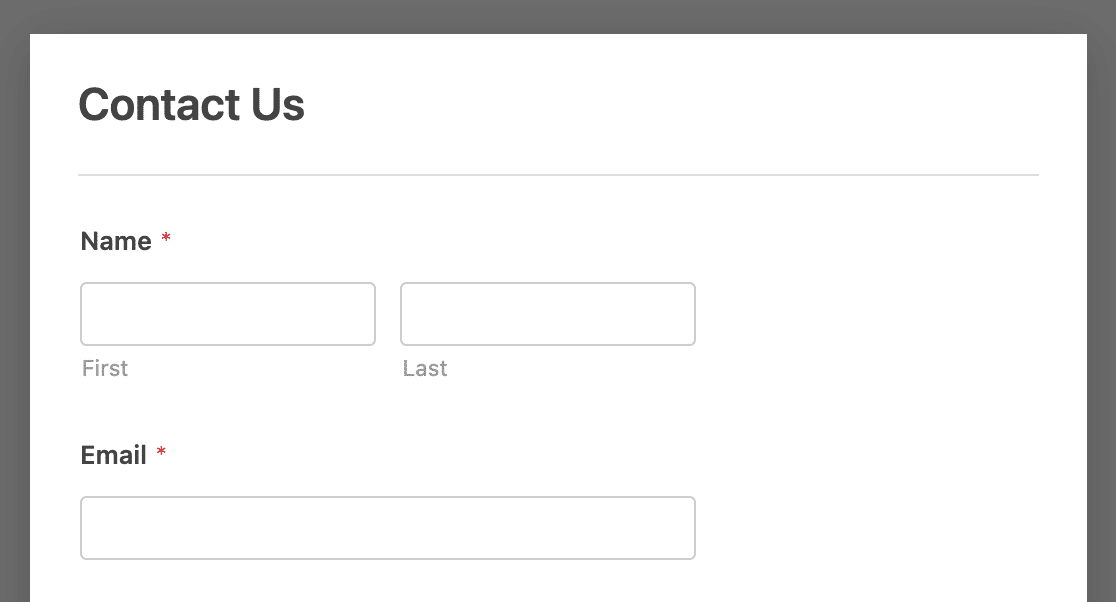
Dans le panneau de droite, vous verrez un aperçu modifiable de votre formulaire.
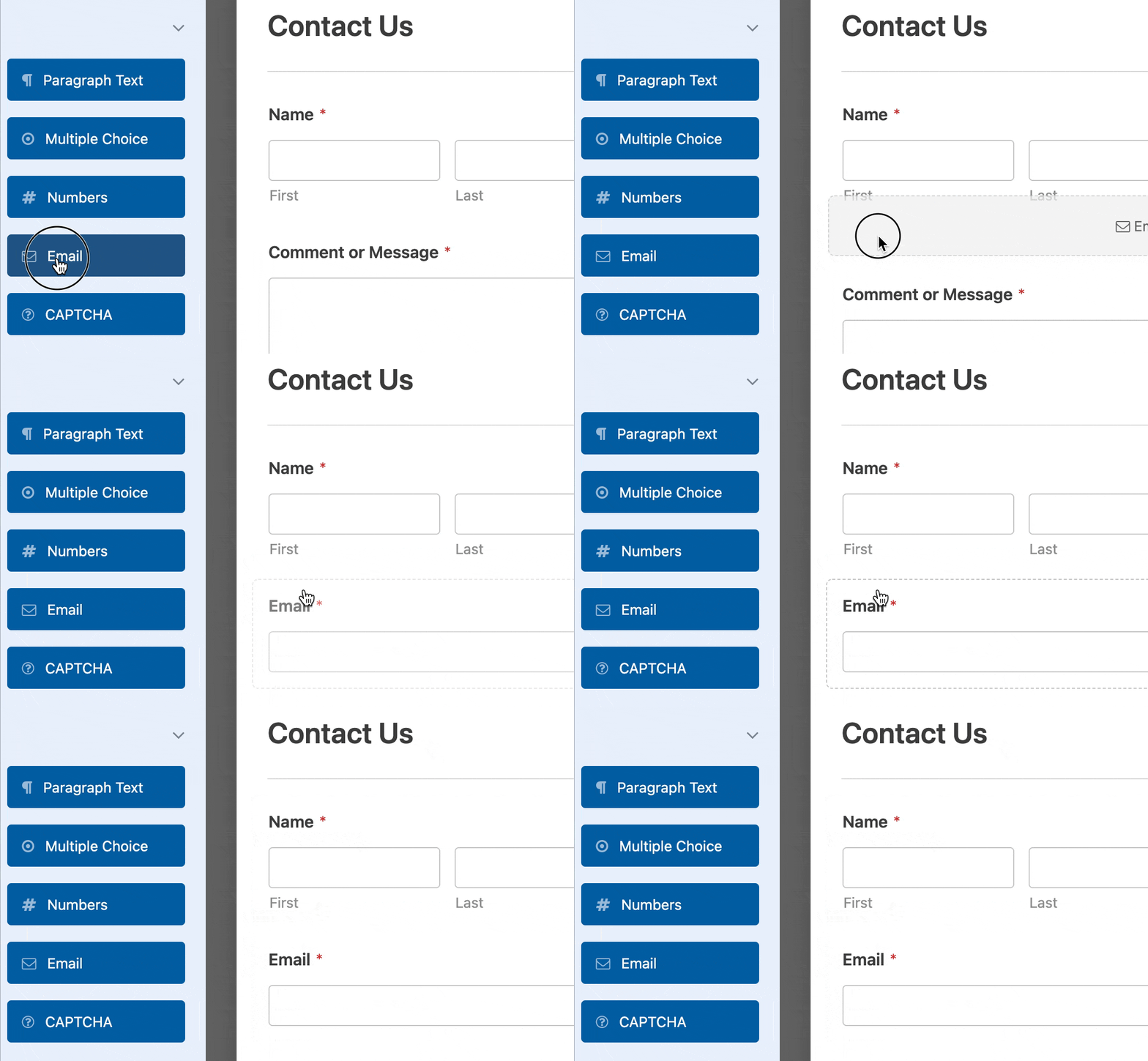
Pour ajouter un champ à votre formulaire, vous pouvez soit cliquer dessus dans le panneau de gauche, soit le faire glisser directement dans l’aperçu du formulaire.
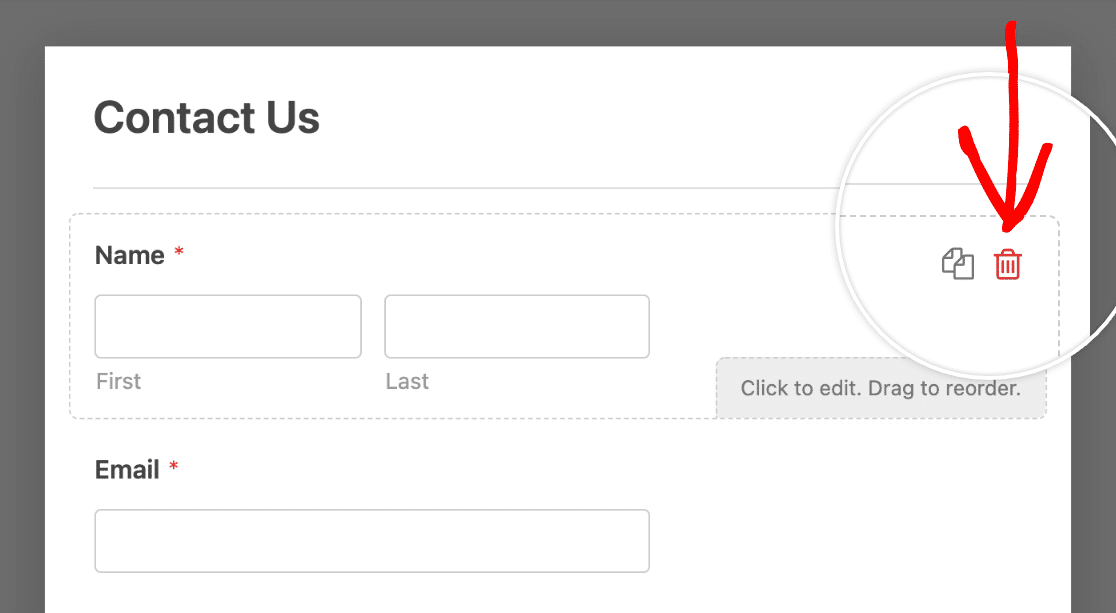
Pour supprimer un champ de votre formulaire, vous pouvez le survoler et cliquer sur l’icône de corbeille rouge.
Accéder aux options de champ
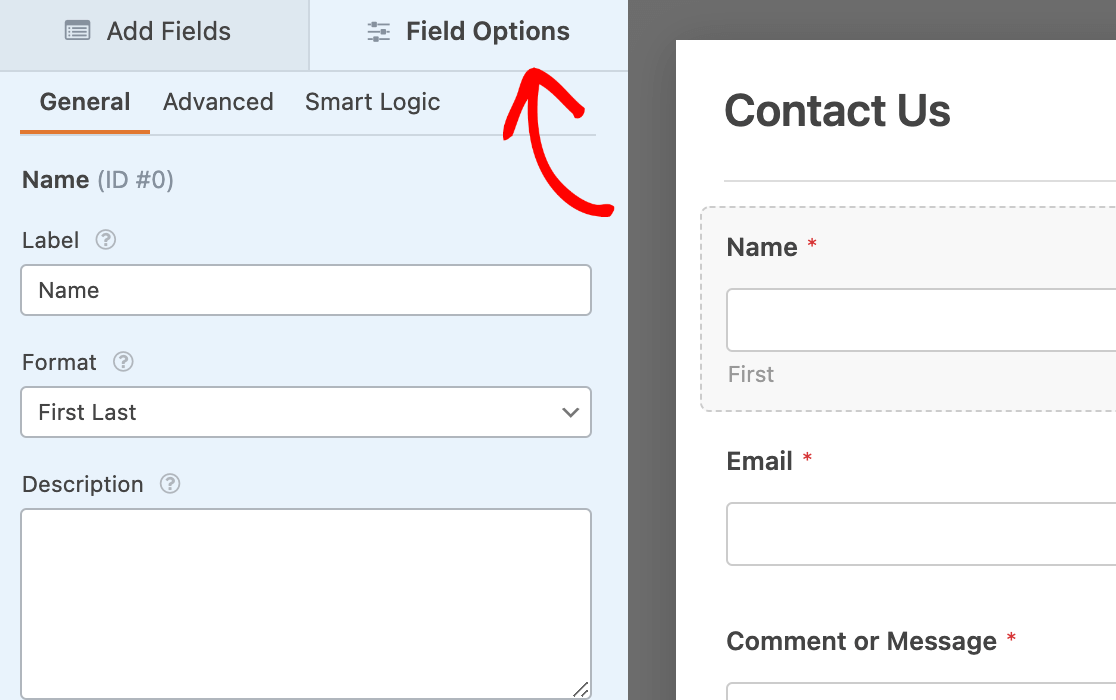
Les options de champ vous permettent de configurer les détails et les paramètres de chaque champ, tels que son libellé et sa description.
Pour afficher et modifier les options disponibles pour un champ, cliquez dessus dans le panneau d’aperçu. Les options du champ apparaîtront alors dans le panneau de gauche du constructeur de formulaire.
Note : Vous souhaitez en savoir plus sur la personnalisation des champs de vos formulaires ? Consultez notre guide sur les options de champ WPForms.
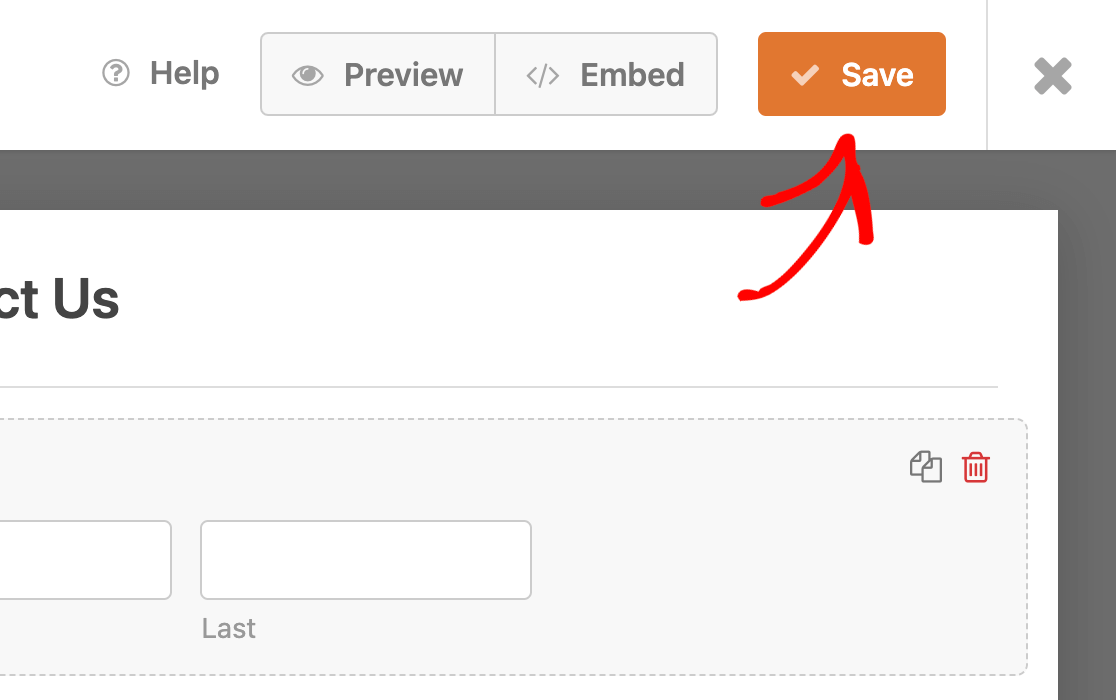
Une fois que vous avez terminé de modifier les options du champ, cliquez sur le bouton Enregistrer pour sauvegarder vos modifications.
Obtenir de l'aide lors de la création de votre formulaire
Si à tout moment vous avez besoin d’aide pendant la création du formulaire, cliquez sur l’option Aide en haut de l’écran.
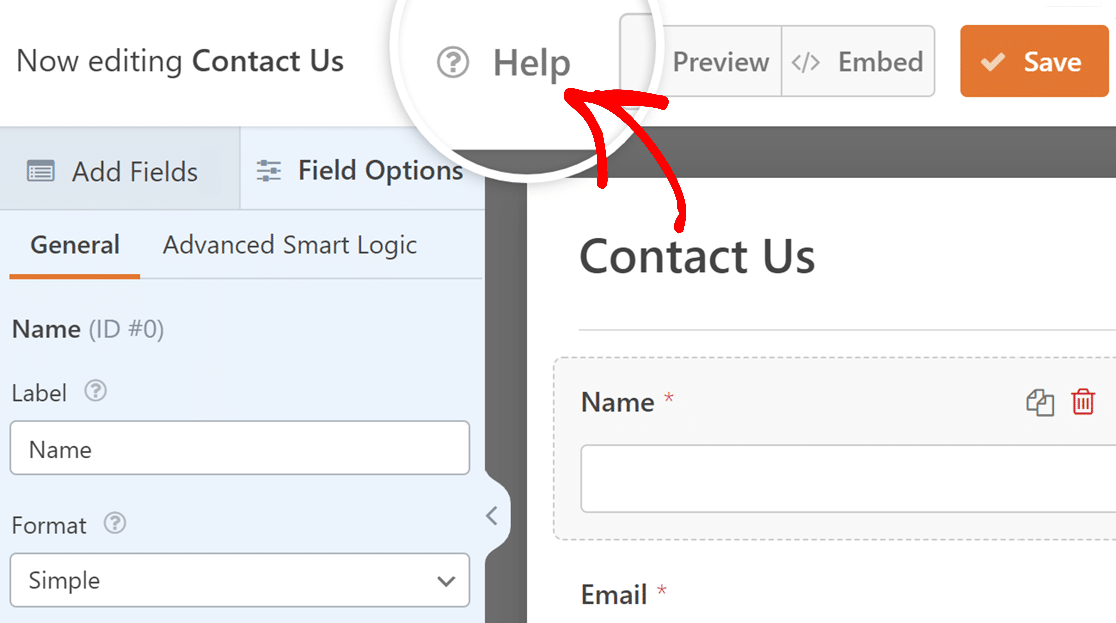
Cela ouvre une superposition avec une documentation contextualisée, fournissant des informations directement liées au champ sur lequel vous travaillez ou à la section du constructeur de formulaire dans laquelle vous vous trouvez.
Modifier les paramètres du formulaire
Pour accéder aux paramètres de votre formulaire, cliquez sur l’onglet Paramètres sur le côté gauche du constructeur de formulaire.
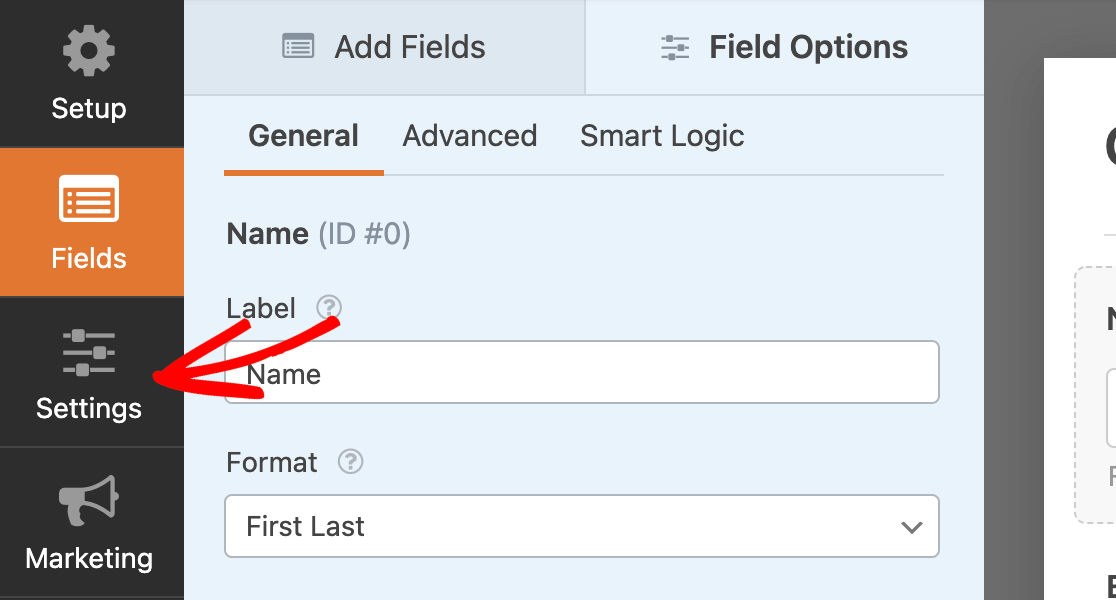
Pour ce tutoriel, nous nous concentrerons sur les 4 premiers paramètres disponibles : Général, Protection anti-spam et sécurité, Notifications et Confirmations.
Général
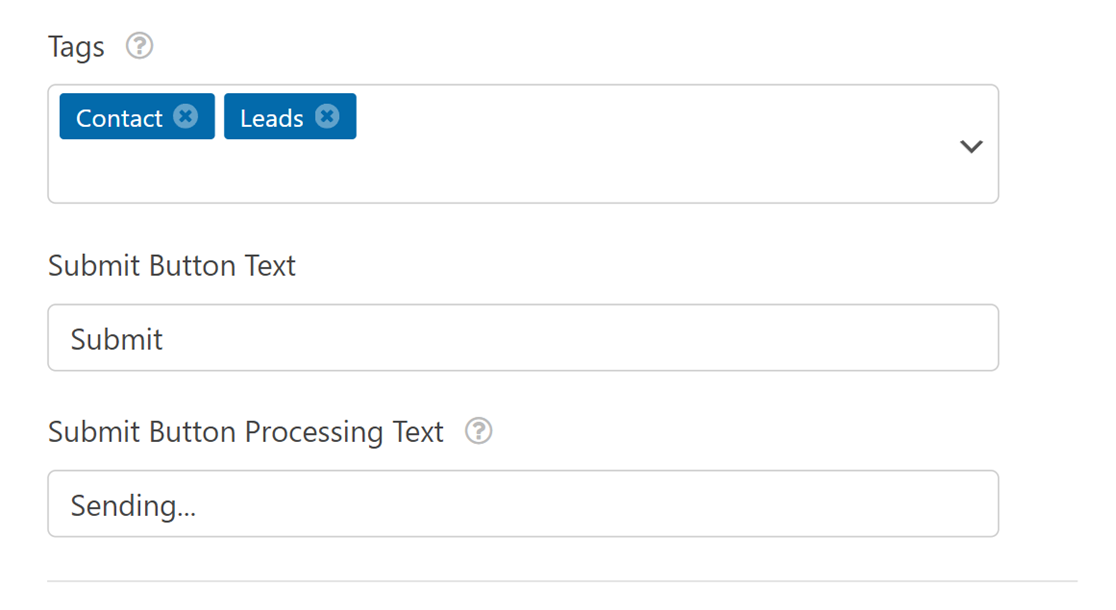
Dans cette section, vous pouvez modifier le nom et la description du formulaire.
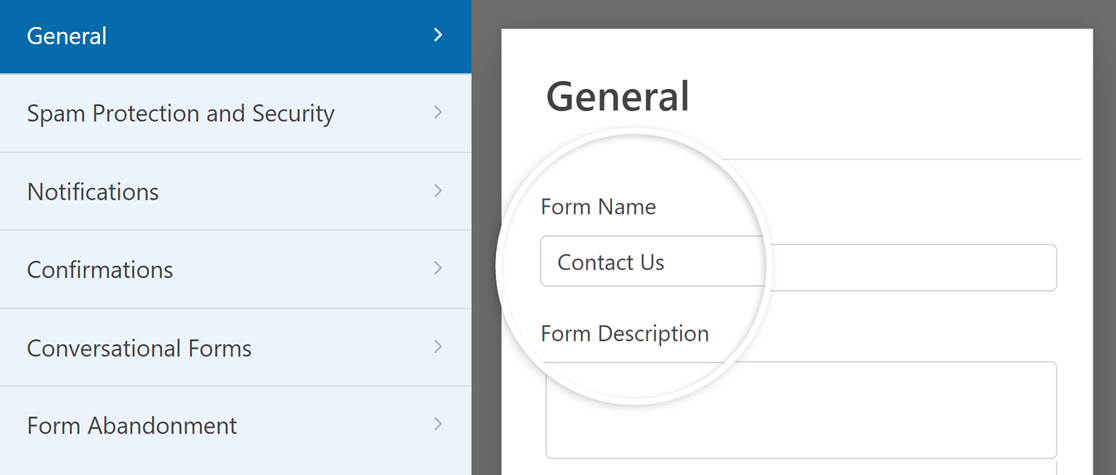
Vous pouvez également ajouter des étiquettes de formulaire et personnaliser le bouton de soumission de votre formulaire.
En développant la section Avancé, vous pouvez également ajouter du CSS personnalisé à vos formulaires. Nous ne recommandons ces paramètres qu’aux utilisateurs plus expérimentés.
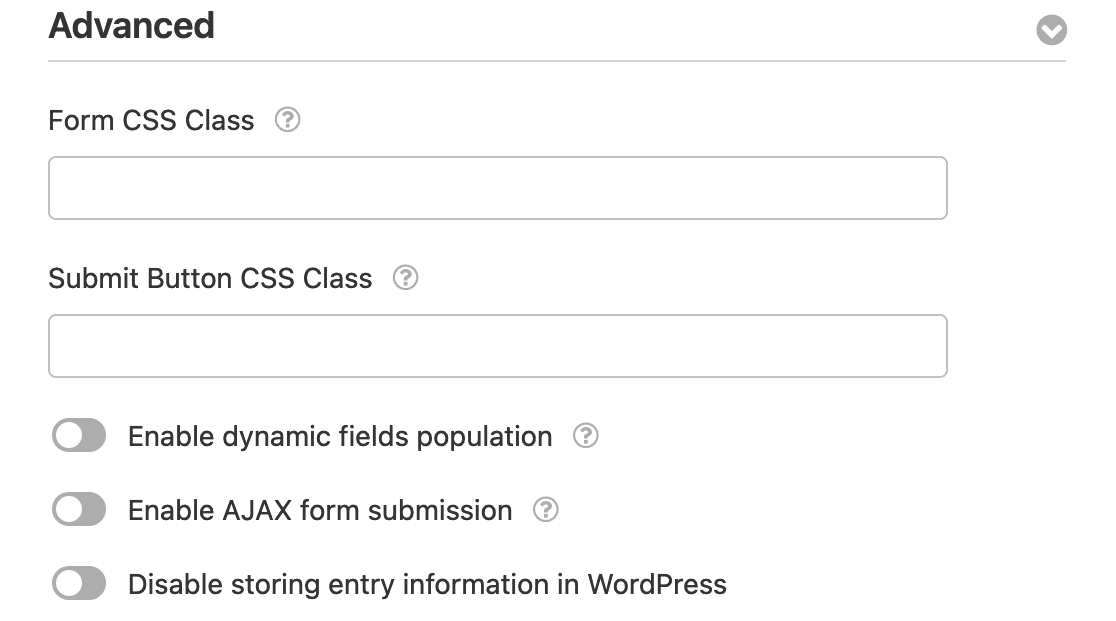
Note : Vous souhaitez en savoir plus sur l’intégration de CSS personnalisé dans vos formulaires ? Consultez notre documentation pour développeurs pour des tutoriels et des extraits avancés.
IA MCP
La section Général inclut également les paramètres de l'IA MCP, qui vous permettent de connecter vos formulaires à des assistants IA tels que Claude, ChatGPT et Cursor. Pour configurer cela, consultez notre guide sur l'utilisation de WPForms avec des assistants IA.

Protection anti-spam et sécurité
Cette section permet de sécuriser vos formulaires. Elle peut filtrer silencieusement le spam et définir des limites sur qui peut remplir les formulaires. Vous pouvez également ajouter des CAPTCHAs pour vous assurer que seules de vraies personnes remplissent votre formulaire.
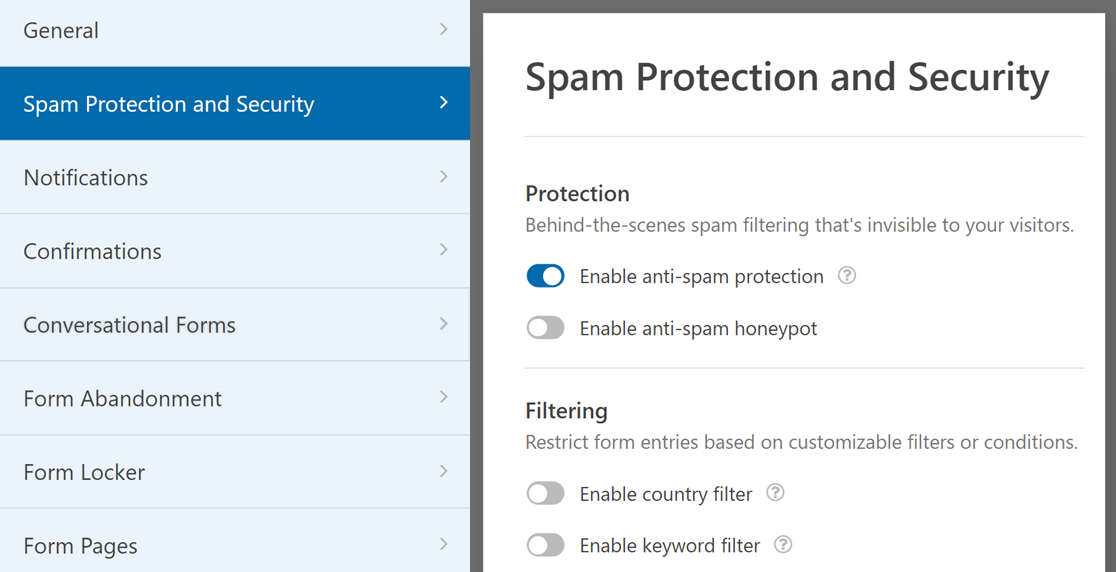
Note : Si vous souhaitez plus de détails sur les paramètres de prévention du spam et de sécurité, consultez notre guide sur comment prévenir le spam dans WPForms.
Notifications
Les notifications de formulaire sont des e-mails automatisés qui sont envoyés lorsque vos utilisateurs soumettent des formulaires. Dans les paramètres de Notifications, vous pouvez configurer ces e-mails selon vos préférences.
Le champ Envoyer à l’adresse e-mail est l’endroit où vous saisirez l’adresse e-mail que vous souhaitez recevoir les notifications. Par défaut, il est défini sur l’adresse e-mail d’administration de votre site. Mais vous pouvez le mettre à jour vers n’importe quelle adresse de votre choix.
Note : Vous pouvez ajouter plusieurs adresses e-mail au champ Envoyer à l’adresse e-mail. Assurez-vous simplement de séparer chaque e-mail par une virgule.
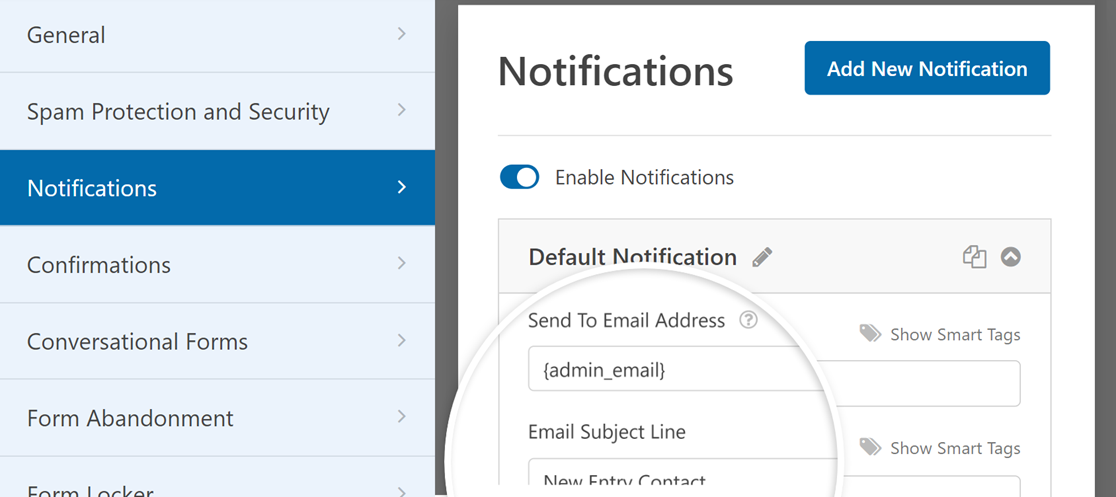
Note : Si vous souhaitez plus de détails sur la configuration des e-mails de notification, consultez notre guide sur la configuration des notifications de formulaire dans WPForms.
Confirmations
Les confirmations de formulaire servent à informer les utilisateurs qu'ils ont soumis un formulaire avec succès. Vous pouvez également les utiliser pour fournir plus d'informations ou d'options à vos utilisateurs.
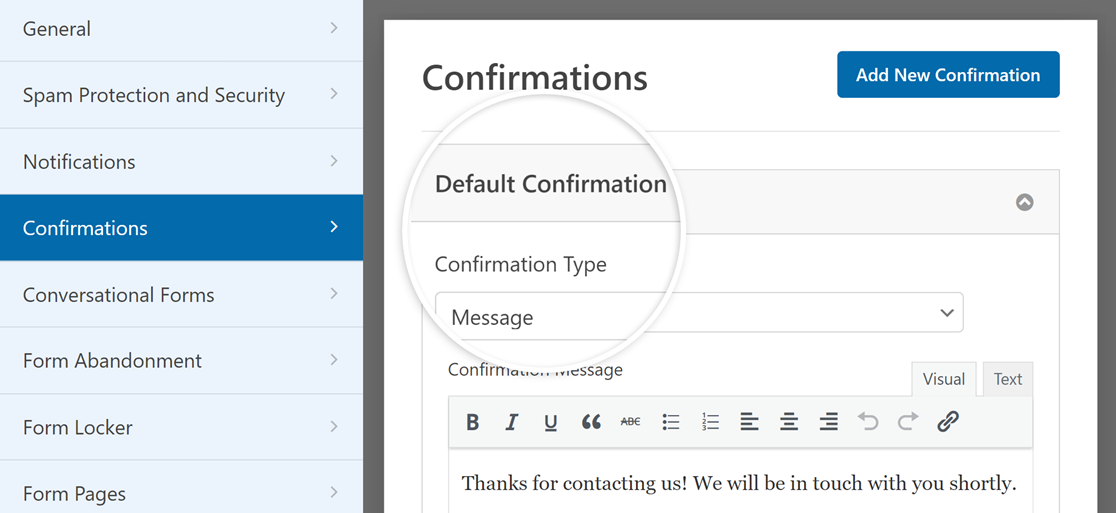
Note : Si vous souhaitez plus de détails sur les paramètres de confirmation de WPForms, consultez notre tutoriel sur la configuration des confirmations de formulaire.
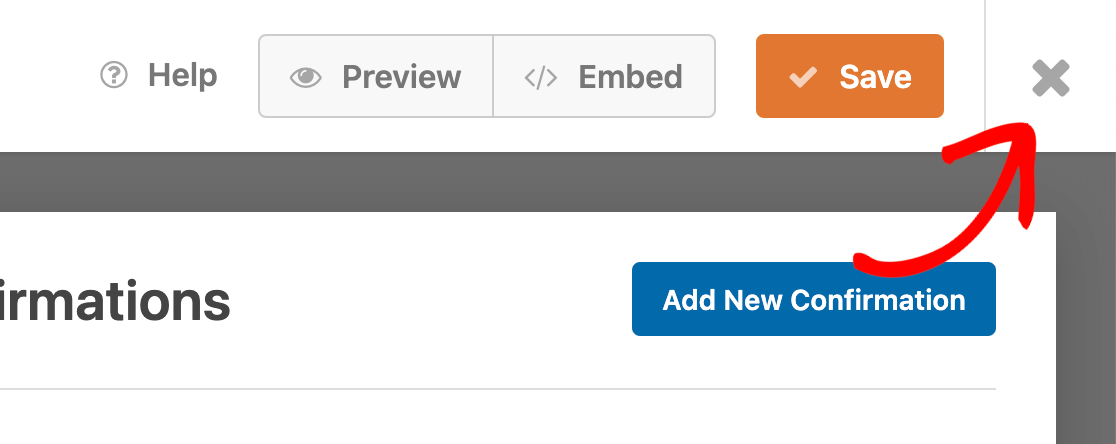
Une fois que vous avez terminé de configurer les paramètres de votre formulaire, cliquez sur le bouton Enregistrer en haut de l'écran pour sauvegarder vos modifications. Vous pouvez cliquer sur le bouton X pour quitter le générateur de formulaires.
Afficher les formulaires sur votre site
Il existe plusieurs façons d'ajouter vos formulaires à votre site. Si vous le souhaitez, vous pouvez l'intégrer dans un article ou une page de votre site.
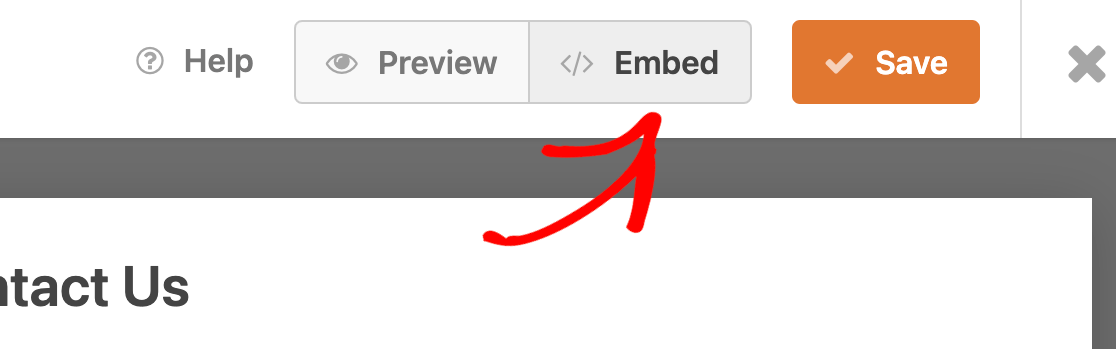
Une fois que vous avez terminé de personnaliser votre formulaire, vous pouvez utiliser l'assistant d'intégration directement depuis le générateur de formulaires en cliquant sur le bouton Intégrer.
Pour en savoir plus sur l'intégration des formulaires, consultez notre tutoriel sur l'affichage des formulaires dans WordPress pour plus de détails.
C'est tout ! Vous savez maintenant comment créer des formulaires avec WPForms.
Ensuite, assurez-vous de tester votre formulaire. Nous avons créé une liste de contrôle de test détaillée pour vous aider à vous assurer que votre formulaire s'affiche et fonctionne comme vous le souhaitez.


