


Résumé IA
Souhaitez-vous des options faciles à utiliser pour personnaliser vos champs de formulaire ? Chaque champ WPForms offre de nombreuses façons intégrées de créer des formulaires répondant à vos besoins spécifiques.
Ajout de texte de description
Avant de commencer, assurez-vous que WPForms est installé et activé sur votre site. Ensuite, vous devrez créer un nouveau formulaire ou modifier un formulaire existant.
Options générales du champ
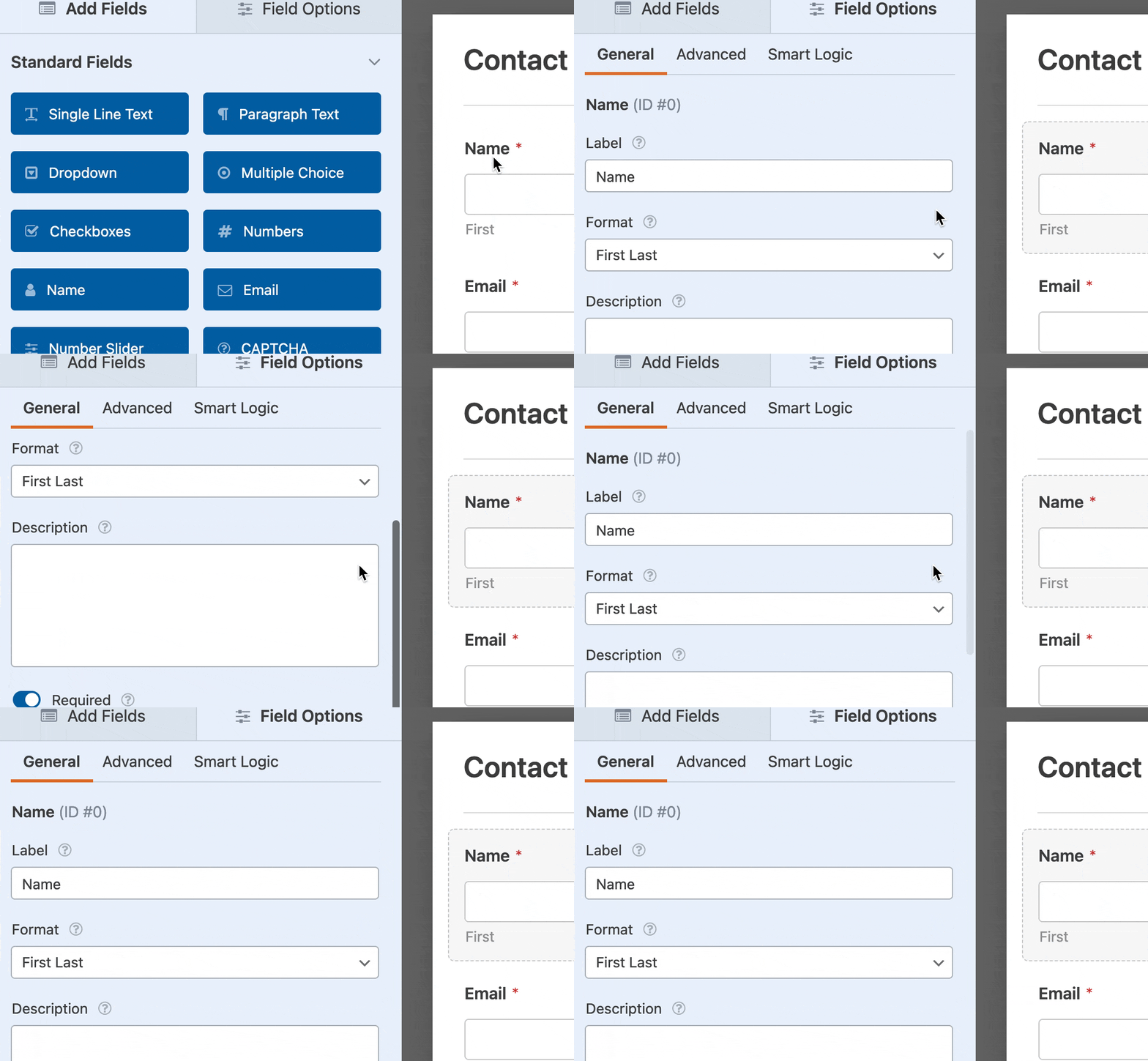
Une fois l'éditeur de formulaire ouvert, vous pouvez ajouter, supprimer et modifier des champs. Pour ouvrir les options d'un champ, cliquez simplement dessus dans la zone d'aperçu.
Modification du texte de l'étiquette du champ
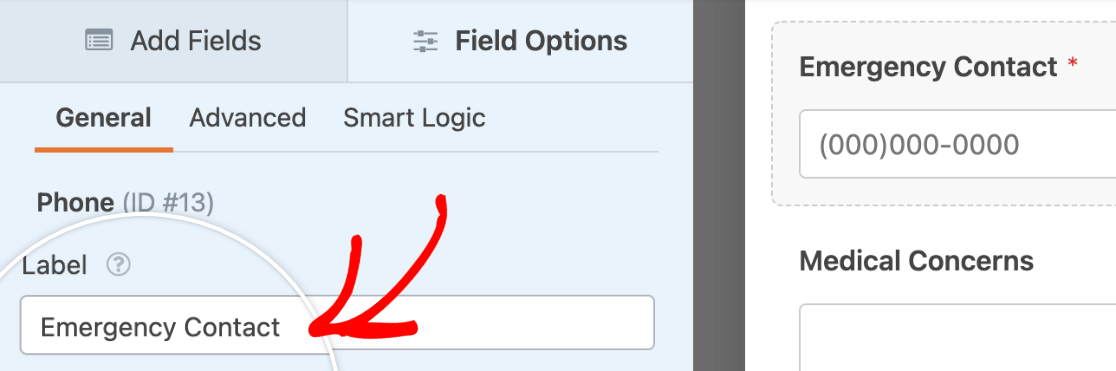
Lorsque vous ajoutez un champ à votre formulaire, l'étiquette correspondra au type de champ (par exemple, « Cases à cocher » ou « Éléments multiples »). Cependant, vous pouvez modifier le texte de l'Étiquette et en faire ce que vous voulez.
Ajout de texte descriptif
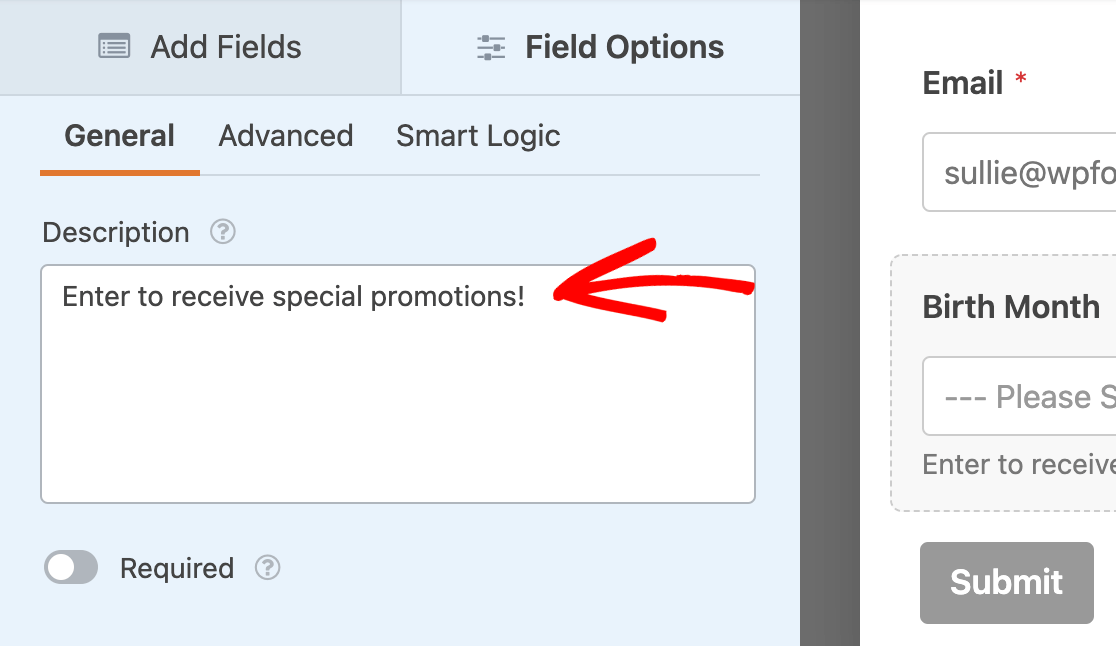
Vous pouvez également choisir d'ajouter du texte de Description à vos champs de formulaire.
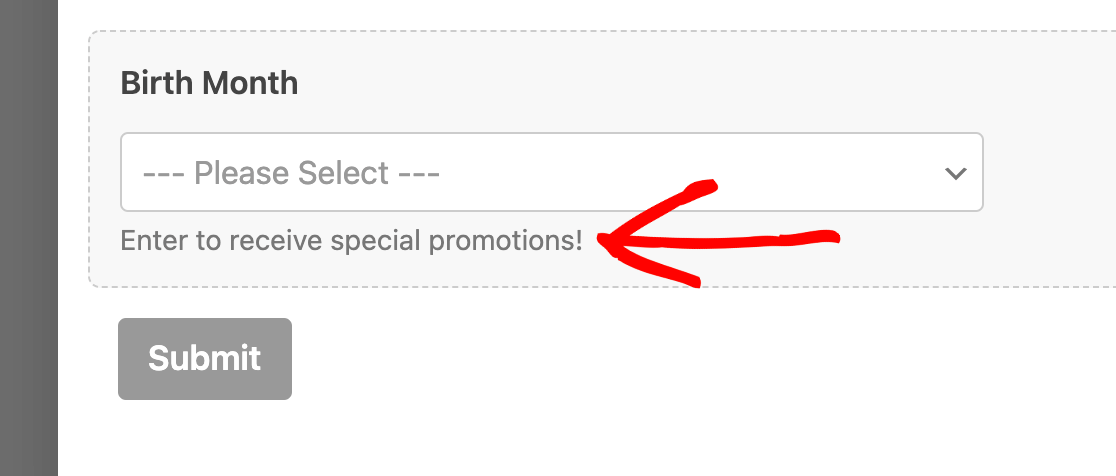
Ce texte s'affichera sous la zone de saisie.
Pour plus de détails, veuillez consulter notre tutoriel sur l'ajout de texte supplémentaire à vos formulaires.
Exiger un champ
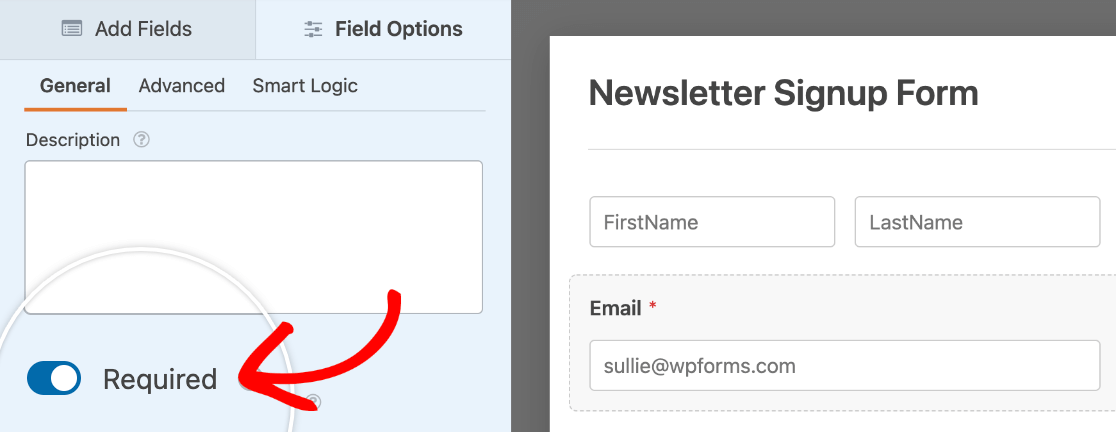
Sous l'option Description, vous pouvez activer l'option Obligatoire pour rendre un champ obligatoire.
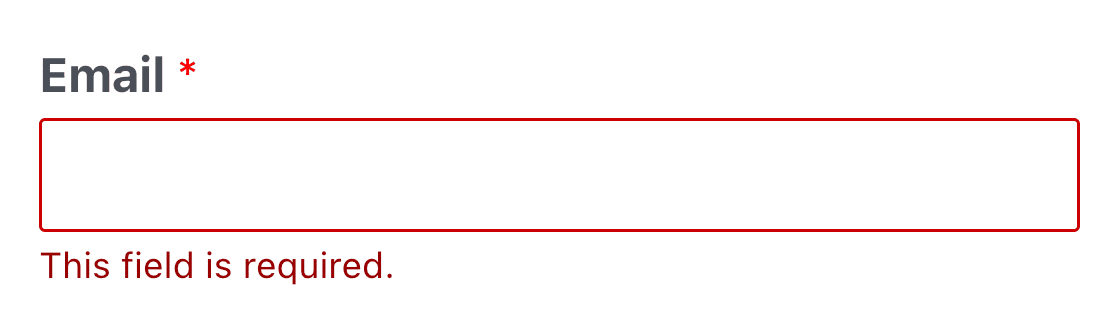
Si un utilisateur ignore un champ obligatoire et tente de soumettre le formulaire, un message de validation s'affichera, lui rappelant de remplir ce champ.
Remarque : Saviez-vous que vous pouvez personnaliser le texte du message de validation ? Pour plus de détails, veuillez consulter notre tutoriel sur les messages de validation.
Options avancées du champ
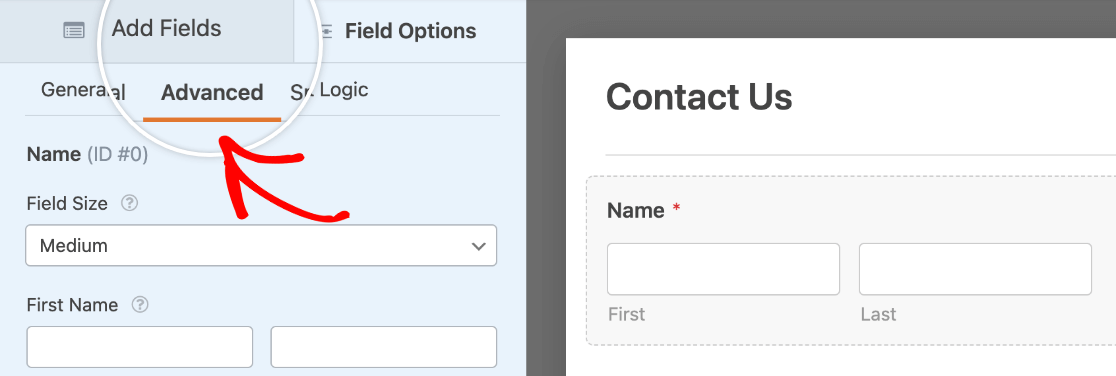
Les options avancées du champ offrent encore plus de paramètres de personnalisation pour vos champs. Pour les trouver, vous devrez cliquer sur l'onglet Avancé.
Sélection de la taille du champ
La plupart des champs incluront une option pour modifier la taille du champ, ce qui peut être très utile lors de la personnalisation de l'apparence de vos formulaires.
Si cette option est disponible pour le type de champ que vous modifiez, vous verrez un menu déroulant Taille du champ. Les options incluront Petit, Moyen et Grand.
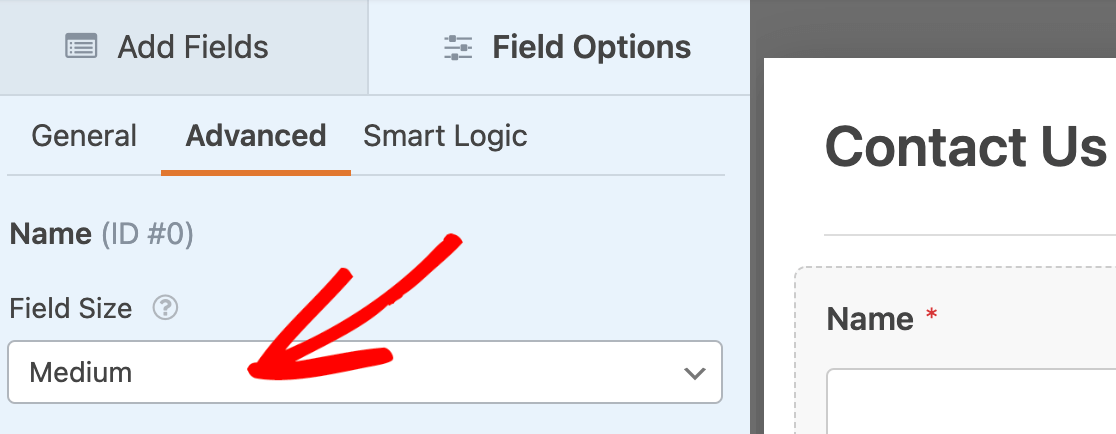
Dans la plupart des cas, la taille du champ déterminera la largeur du champ dans votre formulaire.
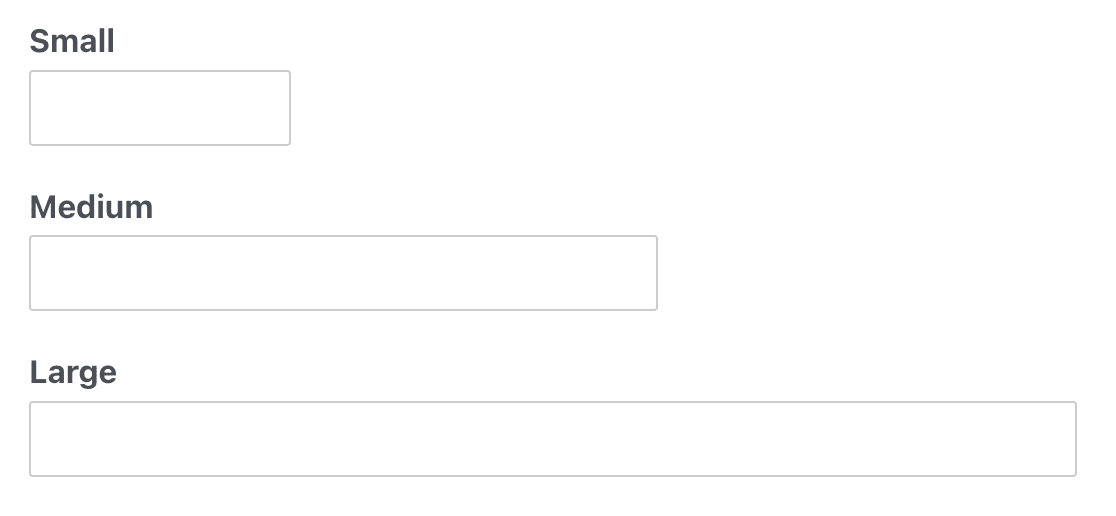
Cependant, il existe une exception pour 2 champs. Pour les champs Texte de paragraphe et Texte enrichi, la taille du champ définira la hauteur de la zone de saisie.
Remarque : Si vous souhaitez placer plus d'un champ dans la même ligne, veuillez consulter notre tutoriel sur les dispositions de formulaire à plusieurs colonnes.
Ajout de texte d'espace réservé
De nombreux champs vous permettront d'ajouter du Texte d'espace réservé, qui s'affiche jusqu'à ce que l'utilisateur commence à taper son propre texte.
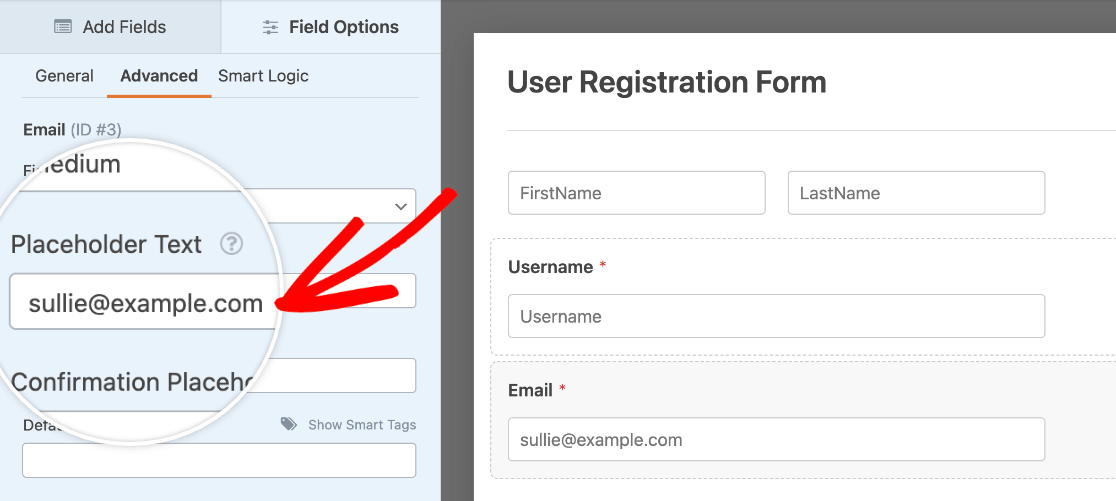
Vous pouvez utiliser le texte d'espace réservé pour fournir des instructions ou même pour modifier la conception d'un formulaire. Si vous souhaitez en savoir plus, nous avons partagé des détails et des exemples supplémentaires dans notre tutoriel sur le texte d'espace réservé.
Définir une valeur par défaut
Dans certains cas, vous voudrez peut-être que certaines parties d'un formulaire soient pré-remplies pour les utilisateurs. De cette façon, vous pouvez épargner un peu d'effort aux utilisateurs, mais ils peuvent toujours modifier la saisie ou la sélection s'ils en ont besoin.
Si cette option est disponible pour le type de champ que vous modifiez, vous verrez un champ Valeur par défaut dans l'onglet Avancé.
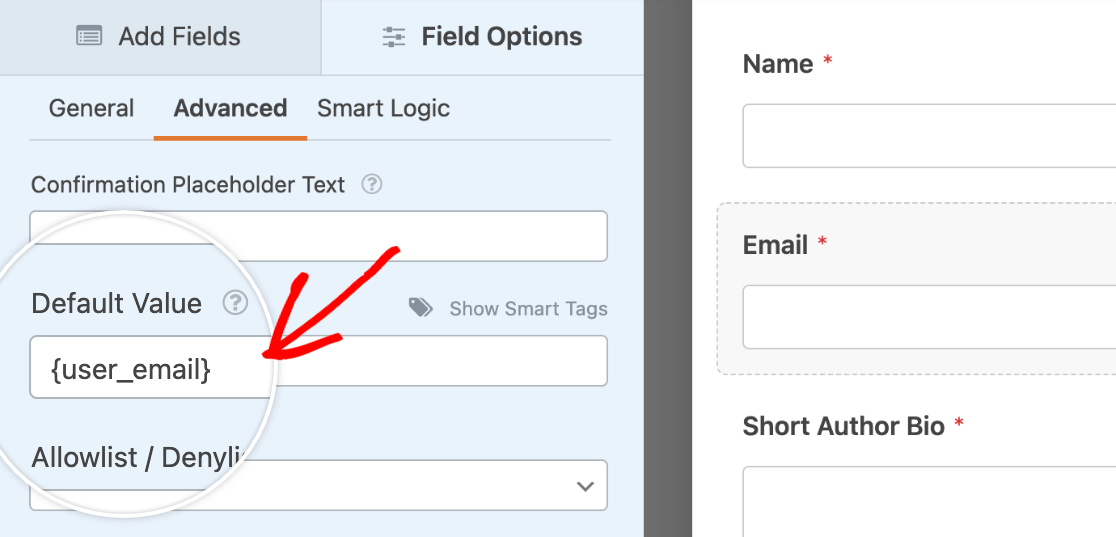
Pour plus de détails et d'exemples, y compris les valeurs par défaut pour les champs Cases à cocher et Choix multiple, consultez notre guide sur l'ajout de valeurs par défaut aux champs.
Remarque : Vous souhaitez intégrer des données utilisateur ou des informations de votre site dans vos formulaires en tant que valeurs par défaut ? Consultez notre tutoriel sur l'utilisation des balises intelligentes pour savoir comment.
Ajout de classes CSS personnalisées
Vous pouvez facilement personnaliser l'apparence des champs de votre formulaire pour qu'ils correspondent à vos souhaits. Pour ce faire, entrez simplement les noms de classe CSS pour le champ du formulaire dans le champ de texte Classes CSS. Pour plusieurs classes, séparez les noms de classe par des espaces.
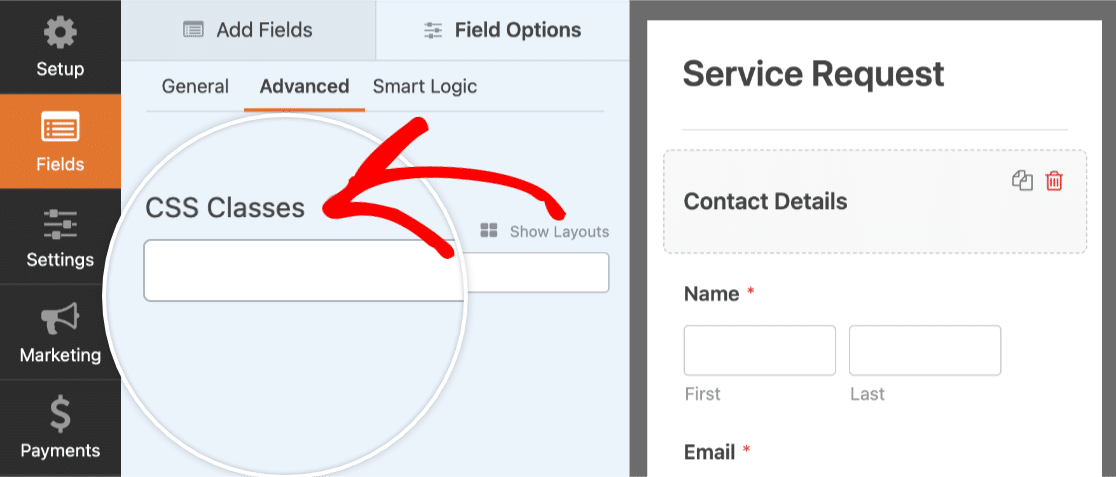
Pour un guide plus détaillé, consultez notre tutoriel sur l'utilisation de vos propres classes CSS personnalisées.
Remarque : Nous vous recommandons d'utiliser le champ Mise en page pour une approche plus simple, par glisser-déposer, de la création de mises en page multi-colonnes avancées. Cependant, les classes CSS de mise en page abordées dans ce tutoriel sont toujours prises en charge.
Masquer l'étiquette d'un champ
Si vous souhaitez un formulaire plus compact ou simplifié, vous pourriez envisager de masquer les étiquettes de vos champs.
Pour ce faire, vous devrez activer l'option Masquer l'étiquette.
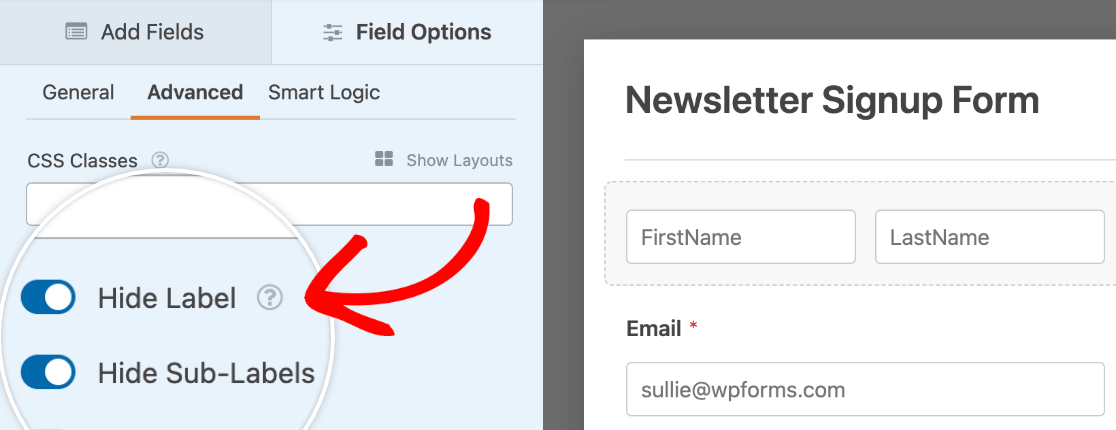
Remarque : Si vous choisissez de masquer les étiquettes des champs, assurez-vous toujours d'entrer un nom pertinent dans l'étiquette du champ. Étant donné que l'étiquette apparaîtra toujours dans vos détails de saisie, cela vous aidera à identifier chaque champ.
Définir un champ comme lecture seule
Si vous souhaitez afficher des informations dans votre formulaire sans permettre aux utilisateurs de les modifier, vous pouvez rendre le champ lecture seule. Cette option est disponible pour la plupart des champs dans WPForms.
Pour l'activer, activez l'option Lecture seule.

Lorsque cette option est activée, le champ restera visible dans votre formulaire, mais les utilisateurs ne pourront pas modifier sa valeur. Les données seront toujours incluses dans la saisie du formulaire lorsqu'elle sera soumise.
Pour plus de détails et d'autres cas d'utilisation, consultez notre tutoriel sur la définition des champs en lecture seule.
Remarque : Les champs lecture seule sont particulièrement utiles pour afficher des valeurs pré-remplies, telles que les détails de l'utilisateur ajoutés avec les balises intelligentes, ou pour afficher des totaux et d'autres informations qui ne doivent pas être modifiées.
Options spéciales pour les cases à cocher et les champs à choix multiples
Ci-dessous, nous discuterons de quelques options supplémentaires disponibles spécifiquement pour les champs Cases à cocher et Choix multiple.
Ajouter des choix d'images
Vous pouvez facilement ajouter des images à n'importe quel champ Cases à cocher, Choix multiple, Éléments de case à cocher ou Éléments multiples. Pour ce faire, il vous suffit d'activer l'option Utiliser les choix d'images.
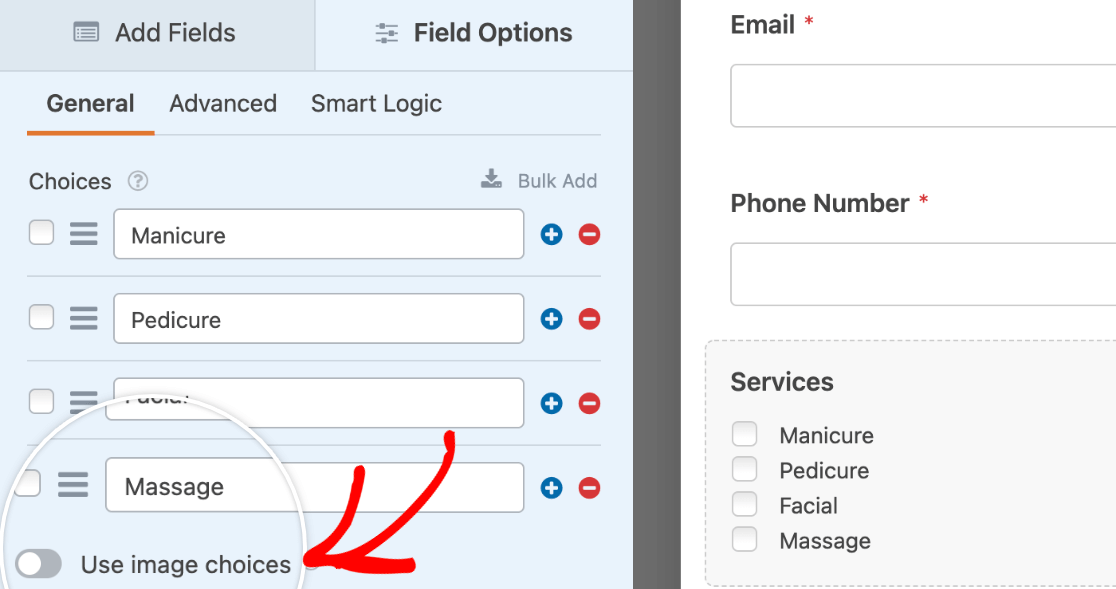
Une fois ce paramètre activé, vous pourrez télécharger des images pour chaque option de votre champ.
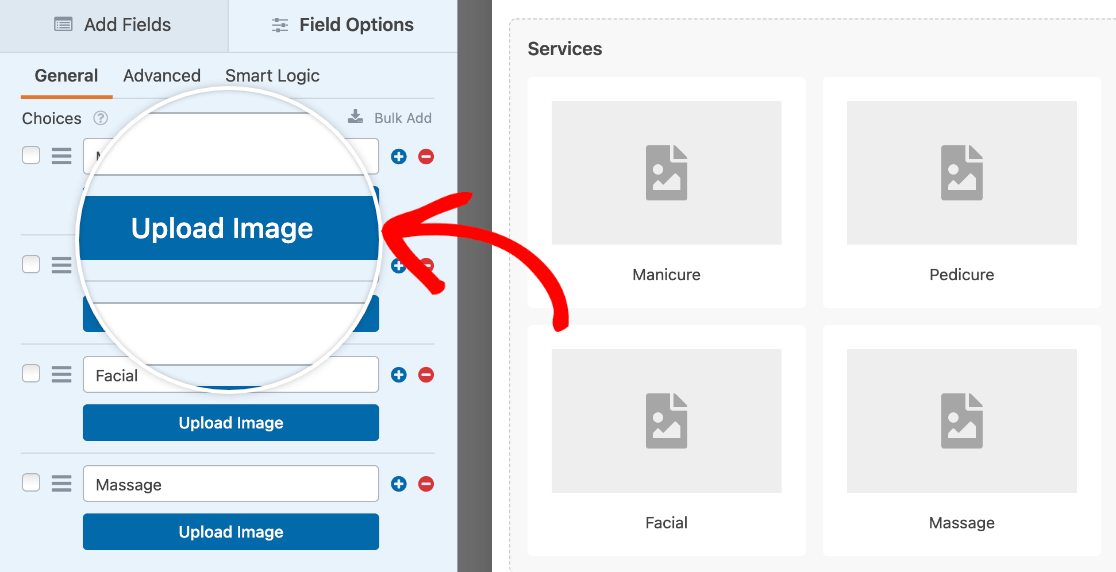
Pour plus de détails, veuillez consulter notre tutoriel sur l'ajout de choix d'images à vos formulaires.
Ajouter des icônes aux choix
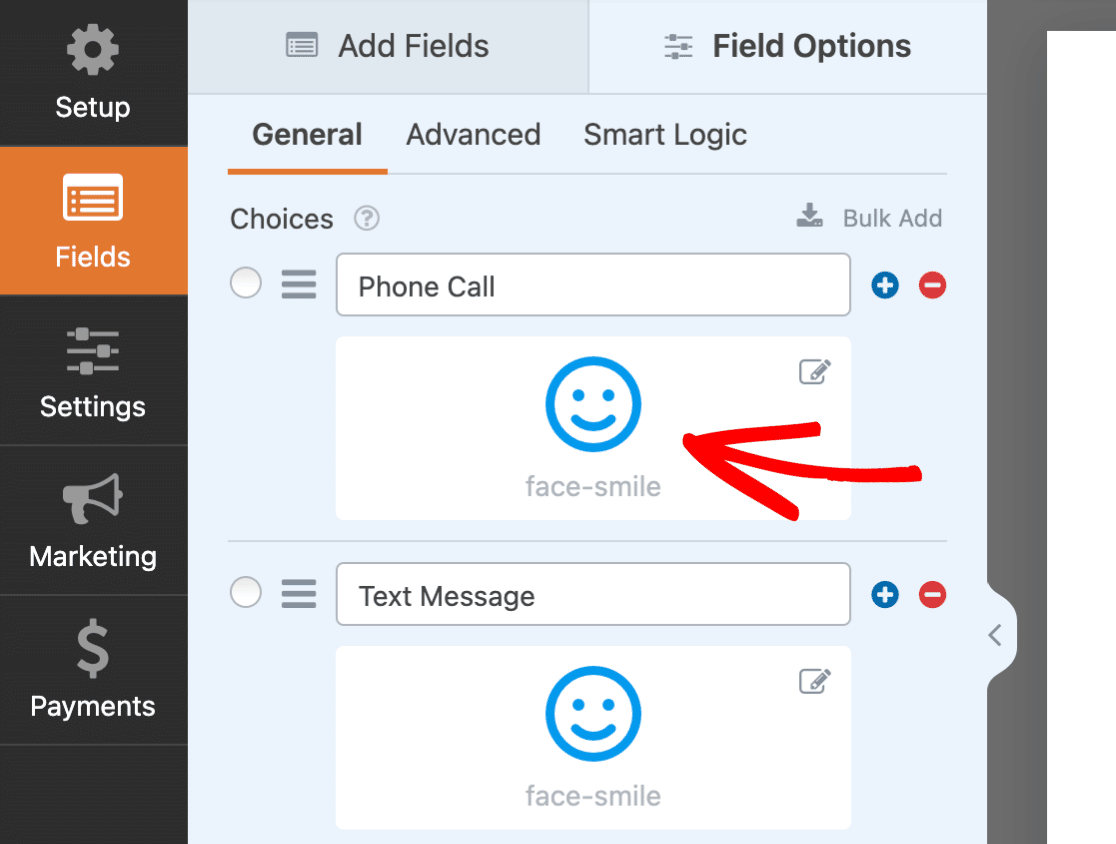
Vous pouvez également ajouter des icônes à n'importe lequel des choix dans un champ Cases à cocher, Choix multiple, Éléments de case à cocher ou Articles multiples. Pour activer cette fonctionnalité, activez l'option Utiliser les icônes de choix.
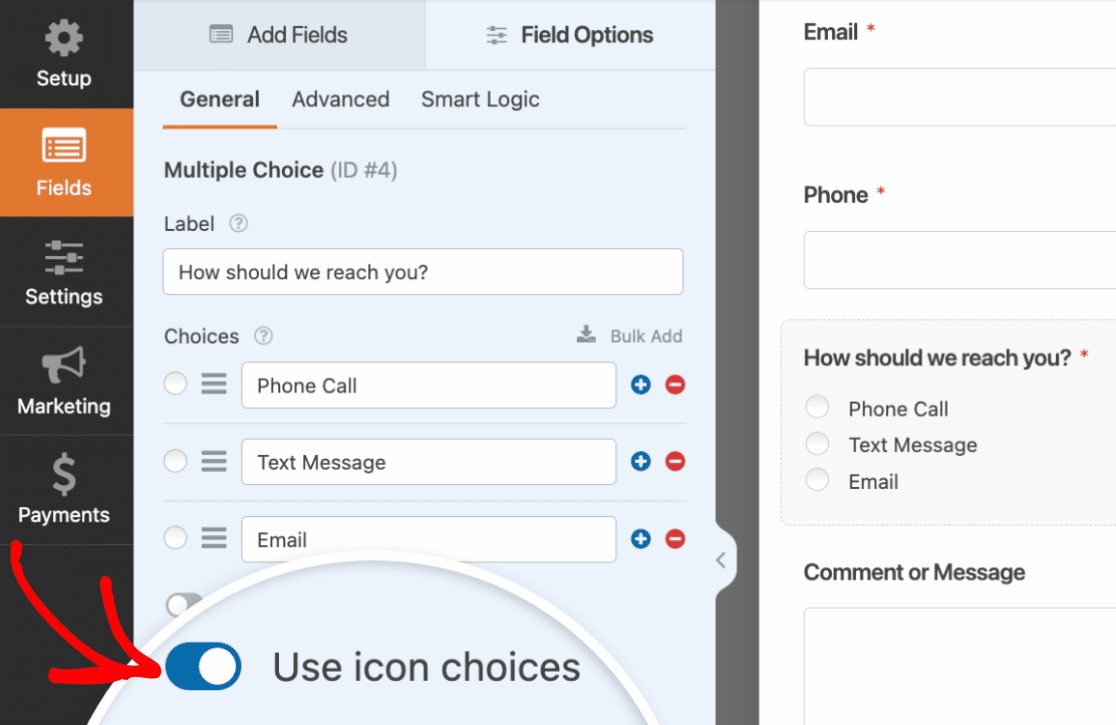
Une fois que vous avez activé les icônes de choix, vous verrez des icônes par défaut ajoutées à chaque choix dans votre champ Choix multiple. Lorsque vous cliquez sur l'icône par défaut, un sélecteur d'icônes apparaîtra où vous pourrez choisir parmi plus de 2 000 icônes.
Pour en savoir plus sur les icônes de choix, consultez notre tutoriel sur l'utilisation des icônes de choix dans WPForms.
Aléatoire des options
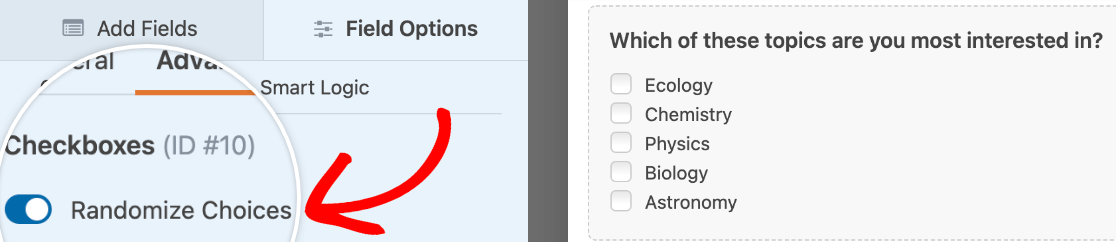
Randomiser les options que vous proposez peut aider à éviter les biais d'ordre, ce qui est particulièrement bénéfique si vous utilisez notre module complémentaire Sondages et enquêtes.
Dans l'onglet Avancé de tout champ Cases à cocher ou Choix multiple, vous pouvez activer l'option Randomiser les choix .
Afficher les choix dynamiques
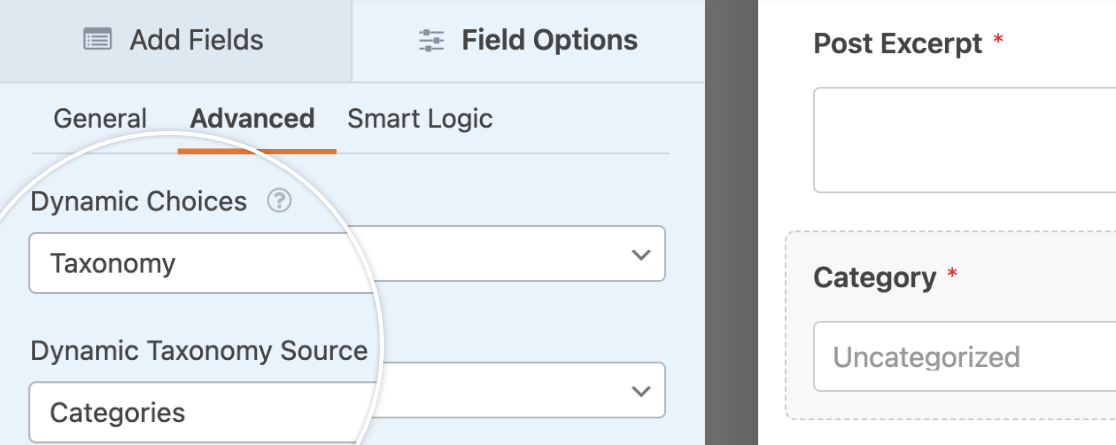
L'option Choix dynamiques est très utile si vous souhaitez que les choix d'un champ Cases à cocher, Choix multiple ou Liste déroulante soient les noms des pages, articles, catégories ou étiquettes de votre site. Lorsqu'elle est activée, cette option peuple automatiquement les choix pour le champ (et les maintient à jour si vous ajoutez ou supprimez du contenu ou des taxonomies).
Pour configurer cette option, ouvrez l'onglet Avancé et sélectionnez les options dans les menus déroulants Choix dynamiques et Source dynamique.
Pour plus de détails, veuillez consulter notre tutoriel sur la configuration des choix dynamiques.
Voilà ! Vous pouvez maintenant personnaliser vos champs de formulaire avec des tonnes d'options intégrées dans WPForms.
Ensuite, souhaitez-vous également ajouter une logique intelligente pour personnaliser davantage vos formulaires ? Assurez-vous de consulter notre tutoriel sur la logique conditionnelle pour les détails et de nombreux exemples.


