


Résumé IA
Souhaitez-vous fournir plus d'informations à vos utilisateurs lorsqu'ils remplissent vos formulaires WordPress ? Les utilisateurs peuvent mieux comprendre les exigences du formulaire avec des instructions supplémentaires, ce qui augmente la probabilité qu'ils remplissent votre formulaire avec succès.
Ce tutoriel vous montrera différentes façons d'ajouter du texte et des descriptions supplémentaires à vos formulaires avec WPForms.
- Ajouter un nom et une description de formulaire
- Ajouter une étiquette de champ, une description et un texte d'espace réservé
- Utiliser un champ HTML
- Utiliser le champ de contenu
- Ajouter un séparateur de section
- Ajouter un titre de page de formulaire (pour les formulaires multipages)
- Questions fréquemment posées
Avant d'essayer les options ci-dessous, assurez-vous que WPForms est installé et activé sur votre site WordPress. Ensuite, créez un nouveau formulaire ou modifiez-en un existant.
Ajouter un nom et une description de formulaire
Le nom et la description d'un formulaire permettent aux utilisateurs d'avoir un aperçu rapide du formulaire.
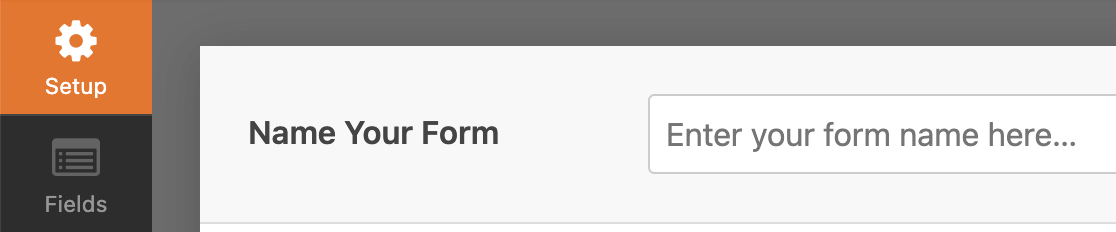
Sur la page Configuration du constructeur de formulaire, vous pouvez ajouter ou modifier le titre de votre formulaire dans le champ Nom de votre formulaire.
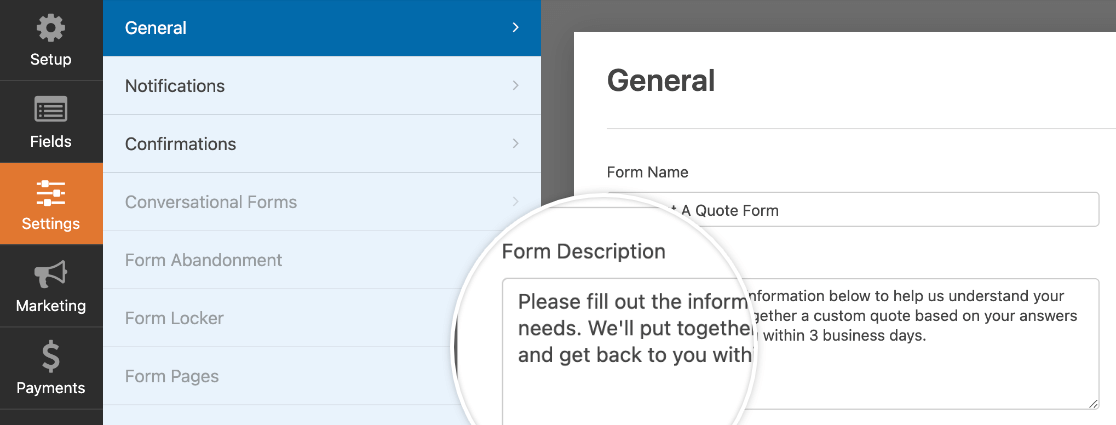
La description du formulaire vous permet de fournir plus d'informations aux utilisateurs. Pour ajouter une description à votre formulaire, allez dans Paramètres » Général et modifiez le champ Description du formulaire.
Par défaut, le nom et la description du formulaire ne sont pas visibles sur le frontend lorsque vous publiez votre formulaire. Si vous souhaitez les afficher aux utilisateurs, cliquez sur l'icône à trois points dans la barre d'outils du bloc WPForms et sélectionnez Afficher plus de paramètres.
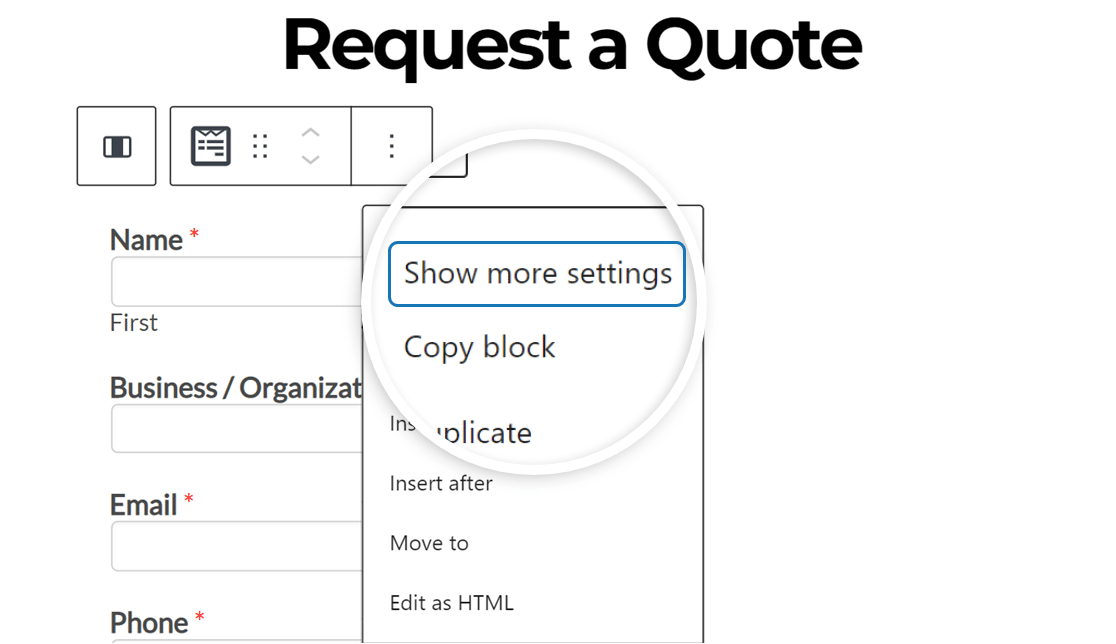
Remarque : Si Afficher les étiquettes des boutons est activé, ce bouton sera étiqueté « Options ». Vous pouvez activer cette fonctionnalité dans Options » Préférences » Général » Apparence dans l'éditeur de blocs WordPress.
Cela ouvrira le panneau des options du bloc sur le côté droit de l'éditeur. Ici, activez les options Afficher le titre et Afficher la description.
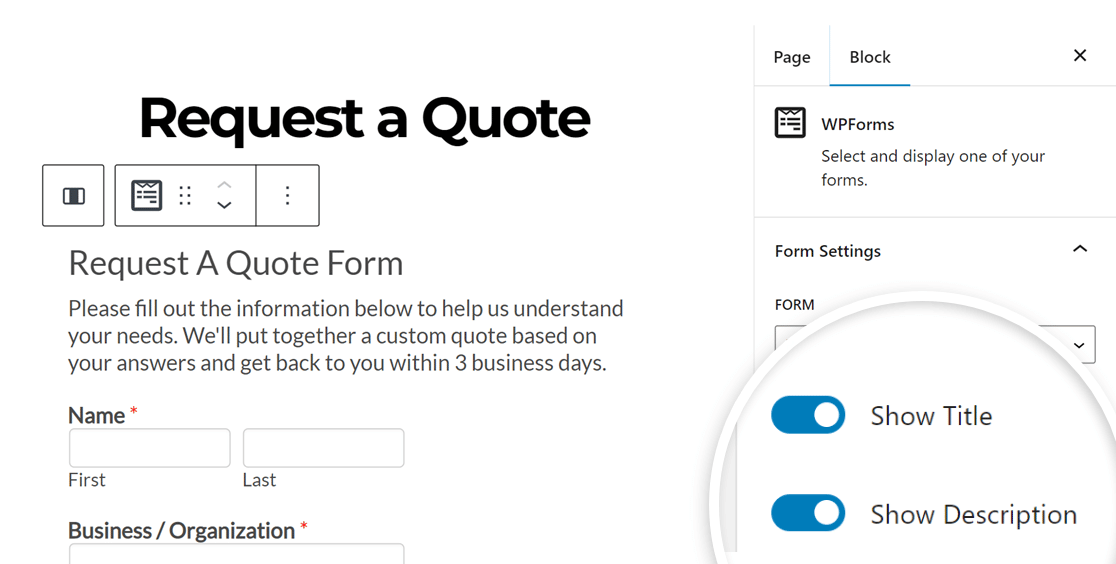
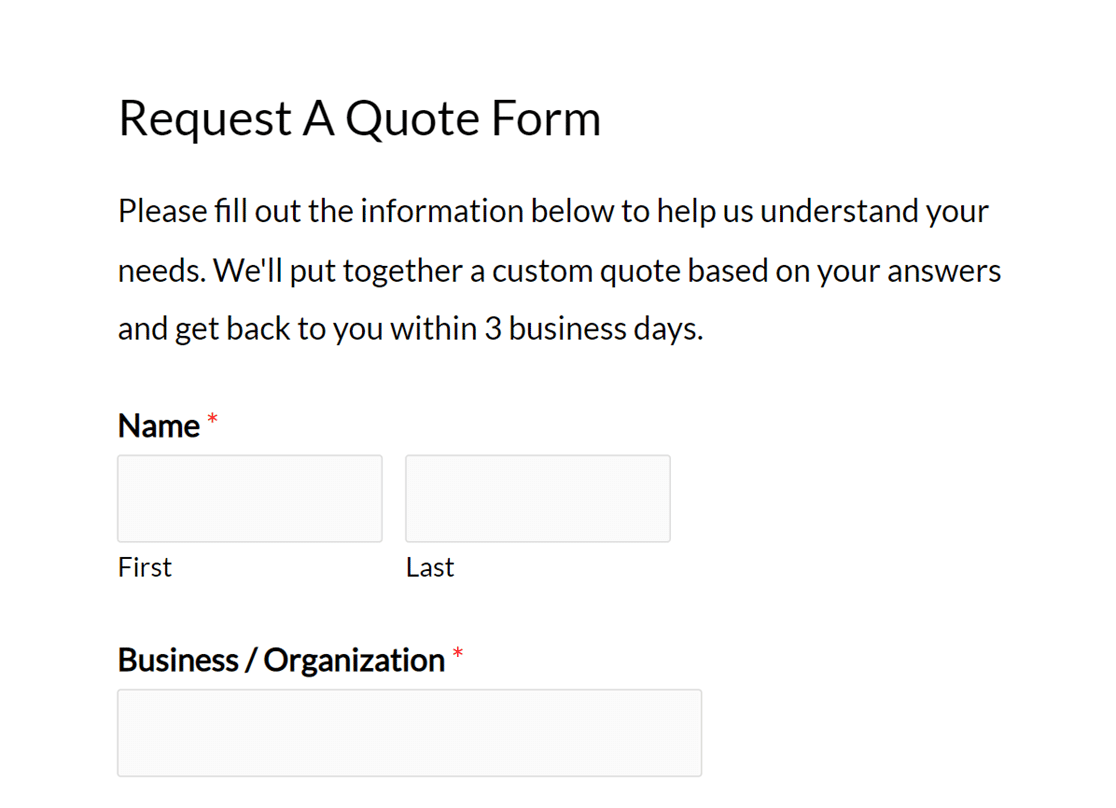
Enregistrez ou mettez à jour la page. Sur le frontend de votre site, voici à quoi ressemblent le nom et la description du formulaire :
Ajouter une étiquette de champ, une description et un texte d'espace réservé
Alors que le nom et la description de votre formulaire peuvent donner aux utilisateurs un aperçu de votre formulaire, l'ajout d'étiquettes de champ, de descriptions ou de texte d'espace réservé (ou une combinaison de ceux-ci) vous permet de fournir des informations spécifiques pour un champ individuel.
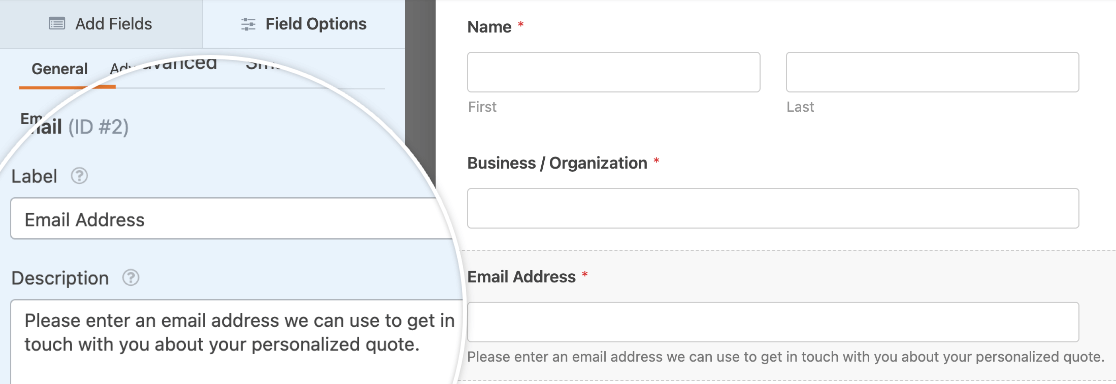
Dans le constructeur de formulaire, cliquez sur le champ auquel vous souhaitez ajouter des informations. Cela ouvrira le panneau Options du champ, où vous pourrez modifier l'Étiquette et la Description du champ.
Remarque : Vous souhaitez ajouter des images avant ou après les étiquettes de votre formulaire dans WPForms ? Pour des instructions étape par étape, consultez notre documentation pour les développeurs.
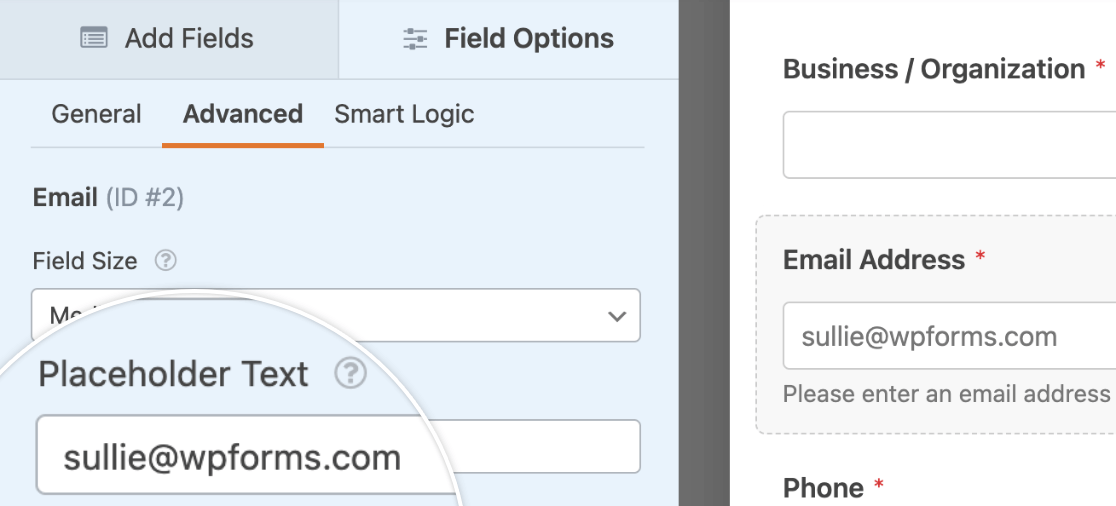
Si vous le souhaitez, vous pouvez également ajouter un texte d'espace réservé pour montrer aux utilisateurs un exemple de saisie. Ce texte sera visible jusqu'à ce qu'un utilisateur commence à taper sa propre saisie ou fasse une sélection.
Pour ajouter un texte d'espace réservé à un champ, cliquez dessus dans la zone d'aperçu pour ouvrir ses options de champ. De là, cliquez sur l'onglet Avancé et remplissez le champ Texte d'espace réservé.
Note : Vous souhaitez en savoir plus sur toutes les façons d'utiliser le texte de substitution dans vos formulaires ? Consultez notre tutoriel sur l'ajout de texte de substitution aux champs dans WPForms.
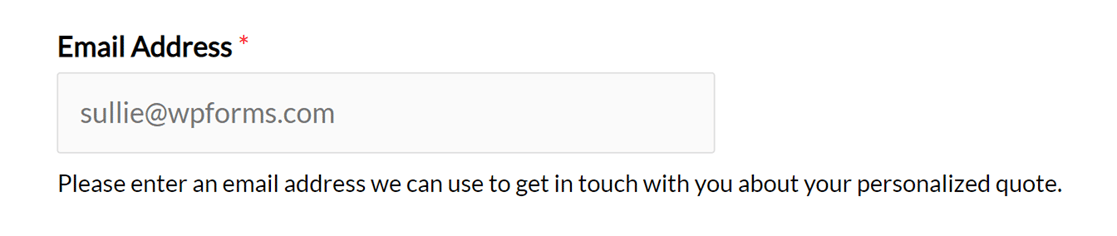
Voici à quoi ressemble le champ e-mail sur le frontend avec une étiquette de champ, une description et un texte de substitution :
Utiliser un champ HTML
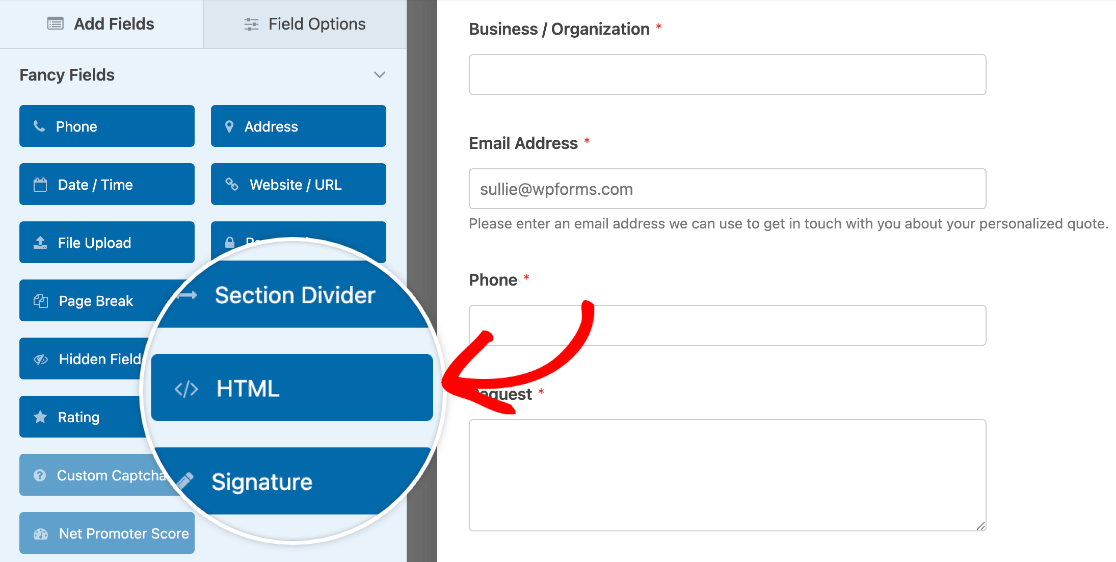
Le champ HTML dans WPForms vous permet d'ajouter du texte autonome ou du code HTML à votre formulaire. Pour ajouter ce champ à votre formulaire, recherchez sous Champs fantaisistes et cliquez sur HTML ou faites-le glisser dans la zone d'aperçu.
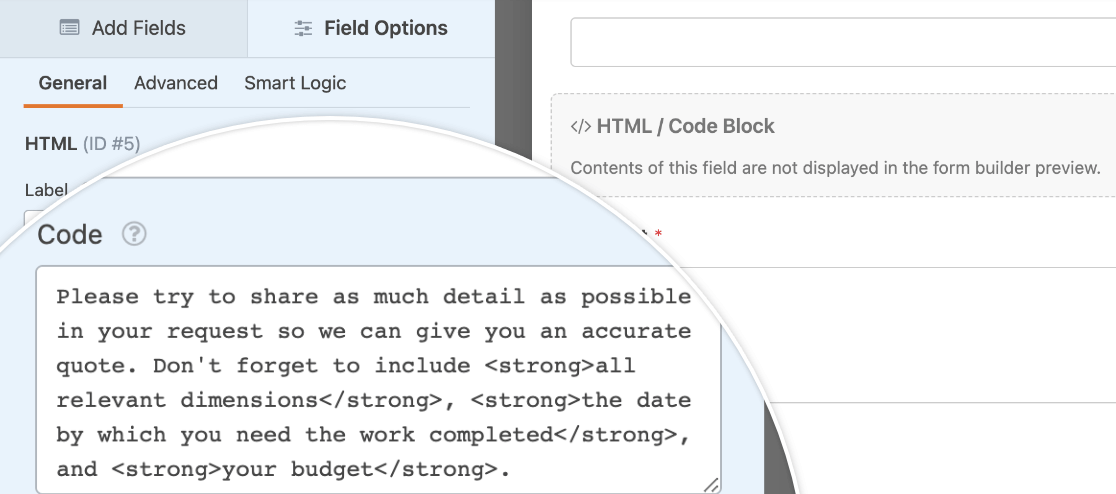
Ensuite, ajoutez simplement le texte que vous souhaitez inclure dans le champ Code dans le panneau Options du champ. Si vous le souhaitez, vous pouvez formater le texte avec du HTML.
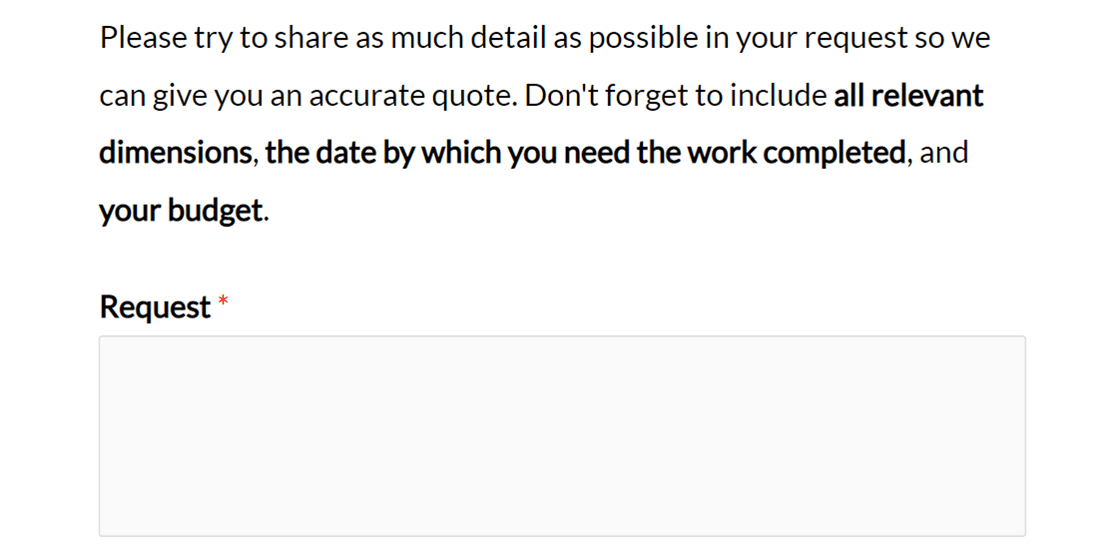
Voici à quoi ressemble le texte du champ HTML lorsqu'il est publié dans un formulaire au-dessus d'un champ de saisie de paragraphe :
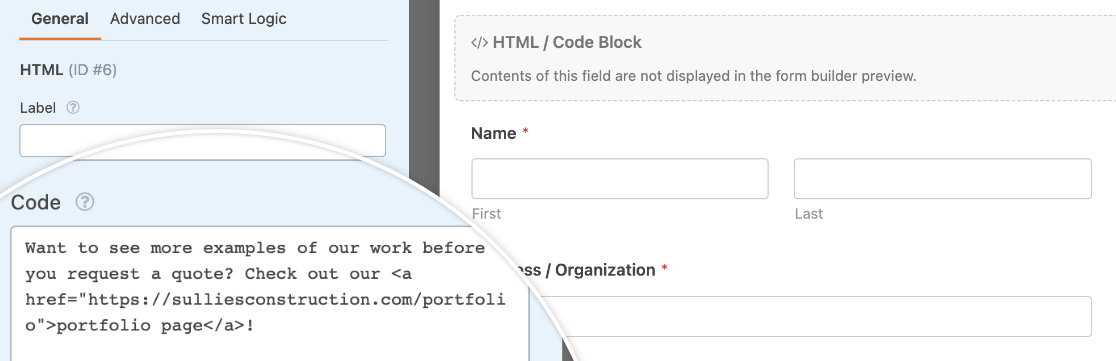
Si vous souhaitez ajouter un lien dans votre formulaire, vous pouvez également utiliser le champ HTML pour cela. Tout ce que vous avez à faire est d'ajouter le code du lien au champ HTML :
Voici à quoi ressemblera un lien dans un formulaire publié :
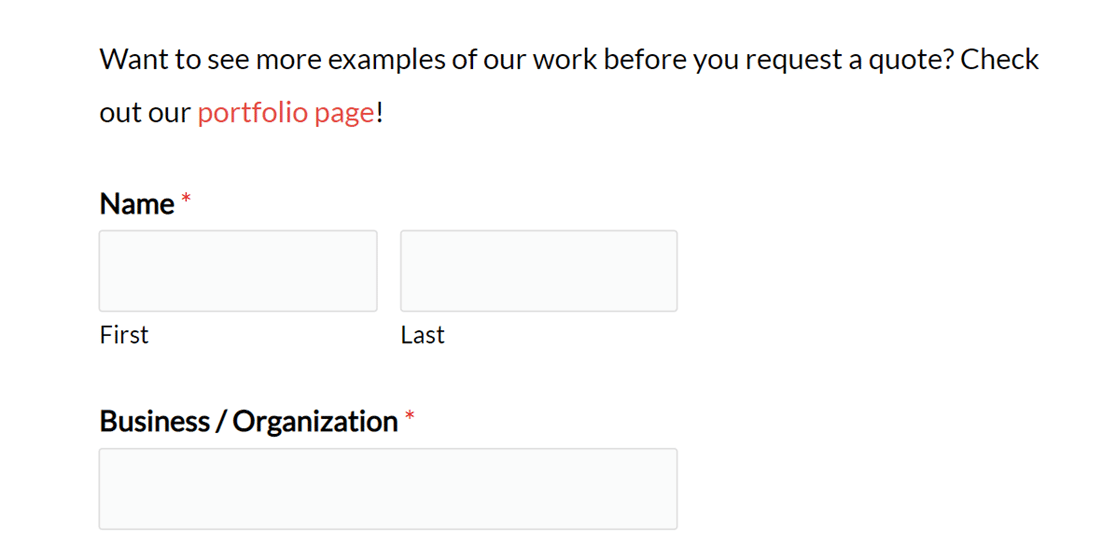
Note : Si vous n'êtes pas sûr de la façon de créer un lien HTML, assurez-vous de consulter le guide de Mozilla Developer Network sur la création d'hyperliens pour plus de détails.
Pour voir toutes les options disponibles pour le champ HTML dans WPForms, assurez-vous de consulter notre tutoriel sur l'intégration de champs HTML personnalisés.
Utiliser le champ de contenu
Le champ Contenu dans WPForms offre un moyen simple et convivial d'ajouter du contenu tel que des titres, des listes, des paragraphes et des médias à vos formulaires. Pour ajouter ce champ à votre formulaire, recherchez sousChamps fantaisisteset cliquez surContenuou faites-le glisser dans la zone d'aperçu.
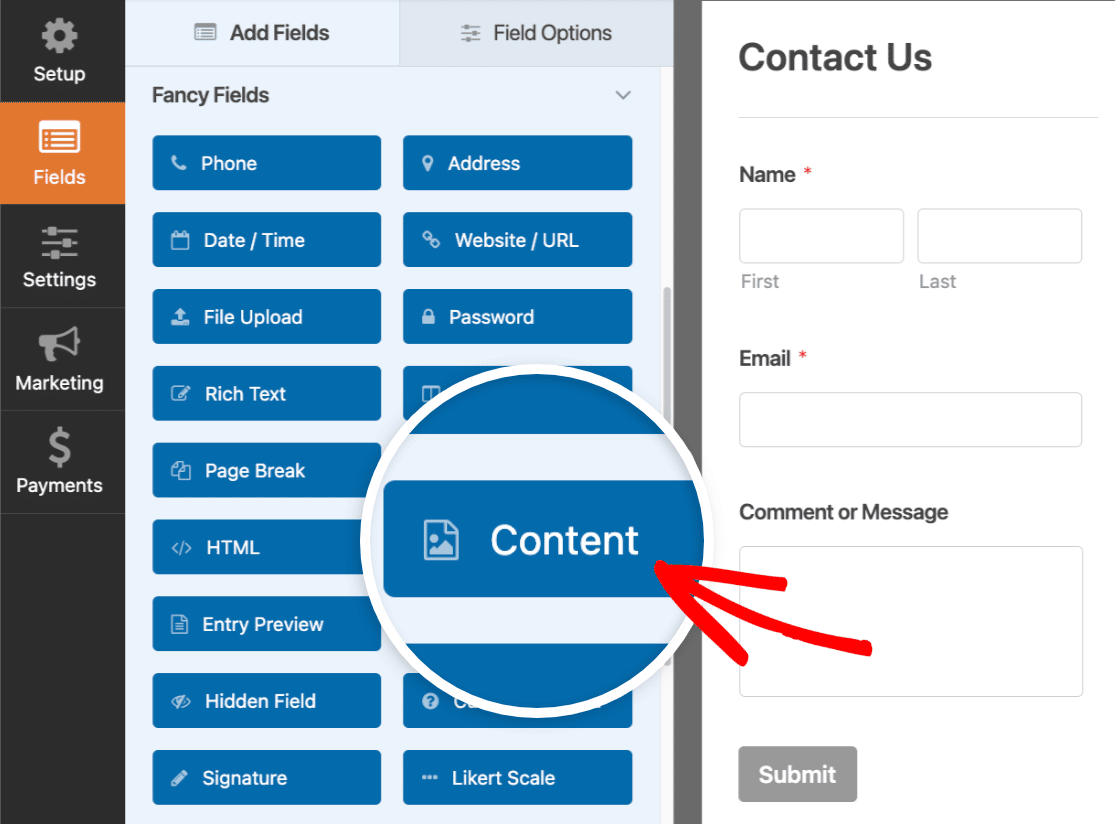
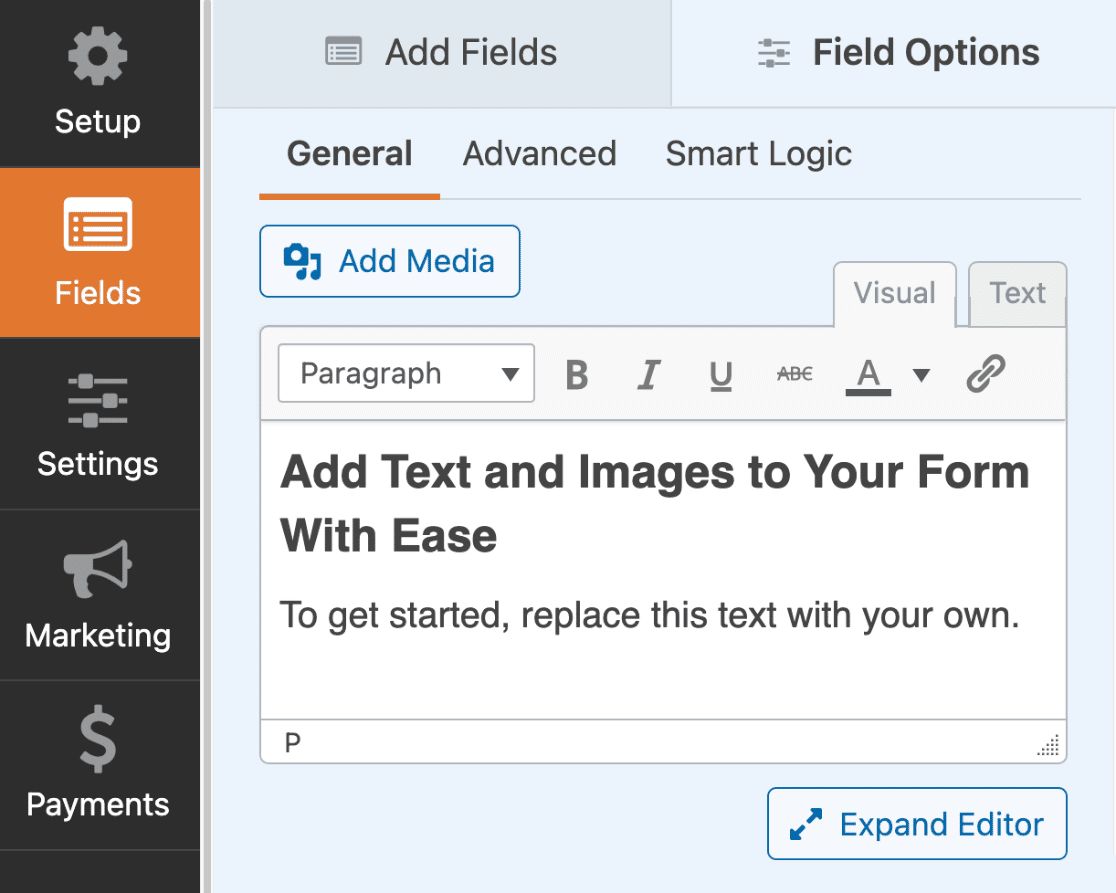
Ensuite, ajoutez simplement votre contenu dans l'éditeur simple. L'éditeur dispose de 2 modes différents que vous pouvez choisir pour ajouter du contenu :visuelettexte.
Note : Assurez-vous de consulter notre guide complet du champ Contenu WPForms pour plus de détails sur les éditeurs visuel et texte et comment ajouter des médias avec le champ Contenu.
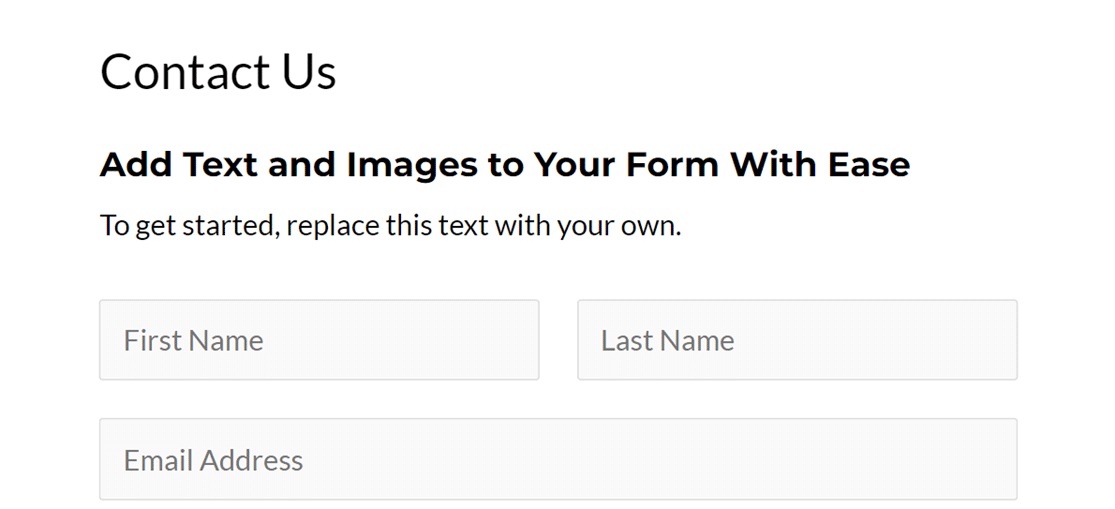
Voici un aperçu de l'apparence de votre formulaire sur le frontend de votre site.
Ajouter un séparateur de section
Si vous avez différentes parties dans votre formulaire, vous pourriez aimer ajouter des titres de section et des descriptions pour définir chaque partie.
Pour ce faire, recherchez sous Champs fantaisistes dans le constructeur de formulaire. Cliquez ensuite sur le champ Séparateur de section ou faites-le glisser dans la zone d'aperçu pour l'ajouter à votre formulaire.
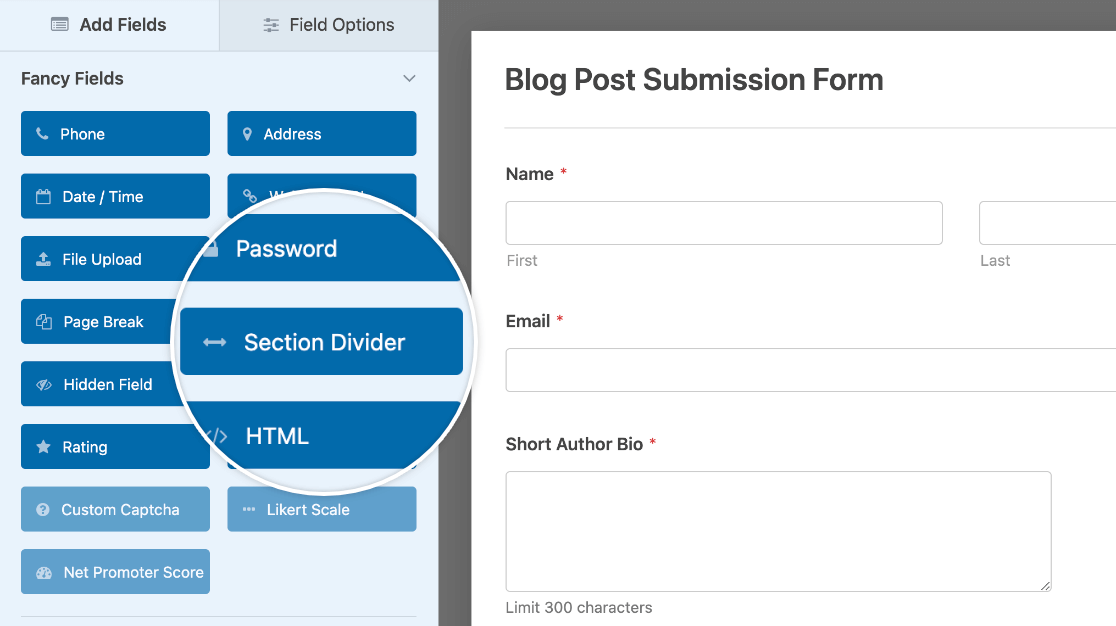
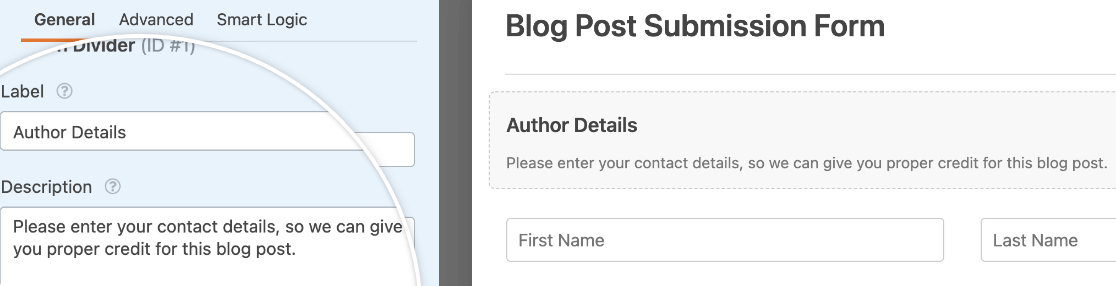
Pour modifier le titre et la description du Séparateur de section, cliquez dessus dans le constructeur de formulaire pour ouvrir ses options de champ. À partir d'ici, vous pouvez modifier l'Étiquette et la Description.
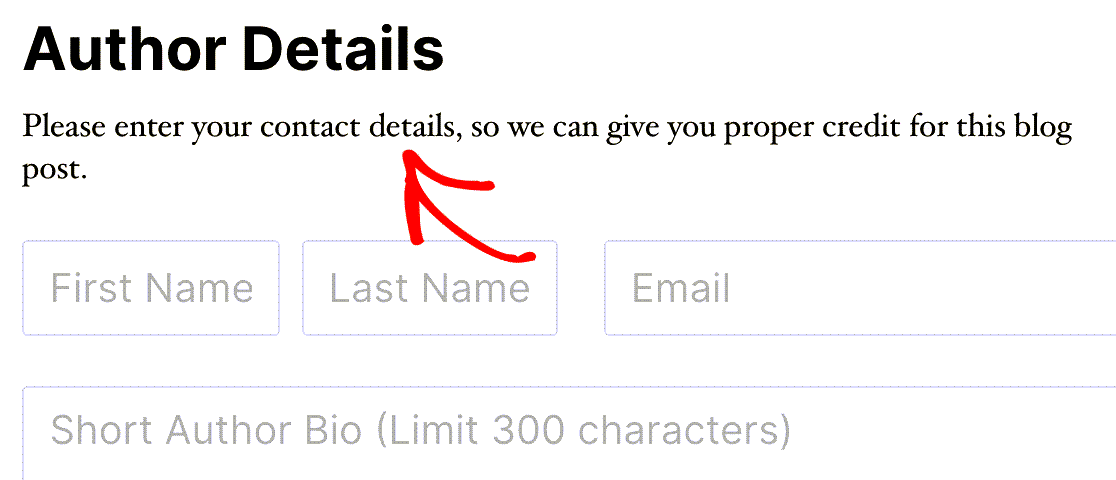
Voici à quoi ressemble la description du champ Séparateur de section sur le frontend :
Ajouter un titre de page de formulaire (pour les formulaires multipages)
Un formulaire multipage est un excellent moyen d'organiser un grand formulaire. L'ajout d'un titre à chaque page donne aux utilisateurs plus d'informations sur cette partie du formulaire.
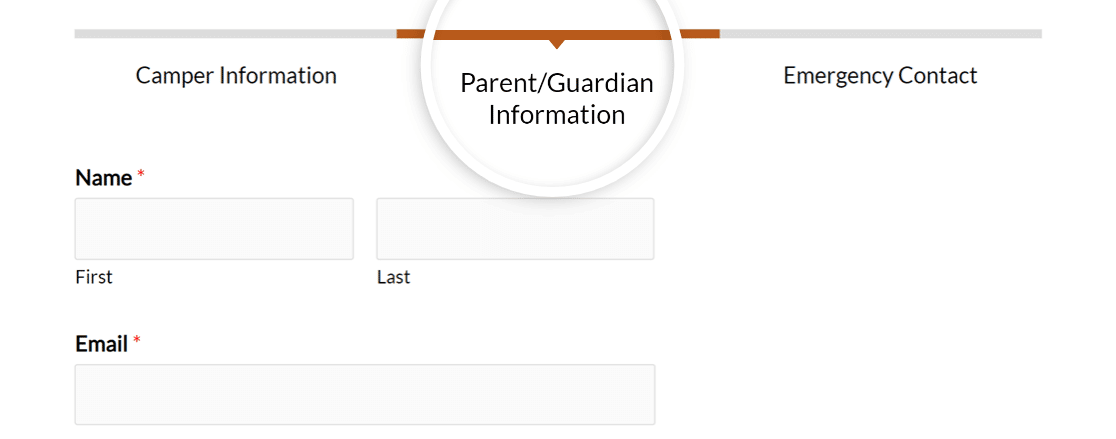
Pour ajouter des titres de page, cliquez sur le champ Saut de page dans l'aperçu du constructeur de formulaire pour ouvrir ses options. À partir d'ici, vous pouvez modifier le Titre de la page.
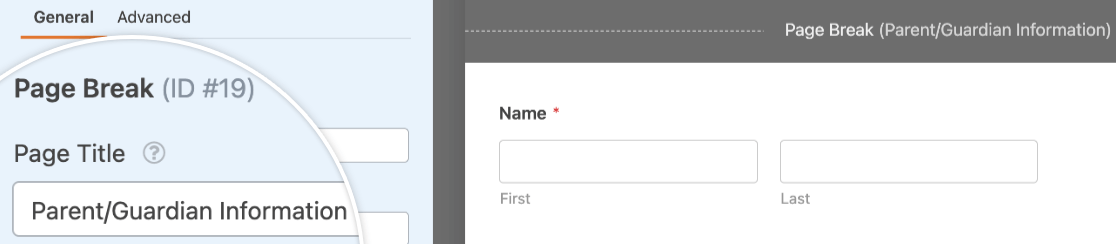
Voici à quoi ressemble le titre de la page sur le frontend lorsque le style d'indicateur de progression Connecteur est sélectionné :
Note : Besoin de plus de conseils pour configurer votre formulaire en plusieurs pages ? Consultez notre tutoriel complet sur les formulaires en plusieurs pages pour tous les détails.
Questions fréquemment posées
Voici les réponses à quelques questions fréquentes sur l'ajout de texte et de descriptions supplémentaires aux formulaires.
Comment puis-je afficher le nom et la description du formulaire dans l'éditeur classique ?
Si vous utilisez l'éditeur classique, vous pouvez afficher le titre et la description du formulaire directement lors de l'insertion de votre formulaire. Dans la fenêtre contextuelle d'intégration du formulaire, cochez simplement les options Afficher le nom du formulaire et Afficher la description du formulaire avant de cliquer sur Ajouter le formulaire. Cela les inclura automatiquement dans le shortcode.
Vous pouvez également utiliser ce shortcode pour afficher le nom et la description de votre formulaire sur le front-end :
[wpforms id="123" title="true" description="true"]
Assurez-vous de remplacer 123 par l'ID réel de votre formulaire.
Et voilà ! Vous connaissez maintenant plusieurs façons d'ajouter du texte à un formulaire.
Ensuite, souhaitez-vous utiliser des info-bulles pour afficher plus d'informations aux utilisateurs ? Consultez notre guide sur l'ajout d'info-bulles à vos formulaires pour des instructions étape par étape.


