


Résumé IA
Souhaitez-vous utiliser le reCAPTCHA de Google pour aider à prévenir le spam dans vos formulaires WordPress ? L'ajout de reCAPTCHA vous permet d'utiliser une technologie de vérification humaine dans vos formulaires, ce qui peut réduire le nombre de soumissions de spam que vous recevez.
Ce tutoriel vous guidera dans la configuration et l'utilisation de l'option reCAPTCHA dans WPForms.
Remarque : Si vous souhaitez explorer des méthodes supplémentaires de prévention du spam au-delà de Google reCAPTCHA, consultez notre guide complet pour prévenir le spam dans WPForms.
Accès aux paramètres CAPTCHA de WPForms
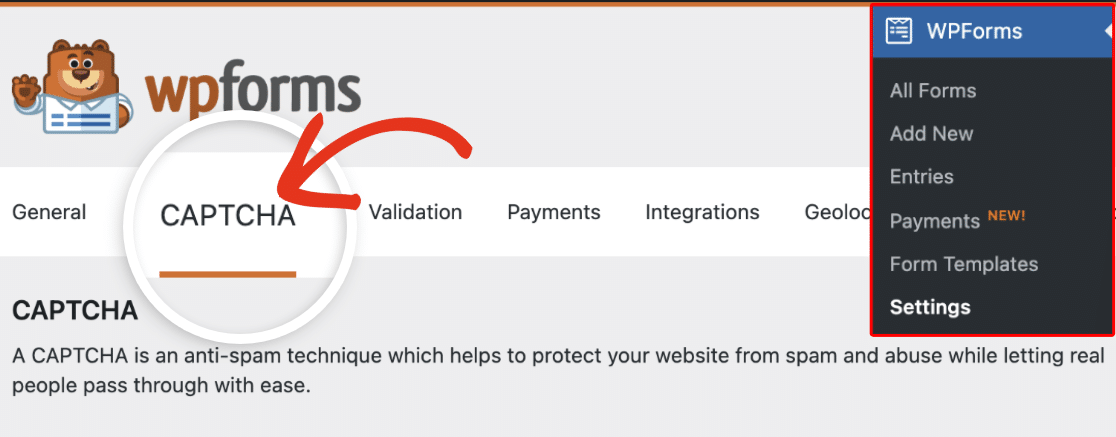
Pour commencer, vous devrez vous connecter à votre site WordPress et accéder à WPForms » Paramètres. Ensuite, cliquez sur l'onglet CAPTCHA.
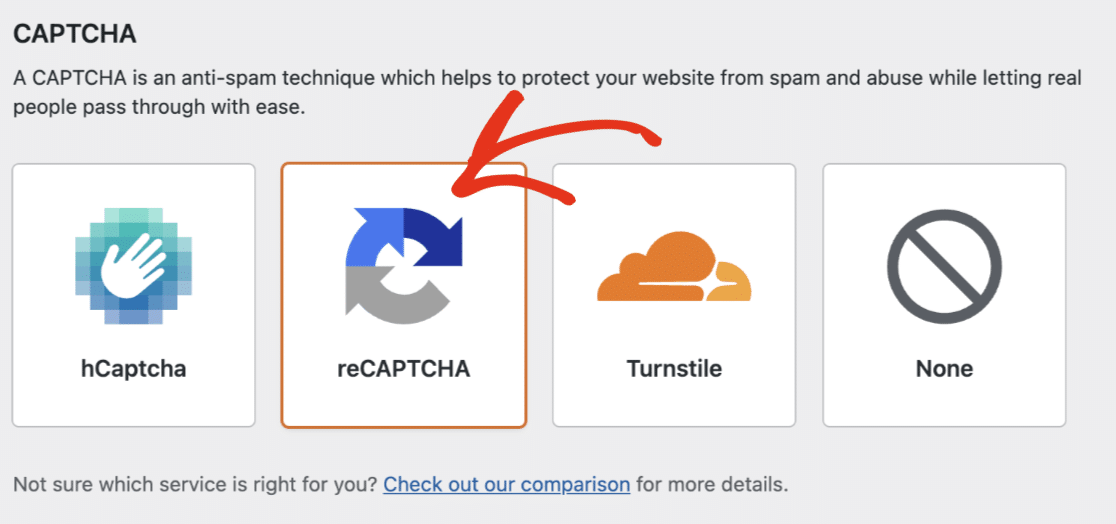
Pour configurer Google reCAPTCHA, sélectionnez l'option reCAPTCHA.
Ensuite, dans les paramètres qui apparaissent, sélectionnez le Type de reCAPTCHA que vous souhaitez utiliser.

Remarque : Pour un aperçu de chaque type de reCAPTCHA, consultez notre tutoriel sur le choix d'un CAPTCHA pour vos formulaires. Chaque type de reCAPTCHA nécessite un ensemble de clés différent, donc si vous décidez plus tard de changer de type, vous devrez générer un nouvel ensemble de clés.
Génération des clés reCAPTCHA dans Google
Ensuite, vous devrez configurer reCAPTCHA dans votre compte Google pour générer les clés requises. Pour commencer ce processus de configuration, vous devrez ouvrir la console d'administration reCAPTCHA de Google.
Ici, il vous sera demandé de vous connecter à votre compte Google. Ce que vous verrez à la connexion dépendra si vous avez déjà configuré reCAPTCHA avec ce compte auparavant.
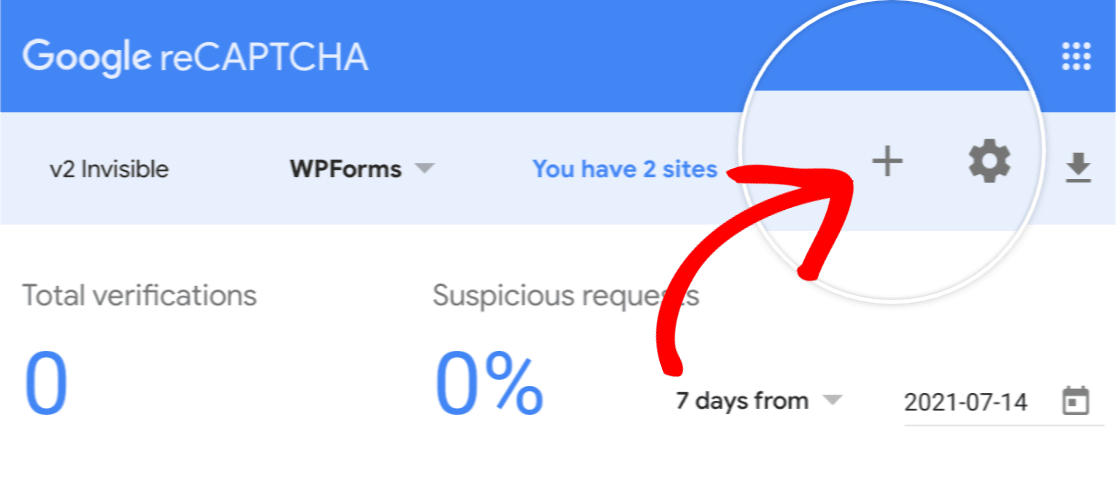
Si vous avez déjà configuré un reCAPTCHA avec ce compte par le passé, vous devrez cliquer sur l'icône + (plus) pour ajouter un nouveau site.
Si vous n'avez jamais configuré reCAPTCHA auparavant, vous serez dirigé directement vers le formulaire de configuration reCAPTCHA.
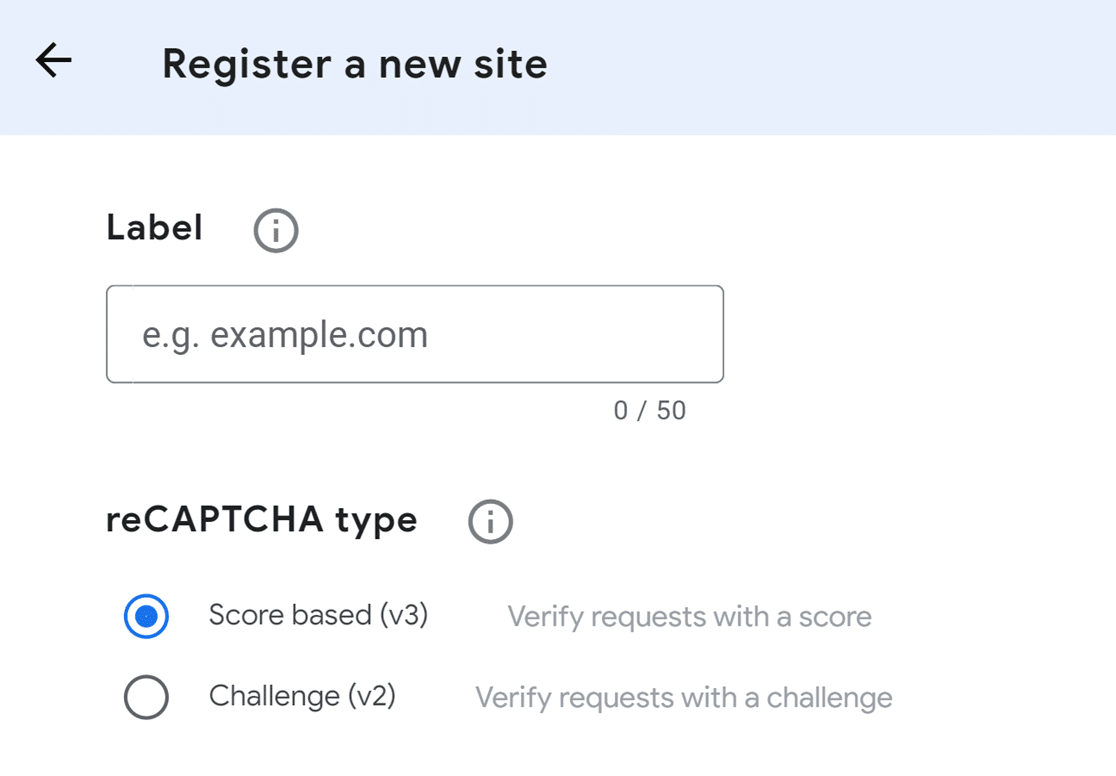
Ci-dessous, vous trouverez plus de détails sur la façon de remplir chaque champ de ce formulaire.
- Libellé : Ceci n'est visible que pour vous, alors entrez un nom qui a du sens (le plus souvent le nom du site Web).
- Type de reCAPTCHA : Sélectionnez la version de reCAPTCHA que vous souhaitez utiliser.
Remarque : Si vous choisissez d'activer le reCAPTCHA v3, aucun badge reCAPTCHA ne sera affiché sur le frontend de votre site lorsqu'il est utilisé avec un formulaire conversationnel.
- Domaines : Entrez l'URL où vous utiliserez reCAPTCHA. N'incluez pas « http://www » au début (par exemple, wpforms.com serait accepté, mais https://wpforms.com ou www.wpforms.com ne le seraient pas).
- Google Cloud Platform : Si vous n’avez jamais utilisé Google Cloud, un nouveau projet Google Cloud Platform (GCP) sera créé automatiquement pour vous. Si vous avez déjà configuré des projets dans votre compte, vous pourrez en sélectionner un dans la liste déroulante Nom du projet.
Ensuite, assurez-vous de cocher la case intitulée J’accepte les conditions d’utilisation de Google Cloud Platform, ainsi que les conditions d’utilisation des services et API applicables.

Une fois le formulaire rempli, cliquez sur le bouton Soumettre.
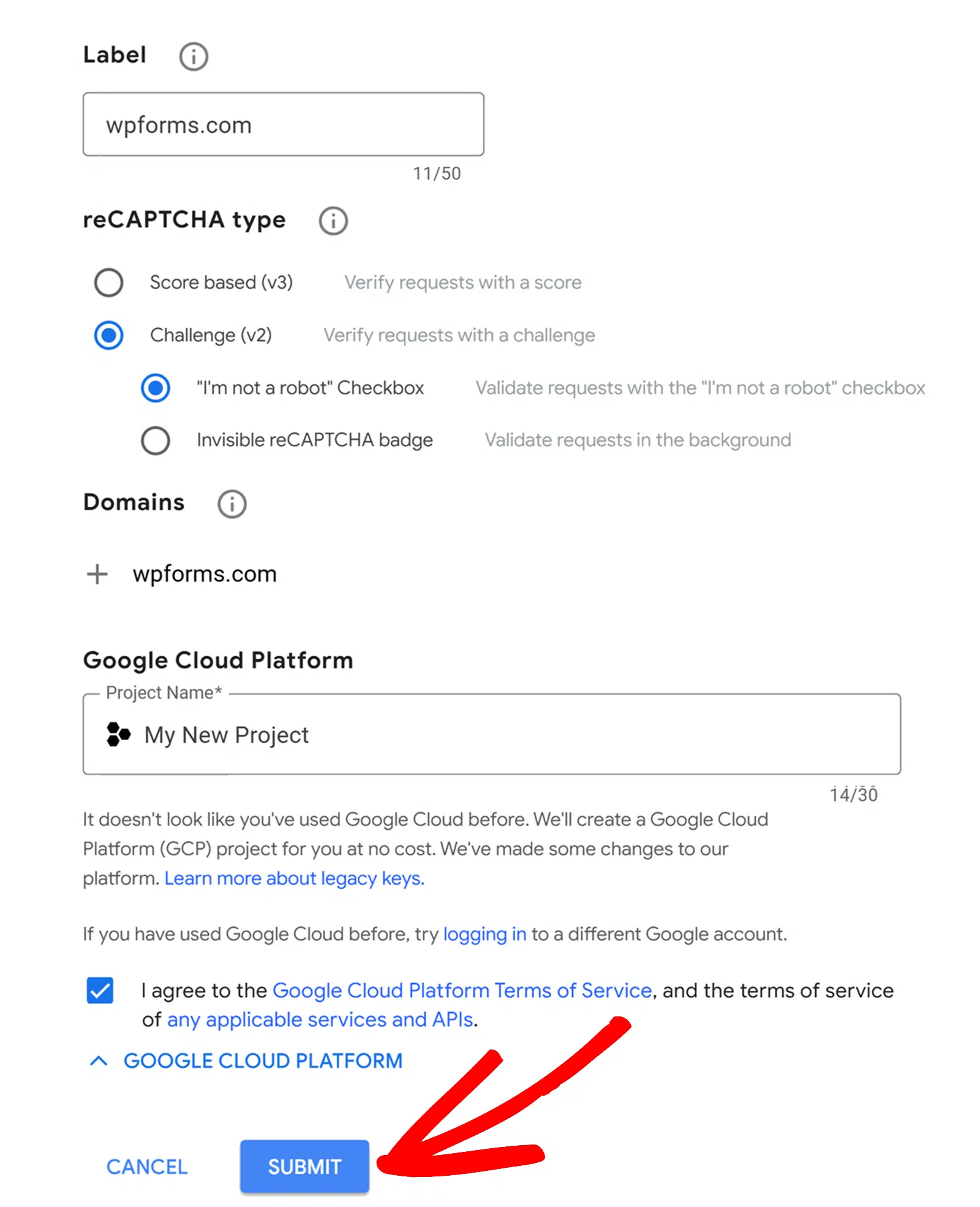
Après l’enregistrement, vous devriez voir une page avec les clés de votre site Web.
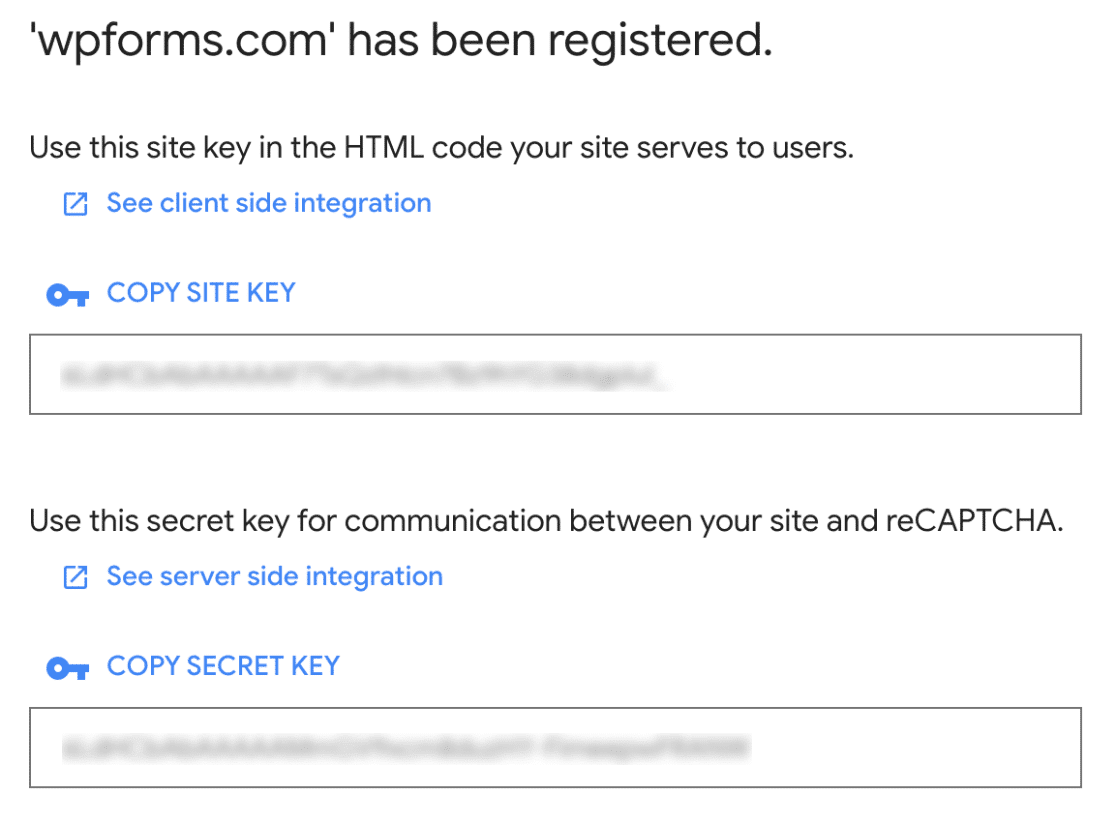
Vous devrez copier la Clé de site et la Clé secrète. Ensuite, revenez à votre tableau de bord WordPress et accédez à WPForms » Paramètres. Cliquez ensuite sur l’onglet CAPTCHA. À partir de là, faites défiler vers le bas et collez ces clés dans les champs correspondants Clé de site et Clé secrète.
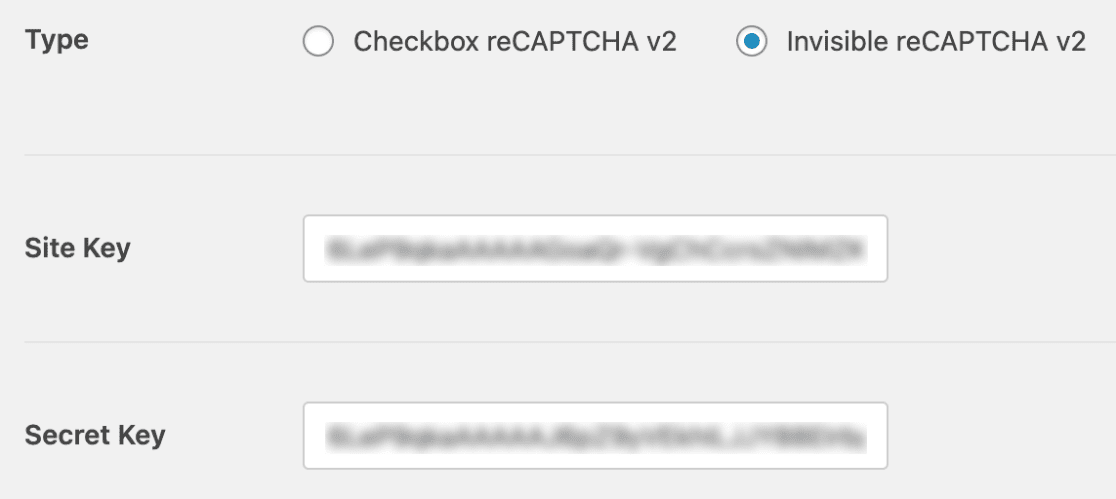
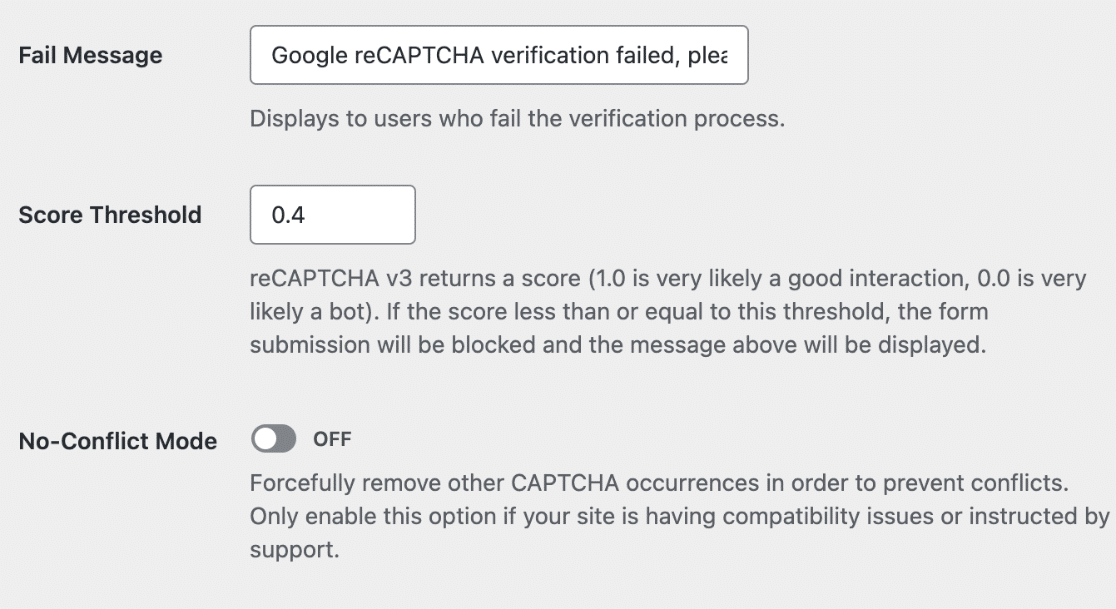
Maintenant que vous avez ajouté vos clés reCAPTCHA, vous pouvez également ajuster d’autres paramètres reCAPTCHA, de manière facultative.
- Message d’échec : Ce message d’erreur s’affichera à tout utilisateur qui ne réussit pas le test de vérification de reCAPTCHA.
- Seuil de score (pour reCAPTCHA v3 uniquement) : C’est le score auquel vous souhaitez que les utilisateurs échouent à la vérification de reCAPTCHA v3. Les scores peuvent varier de 0,0 (très probablement un bot) à 1,0 (très probablement une interaction positive).
- Mode sans conflit : Si reCAPTCHA est chargé plus d’une fois sur votre site (par exemple, à la fois par WPForms et par votre thème WordPress), cela peut empêcher reCAPTCHA de fonctionner correctement. Le mode sans conflit supprimera tout code reCAPTCHA qui n’est pas chargé par WPForms. Nous vous recommandons vivement de contacter notre équipe de support si vous avez le moindre doute quant à l’utilisation de cette option.
- Aperçu (pour reCAPTCHA v2 Checkbox uniquement) : Si reCAPTCHA est correctement configuré, vous verrez un aperçu de ce à quoi il ressemblera sur votre site.
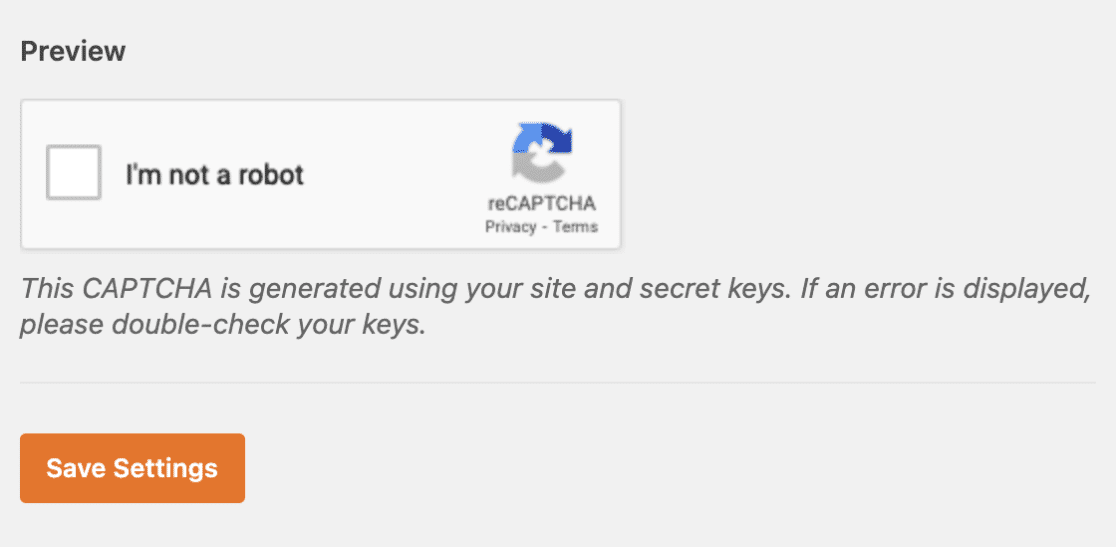
Assurez-vous de cliquer sur le bouton Enregistrer les paramètres en bas de cette page pour enregistrer vos modifications de paramètres.
Étapes supplémentaires pour les utilisateurs AMP (reCAPTCHA v3 uniquement)
Si vous utilisez Google AMP sur votre site WordPress, vous devrez apporter une modification supplémentaire à votre configuration reCAPTCHA pour assurer la compatibilité avec AMP.
Remarque : Lors de l’utilisation de Google AMP avec reCAPTCHA, un badge reCAPTCHA ne s’affichera pas sur le frontend de votre site.
Sous les clés reCAPTCHA, cliquez sur Accéder aux paramètres.
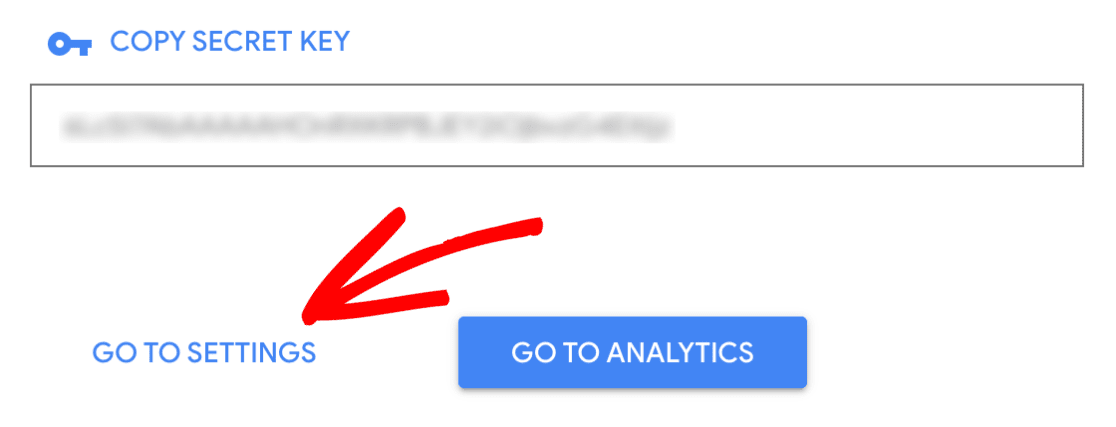
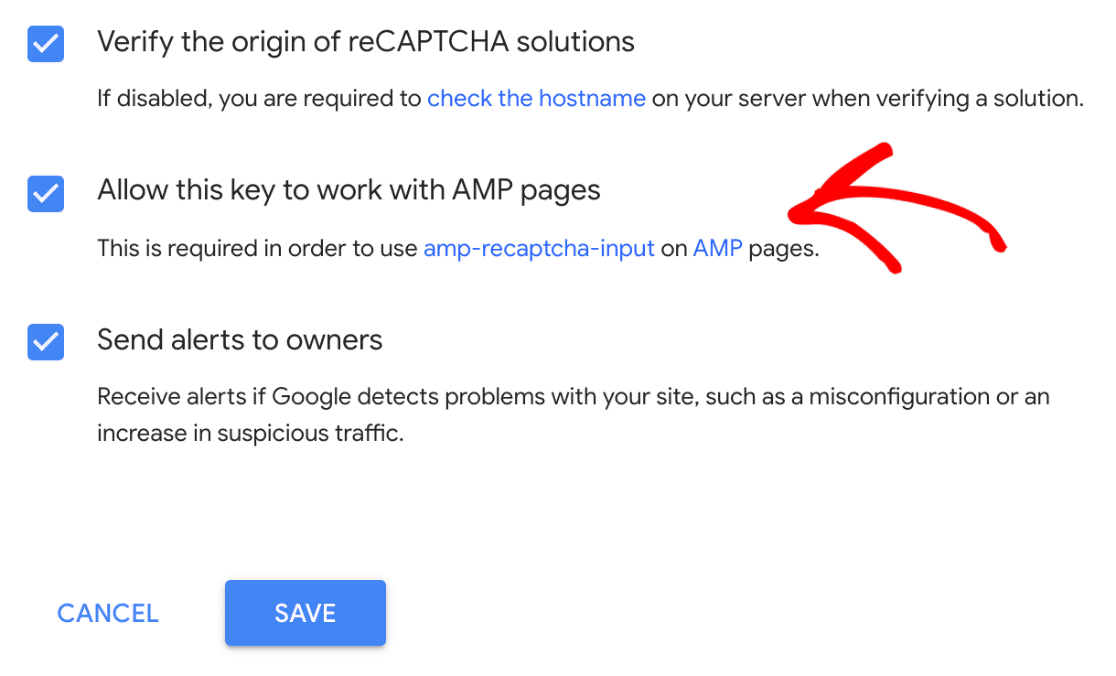
Cela ouvrira à nouveau vos paramètres reCAPTCHA. Cependant, vous verrez maintenant un paramètre supplémentaire qui était caché auparavant.
Vers le bas de cette page, cochez la nouvelle case intitulée Autoriser cette clé à fonctionner avec les pages AMP. Cliquez ensuite à nouveau sur Enregistrer.
Ajout de reCAPTCHA à un formulaire
Maintenant que vous avez configuré vos clés reCAPTCHA, vous pourrez ajouter reCAPTCHA à n'importe lequel de vos WPForms.
Pour ce faire, allez-y et créez un nouveau formulaire ou modifiez-en un existant.
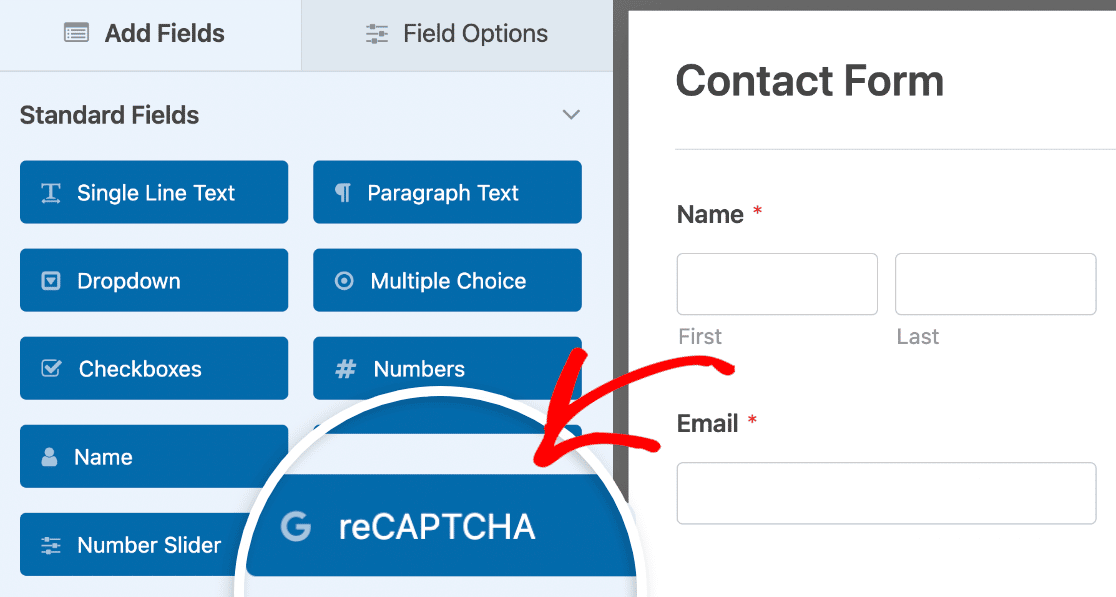
Une fois que vous avez ouvert le constructeur de formulaires, regardez sous la section Champs standards et cliquez sur le champ reCAPTCHA.
Alternativement, vous pouvez toujours activer reCAPTCHA en allant dans Paramètres » Protection contre le spam et sécurité dans le constructeur de formulaires.

Ici, vous verrez les détails sur les paramètres de protection contre le spam que WPForms fournit.
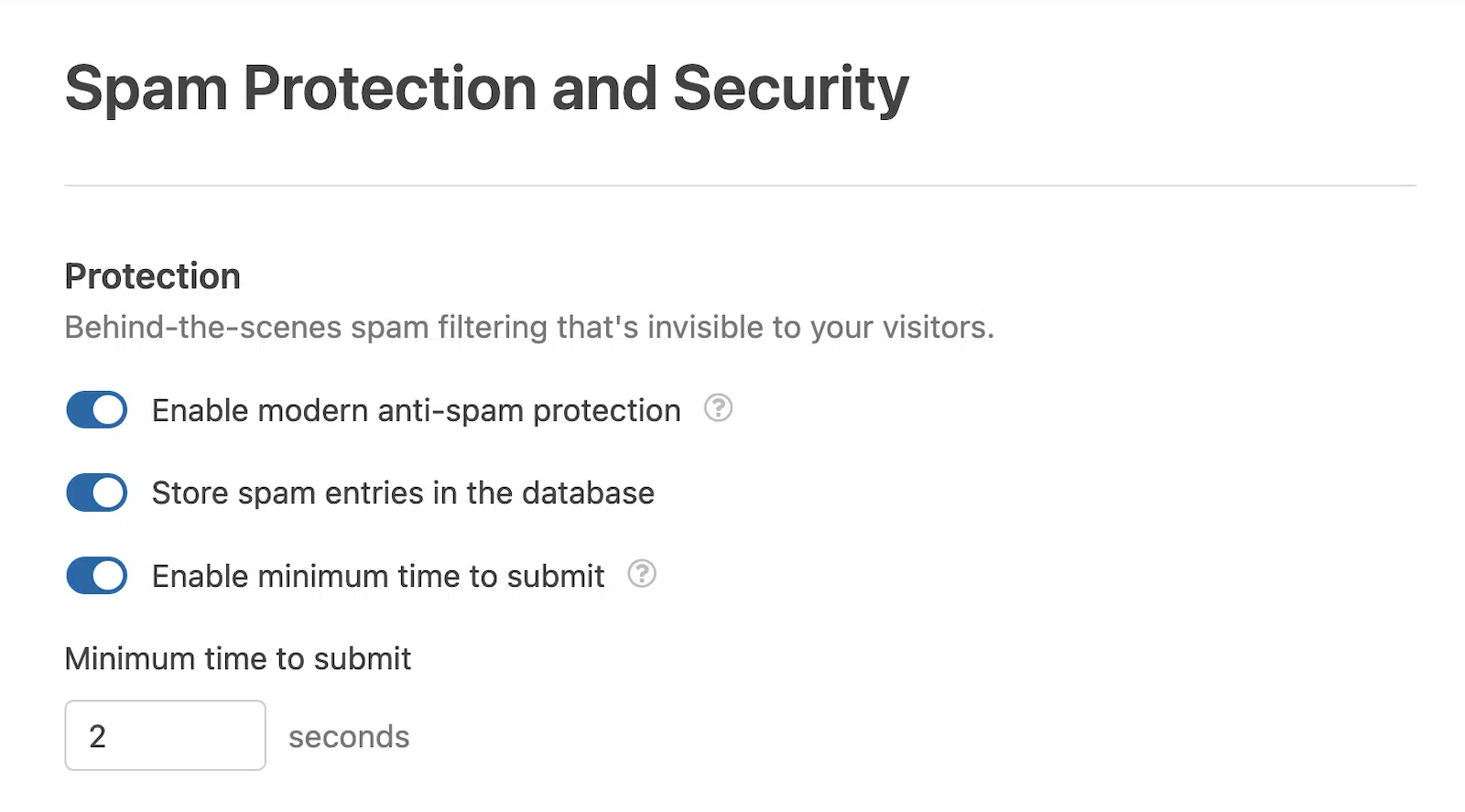
Remarque : L'option Activer le temps minimum de soumission aide à prévenir les soumissions par bot en définissant un temps minimum avant que les soumissions ne soient autorisées sur le formulaire. Consultez notre guide sur la prévention du spam pour plus de détails.
Ensuite, faites défiler jusqu'à la section intitulée CAPTCHA. Vous devrez activer le commutateur en position « on ».
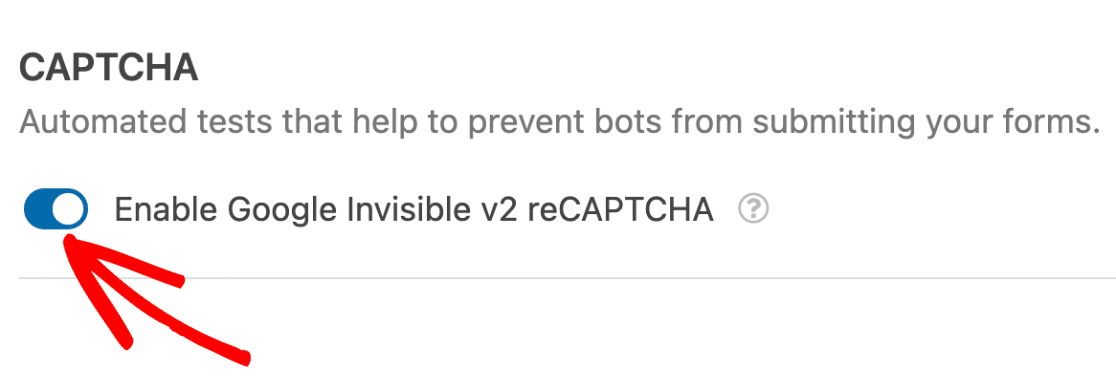
Remarque : L'étiquette du commutateur CAPTCHA dépend de la version de reCAPTCHA que vous avez configurée. Par exemple, si vous avez configuré reCAPTCHA v3, l'étiquette indiquera « Activer Google v3 reCAPTCHA ».
Pour confirmer que votre reCAPTCHA est activé, recherchez l'icône dans le coin supérieur droit du constructeur de formulaires.
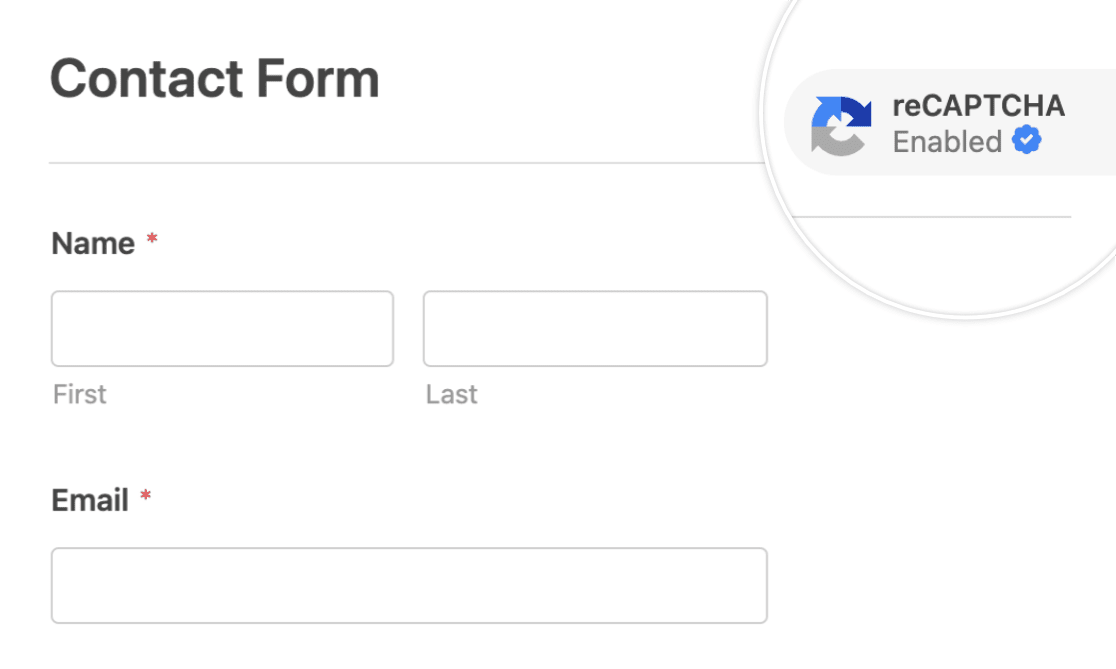
Remarque : Si aucune icône n'apparaît dans votre constructeur de formulaires, assurez-vous d'avoir correctement configuré vos clés reCAPTCHA.
Test du reCAPTCHA
La dernière étape consiste à effectuer un test rapide pour vous assurer que reCAPTCHA s'affiche et fonctionne comme vous le souhaitez. Pour tester cela, vous devrez soumettre le formulaire pour lancer le processus de vérification reCAPTCHA.
Si vous avez configuré Checkbox reCAPTCHA v2, lors du remplissage de votre formulaire, il vous sera demandé de vérifier que vous êtes humain. Cela implique souvent de cliquer sur une case à cocher ou d'identifier des images spécifiques dans un ensemble. Si vous voyez cela, alors reCAPTCHA fonctionne correctement.
Remarque : Parfois, lors de l'utilisation de reCAPTCHA sur un formulaire de paiement, les utilisateurs peuvent soumettre le formulaire sans terminer la vérification CAPTCHA. C'est parce que la sécurité de WPForms le détecte comme une entrée légitime si le paiement est réussi.
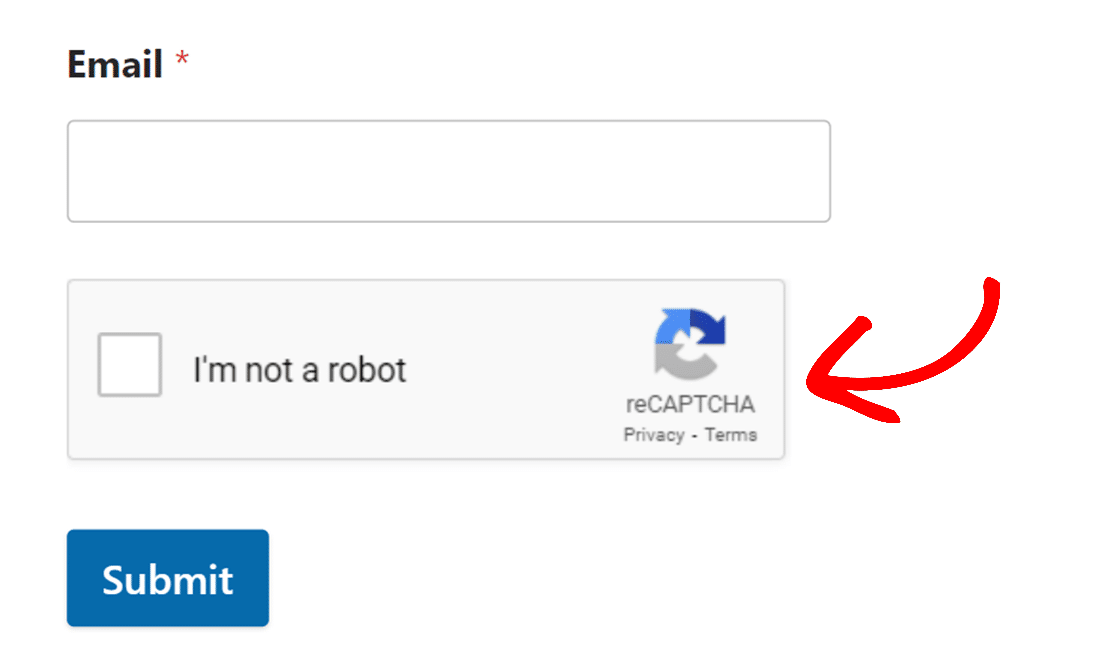
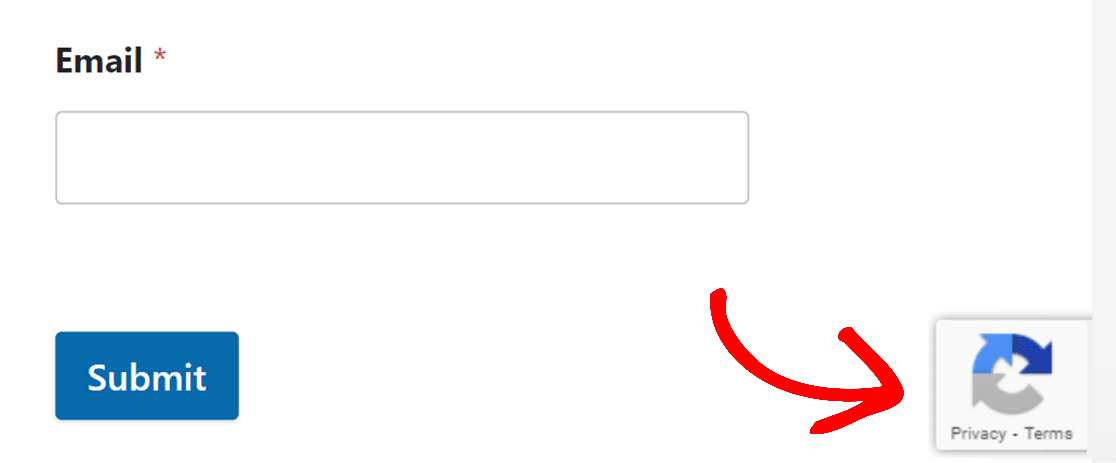
Si vous avez configuré Invisible reCAPTCHA v2 ou reCAPTCHA v3, vous ne verrez pas cette étape interactive. Cependant, recherchez une icône reCAPTCHA (généralement dans le coin inférieur droit de votre écran), signifiant la présence et le fonctionnement de reCAPTCHA v3.
Pour plus de détails sur la façon de tester vos formulaires, veuillez consulter notre liste de contrôle de test complète.
Affichage des entrées de spam
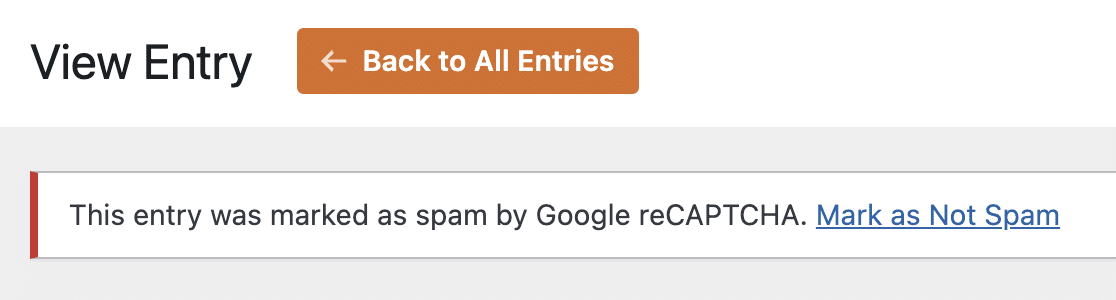
Sur la page Entrées de votre site, vous pourrez voir les entrées identifiées comme spam. Il existe également une option pour récupérer les entrées qui auraient pu être signalées à tort comme spam par Google reCAPTCHA.
Pour un guide détaillé, veuillez consulter notre tutoriel sur la visualisation et la gestion des entrées de spam.
Questions fréquemment posées
Voici les réponses à certaines questions fréquentes sur la configuration de Google reCAPTCHA avec WPForms.
Google indique que mes clés reCAPTCHA doivent être migrées vers Google Cloud. Puis-je toujours utiliser WPForms et reCAPTCHA v2 ou v3 ?
Oui. Vous pouvez continuer à utiliser Google reCAPTCHA v2 ou v3 avec WPForms, même après avoir migré vos clés vers un projet Google Cloud.
D'ici la fin de 2025, Google modifie la façon dont reCAPTCHA est géré. Toutes les clés reCAPTCHA devront être déplacées dans des projets Google Cloud. Ce changement se produit du côté de Google et ne supprime pas la prise en charge de reCAPTCHA v2 ou v3 dans WPForms.
Pour terminer la migration, veuillez suivre le guide officiel de Google pour la migration vers reCAPTCHA classique.
Serai-je facturé pour l'utilisation de Google reCAPTCHA avec WPForms ?
Google reCAPTCHA offre un niveau gratuit allant jusqu'à 10 000 évaluations par mois. Google crée automatiquement un projet Cloud pour vous, et aucune configuration de facturation n'est requise à moins que votre utilisation ne dépasse cette limite.
Si vous atteignez la limite du niveau gratuit, Google peut vous inviter à activer la facturation sur votre compte. Sans activation de la facturation, la fonctionnalité reCAPTCHA peut être limitée ou désactivée jusqu'au prochain cycle de facturation. Vous pouvez en savoir plus dans les détails de facturation de Google.
Vous pouvez également envisager d'utiliser Cloudflare Turnstile ou notre module complémentaire Captcha personnalisé pour une protection flexible contre le spam sans exigences de facturation.
Puis-je utiliser reCAPTCHA si mon site utilise un sous-domaine ?
Google reCAPTCHA fonctionne avec les sous-domaines. Cependant, reCAPTCHA n'acceptera pas les sites sous-domaines avec le format de chemin (par exemple, https://domain.com/subdomain). Si vous utilisez un sous-domaine pour votre site, assurez-vous de formater l'URL de votre site comme subdomain.domain.com lors de la configuration de vos clés reCAPTCHA.
Je reçois toujours du spam avec reCAPTCHA activé. Que puis-je faire pour y remédier ?
Si vous utilisez reCAPTCHA v2, vous pouvez ajuster les paramètres de difficulté de votre reCAPTCHA depuis votre compte Google reCAPTCHA.
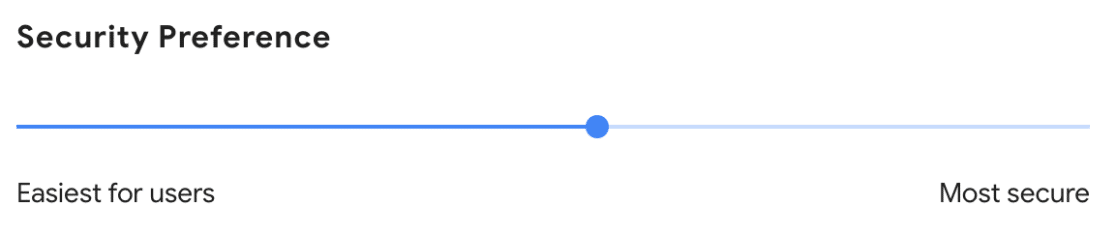
Pour augmenter la difficulté de votre reCAPTCHA, accédez à la section Préférence de sécurité de vos paramètres reCAPTCHA. À partir de là, vous pouvez ajuster le curseur pour qu'il soit plus sécurisé.
Que dois-je faire si je reçois une erreur « La vérification Google reCAPTCHA a échoué, veuillez réessayer plus tard » ?
Si vous voyez cette erreur après avoir essayé de soumettre un formulaire, plusieurs causes potentielles sont à considérer :
- Clés reCAPTCHA incorrectes : L'une des raisons les plus courantes de cette erreur est d'avoir des clés reCAPTCHA incorrectes. Vérifiez les clés dans vos paramètres WPForms et assurez-vous qu'elles correspondent à celles de votre compte Google reCAPTCHA. En cas de doute, vous pouvez générer un nouvel ensemble de clés reCAPTCHA.
- Interférence des plugins d'optimisation : Certains plugins d'optimisation, comme WP Rocket ou Autoptimize, peuvent interférer avec la fonctionnalité de reCAPTCHA. Si vous pensez que c'est le cas, essayez de désactiver temporairement les paramètres d'optimisation JavaScript dans votre plugin d'optimisation. N'oubliez pas de sauvegarder ces modifications et de vider le cache de votre site par la suite. Cela peut aider à déterminer si le plugin est à l'origine de l'échec de la vérification reCAPTCHA.
Comment puis-je changer la position du badge reCAPTCHA Invisible v2 ?
Pour ajuster la position du badge reCAPTCHA Invisible v2 sur vos formulaires, vous pouvez utiliser un extrait de code spécifique de la bibliothèque d'extraits de code WPForms. Cette personnalisation vous permet de déplacer le badge à un autre endroit de votre formulaire, améliorant ainsi l'apparence et l'expérience utilisateur du formulaire.
Pour des instructions détaillées, consultez notre documentation développeur sur la modification de la position du badge reCAPTCHA Invisible v2.
Je vois l'erreur suivante. Comment puis-je la résoudre ?
ERREUR pour le propriétaire du site : Domaine non valide pour la clé du site
Cette erreur se produit souvent lorsque vous utilisez une clé API générée pour un autre domaine sur le domaine de votre site. Pour corriger l'erreur, vous devrez générer un nouvel ensemble de clés pour votre domaine et les ajouter dans la page WPForms » Paramètres » CAPTCHA. Assurez-vous de consulter la section sur la génération des clés CAPTCHA pour plus de détails.
C'est tout ! Nous venons de vous montrer comment ajouter le reCAPTCHA de Google à votre WPForms.
Ensuite, souhaitez-vous conserver un enregistrement des événements qui se produisent dans vos formulaires WordPress ? Consultez notre guide sur l'activation du journal d'activité pour plus de détails.


