


Résumé IA
Souhaitez-vous utiliser Cloudflare Turnstile pour aider à prévenir les soumissions de spam dans vos formulaires WordPress ? Cloudflare Turnstile est une alternative gratuite, similaire à un CAPTCHA, qui offre une expérience conviviale en confirmant que les visiteurs sont de vrais humains sans leur montrer d'énigmes.
Ce tutoriel vous montrera comment configurer et utiliser Cloudflare Turnstile avec WPForms.
Avant de commencer, assurez-vous que WPForms est installé et activé sur votre site WordPress.
Génération des clés API Cloudflare Turnstile
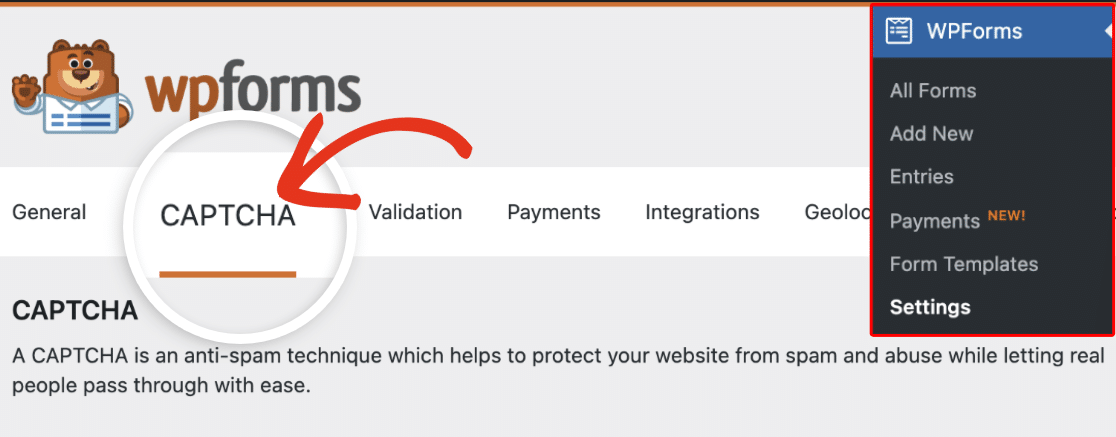
Pour commencer, connectez-vous à votre zone d'administration WordPress et accédez à WPForms » Paramètres. Cliquez ensuite sur l'onglet CAPTCHA.
Pour configurer Cloudflare Turnstile, sélectionnez l'option Turnstile.
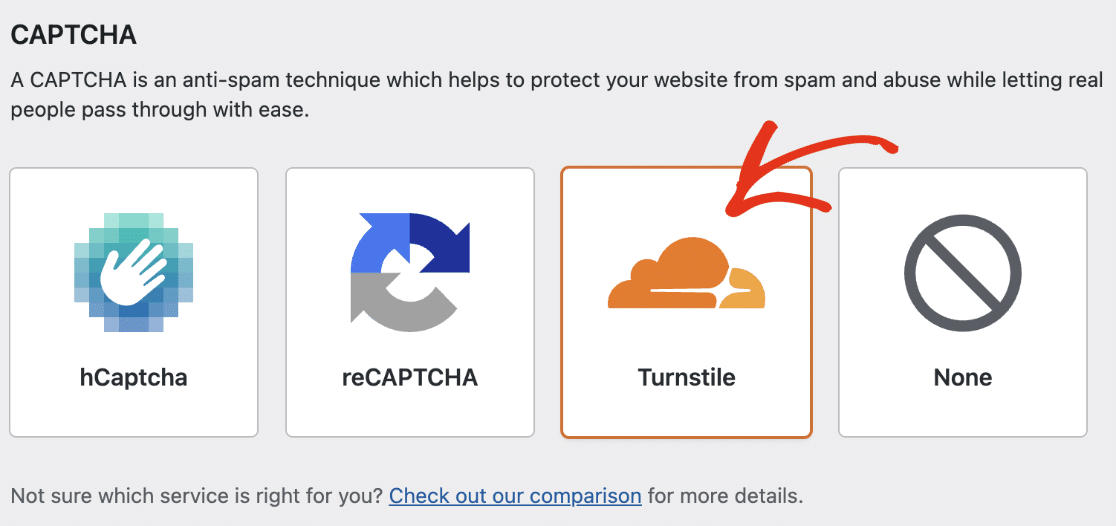
Une fois sélectionné, des paramètres supplémentaires apparaîtront. Vous devrez générer un ensemble de clés API à partir de votre compte Cloudflare pour le connecter à WPForms. Laissez cet onglet de navigateur ouvert et passez à l'étape suivante.
Ajout de votre site dans Cloudflare
Pour commencer, vous devrez vous connecter à votre compte Cloudflare. Une fois connecté, sélectionnez le menu Turnstile et cliquez sur Ajouter un widget.

Ensuite, vous verrez une option pour entrer le nom de votre site dans le champ Nom du widget. Ce nom est réservé à un usage interne pour vous aider à identifier les widgets sur votre compte Cloudflare.

Ensuite, sous Gestion des noms d'hôte, cliquez sur le bouton + Ajouter des noms d'hôte.

Un panneau latéral apparaîtra où vous pourrez ajouter votre site. Dans le champ Ajouter un nom d'hôte personnalisé, tapez le nom de votre domaine (par exemple, example.com) et cliquez sur le bouton Ajouter à côté.

Une fois qu'il apparaît dans la liste, cliquez sur le bouton Ajouter en bas du panneau pour confirmer.

Après cela, faites défiler jusqu'à la section Mode du widget. Nous vous recommandons de laisser ce paramètre sur Géré, ce qui est l'option par défaut.
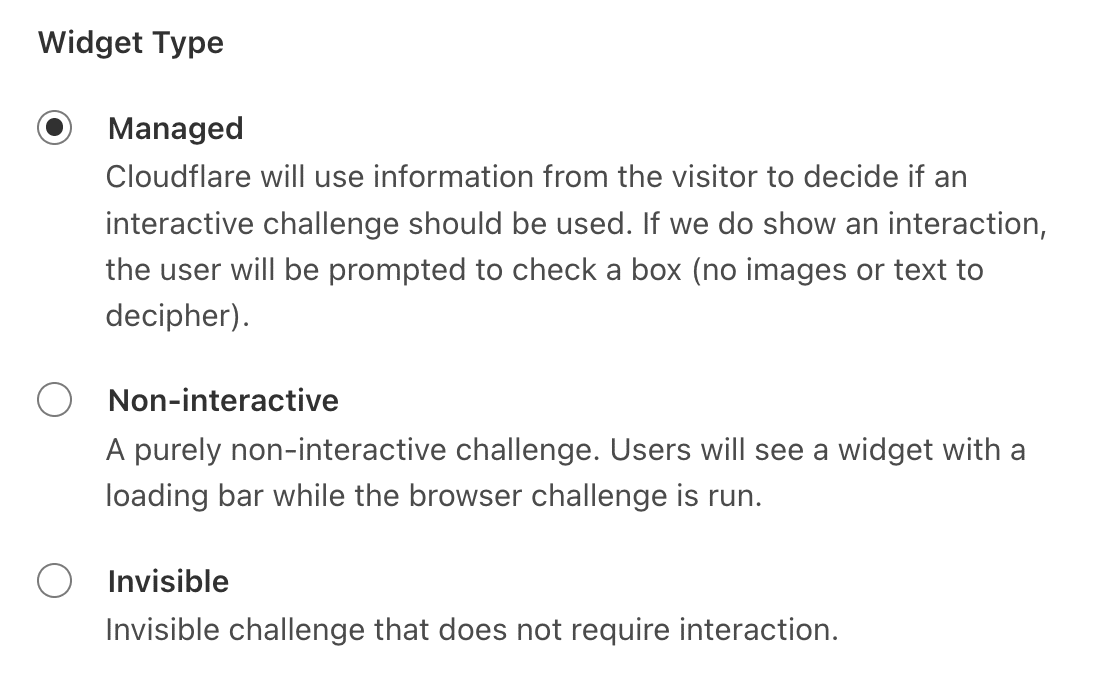
- Géré : Cette option permet à Cloudflare de décider s'il faut afficher un défi interactif ou vérifier automatiquement l'utilisateur en fonction des données et des interactions de son navigateur.
- Non interactif : Cette option affichera le widget CAPTCHA sur le frontend de votre site Web. Cependant, elle ne nécessite aucune interaction de l'utilisateur. Cloudflare exécutera automatiquement le défi et vérifiera l'utilisateur.
- Invisible : Cette option s'exécute en arrière-plan et ne nécessite aucune interaction de l'utilisateur.
Après avoir choisi votre type de widget, cliquez sur le bouton Créer pour ajouter votre site.
Cela générerait un ensemble unique de clés API pour votre site Web.

Vous devrez copier la Clé de site et la Clé secrète de Cloudflare. Ensuite, retournez à votre page de paramètres WPForms et collez chaque clé dans son champ correspondant.
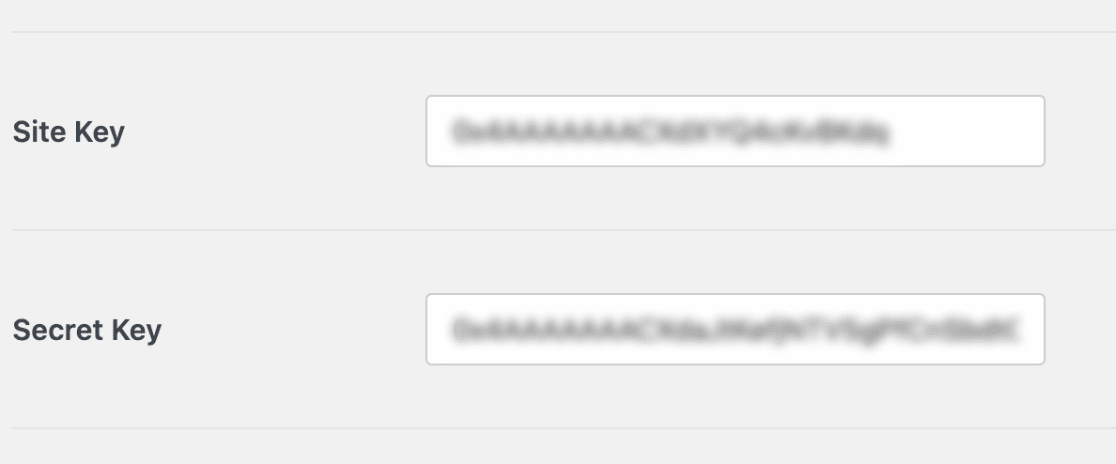
Une fois que vous avez ajouté les deux clés, passez à la configuration des paramètres supplémentaires pour le CAPTCHA Cloudflare Turnstile.
Configuration des paramètres supplémentaires
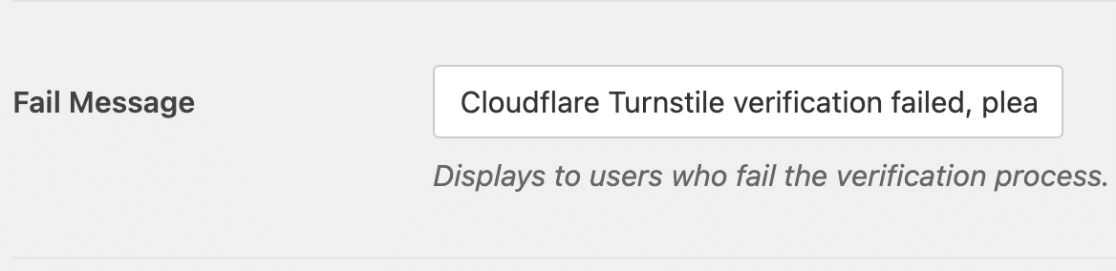
Sous la Clé secrète, vous trouverez l'option pour mettre à jour le Message d'échec. C'est le message affiché lorsqu'un utilisateur tente de soumettre un formulaire sans avoir terminé le défi de vérification Cloudflare Turnstile.
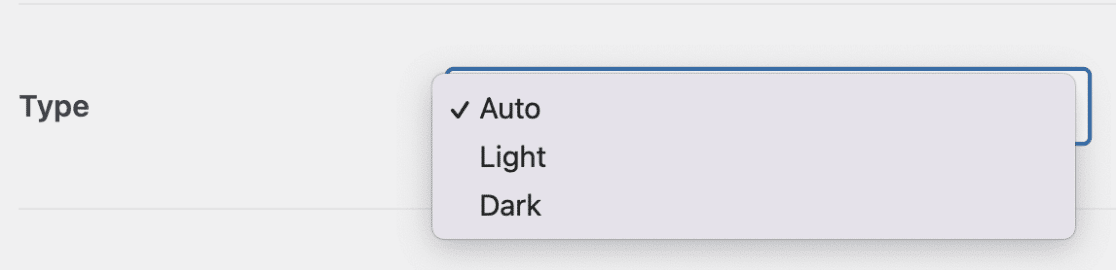
Ensuite, choisissez le style que vous souhaitez que le widget utilise dans le menu déroulant Type. Les options disponibles sont : Auto, Clair et Sombre.
Après avoir choisi le type de CAPTCHA, vous trouverez les paramètres du Mode sans conflit. Si Cloudflare Turnstile est chargé plus d'une fois sur votre site (par exemple, à la fois par WPForms et par votre thème WordPress), cela peut empêcher le CAPTCHA Turnstile de fonctionner correctement.
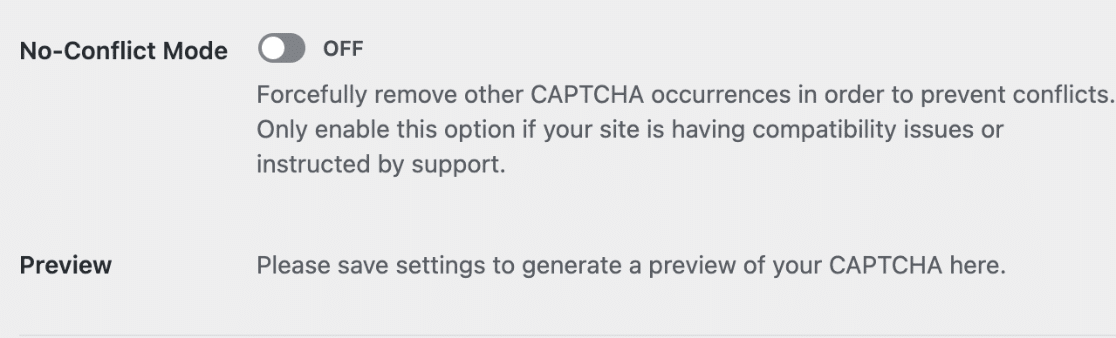
Le mode sans conflit supprimera tout code Cloudflare Turnstile qui n'est pas chargé par WPForms. Cependant, nous vous recommandons vivement de contacter notre équipe de support si vous n'êtes pas sûr de vouloir utiliser cette option.
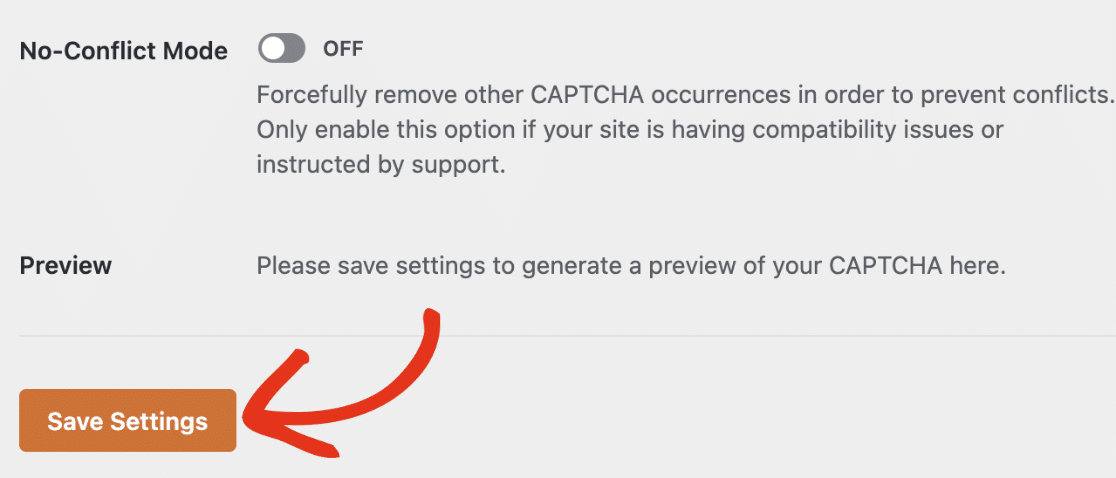
Ensuite, vous verrez la section Aperçu. Celle-ci montre à quoi ressemblera le widget CAPTCHA sur le frontend de votre site Web.
Remarque : Vous devrez enregistrer vos paramètres avant de pouvoir voir un aperçu du widget.
Lorsque vous êtes prêt, cliquez sur le bouton Enregistrer les paramètres.
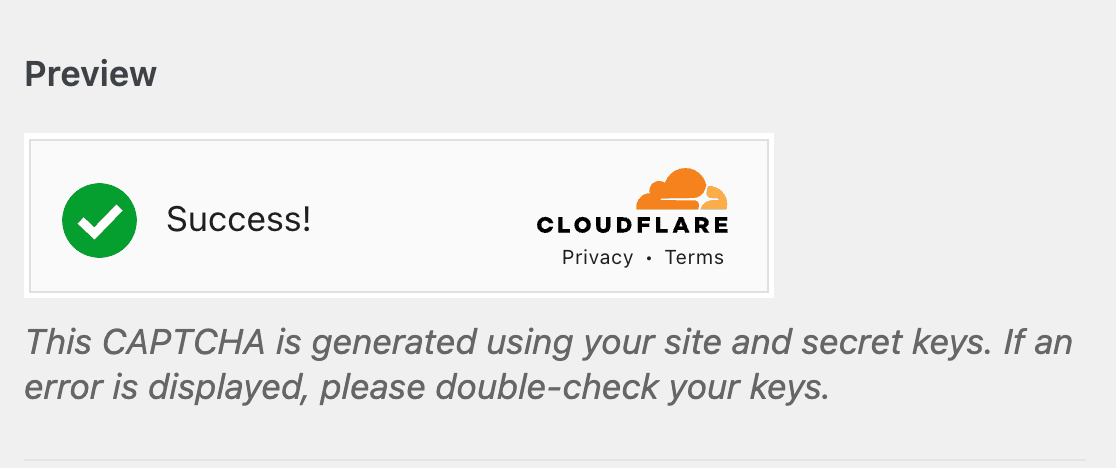
Après avoir enregistré vos paramètres, vous devriez voir un aperçu du widget Cloudflare Turnstile.
Ajout de Cloudflare Turnstile à un formulaire
Maintenant que vous avez configuré vos clés, vous pourrez activer Cloudflare Turnstile sur n'importe lequel de vos formulaires.
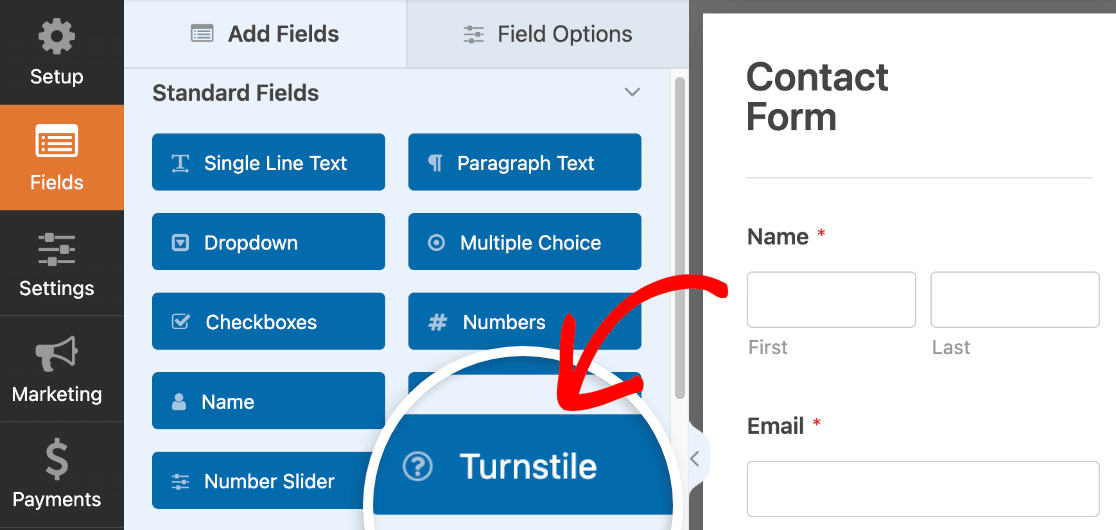
Pour ce faire, créez un nouveau formulaire ou modifiez-en un existant pour accéder au constructeur de formulaires. Ensuite, recherchez sous Champs standard et sélectionnez le champ Turnstile.
Alternativement, vous pouvez toujours activer ou désactiver Cloudflare Turnstile pour un formulaire en allant dans Paramètres » Protection contre le spam et sécurité dans le constructeur de formulaires.

Sous la section Protection , vous pouvez activer l'option Stocker les entrées de spam dans la base de données si vous souhaitez examiner les entrées de spam avant de les supprimer de la page des entrées.
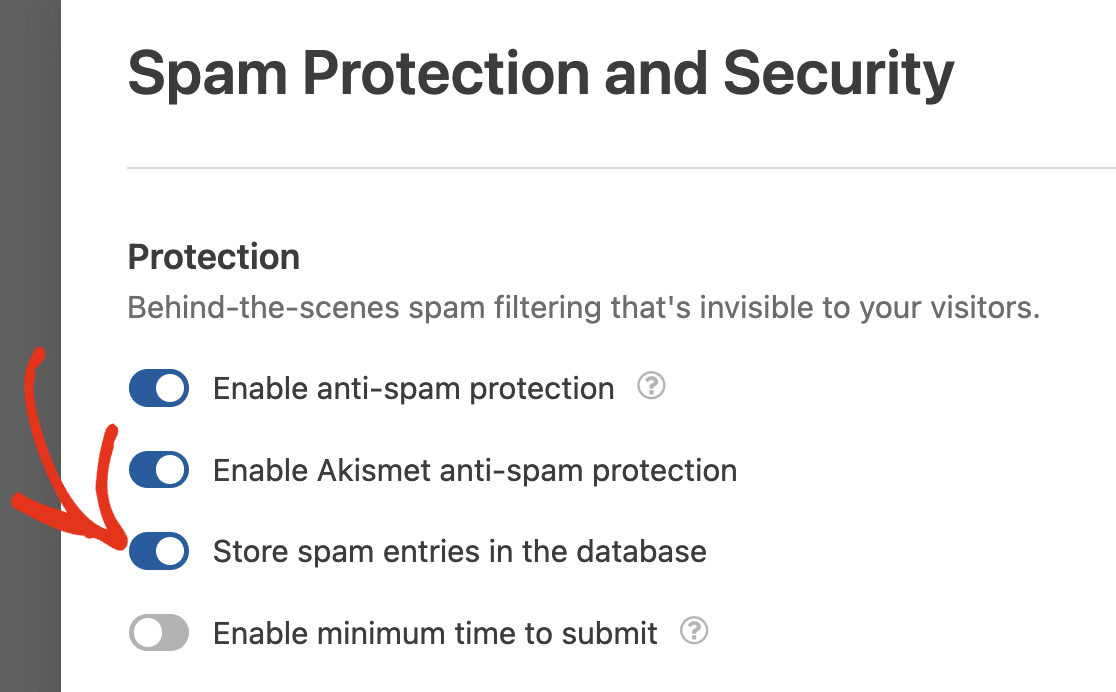
L'activation de cette option permet toutes les soumissions, y compris celles signalées comme spam par Cloudflare Turnstile.
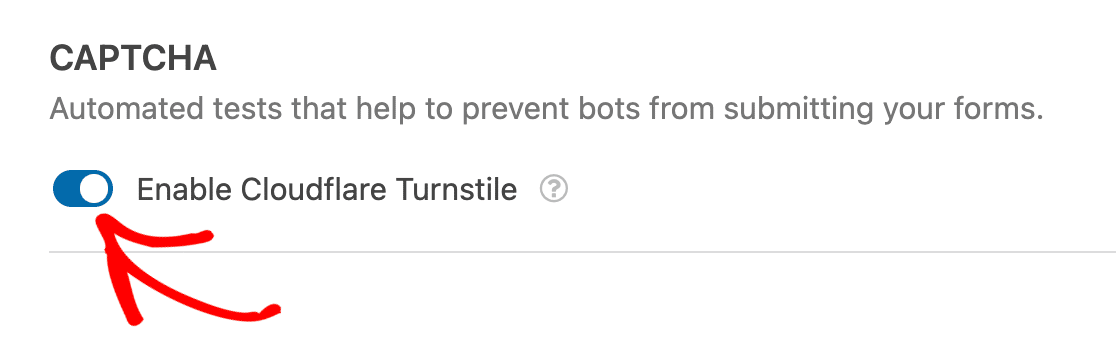
Ensuite, faites défiler jusqu'à la section CAPTCHA et activez l'option Activer Cloudflare Turnstile en la passant en position 'on'.
Pour confirmer que Cloudflare Turnstile est activé, recherchez l'icône Turnstile dans le coin supérieur droit du constructeur de formulaires.
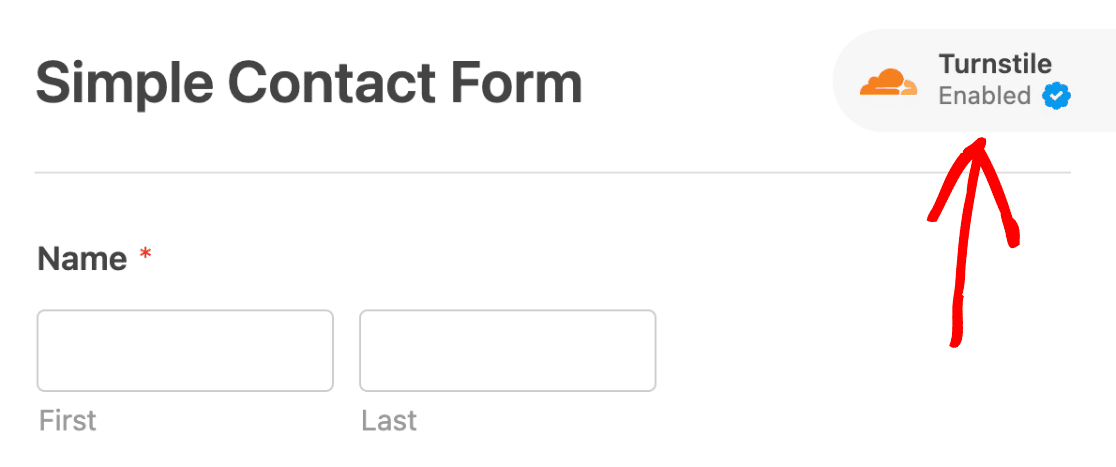
Remarque : Si aucune icône n'apparaît dans votre constructeur de formulaires, assurez-vous d'avoir correctement configuré vos clés API Cloudflare Turnstile.
Test de Cloudflare Turnstile
La dernière étape consiste à effectuer un test rapide pour vous assurer que Cloudflare Turnstile s'affiche et fonctionne comme vous le souhaitez.
Pour tester, il vous suffit de soumettre une entrée à votre formulaire. Pour plus de détails sur la façon de tester vos formulaires, veuillez consulter notre liste de contrôle complète pour les tests de formulaires.
Affichage des entrées de spam
Si vous avez activé l'option de stockage des entrées de spam, vous pourrez afficher les entrées identifiées comme spam depuis la page Entrées.
Il existe également une option pour récupérer les entrées qui auraient pu être signalées par erreur comme spam par Cloudflare Turnstile.
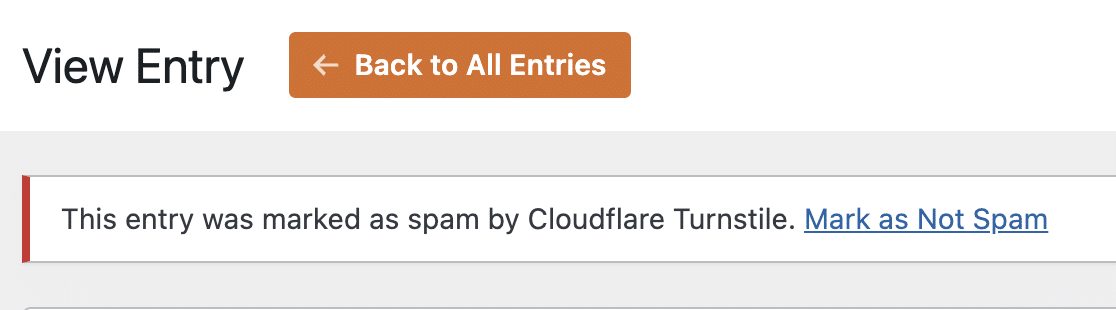
Pour un guide détaillé, veuillez consulter notre tutoriel sur la visualisation et la gestion des entrées de spam.
Questions fréquemment posées
Voici les réponses à quelques questions fréquentes sur la configuration de Cloudflare Turnstile avec WPForms.
Puis-je voir les données analytiques du CAPTCHA Turnstile depuis mon compte Cloudflare ?
Cloudflare inclut un tableau de bord analytique qui présente un aperçu des défis CAPTCHA Turnstile pour chaque formulaire auquel vous avez ajouté Turnstile.
Pour afficher les analyses Turnstile de vos formulaires WordPress, connectez-vous à votre compte Cloudflare et sélectionnez le menu latéral Turnstile. Ensuite, sélectionnez le nom de votre site pour ouvrir le tableau de bord analytique.
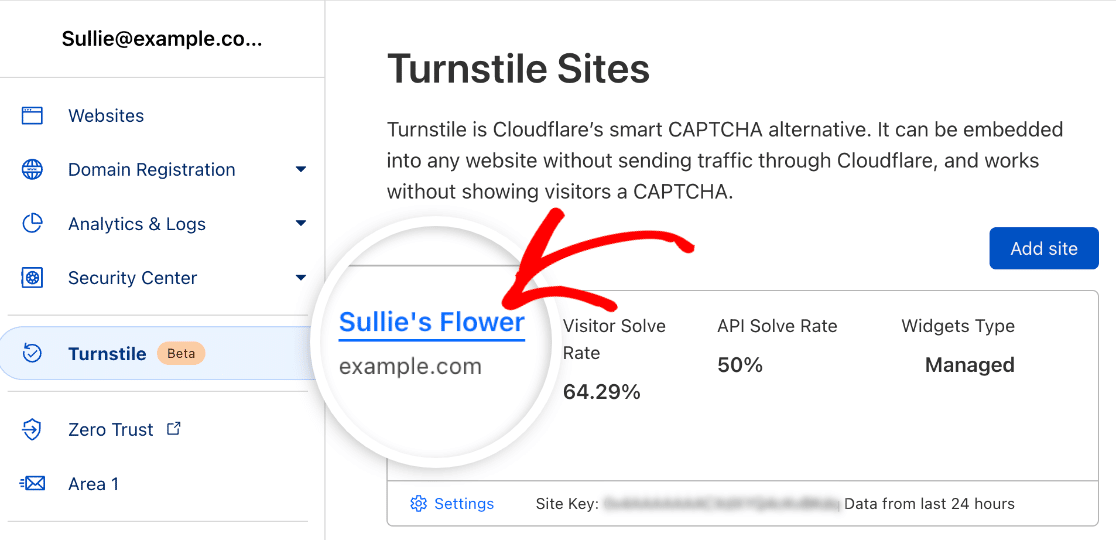
Cela affichera les rapports contenant tous les formulaires auxquels vous avez ajouté Cloudflare Turnstile. Vous pouvez filtrer les données pour afficher les rapports d'un formulaire spécifique.
Pour utiliser l'option de filtre, cliquez sur le bouton Ajouter un filtre.
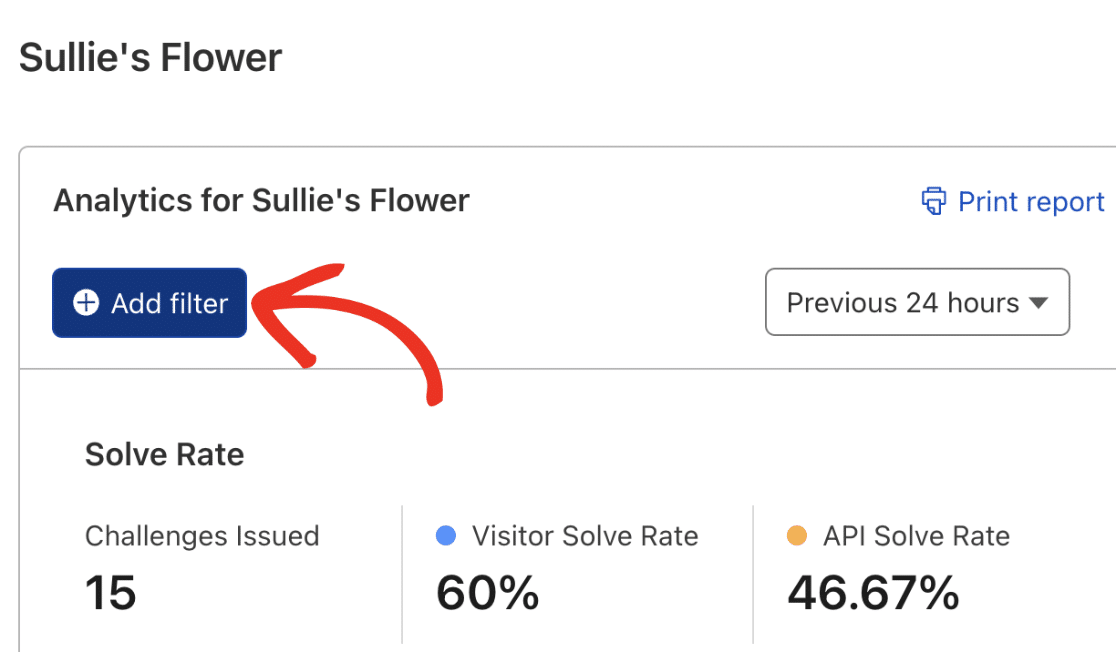
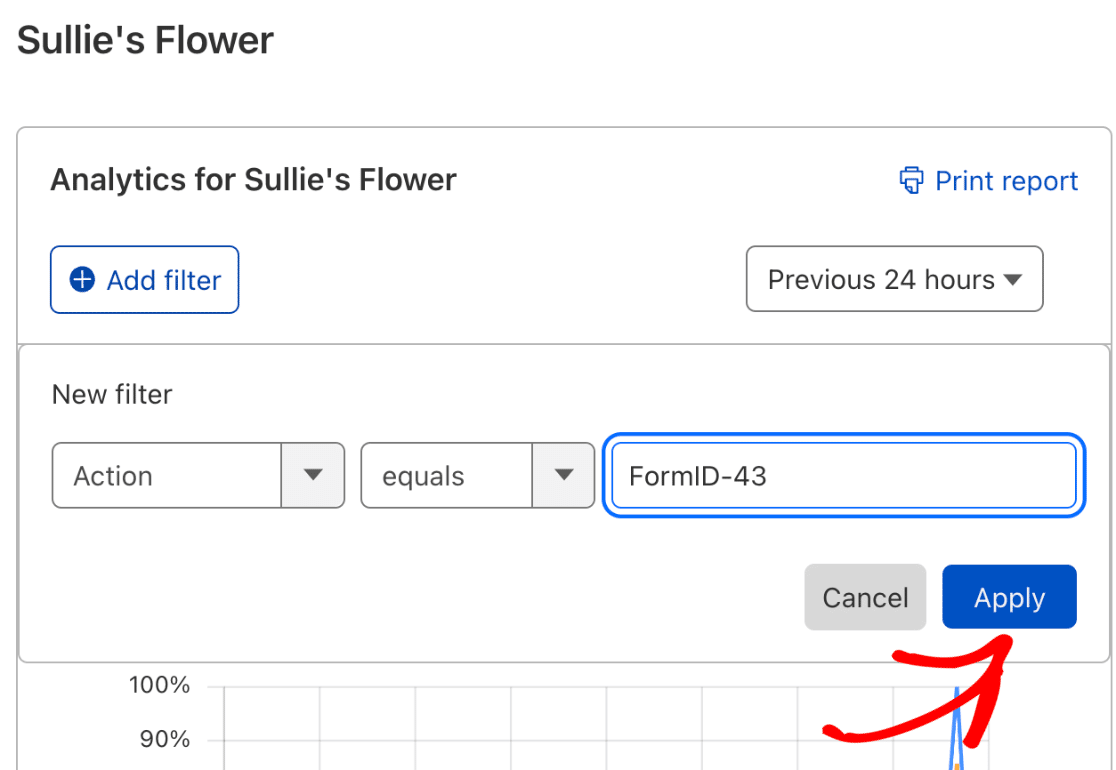
Ensuite, vous devrez entrer l'ID du formulaire dans la condition Nouveau filtre en utilisant la syntaxe FormID-XX. Où XX est l'ID du formulaire dont vous souhaitez voir les données Cloudflare Turnstile.
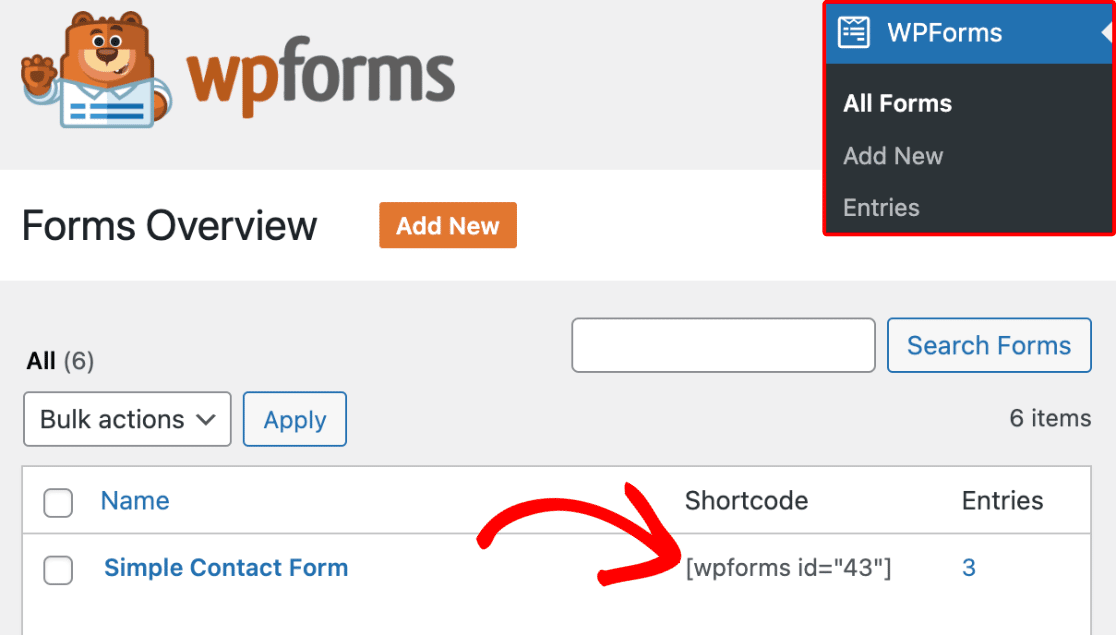
Vous pouvez toujours trouver l'ID de votre formulaire depuis votre tableau de bord WordPress en allant dans WPForms » Tous les formulaires et en regardant sous la colonne Shortcode.
Pour notre exemple, nous avons défini le filtre sur : Action égale FormID-43. Cliquez sur le bouton Appliquer pour ajouter le filtre.
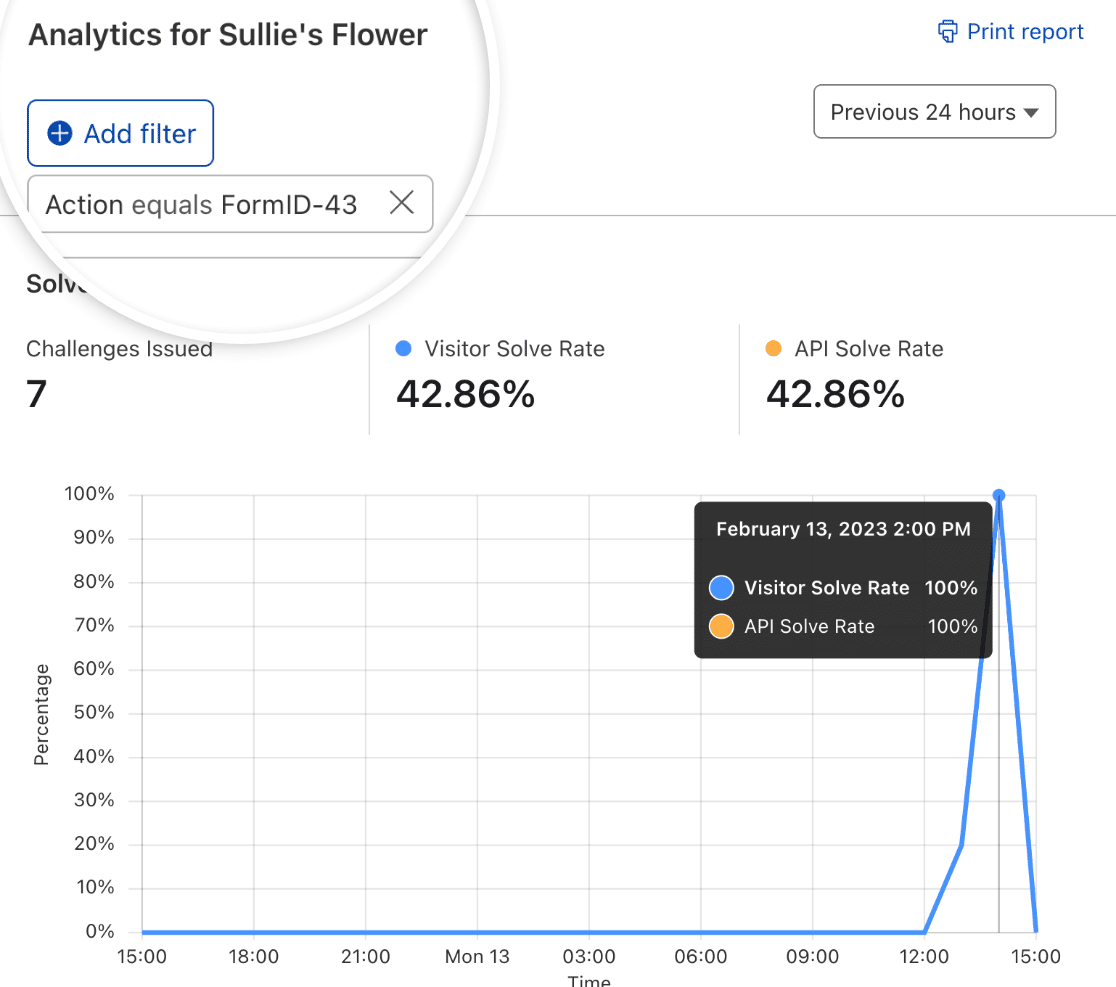
Une fois le filtre appliqué, il affichera les données analytiques du formulaire spécifique que vous avez sélectionné.
Et voilà ! Vous savez maintenant comment configurer et utiliser Cloudflare Turnstile avec WPForms.
Ensuite, souhaitez-vous en savoir plus sur les moyens de prévenir le spam dans WPForms ? Assurez-vous de consulter notre tutoriel complet sur la prévention des soumissions de spam pour en savoir plus.


