


Résumé IA
Souhaitez-vous pouvoir visualiser les entrées signalées comme spam par nos outils anti-spam ? L'examen des entrées de spam vous permet de vérifier et de récupérer les entrées identifiées comme spam qui pourraient être des entrées légitimes.
Ce tutoriel vous montrera comment visualiser et gérer les entrées de spam dans WPForms.
Avant de commencer, assurez-vous d'installer et d'activer WPForms sur votre site WordPress.
Activation de l'option de stockage des entrées de spam
Remarque : Avec WPForms version 1.9.0 et ultérieures, cette option est activée par défaut pour les nouveaux formulaires. Vous pouvez passer directement à l'accès à la page des entrées de spam dans la section suivante.
Pour visualiser les entrées de spam dans votre tableau de bord d'administration, vous devrez d'abord activer l'option de stockage des entrées de spam dans le constructeur de formulaires.
Pour commencer, créez un nouveau formulaire ou modifiez-en un existant pour accéder au constructeur de formulaires.
Dans le constructeur de formulaires, allez dans Paramètres » Protection contre le spam et sécurité.

Sous la section Protection, activez l'option Stocker les entrées de spam dans la base de données.
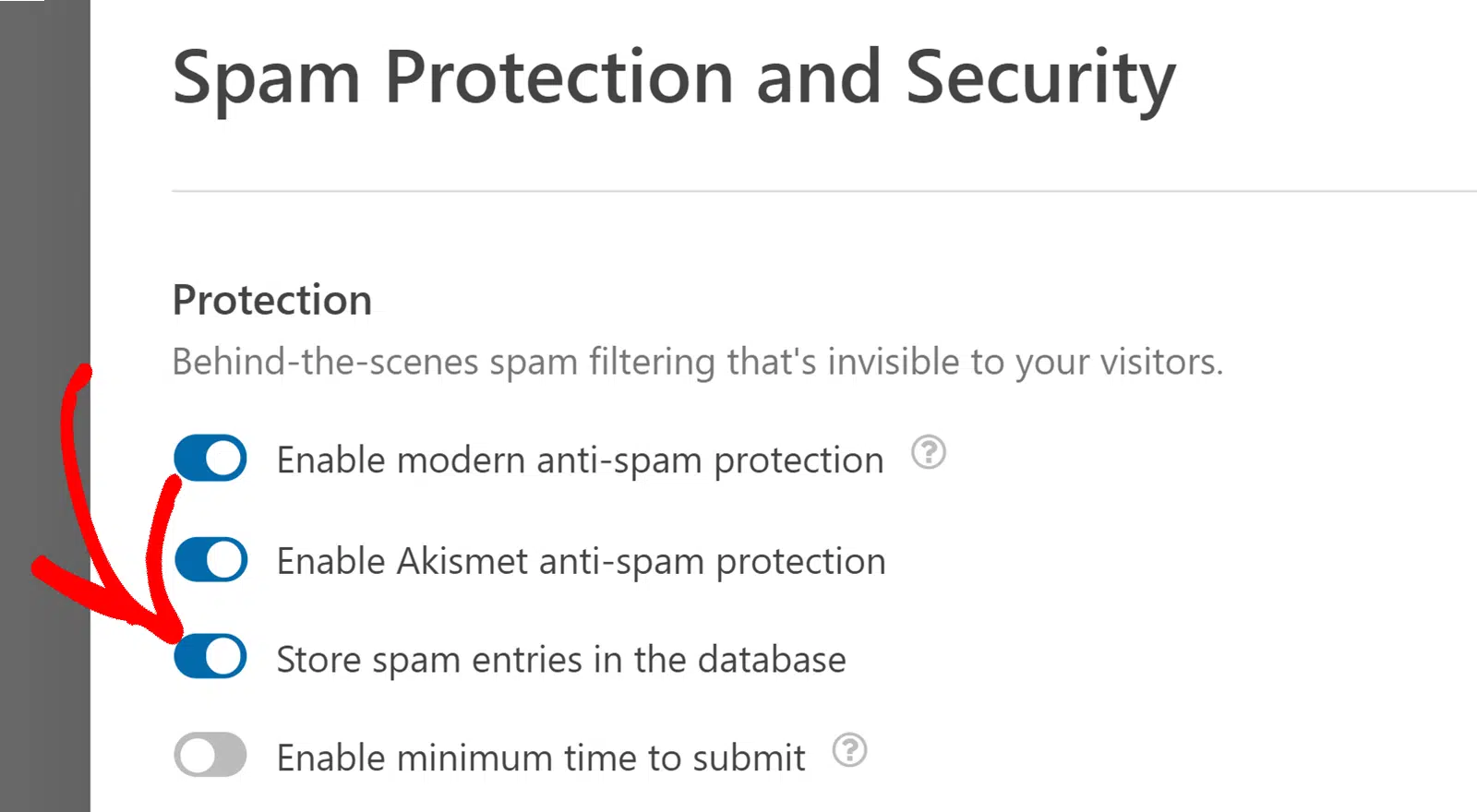
Après avoir activé cette option, le formulaire acceptera toutes les soumissions (y compris les entrées de spam) au lieu de les bloquer. Cependant, les e-mails de notification du formulaire ne seront pas livrés si une entrée est identifiée comme spam. Consultez notre section FAQ pour plus de détails.
Une fois terminé, assurez-vous de sauvegarder vos modifications.
Remarque : Si vous avez plusieurs formulaires sur votre site Web, vous devrez activer cette option sur tous les formulaires pour lesquels vous souhaitez stocker les entrées de spam.
Accès à la page des entrées de spam
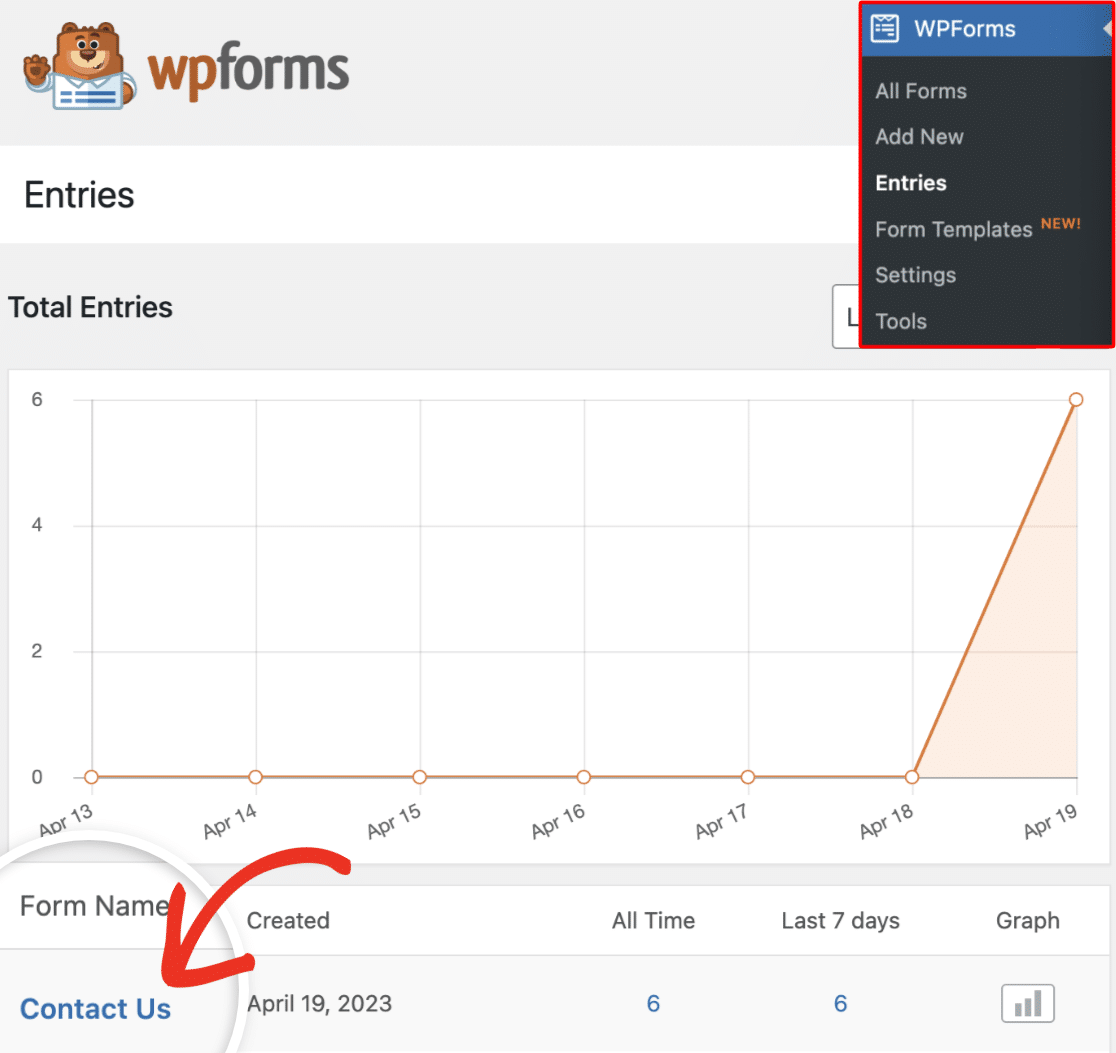
Pour accéder à votre page d'entrées, allez dans WPForms » Entrées. Vous verrez ici une liste contenant tous les formulaires que vous avez créés. Sélectionnez le formulaire dont vous souhaitez visualiser les entrées.
Sur la page Entrées, cliquez sur le lien Spam sous le nom du formulaire pour accéder aux entrées de spam du formulaire sélectionné.
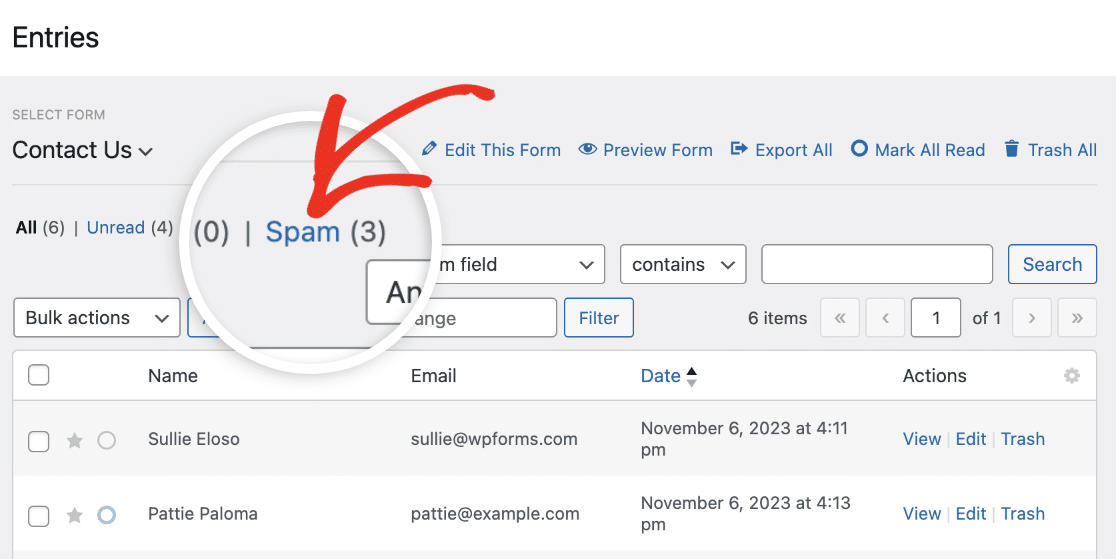
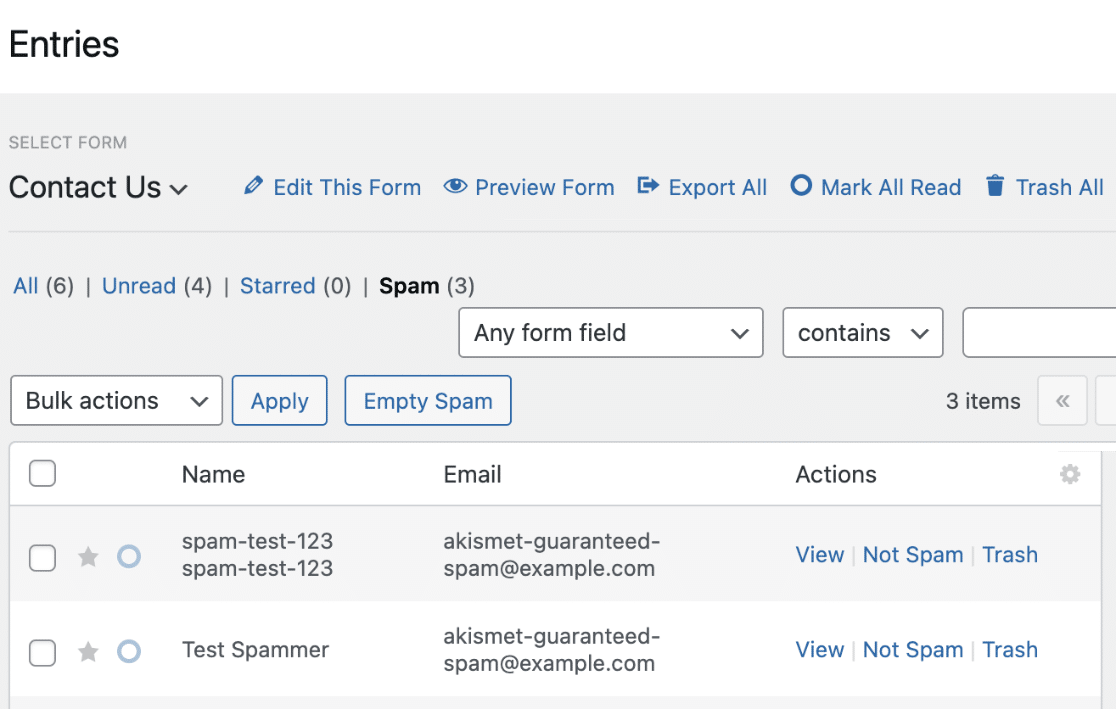
Cliquer sur ce lien filtrera la page des entrées pour n'afficher que les soumissions identifiées comme spam.
Remarque : Vous souhaitez en savoir plus sur la gestion des entrées de votre formulaire ? Consultez notre tutoriel sur les entrées de formulaire pour plus de détails.
Gestion des entrées de spam
Sur la page des entrées de spam, vous verrez une liste des entrées marquées comme spam par les outils anti-spam de WPForms. Ici, vous pourrez effectuer des actions telles que visualiser, supprimer ou marquer une entrée comme non spam.
Sous la colonne Actions, vous verrez 3 options pour vous aider à gérer chaque entrée de spam.
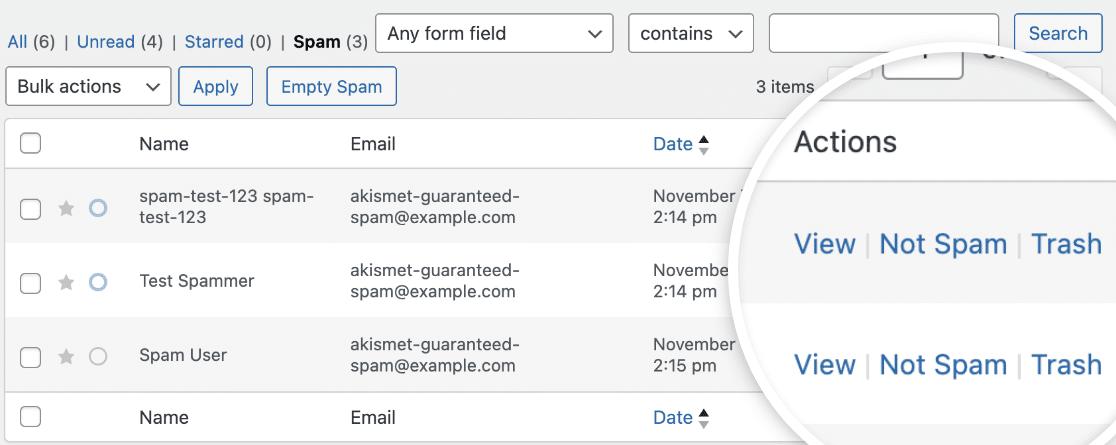
Ci-dessous, nous avons expliqué chacune des options disponibles :
- Voir : Cliquer sur ce lien vous dirigera vers la page de visualisation des entrées avec des détails supplémentaires sur l'entrée spécifique.
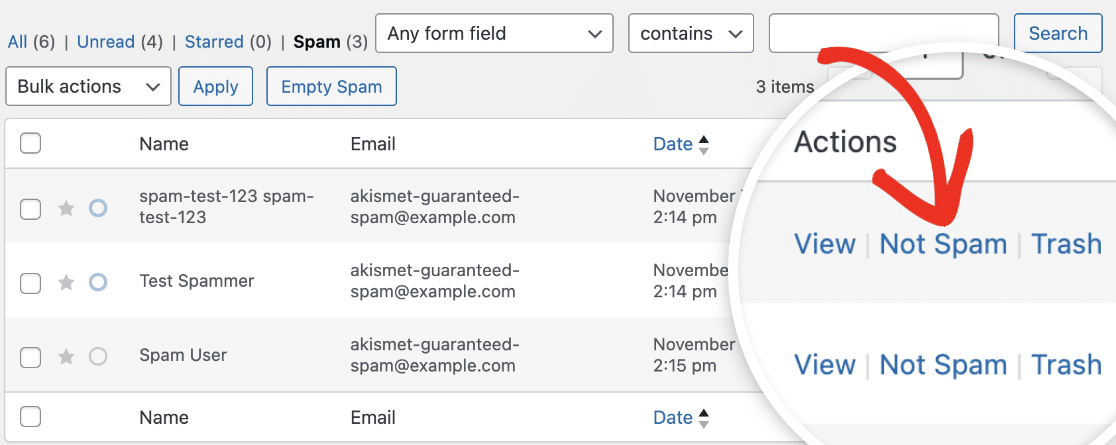
- Non Spam : Ce lien vous permet de déplacer les entrées de spam faussement positives vers votre page d'entrées.
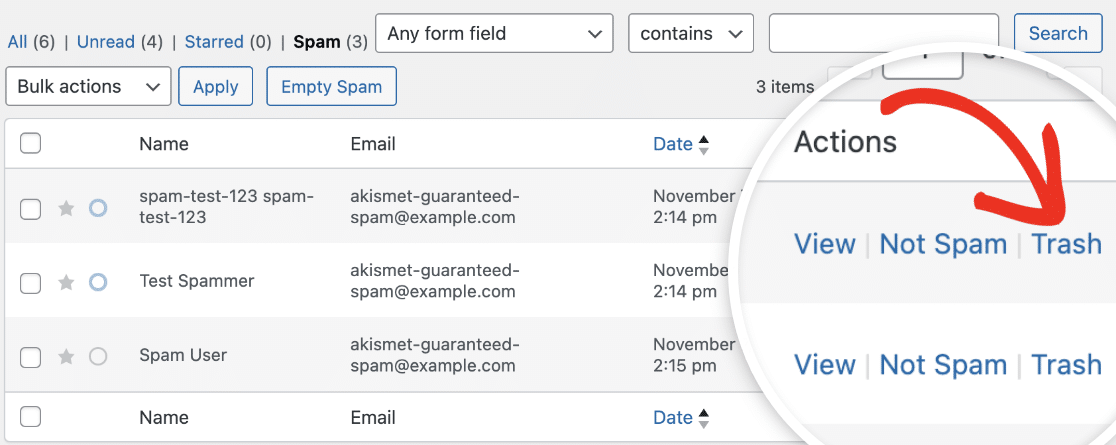
- Corbeille : Cette option vous permet de déplacer l'entrée de spam spécifique vers le dossier Corbeille.
Note : Le filtre de recherche dans WPForms vous permet de trouver des entrées spécifiques qui correspondent au mot-clé que vous spécifiez. C'est pratique pour trouver rapidement des entrées qui ont pu être signalées à tort comme spam. Pour plus de détails, veuillez consulter notre guide sur la recherche et le filtrage des entrées de formulaire.
Visualisation d'une entrée de spam individuelle
Pour voir plus de détails sur une entrée de spam spécifique, cliquez sur le lien Voir sous la colonne Actions.
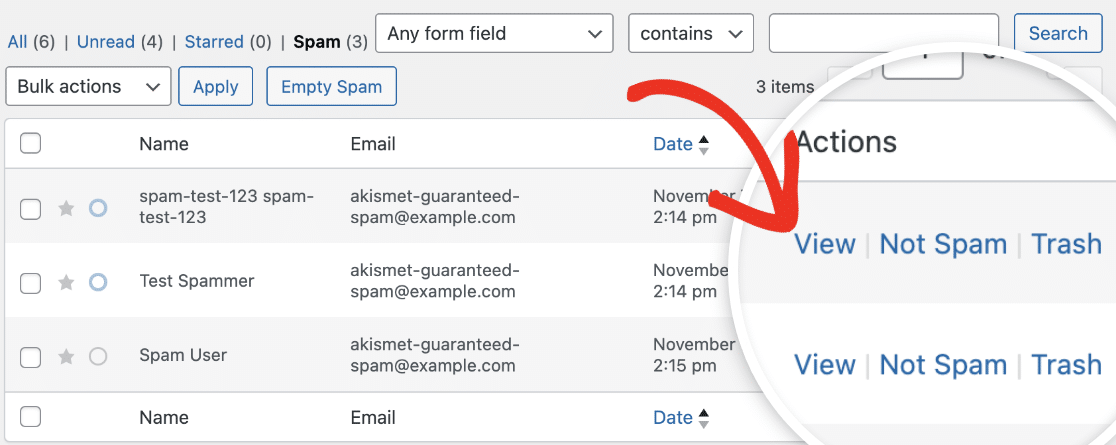
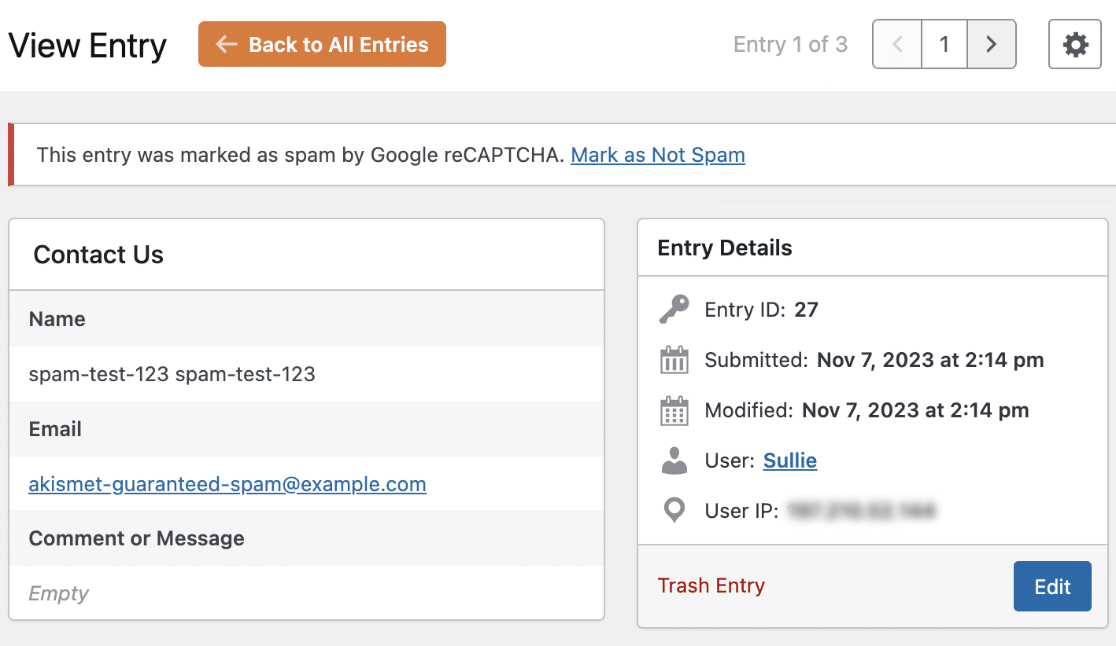
Sur la page Voir l'entrée, vous verrez des détails supplémentaires sur l'entrée.
Cliquer sur le bouton Retour à toutes les entrées vous redirige vers la page des entrées de spam.
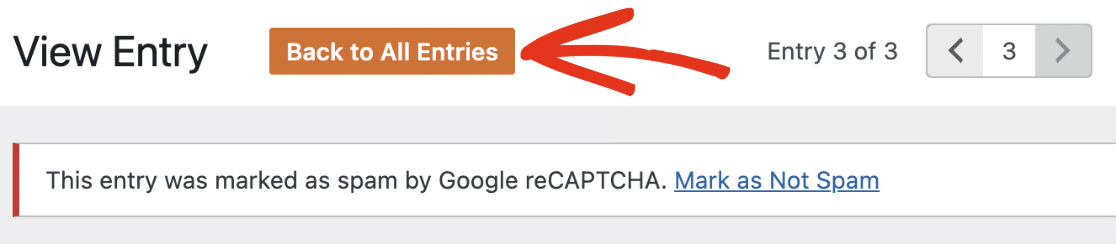
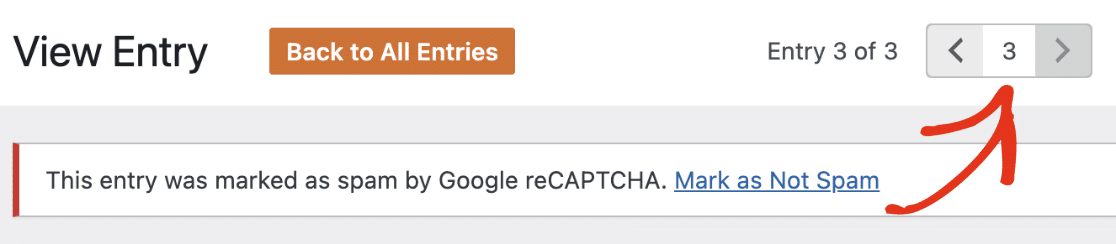
Vous pouvez utiliser la navigation en haut à droite pour passer d'une entrée individuelle à l'autre.
Sous l'en-tête Voir l'entrée, vous verrez une alerte avec les détails de l'outil anti-spam qui a signalé l'entrée comme spam. Dans notre exemple, l'entrée a été identifiée par Google reCAPTCHA.
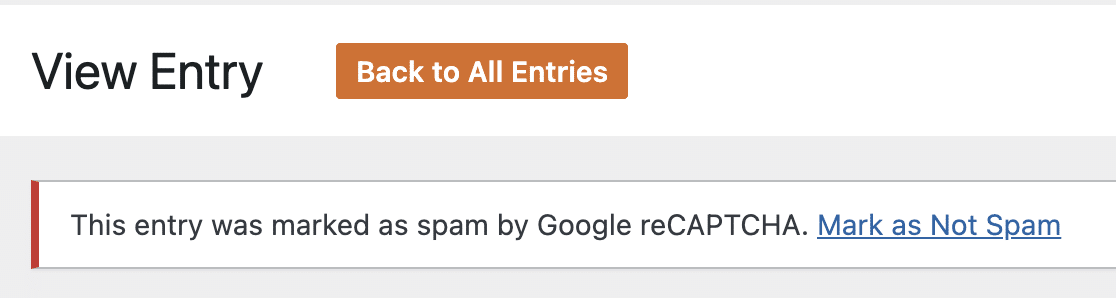
Note : L'alerte exacte que vous verrez peut varier pour chaque entrée, en fonction de l'outil anti-spam qui l'a identifiée comme spam.
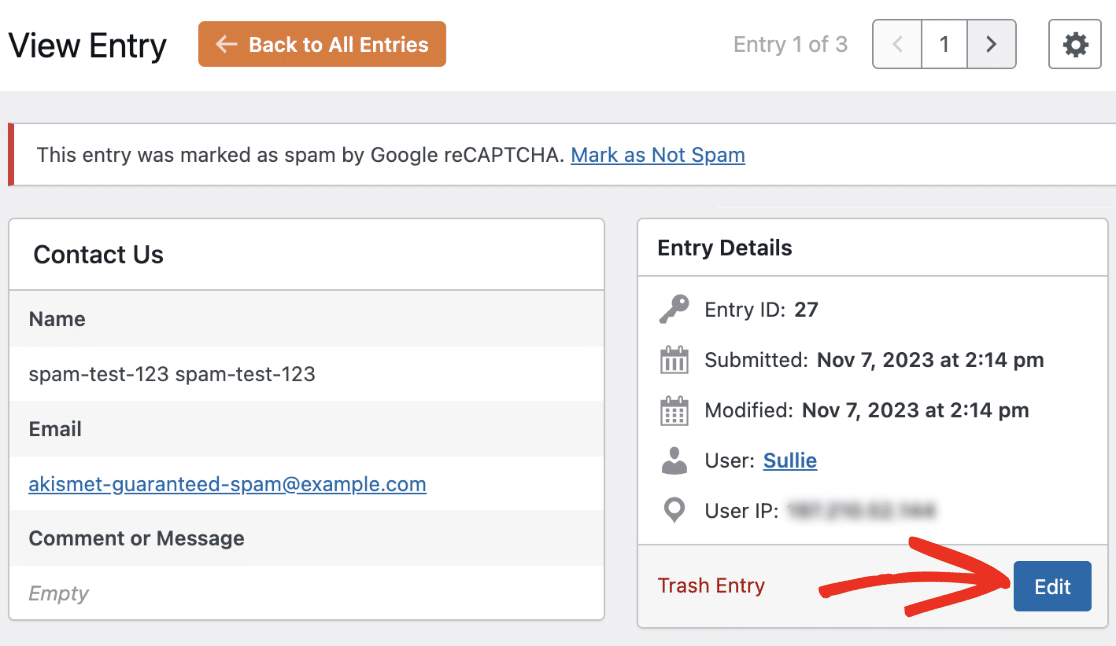
Si vous le souhaitez, vous pouvez modifier l'entrée comme vous le feriez pour une entrée normale. Pour ce faire, cliquez sur le bouton Modifier et mettez à jour les valeurs de chaque champ de formulaire.
Note : Pour un guide détaillé, veuillez consulter notre tutoriel sur la modification des entrées de formulaire.
Récupération des entrées de spam
La page Voir l'entrée affiche des détails supplémentaires sur une entrée spécifique. Vous pourrez examiner chaque entrée de spam à partir d'ici.
Si une entrée a été signalée par erreur par l'un des outils anti-spam de WPForms, vous pourrez récupérer l'entrée. Pour restaurer une entrée, cliquez sur le lien Marquer comme non spam dans la boîte d'alerte.
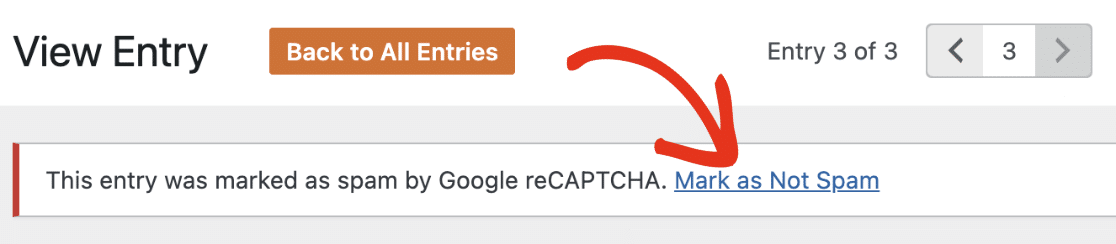
Après avoir cliqué sur ce lien, vous verrez une alerte vous informant que l'entrée a été désignée comme non spam avec succès.
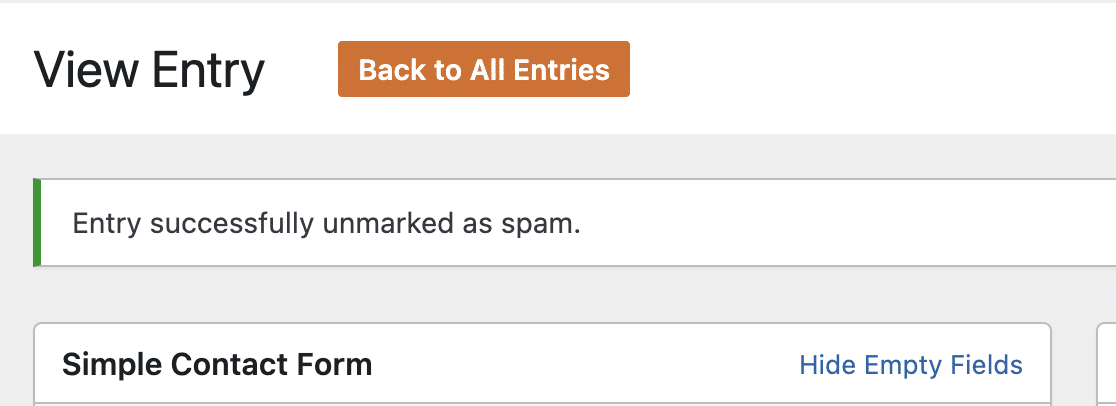
Cela déplacerait la soumission désignée comme non spam vers votre page d'entrées de formulaire. Cela enverra également tous les e-mails de notification de formulaire à l'adresse e-mail configurée.
Note : Après avoir marqué une entrée comme non spam, vous ne pourrez plus la marquer comme spam. Consultez notre section FAQ pour plus de détails.
Vous pouvez également désigner une entrée comme non spam depuis la page Entrées en cliquant sur le lien Non spam à côté de l'entrée spécifique.
Mise à la corbeille des entrées de spam
Après avoir examiné vos entrées de spam et récupéré celles qui sont légitimes, nous vous recommandons de supprimer les entrées de spam pour optimiser le stockage de votre base de données.
Si vous souhaitez supprimer des entrées de spam de votre site, WPForms offre plusieurs options. Ci-dessous, nous couvrirons les étapes pour supprimer les entrées de spam individuellement et en masse.
Entrée de spam individuelle
Si vous êtes sur la page d'aperçu des entrées de spam, sélectionnez l'option Corbeille sous la colonne Actions.
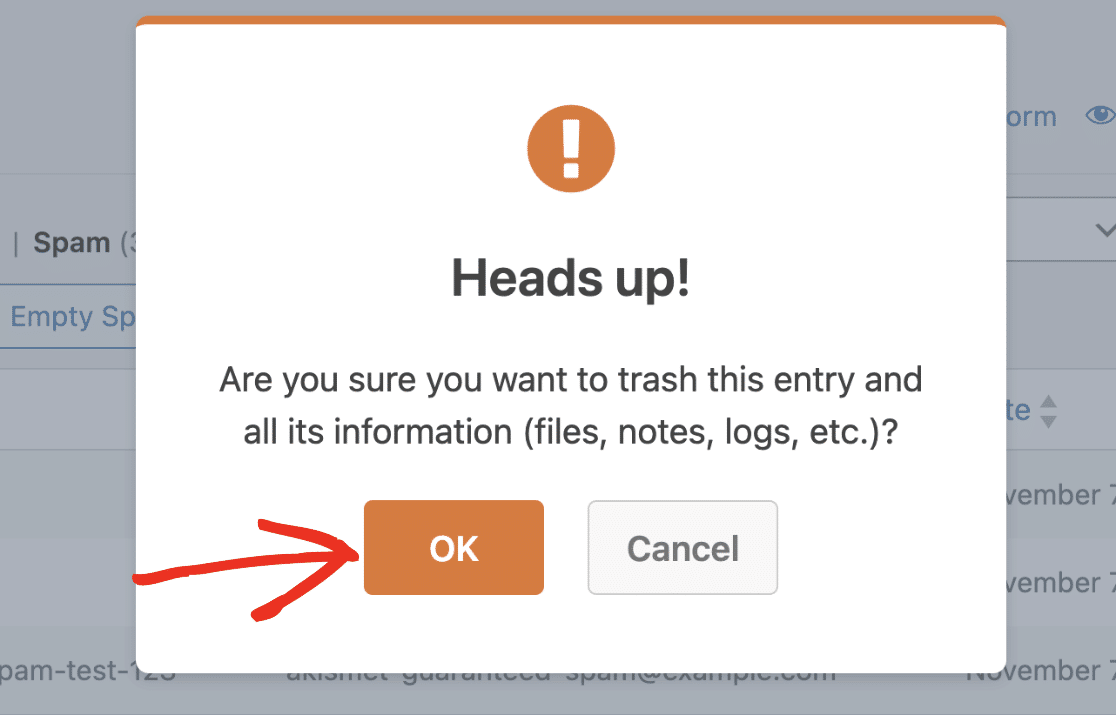
Dans la fenêtre de confirmation qui apparaît, cliquez sur OK pour mettre l'entrée de spam à la corbeille.
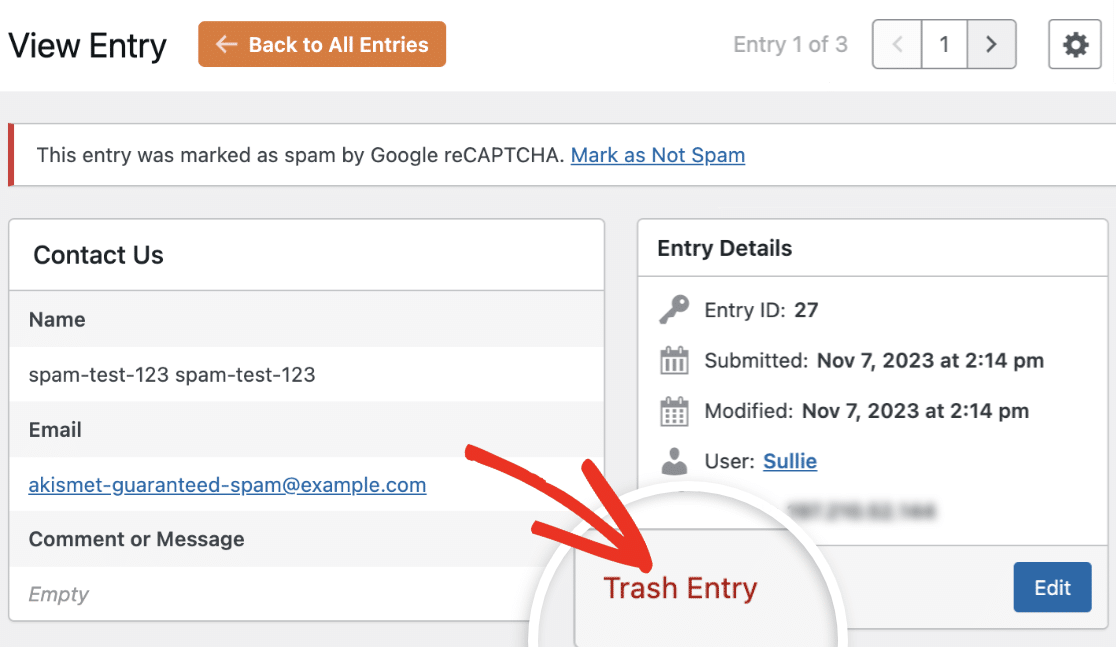
Alternativement, vous pouvez mettre une soumission de spam à la corbeille depuis la page Voir l'entrée. Cliquez simplement sur le lien Mettre l'entrée à la corbeille et suivez les instructions.
Entrées de spam en masse
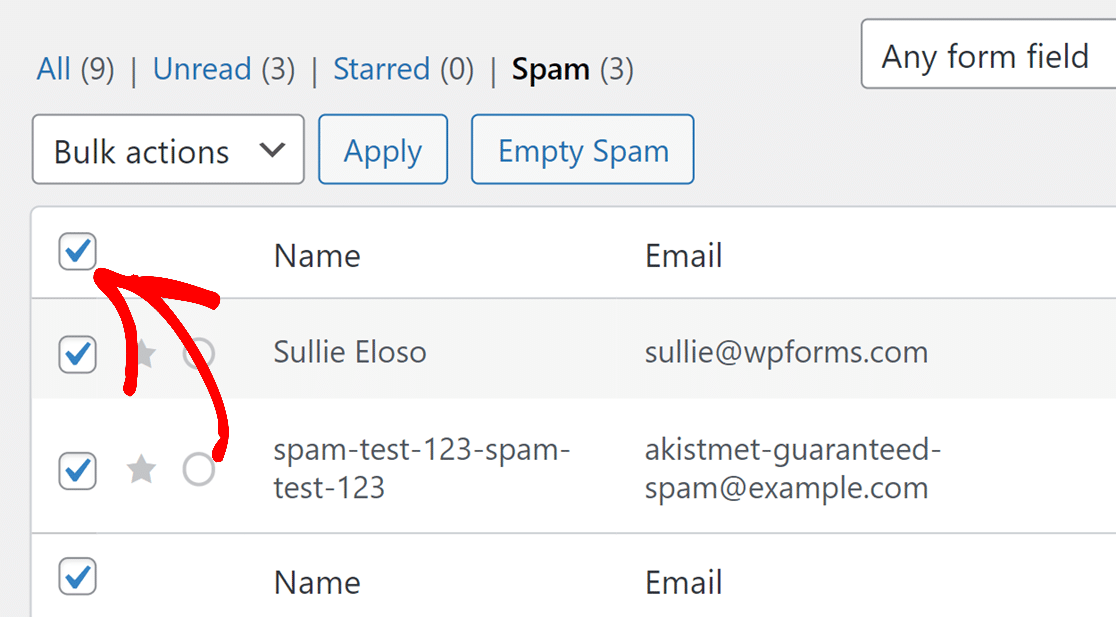
Pour supprimer les entrées de spam en masse, cochez la case à côté de la colonne Nom pour sélectionner toutes les entrées de la page.
Ensuite, cliquez sur le menu déroulant Actions en masse et sélectionnez Déplacer vers la corbeille parmi les options disponibles.
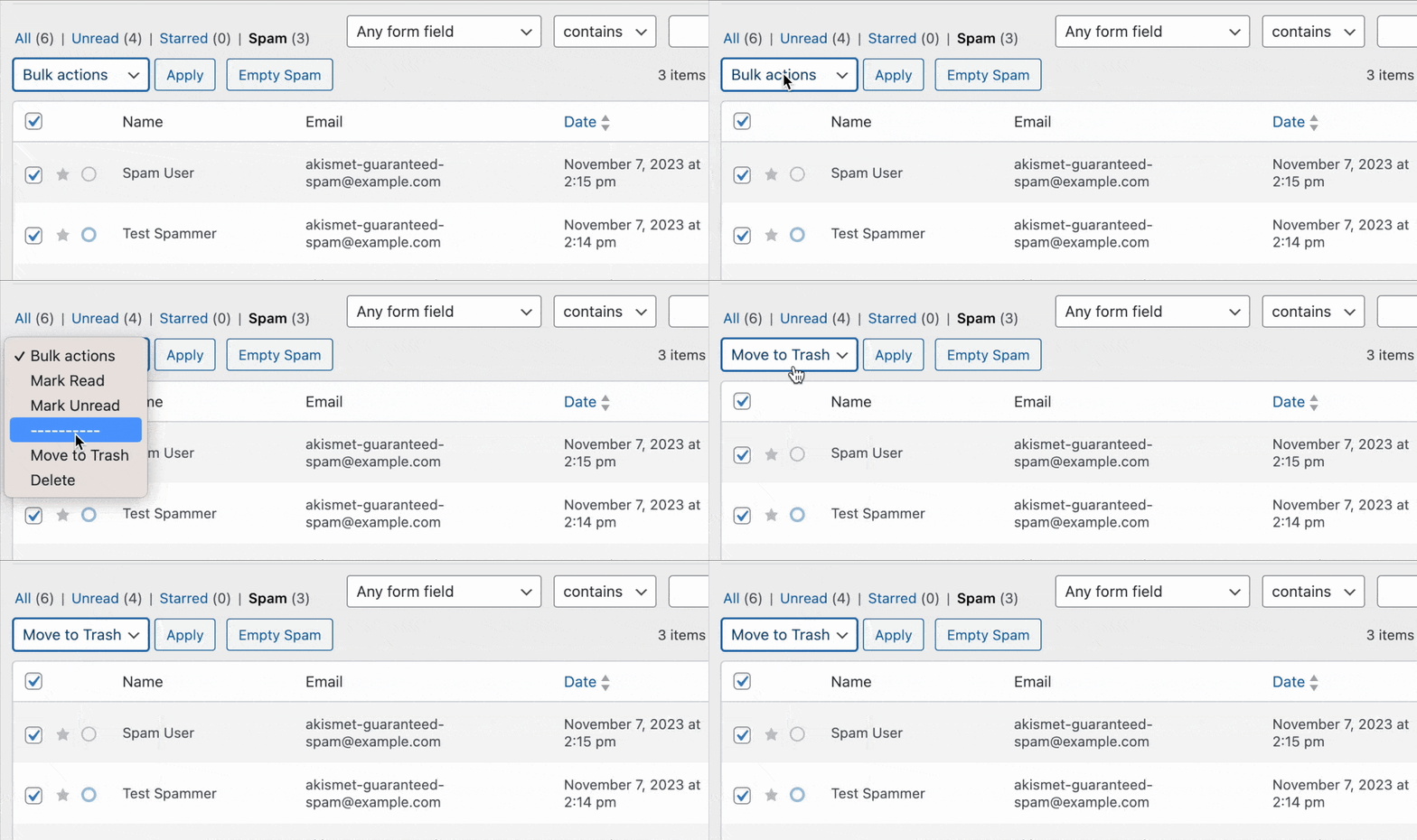
Remarque : Choisissez l'option Supprimer si vous souhaitez ignorer le dossier corbeille et supprimer vos entrées de spam.
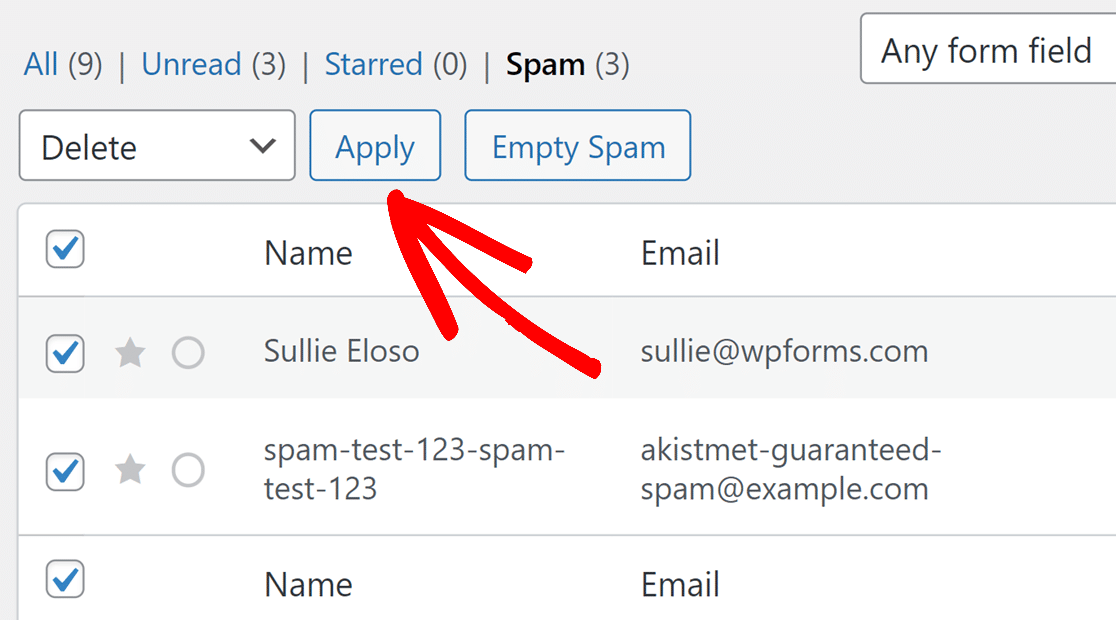
Une fois sélectionné, cliquez sur le bouton Appliquer pour mettre à la corbeille les entrées de spam sélectionnées.
Remarque : L'utilisation de l'option Actions en masse pour mettre à la corbeille les entrées de spam ne supprimera que les entrées affichées sur la page actuelle en raison de la pagination.
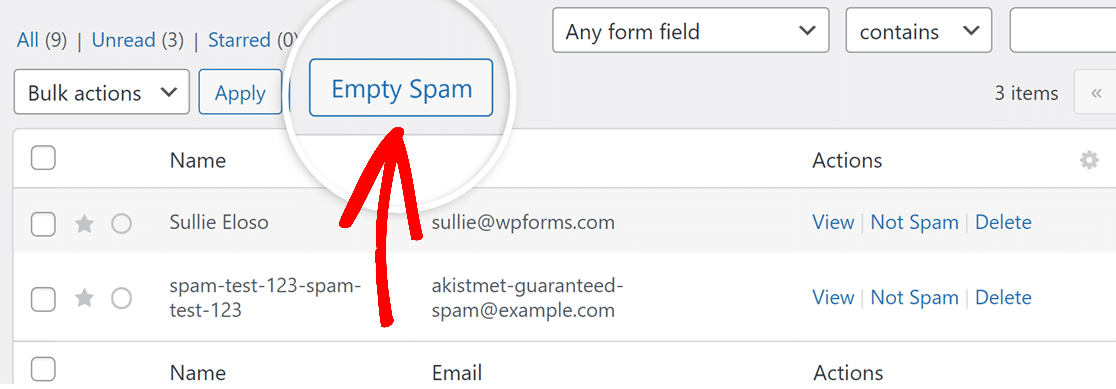
Si vous souhaitez supprimer toutes les entrées de spam d'un formulaire, cliquez simplement sur le bouton Vider le spam.
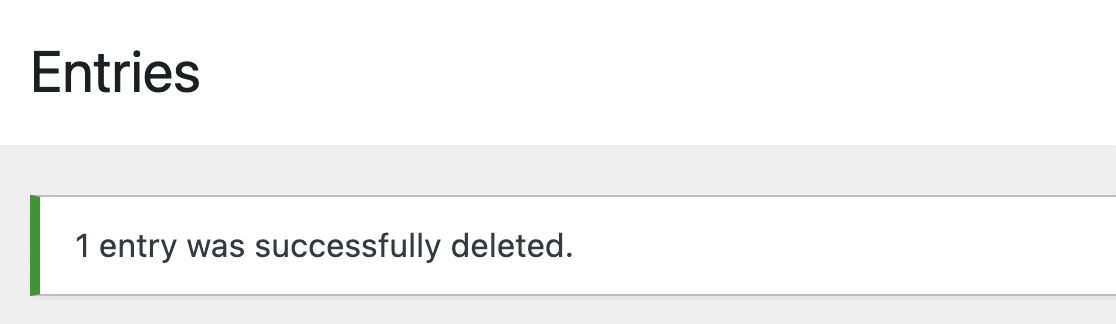
Une fois terminé, vous verrez une notification indiquant le nombre d'entrées supprimées.
Personnalisation de la vue des entrées de spam
Vous pouvez personnaliser les lignes et les colonnes de la page des entrées de spam pour afficher les champs que vous souhaitez. Cela fonctionne de la même manière que la personnalisation de la page Entrées. Pour en savoir plus, veuillez consulter notre tutoriel sur la personnalisation de la vue des entrées.
Questions fréquemment posées
Voici les réponses à certaines questions fréquentes sur la visualisation et la gestion des entrées de spam dans WPForms.
Puis-je marquer une entrée comme spam depuis la page des entrées ?
Non. WPForms marque automatiquement les entrées comme spam une fois que l'un de nos outils anti-spam les détecte. Vous ne pourrez pas marquer les entrées existantes comme spam si notre outil anti-spam ne les signale pas.
Si vous repérez une soumission de spam non identifiée par WPForms sur votre page d'entrées, nous vous recommandons de la supprimer de votre site.
WPForms marque-t-il les entrées comme spam si le filtre de pays et de mots-clés est utilisé ?
Non. Si vous activez le filtrage par mots-clés ou par pays sur votre formulaire, les soumissions contenant des mots-clés filtrés ou provenant de pays bloqués seront bloquées et ne seront pas soumises.
Quels sont les critères pour marquer une entrée comme spam ?
Les entrées bloquées par la méthode CAPTCHA que vous intégrez à votre formulaire seront marquées comme Spam sur la page des entrées. Si vous avez configuré la protection anti-spam Akismet, les entrées bloquées par Akismet seront également marquées comme spam.
Que se passe-t-il lorsqu'une entrée est identifiée comme spam ?
Les entrées signalées comme spam seront soumises et stockées dans la section Spam de la page des entrées.
Bien que le formulaire soit soumis, les e-mails de notification n'arriveront pas. De plus, si vous utilisez l'un de nos modules complémentaires de marketing par e-mail, des actions telles que l'ajout d'un nouvel abonné à votre liste d'e-mails seront bloquées.
Lorsque vous retirez le marquage de spam d'une entrée, elle sera déplacée vers la page des entrées. Cela déclenchera également des actions telles que l'envoi d'e-mails de notification ou l'ajout d'un nouvel abonné à votre liste de diffusion.
J'ai un formulaire de paiement. Les entrées de paiement seront-elles signalées comme spam si elles sont identifiées par les outils anti-spam de WPForms ?
Non. Les fournisseurs de paiement WPForms gèrent souvent les spams et les vérifications de sécurité avant de traiter un paiement. Le formulaire sera soumis si le paiement des utilisateurs est réussi depuis la passerelle du fournisseur.
Les entrées de spam seront-elles supprimées après un certain temps ?
Oui. Par défaut, WPForms supprime automatiquement les entrées de spam après 90 jours. Vous pouvez définir la fréquence à laquelle la suppression automatique doit s'exécuter sur votre site. Pour ce faire, allez dans WPForms » Paramètres et sélectionnez l'onglet Divers.
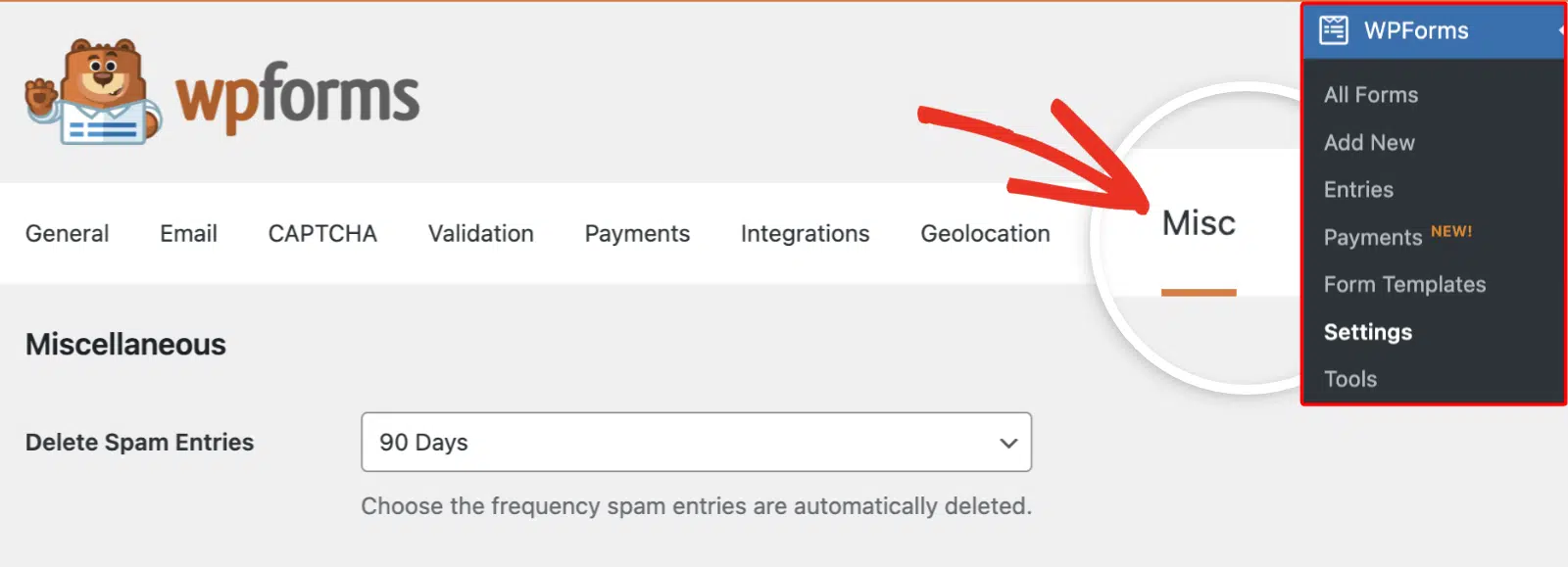
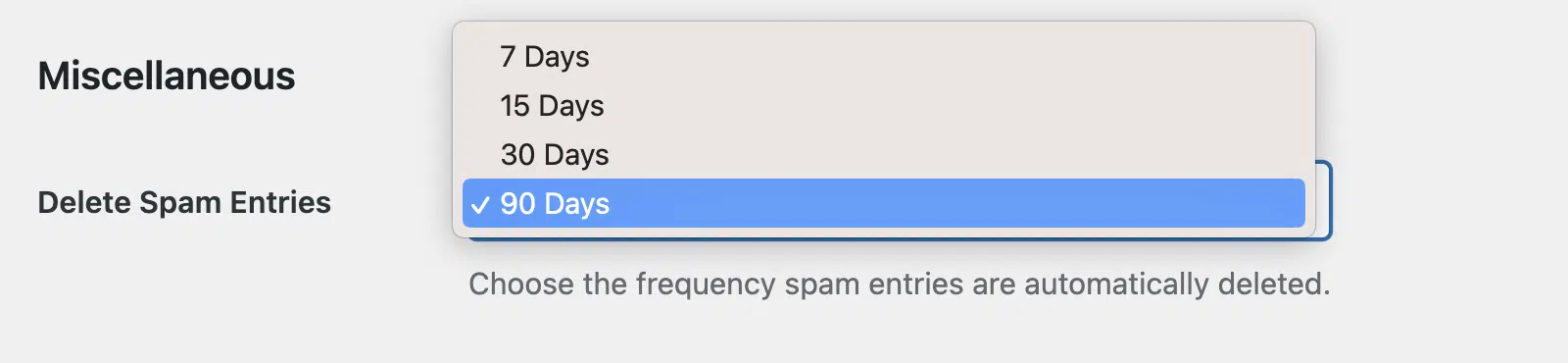
Dans la section Supprimer les entrées de spam, vous pourrez choisir la fréquence à laquelle les entrées de spam sont supprimées. Les options disponibles incluent :
- 7 jours
- 15 jours
- 30 jours
- 90 jours
Remarque : Pour aider à réduire les soumissions de spam dès le départ, envisagez d'utiliser notre Modèle de formulaire de contact anti-spam RGPD, qui intègre des mesures de prévention du spam intégrées comme un CAPTCHA personnalisé et des fonctionnalités de conformité RGPD.
C'est tout ! Vous savez maintenant comment afficher et gérer les entrées de spam soumises via vos formulaires WordPress.
Ensuite, souhaitez-vous apprendre à réduire le nombre de soumissions de spam que vous recevez ? Consultez notre tutoriel sur la prévention du spam pour en savoir plus.


