


Résumé IA
Souhaitez-vous empêcher le spam d'être envoyé via vos formulaires WordPress ? L'utilisation de la protection anti-spam Akismet avec WPForms est un moyen simple et efficace de filtrer le spam de vos soumissions de formulaires.
Ce tutoriel vous montrera comment configurer la protection anti-spam Akismet dans WPForms.
Avant de commencer, assurez-vous d'avoir installé et activé WPForms sur votre site WordPress.
1. Installation du plugin de protection anti-spam Akismet
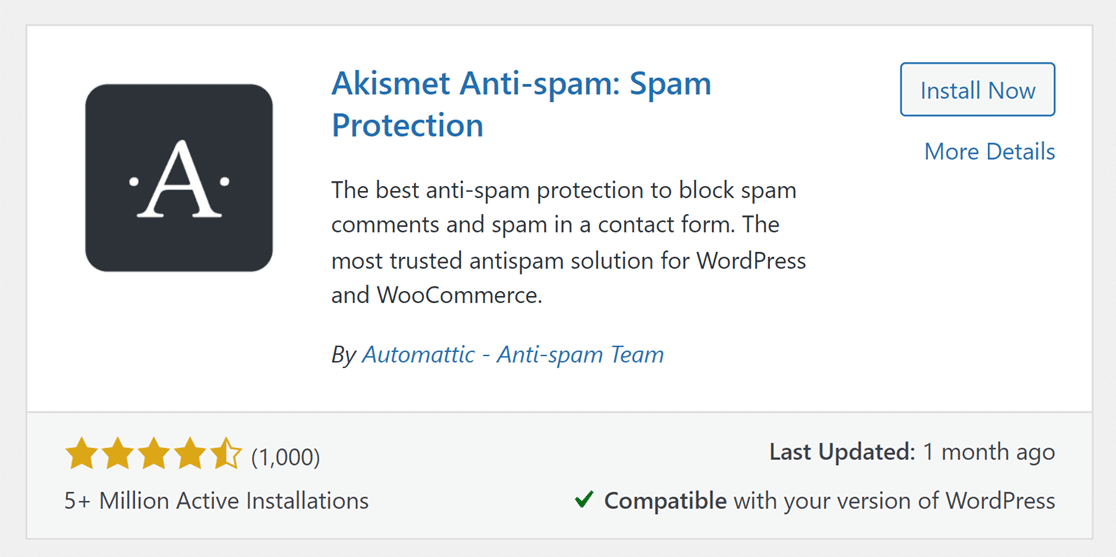
Certaines installations WordPress sont livrées avec le plugin Akismet Anti-Spam préinstallé. Cependant, il n'est pas activé par défaut. Si vous avez déjà le plugin installé, assurez-vous de l'activer.
Si vous n'avez pas le plugin installé sur votre site WordPress, vous devrez l'installer et l'activer.
2. Création d'un compte Akismet
Une fois que vous avez installé et activé le plugin, vous serez redirigé vers les paramètres d'Akismet dans Paramètres » Akismet Anti-Spam.
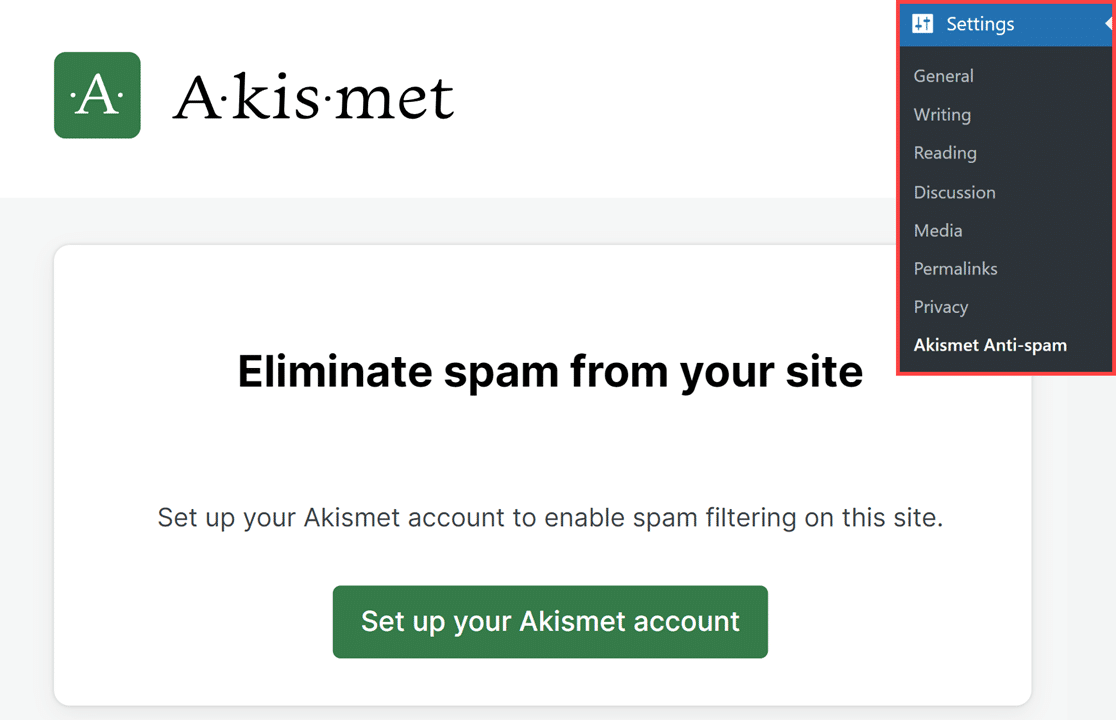
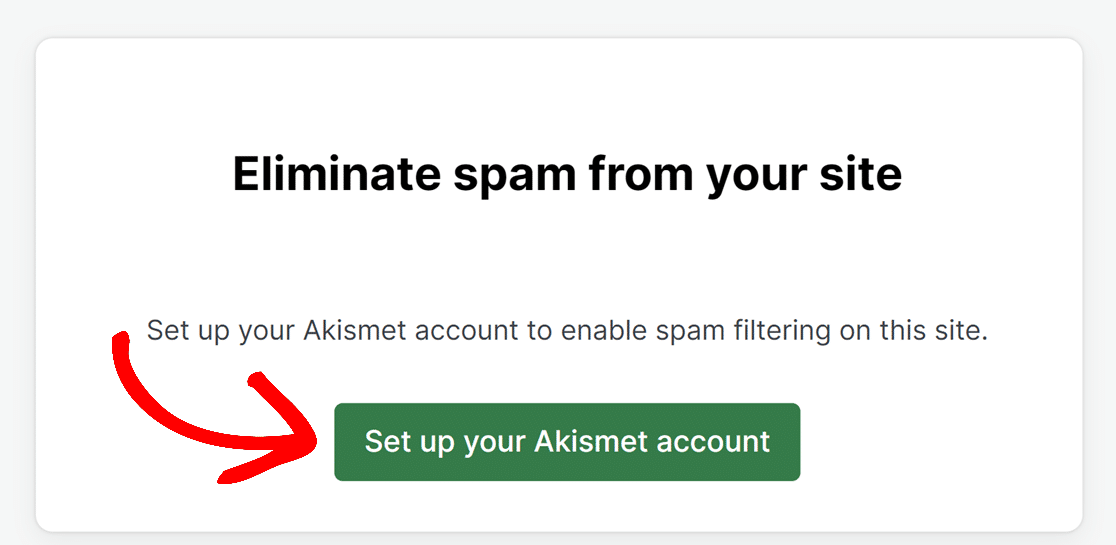
À partir d'ici, vous devrez configurer un compte Akismet pour obtenir une clé API. Si vous avez déjà une clé API, n'hésitez pas à sauter cette étape. Si vous n'avez pas de clé API, cliquez sur le bouton Configurer votre compte Akismet pour en obtenir une.
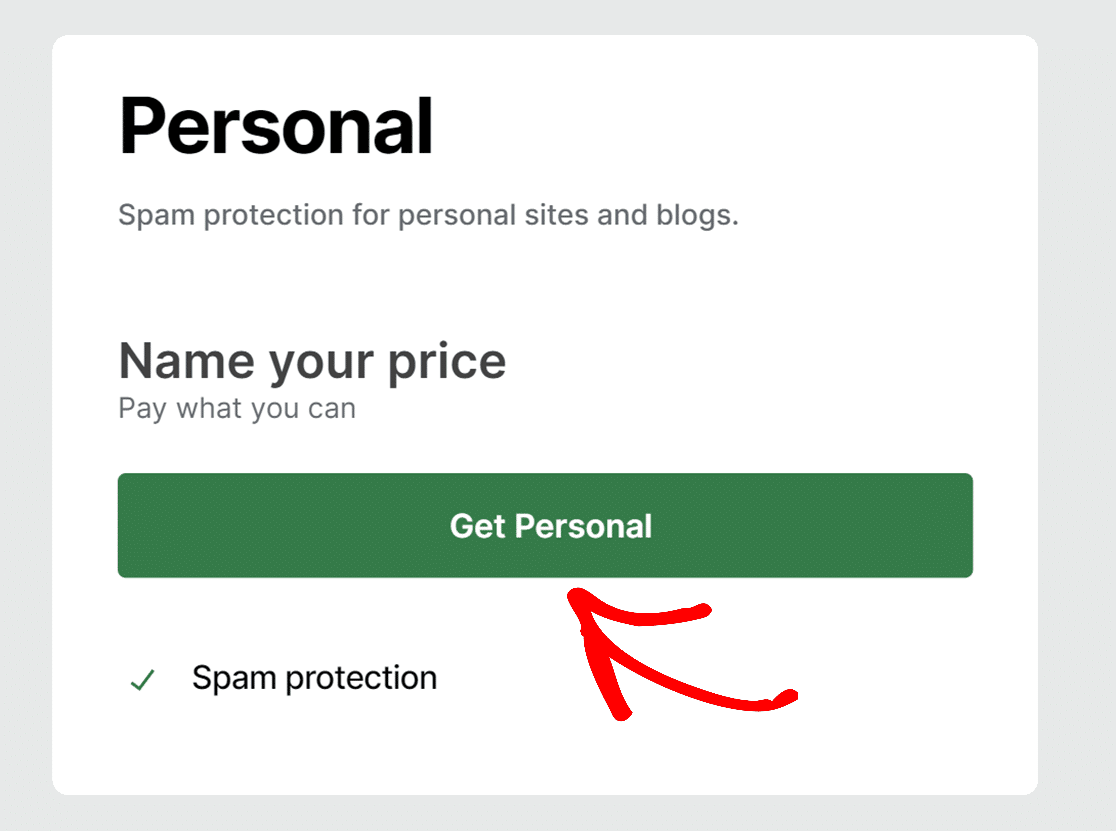
Cela vous mènera à la page de tarification d'Akismet, où vous pourrez sélectionner votre niveau de compte préféré. Cette intégration fonctionnera avec le compte Personnel qu'Akismet offre gratuitement. Cependant, n'hésitez pas à choisir le plan qui correspond à vos besoins.
Pour notre exemple, nous allons nous inscrire pour le compte gratuit en cliquant sur le bouton Obtenir Personnel.
Après cela, Akismet vous redirigera vers la page d'inscription.
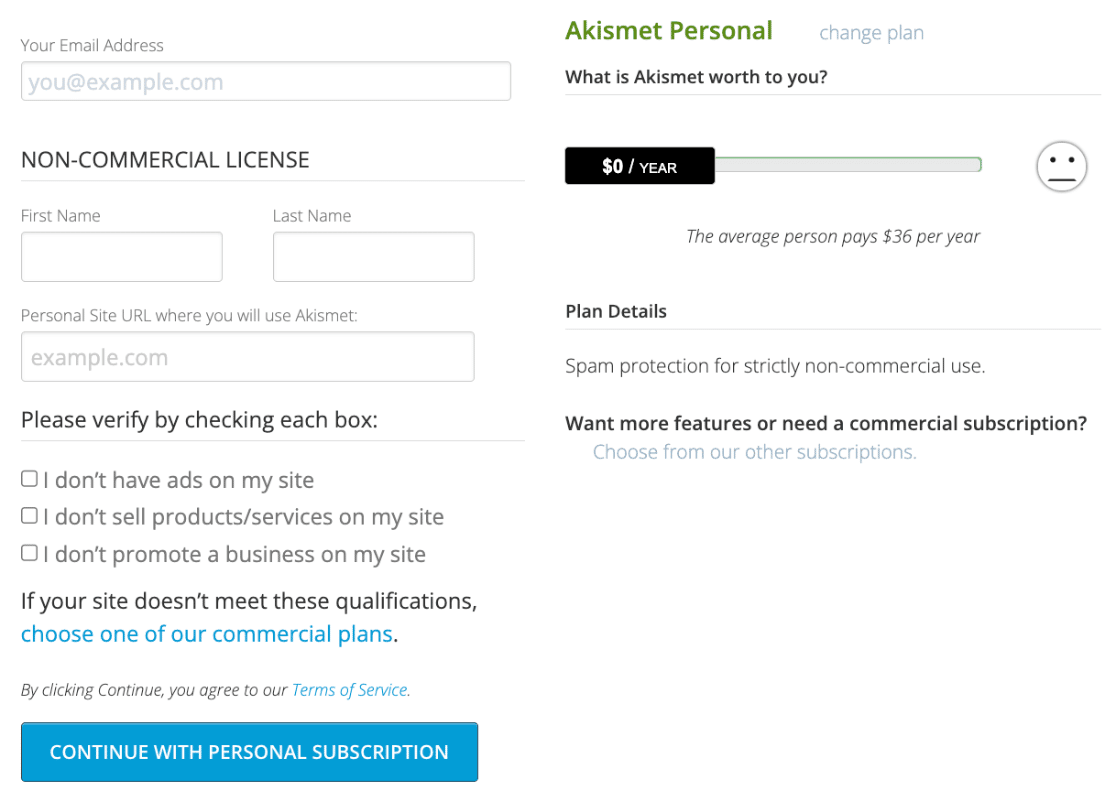
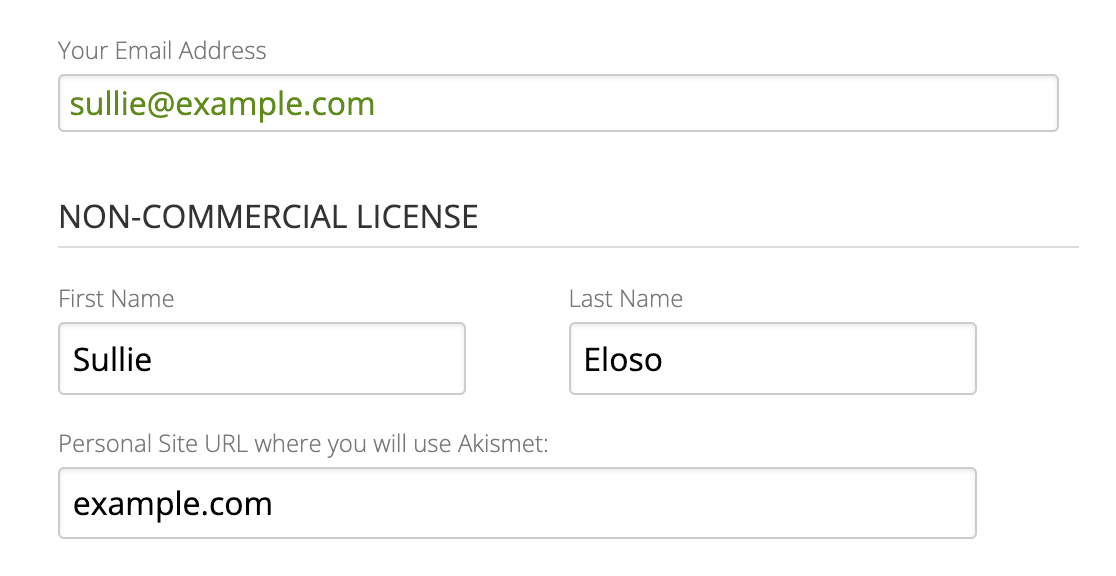
Allez-y et entrez votre adresse e-mail, votre nom et l'URL du site WordPress sur lequel vous utiliserez Akismet.
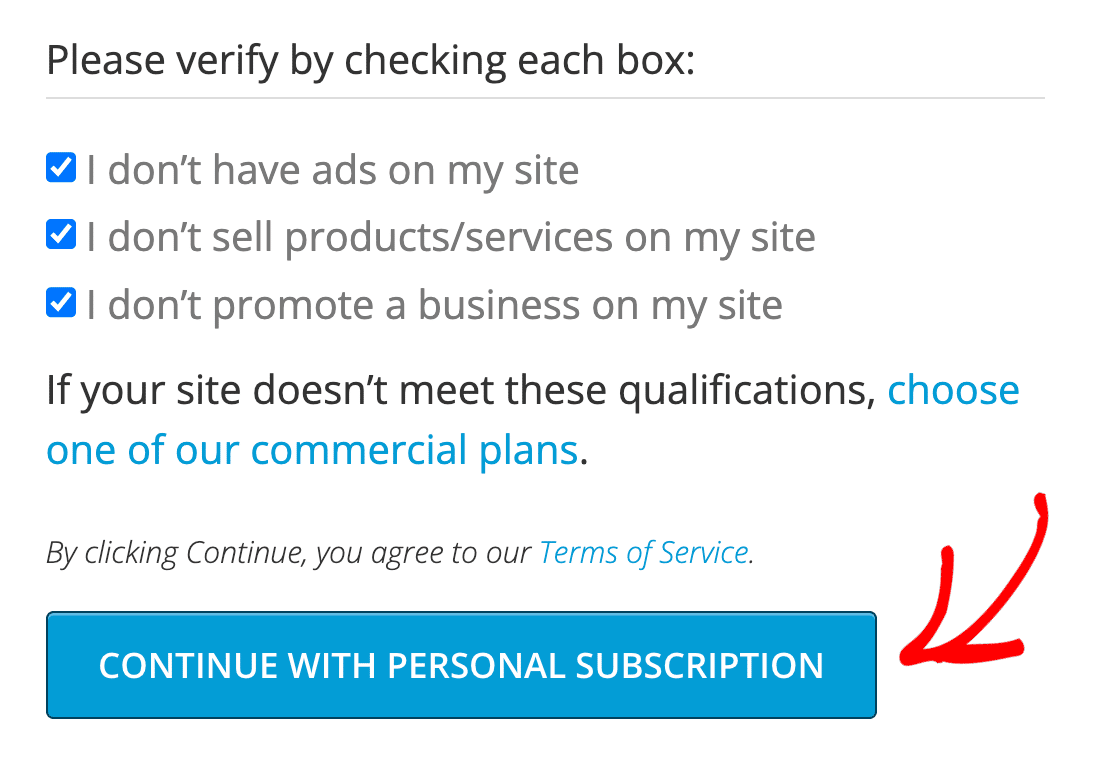
Ensuite, assurez-vous de cocher les cases à côté de chaque qualification et cliquez sur le bouton continuer avec l'abonnement personnel.
3. Ajout de votre clé API Akismet
Après avoir créé un compte avec succès, Akismet vous enverra un e-mail contenant votre clé API. Allez-y et copiez votre clé API Akismet à partir de l'e-mail.
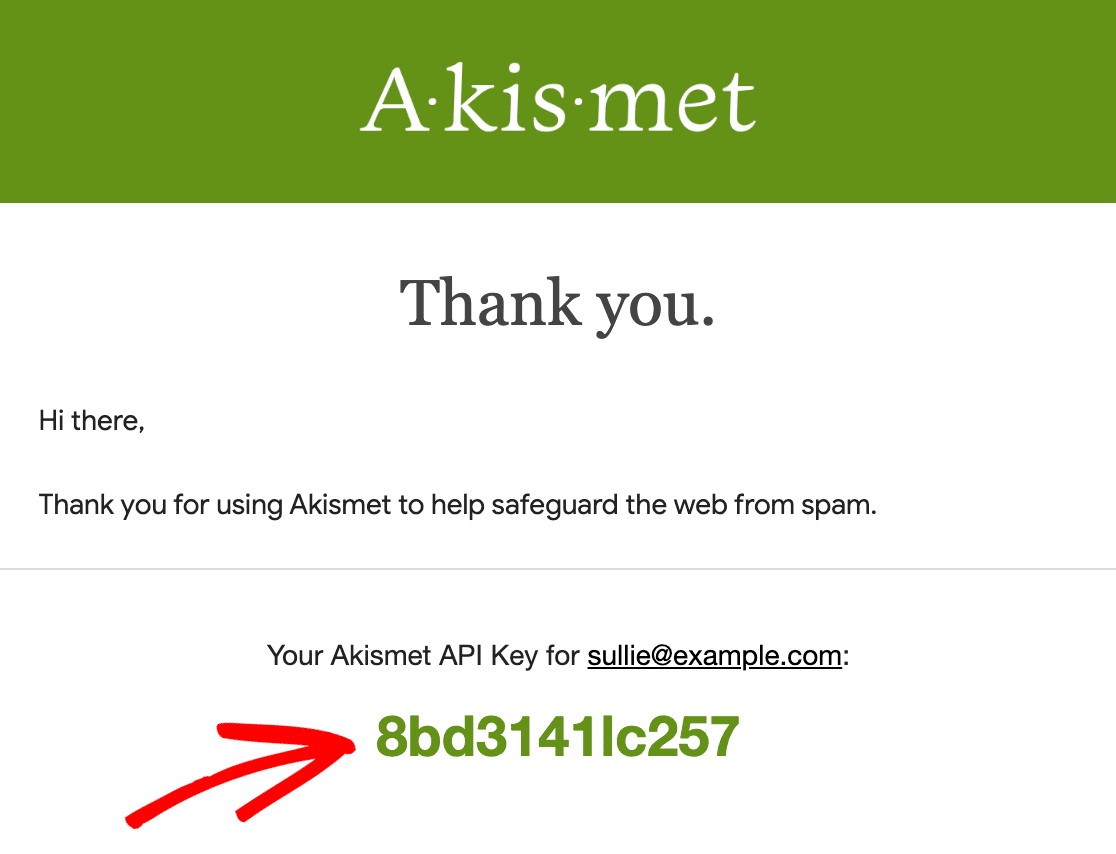
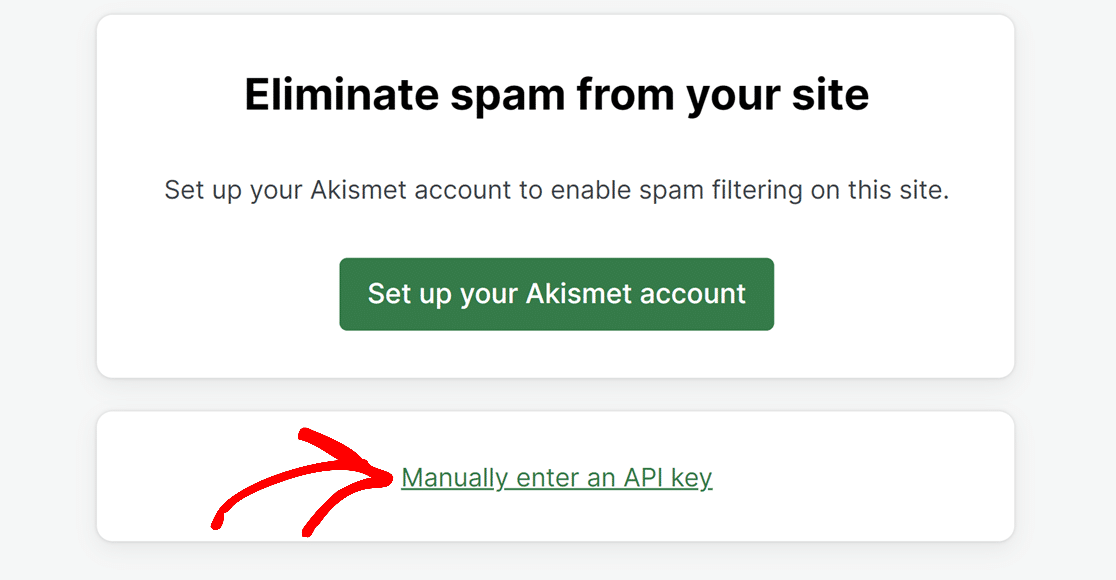
Ensuite, retournez à vos paramètres de protection anti-spam Akismet dans le tableau de bord WordPress et cliquez sur Entrer manuellement une clé API.
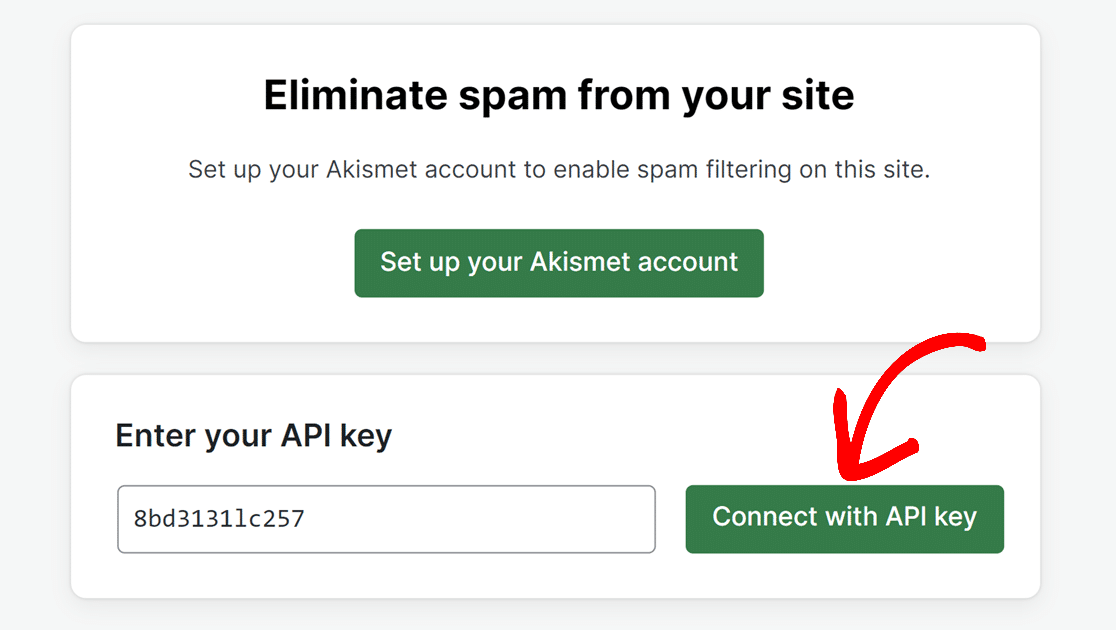
Sur la page suivante, collez votre clé API dans le champ prévu à cet effet et cliquez sur Se connecter avec la clé API.
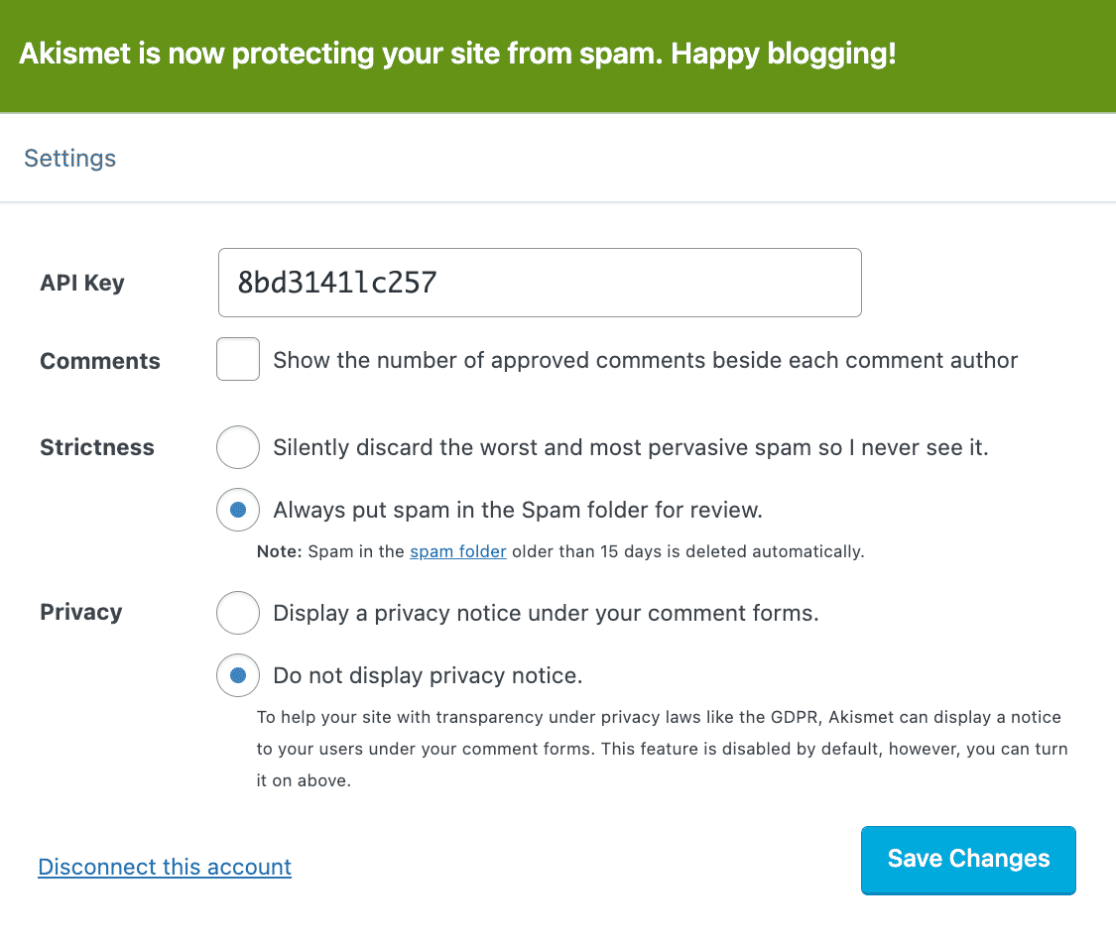
Un message de succès apparaîtra en haut de l'écran suivant, ainsi que des paramètres Akismet supplémentaires. Bien que ce ne soit pas obligatoire, n'hésitez pas à personnaliser vos paramètres comme bon vous semble.
4. Activation d'Akismet dans WPForms
Maintenant que vous avez configuré le plugin Akismet Spam Protection, il est temps d'ajouter la protection anti-spam Akismet à votre formulaire.
Pour commencer, vous devrez créer un nouveau formulaire ou modifier un formulaire existant pour accéder au générateur de formulaires.
Une fois que vous avez ouvert le générateur de formulaires, accédez à Paramètres » Protection anti-spam et sécurité.

Vous devrez activer l'option Activer la protection anti-spam Akismet dans le panneau latéral droit.
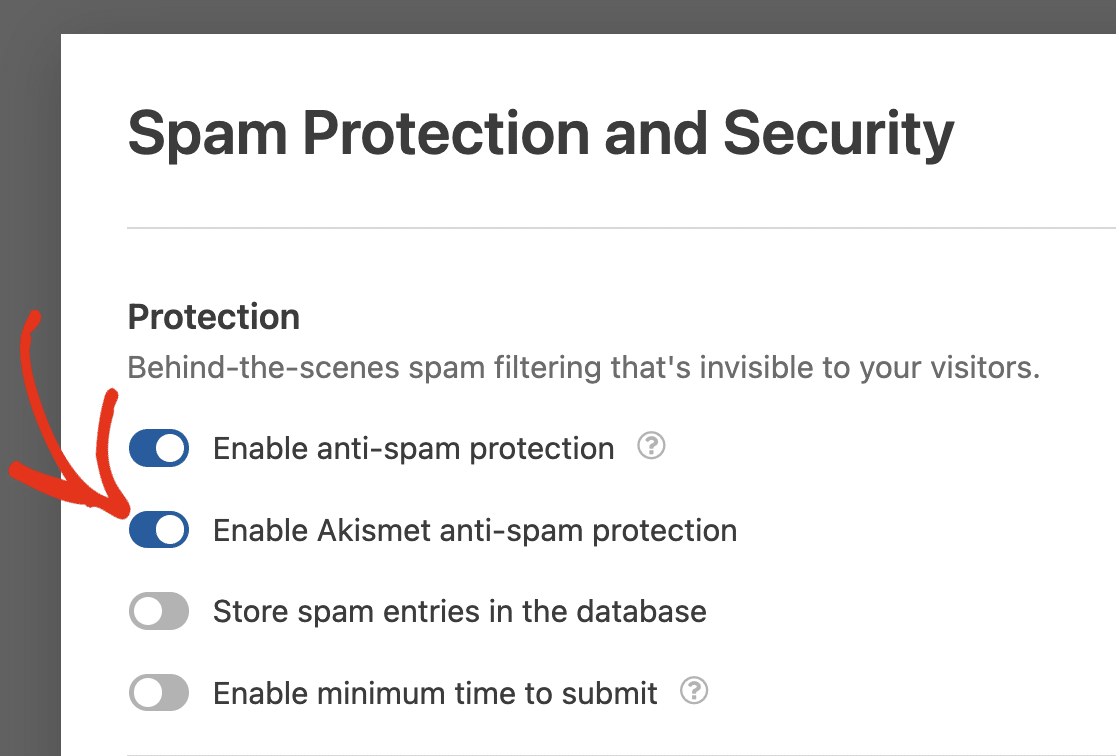
WPForms vous permet de choisir si vous souhaitez bloquer complètement les entrées de spam ou les stocker dans votre base de données.
Si vous activez l'option Stocker les entrées de spam dans la base de données, Akismet enregistrera ces soumissions de spam pour votre examen plutôt que de les bloquer. Cette option n'empêche pas la soumission de spam, mais collecte plutôt les entrées de spam pour votre référence.
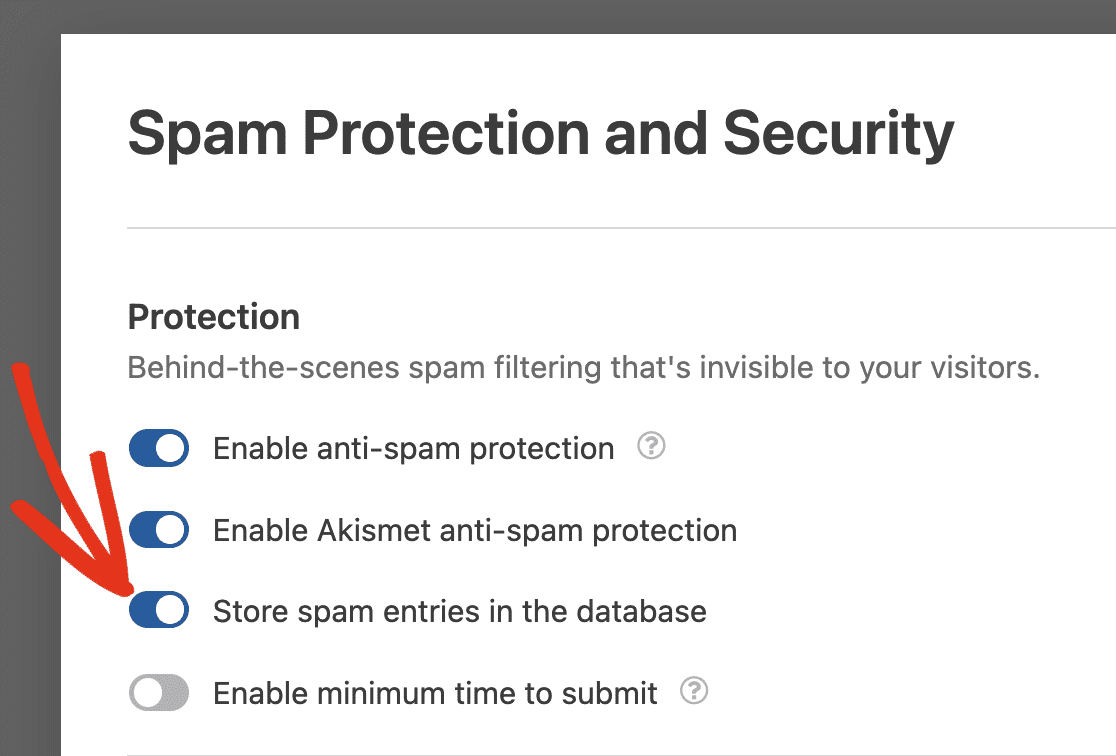
Si vous décidez de ne pas stocker les entrées de spam en désactivant l'option Stocker les entrées de spam dans la base de données, Akismet bloquera activement ces soumissions, les empêchant d'entrer dans votre base de données.

Enfin, assurez-vous de cliquer sur le bouton Enregistrer pour appliquer les modifications.
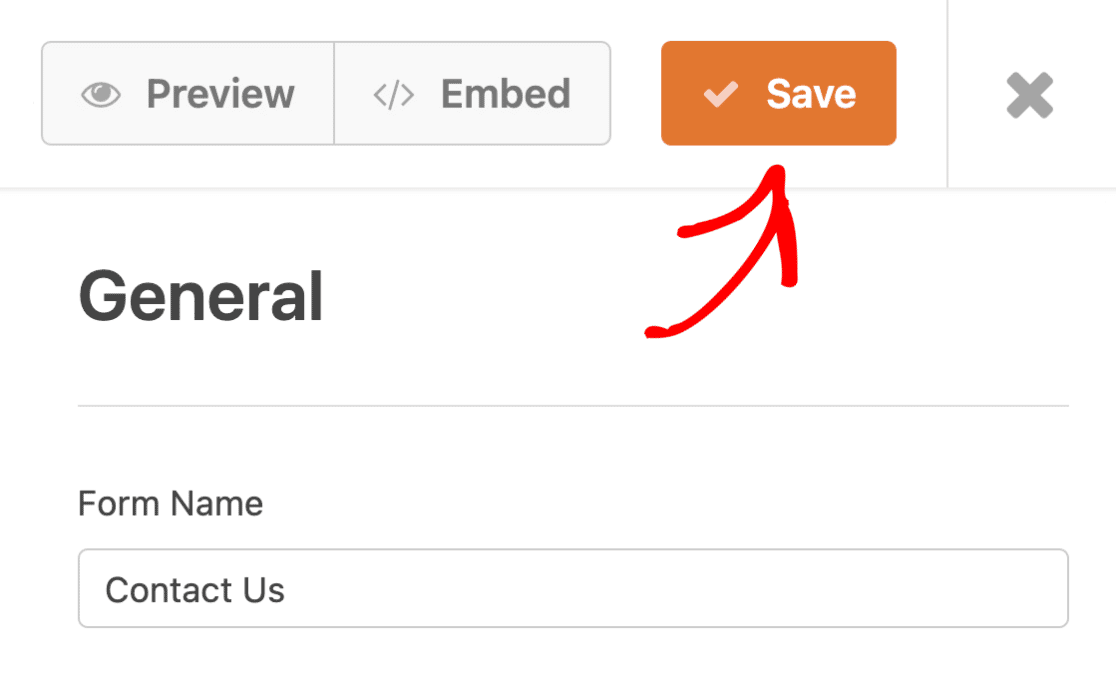
Avec la protection anti-spam Akismet activée, vos entrées de formulaire ne seront pas enregistrées si Akismet les détecte comme spam.
5. Test d'un formulaire avec Akismet activé
Maintenant que vous avez ajouté avec succès la protection anti-spam Akismet à votre formulaire, il est temps de confirmer qu'elle fonctionne correctement.
Pour ce faire, vous devrez d'abord prévisualiser votre formulaire sur le frontend de votre site.
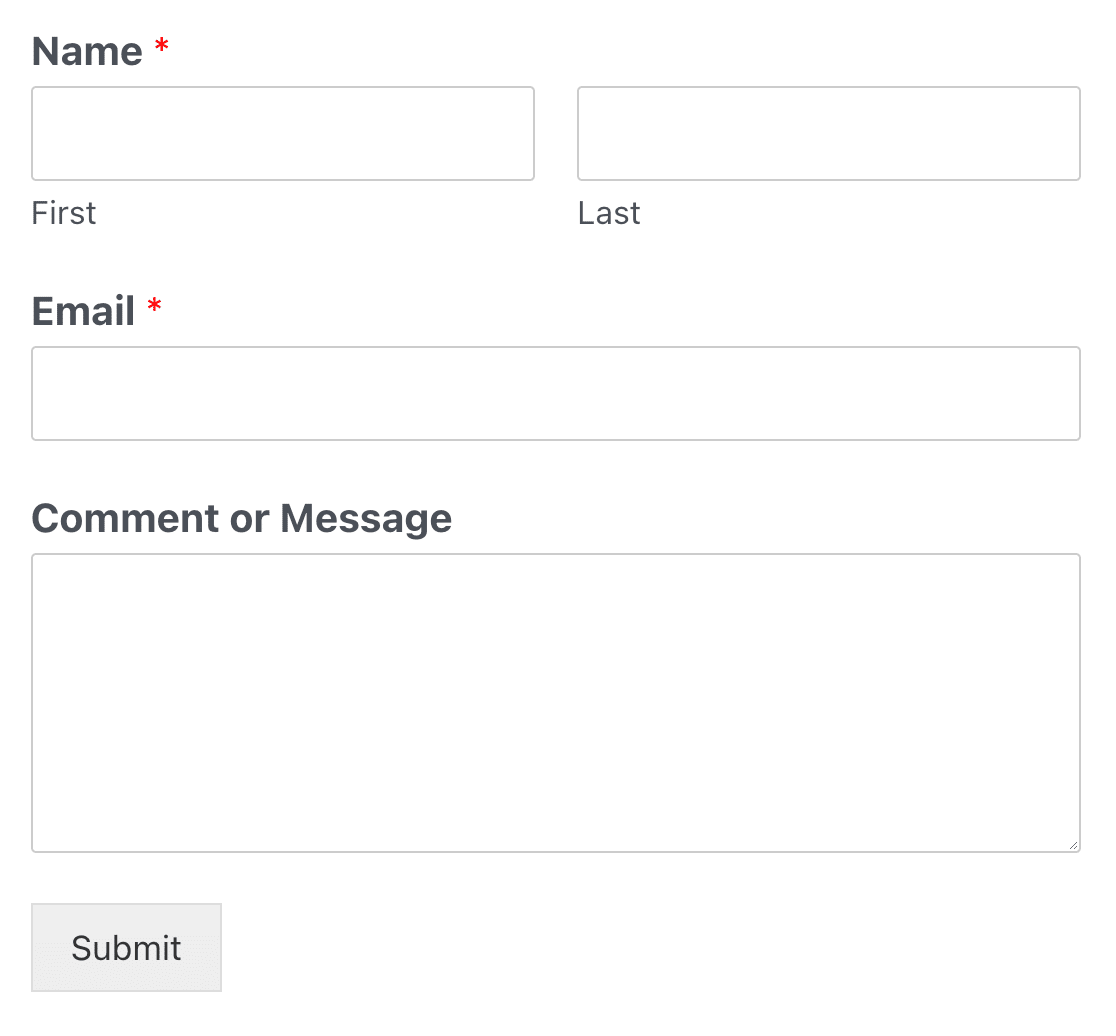
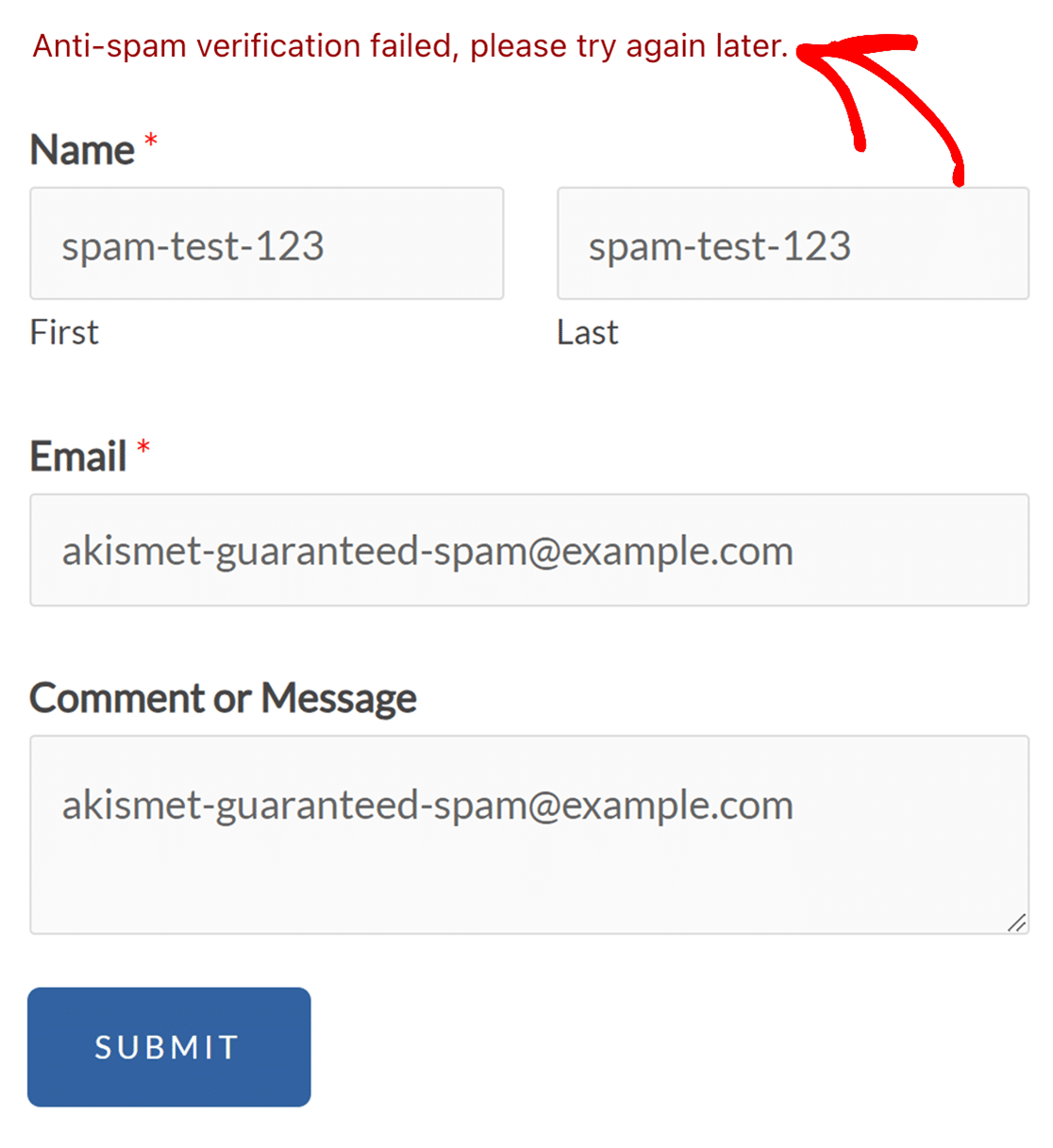
Ensuite, ajoutez l'un des déclencheurs de spam d'Akismet à un champ correspondant dans votre formulaire. Voici les déclencheurs de spam qu'Akismet propose pour les tests :
- Nom : spam-test-123
- E-mail : [email protected]
- Corps du commentaire : akismet-guaranteed-spam
À titre d'exemple, nous ajouterons les trois déclencheurs de spam et cliquerons sur le bouton Soumettre pour tester notre formulaire.
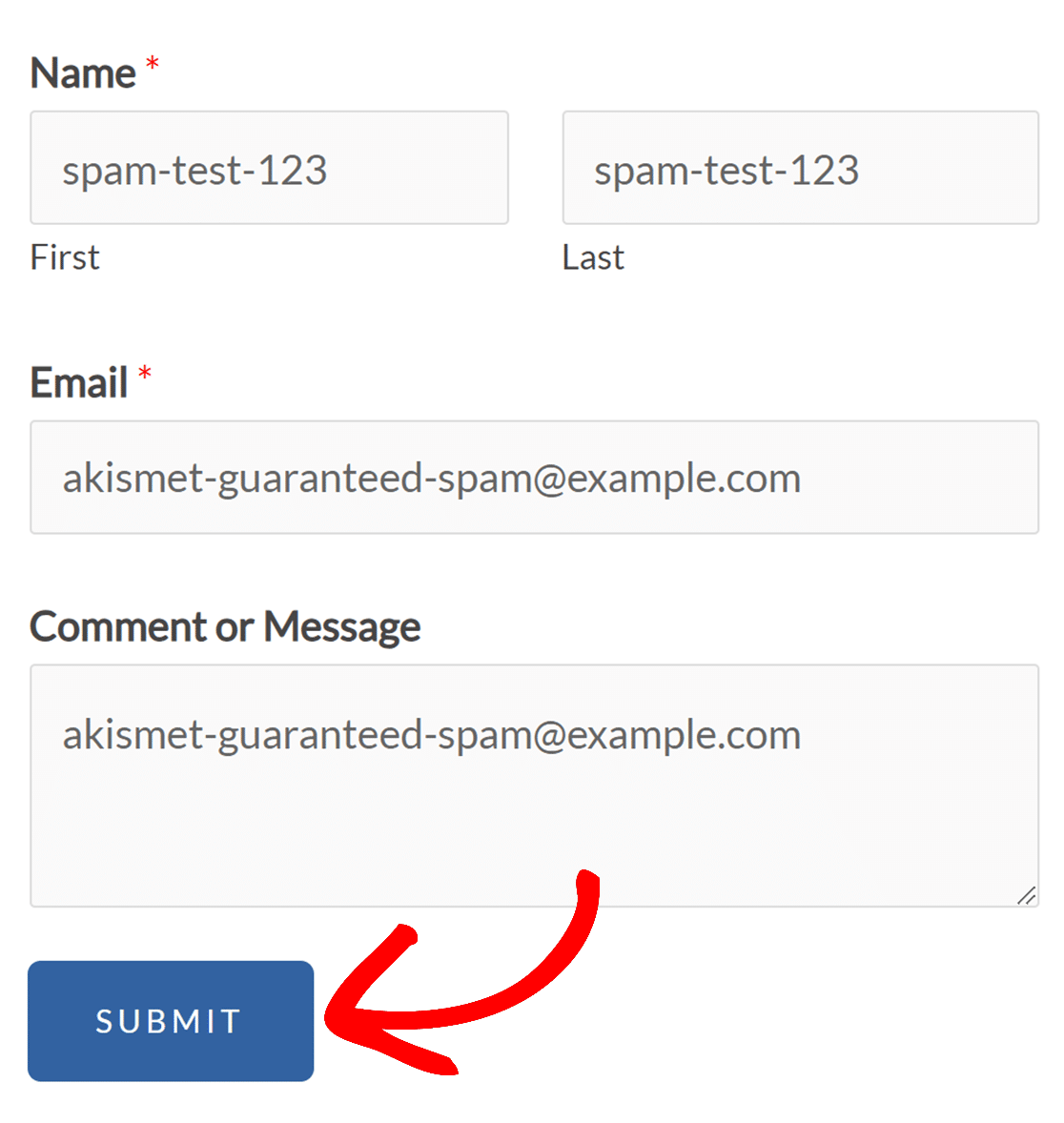
Si Akismet fonctionne correctement, il détectera les déclencheurs de spam et empêchera la soumission de votre formulaire. Vous verrez également une notification en haut du formulaire indiquant « Échec de la vérification anti-spam, veuillez réessayer plus tard ».
6. Affichage des entrées de spam
L'activation du stockage des entrées de spam vous permet d'examiner les soumissions de spam depuis votre page d'entrées. Il existe également une option pour récupérer les entrées qui auraient pu être signalées par erreur comme spam par Akismet.
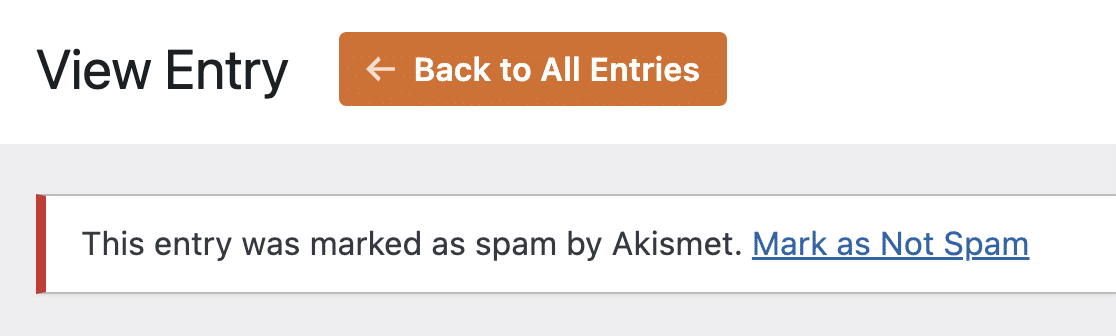
Pour un guide détaillé, veuillez consulter notre tutoriel sur l'affichage et la gestion des entrées de spam.
Et voilà ! Vous savez maintenant comment configurer la protection anti-spam Akismet dans WPForms.
Ensuite, souhaitez-vous en savoir plus sur les moyens de prévenir le spam ? Consultez notre guide sur la prévention du spam dans WPForms pour plus de conseils utiles.


