


Résumé IA
Vous vous demandez ce que vous pouvez faire avec les informations soumises par les utilisateurs dans WPForms ? Les entrées de formulaire sont un moyen facilement accessible de gérer et de consulter les détails que vos utilisateurs partagent avec vous.
Ce guide répondra à certaines des questions les plus courantes sur la gestion des entrées dans WPForms.
- Visualisation des entrées de formulaire
- Personnalisation de la vue de la page des entrées
- Recherche et filtrage des entrées
- Exportation des soumissions
- Modification des entrées de formulaire
- Impression des entrées de formulaire
- Ajout de notes à une entrée
- Suppression des entrées
- Suppression automatique des anciennes entrées
- Configuration des notifications d'entrée
- Affichage des entrées de spam
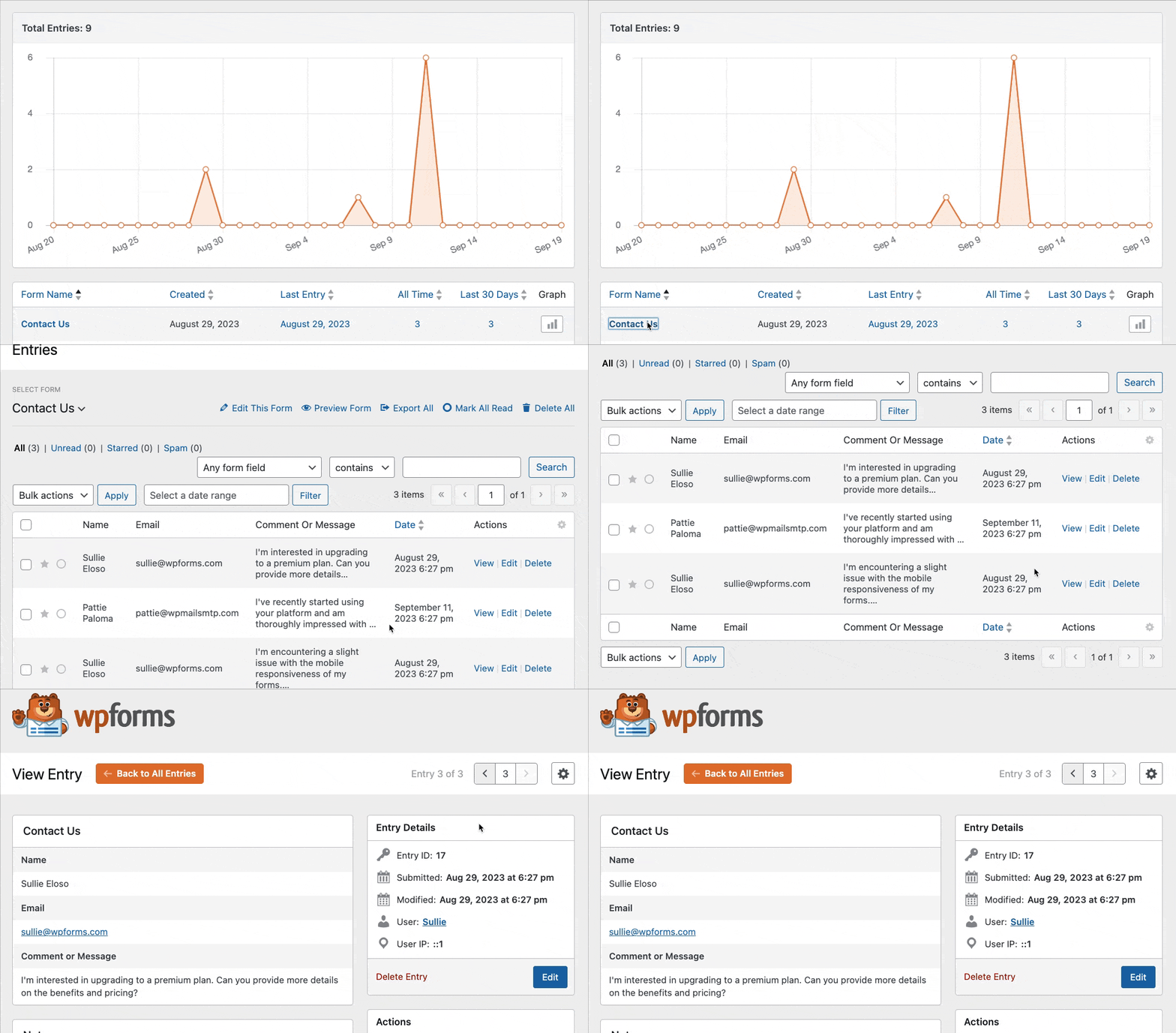
Visualisation des entrées de formulaire
Vous pouvez afficher le nombre d'entrées et les données de l'ensemble de votre site sur la page Entrées totales, voir les informations d'entrée pour chaque formulaire, ou ouvrir la page d'entrée individuelle pour tous les détails de cette soumission.
Remarque : Si vous n'avez pas de licence payante et que vous souhaitez sauvegarder et restaurer les entrées de formulaire ultérieurement, envisagez d'utiliser Lite Connect. Lorsque vous passez à WPForms Pro, vous pouvez restaurer les entrées dans votre base de données WordPress et y accéder en allant dans WPForms » Entrées.
Page des entrées totales
Vous pouvez accéder à toutes les entrées WPForms dans votre zone d'administration WordPress. Pour ce faire, allez dans WPForms » Entrées. Ici, vous verrez une liste de tous les formulaires de votre site, ainsi que leur nombre d'entrées.
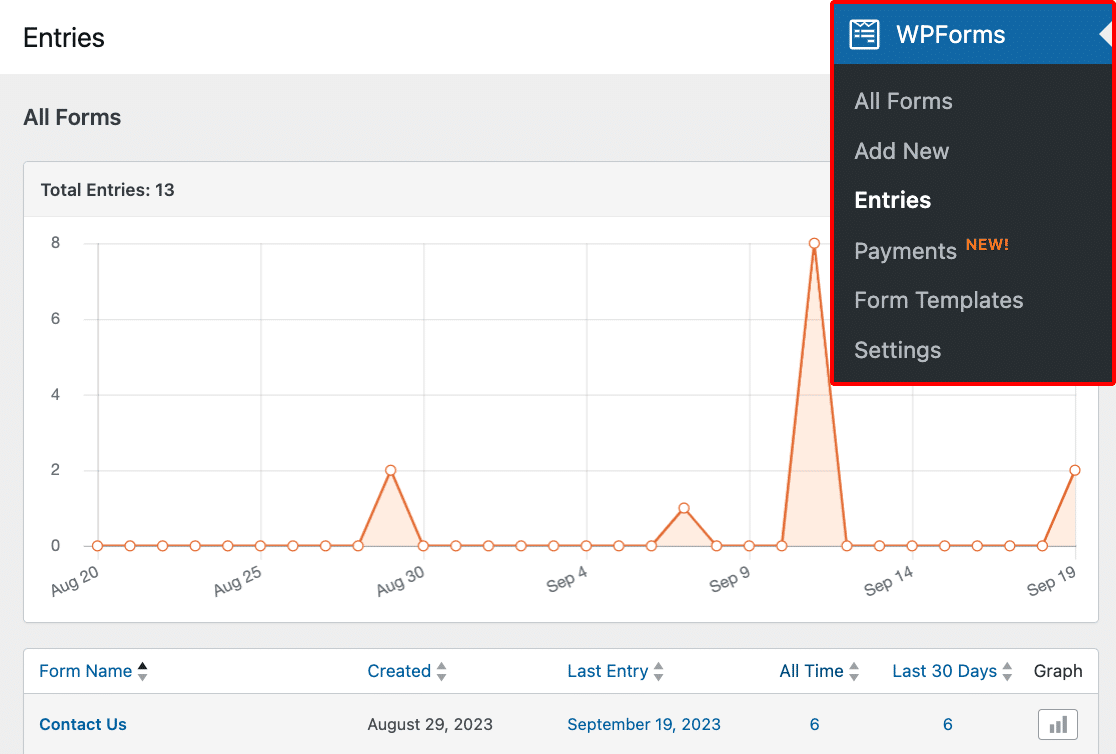
Vous pouvez personnaliser le graphique de la page Entrées totales à l'aide du menu déroulant de la plage de dates en haut à droite. Cela vous permet de visualiser les données pour des périodes spécifiques.
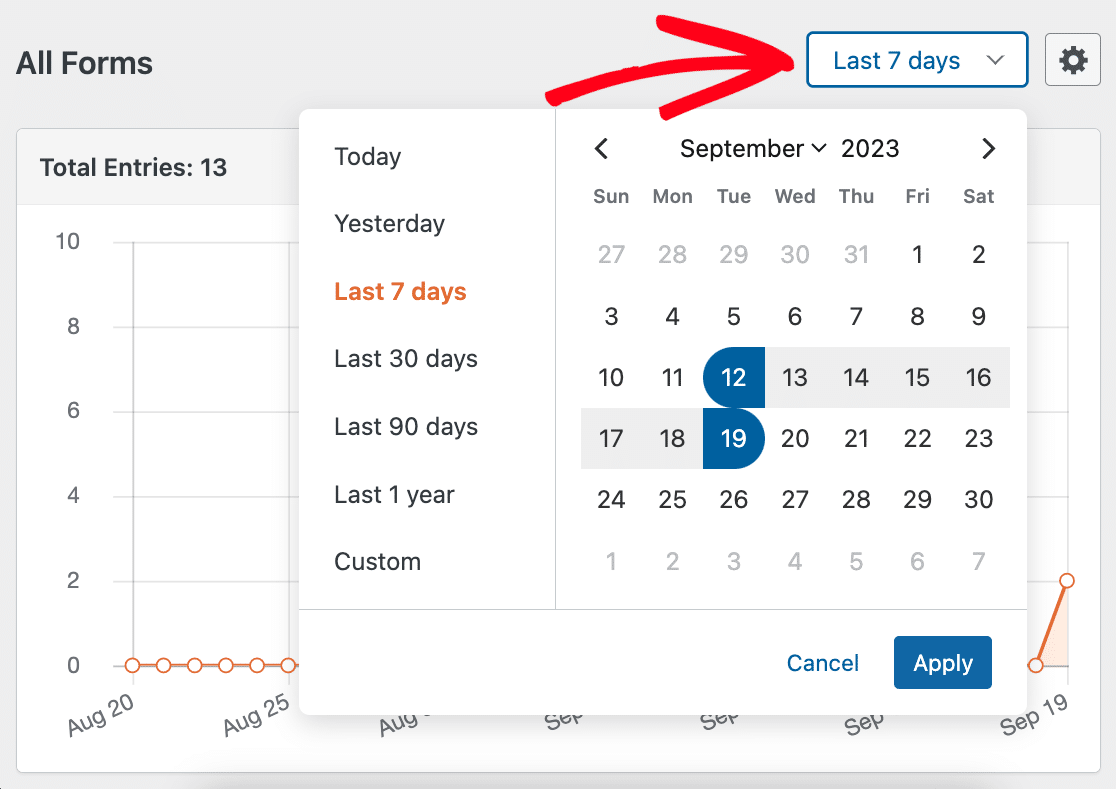
La plage de dates sera également reflétée dans le tableau.

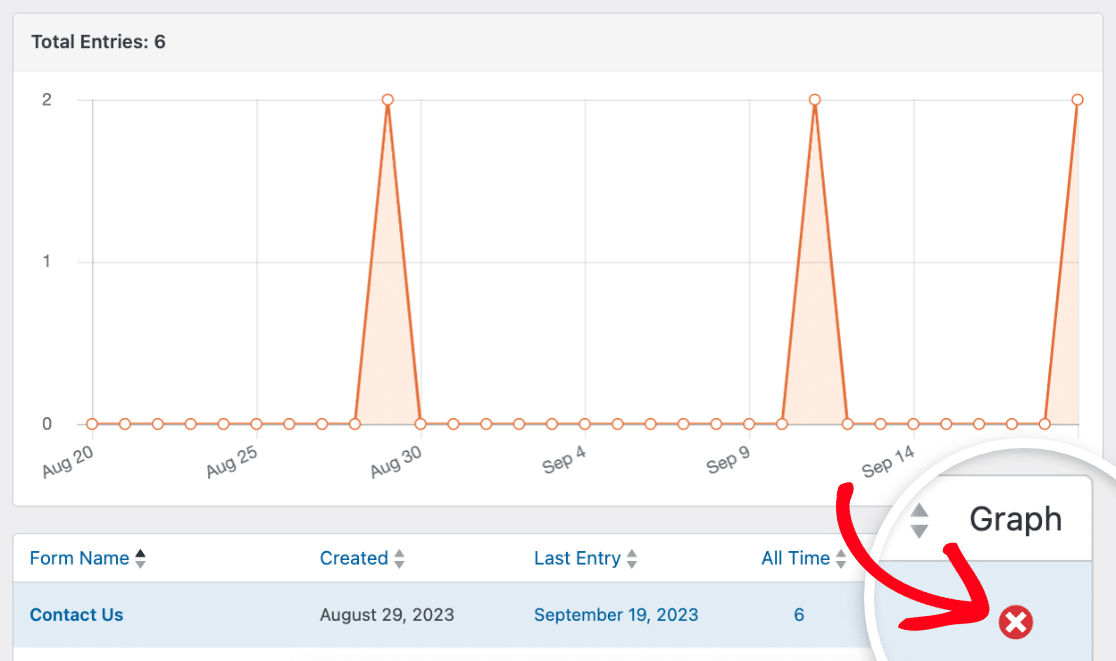
Si vous souhaitez voir un graphique du nombre d'entrées pour un seul formulaire, cliquez sur son icône de graphique dans le tableau.

Pour revoir le nombre total d'entrées de votre site, cliquez sur le X rouge à côté du nom du formulaire dans la colonne Graphique.
Page des entrées de formulaire
Alternativement, vous pouvez voir une liste de toutes les entrées d'un formulaire spécifique. Il y a deux façons d'accéder à cette page.
La première option consiste à aller dans WPForms » Tous les formulaires et à cliquer sur Entrées sous le titre du formulaire dont vous souhaitez voir les soumissions.
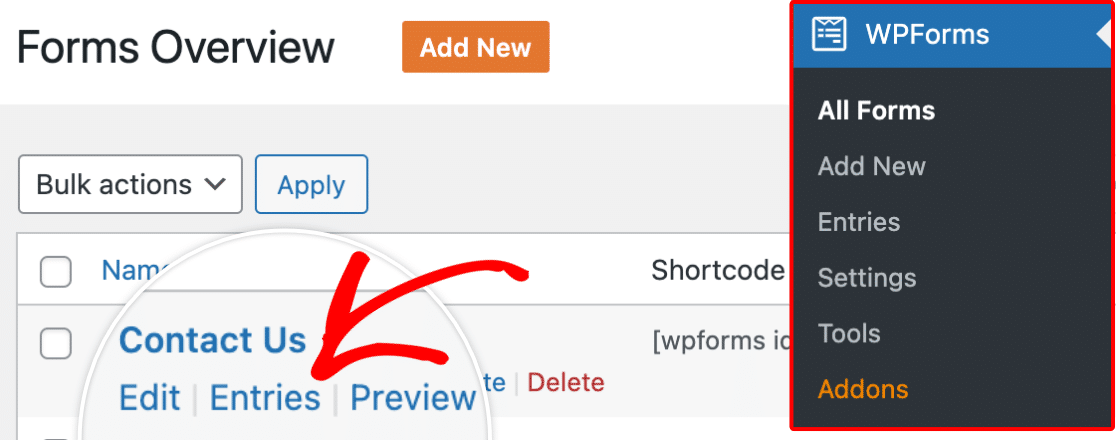
Cela vous mènera à la page des entrées pour ce formulaire spécifique.
Alternativement, vous pouvez aller dans WPForms » Entrées et cliquer sur le titre du formulaire dont vous souhaitez voir les soumissions dans le tableau.

Cela vous amènera à la même page des entrées de formulaire.
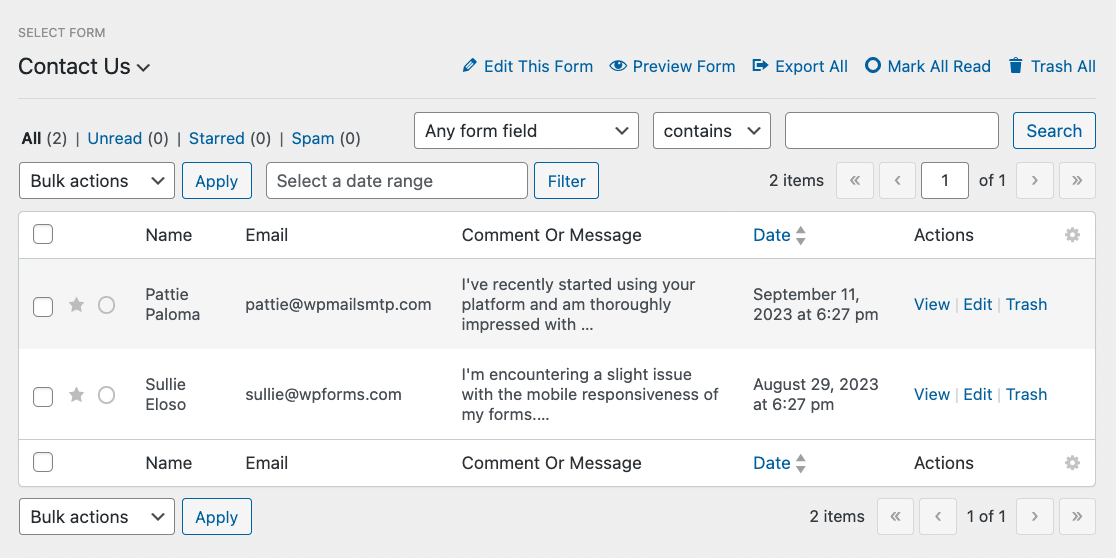
En haut de la page, il y a des liens vers plusieurs fonctionnalités utiles.

Ces options incluent :
- Modifier ce formulaire : Ce lien vous emmène vers le constructeur de formulaires, où vous pouvez apporter des modifications à ce formulaire spécifique.
- Aperçu du formulaire : Cela vous permet de voir à quoi ressemble le formulaire sur le frontend de votre site. Vous pouvez également l'utiliser pour soumettre des entrées de test.
- Tout exporter : Exporte les entrées de ce formulaire.
- Tout marquer comme lu : Un peu comme marquer un e-mail comme « lu », cela supprimera les cercles verts qui indiquent les entrées non lues.
- Tout mettre à la corbeille : Met à la corbeille toutes les entrées du formulaire en une seule fois.
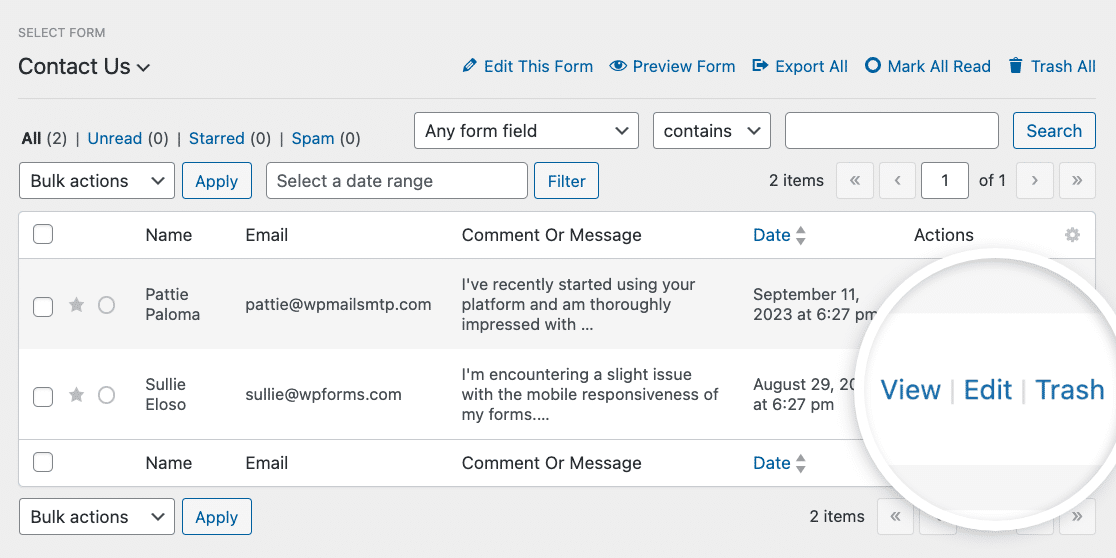
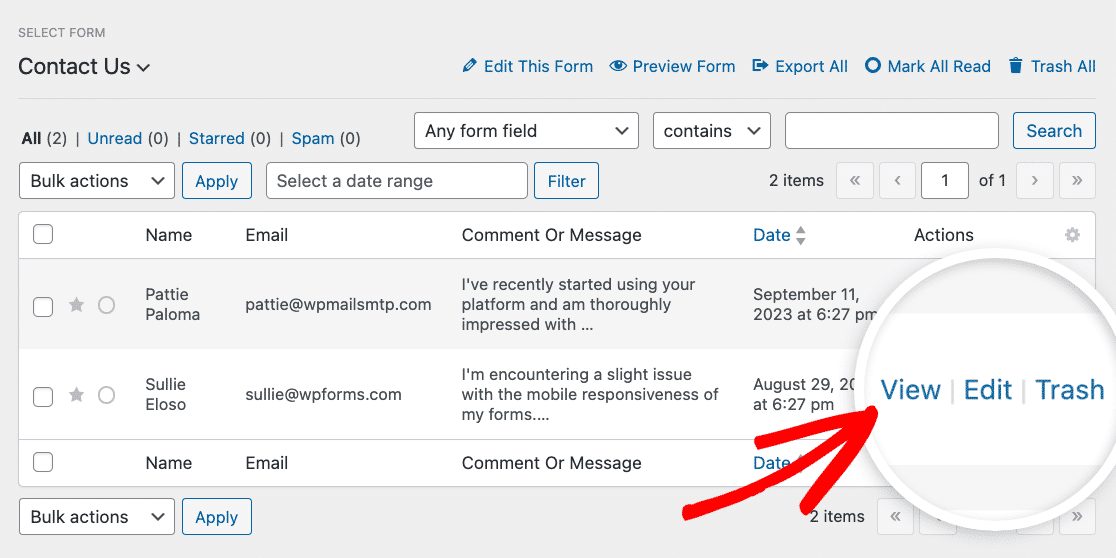
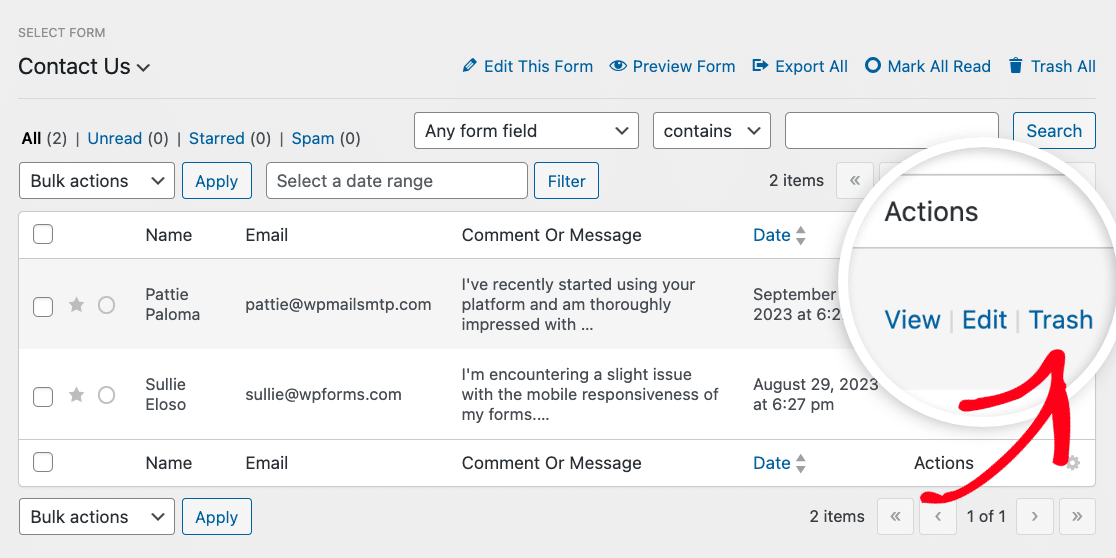
Pour chaque entrée, vous pouvez également cliquer sur l'une des Actions pour la Voir, la Modifier ou la Mettre à la corbeille.
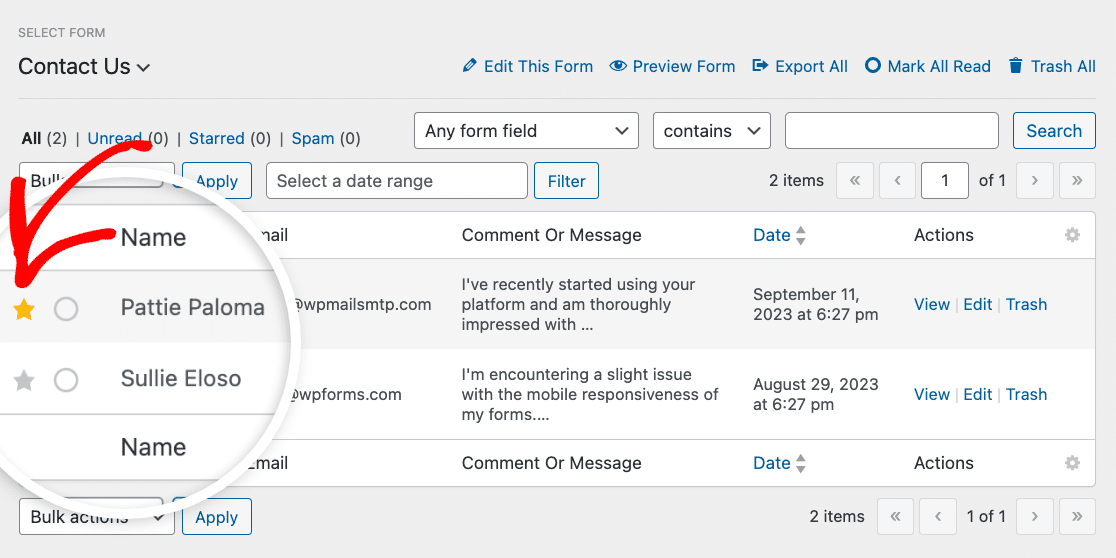
Pour référence rapide, vous pouvez également « mettre en favori » les entrées importantes en cliquant sur le symbole de l'étoile sur le côté gauche du tableau.
Page d'entrée individuelle
Pour ouvrir la page d'entrée individuelle d'une soumission particulière, ouvrez la page Entrées du formulaire et cliquez sur Afficher à côté de l'entrée que vous souhaitez examiner plus en détail.
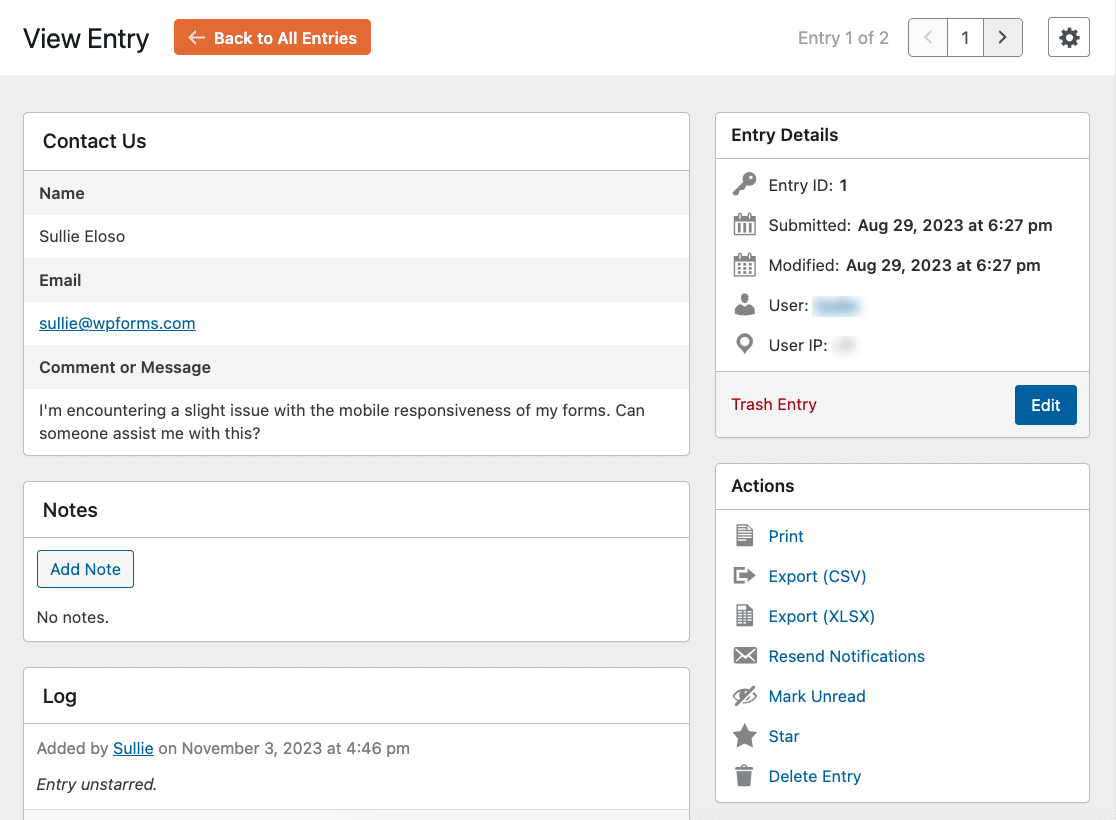
Depuis une page d'entrée individuelle, vous pouvez voir une tonne d'informations, y compris les champs saisis et les sélections de l'utilisateur, la date de soumission et les détails de l'utilisateur, le cas échéant.
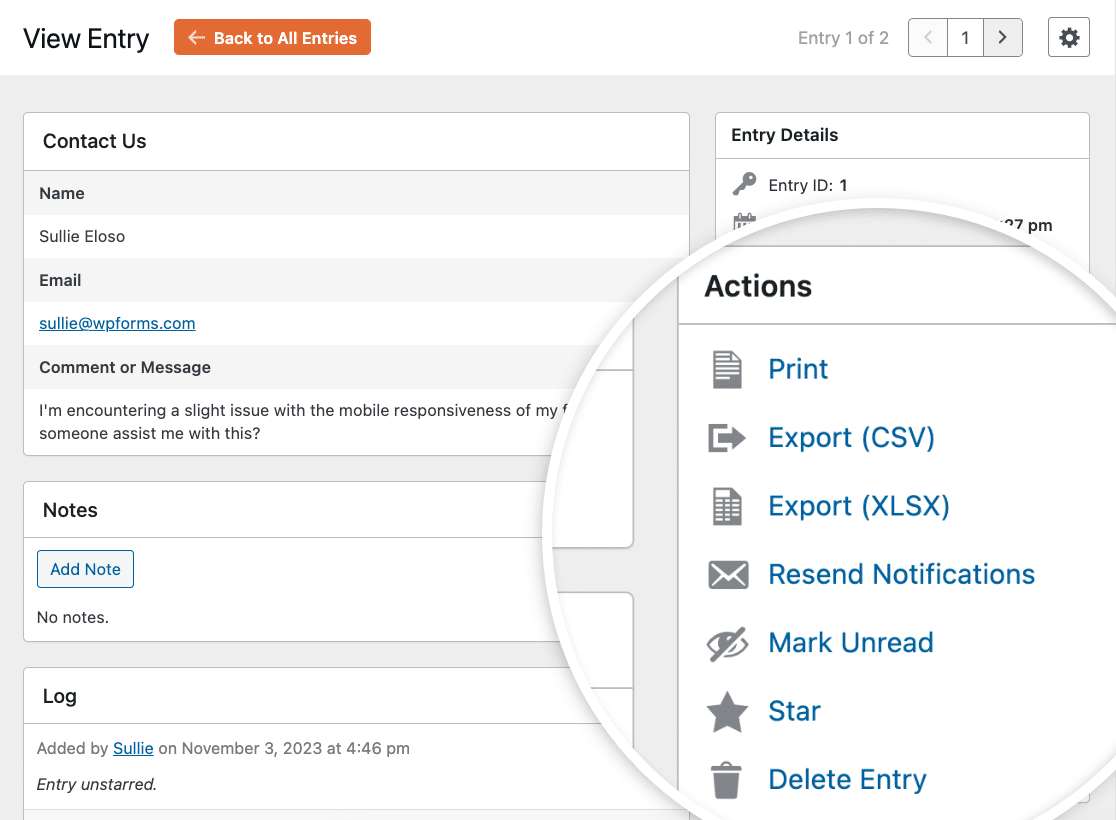
Vous pouvez également effectuer des actions spécifiques à cette entrée, notamment :
- Imprimer : Cette option vous amène à la page d'aperçu avant impression, où vous pouvez imprimer l'entrée.
- Exporter (CSV) : Ceci vous permet d'exporter l'entrée en tant que fichier CSV.
- Exporter (XLSX) : Ceci vous permet d'exporter l'entrée en tant que fichier XLSX.
- Renvoyer les notifications : Cliquer sur ce lien renvoie l'e-mail de notification.
- Marquer comme non lu : Cette action ajoute le cercle vert qui indique les entrées non lues.
- Mettre en favori/Retirer des favoris : Cliquer sur ce lien ajoute ou retire l'étoile de l'entrée.
- Supprimer l'entrée : Cette action supprime définitivement l'entrée du formulaire.
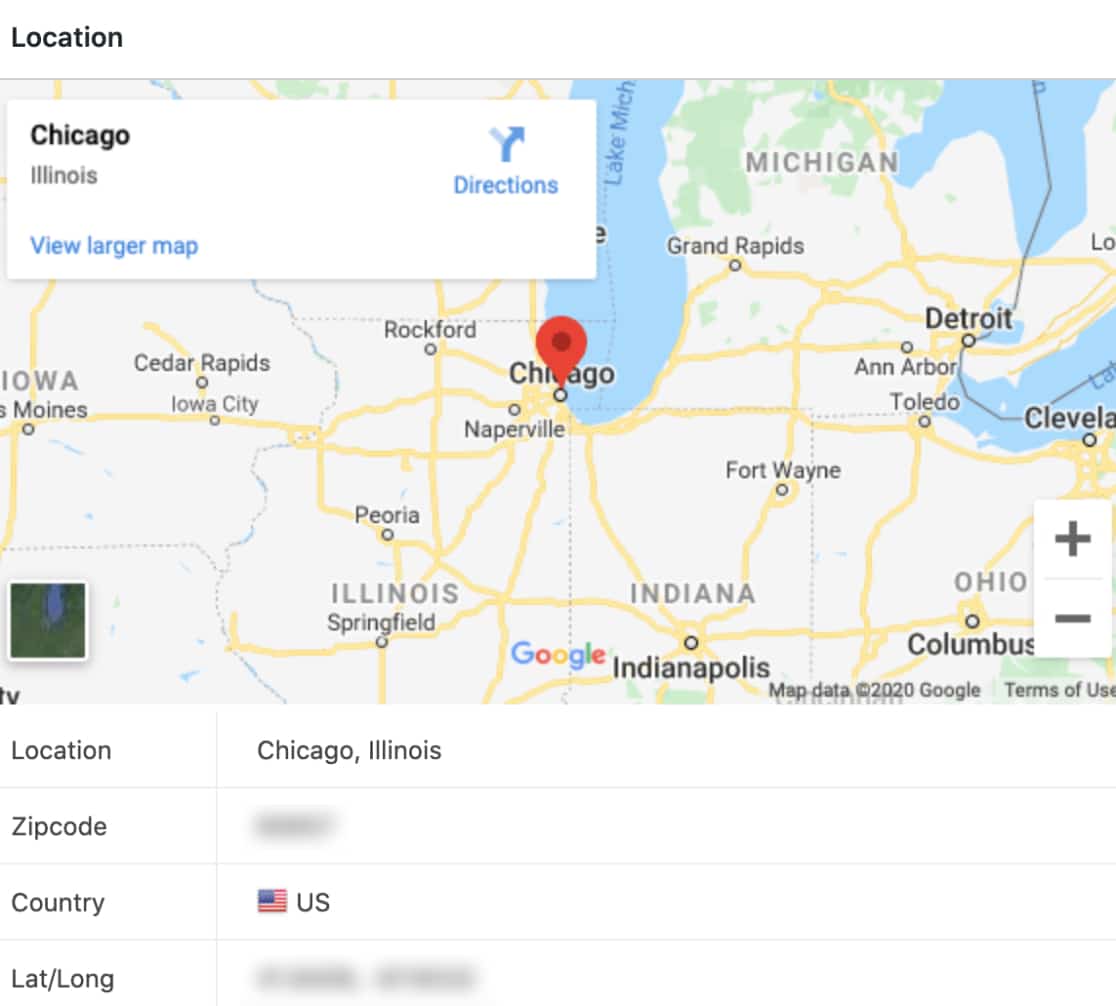
Si vous avez le module complémentaire Géolocalisation installé et activé, vous pouvez également afficher les données de géolocalisation de vos utilisateurs.
Personnalisation de la vue de la page des entrées
Avec WPForms, la personnalisation de la vue des pages d'entrées est simplifiée. Vous avez le contrôle sur la mise en page, vous permettant de définir le nombre de lignes et de colonnes, et la possibilité de personnaliser les pages d'entrées individuelles.
Personnalisation de la vue des entrées de formulaire
Vous pouvez personnaliser le nombre de lignes et de colonnes sur chaque page d'entrées selon vos préférences.
Pour en savoir plus, consultez notre guide sur la personnalisation de la vue de la page d'entrées dans WPForms.
Personnalisation de la vue de la page d'entrée individuelle
Vous pouvez personnaliser les pages d'entrées individuelles dans WPForms pour une meilleure lisibilité et gestion. Cela inclut des options pour contrôler la visibilité des descriptions de champs, des champs vides, des choix non sélectionnés, des champs HTML/contenu, des séparateurs de section et des sauts de page. Vous pouvez également ajuster la mise en page pour une vue compacte ou pour conserver l'aspect d'origine.
Pour en savoir plus, consultez notre guide sur la personnalisation de la vue des entrées individuelles dans WPForms.
Recherche et filtrage des entrées
WPForms facilite la recherche d'entrées par mots-clés ou le filtrage des entrées par date. Pour ce faire, allez dans WPForms » Entrées et sélectionnez le titre du formulaire dont vous souhaitez rechercher ou filtrer les entrées.
Utilisez ensuite les listes déroulantes et les champs au-dessus de la liste pour rechercher certains mots-clés ou filtrer les entrées par date de soumission.
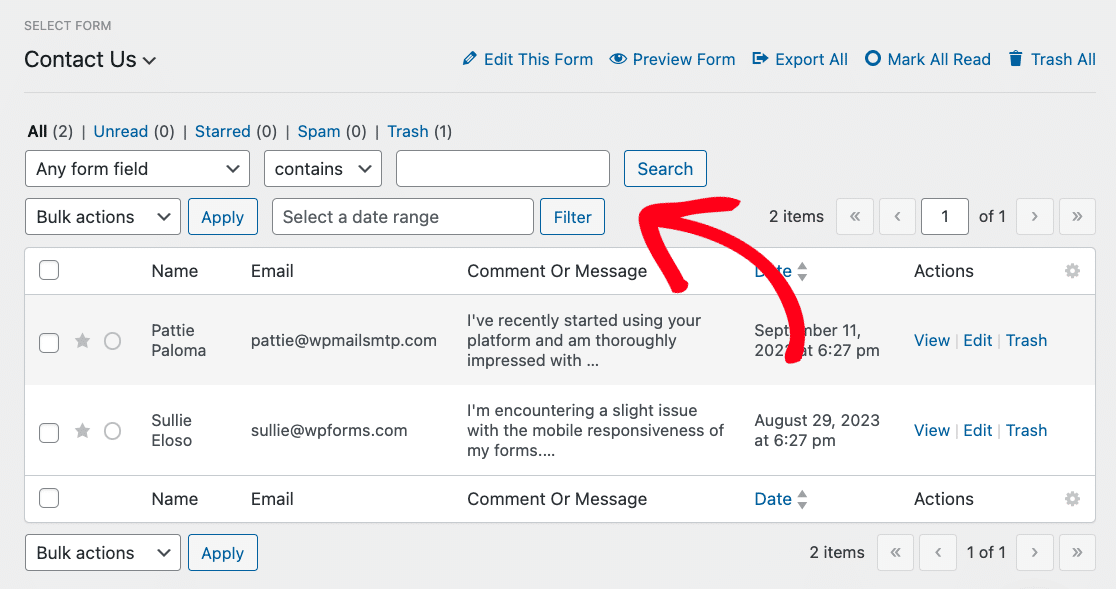
Pour plus de détails, veuillez consulter notre tutoriel sur la recherche et le filtrage des entrées.
Exportation des soumissions
Vous pouvez facilement exporter les entrées d'un formulaire en tant que fichier CSV ou XLSX. Pour exporter toutes les entrées d'un formulaire, cliquez sur l'option Exporter tout en haut de la page des entrées du formulaire.

Si vous souhaitez exporter une entrée particulière, vous pouvez le faire depuis la page d'entrée individuelle. Cliquez simplement sur l'option d'exportation pour votre type de fichier préféré dans la section Actions sur le côté droit de l'écran.
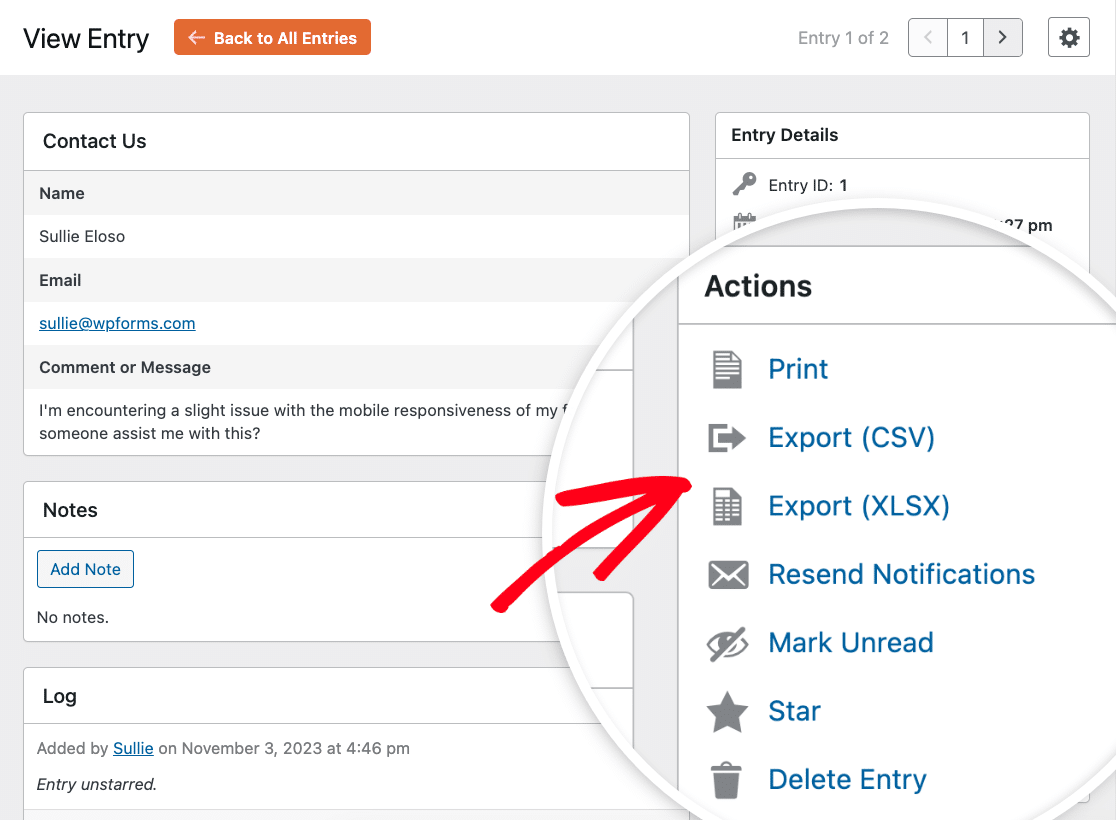
Vous pouvez ensuite ouvrir le fichier exporté avec un programme tableur comme Excel. Pour plus de détails, consultez notre tutoriel sur la manière d'exporter les entrées de formulaire.
Modification des entrées de formulaire
Si vous devez apporter des modifications à une entrée de formulaire, vous pouvez la modifier. Pour ce faire, ouvrez sa page d'entrée individuelle et cliquez sur le bouton Modifier dans la section Détails de l'entrée, sur le côté droit de l'écran.
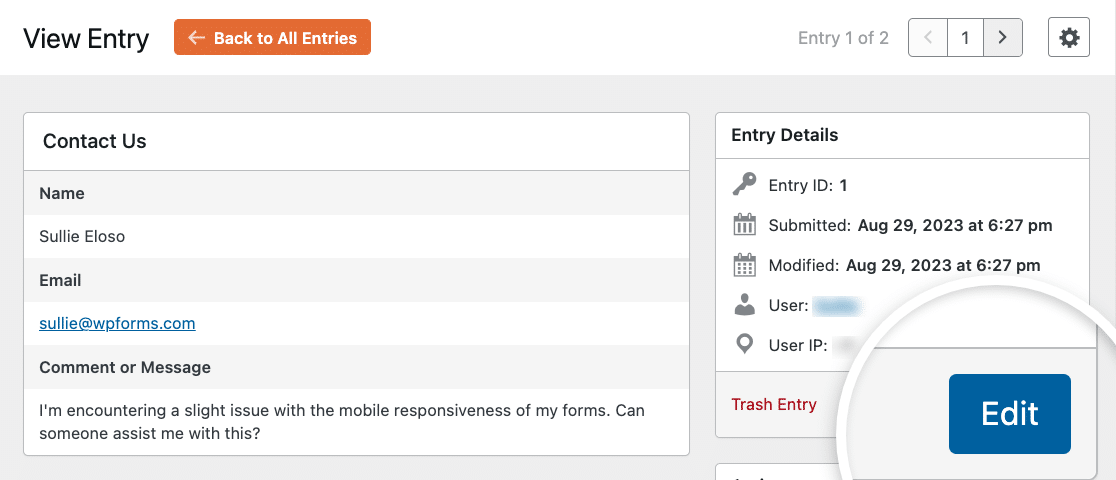
Pour plus de détails, consultez notre tutoriel complet sur la modification des entrées dans WPForms.
Impression des entrées de formulaire
Il existe plusieurs façons d'imprimer les entrées de formulaire. Vous pouvez les exporter en tant que CSV ou XLSX, puis ouvrir et imprimer le fichier dans un programme tel qu'Excel.
Alternativement, vous pouvez imprimer à partir d'une page d'entrée individuelle en cliquant sur Imprimer sous la section Actions.
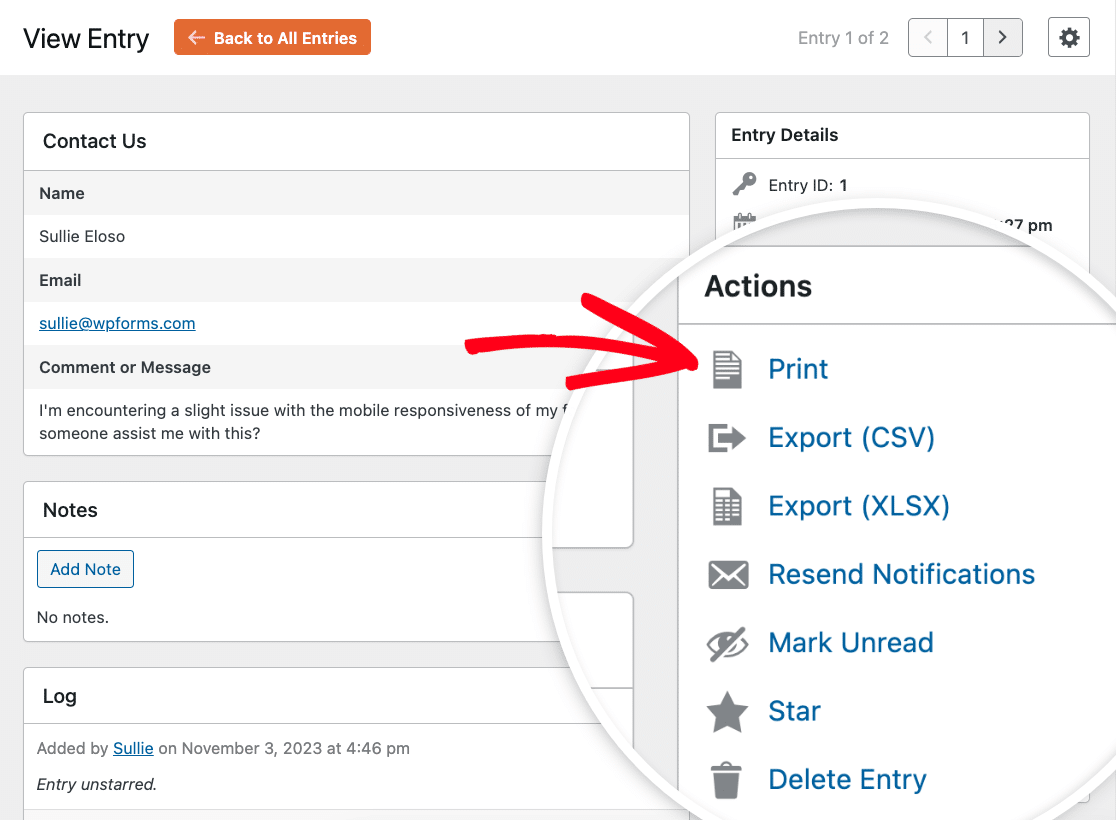
Pour en savoir plus, veuillez consulter notre guide sur l'impression des entrées dans WPForms.
Ajout de notes à une entrée
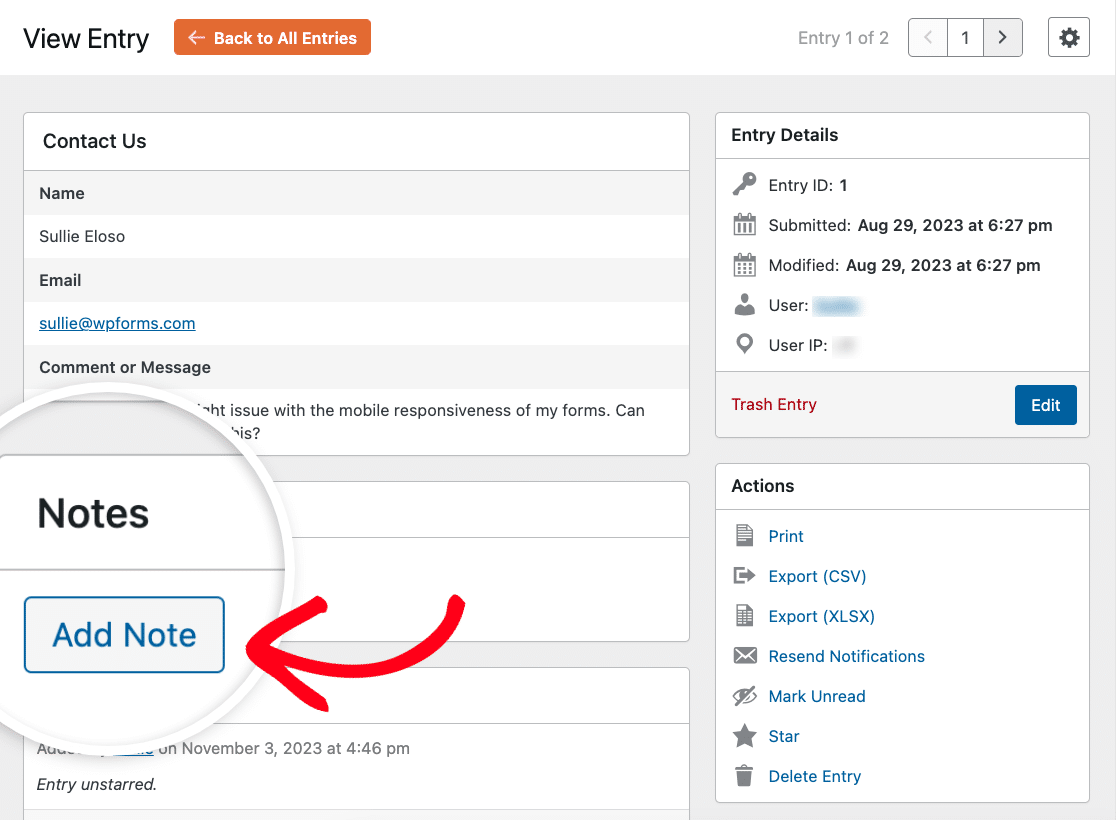
Vous pouvez inclure des informations supplémentaires dans les entrées individuelles après la soumission avec des Notes. Sur la page d'entrée individuelle, faites défiler jusqu'à la section Notes et cliquez sur Ajouter une note.
Suppression des entrées
Remarque : La suppression des entrées les supprimera entièrement de la base de données de votre site. Il est recommandé d'exporter vos entrées de formulaire existantes et de créer une sauvegarde de la base de données de votre site avant de continuer.
Sur chaque page d'entrées de formulaire, vous pouvez facilement ajouter les entrées indésirables à la corbeille ou les supprimer définitivement. Pour commencer le processus de suppression, survolez l'entrée souhaitée et cliquez sur Corbeille.
Si vous souhaitez plus de détails, n'hésitez pas à consulter notre tutoriel sur la suppression des entrées.
Suppression automatique des anciennes entrées
Si vous souhaitez supprimer automatiquement les anciens éléments au lieu de les supprimer manuellement, WPForms inclut une option intégrée pour purger les éléments après un nombre défini de jours. Ceci est utile pour réduire les données stockées et gérer les exigences de rétention.
Pour activer ce paramètre, ouvrez le formulaire que vous souhaitez mettre à jour et accédez à Paramètres » Général, puis faites défiler jusqu'à la section Avancé. Activez ensuite Purger automatiquement les entrées et entrez le nombre de jours pendant lesquels vous souhaitez conserver les entrées avant qu'elles ne soient supprimées.

N'oubliez pas d'enregistrer votre formulaire après avoir effectué ces modifications. WPForms supprimera alors automatiquement les entrées plus anciennes que le nombre de jours que vous avez défini pour ce formulaire spécifique.
Configuration des notifications d'entrée
Vous pouvez configurer des notifications d'entrée à envoyer à votre adresse e-mail lorsque les utilisateurs soumettent vos formulaires. En fonction de la fréquence et du niveau de détail que vous recherchez dans vos notifications, il existe deux options intégrées :
- E-mails de notification automatique de formulaire : Envoyez-vous (ou à d'autres) des e-mails de notification chaque fois qu'un formulaire est soumis. Par défaut, ces e-mails incluront tous les détails de l'entrée. Cependant, vous pouvez les personnaliser de nombreuses façons pour inclure les informations que vous souhaitez recevoir.
- Rapports d'entrées hebdomadaires : Par défaut, l'administrateur de votre site recevra un résumé par e-mail hebdomadaire indiquant le nombre d'entrées reçues par chaque formulaire.
Vous pouvez activer l'une ou les deux de ces options de notification pour vos formulaires.
Affichage des entrées de spam
Note : Vous devrez activer l'option Enregistrer les entrées de spam dans la base de données depuis la page des paramètres du constructeur de formulaires avant de pouvoir afficher les soumissions de spam.
L'enregistrement des entrées de spam vous permet d'examiner les soumissions de spam depuis votre page d'entrées. Il existe également une option pour récupérer les entrées qui ont pu être signalées par erreur comme spam.
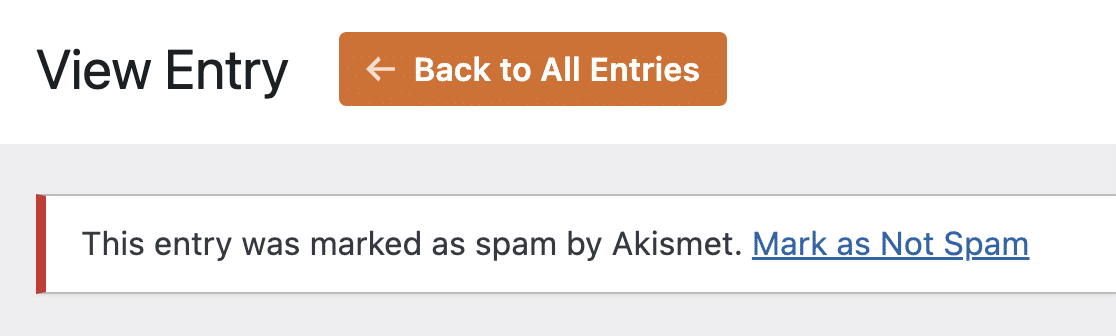
Pour un guide détaillé, veuillez consulter notre tutoriel sur l'affichage et la gestion des entrées de spam.
C'est tout ! Vous connaissez maintenant toutes les différentes manières d'accéder et d'examiner les entrées WPForms sur votre site Web WordPress.
Pour débloquer des fonctionnalités encore plus puissantes sur la page des entrées, telles que l'analyse des entrées, les rapports d'enquêtes et les visualisations, assurez-vous de consulter notre Module complémentaire Enquêtes et Sondages.


