


Résumé IA
Un nouveau client vient de s'inscrire via votre formulaire. Quelle est la prochaine étape ? Créer manuellement un certificat, un contrat ou leur première facture PDF ?
Ce processus manuel est la source d'erreurs coûteuses. Une faute de frappe dans le contrat, le mauvais total sur une facture ou un certificat obsolète vous font paraître peu professionnel dès le départ.
Avec WPForms, vous pouvez générer un PDF à partir de chaque soumission de formulaire sans rien toucher. Le module complémentaire PDF intégré gère les factures, les certificats, les contrats et les résumés de notification.
Comment générer des PDF de marque avec WPForms
Maintenant, mettons cela en place sur votre site. Suivez ces instructions pour automatiser votre flux de travail documentaire en quelques minutes seulement.
- Étape 1 : Installer le plugin WPForms
- Étape 2 : Activer le module complémentaire PDF
- Étape 3 : Créer ou modifier votre formulaire
- Étape 4 : Configurer votre PDF
- Étape 5 : Choisir votre modèle et votre style
- Étape 6 : Définir la taille du papier, l'orientation et les règles d'accès
- Étape 7 : Tester et lancer votre système PDF
Étape 1 : Installer le plugin WPForms
La plupart des plugins de formulaire vous obligent à faire des acrobaties pour créer des documents professionnels. WPForms adopte une approche différente en incluant la génération de PDF comme fonctionnalité principale.
Avec WPForms Pro, vous avez accès au module complémentaire PDF, ainsi qu'à d'autres fonctionnalités puissantes comme les paiements Stripe, la logique conditionnelle et les intégrations de marketing par e-mail.
Ce que j'aime le plus avec WPForms pour ce travail particulier, c'est que le générateur de PDF se trouve à l'intérieur du générateur de formulaires, vous modifiez donc le document juste à côté des champs qui le remplissent.

Si vous n’avez pas encore installé WPForms, faites-le d’abord. Cela ne prend qu’une minute. Et si vous n’êtes pas sûr de la manière d’installer un plugin dans WordPress, vous pouvez consulter ce guide étape par étape pour obtenir de l’aide.
Une fois qu’il est installé et prêt à l’emploi, vous aurez tout ce dont vous avez besoin pour commencer à créer un PDF personnalisé avec un style cohérent et sans aucun codage requis.
Obtenez WPForms Pro maintenant ! :)
Étape 2 : Activer le module complémentaire PDF
Après avoir installé le plugin WPForms et l’avoir activé, rendez-vous sur votre tableau de bord WordPress et allez dans WPForms » Modules complémentaires.

Dans la barre de recherche, tapez « PDF ». Une fois que le module complémentaire PDF WPForms apparaît, cliquez sur le bouton Installer le module complémentaire, puis après quelques secondes, activez-le.

Le module complémentaire PDF génère automatiquement des PDF stylisés à partir de vos entrées de formulaire. Il comprend plusieurs catégories de modèles, plus de 40 thèmes de couleurs et un contrôle total sur votre image de marque.
Les plugins PDF tiers peuvent également faire une version de cela, mais ils communiquent avec WPForms via des hooks et conservent leurs propres écrans de modèles séparés.
Cela vous laisse un deuxième système à mettre à jour chaque fois que vous renommez un champ ou ajoutez une notification. Le module complémentaire intégré lit les mêmes données de formulaire et la même logique conditionnelle que WPForms utilise déjà, il n'y a donc rien à synchroniser.
Étape 3 : Créer ou modifier votre formulaire
Avant de plonger dans les paramètres PDF, vous avez besoin d’un formulaire avec les bons champs pour votre document. Accédez à WPForms » Ajouter nouveau pour créer un nouveau formulaire.

Ensuite, choisissez un modèle qui correspond à votre objectif. Pour les factures, commencez par le modèle Formulaire de commande. Pour les certificats, essayez le formulaire d’inscription à l’événement.
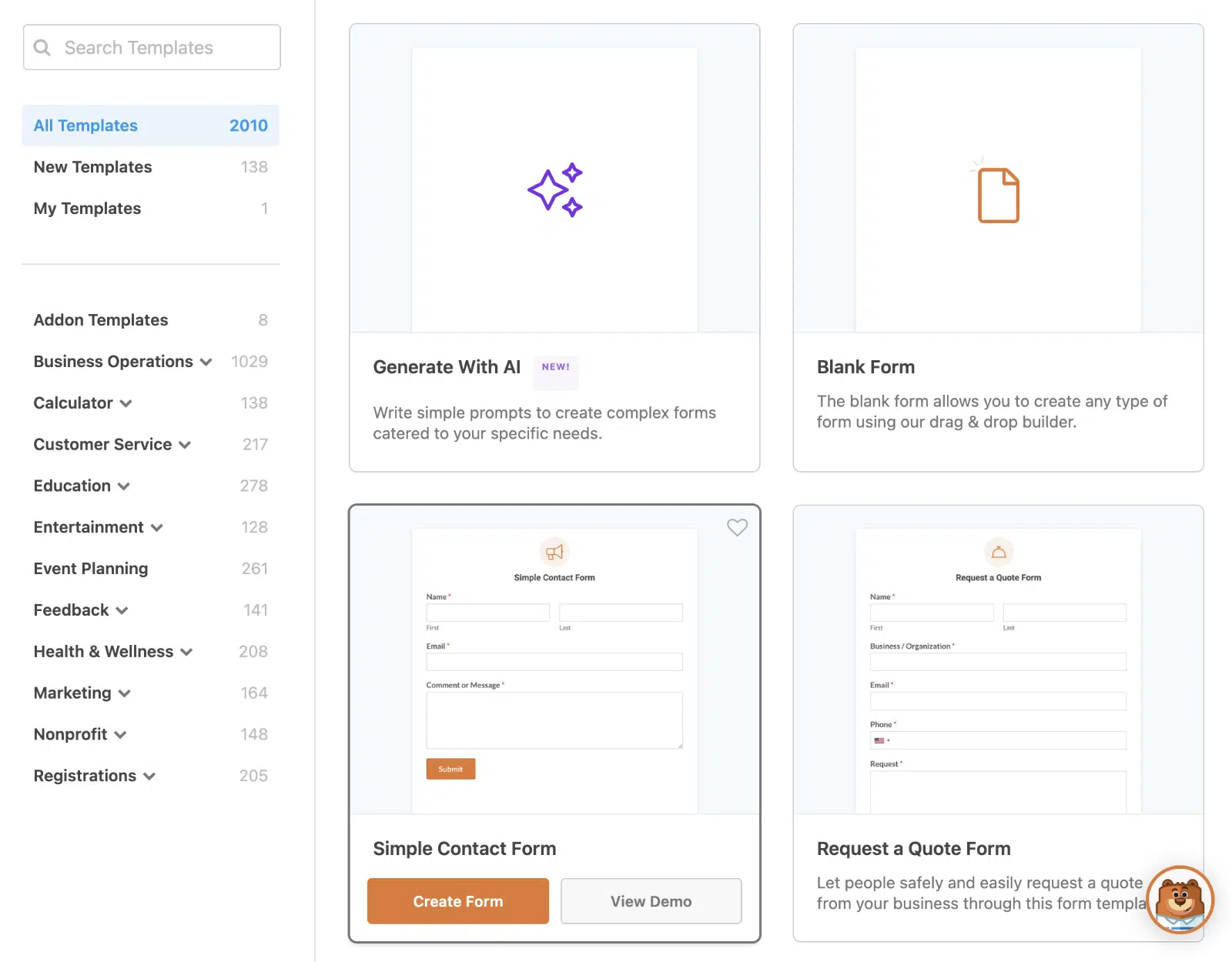
Vous pouvez également utiliser Générer avec l’IA pour accélérer rapidement le processus de création de formulaire. Le survol de celui-ci affiche le bouton Générer le formulaire. Vous devrez cliquer sur ce bouton pour continuer.
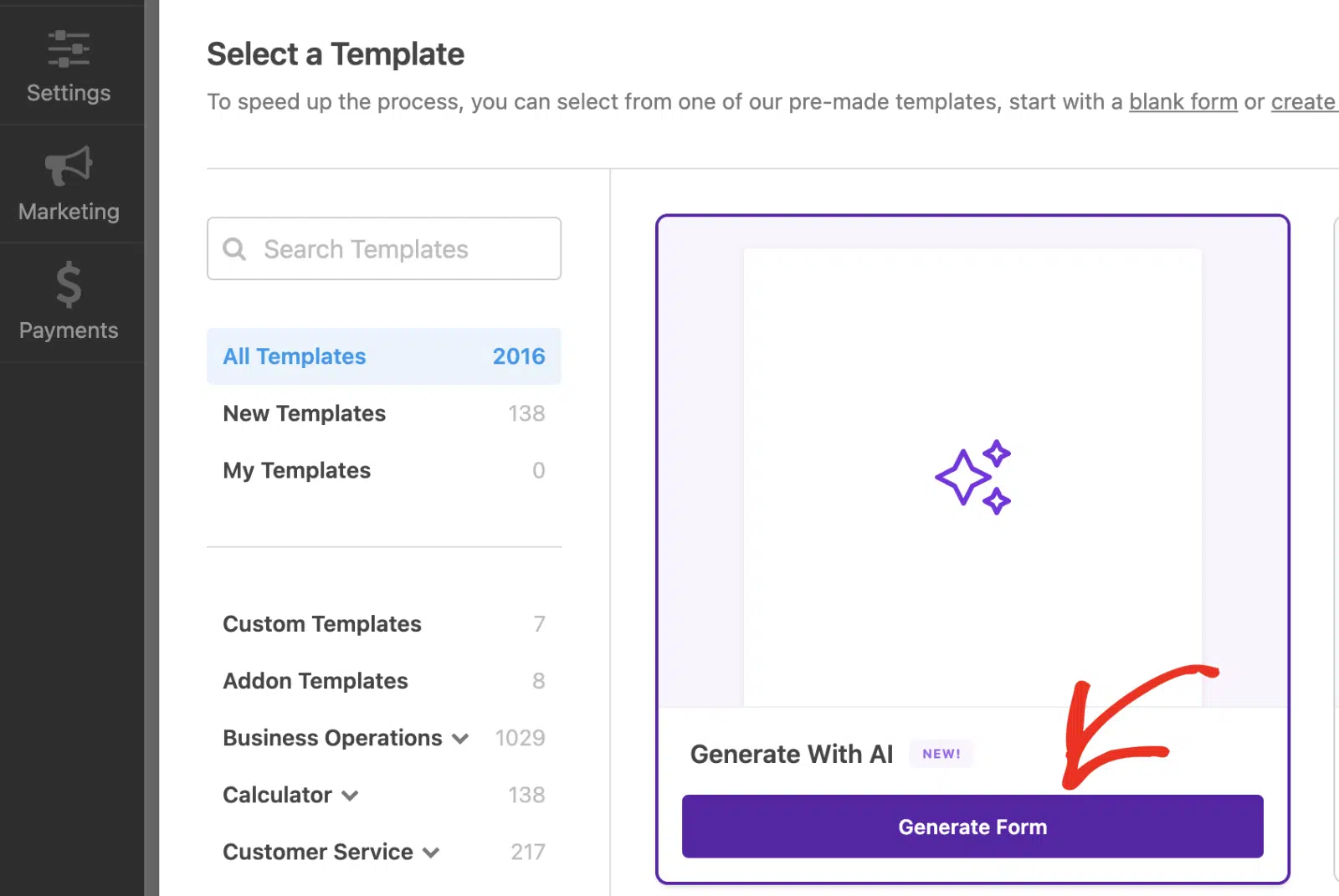
Vous pouvez également utiliser le Formulaire vierge si vous préférez commencer à partir de zéro. Incluez les champs Nom et E-mail pour la personnalisation, les champs Liste déroulante ou Cases à cocher pour les services ou produits, et les champs Nombre pour les quantités ou les montants.
Il est préférable de penser au document final lors de l’ajout de champs. Par exemple, un formulaire d’inscription à un cours pourrait nécessiter les champs Nom du cours, Date de début et Instructeur pour générer des certificats appropriés.
Étape 4 : Configurer votre PDF
Une fois votre formulaire prêt, accédez à Paramètres » PDF dans le générateur de formulaires. Cliquez sur le bouton Ajouter un nouveau PDF pour créer votre premier document.

Donnez un nom descriptif à votre PDF dans la fenêtre contextuelle et cliquez sur OK. Vous verrez l'éditeur PDF avec un aperçu en direct à gauche et toutes les options de personnalisation à droite.

Dans les paramètres de base, le champ Nom du fichier utilise par défaut le nom de votre formulaire suivi de « .pdf », bien que vous puissiez le personnaliser ou ajouter des balises intelligentes pour des noms dynamiques comme « Facture-{id_entrée}.pdf ».
Chaque fois que quelqu'un soumet votre formulaire, WPForms récupère ses données et génère automatiquement le PDF. Vous n’avez pas besoin de copier quoi que ce soit ni de formater un seul champ à la main.
Choisissez quelles notifications par e-mail doivent inclure ce PDF en pièce jointe, et activez la Logique conditionnelle si vous souhaitez que les PDF ne soient générés que dans des conditions spécifiques.
Étape 5 : Choisir votre modèle et votre style
Le module complémentaire PDF comprend quatre catégories de modèles, chacune conçue pour différents besoins commerciaux.
- Les Notifications correspondent aux styles d’e-mails pour des résumés simples.
- Les Documents offrent des mises en page flexibles pour les contrats et les candidatures.
- Les modèles Financiers sont spécialement conçus pour les factures et la facturation.
- Les Certificats fournissent des mises en page de récompenses et d’achèvement.
Si les certificats sont votre principal cas d'utilisation, il existe un guide distinct sur les certificats PDF à partir des résultats de quiz qui couvre également l'aspect notation.
Sélectionnez une Catégorie dans le menu déroulant, puis choisissez un Style dans cette catégorie. Pour ce tutoriel, j’utiliserai la catégorie Financier et le style Moderne, car je souhaite créer une facture PDF.

Si vous n’êtes pas sûr du modèle et du style à utiliser, n’hésitez pas à cliquer sur le bouton Voir tous les modèles pour parcourir toutes les options avec des aperçus en direct.

Voici maintenant la partie amusante : personnaliser le modèle. Cliquez sur n’importe quel champ dans le panneau des paramètres pour voir un contour rouge autour de lui dans l’aperçu, afin de savoir exactement ce que vous modifiez.
Remplacez le texte de substitution par votre propre contenu. Pour les zones de contenu plus volumineuses, utilisez l’éditeur de texte intégré pour ajouter des titres, du texte en gras, des puces et même du formatage HTML.
Le véritable pouvoir réside dans les balises intelligentes. Cliquez sur l’icône Balise intelligente à côté de n’importe quel champ et sélectionnez parmi vos champs de formulaire pour extraire des données dynamiques, comme l’utilisation de l’ID du formulaire comme numéro de facture.

Vous pouvez également modifier les couleurs du texte à l’aide du sélecteur de couleurs situé à côté de chaque champ, et activer ou désactiver des éléments facultatifs tels que les badges ou les blocs de signature en fonction de vos besoins.

Ensuite, accédez à la section Apparence pour que le PDF vous ressemble vraiment. Choisissez parmi plus de 40 thèmes prédéfinis dans le menu déroulant Thème, chacun montrant des aperçus de couleurs pour vous aider à décider rapidement.

Vous souhaitez personnaliser davantage ? Cliquez sur Modifier les couleurs du thème pour ajuster la palette. WPForms crée automatiquement une copie du thème au lieu d’écraser l’original, vous pouvez donc toujours revenir en arrière.

Sous les contrôles de thème se trouvent les paramètres qui font la majeure partie du travail pour faire correspondre un document à un style de marque réel.
- Arrière-plan de la page Définit la couleur derrière l'ensemble du document et propose quelques motifs d'image si une couleur unie semble trop simple.
- Arrière-plan du conteneur Contrôle le panneau sur lequel votre contenu repose, y compris sa couleur et si les coins sont arrondis.
- Bordure du conteneur Ajoute un cadre autour de ce panneau, et vous définissez son style, sa largeur et sa couleur séparément.
Un modèle financier avec un conteneur blanc sur une page gris doux et une fine bordure se lit comme une facture appropriée, tandis que le même modèle laissé par défaut se lit davantage comme une impression de formulaire.
Vous pouvez également téléverser votre logo en cliquant sur Téléverser une image (prend en charge les fichiers .png, .gif, .jpg et .svg). Définissez la Taille du logo sur Petite, Moyenne, Grande ou Complète, et choisissez sa Position sur Gauche, Centre ou Droite.

Étape 6 : Définir la taille du papier, l'orientation et les règles d'accès
La section Avancé est celle que la plupart des gens ignorent, car les paramètres par défaut produisent déjà un fichier qui a fière allure à l'écran, et c'est aussi là que vous décidez comment le document s'imprime et qui est autorisé à l'ouvrir.
- Taille du papier Vous donne A4 à côté de Lettre et Légal, et le bon choix dépend de l'endroit où se trouvent vos lecteurs plutôt que de l'endroit où vous êtes.
- Lettre est standard aux États-Unis et au Canada, tandis que A4 couvre presque partout ailleurs, donc un document dimensionné pour la mauvaise région s'imprime avec des marges maladroites.
- Orientation Portrait convient aux factures et aux contrats, tandis que Paysage offre l'espace horizontal dont les tableaux larges et les certificats ont généralement besoin.

Pour plus de contrôle sur qui peut afficher le PDF, vous pouvez également activer Activer les restrictions d'accès, qui vous permet de limiter un PDF généré aux utilisateurs connectés, à des rôles spécifiques, à des individus nommés ou à toute personne possédant le mot de passe.
Un PDF généré se trouve à sa propre URL, et sans aucune restriction, cette URL fonctionne pour quiconque reçoit le lien. C'est une raison suffisante pour l'activer pour les factures et les contrats signés.

Étape 7 : Tester et lancer votre système PDF
Après avoir créé votre formulaire et configuré votre PDF, cliquez sur Enregistrer pour conserver vos paramètres, puis soumettez une entrée de test pour voir votre PDF en action. Allez dans WPForms » Entrées et cliquez sur Voir sur votre soumission de test.
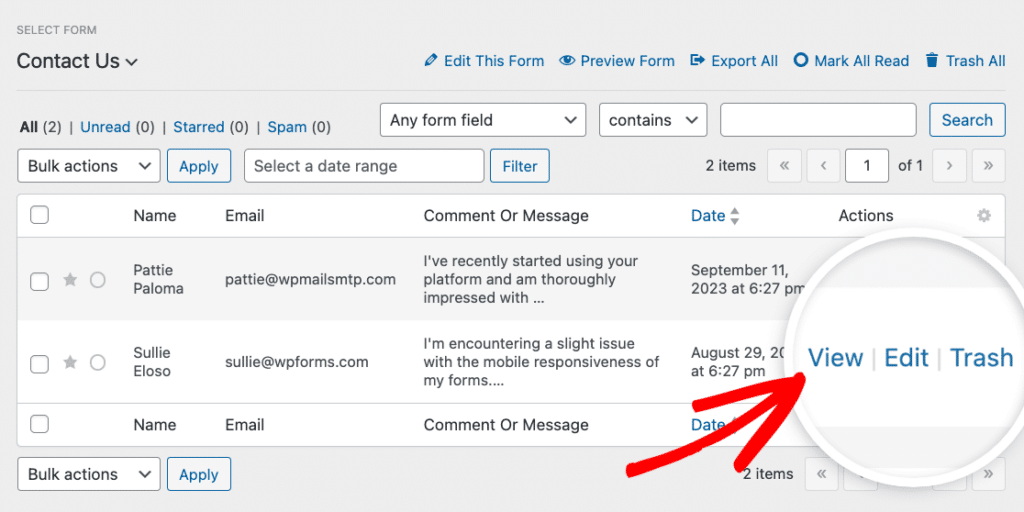
Vous trouverez un lien de téléchargement dans la section PDF de la page d'entrée. Ouvrez-le pour examiner la mise en forme, la marque et la population de contenu dynamique.

Si vous avez configuré le PDF comme pièce jointe à un e-mail, vérifiez également votre boîte de réception. Assurez-vous que le PDF est arrivé avec la notification et qu'il s'affiche correctement lorsqu'il est ouvert depuis l'e-mail.
Pour une présentation complète de cette configuration, consultez comment envoyer une pièce jointe PDF dans les e-mails de notification. Ouvrez également le PDF sur votre téléphone pour confirmer que la mise en page s'adapte aux petits écrans.
Si tout semble correct, publiez votre formulaire et commencez à collecter des soumissions. Vous pouvez examiner et télécharger tous vos PDF générés depuis le tableau de bord de gestion des entrées de WPForms.
FAQ sur la création de PDF personnalisés avec WPForms
Apprendre à créer des PDF personnalisés avec WPForms est un sujet d'intérêt populaire parmi nos lecteurs. Voici les réponses à quelques questions courantes à ce sujet :
Quels types de PDF puis-je créer avec WPForms ?
Le module complémentaire PDF prend en charge quatre types de documents principaux :
- des résumés de notification simples qui correspondent aux styles de vos e-mails,
- des documents flexibles comme des contrats et des candidatures,
- des documents financiers tels que des factures et des reçus,
- des certificats professionnels pour des cours ou des récompenses.
Chaque catégorie comprend plusieurs styles de conception pour correspondre à vos besoins de marque.
Ai-je besoin de compétences en codage pour personnaliser les modèles PDF ?
Pas du tout. Le module complémentaire PDF comprend un éditeur visuel avec personnalisation par glisser-déposer.
Vous pouvez modifier le texte, changer les couleurs, téléverser des logos et insérer du contenu dynamique à l'aide de balises intelligentes, le tout via une interface intuitive avec aperçu en direct.
Puis-je créer plusieurs types de PDF à partir du même formulaire ?
Oui, vous pouvez configurer plusieurs PDF pour un seul formulaire. Utilisez la logique conditionnelle pour générer différents documents en fonction des sélections de l'utilisateur, comme l'envoi de factures aux clients payants et de reçus simples aux téléchargements gratuits, le tout à partir du même formulaire d'inscription.
Quelle est la sécurité des PDF générés ?
WPForms inclut des restrictions d'accès pour les PDF. Vous pouvez limiter la visualisation aux utilisateurs connectés, à des rôles d'utilisateurs spécifiques, ou protéger les documents avec des mots de passe.
Cela permet de sécuriser les informations sensibles comme les factures et les contrats, tout en permettant une distribution facile aux destinataires autorisés.
Puis-je envoyer automatiquement des PDF aux soumissionnaires du formulaire par e-mail ?
Absolument. Dans les paramètres PDF, choisissez quelles notifications par e-mail doivent inclure votre PDF en pièce jointe. Le document est généré et envoyé automatiquement lorsque quelqu'un soumet votre formulaire.
De quelle licence WPForms ai-je besoin pour le module complémentaire PDF ?
Le module complémentaire PDF nécessite une licence Pro ou supérieure. Cela vous donne également accès à la logique conditionnelle, au traitement des paiements, aux intégrations de marketing par e-mail et à plus de 40 autres modules complémentaires puissants pour créer des flux de travail d'automatisation d'entreprise complets.
Puis-je générer des PDF à partir d'entrées de formulaire existantes ?
Oui. Le module complémentaire PDF utilise les données de votre entrée de formulaire pour construire chaque document, il fonctionne donc à la fois avec les nouvelles soumissions et les entrées qui étaient déjà dans votre système lorsque vous avez activé le module complémentaire. Une fois votre configuration PDF configurée, chaque nouvelle soumission génère le document automatiquement.
Quelle est la différence entre le module complémentaire PDF de WPForms et les plugins PDF tiers ?
Le module complémentaire PDF de WPForms est intégré directement dans le plugin. Il partage les mêmes données de formulaire, la même logique conditionnelle et le même système de notification que WPForms utilise déjà, il n'y a donc rien de plus à configurer séparément.
Les plugins PDF tiers se connectent via des hooks, ce qui peut signifier une configuration supplémentaire et ils peuvent ne pas prendre en charge toutes les fonctionnalités de WPForms nativement.
Si vous souhaitez un aperçu plus approfondi des cas d'utilisation des documents, consultez transformer les soumissions de formulaires en contrats et factures.
Ensuite, Comment ajouter un champ appareil photo à votre formulaire WordPress
Avez-vous déjà essayé de télécharger une photo sur un formulaire et vous êtes-vous retrouvé à faire défiler des tonnes de captures d'écran, de mèmes et de photos de vacances juste pour trouver la bonne ?
C'est pourquoi le champ Appareil photo dans WPForms ressemble à un petit miracle. Il permet aux gens de prendre une photo ou une vidéo instantanément, directement depuis l'appareil photo de leur appareil, sans jamais quitter le formulaire.
Créez votre formulaire WordPress maintenant ! 🙂
Prêt à créer votre formulaire ? Commencez dès aujourd'hui avec le plugin de création de formulaires WordPress le plus simple. WPForms Pro inclut de nombreux modèles gratuits et offre une garantie de remboursement de 14 jours.
Si cet article vous a aidé, suivez-nous sur Facebook et X (Twitter) pour plus de tutoriels et de guides WordPress gratuits.





