


Résumé IA
Vous souhaitez créer un formulaire d'inscription d'utilisateur WordPress personnalisé sans tracas ? Vous êtes au bon endroit.
Un formulaire d'enregistrement d'utilisateur WordPress est un formulaire de front-end qui crée un véritable compte utilisateur WordPress lorsque quelqu'un le soumet. Vous choisissez les champs, vous choisissez le rôle sur lequel les nouveaux membres atterrissent, et vous ignorez complètement la page d'inscription par défaut.
Vous souhaitez peut-être créer un site d'adhésion, gérer des contributeurs, ou simplement offrir à vos utilisateurs une expérience d'inscription fluide. Si c'est le cas, un formulaire d'inscription personnalisé est la solution idéale.
Dans cet article, je vais vous guider à travers la méthode la plus simple pour créer un formulaire d'inscription d'utilisateurs dans WordPress, sans aucun codage. Vos nouveaux utilisateurs s'inscriront sur votre site en quelques clics.
Créez votre formulaire d'inscription d'utilisateur maintenant
Pourquoi utiliser un formulaire personnalisé au lieu de l'inscription par défaut de WordPress ?
La version courte est que le formulaire intégré collecte un nom d'utilisateur et un e-mail, et rien d'autre. Pas de champs personnalisés, pas de contrôle de conception, pas de protection contre le spam, et pas de choix quant au rôle que les nouveaux utilisateurs obtiennent.
WordPress est livré avec un système d'enregistrement intégré. Vous l'activez sous Paramètres » Général en cochant Toute personne peut s'enregistrer, et les nouveaux visiteurs obtiennent la page d'inscription standard à l'adresse /wp-login.php?action=register.
Cette page est vide. Les utilisateurs ne peuvent même pas choisir leur propre mot de passe, car WordPress leur envoie un lien pour en définir un après coup. Vous ne pouvez pas ajouter vos propres champs, elle ne correspond pas au design de votre site, et chaque bot qui trouve l'URL peut s'en servir.
Voici comment les deux se comparent.
| Formulaire WordPress par défaut | Formulaire d'enregistrement personnalisé | |
|---|---|---|
| Champs que vous pouvez collecter | Nom d'utilisateur et e-mail uniquement | Tous les champs que vous souhaitez, y compris le téléphone, l'adresse et les téléchargements de fichiers |
| Mot de passe | Envoyé par e-mail comme lien de réinitialisation | L'utilisateur en choisit un sur le formulaire, avec un indicateur de force |
| Conception | Écran de connexion WordPress générique | Correspond à votre thème |
| Protection anti-spam | Aucun | Jeton anti-spam, CAPTCHA et activation par e-mail |
| Rôles des utilisateurs | Un rôle par défaut pour tout le monde | Assigné par formulaire, ou conditionnellement par réponse |
| Marketing et paiements | Non disponible | Connectez-vous à votre liste d'e-mails ou facturez l'inscription |
Si tout ce dont vous avez besoin est un moyen pour deux collègues d'obtenir des comptes, le défaut est suffisant. Pour tout ce qui est destiné au public, un formulaire personnalisé vous évite le nettoyage ultérieur.
Comment créer un formulaire d'inscription d'utilisateur WordPress
Prêt à permettre à vos utilisateurs de s'inscrire sur WordPress et à simplifier la gestion des utilisateurs ? Créer un formulaire d'inscription d'utilisateurs WordPress est très facile avec WPForms.
1. Installez le plugin WPForms
WPForms est le meilleur constructeur de formulaires de contact pour créer rapidement et facilement des formulaires d'inscription WordPress. Il est livré avec plus de 2100 modèles de formulaires, donc la plupart du temps, vous partez de quelque chose de proche de ce dont vous avez besoin plutôt que d'une page vierge.
La version gratuite vous permet de créer des formulaires de contact simples, mais WPForms Pro est livré avec des modules d'extension premium qui permettent des fonctionnalités plus complexes comme l'enregistrement d'utilisateur.
Ce que j'aime le plus chez WPForms pour les formulaires d'enregistrement spécifiquement, c'est que la création de compte est juste un paramètre sur un formulaire normal. Vous construisez le formulaire comme vous en construiriez un autre, activez l'enregistrement d'utilisateur dans les paramètres, et mappez les champs. Il n'y a pas de système d'adhésion distinct à apprendre.
Le mieux est que vous n'avez pas besoin de connaître le HTML, le PHP ou le CSS pour créer votre propre formulaire d'inscription WordPress avec WPForms. C'est un simple constructeur de formulaires par glisser-déposer que tout le monde peut utiliser.
Le module complémentaire d'inscription des utilisateurs est une fonctionnalité Pro, c'est donc le niveau que vous voudrez. C'est le module complémentaire qui effectue la création de compte, l'attribution de rôles et l'activation par e-mail abordées dans le reste de ce guide.

Pour commencer, achetez la licence Pro. Ensuite, installez WPForms sur votre site Web. Si vous avez besoin d’aide, suivez ces instructions sur la manière d’ajouter un plugin à WordPress.
Passez à WPForms Pro maintenant !
2. Activez le module complémentaire d'inscription d'utilisateur
Une fois que vous avez installé WPForms sur votre site, la prochaine étape consiste à installer et activer le module complémentaire d'inscription des utilisateurs. Pour obtenir ce module, rendez-vous sur WPForms » Modules complémentaires depuis votre espace d'administration WordPress.

Cela ouvrira la page Modules complémentaires WPForms. Vous pouvez faire défiler la liste des modules ou simplement taper « inscription utilisateur » dans le champ de recherche pour trouver le module Inscription utilisateur. Cliquez sur Installer le module pour commencer l'installation.
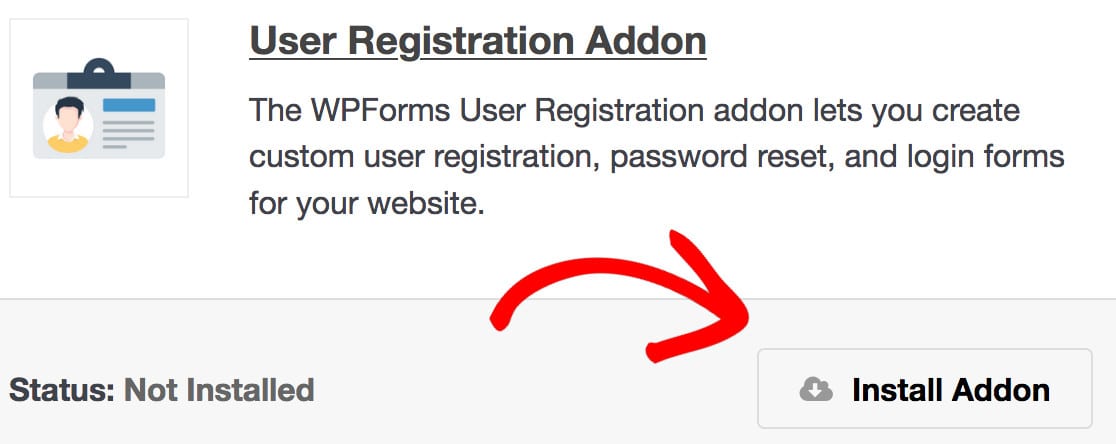
Le statut sous le module complémentaire d'inscription des utilisateurs indiquera maintenant Actif. Excellent travail ! Maintenant que le module complémentaire d'inscription des utilisateurs est prêt, nous pouvons commencer à créer des formulaires d'inscription d'utilisateurs WordPress à l'aide de WPForms.
3. Créez un formulaire d'inscription d'utilisateur WordPress
Pour créer un nouveau formulaire d'inscription, cliquez sur WPForms » Ajouter. Vous verrez maintenant l'écran de configuration du formulaire où vous pouvez nommer votre formulaire et sélectionner un modèle.
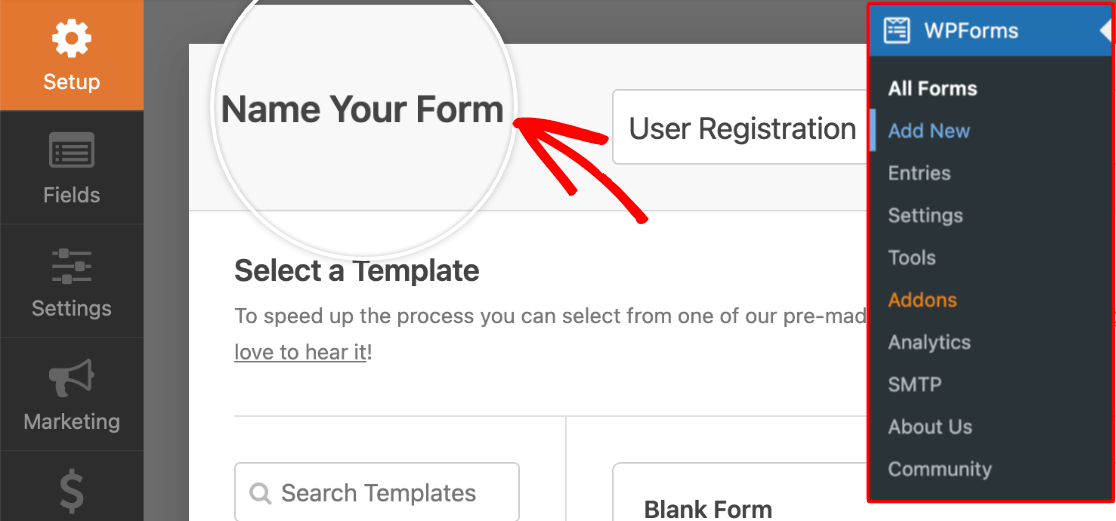
Si vous souhaitez le faire encore plus rapidement, vous pouvez commencer à partir d'un modèle de formulaire d'inscription d'utilisateur prêt à l'emploi. Dans cet exemple, cependant, nous allons créer le formulaire d'inscription WordPress à partir de zéro, ce qui est également très facile.
Cela vous donnera également une bonne pratique pour la création de formulaires. Maintenant, cliquez sur Créer un formulaire vierge.
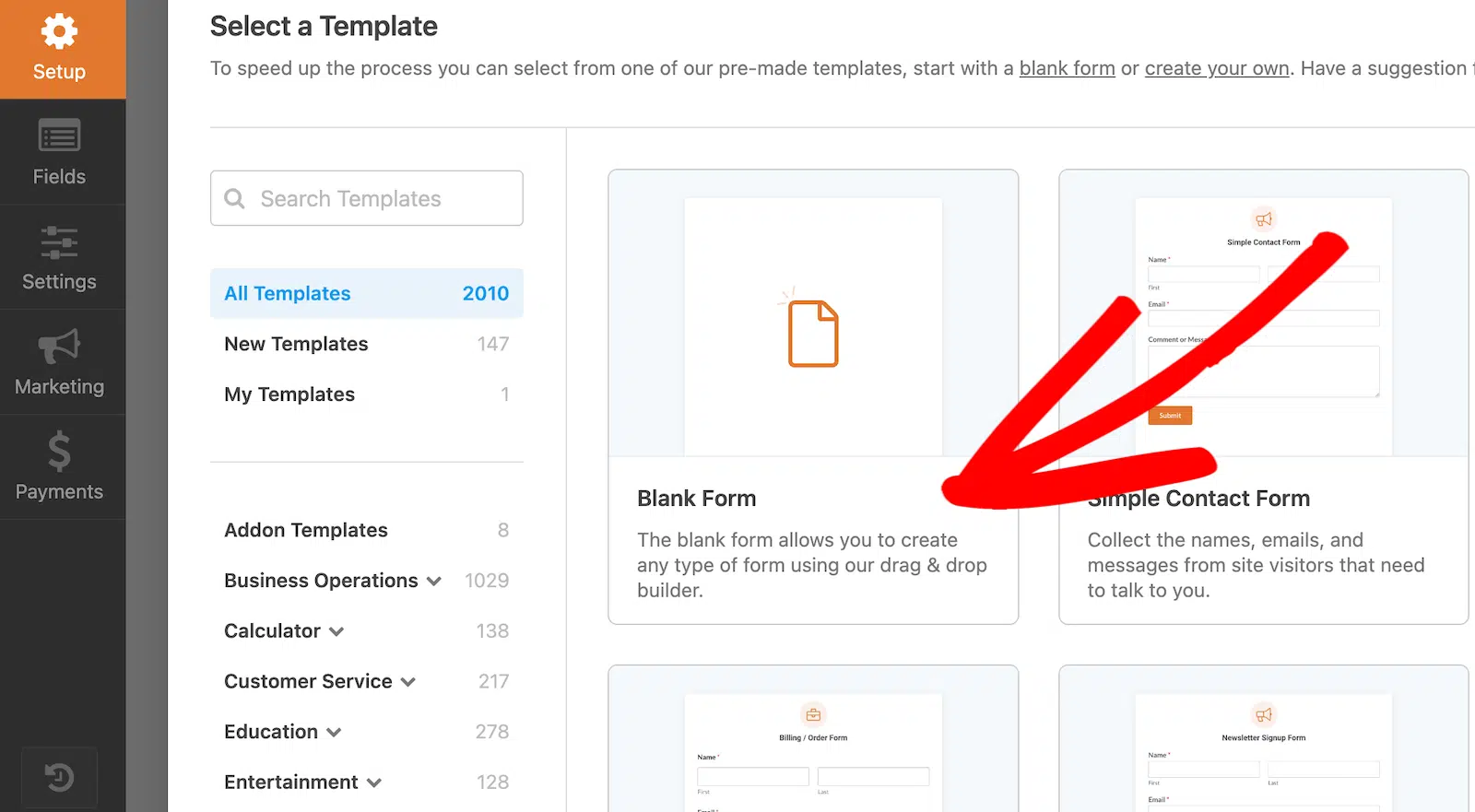
Vous devriez maintenant voir l’écran de création de formulaire. À ce stade, le formulaire sera vide puisque nous avons choisi de créer un nouveau formulaire en utilisant l’option Formulaire vierge.
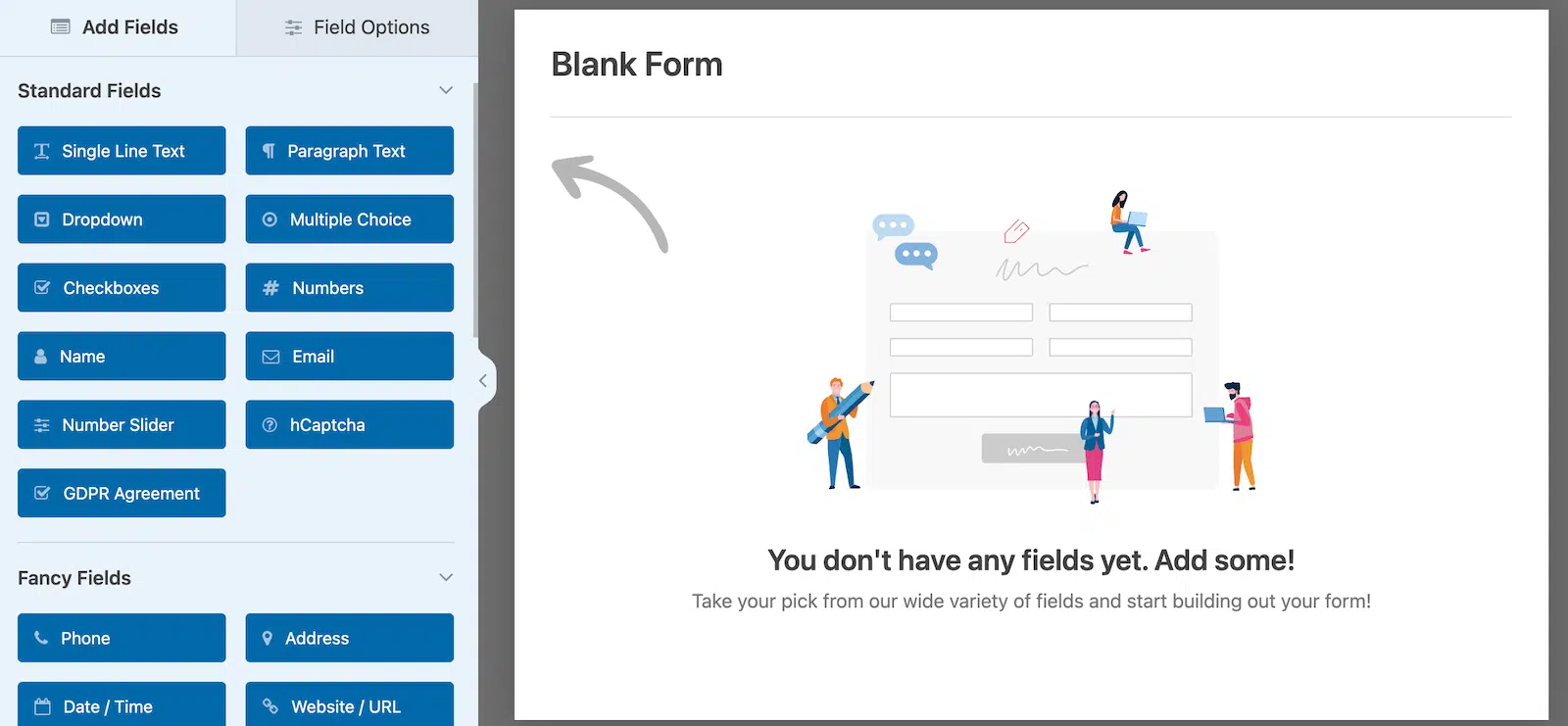
WPForms est extrêmement personnalisable et comprend de nombreux champs personnalisés que vous pouvez ajouter si nécessaire. Nous profiterons de ses diverses fonctionnalités d’inscription dans les étapes suivantes.
4. Personnalisez les champs du formulaire d'inscription d'utilisateur
Nous allons créer un formulaire d’inscription très simple, en ajoutant uniquement les champs les plus importants pour collecter les informations de l’utilisateur. Ceci afin de garder le processus d’inscription court et agréable pour les utilisateurs.
Les formulaires plus longs ont une bien plus grande probabilité d’être abandonnés par les utilisateurs, mais vous pouvez toujours capturer des prospects en utilisant le module complémentaire Form Abandonment de WPForms.
Maintenant, ajoutons quelques champs en utilisant le simple générateur de formulaires par glisser-déposer. Il vous suffit de sélectionner un champ dans le volet de gauche et de le faire glisser sur votre formulaire à droite.
Répétez ce processus jusqu’à ce que vous ayez ajouté tous les champs souhaités. Pour notre formulaire, nous avons ajouté les champs suivants :
- Nom
- Texte d’une seule ligne (pour la saisie du nom d’utilisateur)
- Mot de passe
Vous pouvez facilement personnaliser les options de vos champs de formulaire. Par exemple, nous avons renommé le champ Texte Ligne Simple en Nom d'utilisateur, défini une limite de caractères maximale et ajouté un masque de saisie pour contrôler les caractères autorisés pour le nom d'utilisateur.
Pour personnaliser un champ, cliquez sur le champ pour ouvrir les Options du champ. Sous l’onglet Général dans Options du champ, vous pouvez modifier l’étiquette du champ, ajouter une description et choisir si vous souhaitez que le champ soit obligatoire.
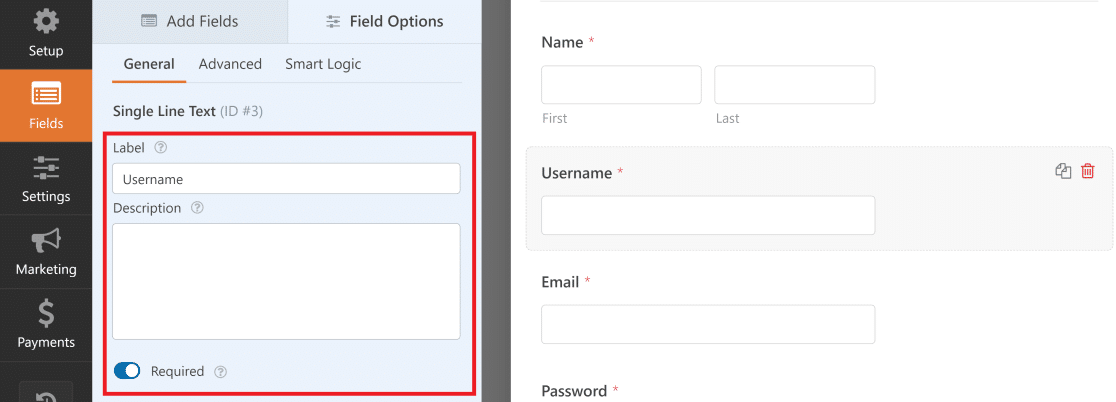
Normalement, les noms d'utilisateur ne contiennent que des caractères alphanumériques et aucun caractère spécial. Vous pouvez appliquer cette règle afin que le champ Nom d'utilisateur n'accepte que des lettres ou des alphabets.
Pour ce faire, cliquez sur l'onglet Avancé sous Options de champ pour le champ Nom d'utilisateur. Ensuite, faites défiler vers le bas pour trouver l'option Masque de saisie.
WPForms utilise des formules pour créer des règles de masque de saisie. Dans notre exemple, nous voulions créer un champ Nom d'utilisateur qui accepte les chiffres, les lettres majuscules et minuscules, et une longueur de caractère comprise entre 4 et 15.
Pour définir ces règles de nom d’utilisateur WordPress, la formule pour le masque de saisie personnalisé est : ****[*{0,11}]
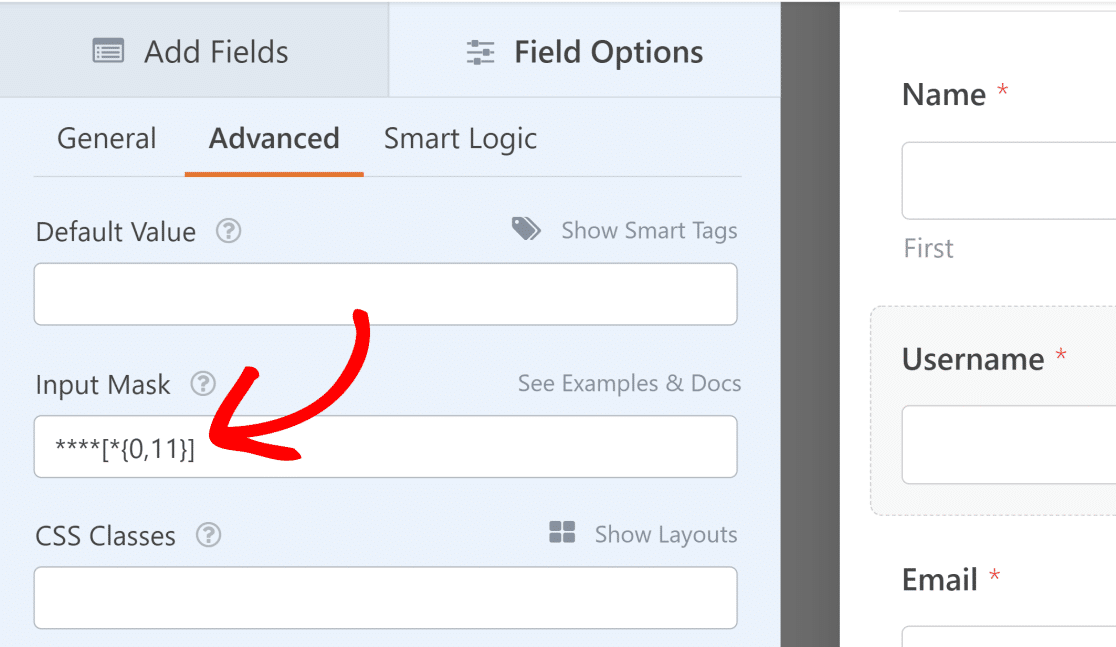
Pour plus d’informations sur les masques de saisie, consultez notre guide de documentation sur l’utilisation des masques de saisie personnalisés dans WPForms. Vous pouvez définir vos propres règles de nom d’utilisateur WordPress en utilisant des masques de saisie personnalisés.
De même, nous avons personnalisé le champ Mot de passe dans les Options de champ pour activer les options Confirmation du mot de passe et Force du mot de passe.
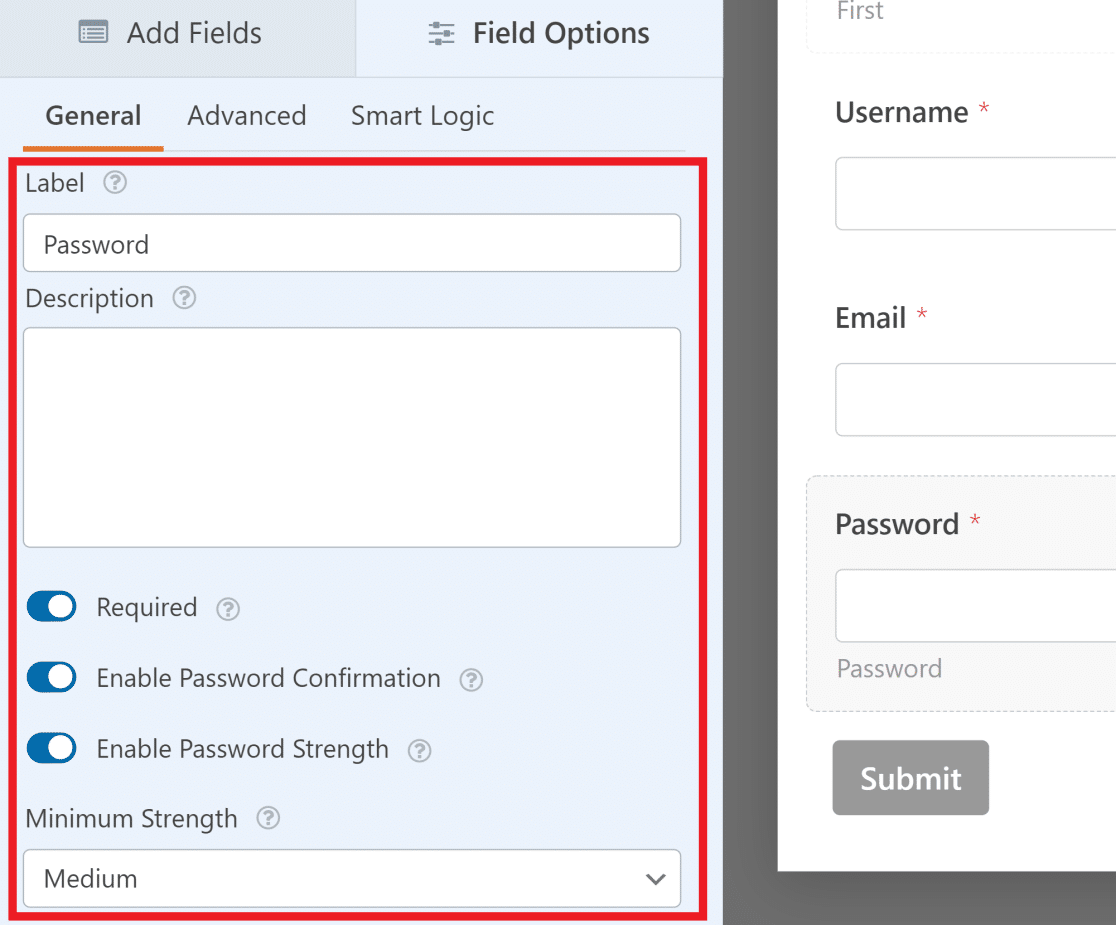
Ces options sont exceptionnellement pratiques si vous souhaitez vous assurer que vos utilisateurs s'inscrivent avec des identifiants forts et préviennent le risque de piratage. Le compteur interactif de force du mot de passe contribue également à améliorer l'expérience utilisateur.
WPForms ajoute également une couche de sécurité supplémentaire en utilisant des techniques anti-spam pour prévenir les attaques par force brute et les spambots. Vous pouvez même connecter WPForms à Google reCAPTCHA, comme expliqué dans ce guide sur l'arrêt du spam des formulaires WordPress.
De plus, vous voudrez peut-être changer l'étiquette du bouton Envoyer en bas du formulaire pour qu'il indique S'inscrire à la place.
Pour ce faire, cliquez sur le bouton Paramètres dans le menu de gauche, puis cliquez sur Général. À partir de là, modifiez simplement le texte sous le champ Texte du bouton de soumission.
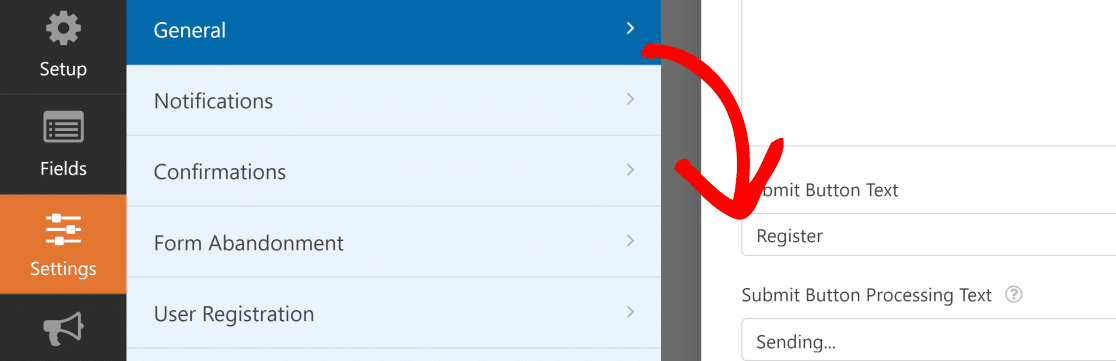
Une fois que vous avez terminé de personnaliser votre formulaire, cliquez sur Enregistrer.
5. Configurez les paramètres du formulaire d'inscription d'utilisateur WordPress
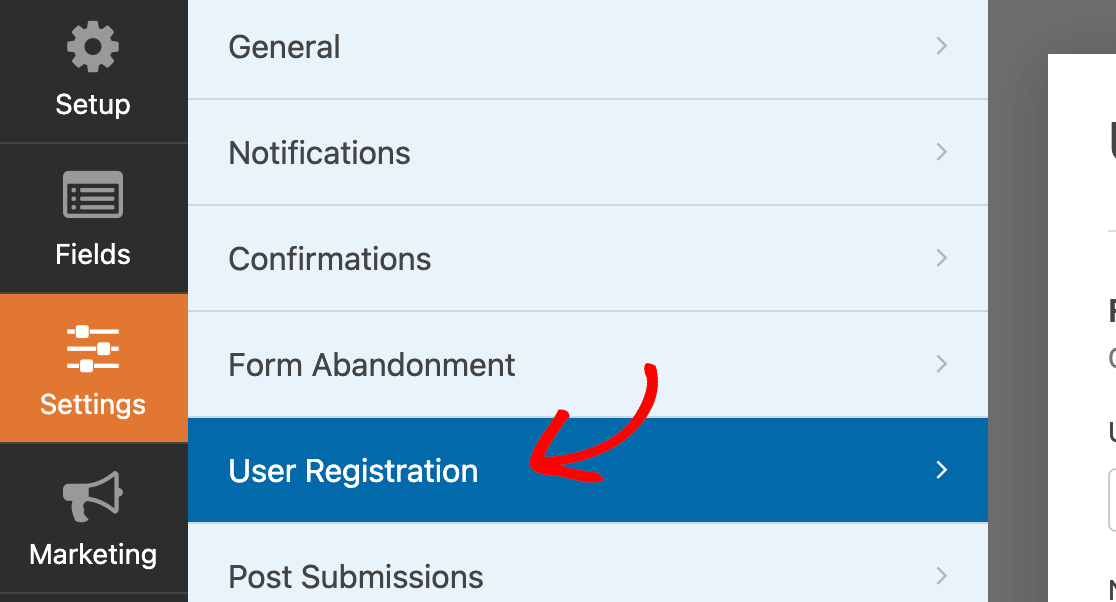
Dans cette étape, nous allons mapper nos champs de formulaire au profil utilisateur WordPress et attribuer un rôle utilisateur aux nouveaux utilisateurs. Pour commencer, cliquez sur Paramètres » Inscription utilisateur.
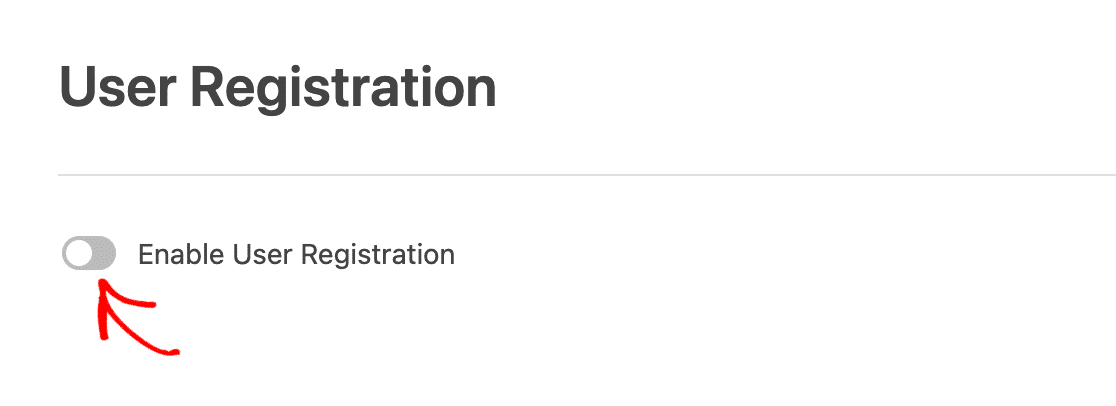
Maintenant, cliquez sur le bouton à côté de Activer l’enregistrement de l’utilisateur pour l’activer.
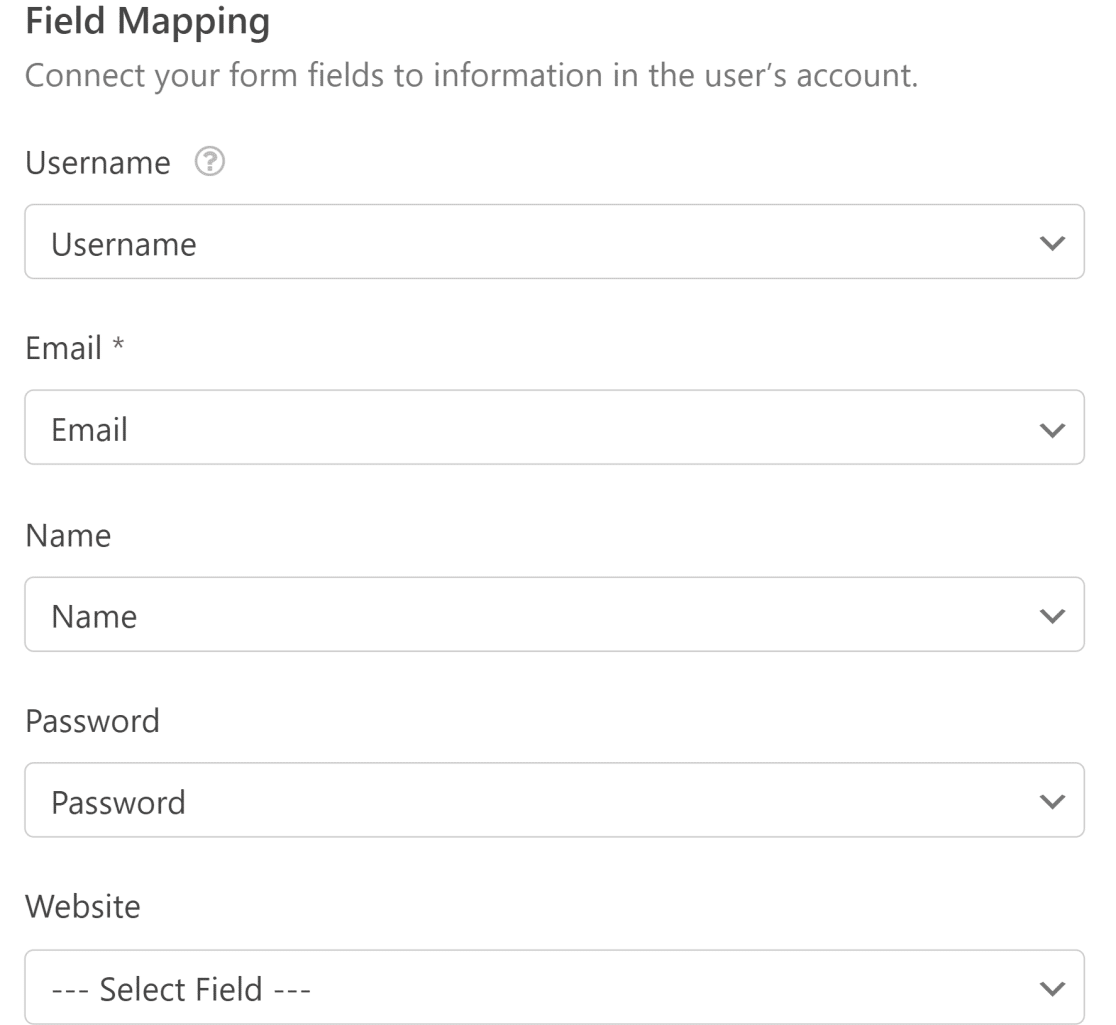
Sur cette page, vous pouvez faire ce qui suit :
- Mapper chaque champ de formulaire
- Sélectionner les rôles utilisateur par défaut
- Activer les notifications
- Sélectionner la page de confirmation vers laquelle rediriger les utilisateurs
- Activer les mises à jour de profil pour les utilisateurs existants
Pour le mappage des champs, utilisez simplement les listes déroulantes pour sélectionner un champ de votre formulaire qui correspond au champ du profil utilisateur.
Faites défiler vers le bas jusqu'à la section Rôles utilisateur pour attribuer l'un des rôles utilisateur prédéfinis de votre site WordPress aux nouveaux utilisateurs.

Par défaut, vous attribuerez un seul rôle à tous les nouveaux inscrits. Cependant, si vous avez besoin de plus de flexibilité, vous pouvez apprendre comment attribuer des rôles utilisateur de manière conditionnelle en fonction de l’entrée d’un autre champ.
Dans l’étape suivante, nous allons configurer la méthode d’activation de l’utilisateur.
5.1. Choisir une méthode d’activation de l’utilisateur
Si vous faites défiler vers le bas depuis la section Rôles utilisateur, vous devriez voir la section Activation et connexions utilisateur. Nous vous recommandons d'activer le bouton Activer l'activation utilisateur si vous souhaitez empêcher les inscriptions de spam et contrôler les activations utilisateur.
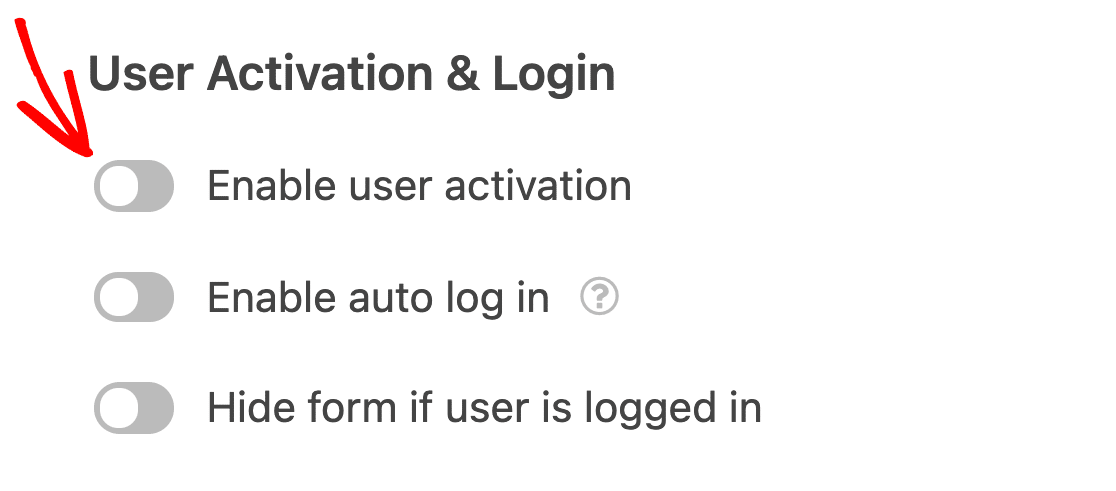
WPForms vous offre deux méthodes d’activation de l’utilisateur :
- E-mail de l’utilisateur
- Approbation manuelle
La méthode Email utilisateur est plus pratique s’il y a beaucoup de personnes qui s’inscrivent sur votre site chaque jour.
De plus, cela aidera à prévenir les inscriptions d’utilisateurs indésirables et exigera que tous les nouveaux utilisateurs terminent leur inscription à l’aide d’un lien spécial envoyé à leur adresse e-mail fournie.
Vous pouvez personnaliser l’objet et le message de l’e-mail, et sélectionner une Page de confirmation d’activation utilisateur à afficher lorsqu’un utilisateur clique sur le lien d’activation dans son e-mail.
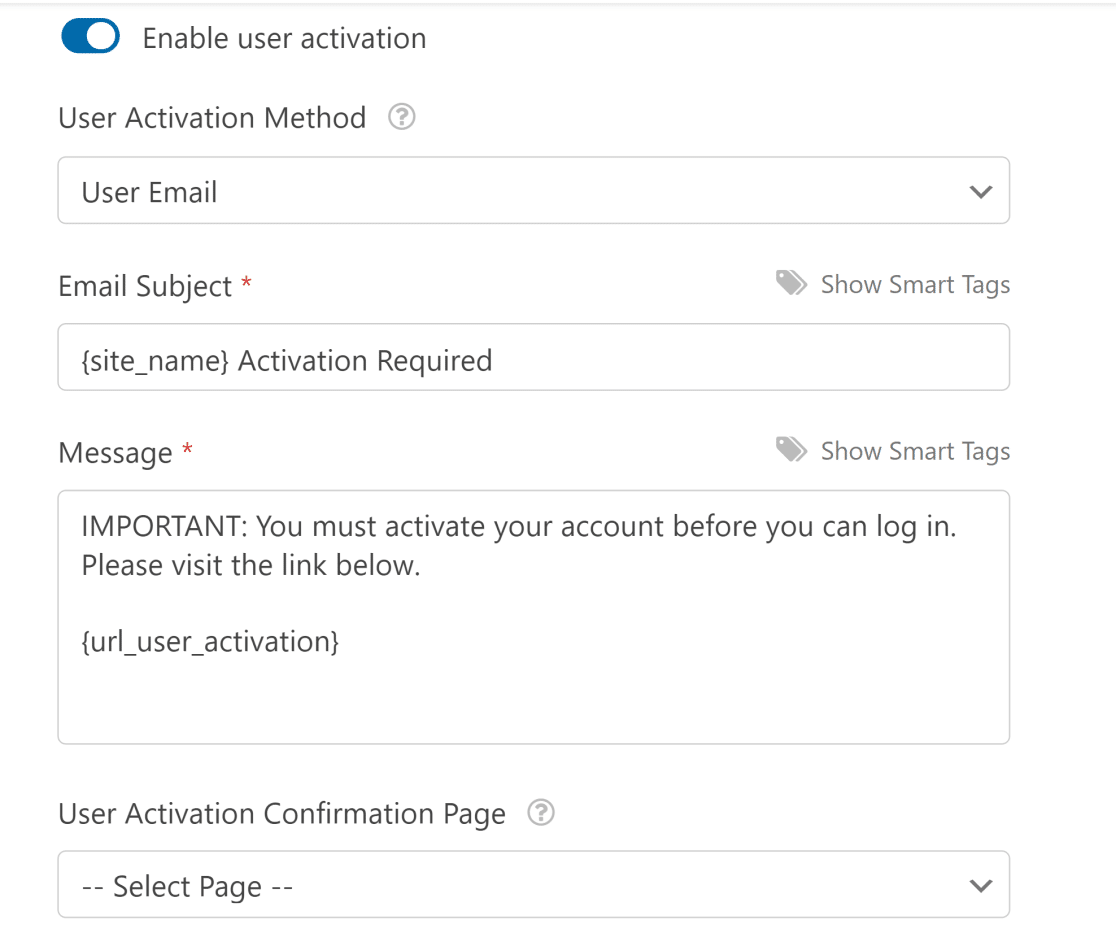
Si vous sélectionnez la méthode Approbation manuelle, les administrateurs du site devront approuver chaque utilisateur en backend pour confirmer l’inscription. Cela peut prendre du temps.
Une fois que vous avez terminé la configuration des paramètres d'inscription des utilisateurs, cliquez sur Enregistrer pour sauvegarder vos modifications.
5.2. Modifier les paramètres d'inscription des nouveaux utilisateurs
En faisant défiler plus bas à partir des paramètres de la section ci-dessus, vous devriez maintenant trouver la section Notifications par e-mail.
Cela vous donne la possibilité de modifier les notifications de nouvelle inscription d'utilisateur. Les options disponibles incluent :
- Envoyer un e-mail à l'administrateur lorsqu'un nouvel utilisateur s'inscrit.
- Envoyer un e-mail à l'utilisateur avec les informations de compte qu'il a saisies lors de l'inscription.
- Envoyer un e-mail à l'utilisateur une fois son compte activé.
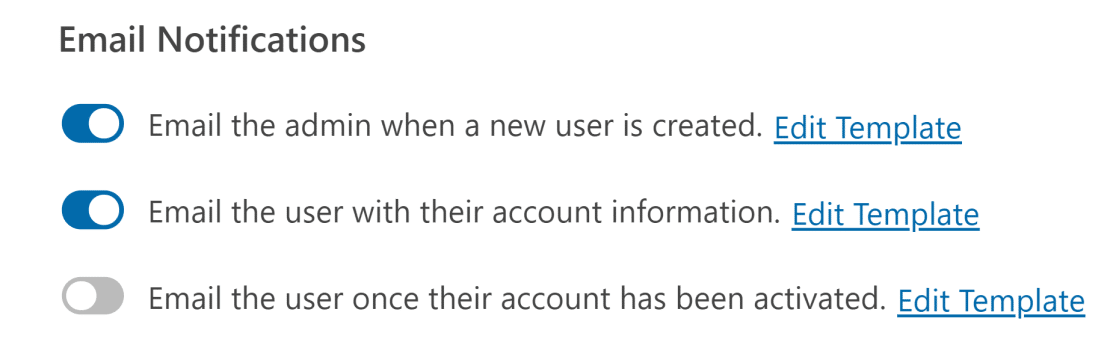
Si vous souhaitez modifier l'en-tête et le contenu de ces e-mails, vous pouvez simplement cliquer sur le bouton Modifier le modèle à côté de chaque type de notification.
Pour tout problème de livraison d’e-mails, vous pouvez consulter ce guide sur la correction des e-mails d’inscription utilisateur dans WordPress.
5.3. Modifier la confirmation du formulaire d'inscription sur page
Outre les e-mails de notification, WPForms affiche également un message de confirmation à l'utilisateur lorsqu'il soumet le formulaire. WPForms propose trois types de confirmation parmi lesquels choisir :
- Message. C'est le type de confirmation par défaut. Lorsqu'un utilisateur soumet votre formulaire d'inscription, un simple message de confirmation apparaîtra pour lui faire savoir que son formulaire a été traité. Regardez ici pour quelques excellents messages de succès pour aider à augmenter le bonheur des clients.
- Afficher la page. Ce type de confirmation redirige les utilisateurs vers une page Web spécifique de votre site pour les remercier de leur inscription. Pour obtenir de l'aide à cette étape, consultez notre tutoriel sur la redirection des clients vers une page de remerciement. De plus, assurez-vous de consulter notre article sur la création de pages de remerciement efficaces pour fidéliser la clientèle.
- Accéder à l'URL (Redirection). Cette option est utilisée lorsque vous souhaitez envoyer les clients vers un site Web différent, tel qu'un site de commerce électronique pour lequel vous êtes affilié.
Vous pouvez personnaliser les confirmations en cliquant sur Paramètres » Confirmations. Dans cet exemple, nous avons utilisé le Type de confirmation par défaut (Message), mais nous avons modifié le message pour inclure des instructions pour l’utilisateur.
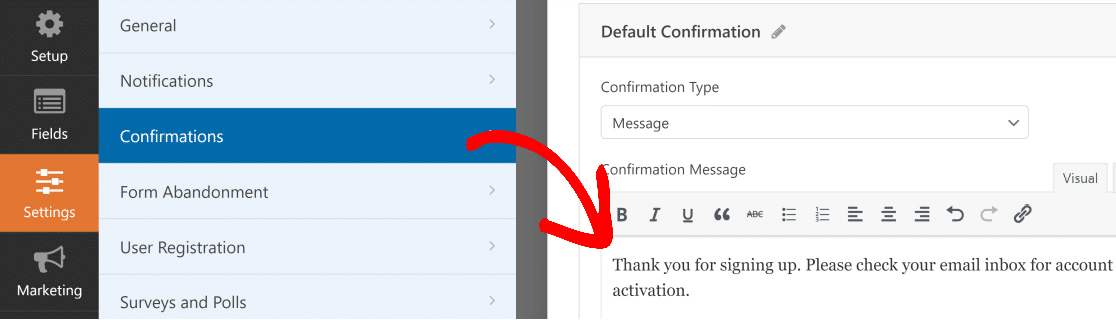
Si vous souhaitez connecter automatiquement les nouveaux utilisateurs à leur compte WordPress nouvellement créé plutôt que de leur afficher un message de remerciement après leur inscription sur votre site Web, consultez cet article sur la façon de configurer les redirections d'inscription WordPress.
N’oubliez pas de Sauvegarder vos modifications. Ensuite, nous intégrerons et publierons le formulaire sur votre site.
5.4. Configurer le marketing et les paiements d'inscription des utilisateurs (facultatif)
Il est très facile de combiner les formulaires d’inscription utilisateur de votre site avec nos modules complémentaires de marketing par e-mail comme Mailchimp, AWeber, Campaign Monitor, MailerLite et GetResponse.
Cela vous permet d'ajouter automatiquement tous les utilisateurs enregistrés à votre liste de marketing par e-mail. Vous pouvez même les ajouter à diverses séquences d'automatisation du marketing à partir de là.
Par exemple, vous pouvez ajouter un champ de case à cocher qui permet aux utilisateurs de s'inscrire à votre newsletter lors de l'inscription.
Avec les intégrations marketing de WPForms, vous pouvez ensuite envoyer automatiquement les nouveaux inscrits à votre liste de diffusion. De plus, vous pouvez créer un formulaire d’inscription WordPress avec des options de paiement en utilisant WPForms.
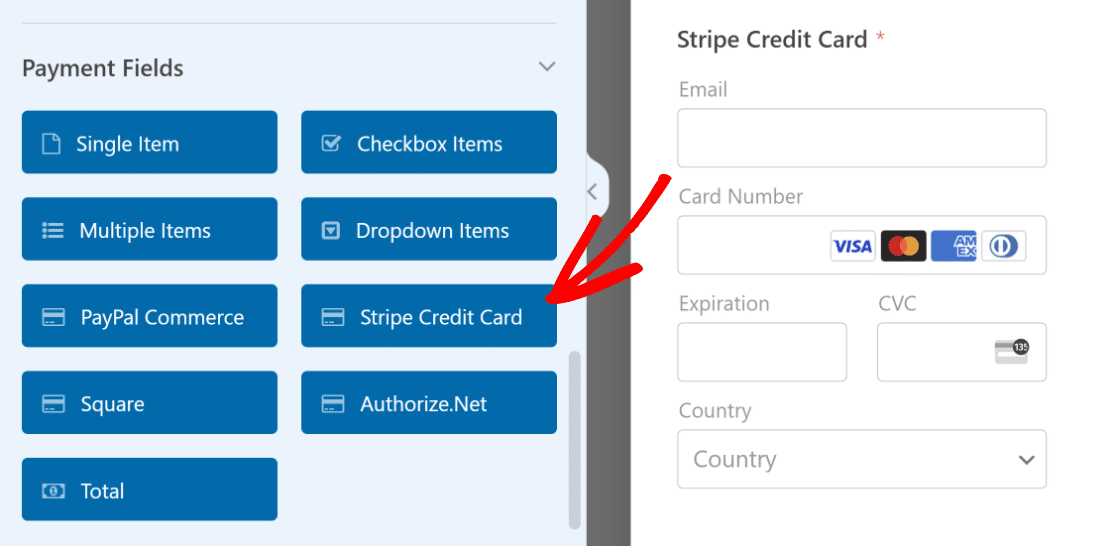
L’intégration Stripe est disponible à tous les niveaux de licence, y compris la version gratuite de WPForms, et elle est parfaite pour collecter les cartes de crédit, Google Pay, Apple Pay et les paiements de nombreuses autres méthodes populaires.
Dans le plan Pro, vous pouvez également configurer vos formulaires d’inscription utilisateur pour accepter les paiements en utilisant d’autres intégrations de paiement comme PayPal, Square et Authorize.net (plan Élite uniquement).
5.5 Autoriser les mises à jour de profil
Dans le générateur de formulaires, allez dans Paramètres » Inscription d'utilisateur et activez l'option pour permettre aux utilisateurs existants de mettre à jour leur profil via ce formulaire.

Ensuite, mappez uniquement les champs que vous souhaitez que les utilisateurs puissent modifier (nom, e-mail, mot de passe, métadonnées personnalisées, etc.). Pour des raisons de sécurité, nous vous recommandons de limiter ce formulaire aux utilisateurs connectés et de n’afficher que les champs qu’ils devraient modifier.
5.6. Arrêtez les inscriptions indésirables avant qu’elles ne commencent
Ouvrez les inscriptions sur un site public et les robots le trouvent rapidement. Les faux comptes encombrent votre liste d’utilisateurs, et certains d’entre eux cherchent un moyen de publier des liens.
Trois paramètres font la majeure partie du travail ici.
- Activation par e-mail : Couvert dans la section 5.1, et c’est le plus efficace des trois. Un compte reste inactif jusqu’à ce que quelqu’un clique sur un lien dans une boîte de réception réelle, ce qui arrête la majorité des inscriptions automatisées par lui-même.
- Protection anti-spam : Activée par défaut dans WPForms. Elle effectue une vérification de jeton en arrière-plan, de sorte que les vrais utilisateurs ne la voient jamais.
- CAPTCHA : Ajoutez hCaptcha, Cloudflare Turnstile, Google reCAPTCHA ou le champ CAPTCHA personnalisé intégré depuis WPForms » Paramètres » CAPTCHA. Turnstile et hCaptcha sont les moins gênants pour les personnes qui remplissent réellement le formulaire.
Surveillez également votre réglage de rôle utilisateur. Si un compte de spam parvient à passer en tant qu'Abonné, les dégâts se limitent à une ligne dans votre liste d'utilisateurs. Définissez la valeur par défaut sur Auteur ou supérieur et la conversation est différente.
Pour un aperçu plus large de vos options, nous avons comparé les meilleurs plugins anti-spam pour WordPress, et il existe un guide dédié sur la façon de bloquer le spam d'inscription d'utilisateurs.
6. Ajoutez le formulaire d'inscription d'utilisateur à votre site
Une fois votre formulaire d'inscription créé et configuré, vous devez l'ajouter à votre site WordPress.
Vous pouvez intégrer n'importe quel formulaire WPForms en utilisant 3 méthodes simples. La plus simple est l'outil d'intégration WPForms. Cliquez sur le bouton Intégrer en haut à droite de l'écran du constructeur de formulaires.

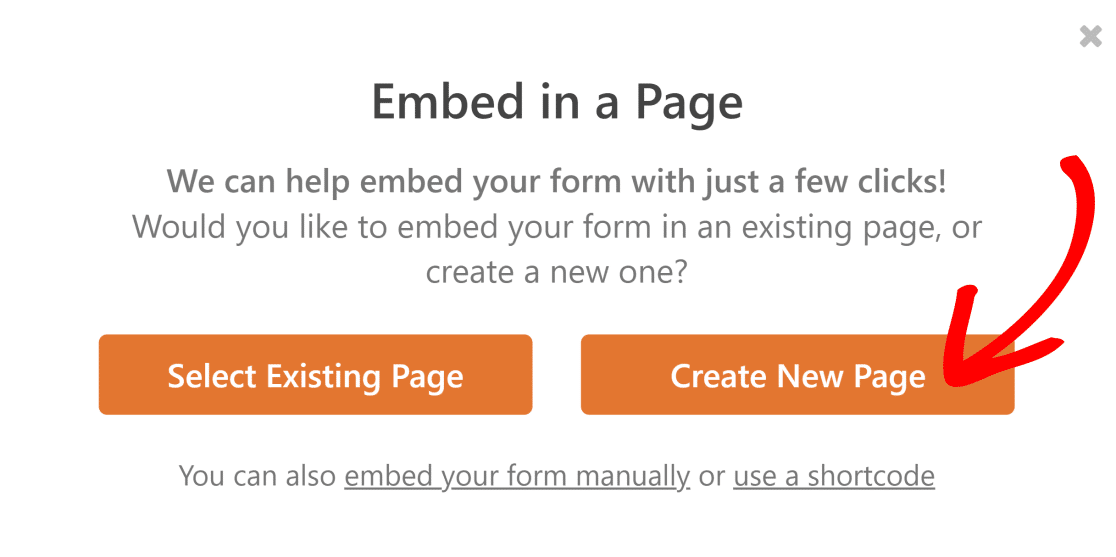
Maintenant, sélectionnez Créer une nouvelle page.
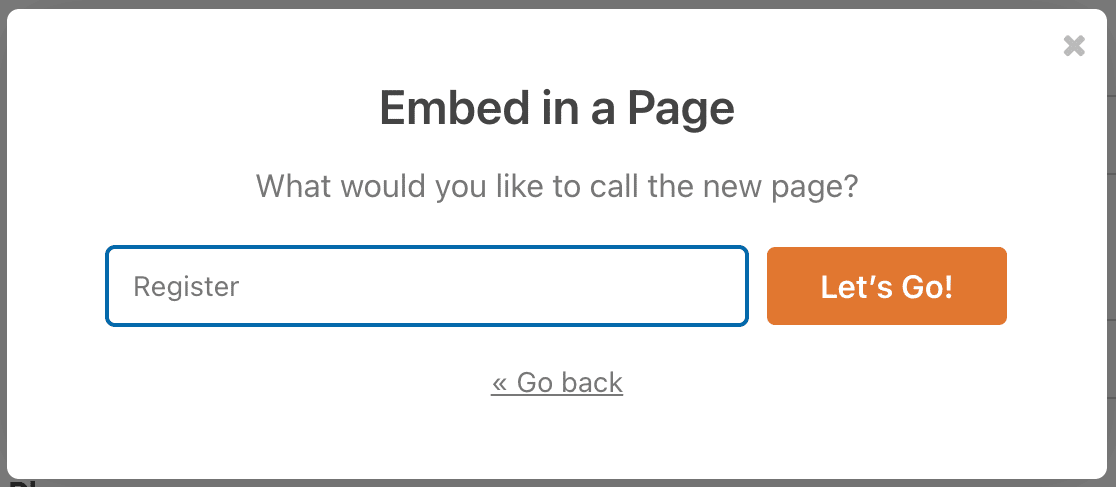
Donnez un nom à votre nouvelle page, puis cliquez sur C'est parti.
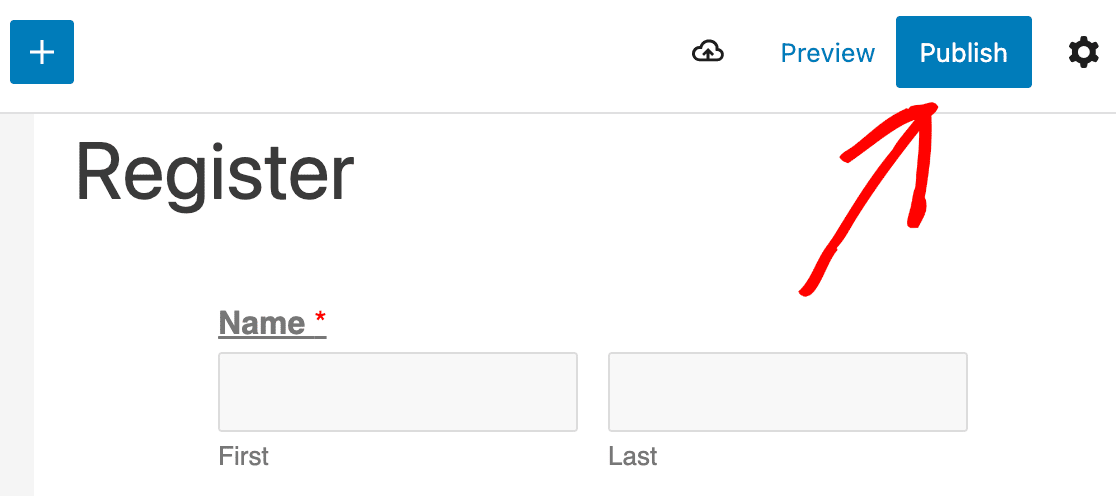
WPForms vous emmènera maintenant dans votre éditeur WordPress avec votre nouveau formulaire d'inscription déjà intégré.
Lorsque vous êtes prêt, cliquez sur Publier. Avec WPForms, c'est tout ce que vous avez à faire pour ajouter une page d'inscription à votre site WordPress.
Vous voudrez peut-être rediriger l'URL d'inscription par défaut de WordPress vers votre nouvelle page de connexion personnalisée.
La page de connexion WordPress par défaut est trop simple et ne correspond pas au thème WordPress de votre site, elle peut donc sembler déplacée d'utiliser la page de connexion standard dans WordPress.
Consultez notre article sur la façon de ajouter des redirections de connexion et d'inscription dans WordPress pour plus de détails. Vous pouvez également intégrer le formulaire d'inscription dans le widget de la barre latérale sur votre site.
Désormais, les utilisateurs peuvent s’inscrire sur votre site en utilisant votre formulaire d’inscription personnalisé. Une fois inscrits, vous pourrez ensuite modifier leurs rôles ou d’autres paramètres depuis la page de profil WordPress par défaut de chaque utilisateur.
7. Ajoutez votre page d’inscription au menu de votre site web
Après avoir publié votre nouveau formulaire d’inscription d’utilisateurs, il sera prêt à être utilisé. Cependant, les visiteurs doivent pouvoir le trouver s’ils souhaitent s’inscrire.
Le moyen le plus simple de rendre votre page d’inscription accessible est de l’ajouter au menu principal de votre site WordPress.
Vous pouvez le faire en allant dans Apparence » Menus et en choisissant votre nouvelle page d'inscription parmi les options listées à gauche.
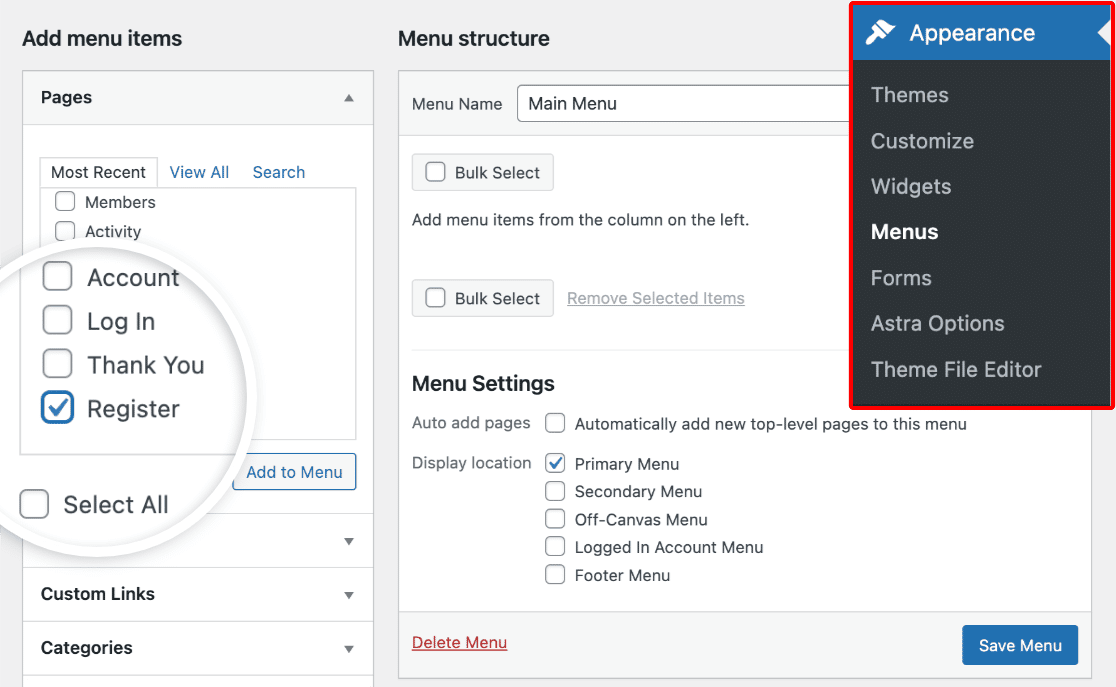
Selon le thème WordPress que vous utilisez, vous pourriez également avoir besoin de supprimer votre ancienne page d’inscription du menu de votre site. Vous pouvez aussi ajouter un lien de menu séparé pour votre page « Modifier le profil » si vous proposez des mises à jour de profil. N’oubliez pas d’enregistrer vos modifications !
Si vous avez besoin d'aide pour cela, nous vous recommandons de consulter ce tutoriel sur les menus WordPress. Et voilà ! Vous savez maintenant comment créer un formulaire d'inscription WordPress pour permettre un processus d'inscription facile pour les nouveaux utilisateurs sur votre site.
Créez également des formulaires de connexion et de réinitialisation de mot de passe
L'inscription n'est qu'une partie de l'image, car une fois que les gens se sont inscrits, ils auront besoin d'un moyen de se reconnecter, et à un moment donné, quelqu'un oubliera son mot de passe.
La bonne nouvelle est que le même module complémentaire d'inscription d'utilisateurs gère les deux. Vous pouvez créer un formulaire de connexion personnalisé et le placer n'importe où sur votre site, et vous pouvez configurer un formulaire de réinitialisation de mot de passe personnalisé afin que l'ensemble du flux corresponde à votre design au lieu des simples défauts de WordPress.
Voici comment afficher les formulaires de connexion et d’inscription sur n’importe quelle page et comment créer un formulaire de réinitialisation de mot de passe WordPress personnalisé.
Comment activer l'enregistrement d'utilisateur WordPress sans plugin
Vous pouvez activer l'inscription des utilisateurs dans WordPress sans rien installer. Allez dans Paramètres » Général, cochez Tout le monde peut s'inscrire sous Adhésion, choisissez un rôle par défaut dans la liste déroulante Rôle par défaut du nouvel utilisateur, et enregistrez.
Votre page d'inscription est maintenant en ligne à l'adresse yoursite.com/wp-login.php?action=register. Elle demande un nom d'utilisateur et une adresse e-mail, puis envoie un lien à la personne pour définir son mot de passe.
Deux autres méthodes gratuites existent, selon vos besoins.
- Liez-y depuis votre menu : Ajoutez un lien personnalisé pointant vers
/wp-login.php?action=registersous Apparence » Menus afin que les gens puissent trouver la page. - Utilisez le bloc Formulaires de l'éditeur de blocs : Les versions récentes de WordPress incluent un bloc Formulaires natif pour les soumissions de base. Il convient pour un formulaire de contact ou d'intérêt, mais il ne crée pas de comptes utilisateurs, il ne remplacera donc pas l'inscription à lui seul.
Là où la méthode gratuite atteint ses limites, il est bon d'être transparent. Vous ne pouvez pas ajouter de champs au-delà du nom d'utilisateur et de l'e-mail, vous ne pouvez pas laisser les gens choisir leur propre mot de passe sur le formulaire, vous ne pouvez pas styliser la page sans modifier les fichiers du thème, il n'y a pas de protection anti-spam, et chaque nouvel utilisateur obtient le même rôle, peu importe ce qu'il vous a dit. Les bots trouvent rapidement /wp-login.php?action=register, donc le laisser ouvert sur un site public signifie généralement nettoyer les faux comptes en une semaine.
Pour un site privé ou une poignée de coéquipiers, c'est un compromis tout à fait raisonnable. Pour un site d'adhésion, un portail client, ou tout ce où l'inscription fait partie de l'expérience, un plugin de formulaire se rentabilise par le temps que vous ne passez pas au nettoyage.
Comparaison des plugins d'enregistrement d'utilisateur WordPress
WPForms n'est pas la seule façon de faire cela, et selon votre budget, ce n'est peut-être pas la bonne. Voici un aperçu honnête des principales options.
| Plugin | Inscription dans la version gratuite | Niveau requis pour l'inscription | Prix de départ |
|---|---|---|---|
| WPForms | Non | Pro | 199,50 $/an (normalement 399 $) |
| Inscription d'utilisateur et adhésion | Oui | Gratuit | Gratuit, plans payants à partir de 99 $/an |
| Ninja Forms | Non | Pro | 119,40 $/an (normalement 199 $) |
| Formidable Forms | Non | Affaires | 199,50 $/an (normalement 399 $) |
Quelques éléments que ce tableau ne capture pas.
Inscription et adhésion utilisateur est celui à considérer si votre budget est nul et que l'inscription est vraiment tout ce dont vous avez besoin. Il propose des formulaires d'inscription illimités dans son plan gratuit, ce qu'aucun autre ne fait. La logique conditionnelle et Stripe sont inclus dans les niveaux payants, vous reviendrez donc à un point de prix similaire une fois que vous aurez dépassé les bases.
Ninja Forms est l'entrée payante la moins chère à 119,40 $ pour la première année, bien que son module complémentaire de gestion d'utilisateurs nécessite Pro et que la version de base gratuite ne crée pas de comptes.
Formidable Forms place l'inscription des utilisateurs derrière son plan Business, ce qui représente un saut plus important que ce que la plupart des gens attendent s'ils ont acheté Basic ou Plus en premier.
WPForms est le plus pertinent lorsque le formulaire d'inscription est l'un des nombreux formulaires que vous utilisez, car Pro couvre également les paiements, les enquêtes, la logique conditionnelle et la gestion des entrées sous la même licence. Si l'inscription est la seule chose que vous construirez jamais, un plugin moins cher et à usage unique est la réponse honnête.
Pour un examen plus approfondi des options spécifiques à l'inscription, nous avons rassemblé une analyse complète des formulaires d'inscription et de connexion des utilisateurs pour WordPress comparés.
FAQ sur les inscriptions d’utilisateurs WordPress
Les inscriptions d'utilisateurs dans WordPress sont un sujet d'intérêt populaire parmi nos lecteurs. Voici les réponses aux questions les plus fréquentes sur la création de formulaires d'inscription, l'activation des inscriptions et la gestion des nouveaux utilisateurs.
Pourquoi créer un formulaire d’inscription d’utilisateur dans WordPress ?
Un formulaire d'inscription personnalisé vous donne le contrôle sur ce que vous collectez et qui obtient quel accès, ce que la page d'inscription par défaut de WordPress ne peut pas faire. Les avantages spécifiques :
- Organisation : Permettre aux visiteurs de créer un compte WordPress et de gérer leurs propres profils sur votre site vous donnera une entrée enregistrée de tous leurs détails importants nécessaires pour ajouter automatiquement leur compte.
- Sécurité : En exigeant des nouveaux utilisateurs qu'ils soumettent un formulaire avec des exigences d'activation, vous maintenez la sécurité de votre site WordPress et réduisez les fausses inscriptions.
- Permissions : Vous pouvez contrôler le niveau d’accès des différents utilisateurs sur votre site en fonction de leurs rôles WordPress enregistrés, tels qu’auteur, contributeur, abonné, etc. Si vous avez une boutique WooCommerce, vous pouvez même exiger que les utilisateurs s’inscrivent d’abord avant d’acheter chez vous en ligne.
- Sites d’adhésion : Vous pouvez créer un site d’adhésion en utilisant l’un des meilleurs plugins d’adhésion et de membres WordPress du marché et exiger que les gens s’inscrivent en tant que membre à l’aide d’un formulaire d’inscription.
- Facilité d’utilisation : Une fois que les utilisateurs se sont inscrits sur votre site et se sont connectés via la connexion utilisateur WordPress, ils pourront consulter leur propre page de compte utilisateur et modifier leur profil dans leur tableau de bord WordPress.
Les utilisateurs peuvent-ils s’inscrire dans WordPress ?
Oui. Allez dans Paramètres » Général et cochez la case à côté de Tout le monde peut s'inscrire pour l'activer.
Depuis le même écran, vous définirez le rôle utilisateur par défaut pour tous ceux qui s'inscrivent. Abonné est le choix sûr pour un site public, car des rôles plus élevés comme Auteur ou Éditeur permettent aux nouveaux comptes de publier du contenu. Une fois l'inscription activée, les visiteurs peuvent devenir membres de votre site et contribuer en écrivant des articles ou en laissant des commentaires, en fonction du rôle que vous leur avez attribué.
Où se trouve la page d'inscription par défaut de WordPress ?
Il se trouve à l'adresse votresite.com/wp-login.php?action=register et apparaît dès que vous activez Tout le monde peut s'inscrire. Il n'y a pas de page distincte à créer dans votre tableau de bord.
Le formulaire demande uniquement un nom d'utilisateur et un e-mail, puis envoie par e-mail un lien de définition de mot de passe. Si vous préférez envoyer les gens vers un endroit qui correspond à votre site, créez un formulaire personnalisé et redirigez l'URL par défaut vers celui-ci.
Pouvez-vous créer un formulaire d'inscription WordPress gratuitement ?
Oui, de deux manières. L'inscription intégrée au cœur de WordPress ne coûte rien mais vous limite à un champ nom d'utilisateur et e-mail sur une page sans style. Certains plugins tiers, comme User Registration & Membership, incluent des formulaires d'inscription dans leurs versions gratuites.
WPForms gère l’inscription via son module complémentaire User Registration, qui nécessite une licence Pro. La version gratuite de WPForms crée des formulaires de contact et d’inscription, mais ne crée pas de comptes utilisateurs WordPress.
Que signifie l'inscription de nouveaux utilisateurs sur WordPress ?
Cela signifie qu’un visiteur s’est inscrit et que WordPress a créé un compte pour lui, avec un nom d’utilisateur, un mot de passe et un rôle qui décide de ce qu’il est autorisé à faire.
Ce rôle est la partie la plus importante. Un Abonné peut se connecter et gérer son propre profil, un Contributeur peut rédiger des articles, et un Éditeur peut publier et modifier le travail de n’importe qui. L’inscription est la façon dont vous intégrez des personnes dans une communauté, une zone réservée aux membres, ou un flux de contenu sans ajouter chaque compte manuellement.
Comment créer une inscription d'utilisateur dans WordPress ?
Installez WPForms Pro, activez le module complémentaire User Registration, et créez un formulaire avec des champs pour le nom, l’e-mail, le nom d’utilisateur et le mot de passe. Ensuite, ouvrez Paramètres » User Registration dans le constructeur de formulaires, activez Activer l’inscription utilisateur, faites correspondre chaque champ à son équivalent de profil WordPress, et choisissez un rôle par défaut.
Activez l’activation par e-mail pendant que vous y êtes, puis intégrez le formulaire sur une page et ajoutez-le à votre menu. La procédure complète se trouve dans les sept étapes ci-dessus.
Les utilisateurs peuvent-ils mettre à jour leur profil WordPress avec un formulaire ?
Oui. Avec le module complémentaire d'inscription d'utilisateurs, vous pouvez activer les mises à jour de profil afin que les utilisateurs connectés puissent soumettre un formulaire pour modifier les détails de leur compte.
Activez ceci dans Paramètres » User Registration, faites correspondre les champs que vous souhaitez autoriser, et intégrez le formulaire sur une page réservée aux membres.
Ensuite, transformez les utilisateurs enregistrés en membres
Maintenant que les gens peuvent s’inscrire sur votre site, la prochaine étape logique est de décider à quoi ils auront accès une fois qu’ils seront connectés. Notre guide sur la façon de créer un site d’adhésion avec WordPress explique comment restreindre le contenu et associer votre formulaire d’inscription à un plugin d’adhésion.
Si vous hésitez sur l’outil à choisir avant de construire quoi que ce soit d’autre, les formulaires d’inscription et de connexion utilisateur pour WordPress comparés met en parallèle les principaux concurrents.
Créez votre formulaire d'inscription d'utilisateur maintenant
Prêt à créer votre formulaire ? Commencez dès aujourd'hui avec le plugin de création de formulaires WordPress le plus simple. WPForms Pro inclut de nombreux modèles gratuits et offre une garantie de remboursement de 14 jours.
Si cet article vous a aidé, veuillez nous suivre sur Facebook et Twitter pour plus de tutoriels et de guides WordPress gratuits.





Je veux créer un formulaire d'inscription d'utilisateur, mais il y aura 2 formulaires différents et je veux aussi pouvoir ajouter une signature/date sur le formulaire
et espace / directeur du sport sur le formulaire, puis activer le téléchargement PDF. Est-ce possible ?
Salut Falana, vous pouvez utiliser le module complémentaire User Registration et le module complémentaire Signature – Ces modules complémentaires sont disponibles uniquement avec les licences Pro et supérieures.
Cependant, nous n'avons pas la possibilité de générer automatiquement un PDF pour les entrées soumises. Je suis d'accord que ce serait très utile, cependant. J'ai pris note de la demande de fonctionnalité et nous la garderons à l'œil pendant que nous planifions notre feuille de route pour l'avenir.
En attendant, il existe quelques options que vous pourriez envisager, en fonction de vos objectifs particuliers :
1) Vous pouvez configurer des e-mails de notification de formulaire pour envoyer un e-mail avec le contenu de l'entrée soumise. La plupart des navigateurs vous permettront alors de sauvegarder un e-mail au format PDF (voici un exemple pour Chrome). Si cela peut vous aider, voici notre tutoriel sur la configuration des e-mails de notification.
2) Vous pouvez créer manuellement des PDF de chaque entrée. Voici notre tutoriel avec tous les détails.
J'espère que cela vous aide 🙂
Bonjour
Est-il possible que chaque abonné reçoive un identifiant d'adhésion attribué à l'aide de votre solution ?
Merci
Salut Adeniyi – Le module complémentaire d'inscription des utilisateurs ne fournit pas d'interface pour gérer ou modifier les utilisateurs existants et se concentre uniquement sur le processus de création de compte.
Je vous recommande d'envisager des solutions complètes d'adhésion/profil. En particulier, consultez Ultimate Member ou MemberPress, dont nous avons vu que de nombreux utilisateurs ont eu de bons résultats.
Sachez que des plugins comme ceux-ci vous offriront tous les « gadgets » pour vos utilisateurs, ainsi que des outils de gestion d'adhésion/utilisateur plus robustes pour vous.
J'espère que cela vous aide !
Bonjour
Est-il possible d'attribuer des utilisateurs à un groupe d'adhésion spécifique à l'aide d'un champ caché ?
Salut Jules – Le module complémentaire d'inscription des utilisateurs ne fournit pas d'interface pour gérer ou modifier les utilisateurs existants et se concentre uniquement sur le processus de création de compte.
Je vous recommande d'envisager des solutions complètes d'adhésion/profil. En particulier, consultez Ultimate Member ou MemberPress, dont nous avons vu que de nombreux utilisateurs ont eu de bons résultats.
Sachez que des plugins comme ceux-ci vous offriront tous les « gadgets » pour vos utilisateurs, ainsi que des outils de gestion d'adhésion/utilisateur plus robustes pour vous.
J'espère que cela vous aide !
Bonjour,
Est-ce possible avec vos formulaires ?
Mon magasin sera pour les clients réguliers et 4 prix de rôles d'utilisateurs différents (pour cela, j'utilise le plugin User Role Pricing)
Donc j'ai besoin :
1. pour les clients réguliers – inscription régulière avec approbation automatique
2. pour 4 rôles d'utilisateurs différents – 4 formulaires d'inscription différents, mais approbation manuelle
3. pour les clients réguliers la possibilité de mettre à niveau leur compte vers un autre rôle d'utilisateur en utilisant l'un de
ces 4 formulaires d'inscription différents.
Salut Sergey, afin de nous assurer de répondre à votre question de la manière la plus complète possible et d'éviter toute confusion. Veuillez nous permettre de répondre par e-mail. Merci.
Il semble que je ne puisse donner aux abonnés que la possibilité de modifier toutes les soumissions et non seulement les leurs. Comment un utilisateur s'inscrit-il pour pouvoir remplir une demande d'adhésion ?
Salut Earle, pour cela, je vous recommande de consulter notre excellent guide sur comment créer un site d'adhésion.
J'espère que cela vous aidera et si vous rencontrez un problème, nous vous recommandons de contacter notre équipe de support avec des détails supplémentaires afin que nous puissions vous aider.
Merci.
Puis-je créer un formulaire d'inscription avec un retour de réponse à l'inscription dans un PDF téléchargeable ?
Salut Aldi,
Avez-vous eu l'occasion de consulter cet article ?
Bonjour Lukman, nous sommes désolés pour tout inconvénient. Afin de nous assurer de répondre à votre question le plus complètement possible et d'éviter toute confusion.
Pourriez-vous nous contacter avec des détails supplémentaires afin que nous puissions vous aider davantage dans ce dossier ?
Merci.
J'essaie de créer un formulaire d'inscription, mais avec des rendez-vous qui sont une sélection unique.
Donc, si l'utilisateur n° 1 sélectionne le créneau horaire, il devrait disparaître de la liste ou s'afficher comme indisponible pour l'utilisateur n° 2. Est-ce possible ?
Salut Ray – Actuellement, nous n'avons pas de fonctionnalité intégrée pour réserver des rendez-vous et bloquer les créneaux disponibles comme vous l'avez décrit. Je suis d'accord que ce serait très utile, cependant.
J'ai pris note de la demande de fonctionnalité et nous la garderons à l'œil lorsque nous planifierons notre feuille de route pour l'avenir. Merci.
Bonjour, je voudrais demander. Je veux créer un formulaire d'inscription. Et je veux prendre le nom et le numéro de téléphone pour l'accès à la connexion. Pour que les données de nom et de numéro de téléphone puissent être automatiquement ajoutées à l'abonné utilisateur WordPress, comment faire ? Merci
Salut Nia – Vous pouvez envisager d'utiliser notre module complémentaire d'inscription d'utilisateurs pour créer le formulaire d'inscription qui permettra également aux utilisateurs de se connecter en utilisant un nom d'utilisateur/une adresse e-mail et un mot de passe. Cependant, si vous souhaitez que les utilisateurs puissent se connecter en utilisant leur numéro de téléphone, je m'excuse, nous n'avons actuellement pas cette fonctionnalité dans le plugin, et je l'ajouterai à notre suivi des demandes de fonctionnalités afin qu'elle soit à l'attention de nos développeurs.
Bonjour,
Nous avons la version Pro de WPForm
Nous avons un problème avec un nouveau compte où l'adresse de l'utilisateur n'est pas enregistrée dans les détails de l'utilisateur
En fait, il y a 3 mois, cela fonctionnait parfaitement
Salut Devisoft – Je suis vraiment désolé d'apprendre vos problèmes. Lorsque vous aurez un moment, veuillez nous contacter au support afin que nous puissions vous aider et examiner la situation de plus près.
Si vous avez une licence WPForms, vous avez accès à notre support par e-mail, veuillez donc soumettre un ticket de support.
Sinon, nous offrons un support limité et gratuit sur le forum de support WPForms Lite sur WordPress.org.
Merci 🙂