


Résumé IA
Souhaitez-vous connecter votre site WordPress à votre compte Mailchimp ? Avec l'addon Mailchimp de WPForms, vous pouvez automatiquement ajouter les adresses e-mail des utilisateurs à vos listes marketing lorsqu'ils soumettent vos formulaires.
Ce tutoriel vous montrera comment utiliser notre addon Mailchimp pour intégrer WPForms à vos listes Mailchimp.
Prérequis :
- Vous aurez besoin d'une licence Plus ou supérieure pour accéder à l'addon Mailchimp
- Assurez-vous d'avoir installé la dernière version de WPForms pour répondre à la version minimale requise pour l'addon Mailchimp
Installation de l'addon Mailchimp
Avant de commencer, assurez-vous d'installer et d'activer WPForms sur votre site WordPress. Une fois que vous avez installé le plugin et vérifié votre licence, vous pourrez rapidement installer et activer l'addon Mailchimp.
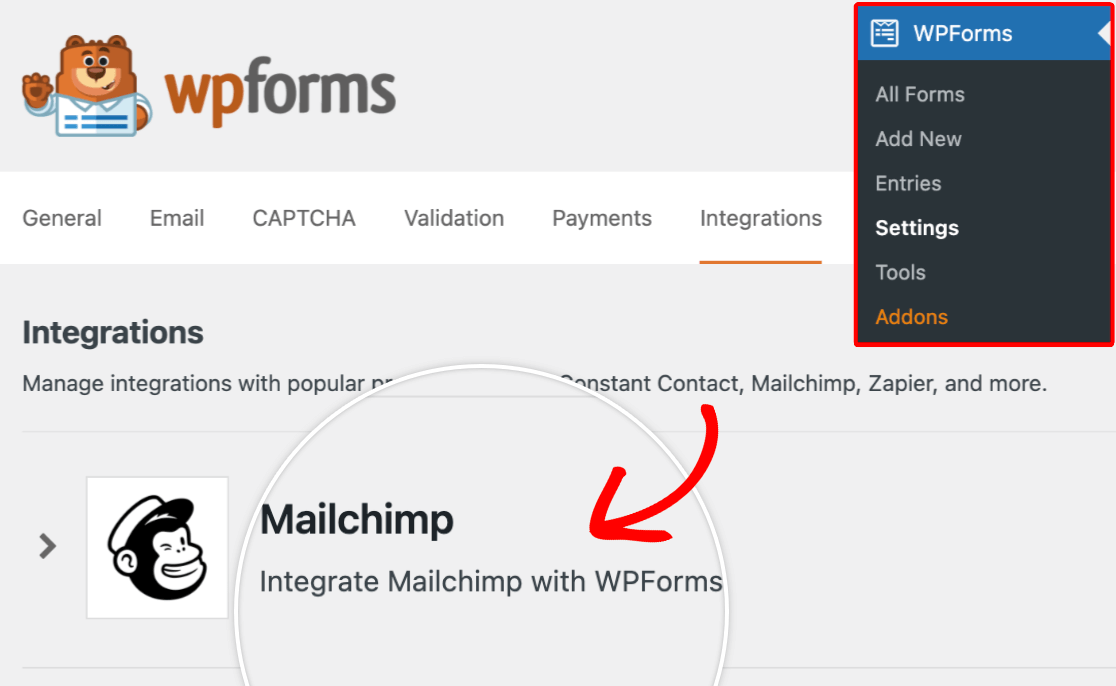
Après avoir installé l'addon Mailchimp, la prochaine étape consiste à intégrer votre site à votre compte Mailchimp. Pour ce faire, accédez à WPForms » Paramètres et cliquez sur l'onglet Intégrations. Cliquez ensuite sur Mailchimp pour développer cette section.
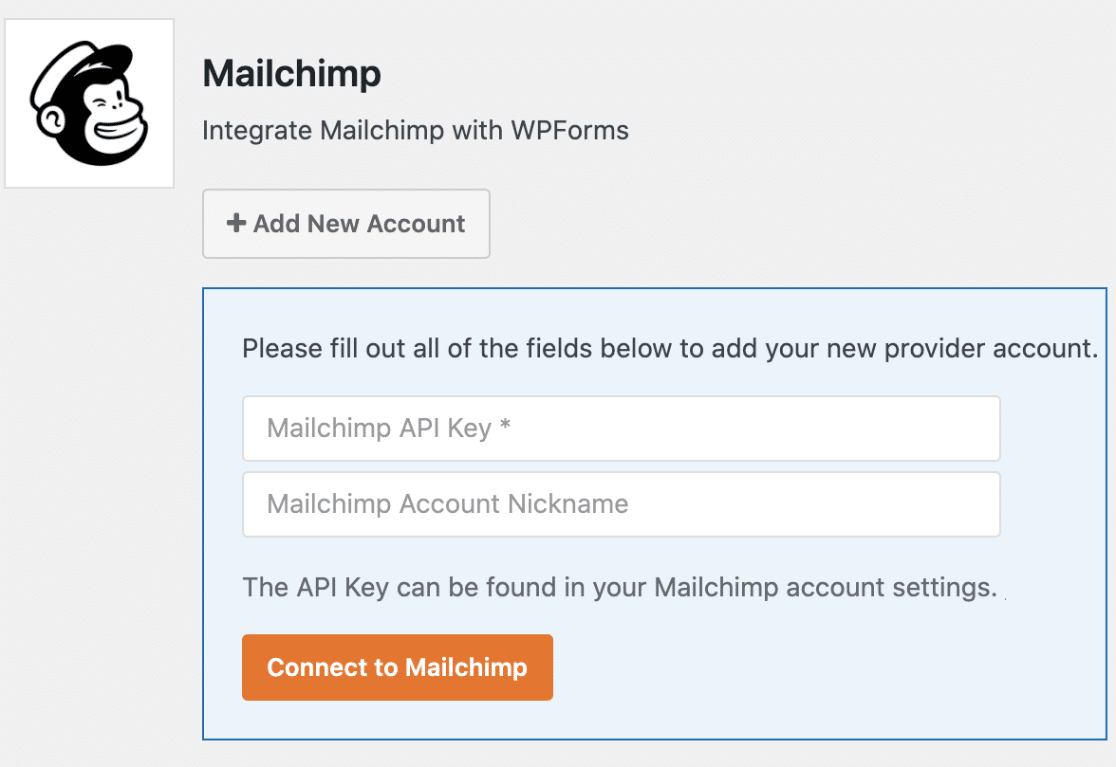
Une fois que vous avez ouvert la section Mailchimp, cliquez sur le bouton + Ajouter un nouveau compte. Cela affichera les champs pour votre clé API Mailchimp et le nom de votre compte.
Génération de votre clé API Mailchimp
Afin de remplir les paramètres d'intégration pour Mailchimp, vous devrez générer une clé API depuis votre compte Mailchimp. L'API est ce qui permet au plugin WPForms sur votre site de communiquer avec votre compte Mailchimp.
Pour accéder à la section Clé API dans Mailchimp, connectez-vous à votre compte Mailchimp. Comme vous reviendrez plus tard aux paramètres de WPForms, nous vous recommandons d'ouvrir Mailchimp dans un onglet ou une fenêtre de navigateur séparée.
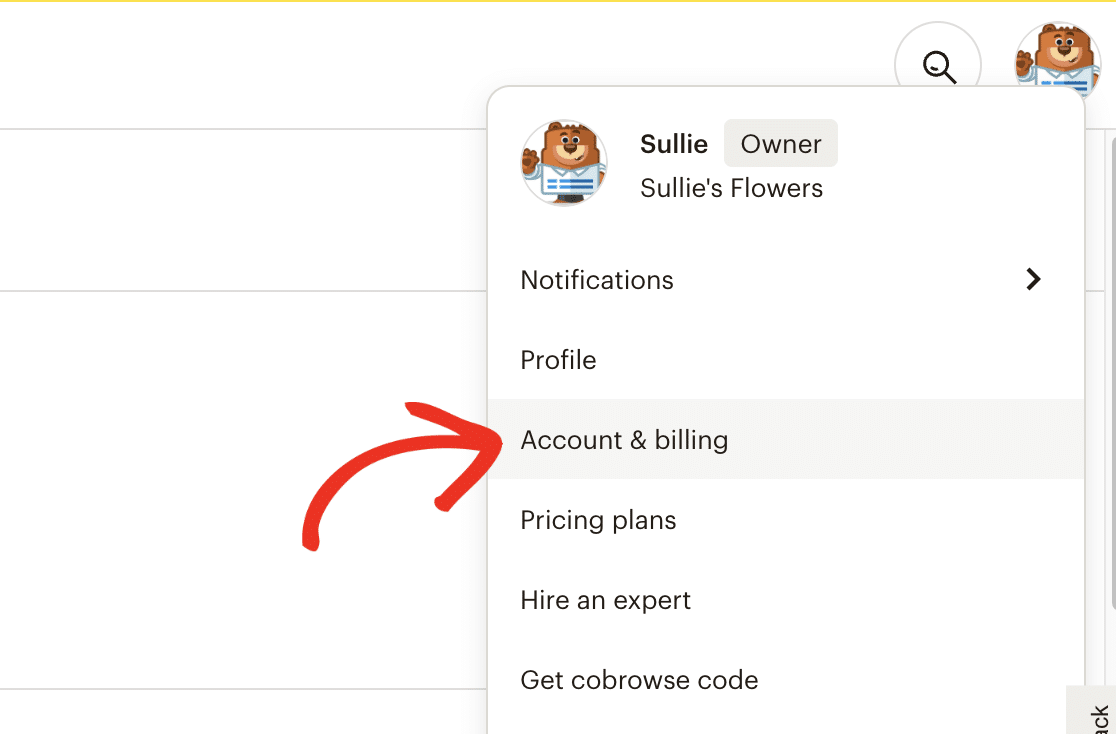
Une fois connecté à Mailchimp, cliquez sur votre avatar en haut à droite de la page pour ouvrir un menu supplémentaire. Cliquez ensuite sur Compte et facturation.
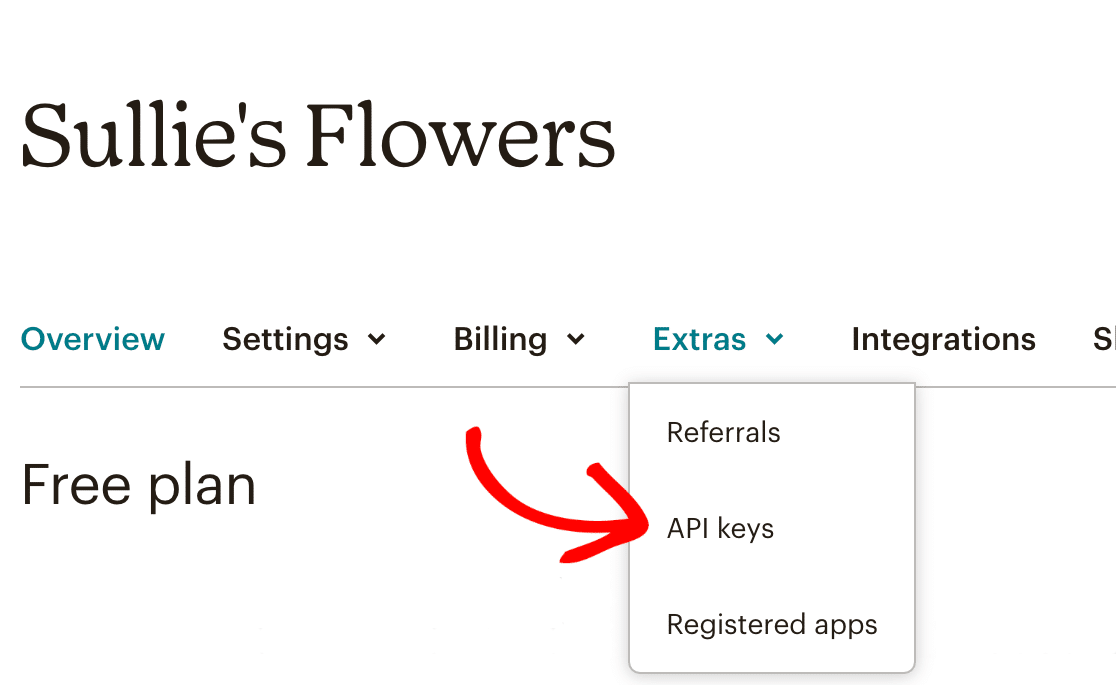
Sur la page Compte et facturation, vous verrez un menu supplémentaire près du haut de l'écran. Dans ce menu, vous devrez aller dans Extras » Clés API.
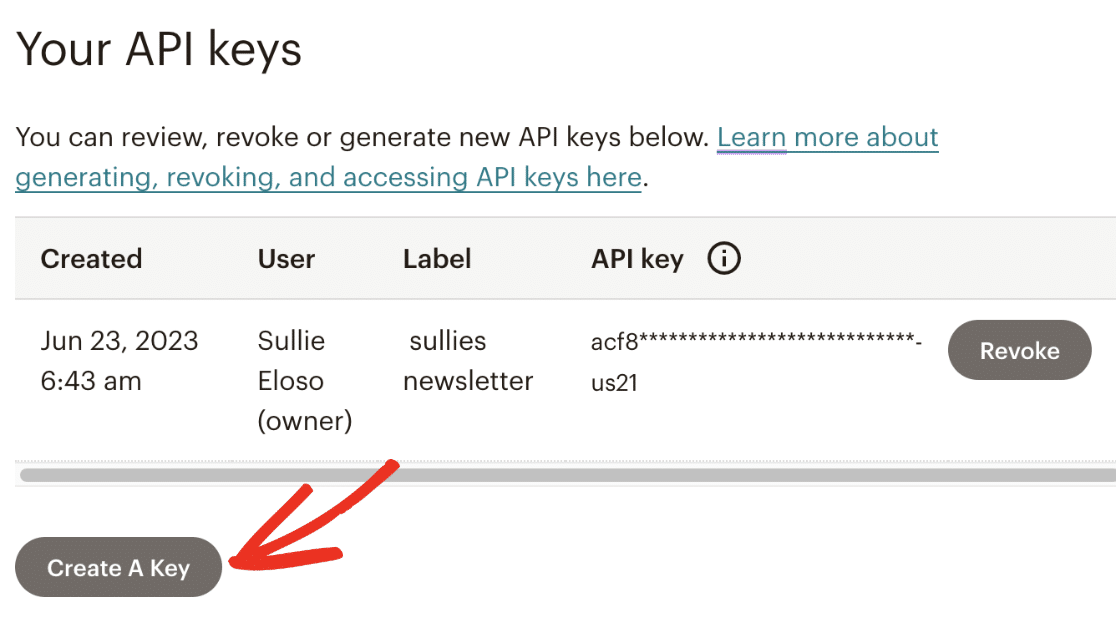
Lorsque vous ouvrez la page Clés API, vous verrez toutes les clés API que vous avez créées sur votre compte. Vous devrez créer une nouvelle clé API pour votre intégration WPForms car vous ne pourrez pas accéder aux clés API existantes.
Pour créer une nouvelle clé API, cliquez sur le bouton Créer une clé.
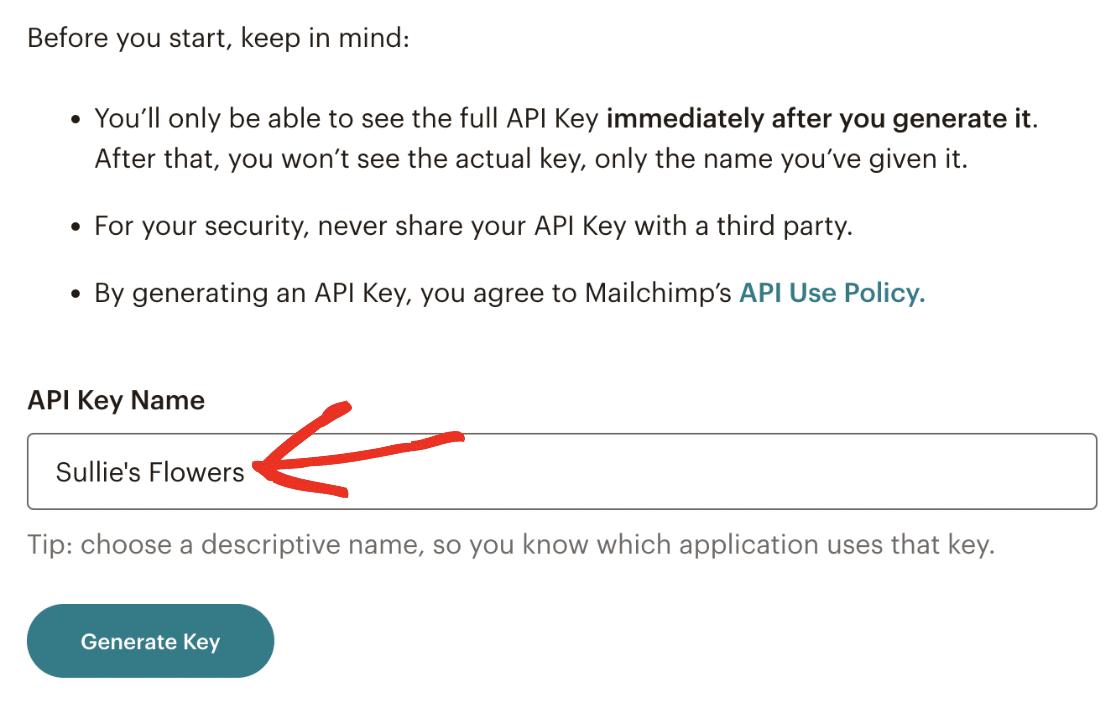
Dans la page Ajouter une nouvelle clé API, vous devrez nommer votre clé API en remplissant le champ Nom de la clé API. Ce nom est destiné à un usage interne et n’est pas disponible pour vos utilisateurs. Cependant, nous vous recommandons d’utiliser un nom descriptif pour aider à différencier vos clés API.
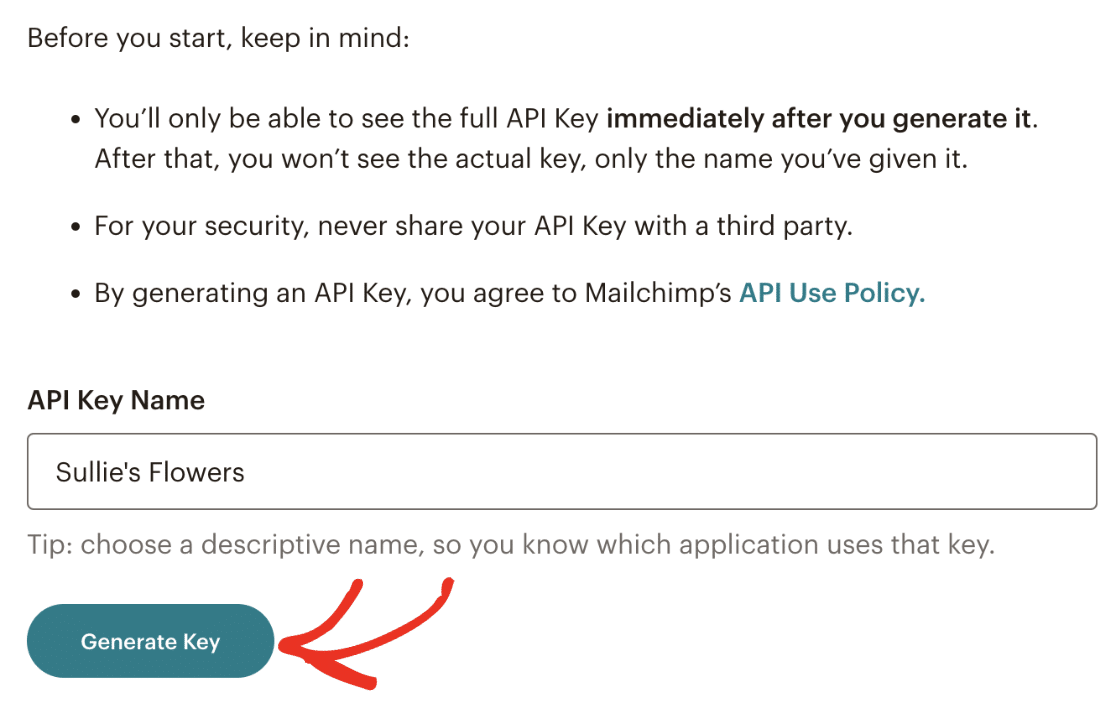
Lorsque vous êtes prêt, cliquez sur le bouton Générer la clé pour continuer.
Après avoir cliqué sur le bouton, il générera une clé API pour vous. Pour copier cette clé, cliquez sur le bouton Copier dans le presse-papiers.
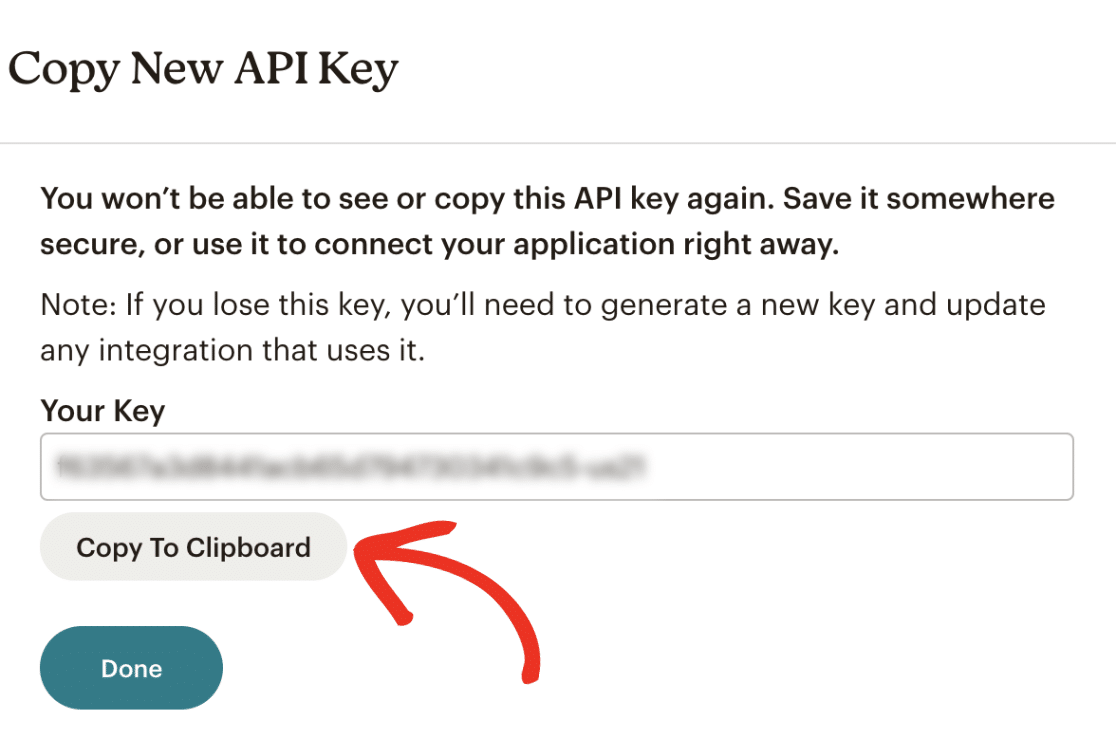
Remarque : Une fois que vous aurez cliqué sur le bouton Terminé, vous ne pourrez plus accéder à votre clé API depuis votre tableau de bord Mailchimp. Nous vous recommandons de stocker cette clé dans un endroit sûr au cas où vous auriez besoin de vous y référer. Cependant, vous pouvez toujours créer une nouvelle clé API si nécessaire.
Une fois la clé copiée, retournez à l'onglet ou à la fenêtre du navigateur avec vos paramètres WPForms et collez-la dans le champ Clé API.
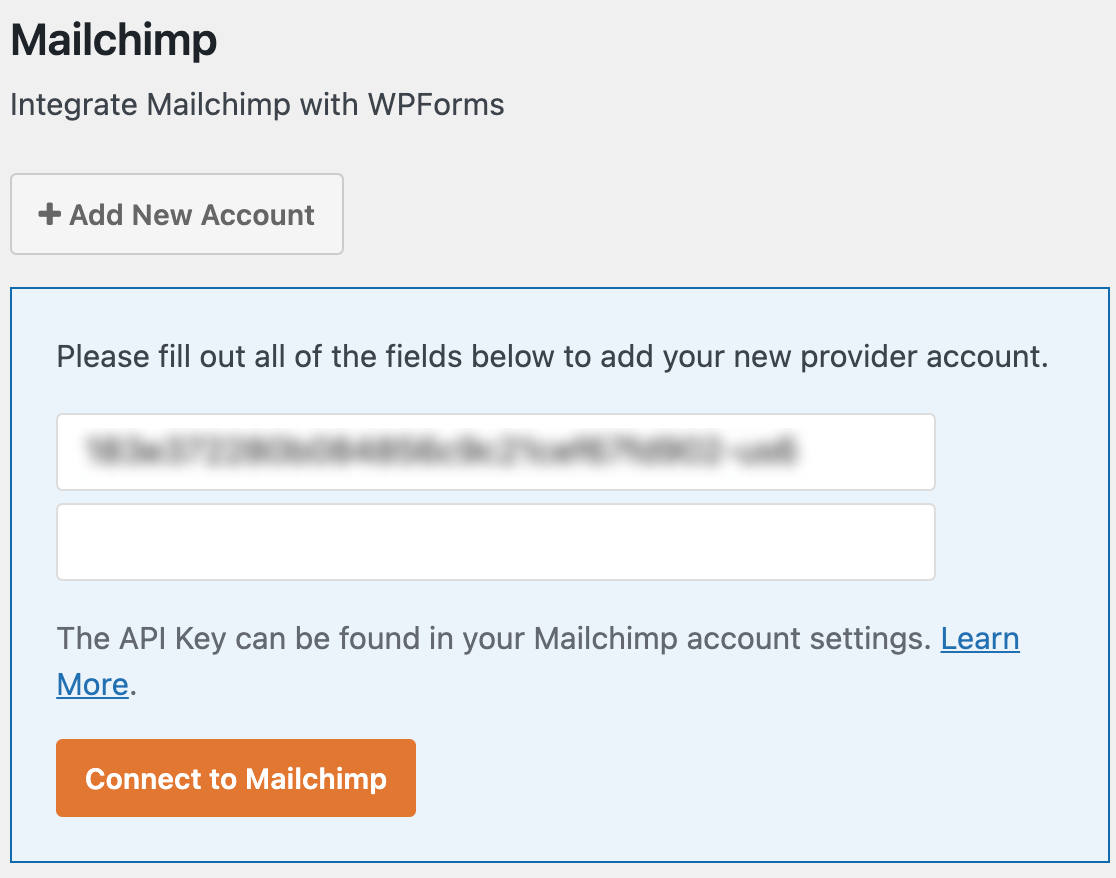
Vous devrez également remplir un surnom pour cette connexion. Ce nom ne sera jamais visible par vos utilisateurs et peut être ce que vous voulez. Il est juste destiné à vous aider à distinguer les connexions si vous ajoutez des comptes Mailchimp supplémentaires à votre site plus tard.
Lorsque vous êtes prêt, cliquez sur le bouton Se connecter à Mailchimp pour enregistrer la connexion.
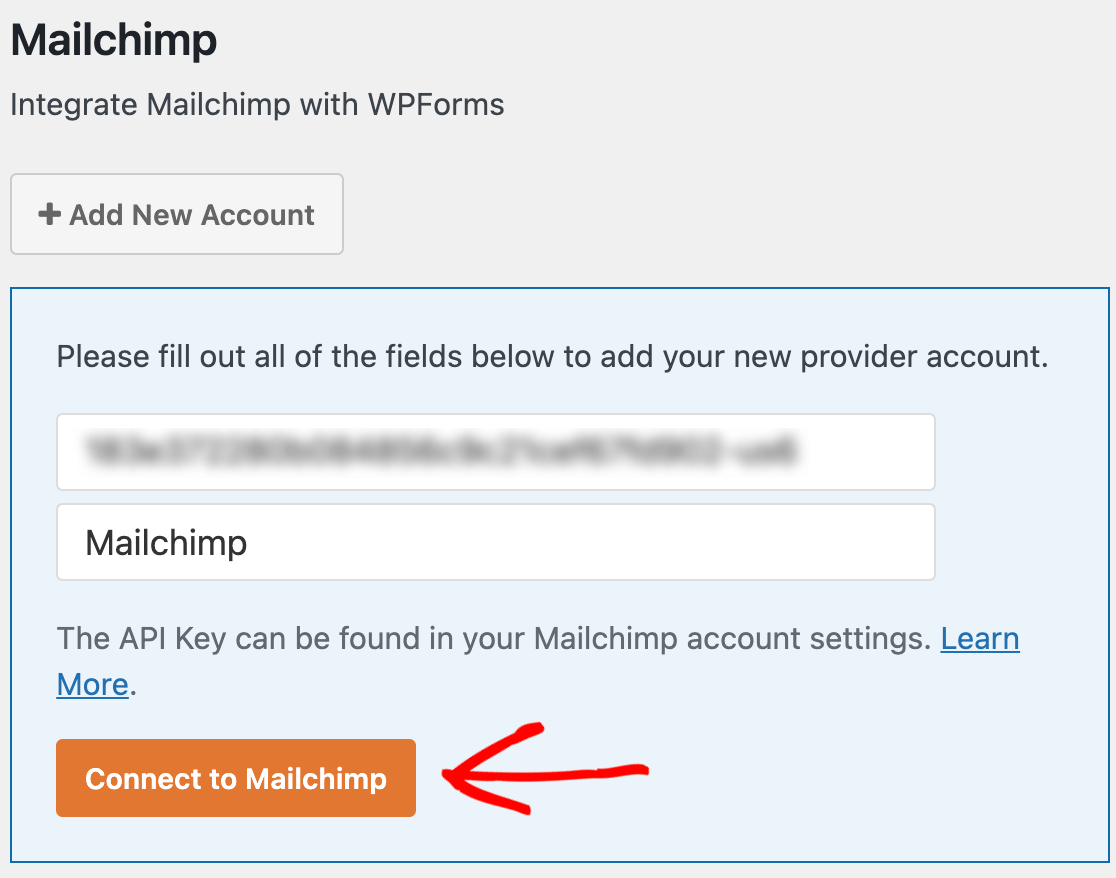
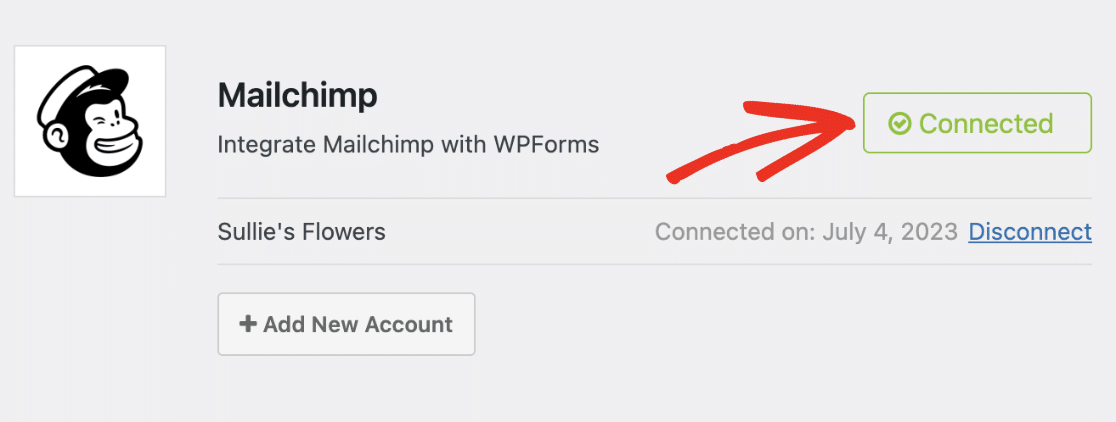
Une fois ces paramètres enregistrés, vous devriez voir une boîte verte à côté de la section Mailchimp indiquant Connecté.
Configuration de comptes supplémentaires (facultatif)
Le module complémentaire Mailchimp vous permet de connecter plusieurs comptes avec une seule intégration Mailchimp. Cela peut être utile si vous souhaitez utiliser des comptes séparés pour chaque formulaire de votre site.
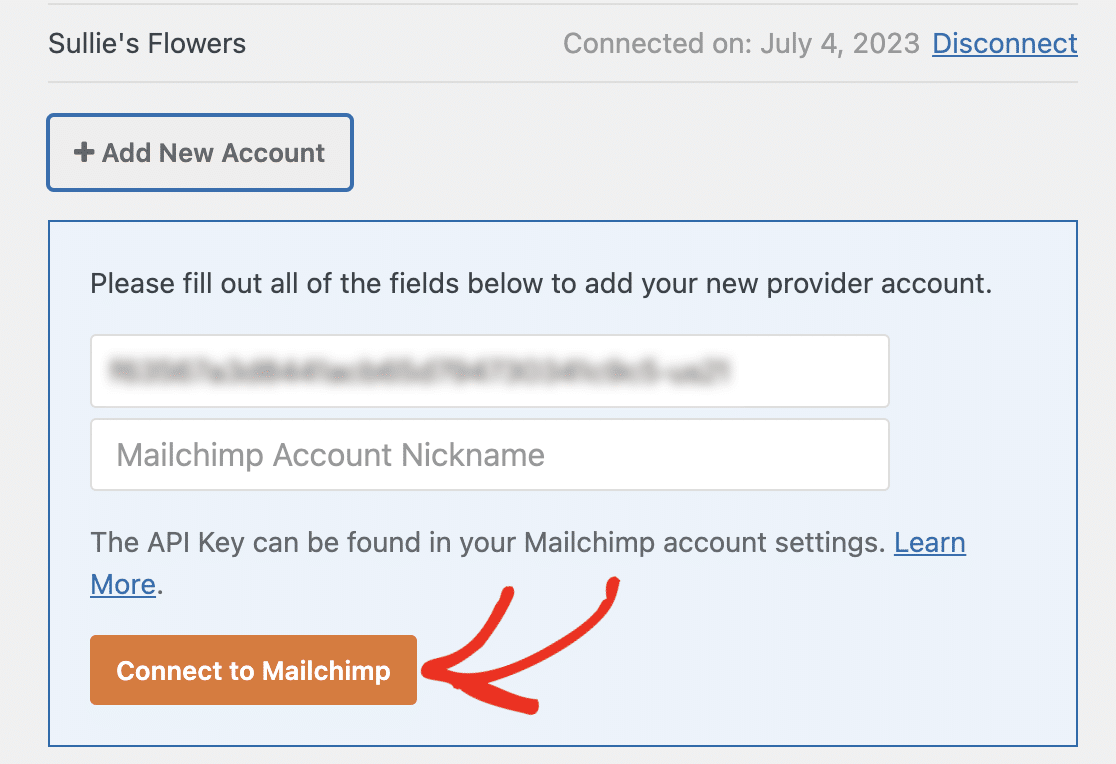
Pour connecter un compte supplémentaire, cliquez sur le bouton + Ajouter un nouveau compte.
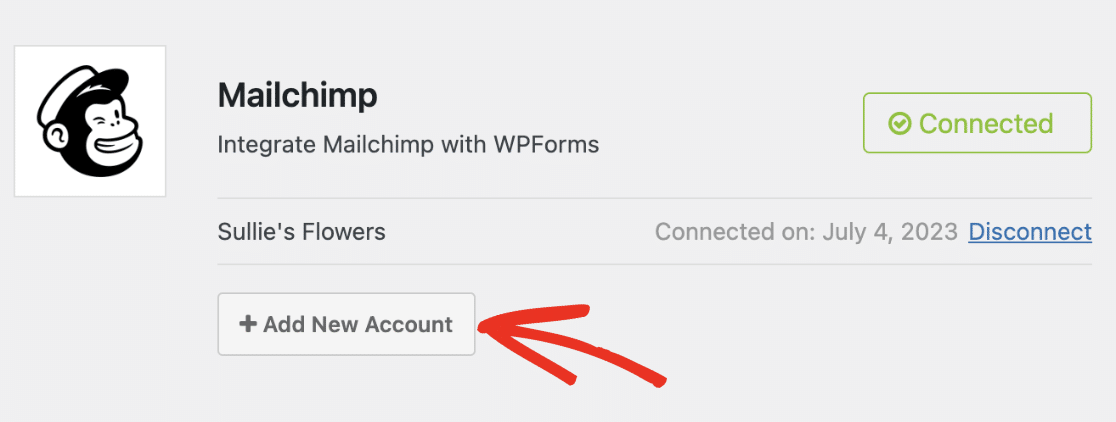
Après avoir cliqué sur le bouton, il révélera les champs Clé API Mailchimp et Surnom du compte. Vous devrez générer une clé API à partir du compte Mailchimp que vous souhaitez connecter avec WPForms. Veuillez consulter la section Clé API de ce guide pour plus de détails.
Une fois la clé API générée, copiez-la et collez-la dans le champ Clé API. Ensuite, nommez la connexion et cliquez sur le bouton Se connecter à Mailchimp pour enregistrer vos modifications.
Après avoir enregistré vos paramètres, vous devriez voir Connecté à côté du nouveau compte que vous avez ajouté.
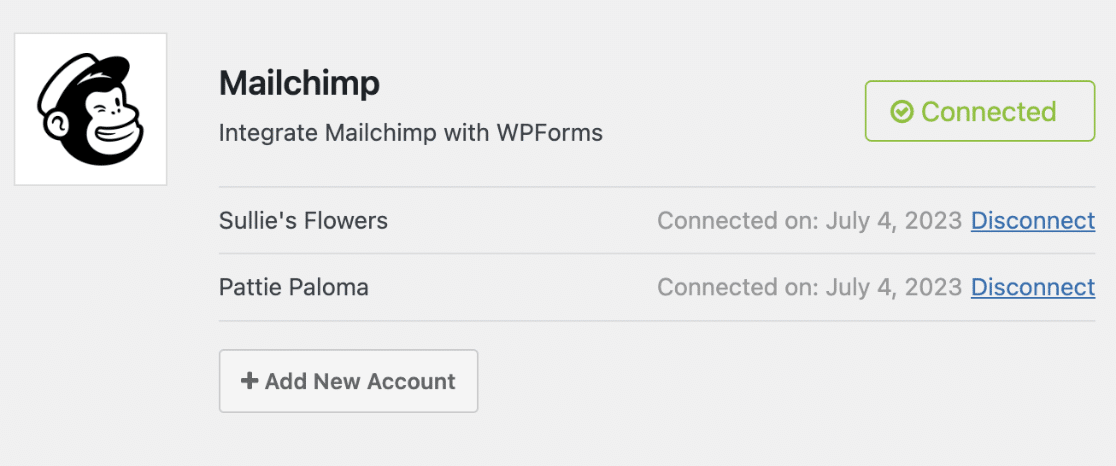
Remarque : Vous pouvez ajouter un nombre illimité de comptes à votre intégration Mailchimp. Assurez-vous simplement de générer une nouvelle clé API pour chaque connexion que vous souhaitez ajouter.
Ajout de l'intégration Mailchimp aux formulaires
La dernière étape consiste à ajouter votre intégration Mailchimp à des formulaires spécifiques sur votre site. Pour ce faire, vous devrez créer un nouveau formulaire ou modifier un formulaire existant.
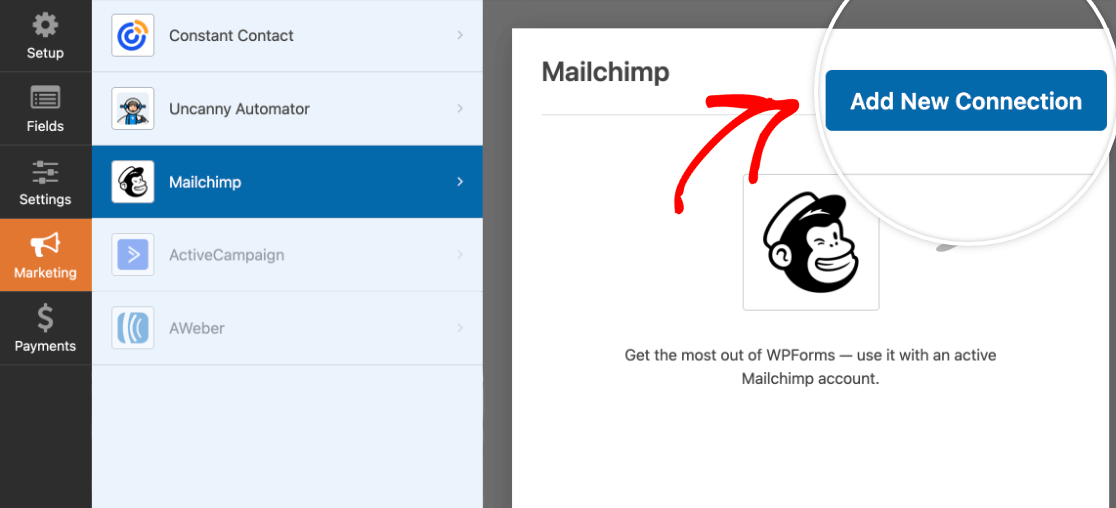
Après avoir ouvert le générateur de formulaires, allez dans Marketing » Mailchimp et cliquez sur le bouton Ajouter une nouvelle connexion.
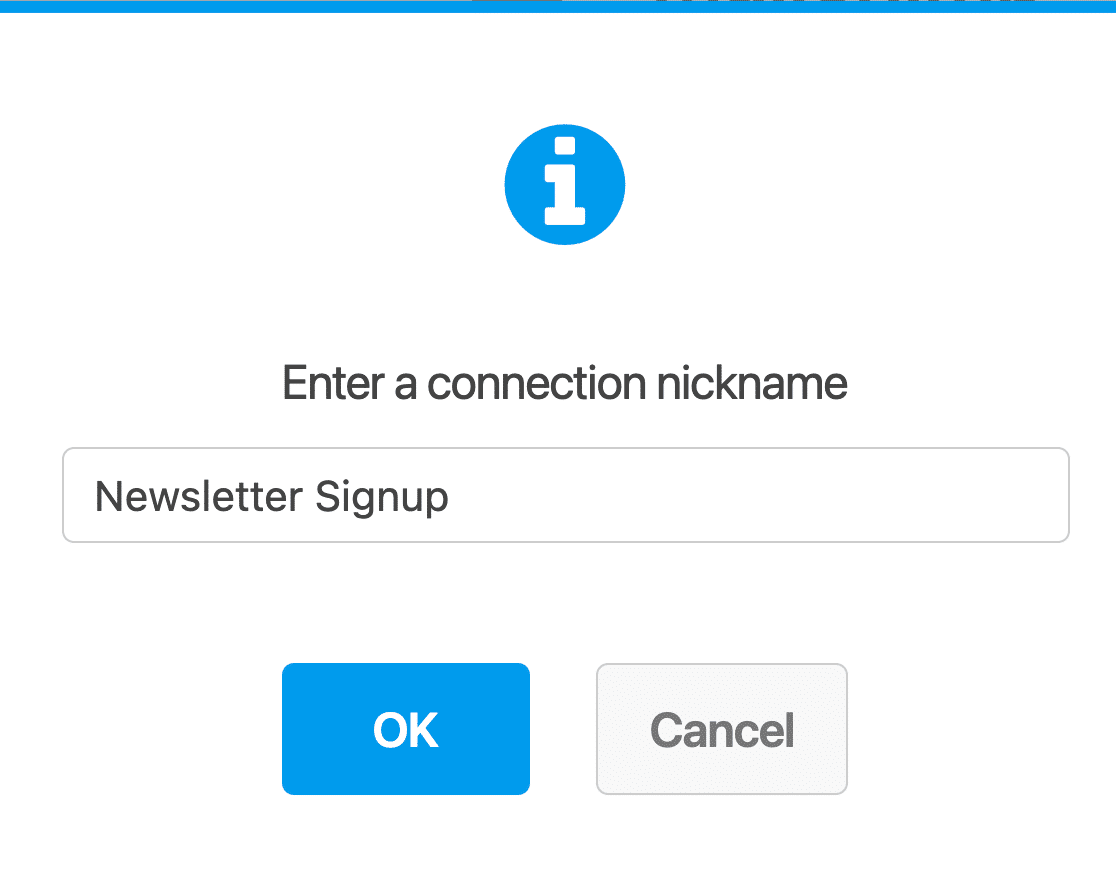
Cela fera apparaître une superposition. Ici, vous pouvez entrer un surnom pour la connexion que vous créez. Ceci est utile si vous prévoyez de connecter ce formulaire à plus d'une liste de diffusion, et ne sera visible que par vous. Vos utilisateurs ne le verront jamais sur votre site.
Sélectionnez ensuite un compte Mailchimp que vous avez connecté à l'étape 2 dans le menu déroulant Sélectionner un compte.
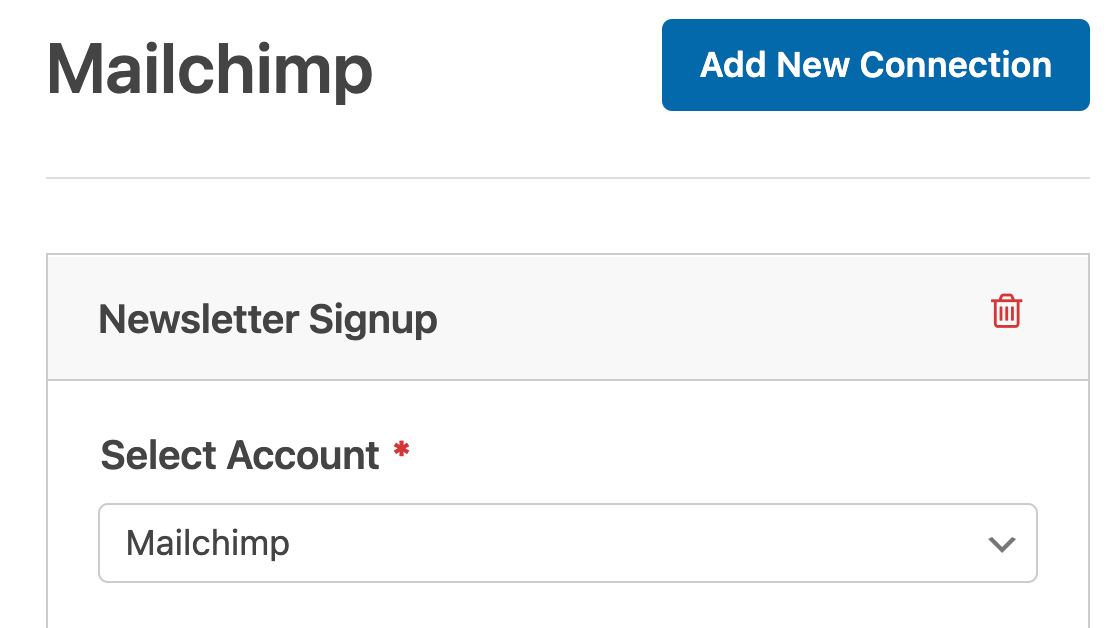
Remarque : Si vous avez configuré une connexion Mailchimp supplémentaire, vous pourrez choisir entre tous les comptes connectés dans le menu déroulant Sélectionner un compte.
Après avoir sélectionné un compte, choisissez une audience spécifique dans ce compte pour envoyer les données du formulaire.
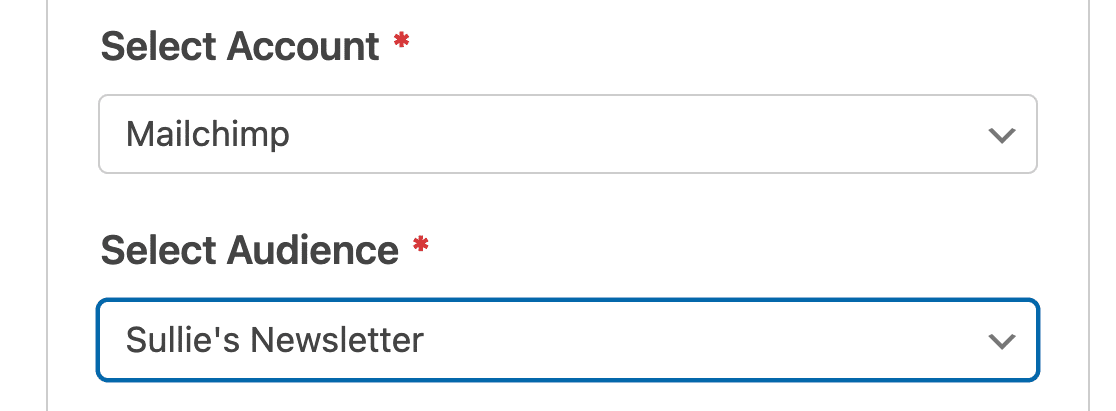
Remarque : Toutes les audiences Mailchimp doivent être créées dans votre compte Mailchimp. Pour plus de détails, consultez le tutoriel de Mailchimp sur les débuts avec les audiences.
Une fois que vous avez choisi une audience, sélectionnez l'action que vous souhaitez effectuer lorsqu'un utilisateur soumet ce formulaire dans le menu déroulant Action à effectuer.
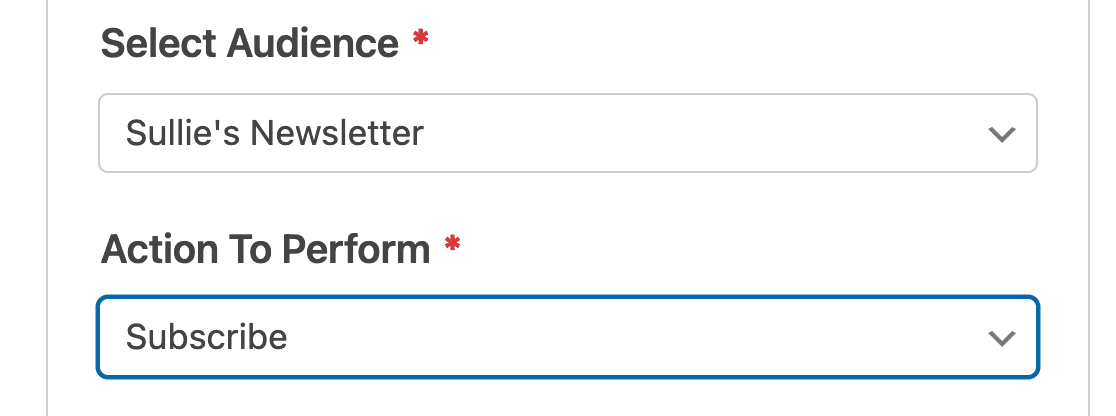
Actuellement, les actions suivantes sont disponibles avec le module complémentaire Mailchimp :
- S'abonner : Ajoute l'utilisateur en tant que nouveau contact à votre audience Mailchimp.
- Se désabonner : Désinscrit un contact existant de votre audience Mailchimp.
- Archiver : Archive un contact existant dans votre audience Mailchimp.
- Supprimer définitivement : Supprime définitivement un contact existant de votre audience Mailchimp.
- Enregistrer un événement : Enregistre un événement pour un contact spécifique après la soumission du formulaire.
Une fois que vous avez sélectionné une action à effectuer, des paramètres de configuration supplémentaires apparaîtront. Nous avons décrit chacun de ces champs ci-dessous et marqué les champs obligatoires par un astérisque (*) :
- E-mail de l'abonné* : Choisissez le nom du champ WPForms où vos utilisateurs saisiront leurs adresses e-mail.
- Nom de l'événement* : Entrez le nom de l'événement que vous souhaitez enregistrer dans votre compte Mailchimp.
- Tags à ajouter : Sélectionnez les tags de votre compte Mailchimp que vous souhaitez appliquer aux nouveaux abonnés. Veuillez consulter le tutoriel de Mailchimp sur les débuts avec les tags pour plus de détails sur l'utilisation des tags.
- Nouveaux tags à ajouter : Créez un nouveau tag dans Mailchimp et ajoutez-le à tous les abonnés créés via votre formulaire.
- Tags à supprimer : Sélectionnez les tags existants de votre compte Mailchimp que vous souhaitez supprimer des abonnés lorsqu'ils soumettent ce formulaire.
- Remarque : Ajoutez automatiquement une note aux profils des abonnés dans Mailchimp.
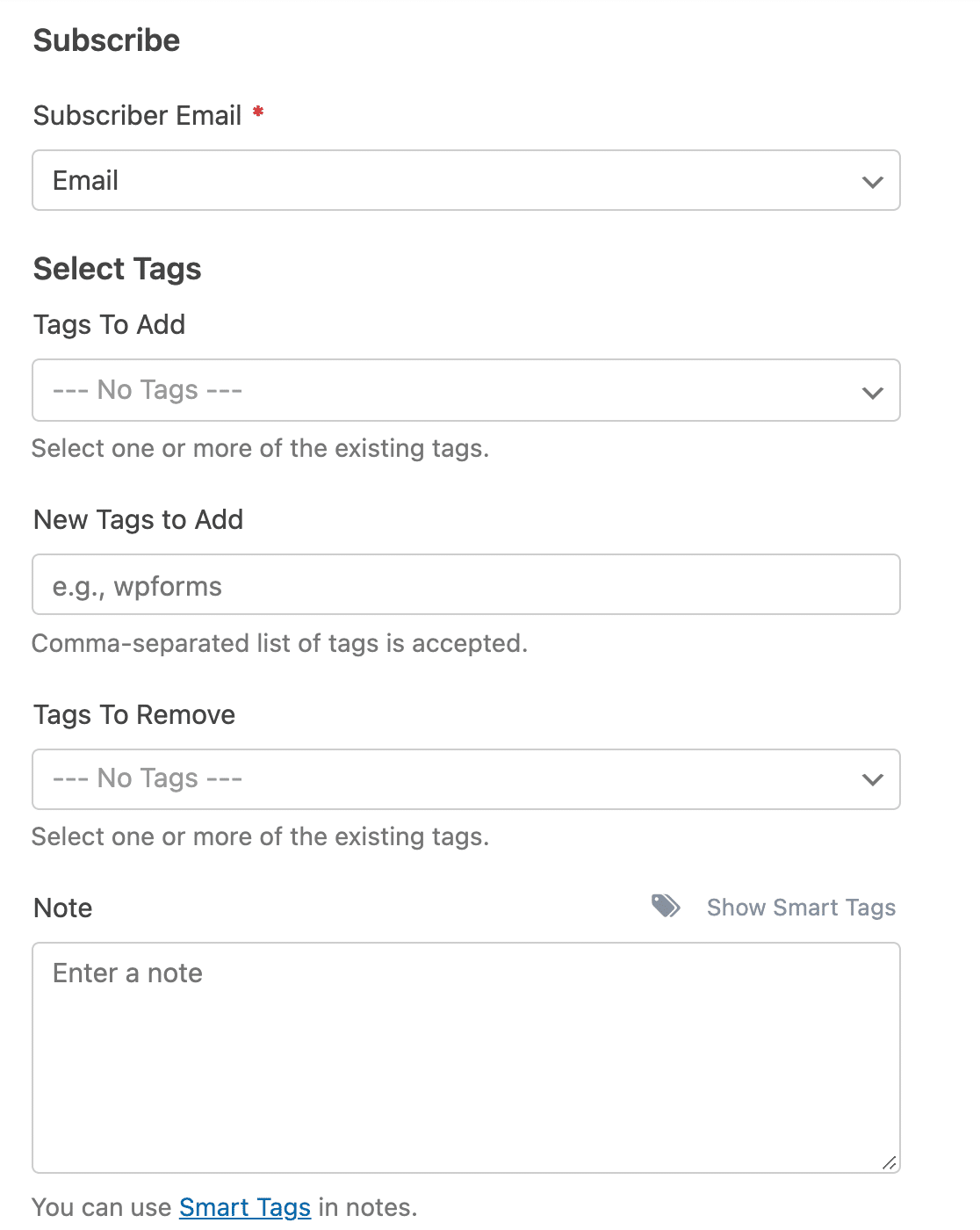
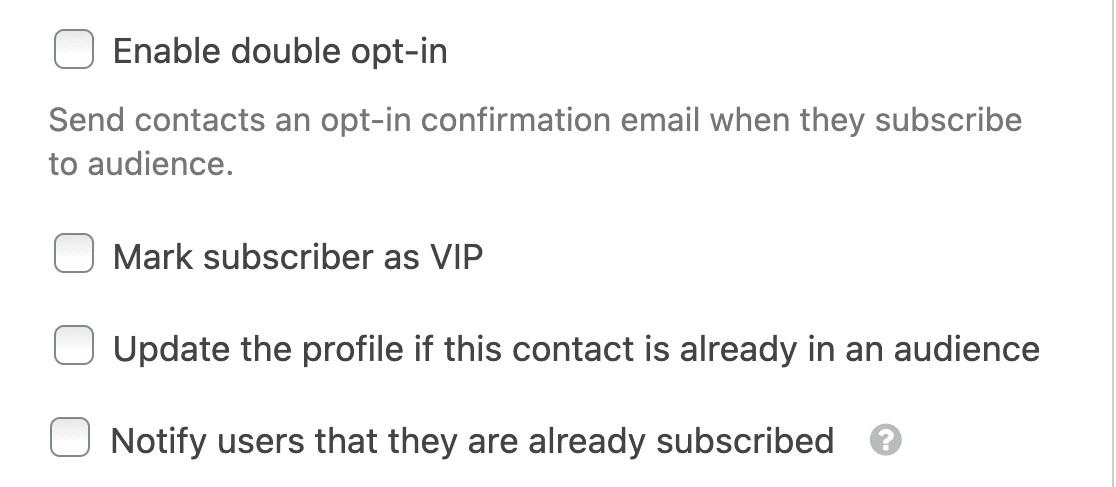
De plus, les options suivantes sont également disponibles pour l'action S'abonner :
- Activer la double confirmation : Lorsqu'elle est activée, la double confirmation empêchera les utilisateurs d'être automatiquement ajoutés à vos listes Mailchimp. Ils recevront plutôt un e-mail leur demandant de confirmer leur abonnement. L'utilisateur ne sera ajouté à votre liste de diffusion qu'après avoir cliqué sur le lien de confirmation dans cet e-mail.
- Marquer l’abonné comme VIP : L’activation de cette option marquera tous les abonnés créés via ce formulaire comme VIP dans Mailchimp. Pour plus de détails sur la désignation VIP, consultez le guide de Mailchimp sur le statut VIP.
- Mettre à jour le profil si ce contact est déjà dans une audience : L’activation de cette option mettra à jour le profil d’un utilisateur dans Mailchimp s’il est déjà un abonné existant pour l’audience connectée à ce formulaire.
- Notifier l’utilisateur qu’il est déjà abonné : Si un utilisateur tente de soumettre votre formulaire en utilisant une adresse e-mail qui est déjà dans votre audience Mailchimp, il verra un message de validation indiquant : « Un contact avec cette adresse e-mail est déjà abonné ». Les utilisateurs ne seront pas informés si l’option Mettre à jour le profil si ce contact est déjà dans une audience est également sélectionnée.
Une fois que vous avez configuré vos paramètres, assurez-vous de sauvegarder votre formulaire.
Connexion de champs supplémentaires
Si vous souhaitez personnaliser davantage votre connexion Mailchimp, vous pouvez la configurer pour envoyer plus d’informations utilisateur de votre formulaire à votre compte Mailchimp.
Pour envoyer des champs de saisie supplémentaires à Mailchimp, vous devrez faire correspondre vos champs de formulaire aux champs disponibles dans Mailchimp. Tout d’abord, faites défiler jusqu’à la section Nom du champ personnalisé dans les paramètres de connexion de votre formulaire Mailchimp.
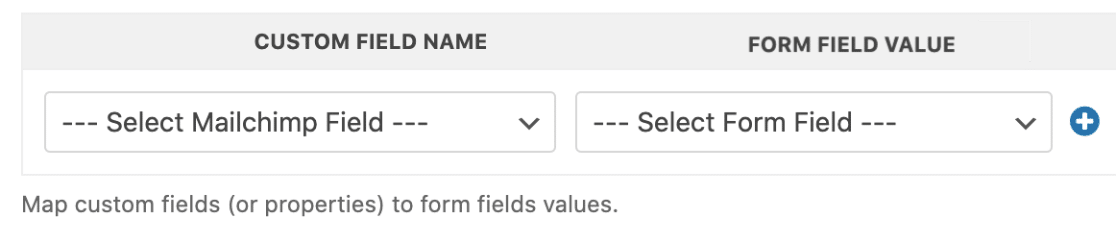
Dans le menu déroulant Nom du champ personnalisé, choisissez le champ de votre compte Mailchimp que vous souhaitez remplir lorsque les utilisateurs soumettent ce formulaire. Mailchimp offre les options suivantes par défaut :
- Adresse e-mail
- Adresse
- Anniversaire
- Prénom
- Nom
- Numéro de téléphone
Sélectionnez ensuite le champ correspondant de votre formulaire à l’aide du menu déroulant Valeur du champ du formulaire. Par exemple, si vous souhaitez envoyer les numéros de téléphone des utilisateurs à Mailchimp, vous sélectionneriez Numéro de téléphone comme Nom du champ personnalisé, puis vous sélectionneriez le champ Téléphone de votre formulaire comme Nom du champ du formulaire.
Vous pouvez ajouter autant de champs personnalisés que vous le souhaitez à votre intégration en cliquant sur l’icône + (plus) et en répétant cette étape.
Organisation des abonnés avec des groupes
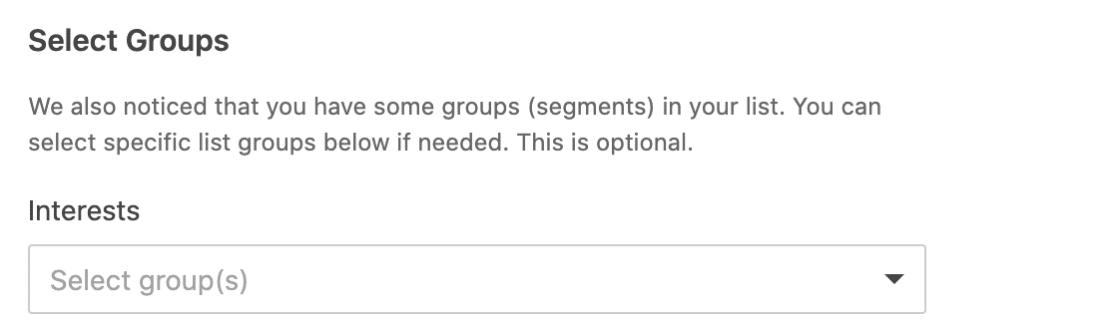
Mailchimp vous donne la possibilité de diviser davantage vos listes de diffusion en Groupes. Si vous n’êtes pas familier avec cette fonctionnalité, veuillez consulter le tutoriel de Mailchimp sur les Groupes pour plus de détails sur ce qu’ils sont et comment Mailchimp recommande de les utiliser.
Si vous avez configuré des Groupes pour l’audience que vous avez sélectionnée, ils apparaîtront automatiquement dans le menu déroulant Sélectionner le(s) groupe(s). Si vous souhaitez ajouter les utilisateurs qui soumettent ce formulaire à un Groupe spécifique, choisissez-le dans ce champ.
Logique conditionnelle
La logique conditionnelle vous permet de définir des règles pour les événements en fonction des sélections ou des saisies des utilisateurs dans leurs formulaires. Par exemple, vous pourriez utiliser la logique conditionnelle pour permettre aux utilisateurs de choisir s’ils souhaitent rejoindre votre liste de diffusion ou dans quels groupes ils souhaitent être.
Pour utiliser la logique conditionnelle avec le module complémentaire Mailchimp, activez l’option Activer la logique conditionnelle et créez votre règle de logique conditionnelle.
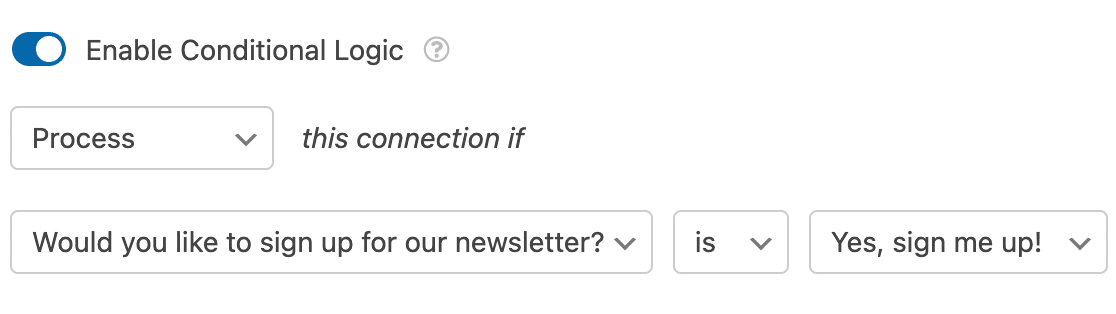
Remarque : Besoin d’aide pour configurer votre règle de logique conditionnelle ? Notre tutoriel pour débutants sur l’utilisation de la logique conditionnelle dans WPForms contient tous les détails.
Questions fréquemment posées
Ci-dessous, nous avons répondu à certaines des questions les plus fréquentes concernant le module complémentaire Mailchimp.
Pourquoi les nouveaux abonnés sont-ils ajoutés à ma liste comme « désabonnés » ?
Lorsqu’elles sont activés, les paramètres RGPD de Mailchimp décocheront automatiquement les options de consentement pour tous les nouveaux abonnés.
Mailchimp et WPForms ont chacun leurs propres accords RGPD distincts. Ainsi, même si un utilisateur accepte l’accord RGPD dans vos formulaires, Mailchimp ne peut pas le voir actuellement et supposera qu’il n’a pas accepté le RGPD. Il supprimera donc la fonction de consentement de l’utilisateur.
Vous pouvez facilement résoudre ce problème en désactivant les paramètres RGPD de Mailchimp dans votre compte Mailchimp. Pour plus de détails sur la façon de procéder, veuillez consulter la documentation RGPD de Mailchimp.
Pourquoi mes newsletters n’arrivent-elles pas depuis mon compte Mailchimp ?
La configuration de Mailchimp pour envoyer des newsletters « depuis » des comptes de fournisseurs de services de messagerie gratuits, en particulier Yahoo et AOL, peut entraîner des problèmes de livraison d’e-mails. Pour plus de détails, veuillez contacter l’équipe de support de Mailchimp.
Pourquoi mon champ Adresse n’apparaît-il pas dans mon compte Mailchimp ?
Actuellement, le champ Adresse de WPForms est incompatible avec le champ Adresse de Mailchimp, de sorte que ces données ne peuvent pas être transmises directement. Cependant, vous pouvez toujours créer votre propre champ Adresse avec des champs de texte à ligne unique et des listes déroulantes pour envoyer les informations à Mailchimp de cette manière.
Puis-je utiliser un compte Mailchimp distinct pour chaque formulaire sur mon site ?
Oui, vous pouvez connecter différents comptes Mailchimp et sélectionner le compte que vous souhaitez utiliser lors de la connexion de Mailchimp à un formulaire.
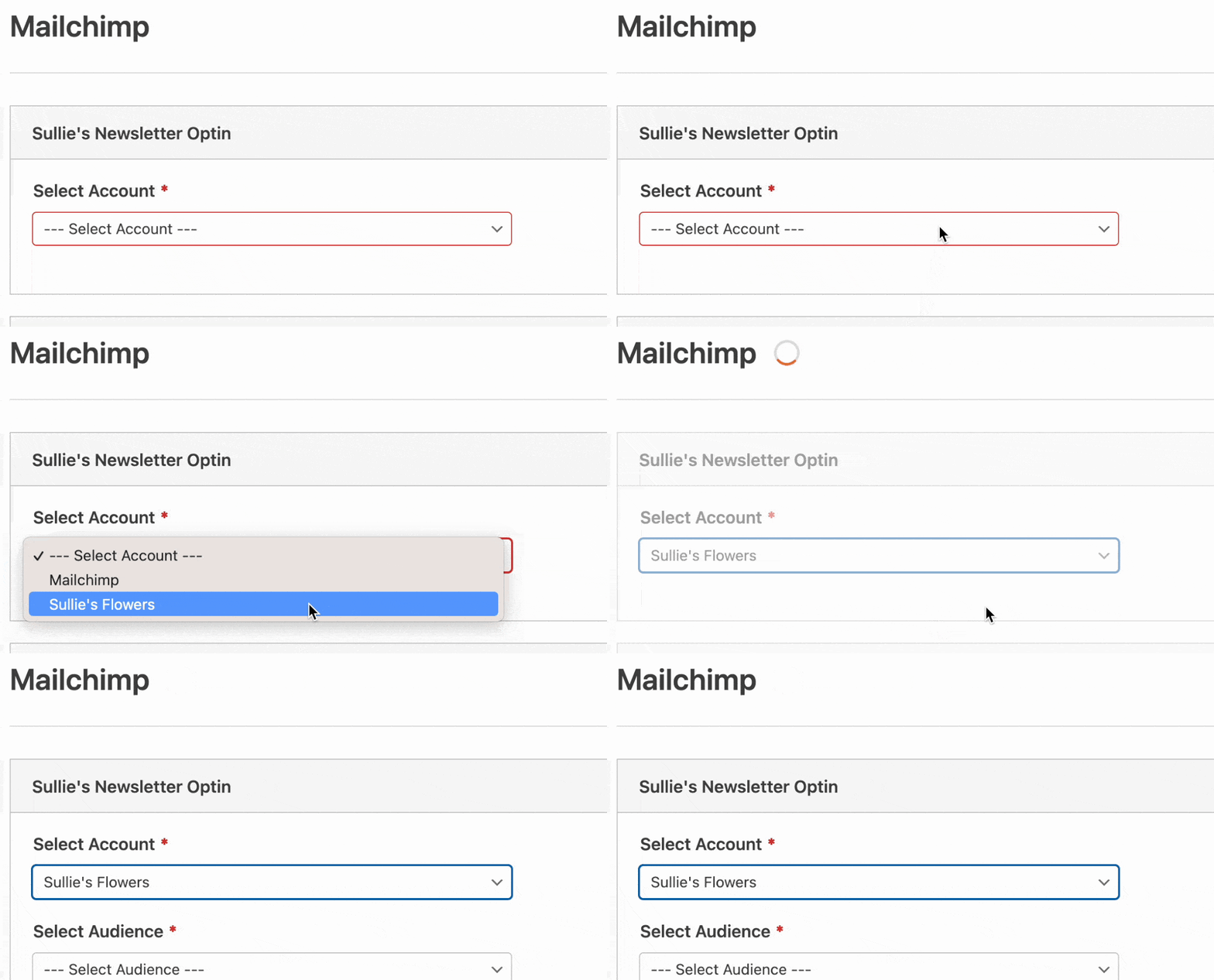
Pour plus de détails, veuillez consulter la section configuration de connexions supplémentaires de ce guide.
C’est tout ! Vous savez maintenant comment configurer l’intégration Mailchimp avec tous les formulaires de votre site.
Ensuite, souhaitez-vous développer encore plus votre liste d’abonnés ? Consultez notre tutoriel sur l’exploitation des lead magnets pour apprendre comment offrir des incitations aux abonnés potentiels pour qu’ils rejoignent vos listes de diffusion.


