



Résumé IA
Voulez-vous permettre aux gens de choisir les groupes Mailchimp auxquels ils sont ajoutés ?
La création d'un formulaire WordPress pour les groupes Mailchimp vous permettra de cibler vos abonnés avec précision.
Dans cet article, nous vous montrerons comment créer un formulaire d'inscription Mailchimp personnalisé avec des groupes. Ainsi, les nouveaux abonnés pourront choisir les e-mails qu'ils souhaitent recevoir.
Créez votre formulaire Mailchimp WordPress maintenant
Comment utiliser les groupes dans Mailchimp ?
Les groupes Mailchimp vous permettent de classer les abonnés par catégories en fonction de leurs centres d'intérêt. Cela signifie que vous pouvez cibler les personnes avec des informations et des promotions spécifiques sans leur envoyer d'e-mails qu'elles ne souhaitent pas.
Vous vous demandez quelle est la différence entre les groupes et les segments ?
À un niveau de base, les groupes sont des « boîtes » fixes d'abonnés, et les segments se comportent davantage comme des filtres. Ainsi, les segments vous permettent de sélectionner des personnes en fonction de leur activité ou de leurs données démographiques, tandis que les groupes donnent à l'abonné le contrôle sur les « boîtes » dans lesquelles il se trouve.
En utilisant les groupes dans Mailchimp, vous pouvez :
- Laisser les gens choisir les e-mails qu'ils reçoivent, ce qui peut aider à augmenter l'engagement et à réduire les taux de désabonnement
- Éviter d'avoir à gérer des listes distinctes avec des abonnés qui se chevauchent
- Envoyer des e-mails très ciblés à chaque abonné pour de meilleurs taux d'ouverture
- Obtenir plus de conversions en rendant chaque e-mail pertinent pour un groupe spécifique.
Vous pouvez libérer toute la puissance de la fonctionnalité de groupes en ajoutant une sélection de groupes à votre formulaire d'inscription. Nous vous montrerons comment faire cela dans WordPress.
Comment ajouter des abonnés aux groupes Mailchimp dans WordPress
Examinons maintenant comment permettre aux utilisateurs de sélectionner des groupes Mailchimp dans votre formulaire WordPress.
Si vous savez déjà comment utiliser Mailchimp avec WPForms, vous trouverez ce tutoriel très facile à suivre. Commençons par installer le plugin et le module complémentaire dont vous aurez besoin.
1. Installez le plugin WPForms
La première chose à faire est d'installer le plugin WPForms. Pour suivre ce tutoriel, vous aurez besoin de la licence Pro ou supérieure.

Si vous avez besoin d'aide pour commencer, lisez comment installer un plugin dans WordPress.
Ensuite, vous devrez installer le module complémentaire Mailchimp. Après avoir activé WPForms, vous trouverez le module complémentaire Mailchimp dans le menu WPForms » Modules complémentaires.
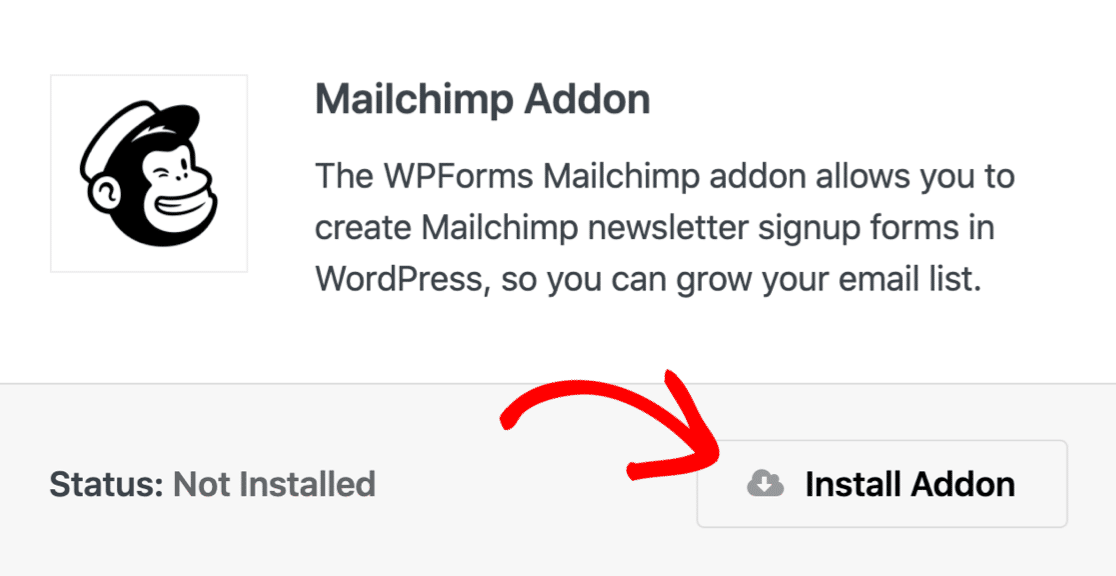
Avant d'aller plus loin, connectons-nous à Mailchimp et vérifions que vos groupes sont configurés.
Vous les trouverez dans Mailchimp sous Audience » Menu déroulant Gérer l'audience » Gérer les contacts » Groupes.
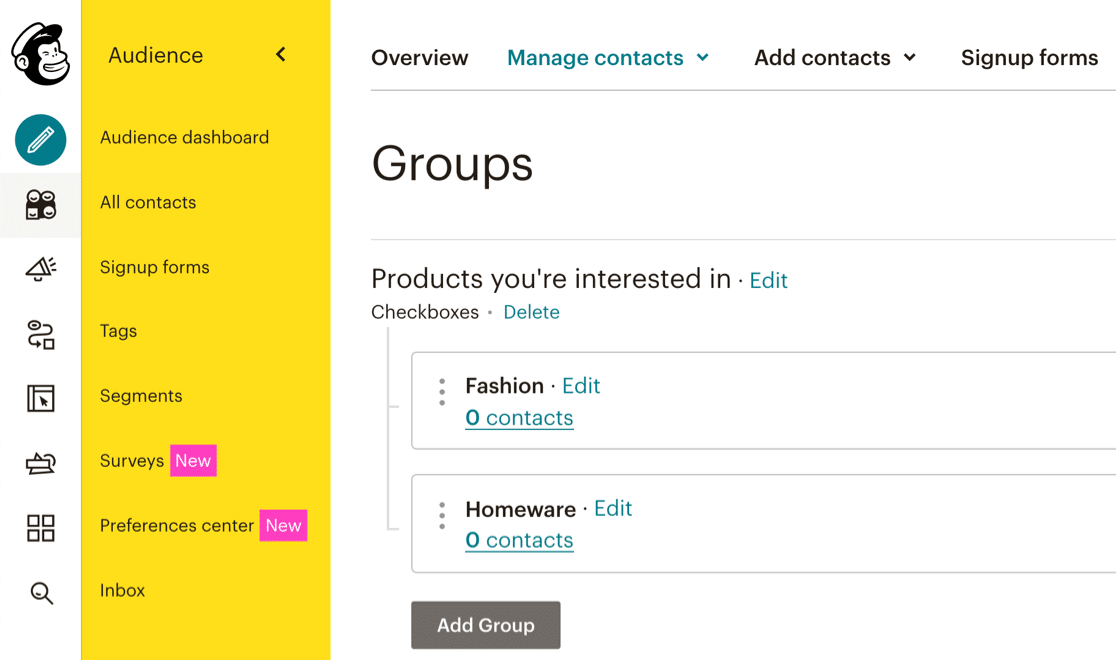
Nous avons 2 groupes nommés Mode et Articles pour la maison.
Ensuite, nous allons utiliser la logique conditionnelle pour chaque combinaison de cases à cocher sur votre formulaire.
2. Créer un formulaire d'inscription Mailchimp
WPForms Pro est le meilleur plugin de formulaire de contact pour WordPress.
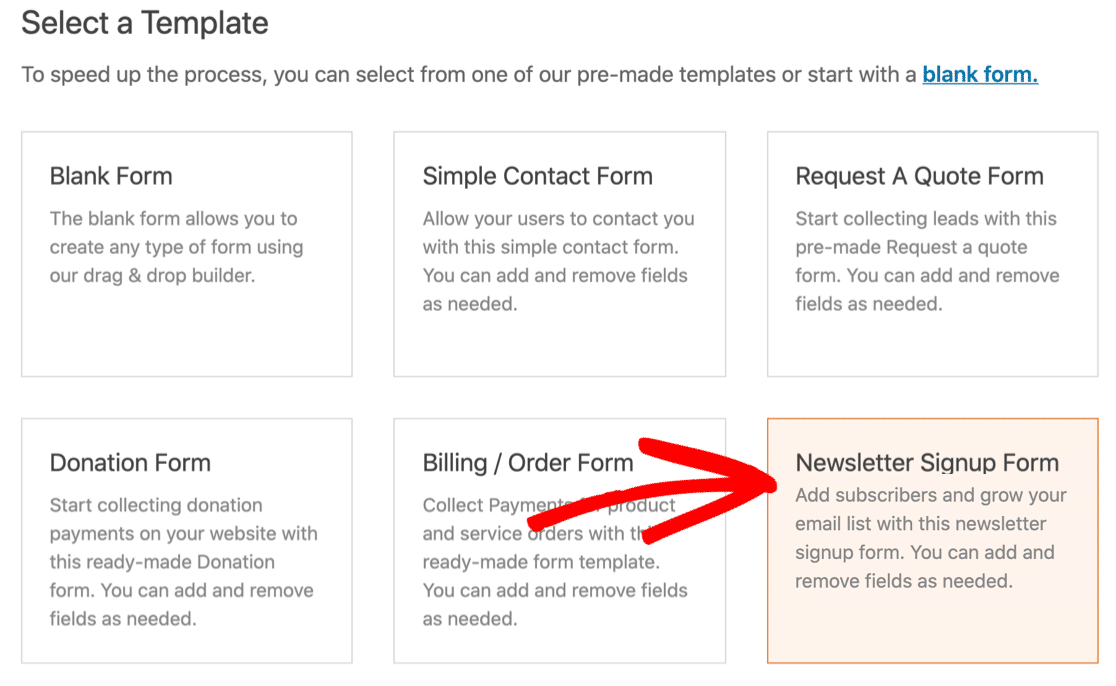
WPForms est livré avec plus de 2 100 modèles de formulaires WordPress, vous n'avez donc jamais à partir de zéro. Pour accélérer les choses, utilisons le modèle de formulaire d'inscription à la newsletter.
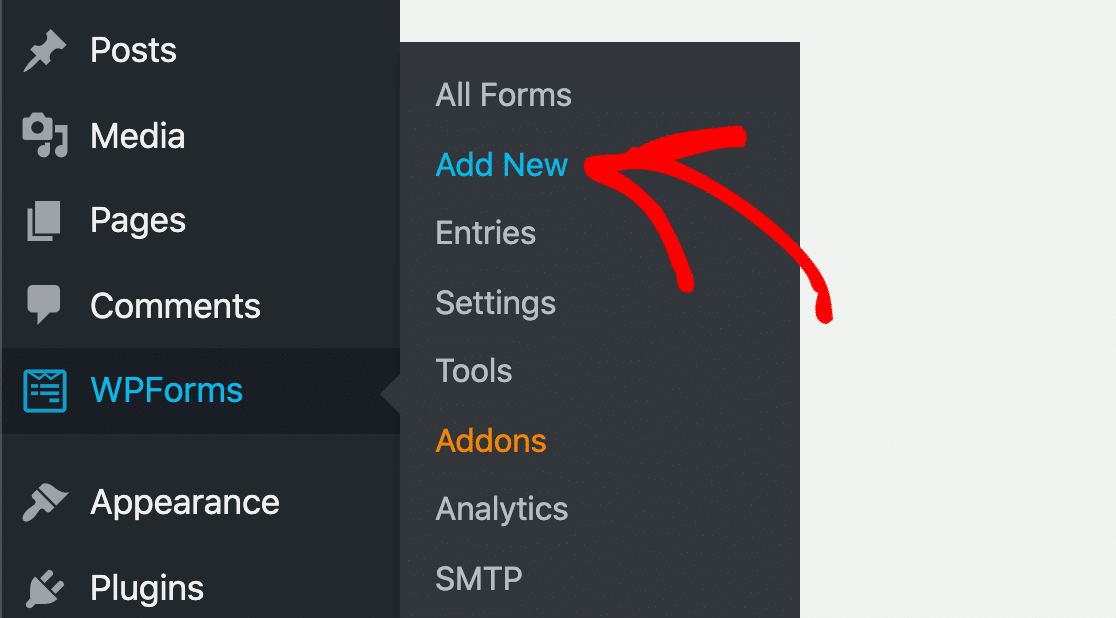
Rendez-vous sur WPForms » Ajouter pour commencer.
Ensuite, sélectionnez le modèle de formulaire d'inscription à la newsletter.
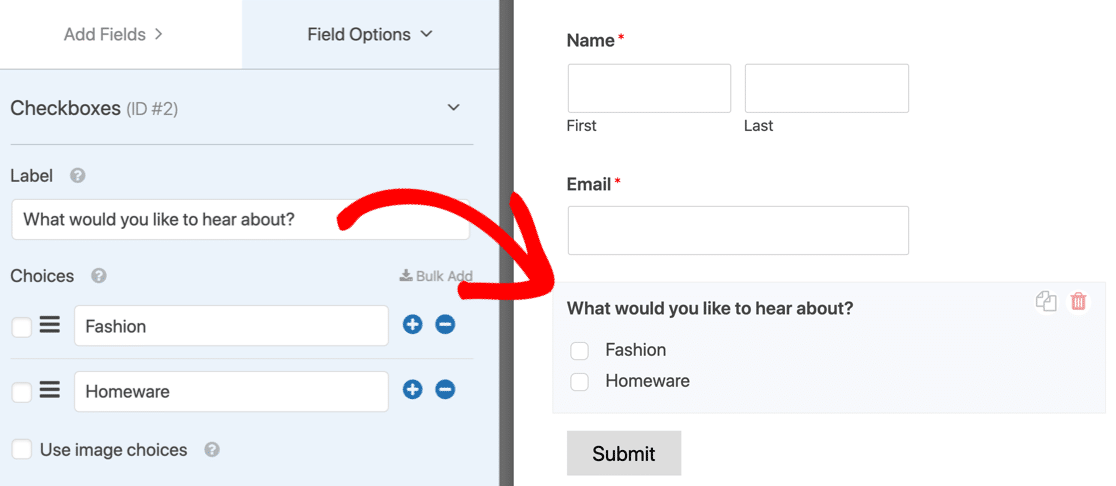
Le formulaire comporte 2 champs par défaut pour Nom et E-mail.
De plus, nous allons ajouter un champ de case à cocher qui correspond à vos groupes Mailchimp.
Une case à cocher permettra à votre nouvel abonné de s'inscrire à un ou plusieurs groupes. Si vous souhaitez uniquement qu'il puisse sélectionner un groupe, vous pouvez utiliser un champ à choix multiples ou déroulant à la place d'une case à cocher.
Donc, dans cet exemple, ajoutons un champ de case à cocher avec 2 choix : Mode et Articles pour la maison.
Passons maintenant à la création de la logique conditionnelle sur votre formulaire pour ajouter des utilisateurs aux groupes Mailchimp.
3. Ajouter des groupes Mailchimp à votre formulaire
Dans cette dernière étape, nous allons créer 3 connexions à Mailchimp.
Voici comment cela fonctionne :
- Si la première case à cocher est sélectionnée, la première connexion s'exécutera.
- Si la seconde est sélectionnée, la seconde s'exécutera.
- Si les deux cases à cocher de groupe sont sélectionnées, la troisième s'exécutera.
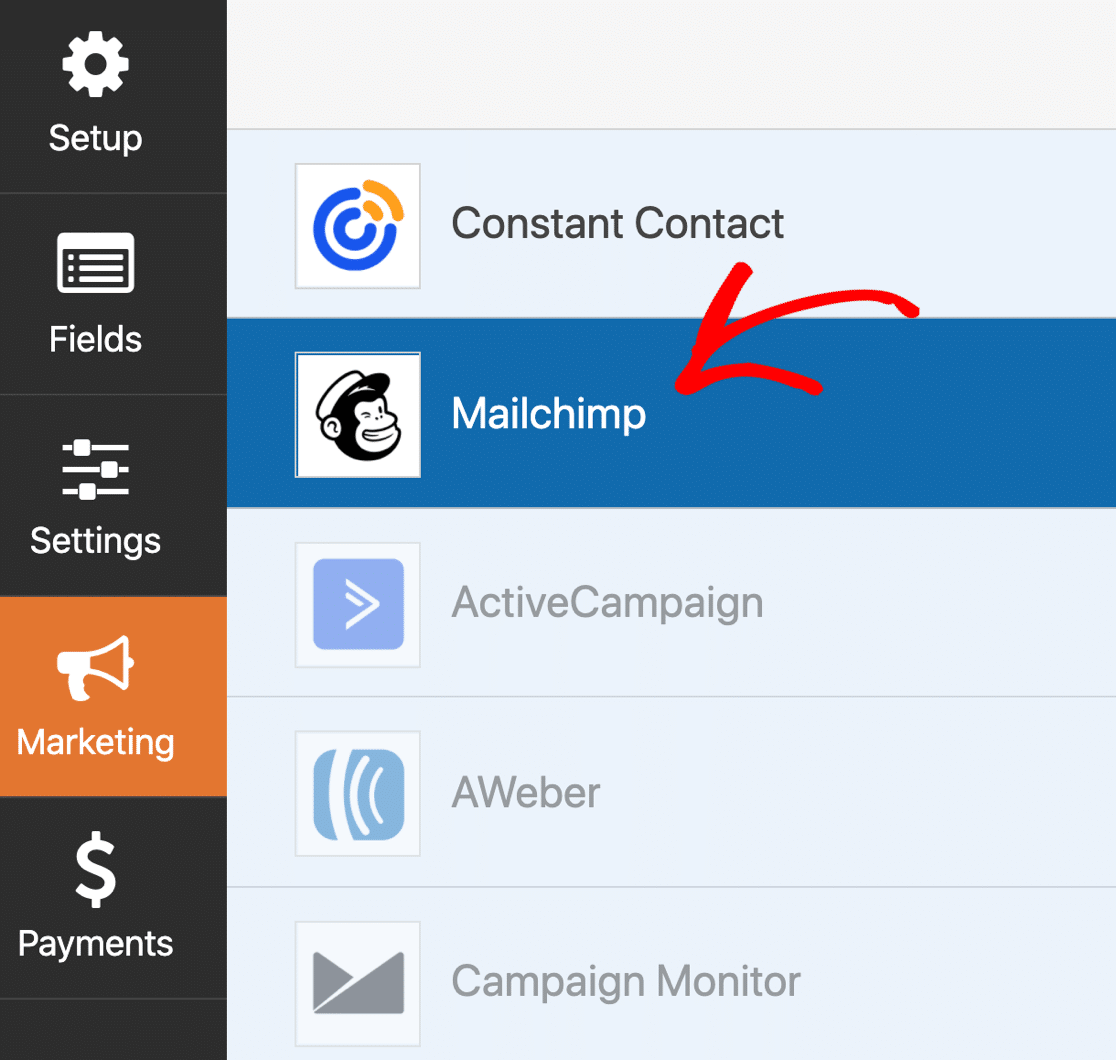
Pour commencer, nous allons nous connecter à votre compte Mailchimp. Pour ce faire, cliquez sur l'onglet Marketing dans la barre des tâches de gauche, puis cliquez sur Mailchimp.
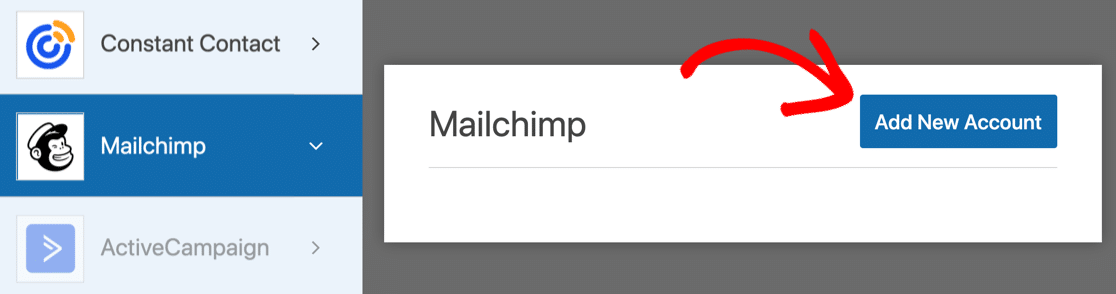
Maintenant, ajoutez une nouvelle connexion en cliquant sur le bouton bleu.
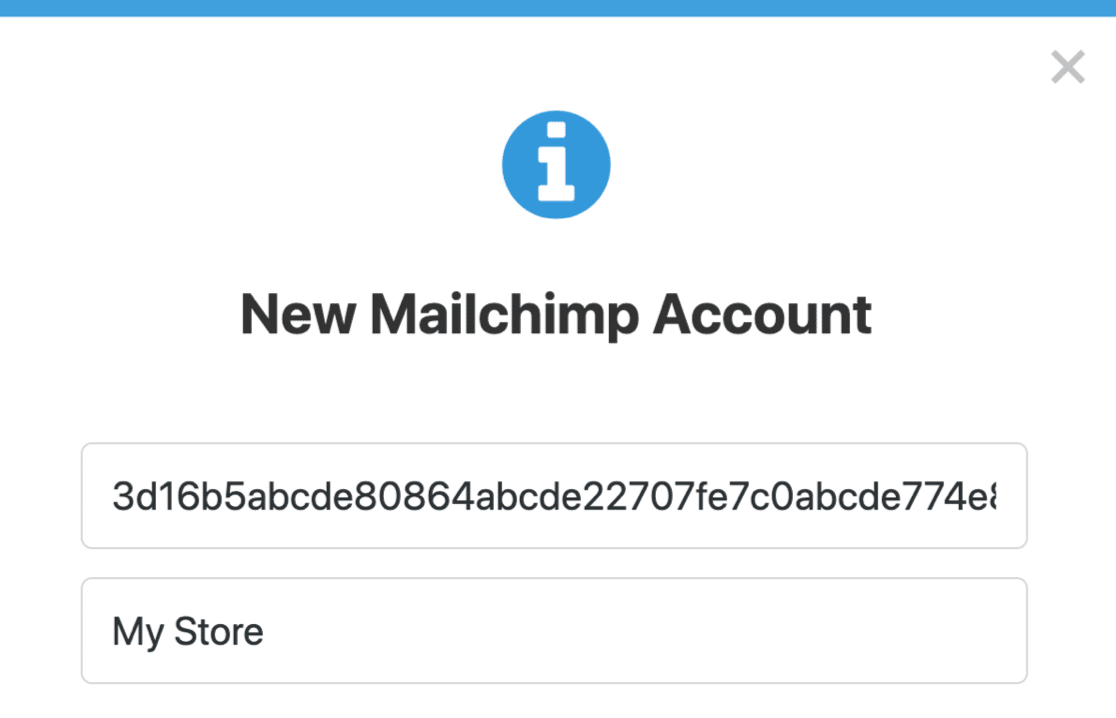
WPForms vous demandera votre clé API. Vous la trouverez dans Mailchimp sous Icône de profil » Compte » Extras » Clés API.
Vous pouvez utiliser n'importe quel nom pour la connexion.
4. Ajouter des connexions pour chaque combinaison de cases à cocher
Ensuite, ajoutons une connexion pour le premier groupe nommé Mode. Lorsque vous êtes invité à donner un nom, vous pouvez appeler cela quelque chose comme « Connexion au groupe Mode ».
Voici comment configurer cela :
- Sélectionner le compte : Choisissez le compte que nous venons de connecter dans la liste déroulante
- Sélectionner l'audience : Sélectionnez l'audience dans la liste
- Action à effectuer : S'abonner
- E-mail de l'abonné : E-mail
- Sélectionner les groupes : Le nom de votre 1er groupe (dans notre cas, Mode)
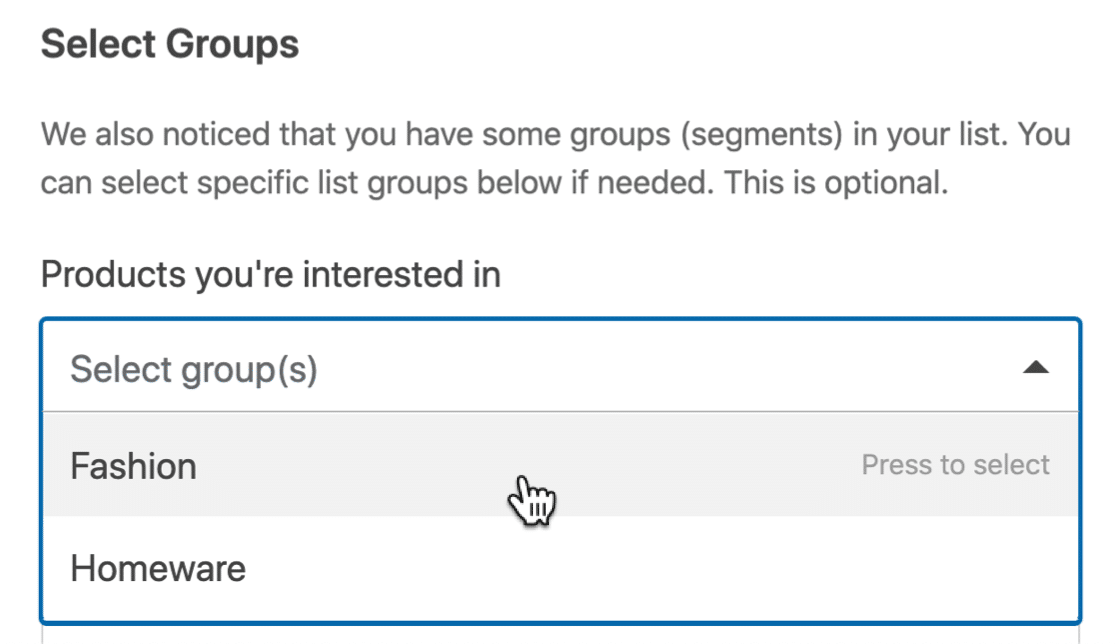
Tous les autres éléments, comme les tags, sont facultatifs.
Faites défiler vers le bas jusqu'à ce que vous trouviez la case à cocher Activer la logique conditionnelle et cliquez dessus. Nous voulons uniquement ajouter l'abonné s'il a sélectionné la case à cocher Mode, alors configurons la logique conditionnelle pour cela.
L'énoncé se lit comme suit :
Traiter cette connexion si Que souhaitez-vous entendre ? est Mode
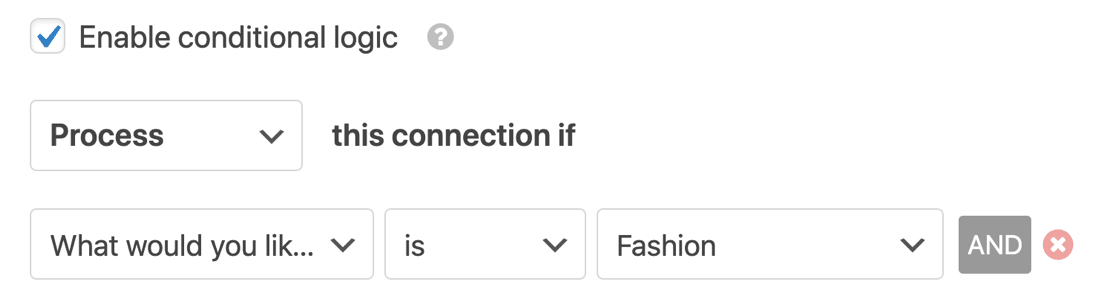
Excellent !
Ajoutons maintenant la deuxième connexion pour le deuxième groupe.
Faites défiler vers le haut et cliquez à nouveau sur le bouton bleu Ajouter une nouvelle connexion. Répétez le processus, mais cette fois, sélectionnez votre deuxième groupe dans les étapes de configuration que nous venons de suivre.
Réactivez la logique conditionnelle. Cette connexion s'exécutera si le deuxième groupe est sélectionné. Donc, dans notre exemple, cela se lirait :
Traiter cette connexion si Que souhaitez-vous entendre ? est Maison
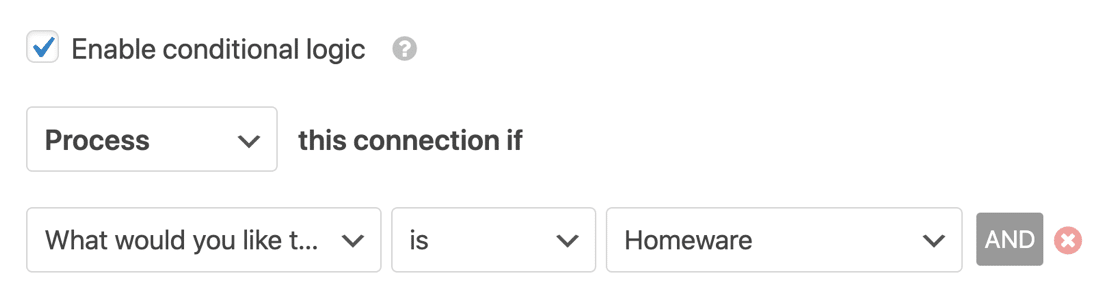
Tout est prêt ? Nous devons maintenant ajouter une 3ème connexion. Cette fois, la connexion se déclenchera si l'abonné sélectionne *les deux* groupes.
Pour ce faire, nous allons ajouter une condition ET. Pour ce faire, cliquez sur le bouton ET pour ajouter une autre ligne.
Configurez-le comme ceci :
Traiter cette connexion si Que souhaitez-vous entendre ? est Maison ET

Que souhaitez-vous entendre ? est Mode
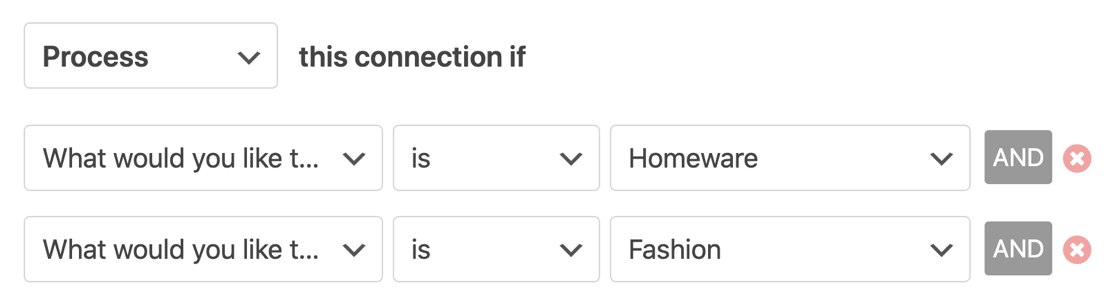
Si vous avez plus de 2 groupes, vous devrez continuer à ajouter d'autres connexions. Assurez-vous d'avoir 1 connexion pour chaque combinaison possible de cases à cocher.
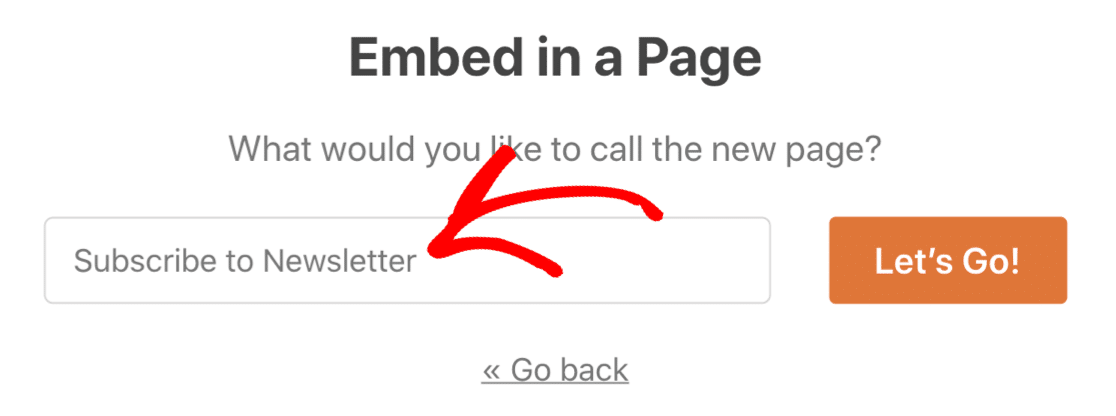
Vous pouvez maintenant intégrer votre formulaire sur une page et le tester !
Lorsque quelqu'un coche la case Mode, WPForms exécutera la première connexion et l'ajoutera au groupe Mode que nous avons ajouté dans Mailchimp. S'il sélectionne Maison, la deuxième condition s'exécutera.
S'ils sélectionnent les deux, la troisième condition ET s'exécutera.
Et voilà ! Vous savez maintenant comment ajouter facilement quelqu'un à un groupe Mailchimp à partir d'un formulaire WordPress.
Créez votre formulaire WordPress maintenant
Ensuite, découvrez d'autres tutoriels Mailchimp + WordPress
Vous souhaitez en savoir plus sur l'utilisation de Mailchimp avec WordPress ? Consultez ces tutoriels et guides :
- WPForms vs Mailchimp Form Builder : Lequel devriez-vous utiliser ?
- 5 alternatives à Mailchimp plus puissantes (+ meilleur support)
- Et enfin, jetez un œil à cette liste d'intégrations Mailchimp essentielles !
Prêt à créer votre formulaire ? Commencez dès aujourd'hui avec le plugin de création de formulaires WordPress le plus simple. WPForms Pro inclut de nombreux modèles gratuits et offre une garantie de remboursement de 14 jours.
Si cet article vous a aidé, veuillez nous suivre sur Facebook et Twitter pour plus de tutoriels et de guides WordPress gratuits.





