


Résumé IA
Voulez-vous créer une newsletter par e-mail dans WordPress ?
Si vous avez une liste d'e-mails, ne la laissez pas dormir ! Vous pourriez augmenter vos ventes en engageant vos prospects et en les invitant à revenir sur votre site Web grâce au marketing par e-mail.
Dans ce tutoriel, je vais vous montrer exactement comment créer une newsletter par e-mail afin que vous puissiez commencer à développer votre entreprise en ligne.
Comment créer une newsletter par e-mail dans WordPress (étape par étape)
Il existe une multitude de plugins de newsletter différents pour WordPress. Pour ce tutoriel, nous utiliserons The Newsletter Plugin, qui est l'une des méthodes les plus populaires pour créer une newsletter pour les petites entreprises et les blogueurs dans WordPress.
Étape 1 : Installer et configurer le plugin Newsletter
Sur votre tableau de bord WordPress, cliquez sur Plugins » Ajouter. Tapez ensuite « newsletter plugin » dans le champ de recherche. Vous pouvez choisir n'importe quel plugin de newsletter de votre choix, mais nous allons installer Newsletter comme indiqué ci-dessous.
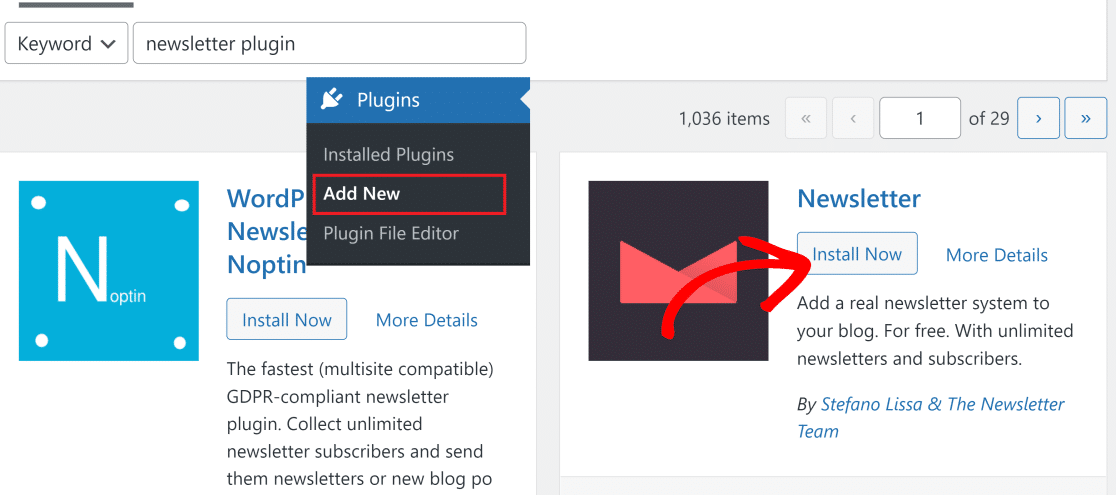
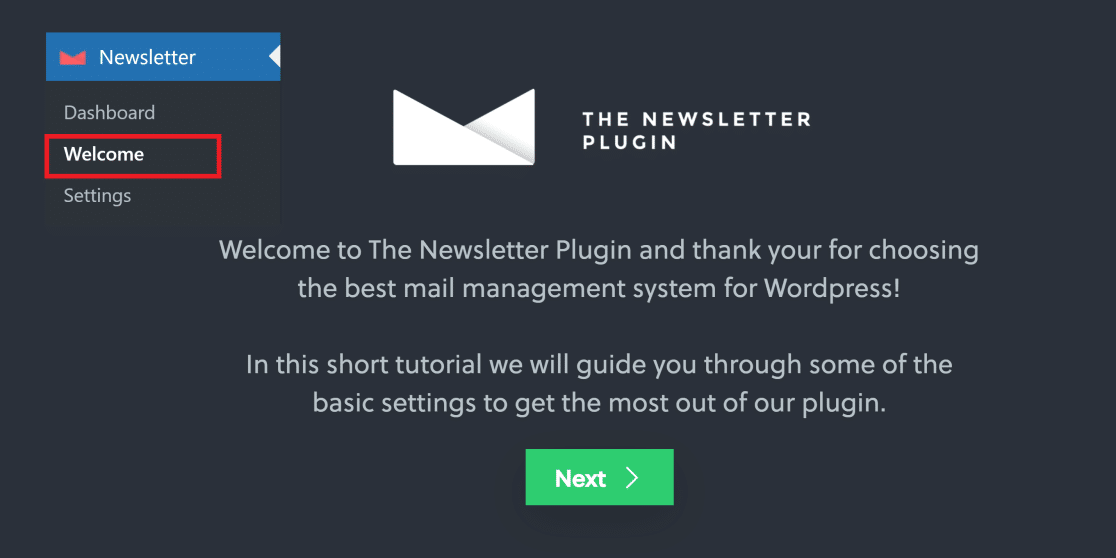
Une fois le plugin installé, le bouton Installer maintenant deviendra Activer. Appuyez dessus pour activer le plugin, ce qui vous mènera ensuite à l'assistant de configuration de Newsletter. Vous pouvez également lancer manuellement la configuration en cliquant sur Newsletter » Bienvenue.
Ensuite, cliquez sur Suivant pour commencer la configuration.
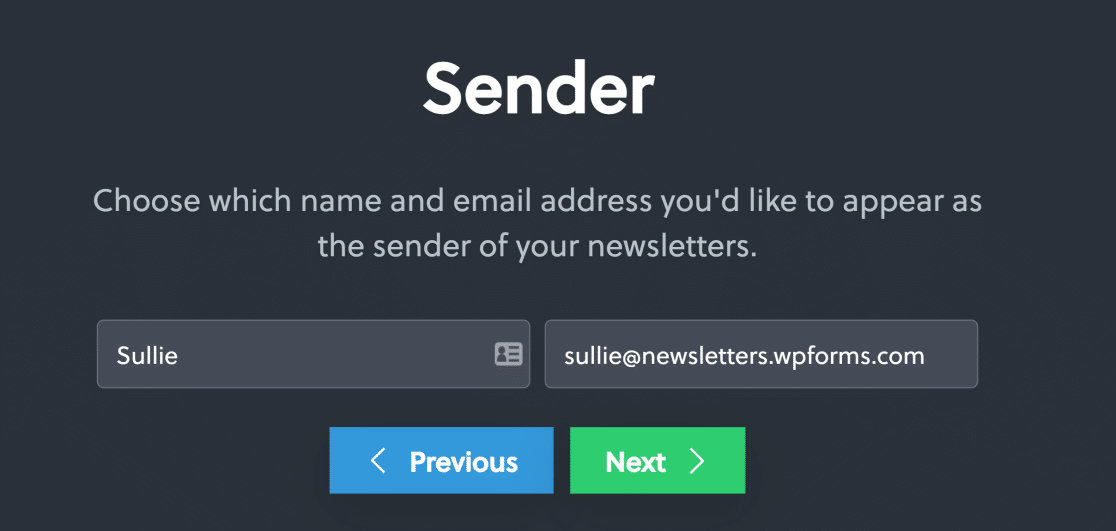
La première chose que vous devrez faire est de fournir votre nom d'expéditeur et votre adresse e-mail. Nous avons utilisé une adresse e-mail sur un sous-domaine, mais vous pouvez utiliser votre adresse e-mail standard ici. Cliquez sur Suivant après avoir saisi les informations de l'expéditeur.
Sur l'écran suivant, vous pouvez utiliser les interrupteurs pour choisir les champs de votre formulaire d'inscription à la newsletter (en plus de l'adresse e-mail). Appuyez sur Suivant lorsque vous avez terminé.
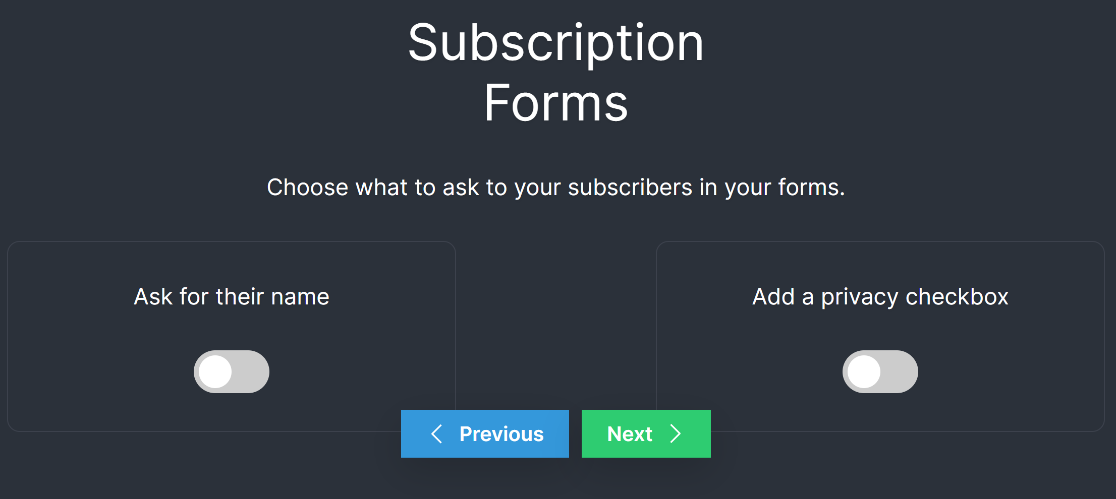
Le plugin créera alors automatiquement une page d'abonnement sur votre site contenant un formulaire avec les champs de votre formulaire d'inscription par e-mail, tels que vous les avez choisis à l'étape précédente.
Les formulaires créés avec The Newsletter Plugin sont extrêmement basiques, avec des options de personnalisation très limitées.
Dans l'étape suivante, vous pouvez effectuer quelques tests pour vous assurer que les e-mails sont envoyés correctement depuis votre site. Entrez votre adresse e-mail de test et cliquez sur Envoyer un message de test.
Vous recevrez une notification dans le navigateur confirmant la livraison du message. Appuyez sur Suivant pour continuer.
Gardez à l'esprit qu'il peut falloir quelques minutes pour que l'e-mail de test arrive dans votre boîte de réception.
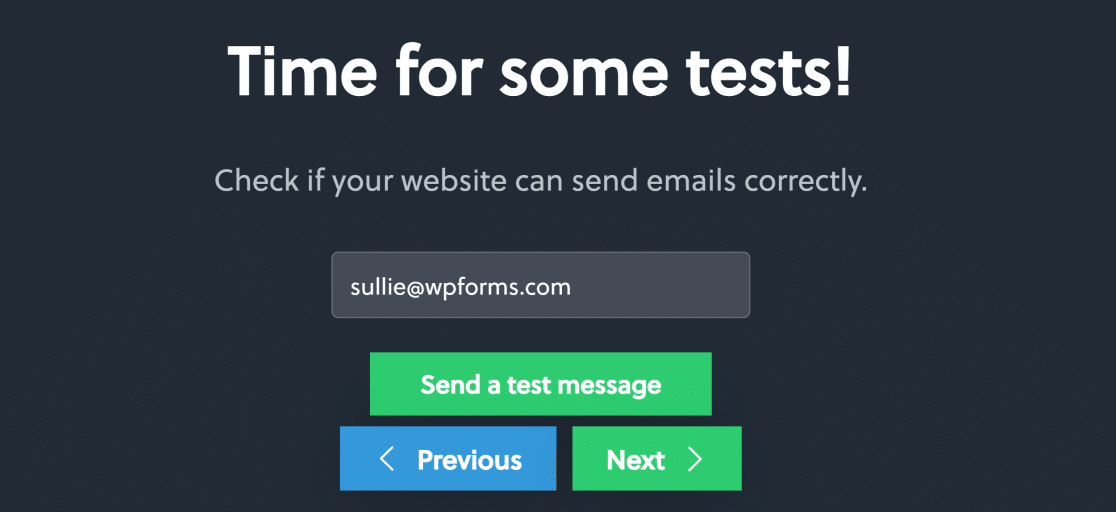
Si l’e-mail arrive dans votre boîte de réception, il est temps de commencer à créer votre newsletter. Mais si vous n’avez toujours pas reçu l’e-mail, vous avez probablement des problèmes de délivrabilité que vous devrez résoudre d’abord avec SMTP.
Créez votre formulaire WordPress maintenant
Étape 2 : Créer une newsletter
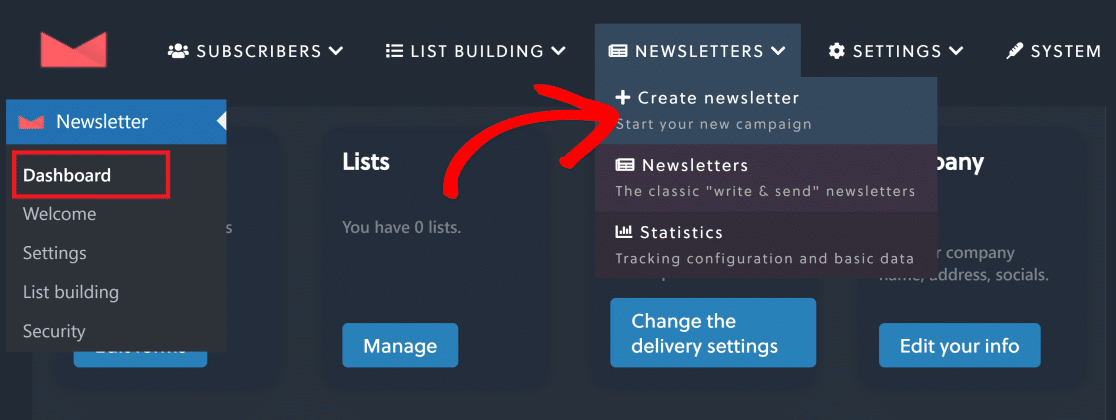
Maintenant, cliquez sur Newsletter » Tableau de bord. Depuis cet écran, survolez avec votre souris l’onglet Newsletters et appuyez sur Créer une newsletter.
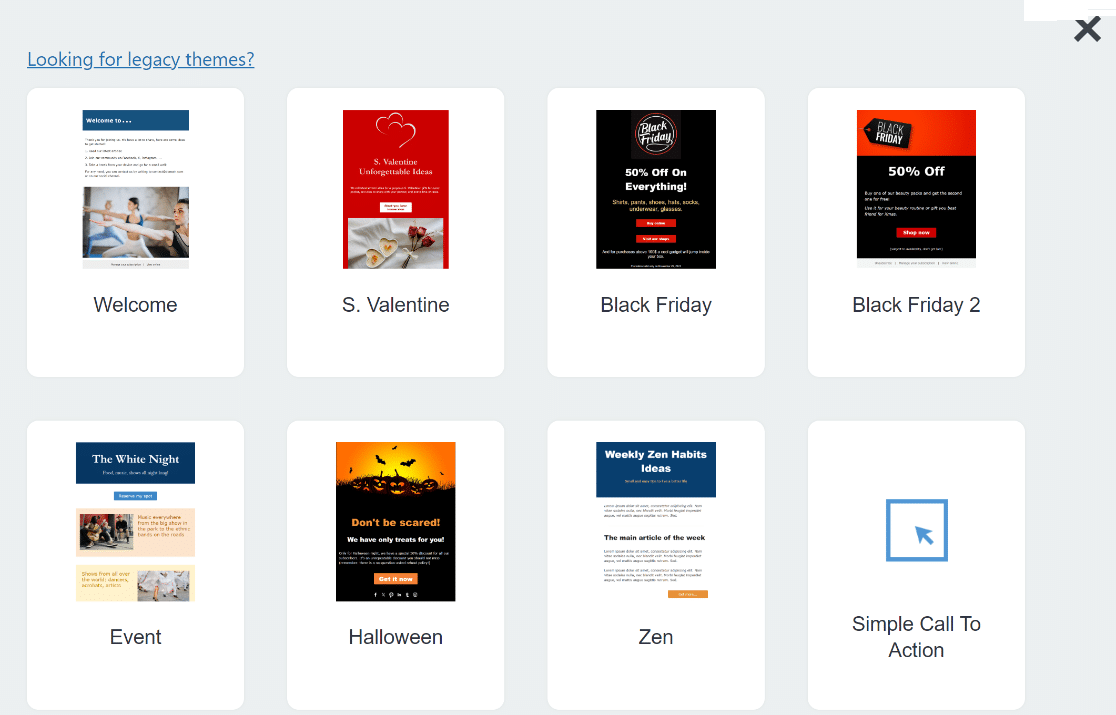
Maintenant, vous verrez différents modèles de newsletter. Choisissez celui qui correspond le mieux à vos objectifs de newsletter. Nous allons utiliser le modèle Dernières nouvelles de votre blog .
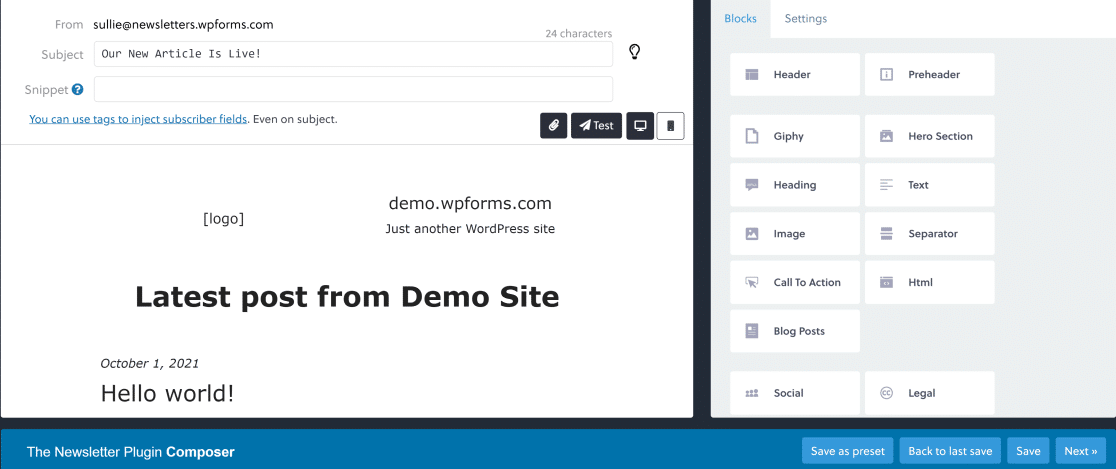
Après avoir sélectionné votre modèle, vous pouvez modifier votre newsletter actuelle à l’aide d’une interface facile de glisser-déposer.
Cela vous permet d’écrire l’objet de l’e-mail et d’ajouter des éléments tels que des icônes sociales, des articles de blog récents, des appels à l’action, des images et bien plus encore en plaçant des blocs dans l’éditeur.
Lorsque votre newsletter a l’apparence que vous souhaitez, cliquez sur Suivant en bas à droite de l’écran.
Sur cet écran, vous pouvez utiliser les options d’envoi pour choisir la liste d’e-mails (si vous en avez plusieurs) à laquelle vous souhaitez envoyer la newsletter et également cibler vos abonnés en fonction du genre.
Les Paramètres avancés offrent des options supplémentaires, comme choisir si vous souhaitez suivre les ouvertures et les clics d’e-mails et changer l’e-mail ou le nom de l’expéditeur.
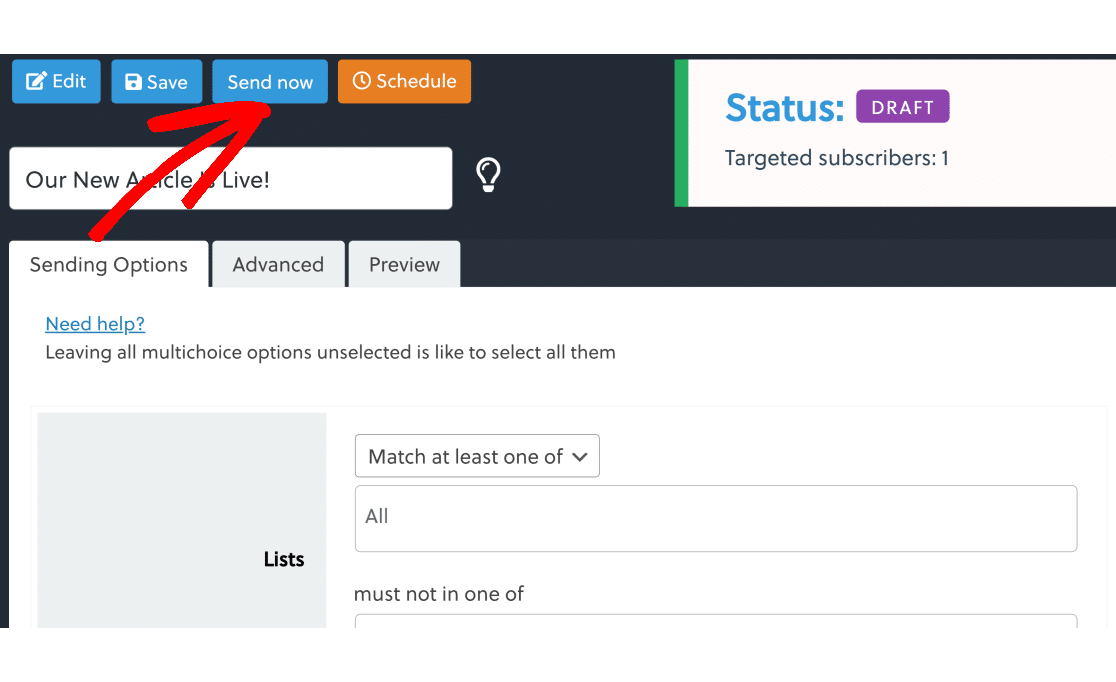
Une fois les paramètres revus, cliquez sur Envoyer maintenant si vous souhaitez envoyer immédiatement la newsletter. Vous pouvez également appuyer sur le bouton Planifier si vous souhaitez l’envoyer plus tard.
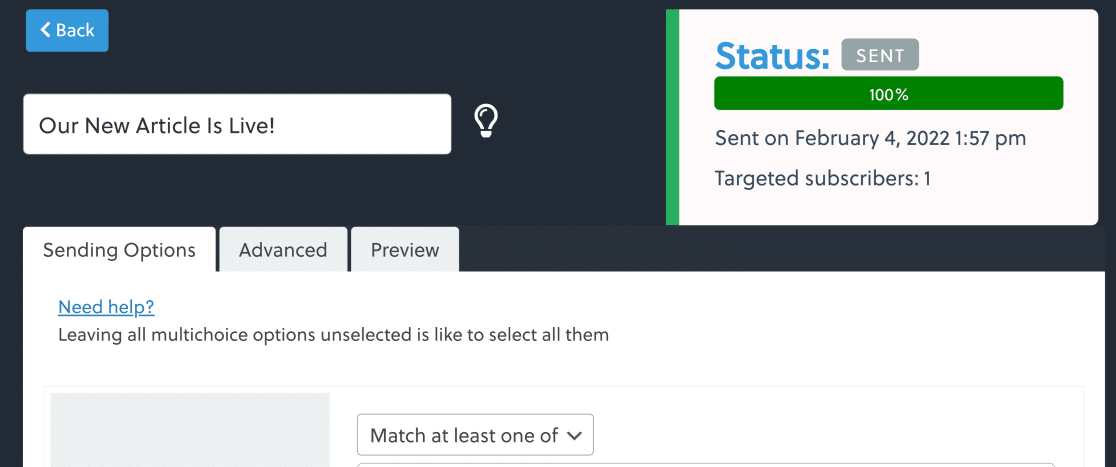
Lorsque la newsletter a été envoyée, le statut indiquera Envoyé.
Ensuite, nous verrons comment consulter le taux d’ouverture et de clics de votre newsletter.
Étape 3 : Suivre les statistiques des e-mails
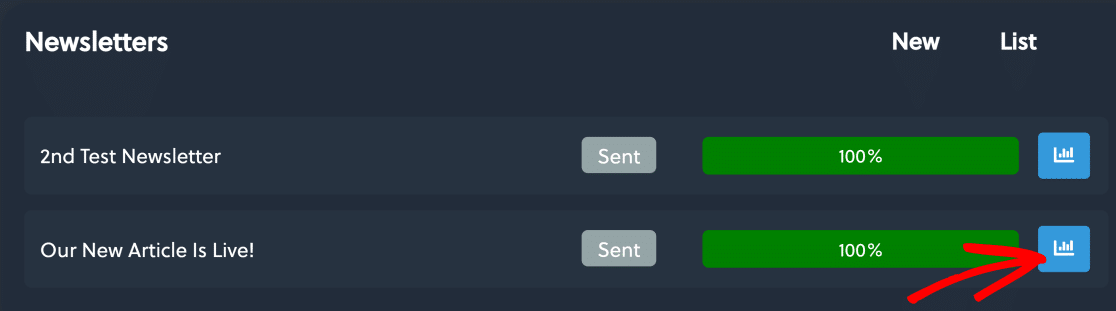
Allez dans Newsletter » Tableau de bord et sous la section Newsletter, cliquez sur l’icône de graphique à barres à côté de la newsletter dont vous souhaitez voir les statistiques.
Sur cet écran, vous trouverez les données suivantes :
- Portée : Le nombre de personnes ayant reçu la newsletter
- Ouvertures : Le ratio de destinataires ayant ouvert votre newsletter
- Clics : Le ratio de destinataires ayant cliqué sur votre newsletter.
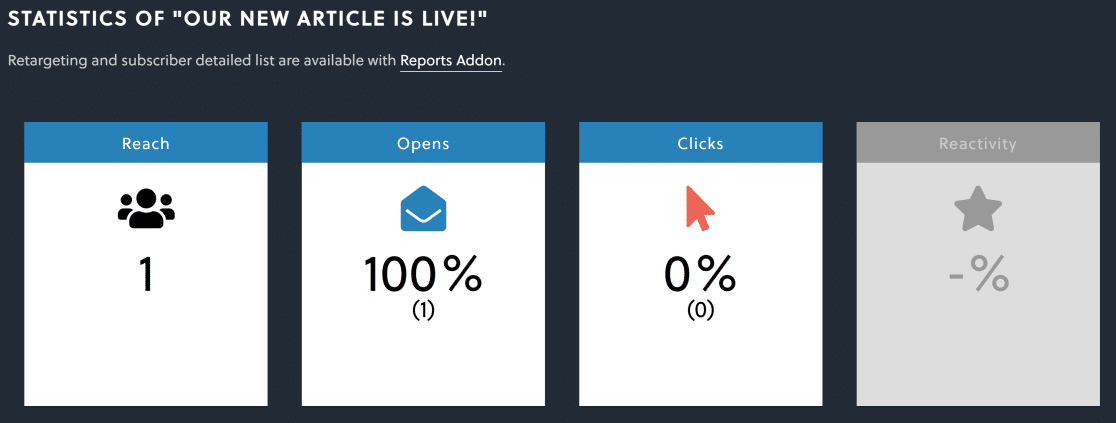
Avec ces données, vous pouvez surveiller les performances réelles de différentes newsletters avec différents objets. C’est idéal pour expérimenter et améliorer vos objets afin d’obtenir de meilleurs taux d’ouverture et de clics.
Bien que le plugin Newsletter soit idéal pour suivre vos e-mails de newsletter, il ne peut pas suivre d’autres types d’e-mails (tels que les e-mails de commande) que vous envoyez depuis votre site WordPress.
Si vous souhaitez suivre vos e-mails de toutes les sources sur votre site WordPress, consultez les étapes ci-dessous pour savoir comment.
WP Mail SMTP pour le suivi des e-mails

WP Mail SMTP est un plugin d’e-mail qui résout vos problèmes de délivrabilité d’e-mails WordPress. Mieux encore, la version Pro est le meilleur plugin de journalisation d’e-mails pour WordPress.
Vous pouvez conserver un journal de tous vos e-mails WordPress sortants (y compris les newsletters), et suivre les ouvertures et les clics pour tous les e-mails.
Ainsi, si vous souhaitez suivre les e-mails sur tous vos plugins WordPress et afficher les statistiques dans un tableau de bord unique, WP Mail SMTP est la meilleure solution.
Installer WP Mail SMTP
Pour obtenir le suivi des e-mails avec WP Mail SMTP, vous avez d'abord besoin d'une licence WP Mail SMTP Pro ou supérieure. En effet, la fonctionnalité de suivi des e-mails n'est pas prise en charge dans les plans inférieurs.
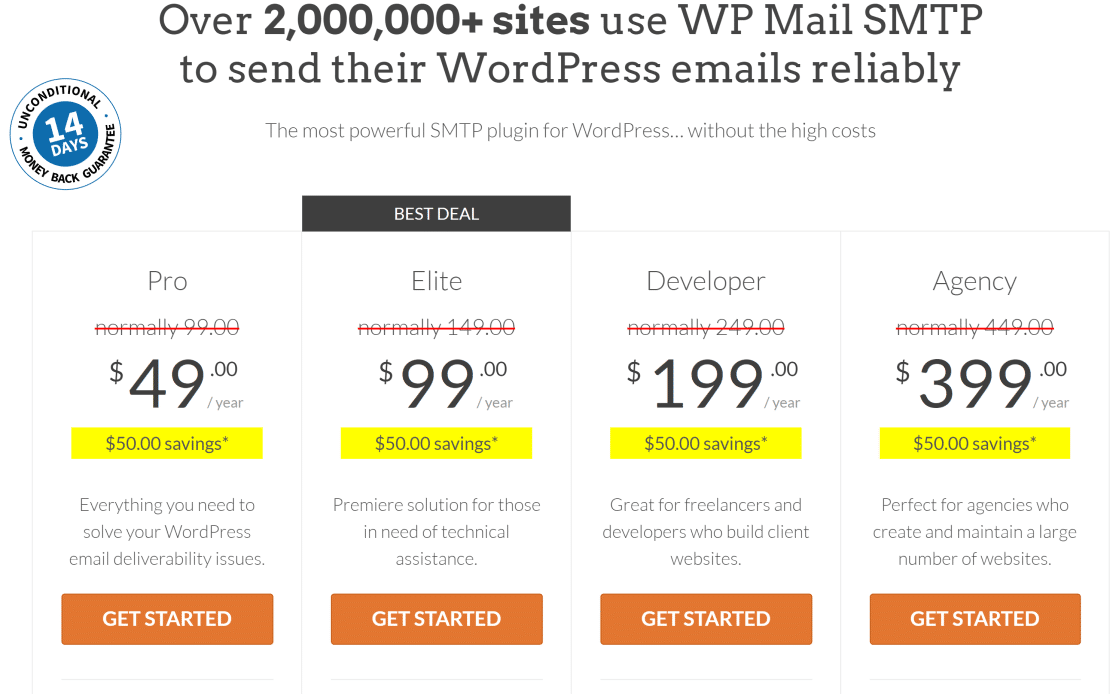
Une fois que vous avez acheté le plan, installez WP Mail SMTP sur votre site. Si vous avez besoin d'aide pour le configurer, consultez ces instructions pour l'installation de WP Mail SMTP.
Une fois que vous avez installé WP Mail SMTP et l'avez activé sur votre site, vous serez dirigé vers l'assistant de configuration. Pour obtenir de l'aide sur la configuration du plugin, veuillez consulter ce document sur comment utiliser l'assistant de configuration de WP Mail SMTP. Il vous aidera à connecter votre site à un expéditeur comme SendLayer.
Une fois WP Mail SMTP installé et configuré avec succès sur votre site, passez à l'étape suivante.
Activer le journal des e-mails, le suivi des ouvertures et le suivi des clics
Une fois que vous avez installé WP Mail SMTP sur votre site, vous pouvez activer le suivi des e-mails pour surveiller les clics et les ouvertures de chaque newsletter que vous avez envoyée à vos abonnés.
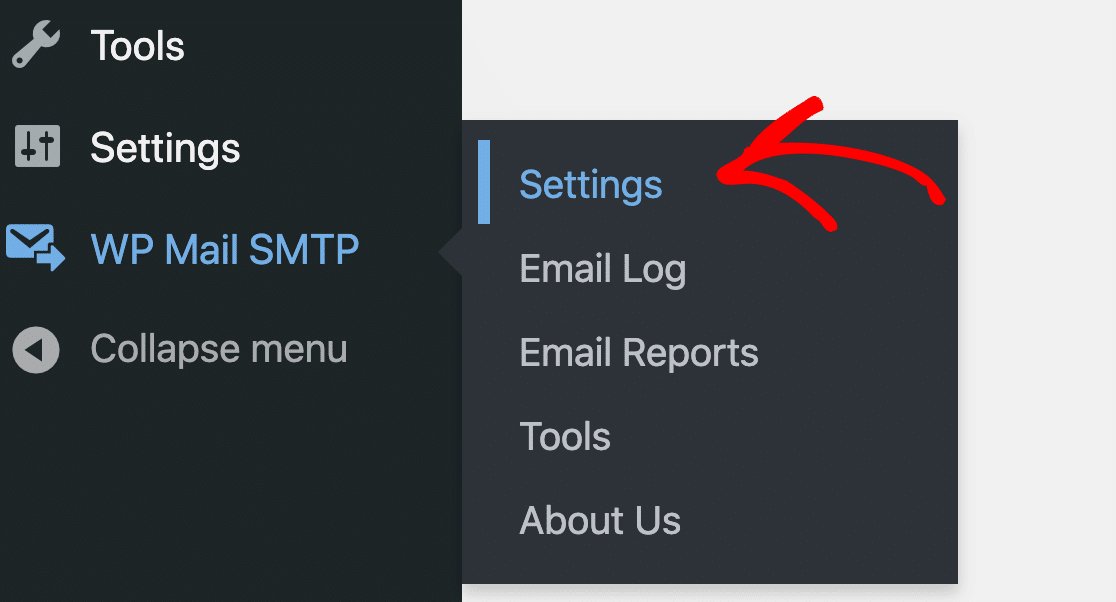
Pour activer le suivi des e-mails, allez dans WP Mail SMTP » Paramètres.
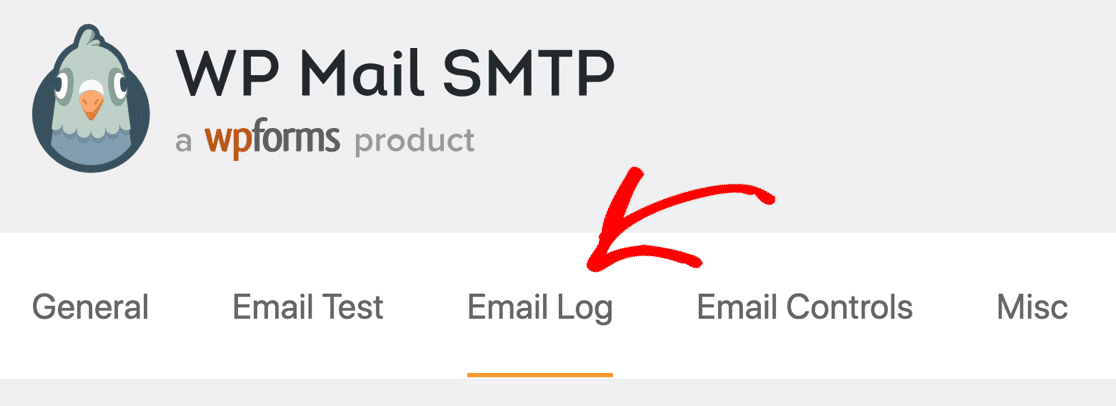
Cliquez ensuite sur l'onglet Journal des e-mails dans le menu de navigation sous le logo WP Mail SMTP.
Sur cet écran, cliquez sur Activer le journal pour développer la liste des options de suivi.

Faites maintenant défiler vers le bas et assurez-vous que ces deux paramètres sont activés :
- Suivi des ouvertures d'e-mails : Avec cette fonctionnalité de suivi, vous pouvez voir combien de fois vos newsletters ont été ouvertes par les destinataires.
- Suivi des clics sur les liens : Activez ceci pour voir quels liens dans vos newsletters ont été cliqués par les utilisateurs.
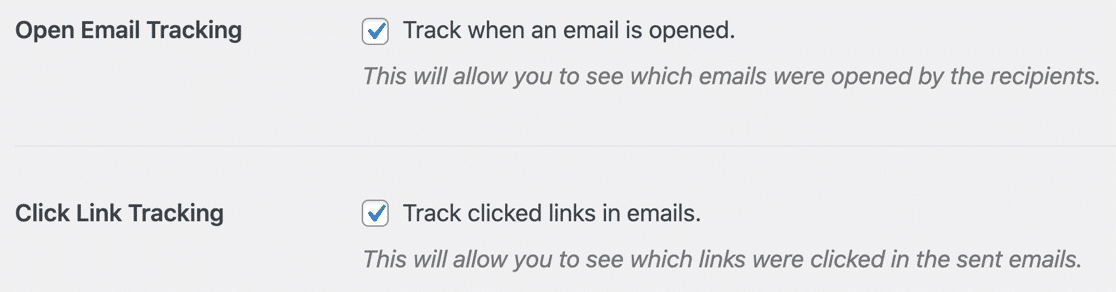
Cliquez sur Enregistrer les paramètres après avoir activé ces fonctionnalités.
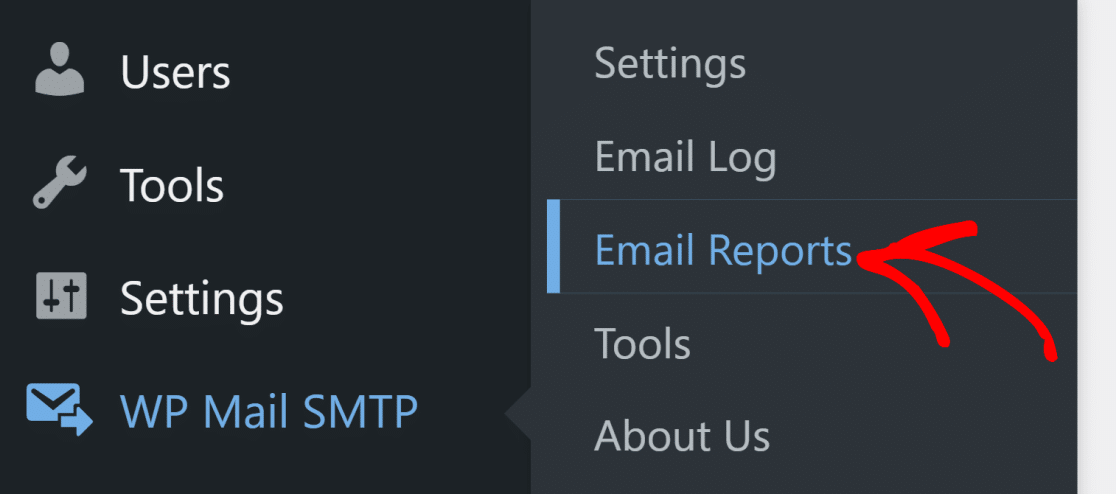
Pour voir les statistiques d'ouverture et de clics de vos newsletters, cliquez sur WP Mail SMTP » Rapports d'e-mails.
Vous verrez maintenant un tableau de bord affichant tous vos e-mails par lignes d'objet, ainsi que le nombre d'ouvertures et de clics pour chacun.

C'est ce qui rend WP Mail SMTP si spécial, car que vous envoyiez des newsletters, des e-mails de confirmation de commande, d'autres messages automatisés, ou tout cela, il peut suivre tous vos e-mails envoyés.
De plus, vous pouvez également afficher des détails supplémentaires pour chaque newsletter, tels que le destinataire et s'il l'a ouverte, le statut de livraison, le nombre de pièces jointes, et plus encore.
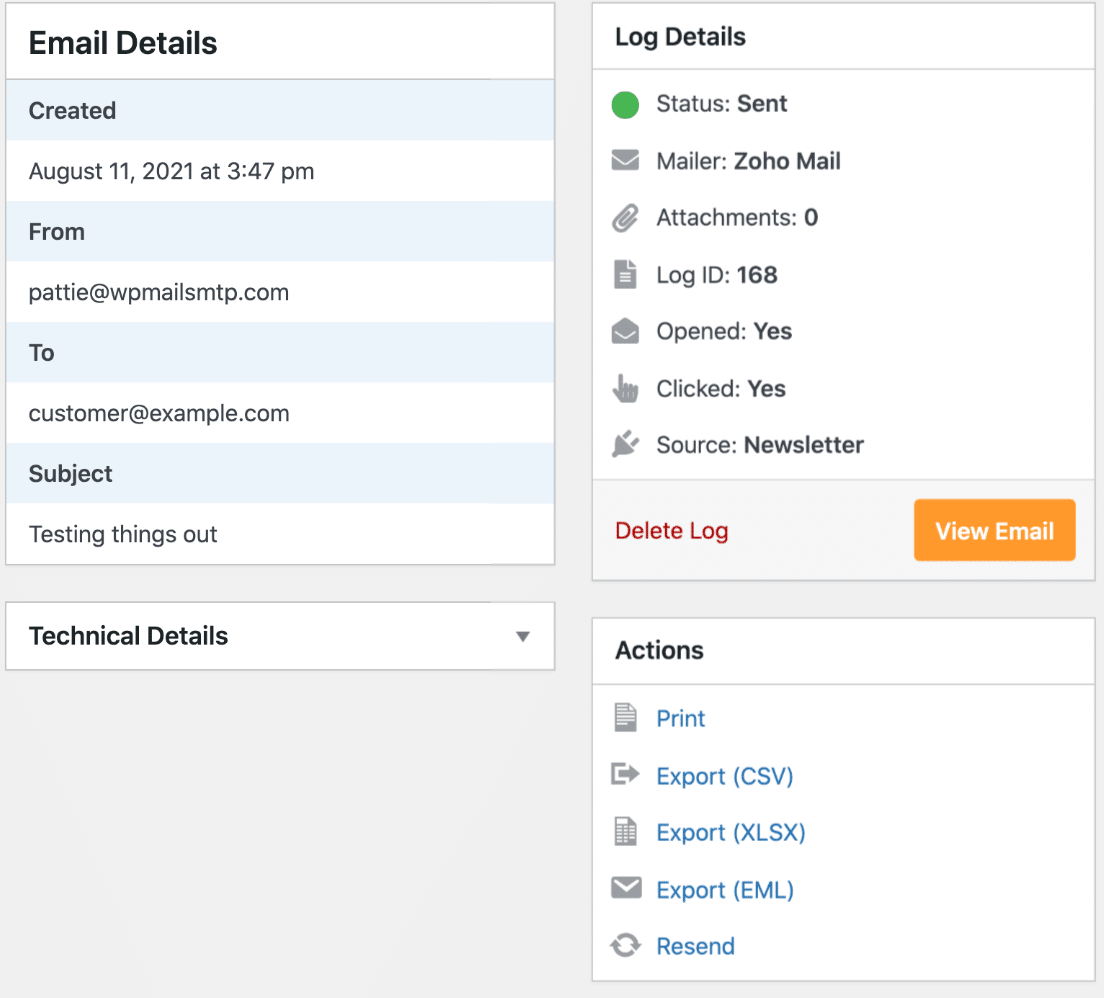
Dans l'étape suivante, nous verrons comment renvoyer les e-mails dont la livraison a échoué.
Renvoyer les newsletters dans WordPress
Maintenant que vous êtes en mesure de suivre le statut de chacune de vos newsletters, vous pouvez facilement savoir si votre newsletter n'a pas été livrée à certains destinataires.
Dans ce cas, WP Mail SMTP vous permet de renvoyer votre newsletter en un seul clic.
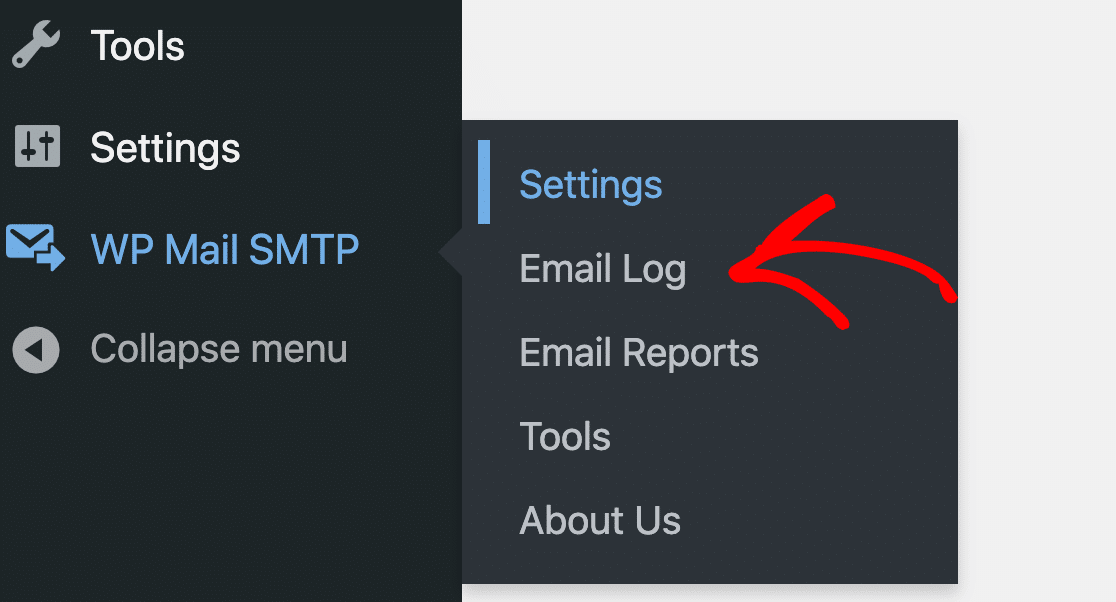
Pour ce faire, allez d'abord dans WP Mail SMTP » Journal des e-mails.
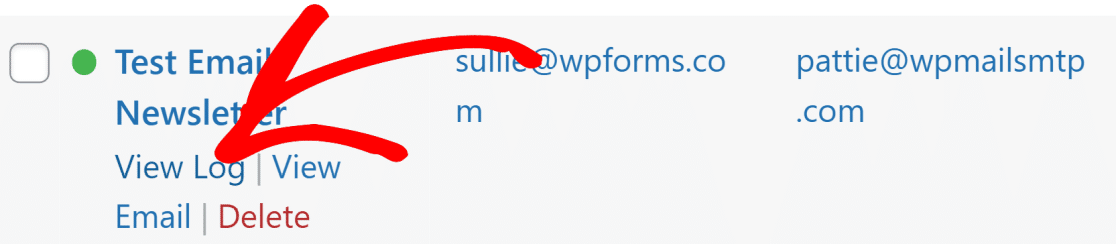
Maintenant, survolez l'e-mail que vous souhaitez renvoyer avec votre souris et cliquez sur Voir le journal.
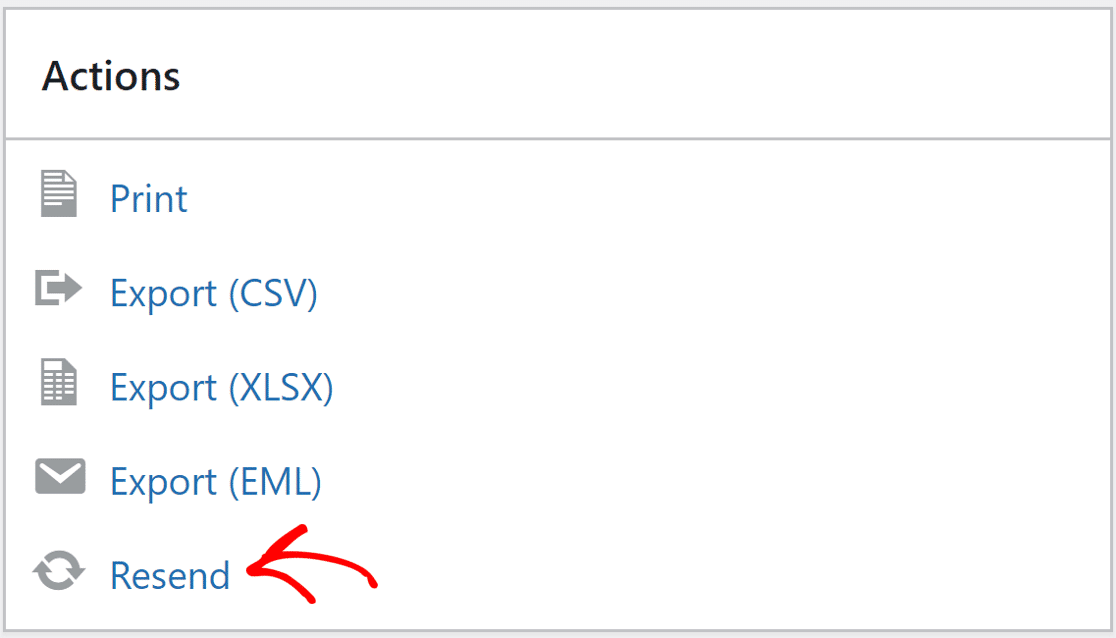
Maintenant, cliquez sur Renvoyer.
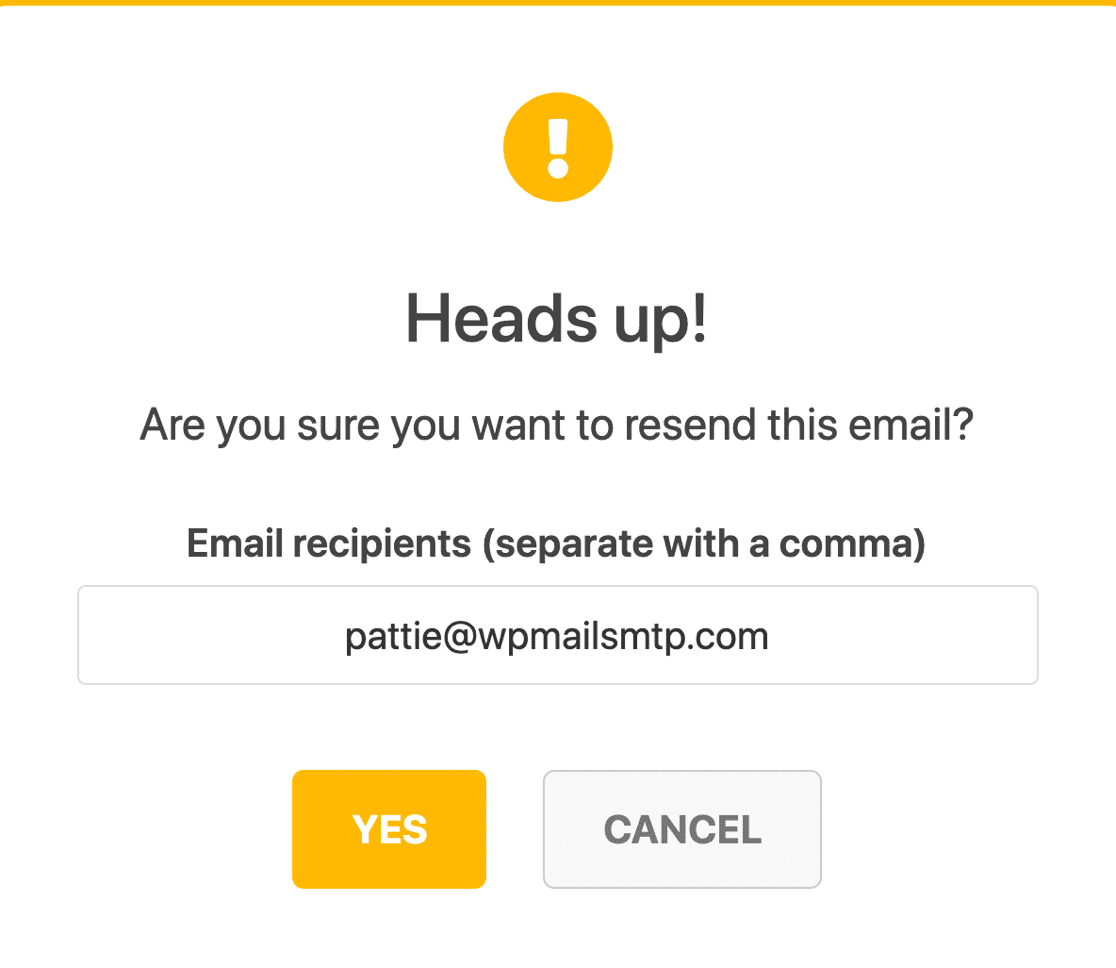
Vous recevrez maintenant une invite où vous pourrez modifier l'adresse e-mail avant de confirmer le renvoi. Il est conseillé de vérifier l'adresse e-mail, car une adresse incorrecte est l'une des principales causes de l'échec de livraison des newsletters.
Lorsque vous avez tout vérifié et que vous êtes satisfait, cliquez sur Oui pour renvoyer votre newsletter.
WP Mail SMTP tentera alors une deuxième livraison. Si l'adresse e-mail est correcte et que vous avez tout configuré correctement, elle devrait atteindre instantanément le destinataire souhaité.
WP Mail SMTP est excellent pour résoudre les problèmes de délivrabilité en général sur votre site WordPress. Par exemple, si vous rencontrez des problèmes avec WooCommerce, vous pouvez compter sur WP Mail SMTP pour résoudre les problèmes d'envoi d'e-mails WooCommerce.
Et voilà ! Vous pouvez maintenant créer des newsletters par e-mail dans WordPress et suivre les clics pour mieux comprendre vos campagnes d'e-mails !
Créez votre formulaire WordPress maintenant
FAQ sur les newsletters par e-mail dans WordPress
Voici quelques questions courantes que l'on nous pose généralement sur l'envoi de newsletters par e-mail :
Pourquoi ai-je besoin d'une newsletter ?
Les newsletters jouent un rôle important en tant que stratégie de nurturing de prospects. Si vous faites tous ces efforts pour produire du contenu à valeur ajoutée sur votre site, il mérite d'être lu par vos abonnés. Les newsletters garantissent que le bon public trouve vos articles par e-mail.
Donc, si vous voulez vous assurer que le contenu de votre blog et de votre site attire du trafic récurrent, n'ignorez pas l'envoi de newsletters à vos abonnés.
Comment créer une newsletter réussie ?
Lors de la planification de votre newsletter, il est important de prêter attention à ces détails :
- Définissez votre public — Demandez-vous qui est votre public cible et quels sont ses besoins. Si vous ne le savez pas encore, envisagez de créer un formulaire d'enquête pour le découvrir.
- Fixez vos objectifs — Voulez-vous simplement plus de trafic ? Engager les lecteurs ? Vous préparez-vous pour une vente saisonnière ? Une fois que vous avez décidé de ce que vous voulez retirer de vos campagnes d'e-mails, vous pourrez décider quel type de contenu créer et envoyer.
- Choisissez la fréquence — Les e-mails marketing peuvent être ennuyeux s'ils sont envoyés trop souvent. Décidez à quelle fréquence vous enverrez des e-mails à votre liste, que ce soit hebdomadairement, mensuellement, trimestriellement, etc.
- Rassemblez votre meilleur contenu — Vous n'avez pas à repartir de zéro avec votre newsletter. Faites une liste du contenu le plus utile de votre site et construisez un calendrier éditorial autour de ces articles pour conquérir les lecteurs avec vos excellents conseils.
- Utilisez des emojis dans les lignes d'objet — S'ils correspondent à votre ton, essayez d'utiliser des emojis dans vos lignes d'objet. Les lignes d'objet ont un impact considérable sur votre taux d'ouverture, alors accordez-leur beaucoup d'attention et de recherche.
- Écrivez avec soin — Que vos destinataires soient de nouveaux prospects ou des clients existants, votre newsletter doit être un contenu bien rédigé. Vérifiez les fautes de frappe et utilisez un ton conversationnel.
- Utilisez des appels à l’action — Assurez-vous que vos e-mails incluent des appels à l’action. C’est-à-dire, demandez au lecteur de faire quelque chose comme cliquer sur un lien ou un bouton qui dit « Cliquez ici pour plus de détails ». Les CTA sont la façon dont vous convertirez les lecteurs en clients et les ramènerez sur votre site web.
Quels éléments dois-je inclure dans ma newsletter ?
Presque toutes les newsletters incluent quelques éléments essentiels qui sont communs :
- Objet – Un objet court, spécifique et clair peut inciter efficacement à plus de clics. Vous pouvez également essayer d’ajouter des emojis pour que votre e-mail se démarque davantage dans la boîte de réception du destinataire.
- Texte de pré-en-tête – Il apparaît juste après l’objet, vous permettant de compléter votre objet avec un texte supplémentaire important pour inciter aux clics.
- Appel à l’action (CTA) – Chaque newsletter doit avoir un CTA axé sur un objectif spécifique unique, tel que la promotion de votre dernier article de blog.
- Contenu – Visez à fournir un contenu pertinent qui correspond aux intérêts de votre public pour vous assurer qu’il reste engagé avec vous. Vous pouvez également ajouter des images (avec parcimonie) à votre newsletter pour augmenter l’engagement.
À quelle fréquence dois-je envoyer ma newsletter ?
La fréquence d’envoi courante d’une newsletter par e-mail peut varier entre hebdomadaire et mensuelle, en fonction de la fréquence de publication sur votre blog.
Si cela a du sens pour votre entreprise, je recommande d’envoyer une newsletter hebdomadaire. C’est le « juste milieu » pour une newsletter par e-mail, car si votre fréquence d’envoi est supérieure à une semaine, vous risquez de faire oublier votre marque à vos abonnés et de les désintéresser.
Inversement, si vous envoyez des e-mails plus d’une fois par semaine, cela pourrait entraîner un taux de désabonnement plus élevé et des plaintes de spam si les gens commencent à être agacés.
Une stratégie alternative, tout à fait efficace, consiste à permettre aux abonnés de choisir la fréquence à laquelle ils souhaitent recevoir des e-mails de votre part lors de l’inscription.
Puis-je concevoir une newsletter sans expérience en codage ?
Oui, si vous utilisez un plugin convivial avec une fonctionnalité complète de création de formulaires par glisser-déposer, vous pouvez concevoir une newsletter sans code. Par exemple, vous pouvez utiliser WPForms pour créer votre formulaire de newsletter et également personnaliser le style de votre formulaire à l’aide de l’éditeur de blocs WordPress sans aucune expérience en codage.
Ensuite, faites-en plus avec l’automatisation des e-mails
Ensuite, si vous souhaitez utiliser l’automatisation des e-mails, consultez notre guide pour créer un formulaire SendFox WordPress.
De plus, ajouter votre liste d’e-mails à un popup est l’un des meilleurs moyens de la développer rapidement. Consultez notre article sur les meilleurs plugins de popup WordPress pour en trouver un qui vous convient.
Prêt à créer votre formulaire ? Commencez dès aujourd'hui avec le plugin de création de formulaires WordPress le plus simple. WPForms Pro inclut de nombreux modèles gratuits et offre une garantie de remboursement de 14 jours.
Si cet article vous a aidé, veuillez nous suivre sur Facebook et Twitter pour plus de tutoriels et de guides WordPress gratuits.





Bonjour,
J’ai installé WPforms, mais il semble y avoir un problème avec la boîte de newsletter. J’ai configuré le formulaire de newsletter, cependant, je ne peux rien taper dans cette boîte de recherche « e-mail ». Je me demandais s’il y avait une solution pour résoudre ce problème ? Merci d’avance.
Cordialement,
Stepas
Bonjour Stepas — Nous sommes désolés pour tout inconvénient. Afin de nous assurer de répondre à votre question aussi complètement que possible et d'éviter toute confusion, pourriez-vous s'il vous plaît contacter notre équipe ?
Si vous avez une licence WPForms, vous avez accès à notre support par e-mail, veuillez donc soumettre un ticket de support. Sinon, nous offrons un support gratuit limité dans le forum de support WPForms Lite sur WordPress.org.
Merci.
J'ai installé le plugin de newsletter sur mon site WordPress. Mais je vois qu'il ne peut envoyer que 100 e-mails par heure. Que suggérez-vous comme module complémentaire ou un autre plugin pour envoyer 2000-5000 à la fois ?
Merci
Bonjour Jaimie, Malheureusement, cela dépendrait de plusieurs facteurs, y compris la raison de votre hébergement, mais je vous recommande de consulter certains des expéditeurs de courrier WP Mail SMTP recommandés comme indiqué ici.
J'espère que cela vous aidera.
Puis-je utiliser cette newsletter si mon site fonctionne avec WordPress classique plutôt qu'avec l'éditeur de blocs ?
Bonjour Kathy – Vous devriez pouvoir suivre les étapes partagées dans notre article de blog et créer le formulaire de newsletter dans l'éditeur de blocs. Si vous rencontrez des problèmes, veuillez nous contacter au support afin que nous puissions vous aider.
Si vous avez une licence WPForms, vous avez accès à notre support par e-mail, veuillez donc soumettre un ticket de support.
Sinon, nous offrons un support limité et gratuit sur le forum de support WPForms Lite sur WordPress.org.
Merci 🙂
J'ai une question, j'ai créé un formulaire avec un champ déroulant et j'ai coché « sélection d'options multiples » dans le champ déroulant, l'e-mail envoyé au client lorsque j'utilise la balise intelligente {field_id=dropdown ID(avec choix multiples} n'est pas séparé clairement, juste par un espace, y a-t-il un moyen de le changer en virgule , ou –
Bonjour Nam,
Il semble que vous essayiez de personnaliser l'apparence du champ déroulant dans les e-mails de notification. Nous n'avons actuellement pas cette fonctionnalité par défaut.
Pour des conseils personnalisés, vous pouvez contacter nos conseillers de confiance de l'équipe de support si vous avez une licence WPForms. Veuillez soumettre un ticket de support et ils vous répondront dès que possible (généralement dans un délai d'un jour ouvrable).
Si vous utilisez notre version gratuite, veuillez vous rendre sur le forum de support WordPress.org de WPForms Lite et ouvrir un nouveau fil de discussion.
Merci !