


Résumé IA
Créer un formulaire de réservation sur votre site peut vous faire gagner beaucoup de temps, et c'est un excellent moyen de permettre aux clients de planifier facilement des rendez-vous ou des services.
Que vous exploitiez un salon, un cabinet de conseil ou un service de location, un formulaire de réservation simple garantit que tout reste organisé sans les allers-retours fastidieux des e-mails.
Dans ce guide, je vais vous expliquer comment configurer un formulaire de réservation WordPress à l'aide de WPForms, un plugin convivial qui rend l'ensemble du processus très simple.
Créez votre formulaire de réservation de rendez-vous maintenant 📅
Comment créer un formulaire de réservation dans WordPress
Voici une vidéo qui vous montre tout le processus d'ajout d'un formulaire de réservation à WordPress à l'aide de WPForms.
Si vous préférez lire les instructions, vous pouvez suivre les étapes ci-dessous pour créer un formulaire de réservation à l'aide de WPForms !
- 1. Installer et activer le plugin WPForms
- 2. Créer un formulaire de réservation de rendez-vous (avec un modèle)
- 3. Configurer les paramètres de votre formulaire de réservation de rendez-vous
- 4. Personnaliser les paramètres des notifications et des confirmations
- 5. Ajouter votre formulaire de réservation de rendez-vous à votre site Web
- Astuce bonus : Envoyer les entrées WPForms au calendrier Google
- FAQ sur la création d'un formulaire de réservation WordPress
1. Installer et activer le plugin WPForms
En tant que meilleur constructeur de formulaires au monde, WPForms offre de nombreuses fonctionnalités qui peuvent vous aider à gérer et organiser votre entreprise en ligne.
Cela inclut la possibilité de créer des formulaires de réservation de rendez-vous, des formulaires de réservation et même des formulaires de calcul pour attirer de nouveaux prospects.

La première chose à faire pour commencer à accepter des demandes de réservation en ligne est donc d'installer et d'activer le plugin WPForms. Pour plus de détails, consultez ce guide étape par étape sur comment installer un plugin dans WordPress.
Créez votre formulaire de réservation de rendez-vous maintenant 📅
2. Créer un formulaire de réservation de rendez-vous (avec un modèle)
Ensuite, vous devrez créer un formulaire dans votre plugin de réservation WordPress. Pour commencer rapidement, vous pouvez utiliser l'un de nos plus de 2 100 modèles de formulaires.
Il existe plusieurs modèles de formulaires de réservation et de rendez-vous WordPress parmi lesquels choisir, même des formulaires de prise en charge des patients vétérinaires. Vous pouvez également réserver des rendez-vous virtuels avec WPForms. Par exemple, PushEngage utilise WPForms pour permettre aux clients de planifier une démo logicielle. Pour ce tutoriel, nous utiliserons le modèle de formulaire de réservation de salon de beauté.
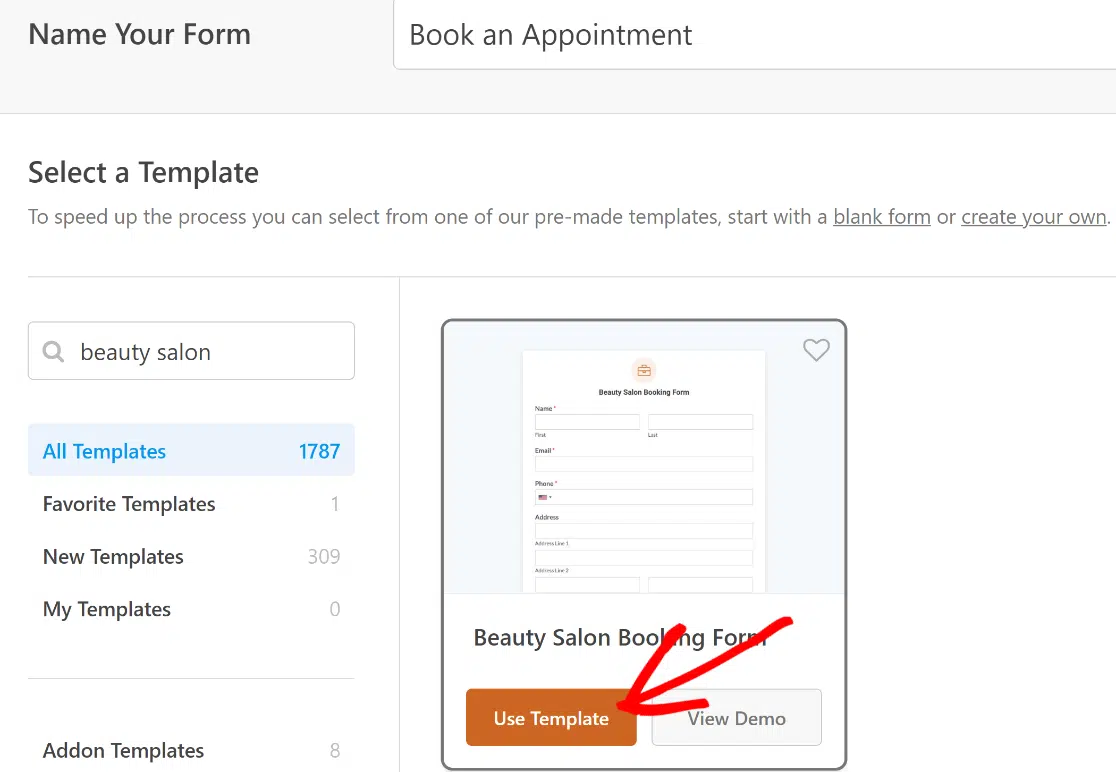
Ce modèle comprend les champs de formulaire par défaut suivants pour recueillir les informations personnelles :
- Nom
- Téléphone
- Adresse
- Date de naissance
- Cases à cocher (Traitements que vous souhaitez réserver)
- Date / Heure
- Commentaire ou message
Si vous avez besoin de plus d'informations de contact ou d'autres informations personnelles, vous pouvez ajouter des champs personnalisés supplémentaires à votre formulaire en les faisant glisser du panneau de gauche vers le panneau de droite.
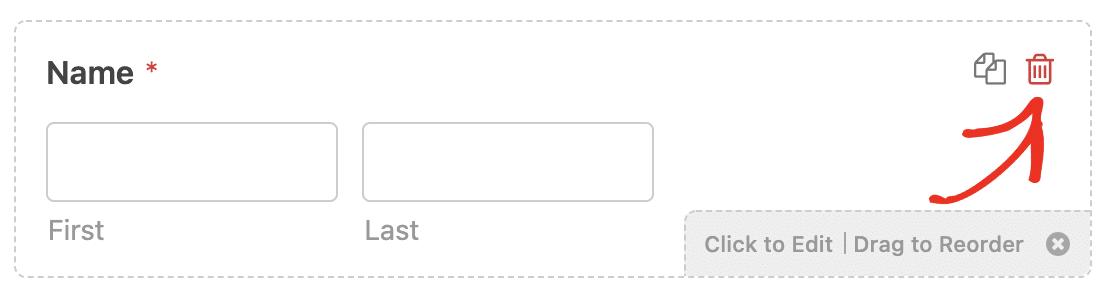
Vous pouvez également supprimer tous les champs du modèle dont vous n'avez pas besoin en cliquant sur l'icône de la corbeille. Il est entièrement personnalisable.
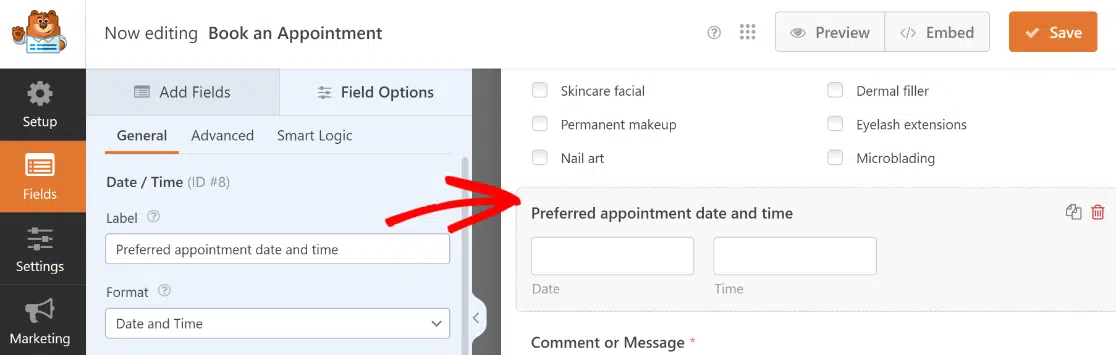
Vérifions le champ Date/Heure intitulé « Date et heure de rendez-vous préférées » dans ce modèle. Cliquez dessus pour ouvrir les Options du champ dans le panneau de gauche.
Ensuite, allez dans l'onglet Avancé. Ici, vous pouvez sélectionner les jours de la semaine où vous êtes ouvert aux nouveaux rendez-vous.
De plus, le bouton Désactiver les dates passées est déjà activé, ce qui est pratique car les clients ne pourront sélectionner que les dates futures pour les rendez-vous.
Vous pouvez également limiter les heures pour vous assurer que les personnes ne réservent des rendez-vous qu'aux moments qui correspondent à vos disponibilités.
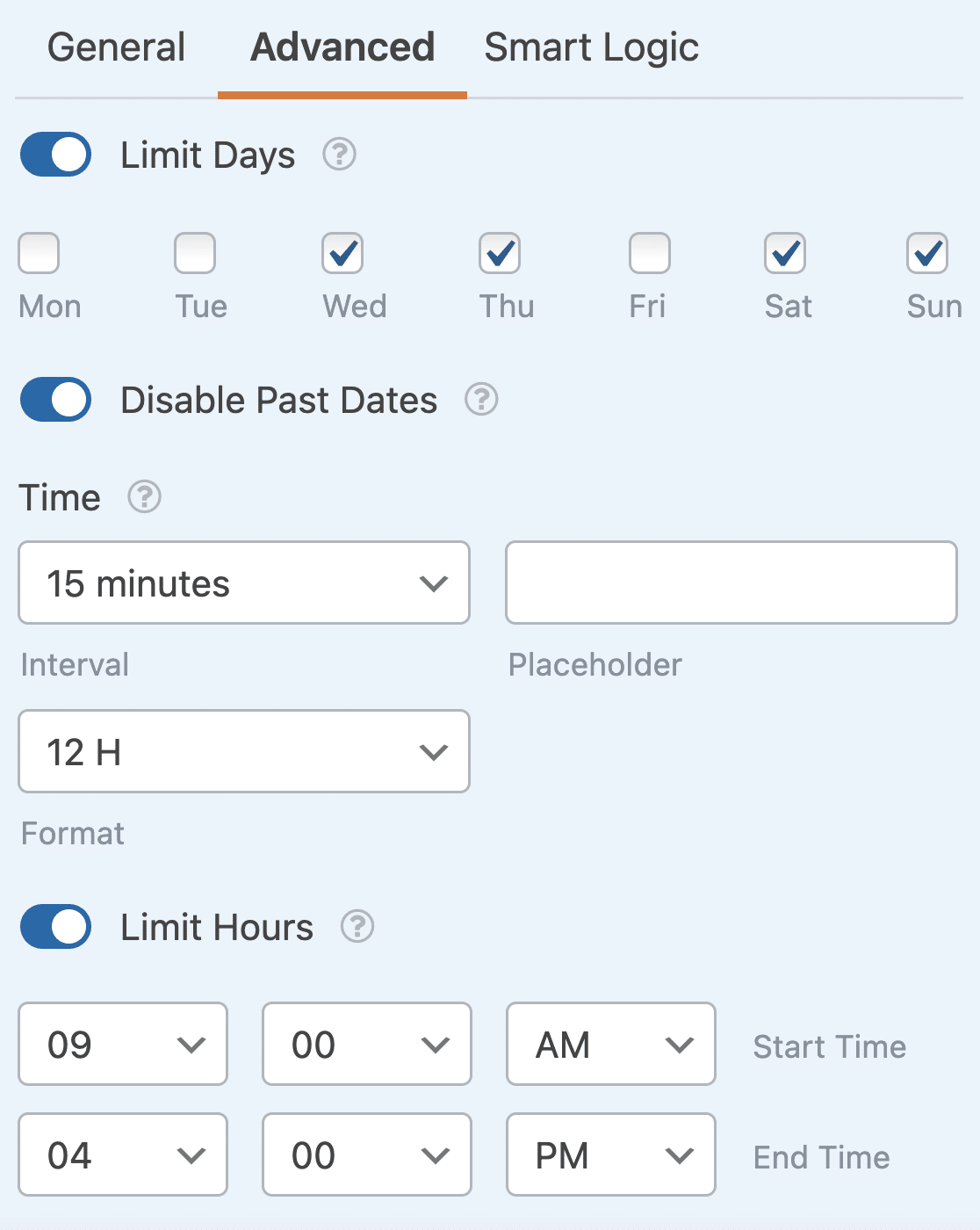
Lisez notre guide complet sur comment créer un formulaire WordPress avec un sélecteur de date si vous avez besoin d'aide supplémentaire.
Vous pouvez également cliquer sur un champ de formulaire et le faire glisser pour réorganiser l'ordre sur votre formulaire de réservation de rendez-vous. Lorsque tous vos champs de formulaire sont personnalisés à votre goût, cliquez sur Enregistrer.
Créez votre formulaire de réservation de rendez-vous maintenant 📅
3. Configurer les paramètres de votre formulaire de réservation de rendez-vous
Il existe plusieurs paramètres à configurer lors de la création d'un formulaire de réservation client dans WordPress. Nous commencerons par les paramètres généraux. Pour commencer, allez dans Paramètres » Général.
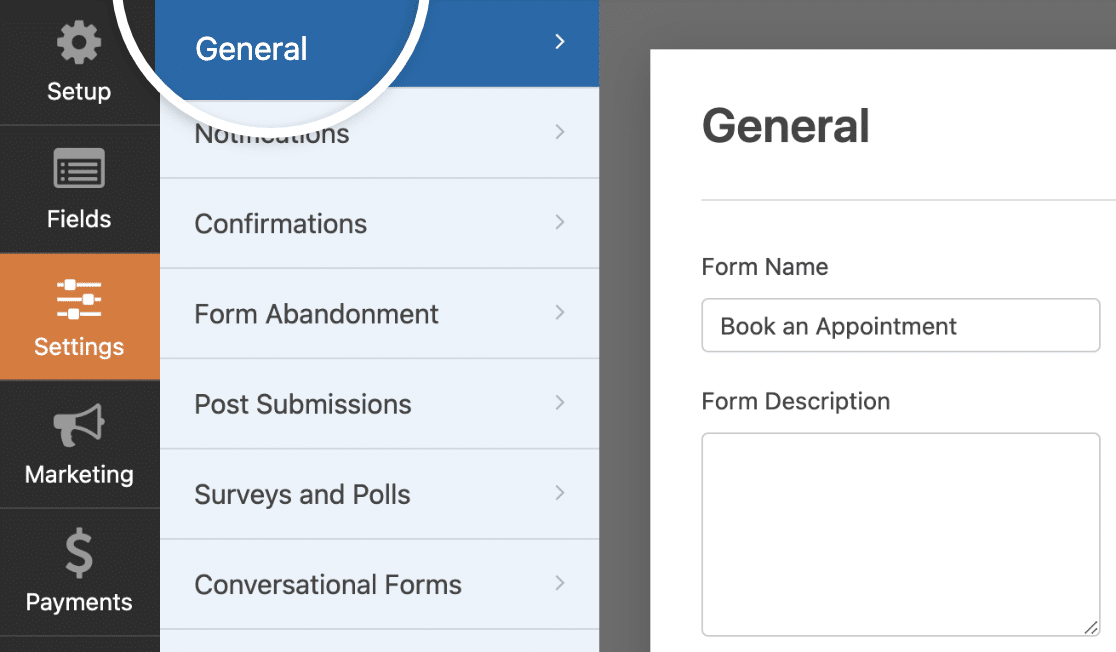
Ici, vous pouvez configurer les paramètres suivants :
- Nom du formulaire — Modifiez le nom de votre formulaire ici si vous le souhaitez.
- Description du formulaire — Donnez une description à votre formulaire.
- Étiquettes — Ajoutez des étiquettes pour organiser les formulaires de votre site.
- Texte du bouton de soumission — Personnalisez le texte du bouton de soumission.
- Texte de traitement du bouton de soumission — Modifiez le texte qui sera visible pendant la soumission de votre formulaire.
Et vous pouvez également personnaliser ces paramètres avancés :
- Classes CSS du formulaire — Ajoutez du CSS personnalisé à votre formulaire.
- Classe CSS du bouton de soumission — Ajoutez du CSS à votre bouton de soumission.
- Activer le pré-remplissage par URL — Vous pouvez utiliser ce paramètre pour pré-remplir automatiquement certains champs de votre formulaire.
- Activer la soumission de formulaire AJAX — Activez les paramètres AJAX sans rechargement de page.
- Désactiver le stockage des informations de saisie dans WordPress — Vous pouvez désactiver le stockage des informations de saisie et des détails utilisateur, tels que les adresses IP et les agents utilisateur, afin de vous conformer aux exigences du RGPD. Consultez nos instructions étape par étape sur la façon d'ajouter un champ d'accord RGPD à votre formulaire.
Une fois que vous avez terminé de configurer toutes ces options, passez aux paramètres Protection contre le spam et sécurité .

Ici, vous pouvez :
- Activer la protection anti-spam — Arrêtez le spam des formulaires de contact avec le jeton anti-spam WPForms. Le paramètre anti-spam est automatiquement activé sur tous les nouveaux formulaires.
- Activer la protection anti-spam Akismet — Si vous utilisez le plugin Akismet, vous pouvez le connecter à votre formulaire pour bloquer les soumissions de spam.
- Activer le filtre de pays — Bloquez les soumissions provenant de pays spécifiés.
- Activer le filtre de mots-clés — Empêchez les saisies contenant certains mots ou phrases.
Cliquez sur Enregistrer.
4. Personnaliser les paramètres des notifications et des confirmations
Tous les modèles WPForms sont configurés pour envoyer par défaut les notifications du formulaire à l'administrateur.
Les notifications sont très utiles pour un formulaire de réservation car vous serez informé des nouveaux rendez-vous dès qu'un client aura terminé une réservation.
Si vous souhaitez modifier quoi que ce soit concernant ces notifications, vous pouvez simplement aller dans Paramètres » Notifications dans le constructeur de formulaire.
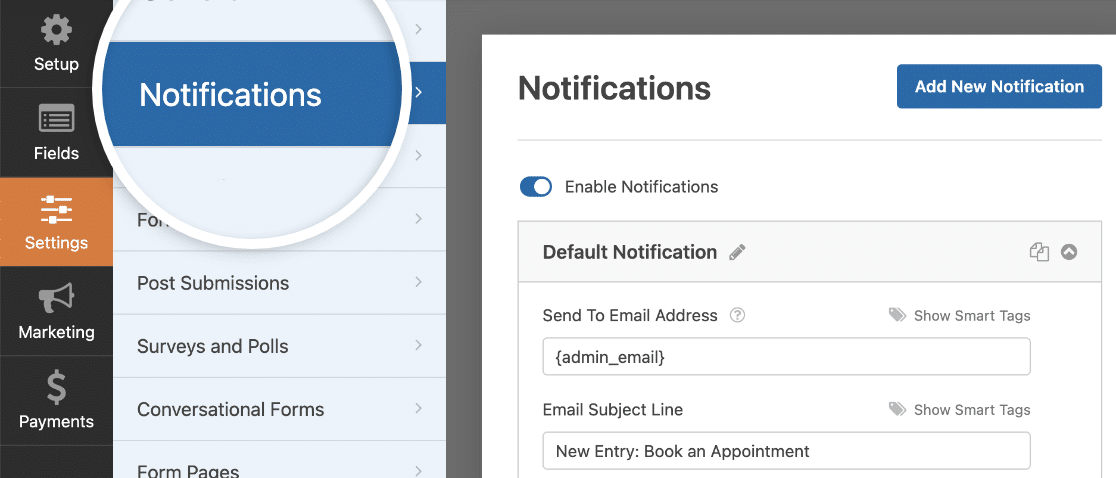
Et pendant que vous y êtes, que diriez-vous de configurer une deuxième notification pour vos clients afin de leur faire savoir que leur rendez-vous est confirmé ?
Avec WPForms, il est facile de créer plusieurs notifications pour les administrateurs du site, les différents membres de votre équipe et les clients.
Ensuite, voyons comment configurer une confirmation de formulaire simple dans WPForms afin que vous puissiez personnaliser le message que les visiteurs du site verront lorsqu'ils réserveront un rendez-vous sur votre site Web.
Pour commencer, cliquez sur l'onglet Confirmations dans l'éditeur de formulaire sous Paramètres.
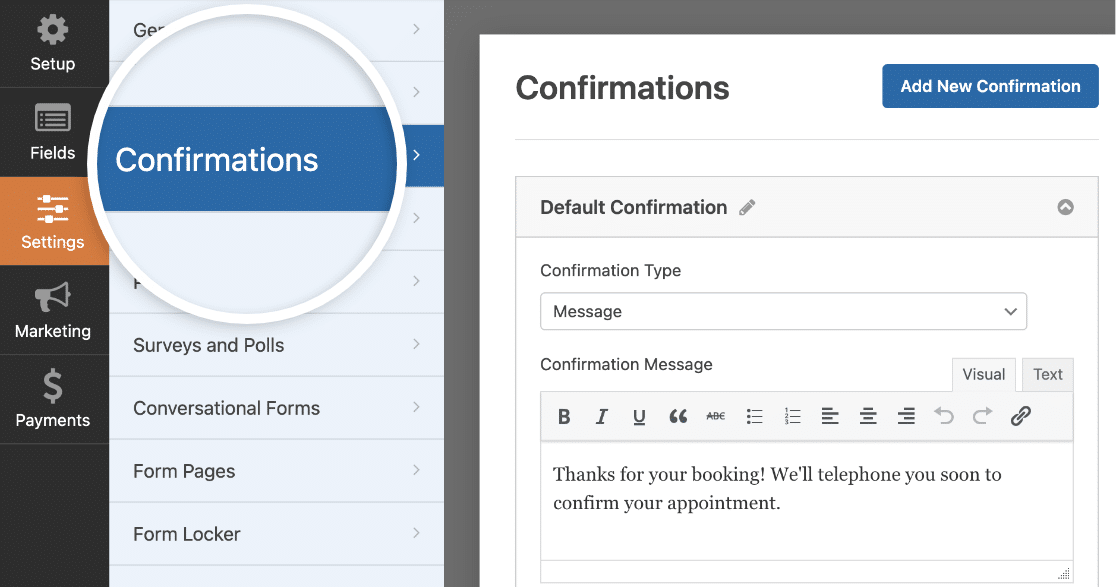
Vous pouvez choisir différents types de confirmation. Dans l'exemple ci-dessus, j'ai utilisé le type Message . Une fois sélectionné, personnalisez simplement le message de confirmation à votre guise et cliquez sur Enregistrer lorsque vous avez terminé.
Pour obtenir de l’aide sur d’autres types de confirmation, consultez notre documentation sur la configuration des confirmations de formulaire.
À lire également : Modèles de rappels de rendez-vous pour e-mail et SMS
5. Ajouter votre formulaire de réservation de rendez-vous à votre site Web
Après avoir créé votre formulaire de réservation client, vous devez l'ajouter à votre site Web WordPress.
WPForms vous permet d'ajouter vos formulaires à de nombreux emplacements sur votre site Web, y compris vos articles de blog, vos pages et même les widgets de la barre latérale.
Jetons un coup d'œil à l'option d'intégration de page la plus courante. Pour commencer, cliquez sur le bouton Intégrer en haut du constructeur de formulaires.

Après cela, sélectionnez le bouton Créer une nouvelle page pour créer une nouvelle page de formulaire.

À ce stade, vous devrez donner un nom à la page où vous souhaitez intégrer votre formulaire de réservation. Une fois que vous avez entré un nom, cliquez sur C'est parti.

Lorsque vous cliquez, l'éditeur de blocs WordPress s'ouvrira où vous trouverez votre formulaire prêt à être publié.
Avant de continuer et de publier, n'hésitez pas à essayer un thème pour ce formulaire ou à ajouter un style personnalisé selon vos besoins.
Vous pouvez accéder aux thèmes de formulaire et aux options de style supplémentaires en cliquant sur la zone autour du formulaire intégré. Ensuite, faites défiler jusqu'à la section Thèmes dans le volet de droite et sélectionnez l'un des nombreux thèmes WPForms uniques disponibles.
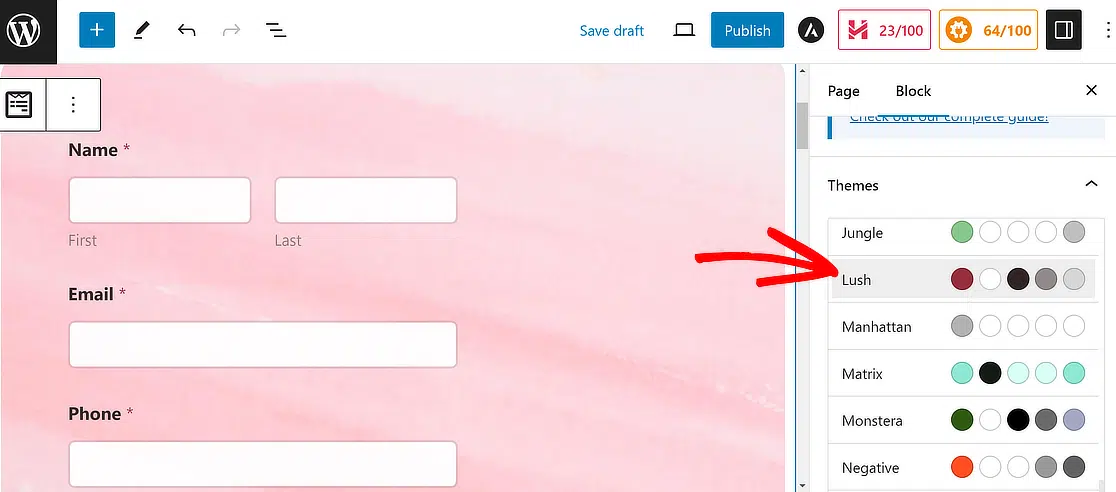
Lorsque vous avez terminé les modifications, cliquez sur le bouton Publier en haut.
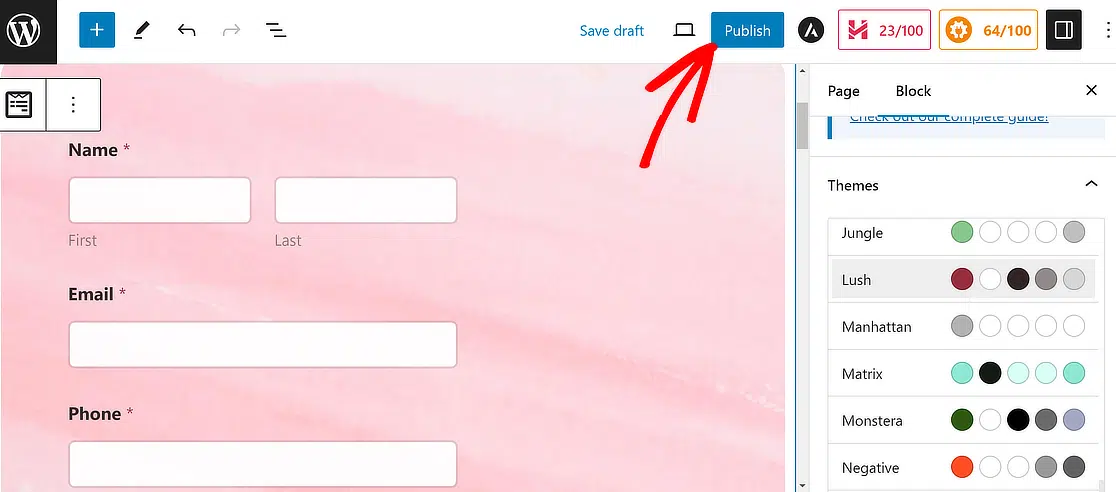
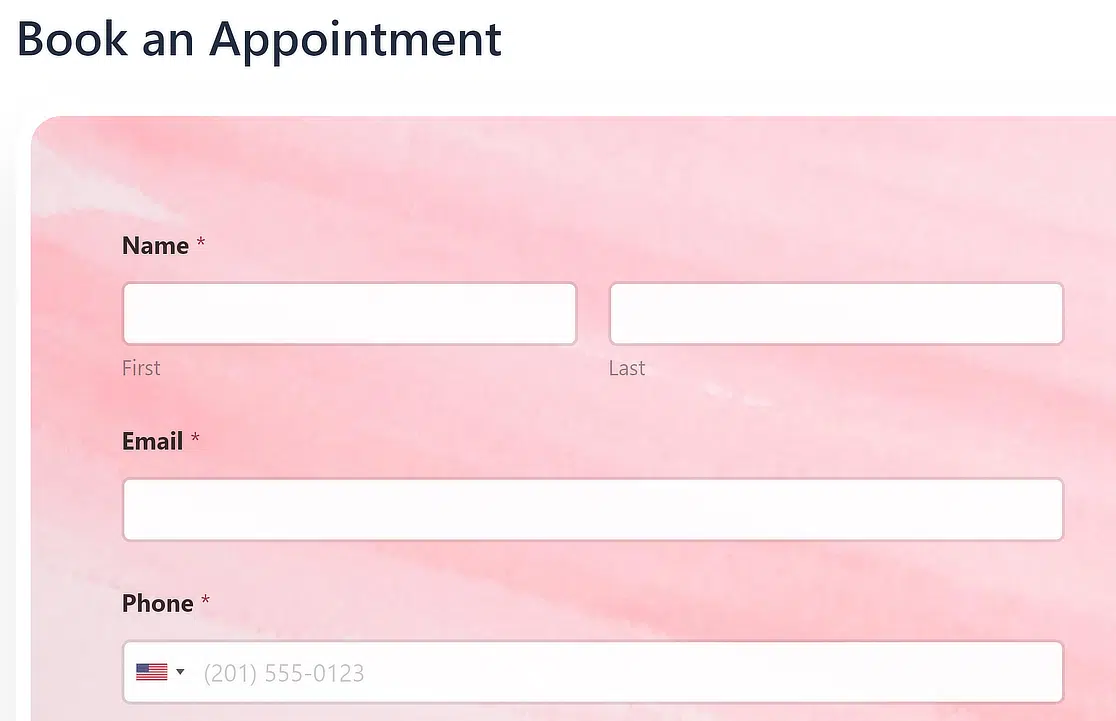
Et voilà ! Vous savez maintenant comment accepter des rendez-vous en ligne et créer un formulaire de réservation WordPress qui correspond aux besoins de votre entreprise.
Ce serait un bon moment pour visiter votre page de formulaire et la consulter.
Avant de passer à autre chose, je veux partager une astuce supplémentaire qui pourrait rendre la gestion des rendez-vous beaucoup plus pratique pour vous.
Astuce bonus : Envoyer les entrées WPForms au calendrier Google
Pour faciliter la gestion de vos rendez-vous clients, vous voudrez peut-être envisager de synchroniser votre plugin de rendez-vous WordPress avec Google Agenda.
De cette façon, toutes les informations de réservation sont automatiquement envoyées à votre Google Agenda. Cela vous évite d'avoir à saisir manuellement chaque rendez-vous client réservé via votre site Web.
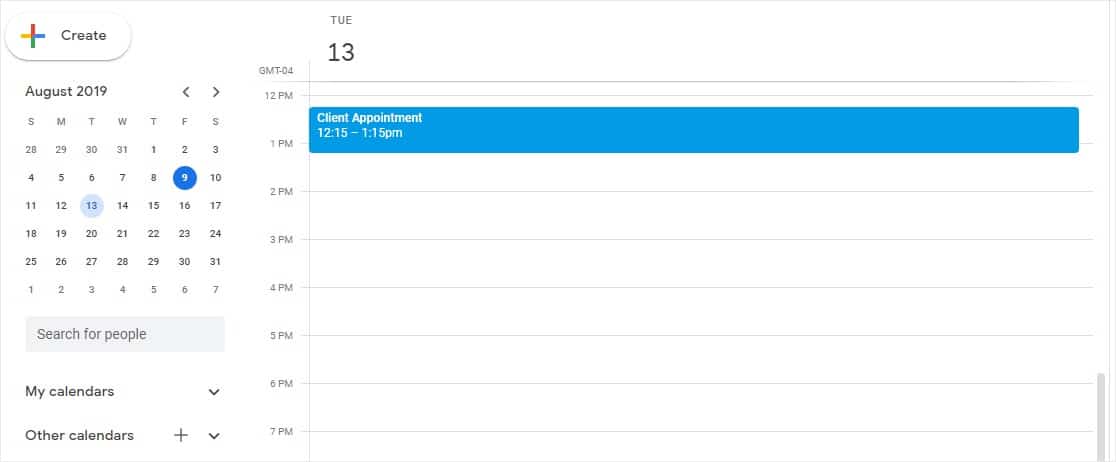
Pour ce faire, consultez notre tutoriel sur l'envoi des entrées WPForms à Google Agenda.
Vous voulez permettre aux utilisateurs de suivre le rendez-vous ? Assurez-vous de lire comment inclure une option Ajouter au calendrier à vos formulaires WordPress.
Créez votre formulaire de réservation de rendez-vous maintenant 📅
FAQ sur la création d'un formulaire de réservation WordPress
Vous cherchez des réponses à vos questions ? Consultez certaines des questions les plus fréquemment posées que nous recevons concernant les formulaires de réservation WordPress :
Comment créer un formulaire de réservation dans WordPress ?
Pour créer un formulaire de réservation dans WordPress, une méthode simple consiste à utiliser le plugin WPForms. Installez d'abord WPForms et activez-le.
Ensuite, créez un nouveau formulaire et sélectionnez un modèle de formulaire de réservation ou commencez à partir de zéro. Ajoutez les champs dont vous avez besoin, tels que le nom, l'e-mail, la date et les options d'heure.
Personnalisez-le selon vos besoins, puis enregistrez et intégrez le formulaire sur la page souhaitée à l'aide d'un shortcode. Et voilà !
Pouvez-vous créer un système de réservation avec WordPress ?
Oui, vous pouvez configurer un système de réservation complet sur votre site WordPress. En utilisant des plugins comme WPForms, vous pouvez créer des formulaires de réservation détaillés.
Pour un système plus complet, envisagez d'utiliser des plugins supplémentaires conçus spécifiquement pour les réservations et les prises de rendez-vous.
Ces outils vous permettent de gérer les rendez-vous, la disponibilité et même les paiements directement sur votre site WordPress, ce qui le rend polyvalent pour divers besoins professionnels.
WordPress a-t-il un plugin de réservation ?
WordPress propose plusieurs plugins de réservation pour simplifier la gestion des rendez-vous et des réservations.
Ces plugins vous fournissent les outils nécessaires pour créer des formulaires de réservation, des calendriers et des systèmes de planification directement sur votre site web.
Les utilisateurs peuvent sélectionner des dates, des heures et des services, améliorant ainsi l'expérience utilisateur globale.
Quel est le meilleur plugin de réservation gratuit pour WordPress ?
Parmi les options gratuites, WPForms Lite se distingue comme un plugin très polyvalent, non seulement pour la création de formulaires de contact simples, mais aussi pour des formulaires de réservation basiques. Son constructeur par glisser-déposer rend la création de formulaires accessible à tous les niveaux de compétence.
Pour les entreprises à la recherche de fonctionnalités de réservation plus avancées, il peut être judicieux d'explorer la version premium de WPForms qui offre une gamme plus large de fonctionnalités spécifiques aux besoins de réservation et de planification de rendez-vous.
Ensuite, acceptez les paiements lorsque les clients réservent leurs rendez-vous en ligne
Vous souhaitez accepter les paiements de vos clients en même temps qu'ils soumettent leur formulaire de demande de réservation ? Consultez notre article sur Stripe vs Paypal pour décider lequel vous conviendra le mieux. Nous nous intégrons également avec Square et Authorize.Net.
Créez votre formulaire de réservation de rendez-vous dès maintenant ! 🙂
Prêt à créer votre formulaire ? Commencez dès aujourd'hui avec le plugin de création de formulaires WordPress le plus simple. WPForms Pro inclut de nombreux modèles gratuits et offre une garantie de remboursement de 14 jours.
Si cet article vous a aidé, suivez-nous sur Facebook et X (Twitter) pour plus de tutoriels et de guides WordPress gratuits.





Je voudrais que l'utilisateur puisse voir un aperçu du formulaire soumis et l'imprimer. Aussi, que le formulaire d'aperçu ait un numéro de formulaire distinct.
Bonjour Olawole,
Bien sûr, vous pouvez facilement visualiser et imprimer les entrées. Pour plus de détails, voici notre tutoriel sur l'impression des entrées.
J'espère que cela vous aide ! 🙂
Avez-vous un formulaire qui permet à un client de joindre une photo au formulaire ?
Bonjour Kelly,
Absolument ! Pour ce faire, il vous suffit d'ajouter un champ de téléchargement de fichier à n'importe quel formulaire (cela est possible avec toutes nos licences payantes). Pour plus de détails, voici notre tutoriel sur la façon de permettre aux utilisateurs de soumettre des images.
J'espère que cela vous aide ! Si vous avez d'autres questions, contactez-nous et nous serons heureux de vous aider 🙂
Avez-vous la possibilité de masquer certains jours de la semaine ou certaines heures ? Exemple : l'entreprise n'est pas ouverte le samedi ou le dimanche. Ces jours pourraient-ils être masqués ? Si oui, comment procéder ? Même exemple pour les heures. Si l'entreprise n'est ouverte que jusqu'à 18h00, par exemple, comment masquer les créneaux horaires après 18h00 ?
Salut Brian,
Nous n'avons pas de moyen intégré pour le faire, mais cela peut être réalisé avec un peu de code personnalisé (vous trouverez les détails ici pour le sélecteur de date et d'heure).
Si vous avez d'autres questions, contactez-nous et nous serons heureux de vous aider 🙂
Bonjour,
Vous faites référence à ces pages dans votre commentaire, mais les deux liens sont invalides. Pouvez-vous les mettre à jour s'il vous plaît ?
[URL supprimé]
Merci, Simon
Salut Simon - Merci pour l'information ! Nous avons mis à jour les liens valides maintenant 🙂
Passez une bonne journée 🙂
Bonjour SYED
WPForms reçoit de nombreux avis positifs, j'ai donc essayé la version Lite pour évaluation. Il n'y a pratiquement rien et c'est essentiellement un outil marketing pour vous inciter à passer à une version payante. Mon patron ne paiera rien tant que je ne l'aurai pas évalué, je devrai donc aller ailleurs.
Bonjour Jeremy,
Je suis désolé d'apprendre que vous n'étiez pas satisfait de la version gratuite de WPForms. Si vous avez des questions ou des préoccupations que vous aimeriez aborder, n'hésitez pas à nous en faire part.
Merci !
Bonjour,
Tout d'abord, je tiens à vous remercier pour cet article informatif sur le produit !
J'ai besoin d'un formulaire qui, après soumission, rend le produit inactif dans le champ "sélectionner". Pouvons-nous faire cela avec votre wpforms ?
Merci d'avance,
Dimitrios
Bonjour Dimitrios,
Nous n’avons pas de moyen de faire cela pour le moment, mais j’ai pris note de notre liste de demandes de fonctionnalités afin que nous puissions la garder à l’œil ! Merci pour la suggestion 🙂
Bonjour, y a-t-il un moyen de masquer les jours déjà réservés dans le calendrier WP forms ?
Merci
Salut Marnix,
Nous n’avons pas de moyen de faire cela pour le moment, mais j’ai pris note de notre liste de demandes de fonctionnalités afin que nous puissions la garder à l’œil ! Merci pour la suggestion 🙂
J'aimerais aussi cette fonctionnalité !
Salut Joy, je m'excuse, nous ne pouvons pas vous fournir ce que vous recherchez pour le moment.
Cependant, j'ai noté votre intérêt pour cette fonctionnalité et j'ai ajouté votre e-mail à notre liste pour recevoir des mises à jour à ce sujet.
Merci !
C'est assez simple, mais je ne vois aucun moyen d'éviter les doubles réservations car cela ajoute simplement au calendrier Google mais ne bloque pas les dates/heures en fonction de la disponibilité. Y a-t-il un moyen de vérifier le calendrier pour s'assurer que personne n'a déjà réservé ce créneau horaire ?
Salut Andrew,
Malheureusement, nous n'avons pas de moyen de faire cela pour le moment, mais j'ai pris note sur notre liste de demandes de fonctionnalités afin que nous puissions la garder à l'œil ! Merci pour la suggestion 🙂
J'aimerais aussi voir cette fonctionnalité !
J'adorerais voir ça ! Y a-t-il une mise à jour ?
Salut Elizabeth - Actuellement, nous n'avons pas de fonctionnalité intégrée de gestion des stocks/créneaux. Nous avons ajouté votre vote à la liste des demandes de fonctionnalités.
Nous apprécions votre intérêt ici ! Merci, et passez une bonne journée 🙂
Exactement ce que je cherche, il existe de nombreuses applications de réservation avancées, mais j'ai juste besoin d'un formulaire simple avec 4 créneaux de rendez-vous. Le créneau disparaîtrait si un client le réservait. Faites-moi savoir si vous avez des mises à jour.
Salut John,
Nous n'avons actuellement pas de fonctionnalité intégrée de gestion des créneaux horaires. J'ai ajouté votre vote à la liste des demandes de fonctionnalités pour les améliorations futures.
Nous apprécions votre intérêt ici ! Merci, et passez une bonne journée 🙂
Ce logiciel est complètement inutile s'il n'empêche pas les doubles réservations...
Salut Nikki – Nous n'avons pas actuellement la fonctionnalité pour empêcher les doubles réservations dans le plugin. Nos développeurs travaillent à avoir cette fonctionnalité, et bien que je ne puisse pas donner d'estimation, nous espérons publier une mise à jour bientôt dans un avenir proche.
Bonjour, merci pour le joli plugin.
Nous devons également bloquer les dates/heures en fonction de la disponibilité. Nous avons pu y parvenir avec un autre plugin. mais nous aimerions avoir cela dans wpforms. Avez-vous des nouvelles à ce sujet ? ou est-ce dans votre feuille de route ?
Merci encore pour le beau travail
Salut Lucas !
Actuellement, nous n'avons pas la fonctionnalité d'occupation de temps dans WPForms. Je suis d'accord que ce serait très utile, cependant. J'ai pris note de la demande de fonctionnalité et nous la garderons à l'œil pendant que nous planifions notre feuille de route pour l'avenir.
Passez une bonne journée 🙂
Cette fonctionnalité semble géniale, mais je ne veux pas que les soumissions soient envoyées directement à mon Google Agenda.
Est-il possible de joindre un lien/bouton à la soumission du formulaire que je peux cliquer pour l'ajouter à Google Agenda SI j'approuve la demande du client ?
Salut Jørn, merci pour ta question !
Vous devriez pouvoir y parvenir en ajoutant un lien personnalisé à l'e-mail de notification qui vous est envoyé dans les paramètres de notification du formulaire.
Le lien doit contenir tous les paramètres nécessaires pour pouvoir générer un événement de calendrier, tels que :
texte
dates
détails
lieu
Et vous pouvez prendre les valeurs de ces paramètres à partir de la soumission du formulaire via les balises intelligentes des champs.
Au cas où cela vous aiderait, nous avons un excellent tutoriel sur la façon d'utiliser les balises intelligentes dans les notifications de formulaire.
J'espère que cela vous aidera !
Passez une bonne journée 🙂
S'il vous plaît, quand un client réserve avec le formulaire que j'ai créé, où recevrai-je l'e-mail ?? Est-ce sur le WPForm dans mon WordPress ou sur mon e-mail Google. Merci
Salut Lawrence !
Oui, vous pouvez absolument configurer des e-mails de notification de formulaire automatiques, pour vous-même et pour toute autre personne de votre choix (y compris la personne qui a rempli le formulaire). Nous avons un excellent tutoriel à ce sujet ici
L'e-mail de notification sera envoyé à l'adresse e-mail choisie dans les paramètres de notification.
J'espère que cela vous aidera.
Passez une bonne journée 🙂
Bonjour, j'utilise votre formulaire pour prendre des commandes en ligne et cela fonctionne bien.
J'aimerais ajouter la possibilité de sélectionner un jour de collecte mais je veux autoriser un délai de 24 heures pour préparer les commandes avant la collecte. Y a-t-il un moyen de bloquer le lendemain ? Par exemple, les commandes passées le lundi ne peuvent pas être collectées le mardi, l'utilisateur doit sélectionner à partir du mercredi.
Merci d'avance.
Salut Henry – Je crains qu'il n'y ait pas d'option intégrée comme celle-ci, mais cela devrait être réalisable avec du code personnalisé. Je vous suggère de contacter notre équipe de support pour cela.
Si vous avez une licence WPForms, vous avez accès à notre support par e-mail, veuillez donc soumettre un ticket de support.
Sinon, nous offrons un support limité et gratuit sur le forum de support WPForms Lite sur WordPress.org.
Merci 🙂
Y a-t-il des projets d'ajouter une intégration Zoom avec le formulaire de réservation de rendez-vous ? Si oui, serait-ce implémenté avec des jetons OAuth ou juste une clé API ? Merci !
Salut Alexis – Cela semble être une intégration intéressante ! Je suis d'accord que ce serait très utile, et nous le garderons à l'œil lors de la planification de notre feuille de route à l'avenir.
Je crains de ne pas pouvoir fournir d'ETA ou de détails pour le moment, mais je m'assurerai de le suggérer à l'équipe de développement pour une future considération.
Passez une bonne journée 🙂
Si vous intégrez avec Google Agenda, les dates et heures disponibles dans le sélecteur de dates du formulaire sont-elles mises à jour pour refléter quand elles ne sont plus disponibles pour la réservation ou cela doit-il être fait manuellement ?
Salut Matt – Je crains que cette fonctionnalité ne soit actuellement pas disponible. J'ai ajouté une demande de fonctionnalité pour vous afin que l'équipe de développement puisse l'examiner à l'avenir.
Merci pour la suggestion !
Y a-t-il un moyen de limiter le nombre de personnes qui peuvent réserver par jour ?
Salut Tara ! Nous n'avons pas de fonctionnalité spécifique pour limiter le nombre de personnes qui peuvent réserver par jour, mais il existe un moyen d'y parvenir avec nos fonctionnalités actuelles.
Ce serait essentiellement d'avoir une copie de votre formulaire par jour, et chacun de ces formulaires aurait une limite sur le nombre d'entrées qu'il peut recevoir, définie via notre module complémentaire Forms Locker. Ce module complémentaire est disponible avec notre licence Pro (ou supérieure), et vous pouvez trouver plus de détails sur cette fonctionnalité spécifique ici.
Donc, essentiellement, vous auriez une copie de votre formulaire pour (par exemple) le 25 septembre, puis une nouvelle copie pour le 26 septembre, et ainsi de suite. Cela signifierait cependant que vous devriez changer le formulaire intégré sur votre page de réservation chaque jour, mais ce serait une tâche facile à faire, juste en supprimant le bloc et en intégrant la copie du formulaire du jour suivant 🙂
J'espère que cela vous aidera à clarifier 🙂 Si vous avez d'autres questions à ce sujet, veuillez nous contacter si vous avez un abonnement actif. Si ce n'est pas le cas, n'hésitez pas à nous poser des questions sur nos forums de support.
Bonjour, Nous avons WP Pro. Je voudrais savoir comment avoir l'option qui montre tout le calendrier et qui affiche uniquement les dates et heures disponibles. Merci
Salut Eric, je m'excuse, nous n'avons actuellement pas de fonctionnalité native pour réaliser ce que vous recherchez.
J'ai noté votre intérêt pour cette fonctionnalité et j'ai ajouté votre e-mail à notre liste pour recevoir des mises à jour concernant cette fonctionnalité.
Merci et passez une bonne journée !
Bonjour,
Le problème avec votre plugin est que les formulaires de réservation de rendez-vous nécessitent souvent non seulement des dates de départ, mais aussi des dates de retour.
Et si vous insérez deux champs Date / Heure dans le formulaire, le champ de retour vous permet de sélectionner une date antérieure à celle qui peut être sélectionnée dans le champ de départ.
Ainsi, la date de départ peut être sélectionnée en mars 2023 et la date de retour – janvier 2023, ce qui est absurde. L'option « Désactiver les dates passées » ne résout pas ce problème en novembre 2022.
Je n’ai trouvé aucun hook ou extrait sur votre site pour aider à résoudre ce problème.
Ai-je tort ?
Bonjour David,
Avez-vous essayé d’activer la plage de dates comme indiqué dans ce doc dev en utilisant le code personnalisé ?
J'espère que cela vous aidera !
Bonjour ! Comment puis-je faire en sorte que le formulaire supprime automatiquement une option de case à cocher du formulaire après qu’elle a été choisie et soumise ? Je ne trouve pas cette option. N’est-ce pas inclus dans WPForms ? Nous essayons d’éviter que plusieurs personnes choisissent la même option.
Bonjour,
Actuellement, nous n’avons pas de gestion des stocks pour supprimer les choix une fois qu’ils sont sélectionnés. J’ai ajouté votre vote pour considérer cela comme une demande de fonctionnalité.
Merci,
Est-il possible de réserver des tables limitées ? Ainsi, l’utilisateur peut choisir « table x » qui est disponible 3 fois ou « table y » qui est disponible 2 fois ?
Salut Bas – Nous n’avons actuellement pas la fonctionnalité pour réserver des tables limitées dans le format spécifique que vous recherchez. Je suis d’accord que ce serait utile, et je vais l’ajouter à notre suivi des demandes de fonctionnalités. En attendant, vous pouvez consulter notre module complémentaire Form Locker qui vous permet de limiter les soumissions.
Ce formulaire de réservation peut-il s’intégrer au calendrier Outlook ?
Oui, vous le pouvez, Liz. Avec WPForms et notre module complémentaire Zapier, vous pourrez connecter votre formulaire à des applications comme Outlook.
Ce guide montre comment connecter WPForms à Google Calendar. Mais vous pouvez suivre les étapes et choisir Microsoft Outlook Calendar lors de la création de votre Zap.
J'espère que cela vous aide. Merci !
Est-il possible d’utiliser ce plugin pour réserver des espaces de travail, puis bloquer les dates via un calendrier ?
Bonjour Nicola,
Oui, il est possible de créer un formulaire de réservation pour des espaces de travail avec WPForms. Cependant, il ne bloque pas automatiquement les dates déjà réservées. Vous pouvez limiter la disponibilité en utilisant les paramètres du champ Date/Heure pour désactiver les dates passées et limiter les jours ou les heures sélectionnables. Si vous avez besoin de bloquer des dates ou des plages de dates spécifiques (par exemple, les jours fériés ou les jours complets), vous pouvez utiliser un extrait de code personnalisé pour les désactiver dans le sélecteur de date.
Si vous souhaitez que les dates soient bloquées automatiquement une fois réservées, ce n’est pas quelque chose que WPForms gère par lui-même. Pour cette fonctionnalité, nous recommandons d’utiliser Sugar Calendar en plus de WPForms. Sugar Calendar ajoute un système complet de gestion d’événements à votre site, vous permettant de gérer les réservations sur un calendrier et d’éviter les doubles réservations.
J'espère que cela vous aidera !