


Résumé IA
Avez-vous besoin que votre formulaire de contact WordPress envoie des notifications à plusieurs adresses e-mail ? Peut-être qu'un membre de l'équipe a besoin d'une copie de chaque soumission, ou que vous voulez que votre visiteur reçoive un e-mail de confirmation pendant que vous recevez tous les détails.
WPForms envoie une notification à autant d'adresses e-mail que vous le souhaitez. Il suffit de mettre une virgule entre chaque adresse dans le champ Adresse e-mail de destination.
Chaque destinataire reçoit toujours sa propre copie distincte, de sorte que personne ne voit qui d'autre est sur la liste. Vous pouvez également écrire un e-mail différent pour chaque personne, ou acheminer les notifications en fonction de la réponse de quelqu'un au formulaire.
Créez plusieurs notifications de formulaire WordPress ! :)
Comment créer un formulaire de contact avec plusieurs adresses e-mail
WPForms crée n'importe quel formulaire avec un constructeur par glisser-déposer et sans code, et ses notifications instantanées sont ce qui vous envoie vos entrées de formulaire par e-mail.
Tout d'abord, assurez-vous d'avoir installé et activé le plugin. Vous pouvez suivre ce guide étape par étape sur comment installer un plugin WordPress pour obtenir de l'aide.
WPForms vous permet de créer différents types de formulaires, tels qu'un formulaire de contact simple et presque tout ce que vous pouvez imaginer. Assurez-vous également d'avoir créé un formulaire pour suivre ce tutoriel.
Les méthodes 1 et 2 ci-dessous fonctionnent dans la version gratuite de WPForms. Les méthodes 3 et 5 nécessitent WPForms Basic ou une version supérieure, où les notifications multiples et la logique conditionnelle sont débloquées. Lite permet une seule notification par formulaire.
- Méthode 1 : Envoyer la même notification à plusieurs adresses e-mail
- Méthode 2 : Envoyer une confirmation à la personne qui a soumis le formulaire
- Méthode 3 : Acheminer les notifications vers différentes personnes en fonction des réponses du formulaire
- Méthode 4 : Utiliser la copie carbone (CC) pour répondre à tous
- Méthode 5 : Créer des notifications séparées avec un contenu différent
- Astuce bonus : Assurez-vous que vos notifications arrivent bien
Méthode 1 : Envoyer la même notification à plusieurs adresses e-mail
C'est la méthode la plus simple. Si vous souhaitez que le même e-mail de notification soit envoyé à plusieurs personnes, il vous suffit d'ajouter leurs adresses e-mail dans un seul champ. Dans le constructeur de formulaire, allez dans Paramètres » Notifications.

Dans le champ Envoyer à l'adresse e-mail présent dans le panneau de droite, vous pouvez saisir l'adresse e-mail de chaque personne. Assurez-vous de séparer chaque adresse e-mail par une virgule (,).
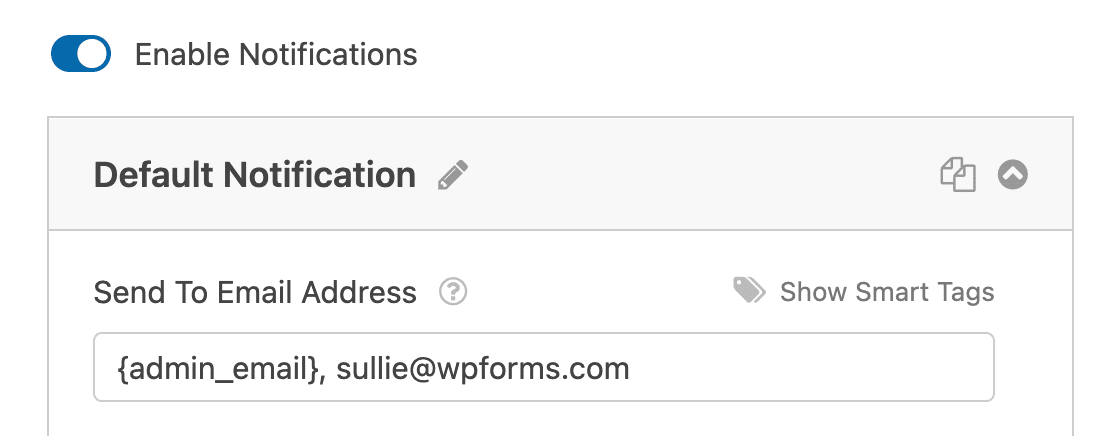
Chaque adresse dans ce champ reçoit la même notification lorsqu'une personne soumet le formulaire. WPForms envoie à chaque destinataire son propre e-mail distinct, de sorte que personne ne voit qui d'autre était sur la liste.
C'est la même confidentialité que vous offre le BCC, sans rien à configurer. Vous ne trouverez pas de champ BCC dans les paramètres de notification car vous n'en avez pas besoin.

Cliquez sur Enregistrer lorsque vous avez terminé, et consultez le guide complet sur comment configurer les notifications de formulaire dans WPForms si vous souhaitez plus de détails.
Méthode 2 : Envoyer une confirmation à la personne qui a soumis le formulaire
Comme vous ne connaissez pas l'adresse e-mail du visiteur à l'avance, vous utilisez les balises intelligentes pour la récupérer à partir de la soumission. Dans le champ Envoyer à l'adresse e-mail, conservez {admin_email} qui est présent par défaut. Cliquez ensuite sur Afficher les balises intelligentes.
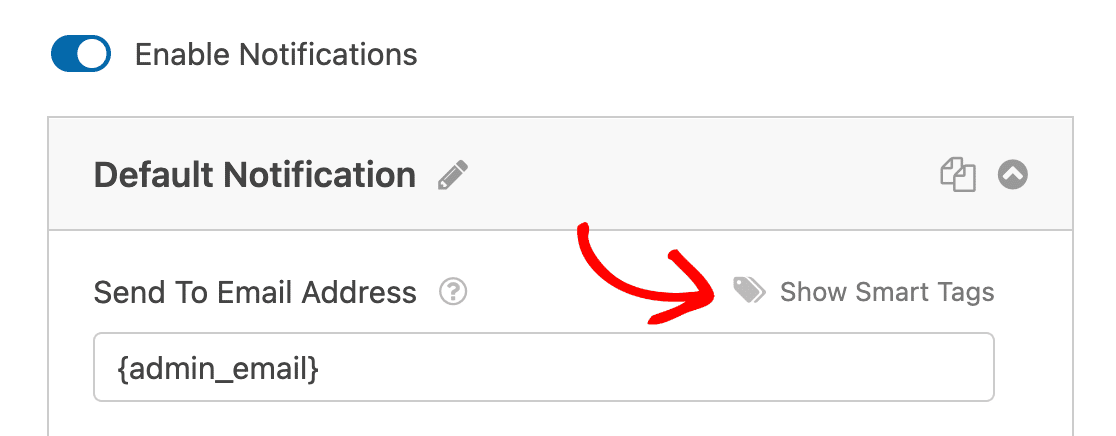
WPForms vous montrera tous les champs d'e-mail de votre formulaire. Cliquez sur E-mail pour ajouter une balise intelligente qui insère automatiquement l'adresse e-mail du soumissionnaire.
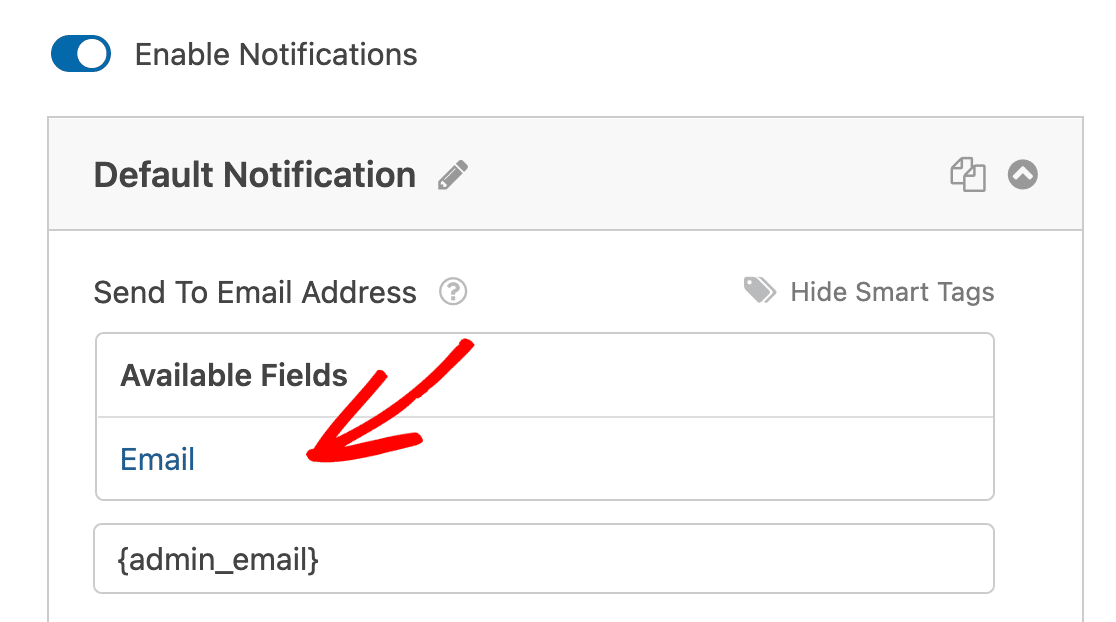
Maintenant, chaque fois que quelqu'un soumet le formulaire, vous et le visiteur recevez une notification. Ceci est utile lorsque vous souhaitez envoyer aux visiteurs un e-mail de confirmation leur faisant savoir que leur soumission a été reçue.
Si vous souhaitez que le visiteur reçoive un message complètement différent de celui que vous recevez (ce qui est généralement le cas), consultez plutôt la méthode 5 pour créer des e-mails de notification séparés.
Méthode 3 : Acheminer les notifications vers différentes personnes en fonction des réponses du formulaire
C'est la méthode la plus puissante. Avec la logique conditionnelle, WPForms envoie des notifications à des personnes spécifiques en fonction de la manière dont quelqu'un remplit le formulaire.
Allez dans Paramètres » Notifications. Faites défiler jusqu'en bas de la notification et cochez Activer la logique conditionnelle.
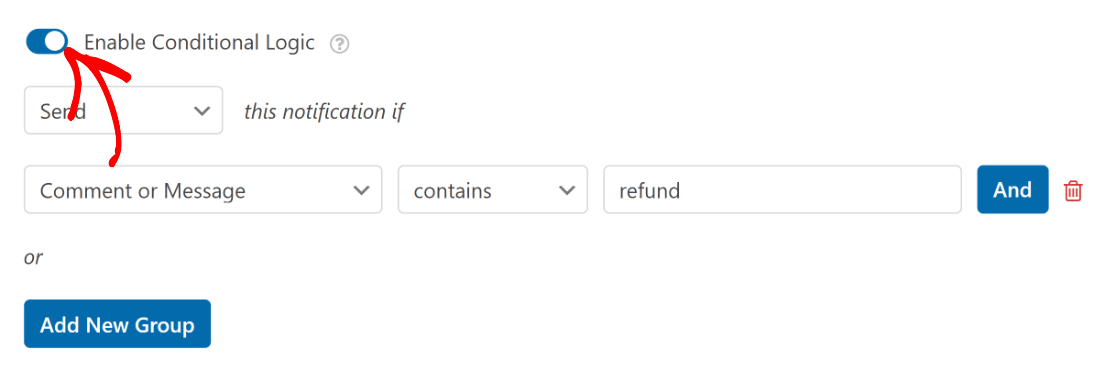
Définissez la condition pour qu'elle corresponde à votre champ de formulaire. Par exemple, « Envoyer cette notification si le Département est Ventes » et entrez l'e-mail de l'équipe de vente dans le champ Envoyer à l'adresse e-mail.
Créez ensuite des notifications supplémentaires (une pour chaque département) en utilisant le même modèle. Chaque notification ne s'active que lorsque sa condition est remplie.
Pour plus d'aide à la configuration, consultez la documentation sur les notifications de formulaire conditionnelles. Vous pouvez également laisser les utilisateurs sélectionner directement les destinataires à partir d'une liste déroulante sur le formulaire, sans exposer les adresses e-mail réelles.
Méthode 4 : Utiliser la copie carbone (CC) pour répondre à tous
Les autres méthodes envoient des e-mails complètement séparés à chaque destinataire, ce qui préserve la confidentialité des adresses. CC fait le contraire et met tout le monde sur le même fil visible, de sorte que les réponses vont à tout le groupe.
Pour l'activer, allez dans WPForms » Paramètres depuis votre tableau de bord WordPress et cliquez sur l'onglet E-mail. La documentation sur comment activer le champ CC explique le même paramètre.
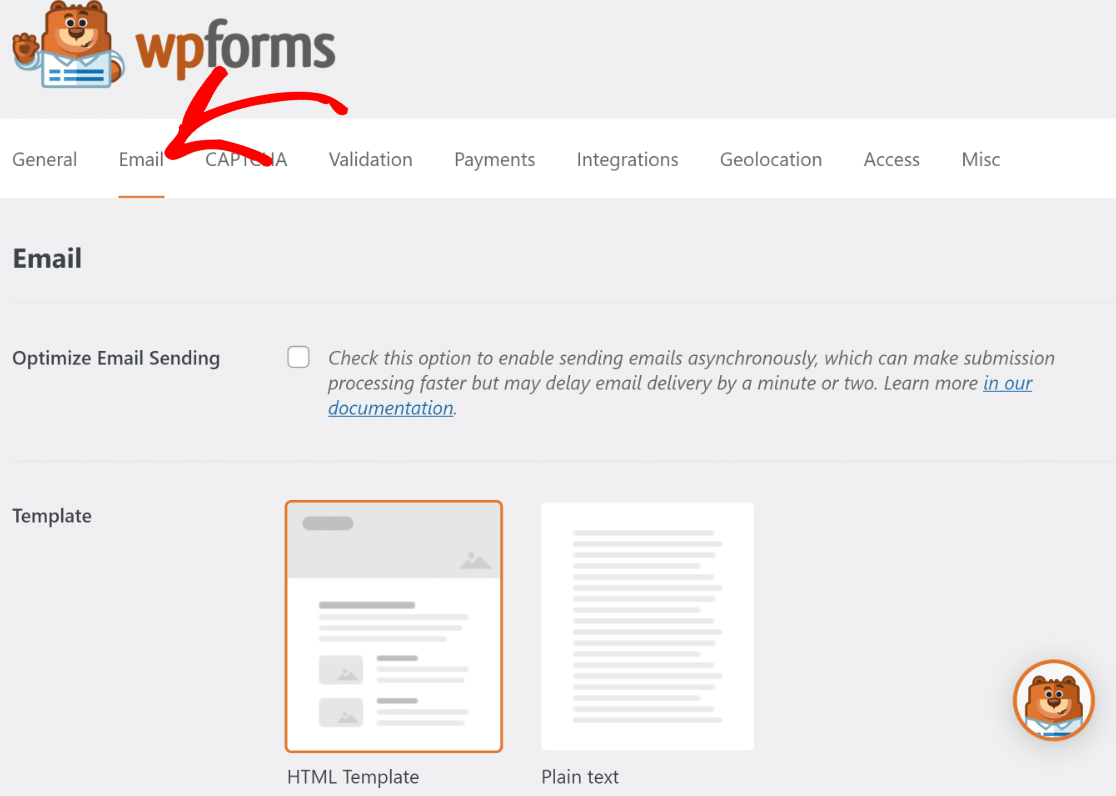
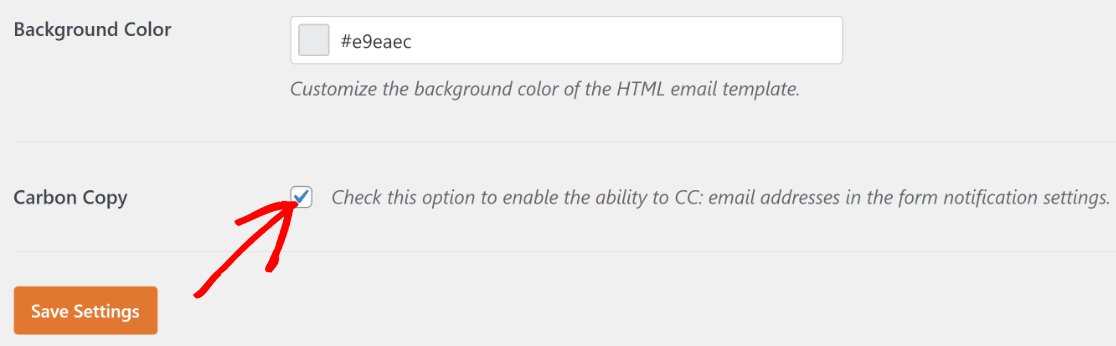
Faites défiler vers le bas et cochez la case Copie Carbone. Cliquez sur Enregistrer les paramètres.
Maintenant, lorsque vous retournez dans Paramètres » Notifications dans le constructeur de formulaire, vous verrez un nouveau champ CC.
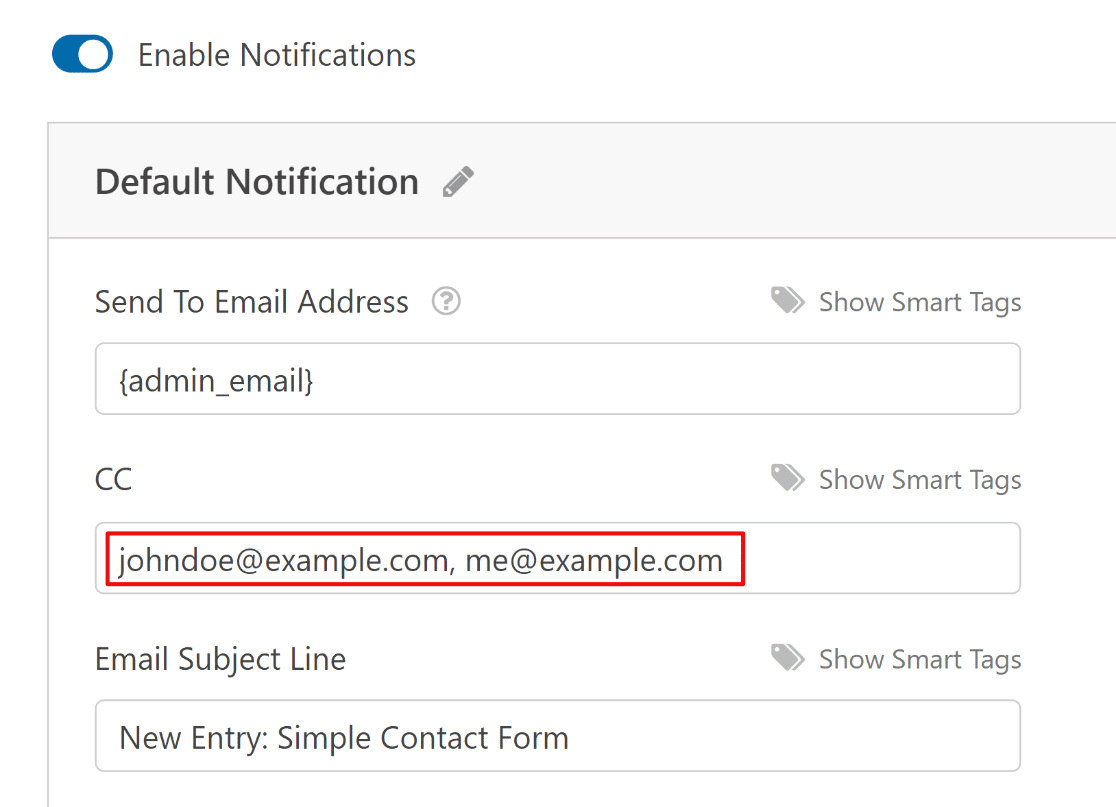
Ajoutez toutes les adresses e-mail que vous souhaitez mettre en copie carbone de la notification. Les destinataires pourront voir les adresses les uns des autres et utiliser Répondre à tous.
Méthode 5 : Créer des notifications séparées avec un contenu différent
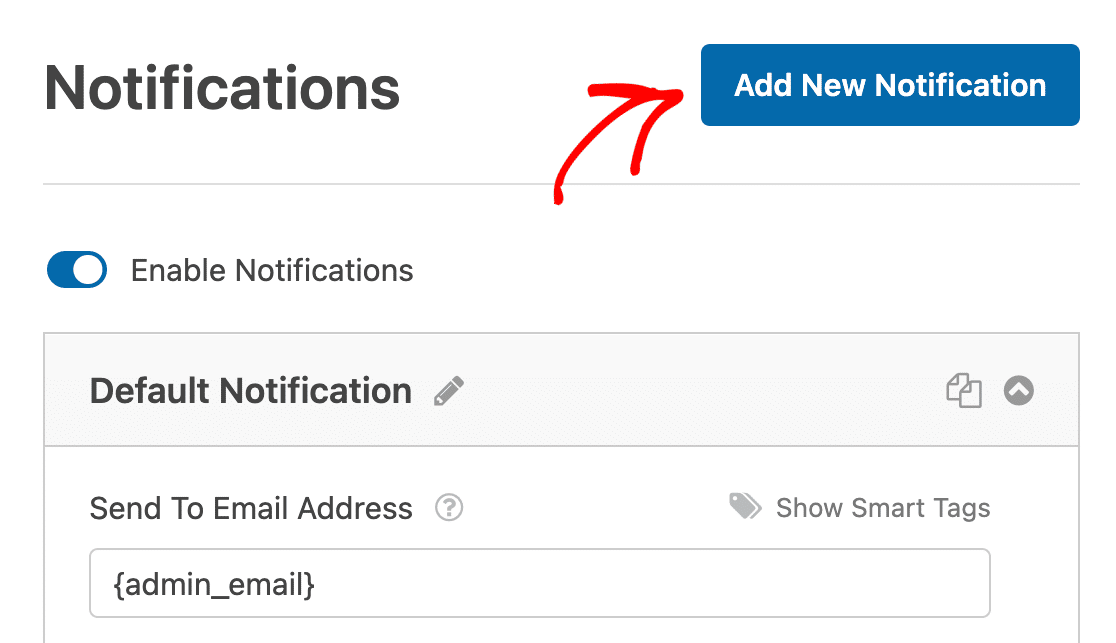
Dans le constructeur de formulaire, allez dans Paramètres » Notifications et cliquez sur Ajouter une nouvelle notification.
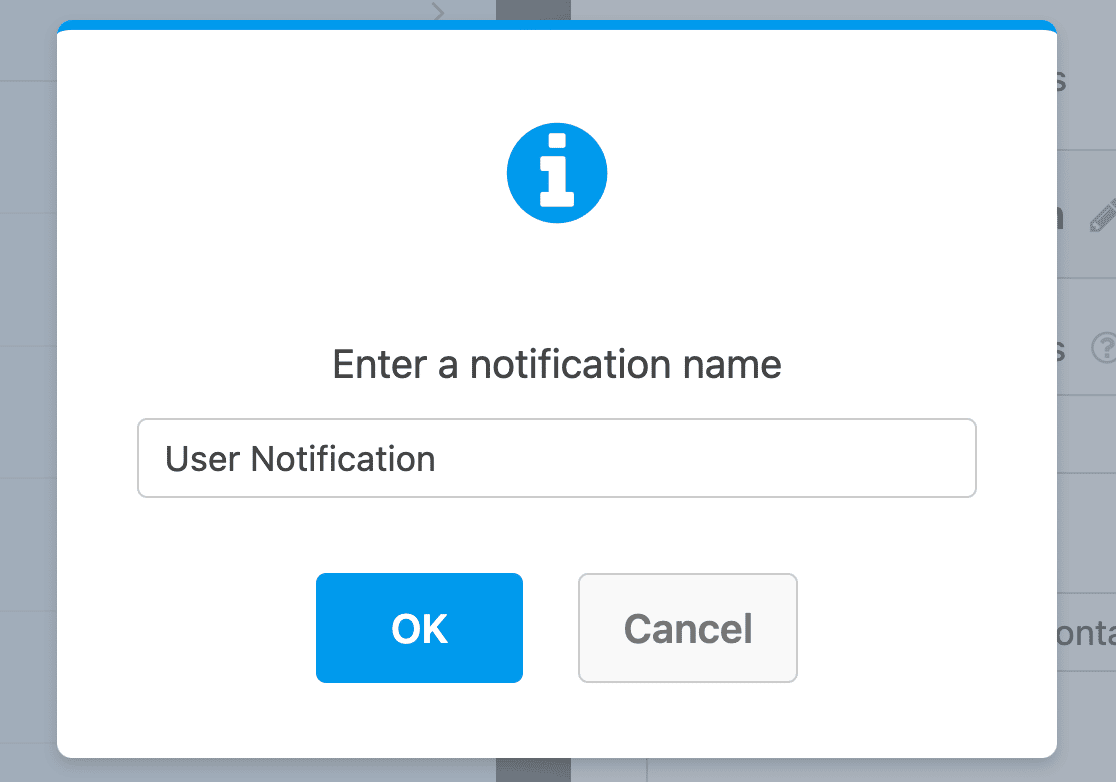
Donnez-lui un nom (ceci est uniquement pour votre référence). Cliquez sur OK. Vous avez maintenant une deuxième notification à configurer indépendamment.
Pour une notification destinée au visiteur du site, cliquez sur Afficher les balises intelligentes à côté du champ Envoyer à l'adresse e-mail et sélectionnez E-mail afin que WPForms l'envoie à l'adresse e-mail que le visiteur a saisie sur le formulaire.
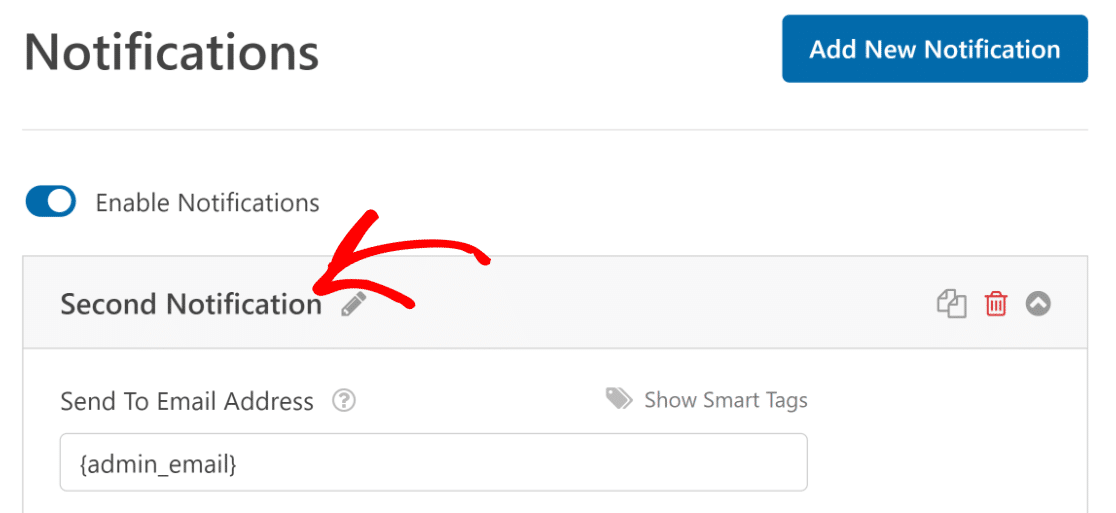
Configurez ensuite le reste des champs pour cette notification.
- Objet de l'e-mail peut être quelque chose comme « Merci de nous avoir contactés ! »
- Nom de l'expéditeur doit être le nom de votre entreprise
- E-mail de l'expéditeur doit être votre e-mail professionnel
- Répondre à est l'endroit où les réponses vont si le visiteur répond à la notification
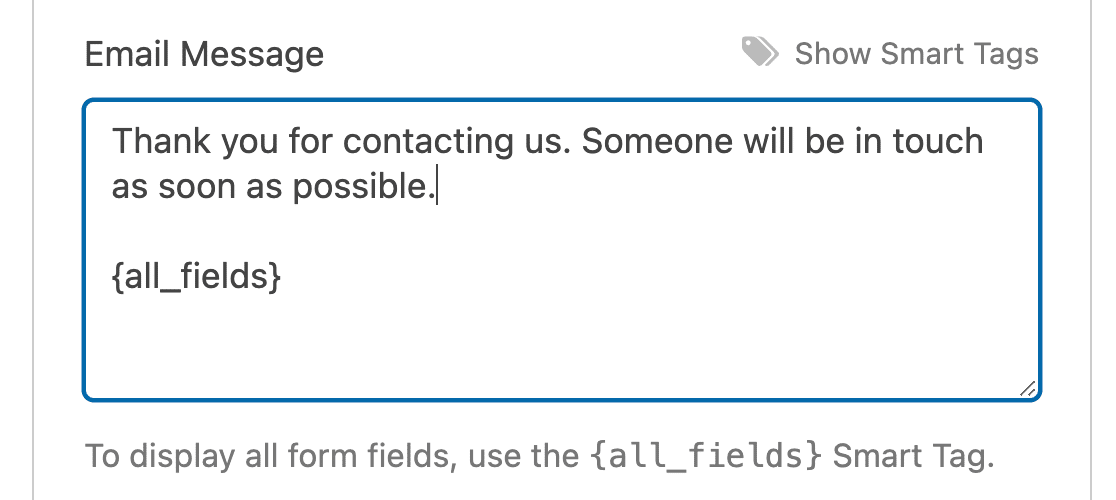
- Message contrôle ce que le visiteur voit dans le corps de l'e-mail
Si vous souhaitez que le visiteur voie toutes les données qu'il a soumises, utilisez la balise Smart {all_fields} dans le champ Message. Si vous ne souhaitez afficher que des champs spécifiques, cliquez sur Afficher les balises Smart dans la section Message et choisissez ceux dont vous avez besoin.
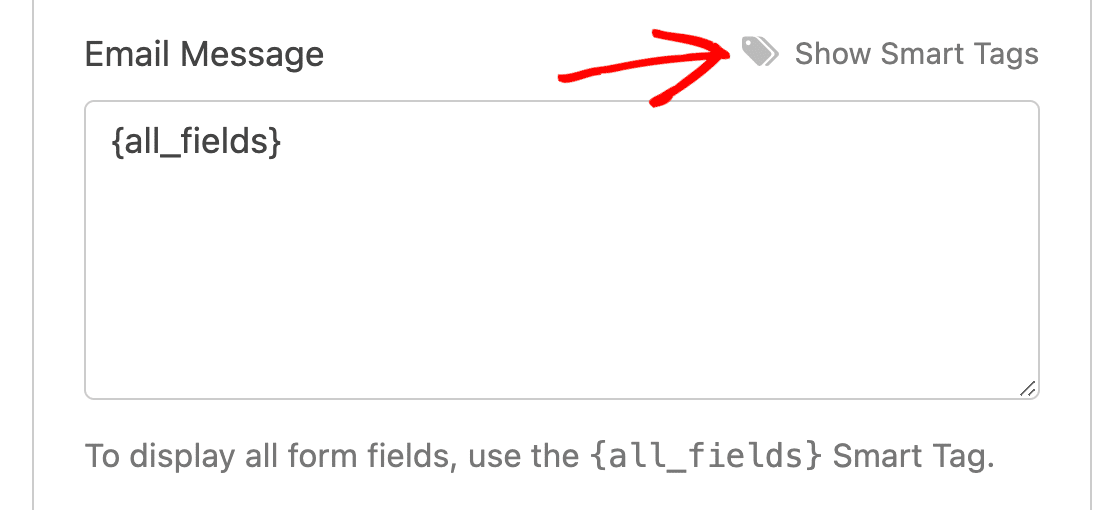
Vous pouvez également taper un message personnalisé à côté des balises Smart. Si vous avez besoin d'aide pour utiliser les balises Smart au-delà des bases, consultez ce guide sur comment utiliser les balises Smart dans WPForms.
Pièces jointes de fichiers et CSV
Développez les paramètres Avancés de votre notification. Si votre formulaire contient un champ de téléchargement de fichiers, activez Activer les pièces jointes de téléchargement de fichiers pour inclure les fichiers téléchargés dans l'e-mail de notification.

Vous pouvez également activer Activer la pièce jointe CSV de l'entrée pour inclure un fichier CSV avec les données de l'entrée. C'est pratique si le destinataire a besoin des données dans une feuille de calcul.
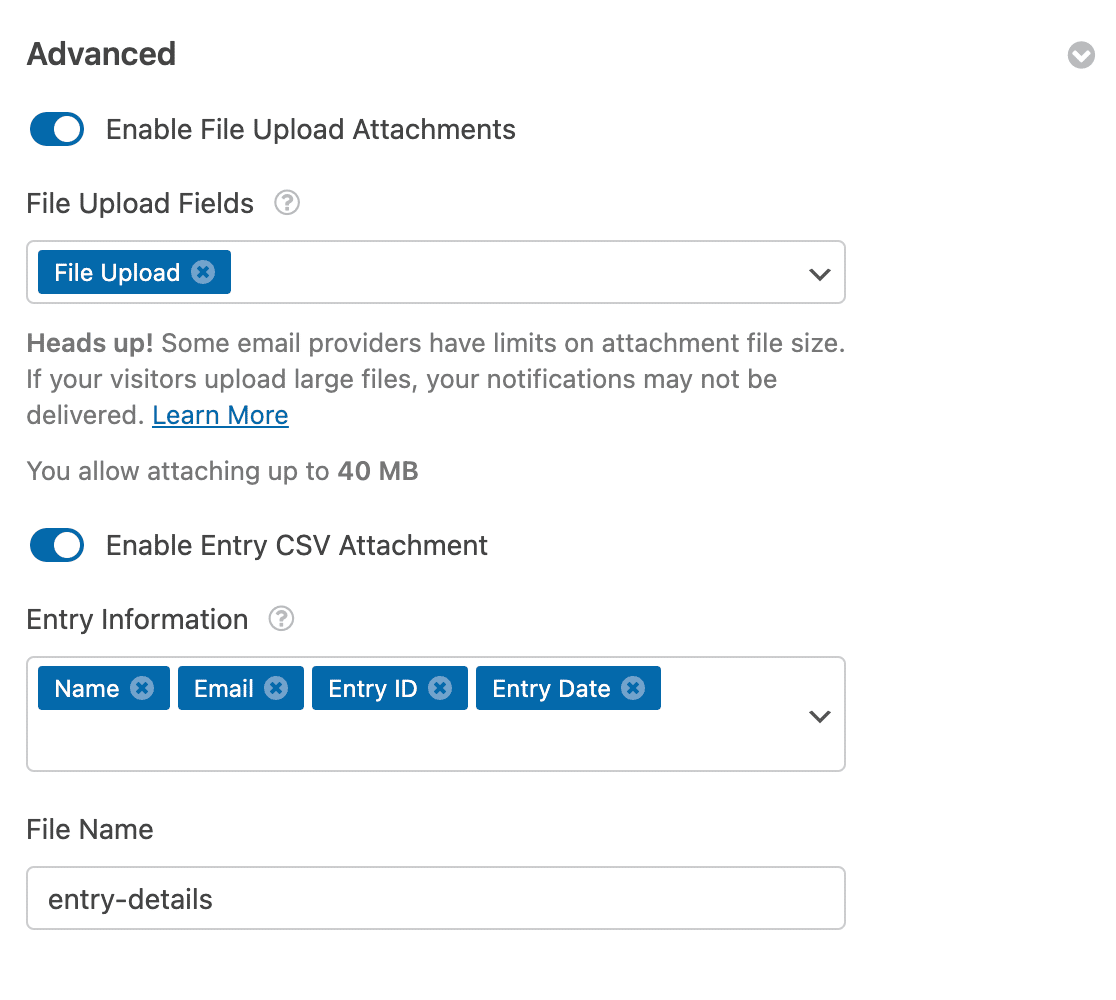
Consultez le tutoriel sur l'exportation des entrées de formulaire en CSV pour en savoir plus à ce sujet. Vous pouvez créer autant de notifications distinctes que nécessaire. Répétez simplement le processus pour chacune d'elles. Cliquez sur Enregistrer lorsque vous avez terminé.
Gérer les notifications de votre formulaire
Une fois que vous avez configuré quelques notifications, WPForms vous offre plusieurs façons de les gérer directement depuis l’écran Notifications. Chaque notification affiche un badge de statut Actif.

Cliquez dessus pour désactiver cette notification sans la supprimer, ce qui est pratique lorsque vous souhaitez en suspendre une temporairement, comme un e-mail de fournisseur pendant les fêtes. Cliquez à nouveau dessus pour la réactiver.
Pour créer une autre notification similaire à celle que vous avez déjà, cliquez sur l’icône Dupliquer au lieu de recommencer. Cela vous fait gagner beaucoup de temps lorsque vous envoyez le même type de message à plusieurs départements.

Et si vous n’avez plus besoin d’une notification, cliquez sur l’icône Supprimer (corbeille) pour la retirer. Pour un examen plus approfondi de la copie, de la mise en pause et de la gestion d’autres notifications de formulaire multiples, consultez la documentation sur l’ajout de notifications de formulaire multiples.
Astuce bonus : Assurez-vous que vos notifications arrivent bien
L'envoi de notifications à plusieurs adresses e-mail augmente les risques que les e-mails atterrissent dans le spam ou n'arrivent pas du tout. WordPress utilise la messagerie PHP par défaut, que de nombreux hébergeurs limitent ou bloquent entièrement.
Si vos notifications n'arrivent pas de manière fiable, configurez WP Mail SMTP. Il achemine vos e-mails WordPress via un serveur SMTP approprié au lieu de la messagerie PHP, et cela fait une différence significative pour la délivrabilité.
Consultez le guide sur comment envoyer des e-mails dans WordPress en utilisant SMTP ou consultez comment résoudre les problèmes de connexion SMTP si vous rencontrez des difficultés.
FAQ sur l'envoi de formulaires WordPress à plusieurs e-mails
Voici les réponses aux questions courantes sur la configuration de plusieurs notifications par e-mail pour vos formulaires WordPress.
Pourquoi utiliser plusieurs notifications de formulaire ?
L'envoi de plusieurs notifications par e-mail à partir d'un seul formulaire permet de gagner du temps et de tenir tout le monde informé automatiquement.
Au lieu de faire remplir plusieurs formulaires aux visiteurs, ou de transférer manuellement les soumissions vous-même, le processus s'exécute de lui-même. Vous pouvez utiliser plusieurs notifications par e-mail pour faire des choses comme celles-ci.
- Envoyez un reçu d'achat à un client et une commande de préparation à un fournisseur
- Livrez un lead magnet sous forme de pièce jointe PDF dans un e-mail de notification
- Envoyez par e-mail un message de remerciement à un client pour une demande de support et un rapport de bug à un développeur
- Confirmez l'inscription à un événement pour les participants et envoyez les détails des demandes spéciales au traiteur
Les destinataires verront-ils les adresses e-mail les uns des autres ?
Non. Lorsque vous ajoutez plusieurs adresses dans le champ Adresse e-mail de destination (séparées par des virgules), chaque destinataire reçoit un e-mail complètement distinct. Ils ne verront l'adresse de personne d'autre. Si vous avez besoin de la fonction répondre à tous, utilisez la méthode CC abordée dans la méthode 4.
Combien de notifications par e-mail puis-je créer par formulaire ?
Illimité. WPForms ne limite pas le nombre de notifications que vous pouvez ajouter à un seul formulaire.
Puis-je envoyer des notifications différentes en fonction de ce que quelqu'un sélectionne sur mon formulaire ?
Oui. Avec la logique conditionnelle (méthode 3), vous pouvez définir des conditions pour que des notifications spécifiques ne se déclenchent que lorsque certains critères sont remplis. Par exemple, vous pouvez router les demandes de vente vers votre équipe de vente et les demandes de support vers votre service d'assistance automatiquement.
Puis-je envoyer des notifications générées par l'IA ?
Oui. WPForms s'intègre à ChatGPT pour générer dynamiquement le contenu des notifications. Consultez le guide sur l'envoi de notifications de formulaire générées par l'IA pour le configurer.
Pourquoi ne reçois-je pas les e-mails de notification du formulaire ?
Il s'agit généralement d'un problème de délivrabilité des e-mails côté serveur, et non d'un problème WPForms. WordPress utilise la fonction mail PHP par défaut, que de nombreux hébergeurs bloquent. Configurez WP Mail SMTP pour résoudre ce problème. Consultez le guide de dépannage des notifications par e-mail pour obtenir de l'aide étape par étape.
Puis-je faire cela avec Contact Form 7 ?
Contact Form 7 peut envoyer à plusieurs adresses en les séparant par des virgules dans la ligne À de son onglet Mail. Tout le reste implique de modifier les modèles d'e-mail à la main.
Il n'y a pas d'interface utilisateur de notification dans Contact Form 7, et le routage conditionnel n'est pas du tout disponible. Donc, si vous préférez configurer cela visuellement, vous pouvez importer vos formulaires Contact Form 7 dans WPForms et conserver tous les champs existants.
Ensuite, personnalisez vos modèles de notification
Maintenant que vos notifications sont configurées, vous voudrez peut-être personnaliser leur apparence. WPForms vous permet d'ajouter des en-têtes personnalisés, de changer les couleurs et de créer des modèles d'e-mails de marque.
Consultez le guide sur la personnalisation des notifications par e-mail des formulaires pour une présentation complète. Et pour l'inspiration, parcourez nos exemples et meilleures pratiques de notification par e-mail.
Envoyez des formulaires à plusieurs e-mails dès maintenant !
Prêt à créer votre formulaire ? Commencez dès aujourd'hui avec le plugin de création de formulaires WordPress le plus simple. WPForms Pro inclut de nombreux modèles gratuits et offre une garantie de remboursement de 14 jours.
Si cet article vous a aidé, suivez-nous sur Facebook et X (Twitter) pour plus de tutoriels et de guides WordPress gratuits.





Bonjour l'équipe technique de WPform,
Je rencontre un problème pour recevoir la même notification dans plusieurs e-mails. J'ai suivi attentivement l'étape 1, et je ne reçois la notification dans aucune des adresses e-mail. Veuillez m'aider dès que possible si vous le pouvez.
Bonjour LuLu,
Je suis désolé d'apprendre que vous avez rencontré des problèmes de livraison d'e-mails, et malheureusement, cela devient de plus en plus courant sur Internet. Pour plus de détails sur les raisons pour lesquelles cela se produit et comment le résoudre avec un plugin SMTP, veuillez consulter notre tutoriel sur la résolution des problèmes de livraison d'e-mails.
Une fois que vous aurez configuré l'une des options de ce tutoriel, tout devrait être en ordre ! J'espère que cela vous aidera :)
Cher équipe,
Je souhaite envoyer un e-mail à une adresse fournie par l'utilisateur dans l'un des champs du formulaire (une réponse d'accusé de réception). Comment est-ce possible ?
Merci....
Bonjour Lothar,
Bien sûr ! Vous trouverez des instructions à ce sujet dans notre tutoriel sur les notifications (nous avons une section intitulée « Envoyer un e-mail à la personne qui a rempli le formulaire » qui vous montrera ce dont vous avez besoin).
J'espère que cela vous aide ! 🙂
Bonjour l'équipe technique de WPform,
Je rencontre un problème pour recevoir la même notification pour deux adresses e-mail. J'ai suivi attentivement l'étape 1, et je reçois la notification pour une seule adresse e-mail. Je les sépare par une virgule, comme vous l'avez dit dans le tutoriel.
Salut Dejan,
Assurez-vous que les adresses e-mail ne sont séparées que par une virgule et sans espaces. Cependant, si vous l'avez configuré ainsi mais que vous ne recevez toujours pas les notifications, cela peut être dû à un problème plus important. Dans ce cas, je vous recommande vivement de consulter notre article qui vous explique comment corriger les formulaires de contact qui n'envoient pas de notifications par e-mail avec SMTP.
J'espère que cela vous aide !
Comment puis-je permettre au créateur de publication de définir « receiver-email » lorsqu'il ajoute les wpforms qui ont été créés ? Par exemple
1. Publication 1-> ajouter wpform « RSVP Form » -> définir receiver-email [email protected]
2. Publication 2 -> ajouter wpform « RSVP Form » -> définir receiver-email [email protected]
Ou devons-nous créer deux formulaires rsvp distincts et y définir le destinataire ?
Salut Manoj !
Vous ajoutez un champ caché au formulaire avec la balise intelligente {page_url} ou {page_id} ou {page_title} comme valeur par défaut du champ, puis vous l'utilisez dans la logique conditionnelle de notification pour envoyer l'e-mail de notification conditionnellement en fonction de l'ID/URL/titre de la page. Pour plus de détails, veuillez consulter ce tutoriel sur notre site.
J'espère que cela vous aidera.
Passez une bonne journée 🙂
Bonjour, j'ai des problèmes avec les formulaires envoyés à une adresse e-mail externe autre que notre adresse e-mail standard du site Web. Cela ne fonctionne que si je l'envoie à notre adresse standard.
Par exemple, j'ai un formulaire de distributeur dont les demandes doivent être transmises à un certain membre de l'équipe. Cependant, le formulaire ne fonctionne pas lorsque j'utilise leur adresse e-mail et utilise uniquement l'adresse e-mail standard du site Web. Existe-t-il une solution de contournement ?
Salut Melanie – Désolé pour les problèmes que vous rencontrez. Notre équipe de support sera heureuse de vous aider avec cela.
Si vous avez une licence WPForms, vous avez accès à notre support par e-mail, veuillez donc soumettre un ticket de support. Sinon, nous offrons un support gratuit limité dans le forum de support WPForms Lite sur WordPress.org.
Bonjour à tous ! Pouvons-nous utiliser WP Forms pour attribuer l'adresse e-mail du destinataire en fonction de la valeur sélectionnée par l'utilisateur dans la liste déroulante ?
Par exemple, un utilisateur a sélectionné « zone A » dans la liste déroulante et nous voulons envoyer un message à la personne qui s'occupe de la zone A. Après avoir sélectionné la valeur « zone B » dans la liste déroulante, nous voulons envoyer un message à une autre personne qui s'occupe de la zone B.
Merci d'avance pour votre réponse !
Salut Andrzej ! C'est tout à fait possible en appliquant notre fonctionnalité de logique conditionnelle aux paramètres de notification. Nous avons un article sur la façon de configurer cela que vous pouvez consulter ici :)
J'espère que cela vous aidera à clarifier 🙂 Si vous avez d'autres questions à ce sujet, veuillez nous contacter si vous avez un abonnement actif. Si ce n'est pas le cas, n'hésitez pas à nous poser des questions sur nos forums de support.
Est-il possible de saisir différentes adresses e-mail pour deux formulaires différents dans Word Press ?
Salut Shamal – bien sûr, vous pouvez absolument saisir différentes adresses e-mail pour deux formulaires différents. Pour chacun de ces formulaires, vous pouvez créer un e-mail de notification comme décrit dans ce document avec votre adresse e-mail préférée. J'espère que cela vous aidera :)
Faites-moi savoir si je ne comprends pas bien votre requête !
Merci 🙂
J'essaie de créer deux notifications différentes pour le même e-mail et une seule notification est envoyée. Y a-t-il un moyen de réaliser ce que j'essaie de faire ?
Salut Rafa – Quand tu auras un moment, merci de nous faire part de plus de détails sur le problème que tu rencontres afin que nous puissions t'aider davantage.
Si vous avez une licence WPForms, vous avez accès à notre support par e-mail, veuillez donc soumettre un ticket de support.
Sinon, nous offrons un support limité et gratuit sur le forum de support WPForms Lite sur WordPress.org.
Merci 🙂