


Résumé IA
En tant que personne ayant passé beaucoup de temps à créer des formulaires WordPress, je sais que la question revient souvent à une seule interrogation. Comment faire parvenir un PDF dans la boîte de réception de quelqu'un au moment où il clique sur envoyer ?
La bonne nouvelle, c'est que WPForms vous offre plusieurs façons de le faire, et je les ai toutes utilisées. Vous pouvez joindre un fichier que la personne a téléchargé, joindre automatiquement un PDF soigné de toute sa soumission, ou lui envoyer un lien de téléchargement pour quelque chose comme un aimant à prospects.
Dans ce guide, je vais vous présenter les trois méthodes afin que vous puissiez choisir celle qui convient à ce que vous envoyez, qu'il s'agisse d'un contrat, d'un reçu ou d'un ebook gratuit.
Envoyer un PDF dans une notification de formulaire
Comment envoyer une pièce jointe PDF dans un e-mail de notification de formulaire
Commencez par l'étape de configuration ci-dessous, puis choisissez la voie qui correspond à ce que vous envoyez. Les deux premières produisent une véritable pièce jointe, tandis que la troisième envoie un lien à la place.
- Prérequis : Installer le plugin WPForms Pro
- Méthode 1 : Joindre automatiquement un PDF de chaque saisie
- Méthode 2 : Joindre un PDF que quelqu'un a téléchargé sur votre formulaire
- Méthode 3 : Envoyer un lien PDF lorsque le fichier est trop volumineux
- Quelle méthode devriez-vous utiliser ?
- FAQ sur l'envoi d'un PDF dans un e-mail de notification de formulaire
- Comment joindre un fichier téléchargé par quelqu'un à un e-mail de notification ?
- Puis-je joindre un PDF de la soumission elle-même ?
- Puis-je joindre un PDF différent en fonction de ce que quelqu'un sélectionne ?
- Pourquoi le PDF m'a-t-il été envoyé à moi au lieu de la personne qui a rempli le formulaire ?
- Pourquoi mon pièce jointe PDF n'est-elle pas livrée ?
- Ensuite, imprimez les soumissions de formulaires avec WPForms
Prérequis : Installer le plugin WPForms Pro
Vous aurez besoin de WPForms installé et d'un formulaire à utiliser avant que les paramètres de pièce jointe n'apparaissent, et le plugin est livré avec plus de 2 100 modèles, vous n'avez donc que rarement à en créer un à partir de zéro.
Ce que j'aime le plus, c'est que tout vit au même endroit. Vous créez le formulaire, puis gérez le PDF et la notification depuis le même panneau de configuration, sans avoir à intégrer un second plugin.
Le module complémentaire PDF qui alimente la méthode 1 nécessite une licence Pro, tandis que la route de téléchargement de fichiers de la méthode 2 fonctionne avec n'importe quel plan payant à partir de Basic. Choisissez le niveau qui correspond à la méthode que vous souhaitez.

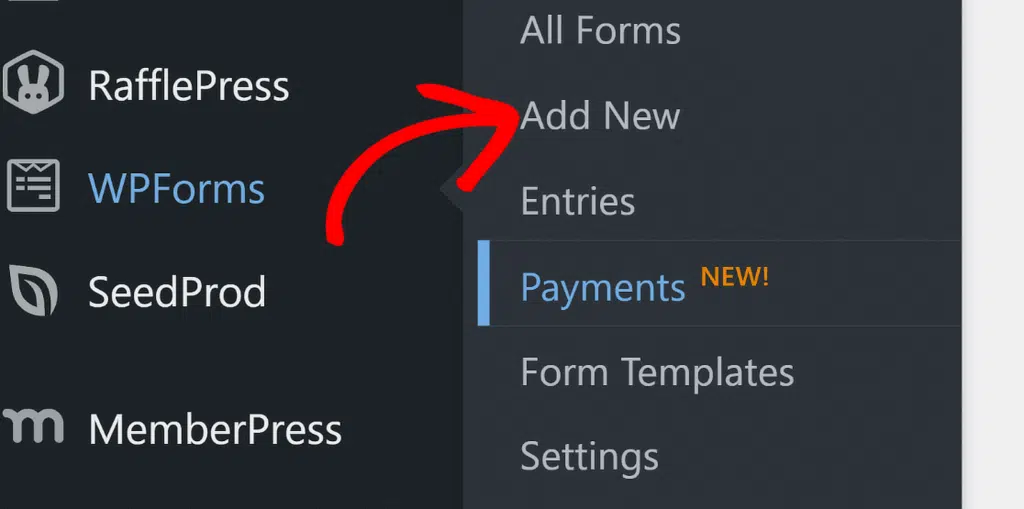
Pour commencer, achetez la licence Pro et installez WPForms sur votre site Web. Si vous avez besoin d'aide pour cette partie, suivez ces instructions sur comment ajouter un plugin à WordPress. Une fois qu'il est actif, allez dans WPForms » Ajouter depuis votre tableau de bord.
Donnez un nom clair à votre formulaire et choisissez un modèle. Notez qu'un simple formulaire de contact ou d'inscription est tout ce dont vous avez besoin pour le travail PDF à venir.
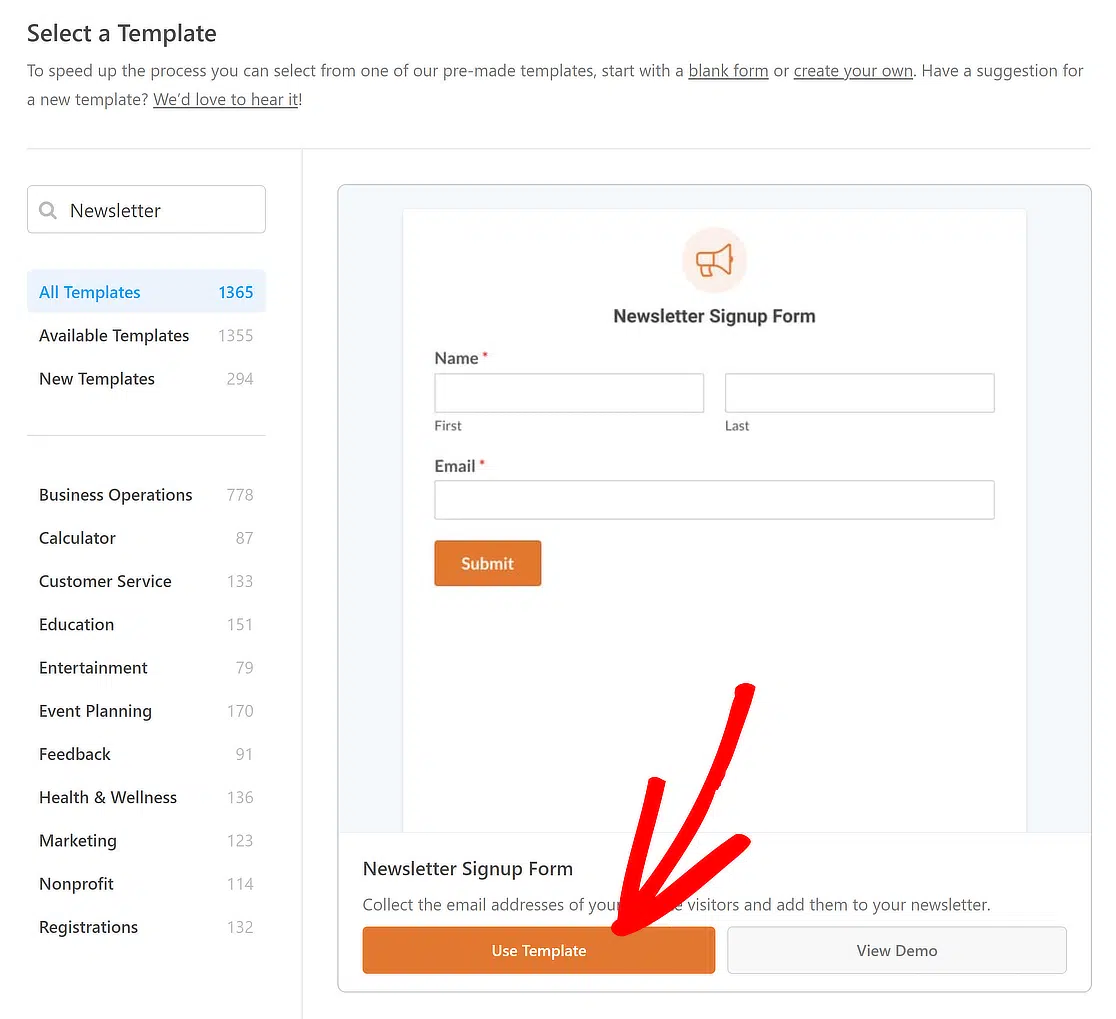
Le constructeur par glisser-déposer est facile à utiliser, vous pouvez donc ajouter ou supprimer des champs au fur et à mesure. Je garde généralement le formulaire court pour qu'il soit rapide à remplir pour les gens.
Passez à WPForms Pro maintenant !
Méthode 1 : Joindre automatiquement un PDF de chaque saisie
Le module complémentaire PDF crée un PDF stylisé à partir de la saisie elle-même, puis le joint aux e-mails de notification que vous choisissez. C'est la configuration que la plupart des gens recherchent réellement lorsqu'ils cherchent cela, et rien n'est copié à la main.
Vous choisissez une catégorie de modèle et un style, puis appliquez l'un des plus de 40 thèmes et insérez votre logo, le tout depuis l'intérieur du constructeur de formulaires. Le PDF sort comme un vrai document plutôt qu'un simple vidage de texte.
Créez votre PDF et choisissez sa notification
Commencez par installer le module complémentaire PDF depuis WPForms » Modules complémentaires, puis ouvrez le formulaire sur lequel vous le souhaitez.

Les paramètres PDF ne se trouvent pas dans vos paramètres de notification, où la plupart des gens regardent d'abord. Allez dans Paramètres » PDF à l'intérieur du constructeur de formulaires et cliquez sur Ajouter un nouveau PDF.

Donnez un nom au PDF dans la fenêtre contextuelle et cliquez sur OK, puis regardez le panneau qui s'ouvre sur la droite.

Le champ Notifications est celui qui compte, et il demande à quelles notifications par e-mail ce PDF doit être joint. Tout ce que vous choisissez là-bas est ce qui transporte le fichier.
Nommez le fichier et choisissez un modèle
Le champ Nom du fichier se trouve juste au-dessus de Notifications, et il accepte des balises intelligentes, vous pouvez donc créer des noms comme facture-{entry_id} au lieu d'expédier chaque pièce jointe sous le même nom de fichier générique.
Le commutateur Logique conditionnelle dans le même panneau génère le PDF uniquement lorsqu'une règle que vous définissez correspond réellement.

Si vous souhaitez que la notification elle-même se déclenche conditionnellement plutôt que juste la pièce jointe, c'est un paramètre distinct, et la documentation le couvre sous notifications conditionnelles.
En dessous, le menu déroulant Section de modèle regroupe les mises en page en Notifications, Documents, Financier et Certificats.
Choisissez une catégorie, puis affinez-la avec le menu déroulant Style et l'un des plus de 40 préréglages dans Thème. Logo accepte un .png, .gif, .jpg ou .svg, mais pas un .webp.

Si vous souhaitez que le résultat corresponde correctement à votre marque, j'approfondis cela dans comment générer des PDF de marque avec WPForms.
Restreignez qui peut ouvrir le PDF
Ouvrez la section Avancé pour les paramètres qui décident qui peut réellement voir le fichier, et Activer les restrictions d'accès est celui à regarder.
Il limite l'accès aux utilisateurs connectés ou à des rôles spécifiques, et il peut être protégé par un mot de passe. Taille du papier et Orientation se trouvent au même endroit.

Envoyez une saisie de test et confirmez l'arrivée de la pièce jointe
L'aperçu du constructeur n'affiche que la première page, alors soumettez une véritable entrée de test avant de faire confiance au résultat.
Ouvrez WPForms » Entrées et choisissez votre formulaire, puis cliquez sur Voir sur l'entrée. La section PDF se trouve là avec un lien de téléchargement.

Vérifiez dans quelle boîte de réception elle est arrivée pendant que vous y êtes, car une notification qui vous est adressée en tant qu'administrateur du site n'atteindra jamais la personne qui a rempli le formulaire.
La documentation explique comment envoyer un e-mail de notification à la personne qui a soumis le formulaire si vous avez besoin d'en ajouter un. Cette confusion est la plus courante que je vois avec cette configuration.
Méthode 2 : Joindre un PDF que quelqu'un a téléchargé sur votre formulaire
Vous aurez besoin d'un champ Téléchargement de fichier sur le formulaire pour qu'il y ait un endroit où placer le fichier lorsque l'utilisateur soumet votre formulaire une fois qu'il est en ligne.
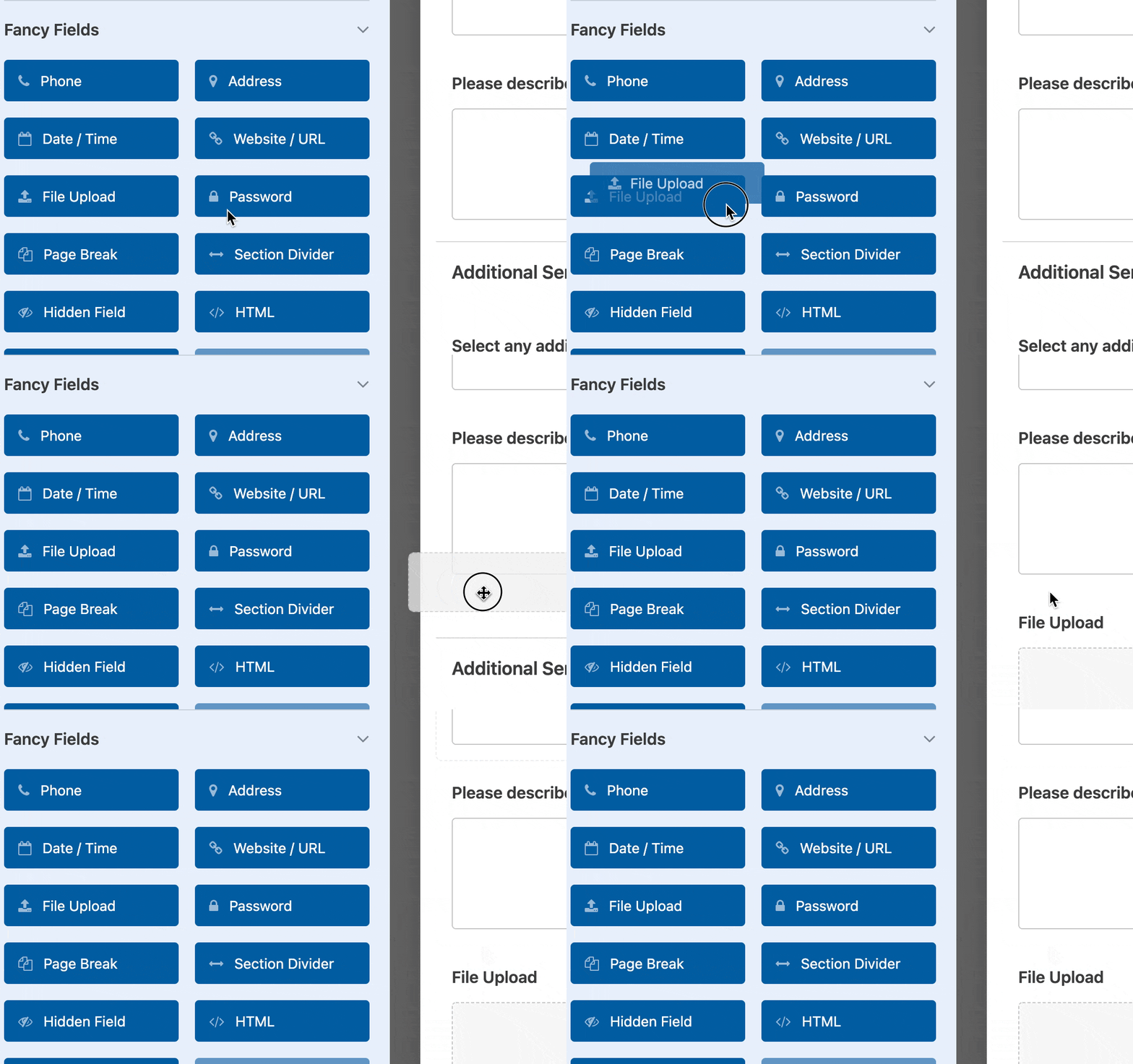
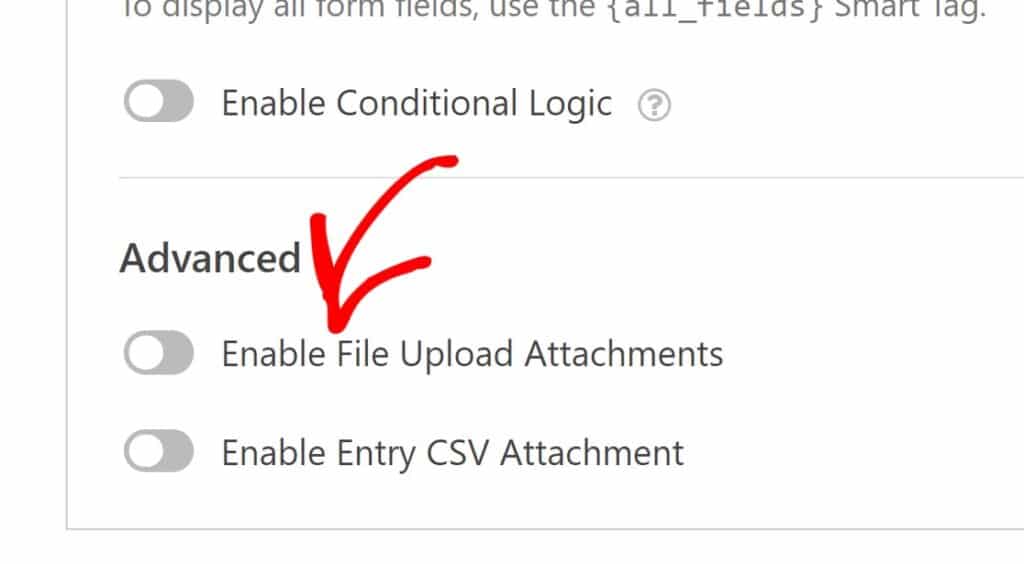
Ouvrez Paramètres » Notifications, cliquez sur Avancé pour afficher les options supplémentaires, et activez Activer les pièces jointes de téléchargement de fichiers.
Pour la version complète de cette méthode, y compris l'approche wp_mail() et un dépannage plus approfondi, je l'ai rédigée séparément dans comment envoyer un e-mail avec des pièces jointes dans WordPress.
Le fichier téléchargé est envoyé en tant que véritable pièce jointe dans les deux cas. La documentation sur l'ajout de fichiers détaille les paramètres individuels.
Méthode 3 : Envoyer un lien PDF lorsque le fichier est trop volumineux
Si vous souhaitez que ce lien apparaisse sur l'écran de confirmation que les gens voient juste après la soumission plutôt que dans un e-mail, je couvre cela de bout en bout dans comment ajouter un PDF téléchargeable à la confirmation de votre formulaire. Ce qui suit ici est la voie de l'e-mail, qui est celle qui arrive effectivement dans une boîte de réception.
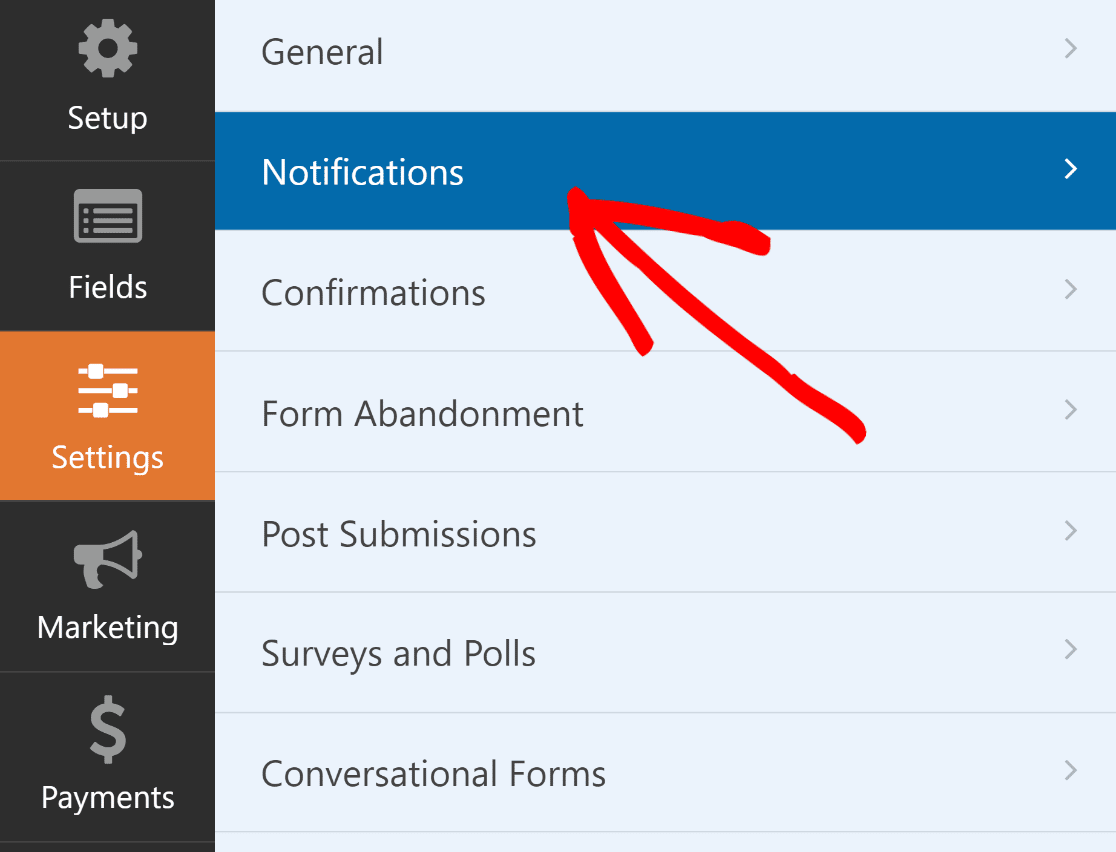
Téléchargez le PDF dans votre médiathèque et copiez d'abord son URL de fichier, car vous la collerez dans l'e-mail dans un instant. Cliquez ensuite sur Paramètres » Notifications dans le constructeur de formulaire.
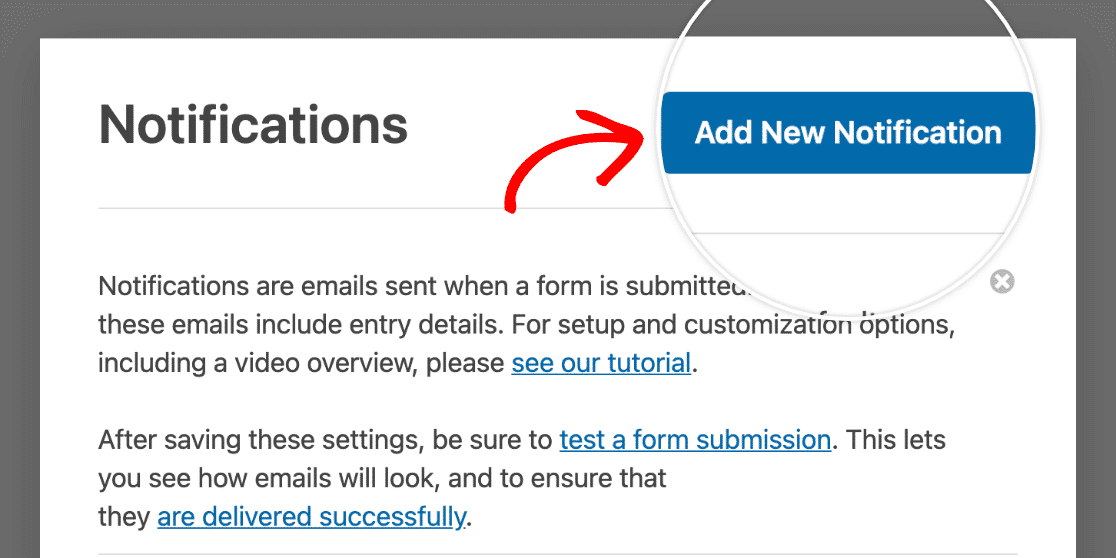
Ensuite, cliquez sur Ajouter une nouvelle notification dans le coin supérieur droit.
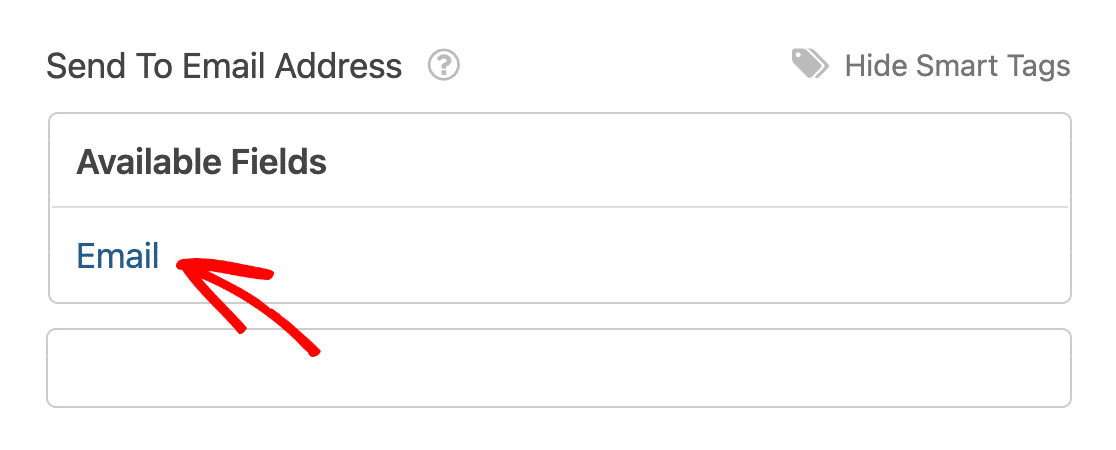
Dans le champ Envoyer à l'adresse e-mail, choisissez la balise intelligente E-mail dans la liste. Cela récupère automatiquement l'adresse e-mail de la personne qui a rempli le formulaire.
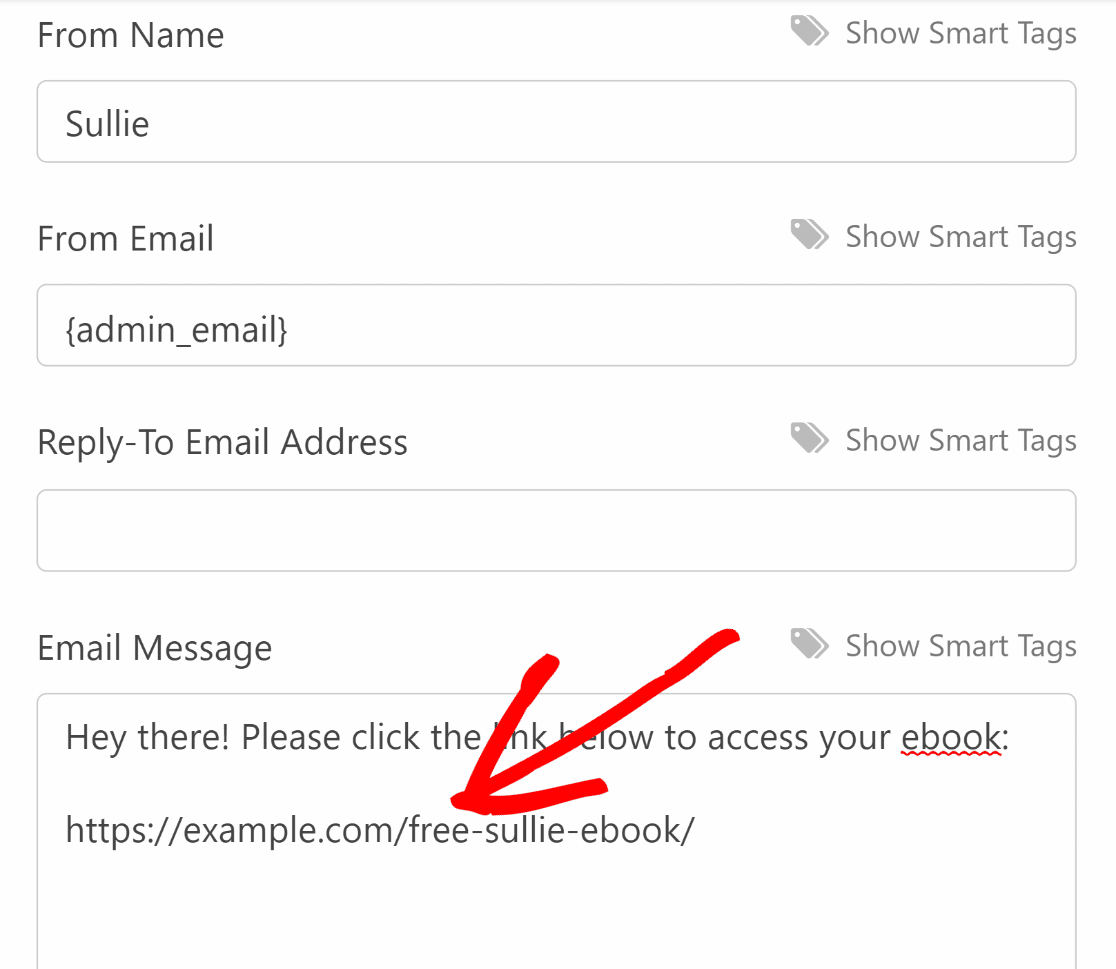
Faites défiler jusqu'au champ Message e-mail et ajoutez votre lien PDF là.
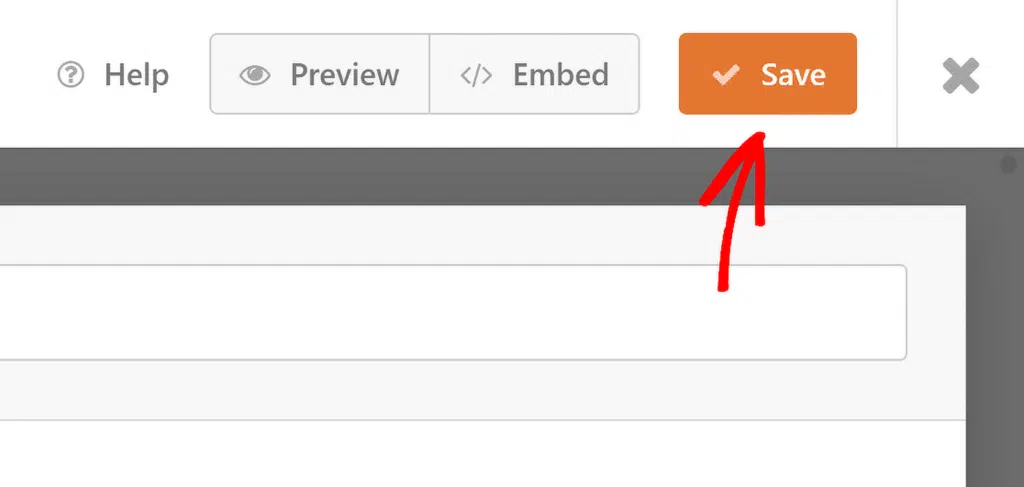
Pour tout enregistrer, appuyez sur le bouton orange Enregistrer dans le coin supérieur droit.
Maintenant, chaque fois que quelqu'un remplit votre formulaire d'inscription à la newsletter et s'inscrit, il recevra un e-mail de notification avec le lead magnet que vous lui avez promis.
Et si vos notifications par e-mail e-mail WordPress ne sont pas délivrées comme elles le devraient, votre configuration SMTP est le premier endroit où je regarderais.
Quelle méthode devriez-vous utiliser ?
Celui que vous voulez dépend de ce que vous envoyez, et le tableau ci-dessous est la façon dont je décide.
| Votre objectif | Meilleure méthode |
|---|---|
| Joindre un PDF formaté de la soumission complète | Méthode 1 : Module complémentaire PDF |
| Envoyer par e-mail une copie d'un fichier que l'utilisateur a téléchargé | Méthode 2 : Pièces jointes de téléchargement de fichiers |
| Envoyer le même fichier à une grande liste, ou un fichier trop volumineux pour être joint | Méthode 3 : Lien de téléchargement |
Pour les documents personnels comme les contrats et les reçus, une pièce jointe réelle est la bonne solution. Optez pour le lien uniquement lorsque le fichier est volumineux ou identique pour tout le monde.
FAQ sur l'envoi d'un PDF dans un e-mail de notification de formulaire
Joindre un PDF à un e-mail de notification de formulaire soulève quelques questions récurrentes, et ce sont celles qui me sont le plus souvent posées, y compris comment générer automatiquement un PDF à partir d'une soumission WPForms.
Comment joindre un fichier téléchargé par quelqu'un à un e-mail de notification ?
Ajoutez un champ de téléchargement de fichier à votre formulaire, puis allez dans Paramètres » Notifications, cliquez sur Avancé, et activez Activer les pièces jointes de téléchargement de fichier.
Sélectionnez le champ de téléchargement de fichier que vous souhaitez utiliser et enregistrez. Après cela, WPForms joint automatiquement le fichier téléchargé à votre e-mail de notification.
Puis-je joindre un PDF de la soumission elle-même ?
Ouvrez les Paramètres » PDF de votre formulaire et cliquez sur Ajouter un nouveau PDF, puis utilisez le champ Notifications pour choisir quels e-mails transporteront le fichier.
La logique conditionnelle peut affiner davantage, de sorte que seules certaines soumissions en génèrent une. C'est le travail principal du module complémentaire, et il nécessite une licence Pro.
Puis-je joindre un PDF différent en fonction de ce que quelqu'un sélectionne ?
Ajoutez plusieurs PDF sous Paramètres » PDF et donnez à chacun sa propre règle de logique conditionnelle, de sorte qu'un choix dans une liste déroulante décide quel fichier est envoyé.
La notification elle-même peut être rendue conditionnelle de la même manière. Plusieurs PDF sur un seul formulaire sont pris en charge.
Pourquoi le PDF m'a-t-il été envoyé à moi au lieu de la personne qui a rempli le formulaire ?
Le PDF est joint à la notification que vous avez sélectionnée, et la notification par défaut est adressée à l'administrateur du site.
Ajoutez une deuxième notification qui s'envoie au champ E-mail du formulaire en utilisant la balise intelligente E-mail, puis joignez le PDF à celle-ci à la place.
Pourquoi ma pièce jointe PDF n'est-elle pas livrée ?
Les fournisseurs de messagerie limitent la taille des pièces jointes, souvent autour de 10 Mo, et un fichier dépassant cette limite peut empêcher l'envoi du message.
Un service SMTP résout généralement ce problème, et la documentation sur le dépannage des notifications par e-mail ainsi que ce guide sur les e-mails WordPress qui n'arrivent pas vont plus loin.
Ensuite, imprimez les soumissions de formulaires avec WPForms
Vous avez maintenant la configuration pour joindre un PDF réel à un e-mail de notification de formulaire, ainsi que le recours au lien lorsque le fichier est trop volumineux pour être envoyé.
Si vous souhaitez également que chaque entrée soit enregistrée sous forme de PDF que vous pouvez récupérer à la demande, jetez un œil à comment imprimer vos soumissions de formulaire WordPress en PDF.
Cela se marie bien avec ce que vous venez de configurer, car l'un couvre l'e-mail envoyé lors de la soumission et l'autre couvre l'enregistrement que vous conservez.
Créez votre formulaire WordPress maintenant
Prêt à créer votre formulaire ? Commencez dès aujourd'hui avec le plugin de création de formulaires WordPress le plus simple. WPForms Pro inclut de nombreux modèles gratuits et offre une garantie de remboursement de 14 jours.
Si cet article vous a aidé, suivez-nous sur Facebook et X (Twitter) pour plus de tutoriels et de guides WordPress gratuits.





Salut !
Est-il possible de recevoir et d'envoyer des notifications (tous_les_champs) au format .pdf ou une copie carbone en .pdf ?
Merci !
Bonjour Greg,
Nous n’avons pas de moyen de faire cela pour le moment, mais j’ai pris note de notre liste de demandes de fonctionnalités afin que nous puissions la garder à l’œil ! Merci pour la suggestion 🙂
Salut Daisy, nous cherchons également cette fonctionnalité – l'avez-vous déjà mise en œuvre ?
Salut Katie ! Je m'excuse mais les fonctionnalités PDF n'ont pas encore été implémentées, mais elles sont en cours de développement ! Nous n'avons pas encore de date d'échéance, mais revenez nous voir à l'avenir !
J'ai également ajouté vos coordonnées à cette demande de fonctionnalité particulière, vous devriez donc recevoir des e-mails concernant toute mise à jour à ce sujet !
Si vous avez d'autres questions à ce sujet, veuillez nous contacter si vous avez un abonnement actif. Si ce n'est pas le cas, n'hésitez pas à nous poser des questions sur nos forums de support.
Bonjour, cette fonctionnalité a-t-elle déjà été implémentée ? nous attendons.
Bonjour Eyad,
Nous nous excusons mais les fonctionnalités PDF n'ont pas encore été implémentées. Nous n'avons pas encore de date d'échéance, mais n'hésitez pas à revenir nous voir à l'avenir !
Nous avons également ajouté vos coordonnées à cette demande de fonctionnalité particulière, vous devriez donc recevoir des e-mails concernant toute mise à jour à ce sujet !
Si vous avez d'autres questions à ce sujet, veuillez nous contacter si vous avez un abonnement actif. Si ce n'est pas le cas, n'hésitez pas à nous poser des questions sur nos forums de support.
Y a-t-il un moyen d'envoyer différents PDF selon différentes conditions de sélection ?
Bonjour Maulik,
Je vous recommande de consulter notre guide sur l'envoi d'e-mails de notification conditionnels dans WPForms. 🙂
Y a-t-il un moyen de télécharger le PDF en appuyant sur le bouton SOUMETTRE, au lieu d'un lien ?
Bonjour Bob,
Nous n’avons pas de moyen de faire cela pour le moment, mais j’ai pris note de notre liste de demandes de fonctionnalités afin que nous puissions la garder à l’œil ! Merci pour la suggestion 🙂
Avez-vous ajouté cela... c'est vraiment important par rapport à un lien
Salut John – Oui, nous l'avons déjà dans notre liste de demandes de fonctionnalités afin que l'équipe de développement puisse l'examiner lorsqu'elle décidera des nouvelles fonctionnalités pour l'avenir.
Merci de votre patience !
Je vérifie juste pour voir si cette option est devenue disponible ?
Salut Anzela ! Nous n'avons pas encore publié de module complémentaire PDF pour le plugin WPForms, mais c'est quelque chose sur lequel nous travaillons pour le fournir dans une prochaine version.
Nous ne manquerons pas de l'annoncer lorsqu'il sera disponible, alors revenez souvent nous voir ou inscrivez-vous à nos newsletters 🙂
Merci !
Est-ce disponible maintenant ? Nous avons toujours grandement besoin de cette fonctionnalité
Salut Monique – Je crains que ce ne soit toujours pas disponible, nous voulons absolument un module PDF mais nous n'avons pas de date estimée pour le moment. Je vais voter en votre nom pour cette demande. Merci de votre patience.
Bonjour, nous avons un problème uniquement avec Gmail, c'est-à-dire que toutes les personnes ayant une adresse e-mail Gmail ne reçoivent pas l'e-mail. Quel est le problème ?
Salut Nicolas,
Je suis désolé d'apprendre que vous rencontrez des problèmes de délivrabilité des e-mails ! Je vous recommande vivement de consulter notre article sur comment résoudre les problèmes de délivrabilité des e-mails avec le plugin WP Mail SMTP.
J'espère que cela vous aide !
Cela semble juste ajouter un lien de téléchargement – y a-t-il un moyen de joindre réellement le document PDF à l'e-mail ? Pour que le prospect ne clique pas sur un lien, mais voie plutôt un fichier PDF joint à l'e-mail ?
Bonjour Jason,
WPForms ne prend pas en charge la pièce jointe de fichiers aux e-mails actuellement. La raison est que cela peut souvent nuire à la délivrabilité des e-mails. Différents fournisseurs de messagerie ont des limites différentes sur le type et la taille des fichiers qu'ils peuvent accepter. L'envoi de fichiers qui ne respectent pas ces règles signifie le plus souvent que l'e-mail ne sera pas livré ou sera rejeté.
Je suis désolé de ne pas avoir exactement ce que vous cherchez, mais j'espère que cela vous aidera !
Bonjour Daisy… Le formulaire que nous créons permettra aux utilisateurs de nous envoyer des fichiers. Nous ne voulons pas que les fichiers soient stockés sur le serveur et préférerions qu'ils soient joints plutôt que liés sur le site. Comment pouvons-nous faire cela ?
Salut Shomari ! Il semble que vous ayez déjà contacté l'équipe de support, mais au cas où vous auriez manqué leur réponse, notre plugin ne prend pas en charge l'inclusion/la pièce jointe de fichiers aux e-mails actuellement. La raison est que cela peut souvent nuire à la délivrabilité des e-mails. Différents fournisseurs de messagerie ont des limites différentes sur le type et la taille des fichiers qu'ils peuvent accepter. L'envoi de fichiers qui ne respectent pas ces règles signifie le plus souvent que l'e-mail ne sera pas livré ou sera rejeté.
Tous les téléchargements de fichiers devraient également aller sur votre serveur initialement. Cependant, dans le cas où vous craignez que des tiers n'accèdent aux fichiers téléchargés, le plugin ajoute un hachage unique à la fin du nom du fichier (par exemple : my-logo-570543445db74.png), de sorte que le fichier téléchargé ne soit pas facilement trouvé lors de la recherche du fichier.
Si vous avez d'autres questions, l'équipe de support se fera un plaisir de continuer à vous aider 🙂
Bonjour,
J'essaie d'utiliser un lien vers un PDF dans un e-mail de notification. Mais le lien dans l'e-mail n'est pas cliquable (donc on ne peut pas accéder au PDF). Outre le fait qu'il ne soit pas cliquable, il ressemble à un lien (c'est la couleur du lien et seul le texte censé être affiché – pas l'URL ou un code – est visible).
Salut Scott – Il me semble que quelque chose dans le HTML doit être modifié, mais il est difficile de le dire avec certitude sans un examen plus approfondi. Quand vous aurez un moment, pourriez-vous contacter notre équipe de support avec plus de détails ?
Si vous avez une licence WPForms, veuillez soumettre un ticket de support, sinon nous fournissons un support gratuit limité pour les utilisateurs de Lite. Merci ! 🙂
Bonjour, cela a-t-il été résolu ? Je rencontre le même problème.
Salut Illary – Ce n'est pas un bug général, nous devons examiner le site spécifique pour le dépanner davantage. Je vous suggère de contacter l'équipe de support pour cela.
Si vous avez une licence WPForms, vous avez accès à notre support par e-mail. Veuillez donc soumettre une demande de support.
Sinon, nous offrons un support gratuit limité sur le forum de support WPForms Lite sur WordPress.org.
Merci 🙂
J'ai dû faire quelque chose de mal ou je suis confus. J'ai suivi ces étapes, mais le lien de téléchargement PDF a été inclus dans l'e-mail de notification que j'ai reçu en tant qu'administrateur et non envoyé à la personne qui a rempli le formulaire de contact. Toute aide serait appréciée.
Salut Dave !
Très probablement, vous l'avez inclus dans la mauvaise notification, celle qui va à l'administrateur du site.
Vous devrez vérifier cela.
Si vous avez une licence WPForms, vous avez accès à notre support par e-mail, veuillez donc soumettre un ticket de support.
Sinon, nous fournissons un support gratuit limité dans le forum de support WordPress.org de WPForms Lite.
Passez une bonne journée 🙂
J'ai essayé d'inclure un lien vers un PDF dans l'e-mail de notification, mais le lien n'est pas cliquable. Si je copie le lien, il ressemble à ceci : x-webdoc://630916B8-D6DE-4633-B34E-8D8570739C2A/”http://swissphotonscience.ch/wp-content/uploads/2020/09/Invoice-SSPh-membership-fees-2020.pdf”.
Avant le lien réel, le lien de l'e-mail contient la partie x-webdoc, c'est pourquoi le lien ne fonctionne pas. Comment résoudre ce problème ?
Salut Jan — Nous serions heureux de vous aider ! Quand vous aurez un moment, envoyez-nous un message au support afin que nous puissions vous aider, veuillez soumettre un ticket de support ici.
Merci 🙂
Bonjour. Avez-vous résolu ce problème ?
Salut Enrique – Désolé pour les problèmes que vous rencontrez. La plupart du temps, ce problème est dû à une mauvaise configuration WordPress ou à des problèmes de permissions de fichiers. Notre équipe de support pourra mieux vous aider avec cela.
Si vous avez une licence WPForms, vous avez accès à notre support par e-mail, veuillez donc soumettre un ticket de support. Sinon, nous offrons un support gratuit limité dans le forum de support WPForms Lite sur WordPress.org.
Merci 🙂
Il semble y avoir un bug dans l'envoi du lien via la section message. Lorsque j'ouvre l'e-mail, le texte souhaité n'est pas cliquable et j'ai vu le même problème dans certains tickets précédents.
J'ai même vérifié le code d'inspection de la page et il n'y avait pas de balise HTML, je veux dire.
Pourriez-vous s'il vous plaît vérifier et résoudre ce problème ? J'en ai vraiment besoin. Merci d'avance
J'ai essayé les deux versions du modèle HTML et de l'e-mail simple. Les deux ont eu le même problème.
Salut Mehran – Désolé d'apprendre que vous rencontrez des problèmes avec les pièces jointes de fichiers. Pourriez-vous s'il vous plaît créer un ticket de support ici afin que notre équipe de support puisse vous aider davantage.
Merci !
puis-je savoir si le document pdf est envoyé en pièce jointe à l'e-mail du destinataire ou s'il s'agit d'un lien qui télécharge la pièce jointe au clic ?? est-il également possible de configurer le formulaire pour envoyer le document de vous-même à vos amis ??
Salut Dinesh, je suis désolé mais ce n'est pas une pièce jointe mais un lien.
Concernant la question « est-il possible de configurer le formulaire pour envoyer le document de vous-même à vos amis ?? », afin de nous assurer que nous répondons à votre question aussi complètement que possible et d'éviter toute confusion, pourriez-vous s'il vous plaît contacter notre équipe ?
Si vous avez une licence WPForms, vous avez accès à notre support par e-mail, veuillez donc soumettre un ticket de support. Sinon, nous offrons un support gratuit limité dans le forum de support WPForms Lite sur WordPress.org.
Merci.
WP-Forms est un excellent fournisseur en matière de formulaires WordPress. Comment se fait-il que vous ne puissiez pas ajouter une fonction aussi simple que l'envoi de fichiers avec un e-mail de confirmation. Le lien est inutile, la plupart de mes clients le manquent car ils supposent qu'ils recevront une pièce jointe.
Salut Siegmo, nous n'avons pas encore publié d'extension PDF pour le plugin WPForms, mais c'est quelque chose sur lequel nous travaillons pour le fournir dans une prochaine version.
Nous ne manquerons pas de l'annoncer lorsqu'il sera disponible, alors revenez souvent ou inscrivez-vous à nos newsletters.
Merci !
Je soutiens la demande de pouvoir envoyer des notifications et des confirmations sous forme de PDF. Cette fonctionnalité serait extrêmement utile.
Voté ajouté ! Merci d'avoir partagé votre intérêt ici ! :)
Je prévois d'acheter le plugin si les points suivants sont présents :
1. avez-vous un fichier de signature ?
2. pouvons-nous envoyer les données remplies sous forme de pdf par e-mail avec une signature ?
Salut Pravin – Oui, nous avons une extension Signature disponible dans la licence Pro ou les plans supérieurs !
Concernant la version PDF du formulaire rempli, je m'excuse, nous n'avons pas cette fonctionnalité actuellement. Je suis d'accord que ce serait très utile, cependant. J'ai pris note de la demande de fonctionnalité et nous la garderons à l'œil pendant que nous planifions notre feuille de route pour l'avenir.
En attendant, il existe quelques options que vous pourriez envisager, en fonction de vos objectifs particuliers :
1) Vous pourriez configurer les e-mails de notification du formulaire pour envoyer un e-mail avec le contenu de l'entrée soumise. La plupart des navigateurs vous permettront alors d'enregistrer un e-mail au format PDF (voici un exemple pour Chrome). Si cela peut vous aider, voici notre tutoriel sur la configuration des e-mails de notification.
2) Vous pourriez créer manuellement des PDF de chaque entrée en imprimant. Voici notre tutoriel avec tous les détails.
3) Vous pourriez joindre un fichier CSV téléchargeable à la notification par e-mail qui contient les informations que les utilisateurs soumettent via votre formulaire. Ce fichier peut également inclure des points de données supplémentaires tels que l'ID de l'entrée, l'adresse IP de l'utilisateur, et plus encore. Voici notre tutoriel avec tous les détails.
Merci 🙂
j'ai créé un formulaire dans wpforms je veux envoyer toutes les entrées dans un format de tableau comme un tableau et un en-tête de tableau il n'y a pas d'option pour cela j'ai sélectionné le modèle HTML et ajouté la balise table de HTML et essayé d'envoyer une notification par e-mail mais quand je reçois la notification le corps du tableau ne commence pas je dois faire défiler pour voir le tableau quand j'inspecte l'élément, il a ajouté beaucoup de balises br y a-t-il une solution
Bonjour — Nous serions heureux de vous aider ! Quand vous aurez un moment, envoyez-nous un message au support afin que nous puissions vous aider.
Si vous avez une licence WPForms, vous avez accès à notre support par e-mail, veuillez donc soumettre un ticket de support.
Sinon, nous offrons un support limité et gratuit sur le forum de support WPForms Lite sur WordPress.org.
Merci 🙂
Bonjour,
J'ai un formulaire créé avec WpForm et nous voulons envoyer tous les champs au format Pdf ainsi que les champs par e-mail. Est-ce possible en utilisant WpForms ?
Bonjour Salman – Je m'excuse, nous n'avons pas cette fonctionnalité actuellement. Je suis d'accord que ce serait très utile, cependant. J'ai pris note de la demande de fonctionnalité et nous la garderons à l'œil pendant que nous planifions notre feuille de route pour l'avenir.
En attendant, il existe quelques options que vous pourriez envisager, en fonction de vos objectifs particuliers :
1) Vous pourriez configurer les e-mails de notification de formulaire pour envoyer un e-mail avec le contenu de l'entrée soumise. La plupart des navigateurs vous permettront alors de sauvegarder un e-mail au format PDF (voici un exemple pour Chrome). Si cela peut vous aider, voici notre tutoriel sur la configuration des e-mails de notification.
2) Vous pourriez créer manuellement des PDF de chaque entrée en imprimant. Voici notre tutoriel avec tous les détails.
3) Vous pourriez joindre un fichier CSV téléchargeable à la notification par e-mail qui contient les informations que les utilisateurs soumettent via votre formulaire. Ce fichier peut également inclure des points de données supplémentaires tels que l'ID de l'entrée, l'adresse IP de l'utilisateur, et plus encore. Voici notre tutoriel avec tous les détails.
Merci 🙂
Bonjour ! Avez-vous déjà le module PDF ? Je vois que les utilisateurs demandent cela depuis plus de 3 ans. Je choisis entre WPForms et ContactForm7 + module Ultimate (le fichier PDF est inclus dans la version gratuite). Et il est essentiel d'avoir la possibilité d'envoyer un fichier PDF de ce qui a été rempli dans le formulaire. S'il vous plaît, faites-moi savoir si vous l'avez. Merci
Bonjour Michel. Merci pour votre retour ! Je peux vous dire que cette fonctionnalité est en discussion active. Je ne peux pas partager plus de détails pour le moment, mais c'est formidable que vous ayez commenté afin que nous puissions mesurer la popularité de cette demande. Merci d'être passé commenter.