


Résumé IA
Vous souhaitez envoyer différents e-mails de notification en fonction des sélections des utilisateurs dans vos formulaires ? Grâce à notre logique conditionnelle intelligente, vous pouvez configurer votre formulaire pour envoyer des notifications par e-mail uniques basées sur les entrées des utilisateurs.
Ce guide vous montrera comment créer des notifications par e-mail conditionnelles dans WPForms.
Avant de commencer, assurez-vous que WPForms est installé et activé sur votre site. Ensuite, vous devrez créer un nouveau formulaire ou modifier un formulaire existant.
Configuration de la logique conditionnelle pour les notifications
Vous pouvez ajouter des notifications conditionnelles basées sur les sélections ou les entrées des utilisateurs pour les champs suivants :
- Texte sur une seule ligne
- Texte de paragraphe
- Liste déroulante
- Choix multiples
- Cases à cocher
- Numérique
- Curseur numérique
- Site Web / URL (licence Basic ou supérieure)
- Champ masqué (licence Basic ou supérieure)
- Évaluation (licence Basic ou supérieure)
- Net Promoter Score (licence Pro ou supérieure)
- Éléments multiples (licence Pro ou supérieure)
- Éléments de case à cocher (licence Pro ou supérieure)
- Éléments de liste déroulante (licence Pro ou supérieure)
Ajoutez au moins un des champs ci-dessus à votre formulaire et configurez ses options de champ selon vos besoins.
Pour notre exemple, nous utiliserons un formulaire de contact avec un champ Liste déroulante intitulé « Raison de la prise de contact » et les options « Question commerciale », « Demande de support », « Demande des médias » et « Autre ».
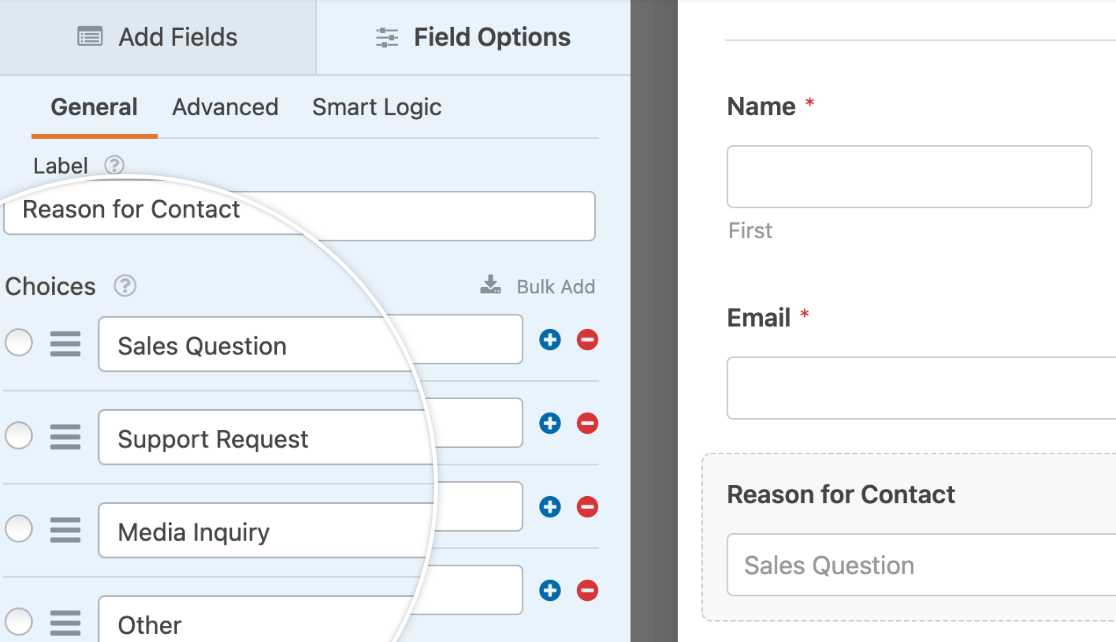
Remarque : Nous vous recommandons de baser la logique conditionnelle de vos notifications sur un champ obligatoire afin que les utilisateurs doivent le remplir pour soumettre votre formulaire.
Nous enverrons un e-mail de notification à un destinataire différent en fonction de l'option sélectionnée par l'utilisateur.
Une fois que vous êtes satisfait du champ que vous utiliserez, allez dans Paramètres » Notifications. Ici, activez l'option Activer les notifications si elle n'est pas déjà activée.
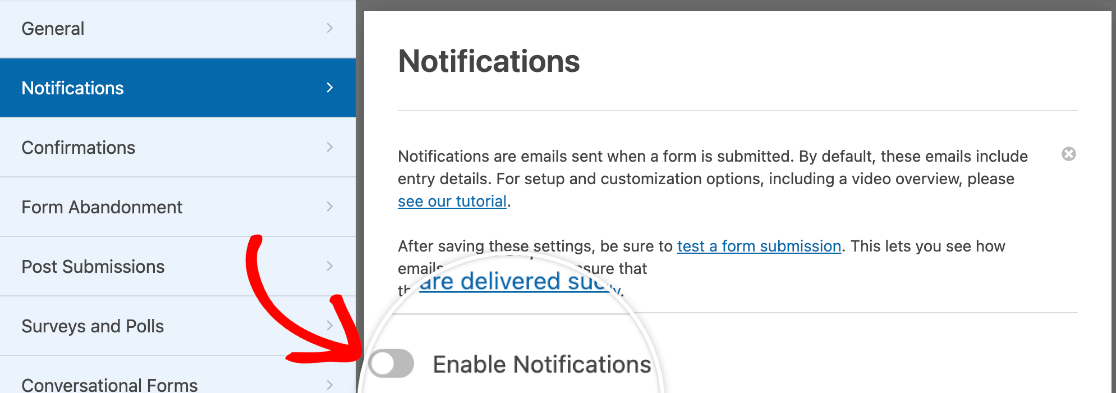
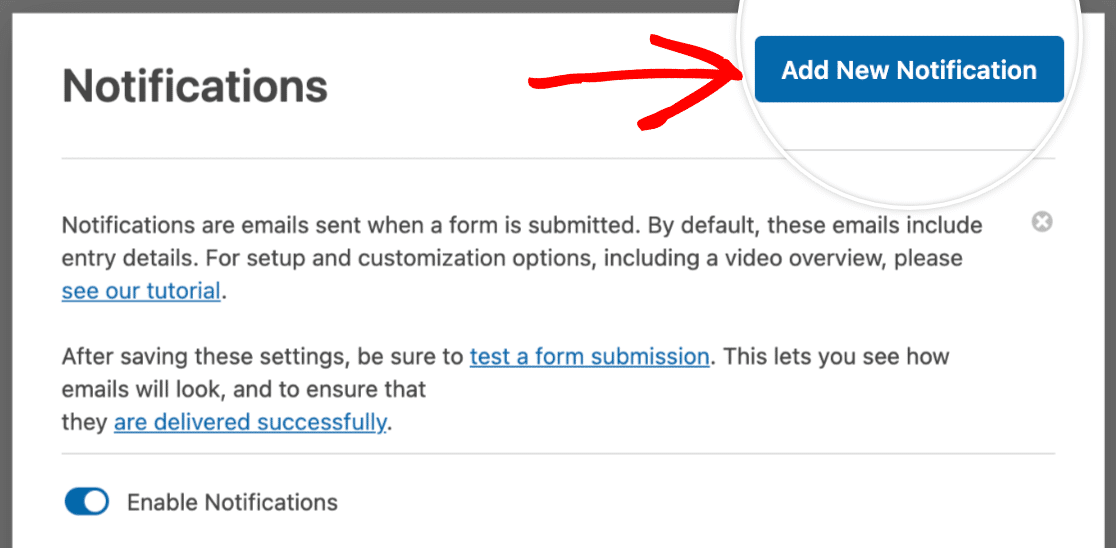
Ensuite, personnalisez la notification par défaut si vous le souhaitez. Cliquez ensuite sur le bouton Ajouter une nouvelle notification pour ajouter votre première notification par e-mail conditionnelle.
Cela ouvrira une fenêtre contextuelle dans laquelle vous pourrez nommer cette notification.
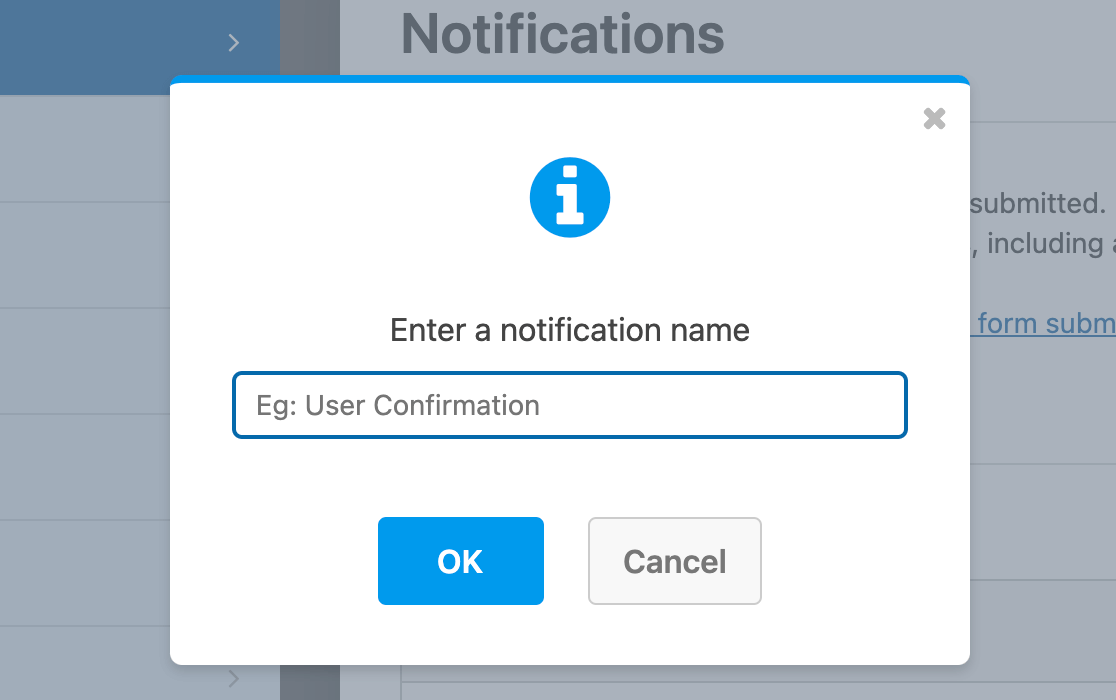
Pour notre exemple, nous allons faire de ceci la notification par e-mail pour les utilisateurs qui sélectionnent « Question commerciale » dans notre liste déroulante « Raison de la prise de contact ».
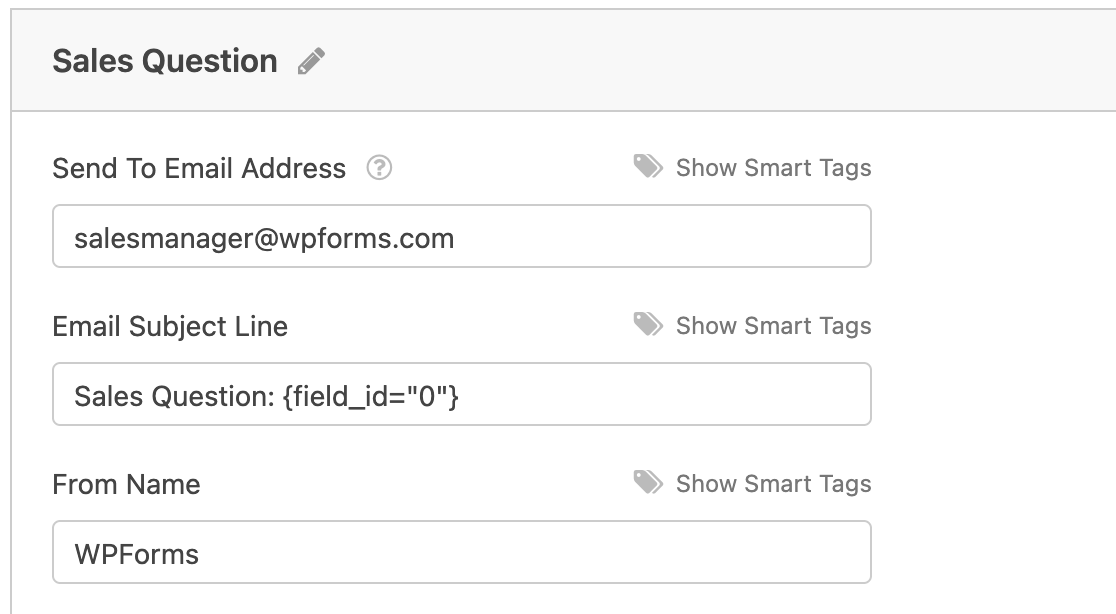
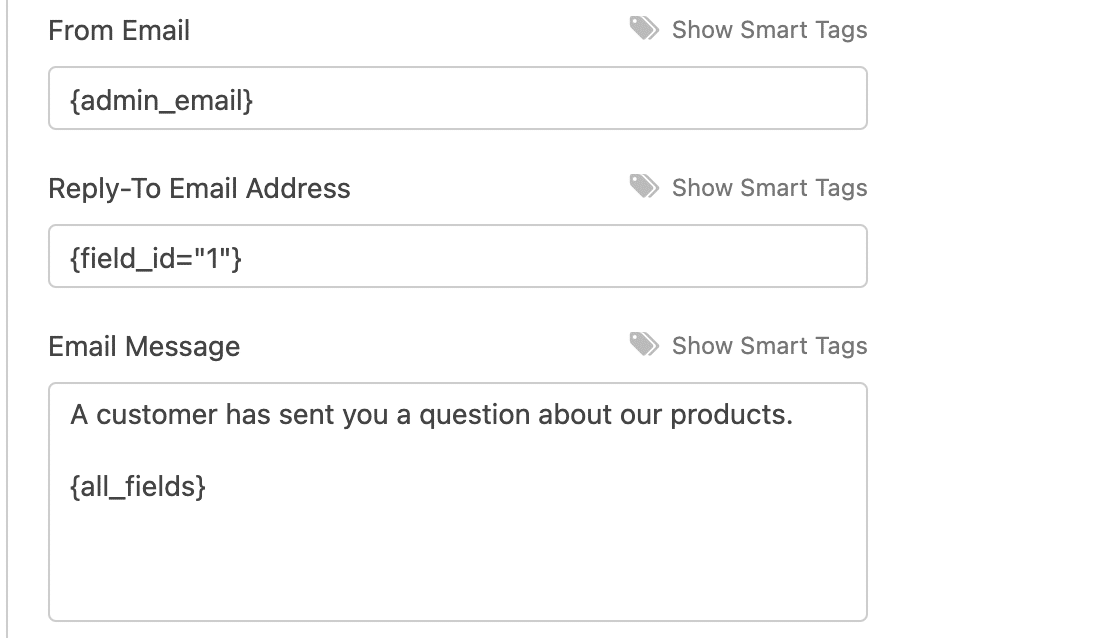
Nous ajouterons l'adresse e-mail du responsable des ventes comme Envoyer à l'adresse e-mail et personnaliserons le Sujet de l'e-mail et le Message de l'e-mail en conséquence.
Nous utiliserons également une balise intelligente pour définir l'adresse e-mail Répondre à sur l'e-mail du client.
Remarque : Vous souhaitez extraire des données telles que les noms et adresses e-mail des utilisateurs de vos entrées de formulaire dans vos notifications ? Consultez notre tutoriel sur comment utiliser les balises intelligentes.
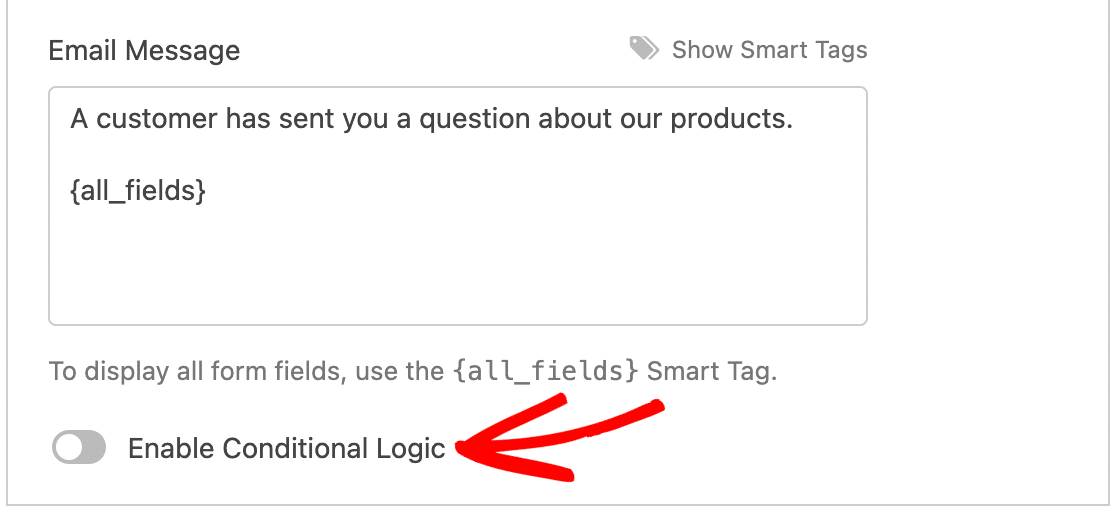
Lorsque vous avez terminé de personnaliser votre notification par e-mail, faites défiler jusqu'en bas et activez l'option Activer la logique conditionnelle.
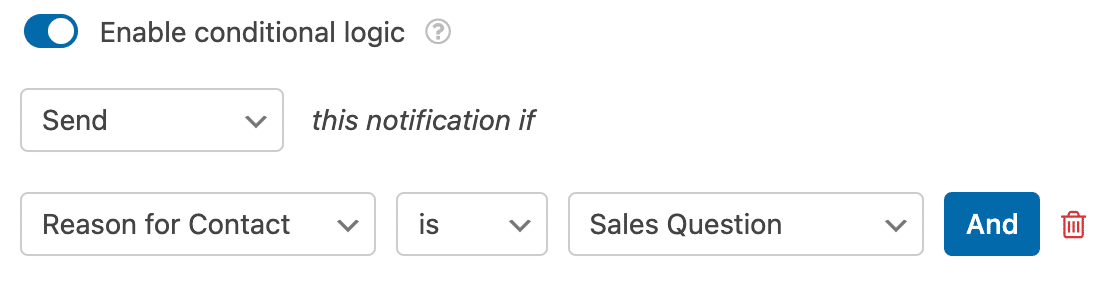
Cela révélera les paramètres que vous pouvez utiliser pour créer votre règle de notification par e-mail conditionnelle. Pour notre exemple, nous configurerons les listes déroulantes afin que notre règle se lise : Envoyer cette notification si Raison de la prise de contact est Question commerciale.
Note : Besoin d'aide pour créer votre règle de logique conditionnelle ? Consultez notre tutoriel sur les bases de la logique conditionnelle pour plus de détails.
Une fois que vous avez terminé la configuration de la logique conditionnelle pour votre première notification, cliquez sur Ajouter une nouvelle notification et répétez les étapes ci-dessus pour chacune de vos autres notifications par e-mail.
Dans notre cas, nous configurerions les notifications supplémentaires suivantes :
- Envoyer un e-mail à l'équipe de support si Raison de la prise de contact est Demande de support
- Envoyer un e-mail au responsable marketing si Raison de la prise de contact est Demande des médias
- Envoyer un e-mail à l'administrateur du site si Raison de la prise de contact est Autre
N'oubliez pas de sauvegarder vos modifications avant de quitter le constructeur de formulaires, et de tester votre formulaire avant de le publier.
Note : Pour définir dynamiquement les destinataires des e-mails en fonction des saisies de l'utilisateur, consultez notre documentation développeur pour la configuration des destinataires d'e-mails conditionnels.
Questions fréquemment posées
Voici quelques-unes des questions les plus fréquentes des utilisateurs concernant la création de notifications par e-mail conditionnelles avec WPForms.
Puis-je envoyer des notifications par e-mail conditionnelles en fonction de la page à partir de laquelle l'utilisateur soumet le formulaire ?
Absolument !
Nous voyons souvent des utilisateurs qui souhaitent utiliser un seul formulaire sur plusieurs pages et modifier le destinataire de la notification en fonction de la page à partir de laquelle le formulaire est soumis.
Pour ce faire, vous devrez utiliser un champ caché et le Smart Tag {page_url}, {page_title} ou {page_id}.
Tout d'abord, ajoutez un champ caché à votre formulaire et définissez la valeur par défaut sur votre Smart Tag préféré.
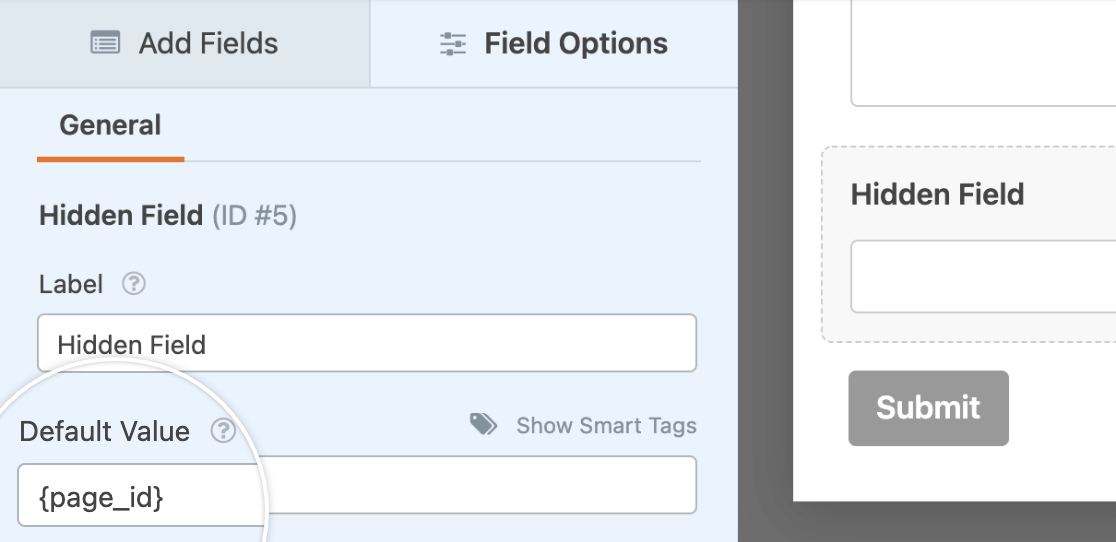
Ensuite, créez une notification conditionnelle en utilisant une règle qui indique Envoyer cette notification si Champ caché est X, où X est l'ID de la page à partir de laquelle le formulaire est soumis.
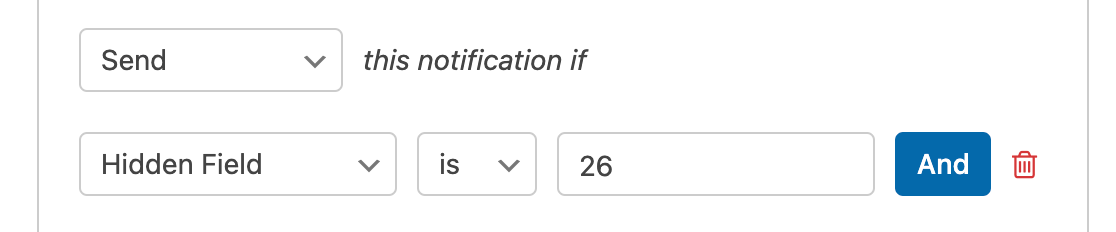
Il suffit de substituer l'URL de la page par X si vous utilisez le Smart Tag {page_url}, ou de substituer le titre de la page par X si vous utilisez le Smart Tag {page_title}.
Vous devrez répéter ce processus pour chaque page sur laquelle vous avez intégré votre formulaire.
Et voilà ! Vous pouvez maintenant créer des notifications de formulaire conditionnelles avec WPForms.
Ensuite, vous souhaitez afficher différents messages de confirmation en fonction de la manière dont les utilisateurs remplissent votre formulaire ? Consultez notre tutoriel sur la création de confirmations de formulaire conditionnelles.


