


Résumé IA
Souhaitez-vous modifier ce que les utilisateurs voient après avoir soumis un formulaire en fonction de la manière dont ils le remplissent ? Avec la logique conditionnelle, vous pouvez configurer autant de confirmations uniques que vous le souhaitez pour montrer à vos utilisateurs des messages différents, ou même les diriger vers des pages différentes, en fonction du contenu de la saisie qu'ils soumettent.
Dans ce tutoriel, nous vous montrerons comment configurer des confirmations de formulaire conditionnelles dans WPForms.
Avant de commencer, assurez-vous que WPForms est installé et activé sur votre site. Ensuite, créez un nouveau formulaire ou modifiez-en un existant.
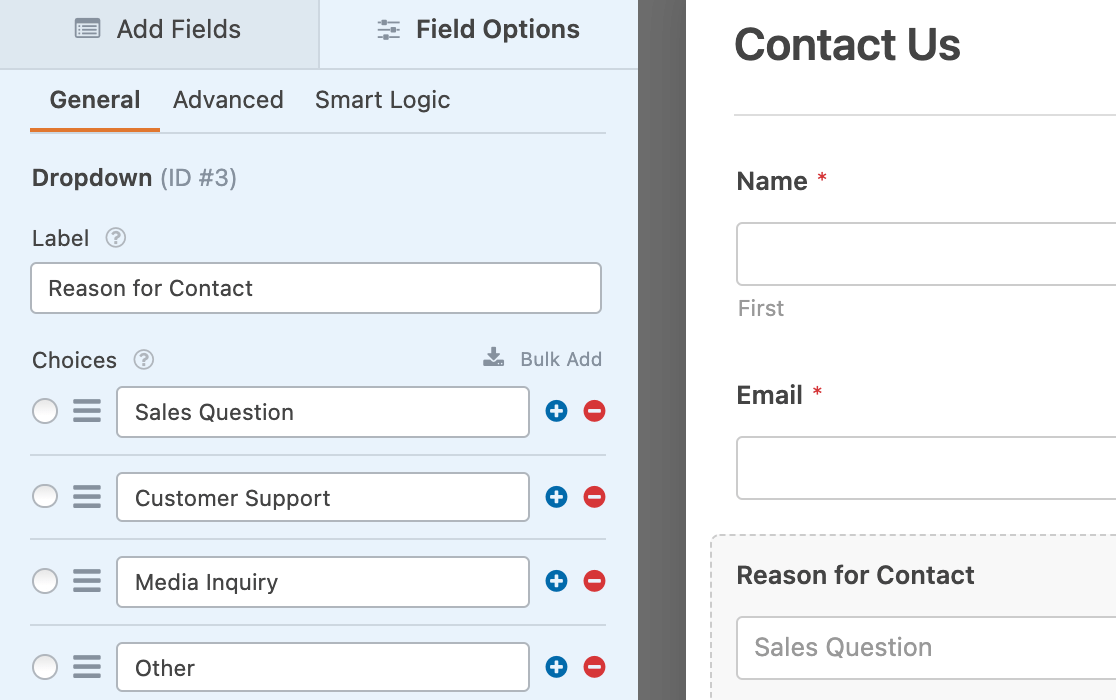
Pour notre exemple, nous utiliserons un formulaire de contact qui comprend un champ Liste déroulante intitulé « Raison de la prise de contact ». Ici, chaque utilisateur peut nous faire connaître le sujet principal de son message afin que nous puissions lui montrer une confirmation pertinente.
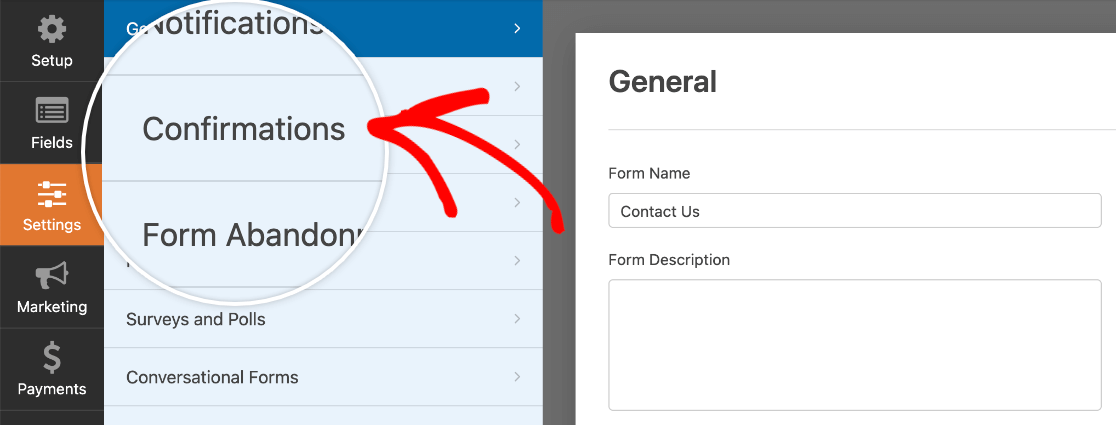
Après avoir ajouté tous les champs de formulaire dont vous avez besoin, accédez à Paramètres » Confirmations.
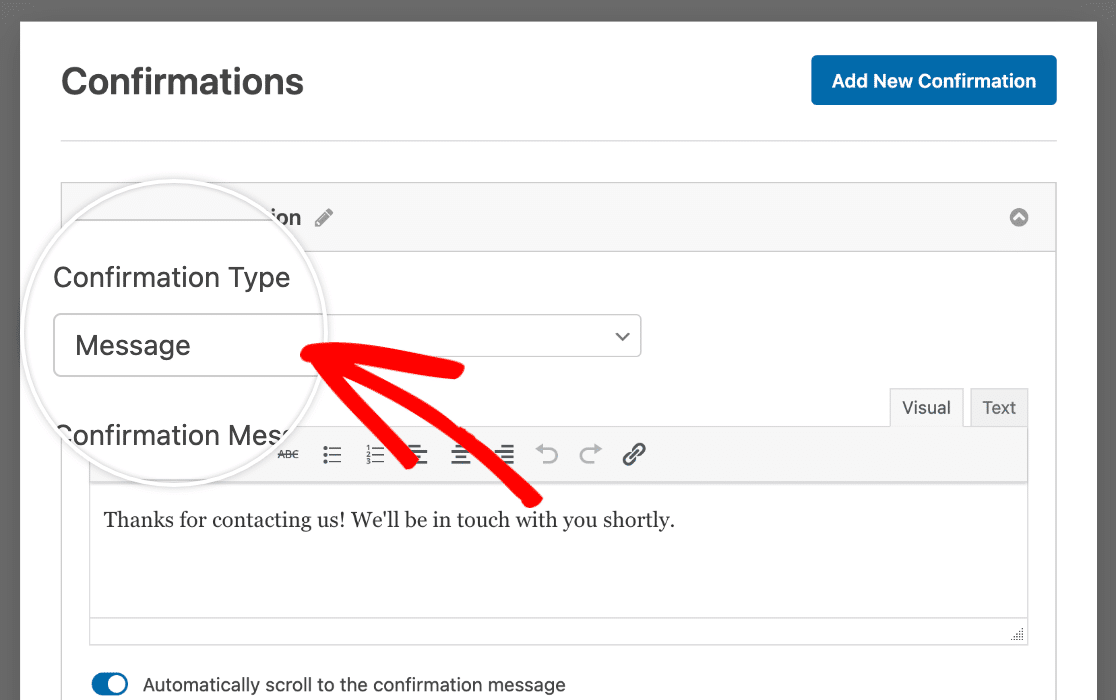
Ici, sélectionnez le type de confirmation que vous souhaitez utiliser dans la liste déroulante Type de confirmation. Vous pouvez appliquer la logique conditionnelle à tout type de confirmation.
Remarque : Si vous souhaitez des détails sur chaque type de confirmation, veuillez consulter notre tutoriel sur la configuration des confirmations de formulaire.
Pour notre exemple, nous utiliserons un message de confirmation.
Pour pouvoir voir les paramètres de logique conditionnelle, vous devez avoir au moins deux confirmations.
Pour ajouter une nouvelle confirmation, cliquez sur le bouton Ajouter une nouvelle confirmation dans le coin supérieur droit.
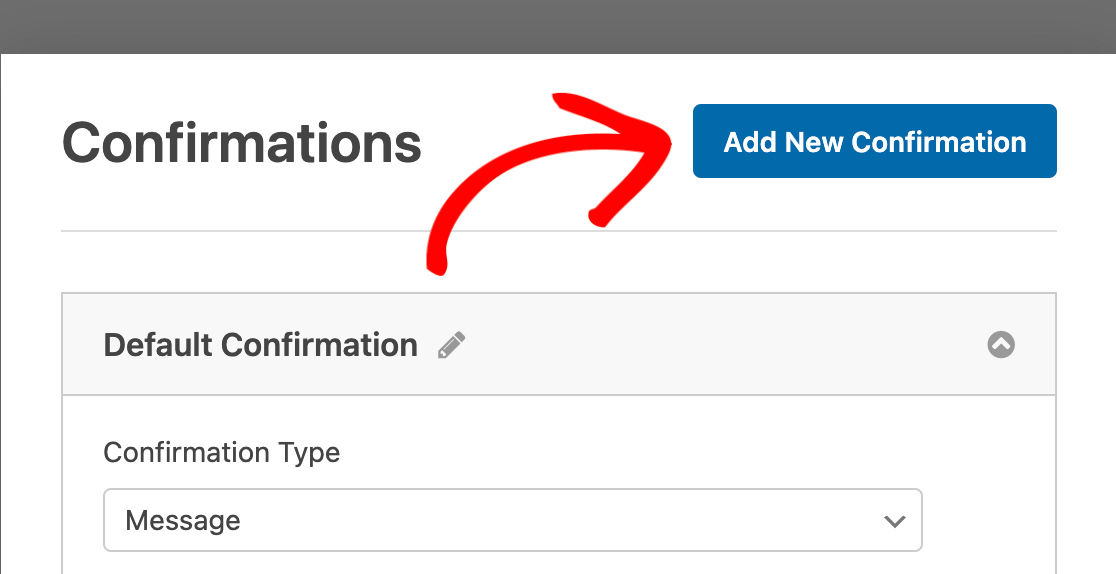
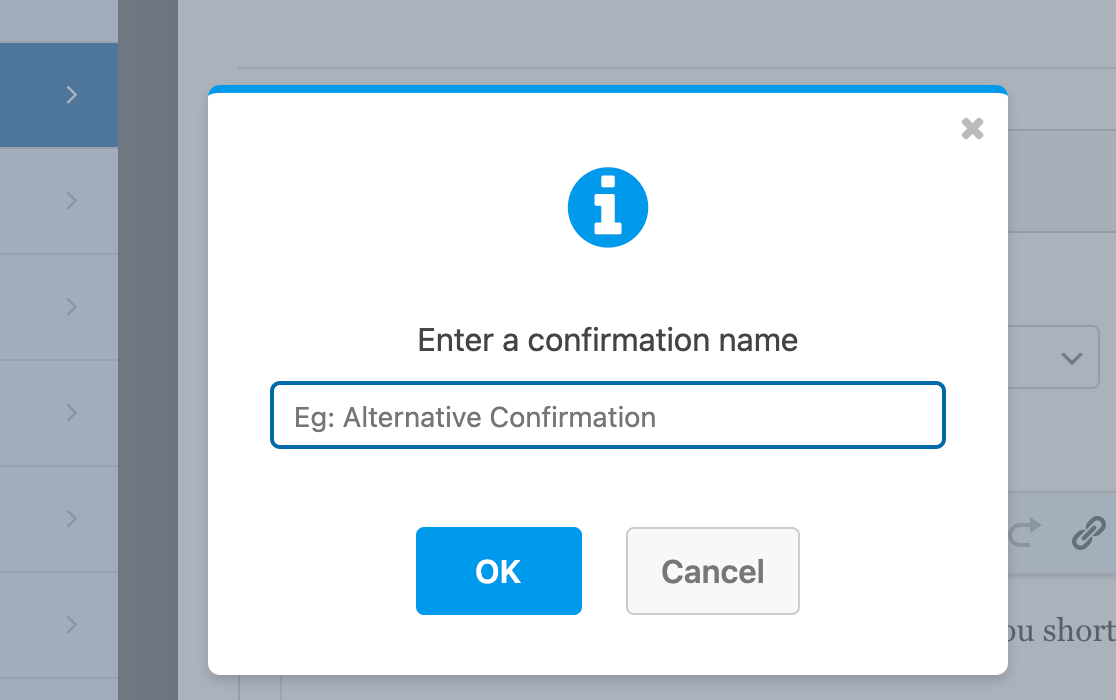
Il vous sera demandé de nommer la nouvelle confirmation. Ceci est uniquement pour votre usage interne, vous pouvez donc la nommer comme vous le souhaitez.
Ensuite, saisissez votre nouveau message de confirmation conditionnelle dans l'espace prévu. Une fois que vous avez configuré vos confirmations comme vous le souhaitez, activez le paramètre intitulé Activer la logique conditionnelle.
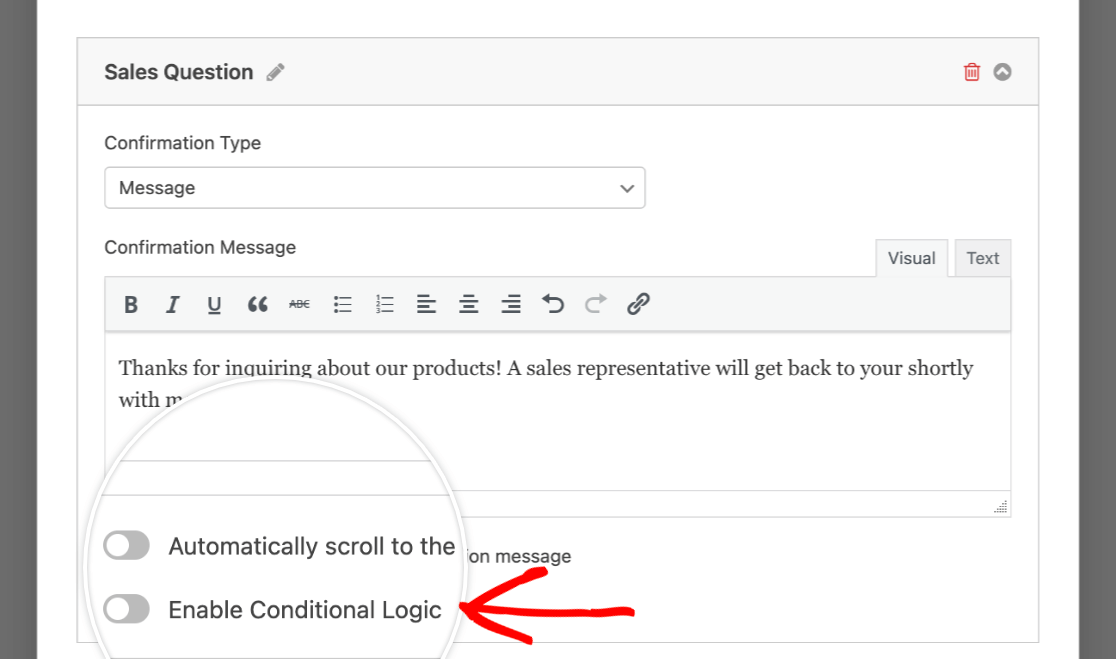
Ensuite, vous devrez configurer votre règle conditionnelle. Cela déterminera quand cette confirmation sera utilisée.
Remarque : Souhaitez-vous en savoir plus sur la logique conditionnelle ? Veuillez consulter notre tutoriel sur la logique conditionnelle pour plus de détails et d'exemples.
Pour notre exemple, nous voulons seulement utiliser notre première confirmation si l'utilisateur choisit « Question de vente » comme raison de contact dans sa saisie. Pour ce faire, nous allons créer une règle de logique conditionnelle qui stipule : Utiliser cette confirmation si Raison de la prise de contact est Question de vente.
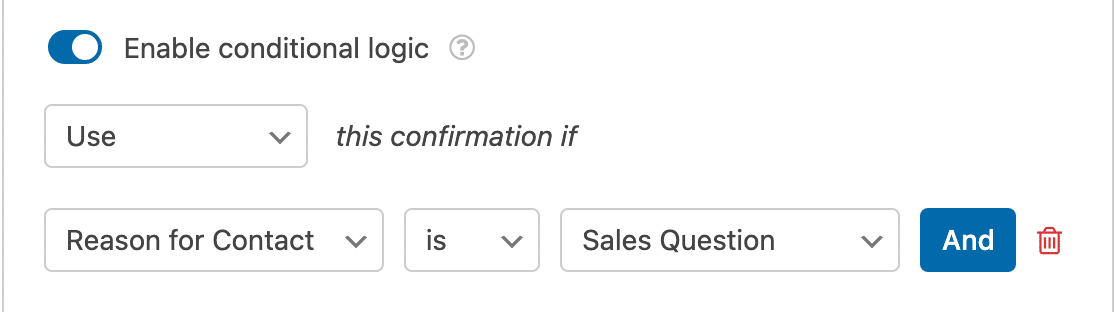
Notre première confirmation conditionnelle est maintenant prête !
Ensuite, vous pouvez également configurer la logique conditionnelle pour votre deuxième confirmation. Répétez simplement ce processus pour autant de confirmations différentes que vous le souhaitez.
Remarque : Considérez les confirmations conditionnelles dans WPForms comme une liste de tâches. Elle commence par le haut et descend. Dès qu'elle trouve une condition remplie, elle arrête de parcourir la liste et délivre cette confirmation. Ainsi, lorsque vous avez plusieurs conditions de confirmation, leur ordre est important. La première condition remplie déclenchera sa confirmation associée, ignorant toutes les conditions en dessous.
N'oubliez pas de sauvegarder toutes les modifications que vous apportez à votre formulaire avant de quitter le générateur.
Remarque : Après avoir configuré la logique conditionnelle, assurez-vous de tester chaque condition en soumettant des entrées à votre formulaire. Pour plus de recommandations sur les tests de formulaires, veuillez consulter notre liste de contrôle avant le lancement du formulaire.
C'est tout ! Vous pouvez maintenant configurer la logique conditionnelle pour les confirmations dans vos formulaires.
Ensuite, souhaitez-vous également configurer des e-mails de notification conditionnels ? C'est un excellent moyen d'offrir à vos utilisateurs une expérience encore plus personnalisée ou de contacter les membres pertinents de votre équipe lorsque les utilisateurs soumettent des formulaires. Consultez notre tutoriel sur les notifications conditionnelles de formulaire pour tous les détails.


