


Résumé IA
Voulez-vous modifier le comportement de votre formulaire en fonction de ce que l'utilisateur sélectionne ou saisit dans un champ ? La logique conditionnelle vous permet de modifier ce que l'utilisateur voit dans vos formulaires, quels e-mails de notification sont envoyés, et plus encore.
Ce tutoriel vous présentera la logique conditionnelle dans WPForms.
Avant de commencer, vous devez d'abord vous assurer que WPForms est installé et activé sur votre site WordPress et que vous avez vérifié votre licence. Ensuite, vous pouvez créer un nouveau formulaire ou modifier un formulaire existant pour accéder au générateur de formulaires.
Logique conditionnelle de base
L'utilisation la plus courante de la logique conditionnelle est d'afficher ou de masquer des champs en fonction de la sélection d'un utilisateur. Pour cet exemple, nous allons faire apparaître un champ unique lorsque l'utilisateur sélectionne une option spécifique dans un champ de liste déroulante.
Commençons par ouvrir le constructeur de formulaire. De là, cliquez sur le champ de formulaire que vous souhaitez afficher ou masquer. Cela ouvrira son panneau Options du champ.
Vous verrez un onglet Logique intelligente lorsque vous ouvrirez le panneau Options du champ. Cliquez dessus pour l'ouvrir, puis sélectionnez Activer la logique conditionnelle.
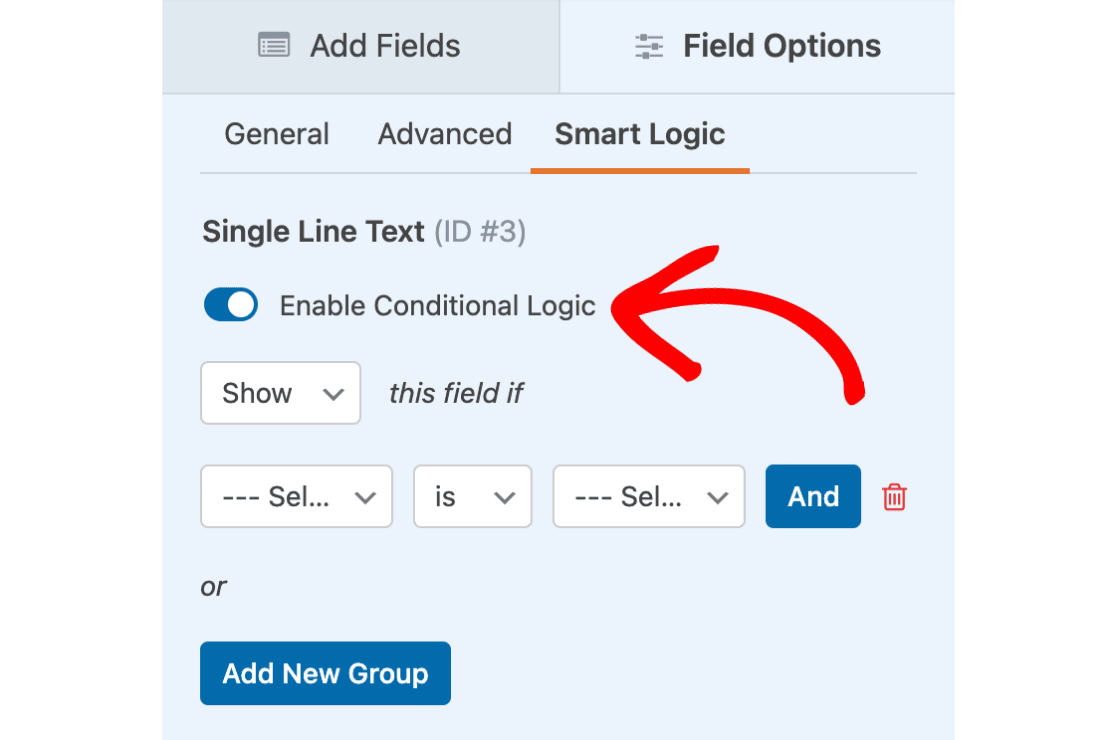
Maintenant que la logique conditionnelle est activée, vous devriez voir quelques listes déroulantes pour définir votre règle de condition. Voici les questions que vous devrez considérer lors du remplissage de ces listes déroulantes :
- Afficher/Masquer : Souhaitez-vous que cette logique entraîne l'affichage ou le masquage du champ lorsque les conditions sont remplies ?
- Sélectionner le champ : De quel champ souhaitez-vous que cette logique dépende ?
- Comparaison : Quelle comparaison souhaitez-vous utiliser sur ce champ ? Les options incluent : est, n'est pas, vide, non vide, contient, ne contient pas, commence par, finit par, supérieur à et inférieur à.
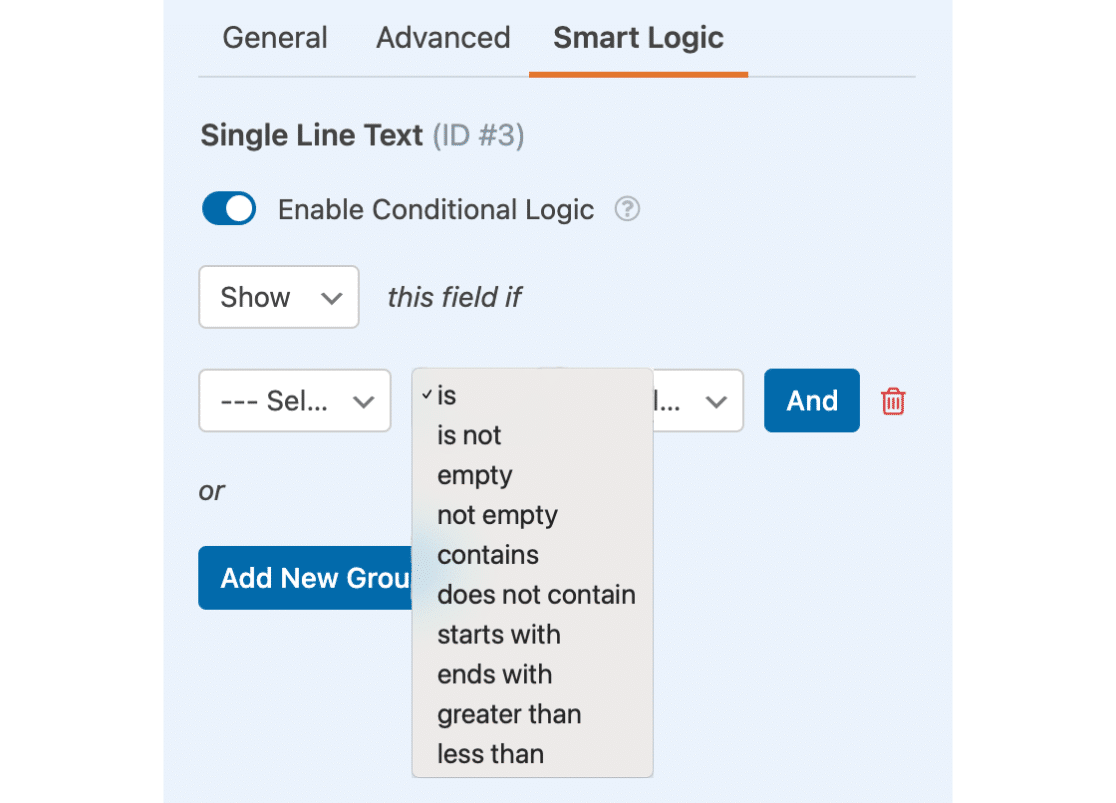
Remarque : Les comparaisons de logique conditionnelle ne sont pas sensibles à la casse.
- Sélectionner le choix : Quelle valeur souhaitez-vous que le champ contienne pour que cette condition s'applique ? Ce champ sera désactivé si vous sélectionnez vide ou non vide dans la liste déroulante de comparaison.
Remplissez chacune de ces listes déroulantes. Pour notre exemple, nous appliquerons la logique conditionnelle à notre champ Autre type d'entreprise. Nous définirons la logique pour dire : Afficher ce champ si la liste déroulante Type d'entreprise est définie sur Autre.
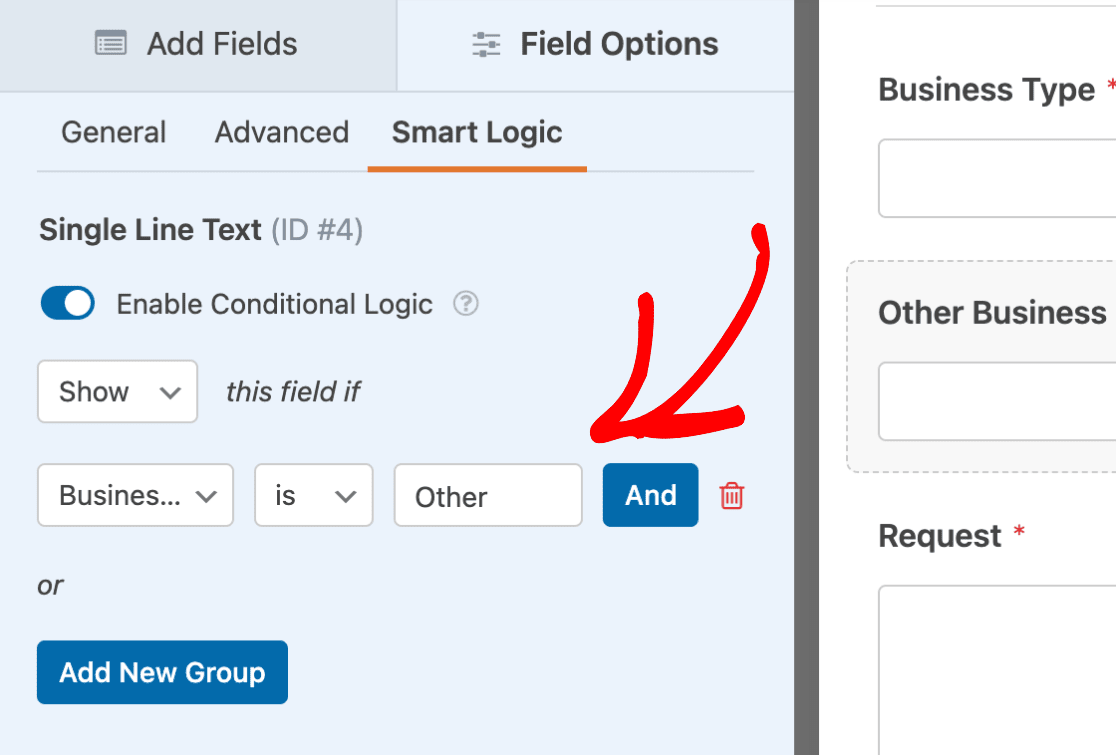
Maintenant, lorsque l'utilisateur sélectionne l'option Autre dans ce champ, le champ Autre type d'entreprise s'affichera. Sinon, le champ supplémentaire restera masqué.
Logique conditionnelle complexe
Vous pourriez constater qu'une seule règle de logique conditionnelle n'est pas assez complexe pour certaines situations. Cependant, il est possible d'ajouter autant de conditions que vous le souhaitez.
Remarque : Lors de l'ajout de plusieurs conditions, veillez à ce qu'elles n'entrent pas en conflit les unes avec les autres. C'est toujours une bonne idée de tester votre formulaire avant de l'ajouter à une page ou un article en direct.
Par exemple, nous demanderons aux utilisateurs s’ils souhaitent s’abonner à notre newsletter Marketing Détaillant. Cependant, nous voulons afficher cette option uniquement s’ils ont partagé une adresse e-mail et choisi « Détaillant » comme type d’entreprise.
Pour configurer cela, nous allons d’abord ajouter un champ Cases à cocher à notre formulaire. Ensuite, nous personnaliserons l’étiquette et les options du champ pour répondre à nos besoins.
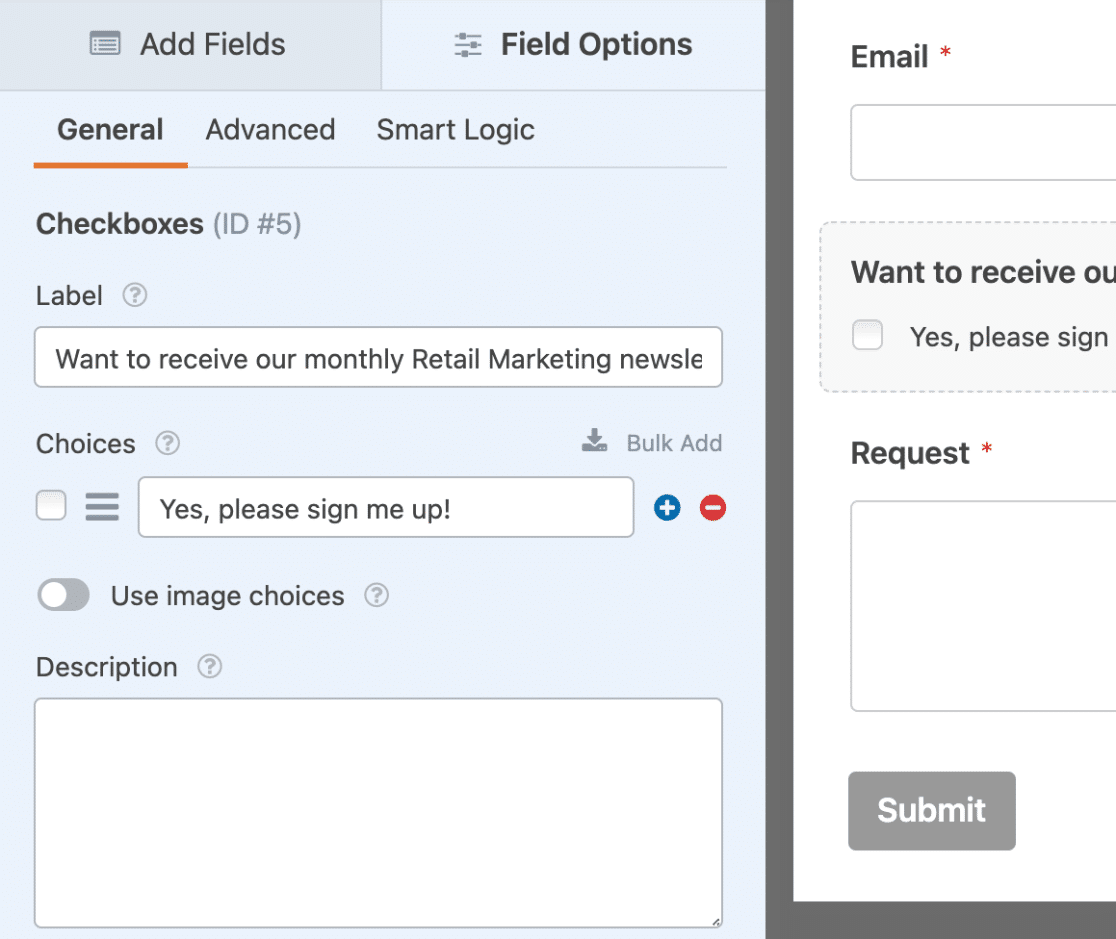
Ensuite, nous répéterons le processus de la section ci-dessus pour activer la logique conditionnelle et ajouter notre première règle. Cette règle indiquera : Afficher ce champ si E-mail n’est pas vide.
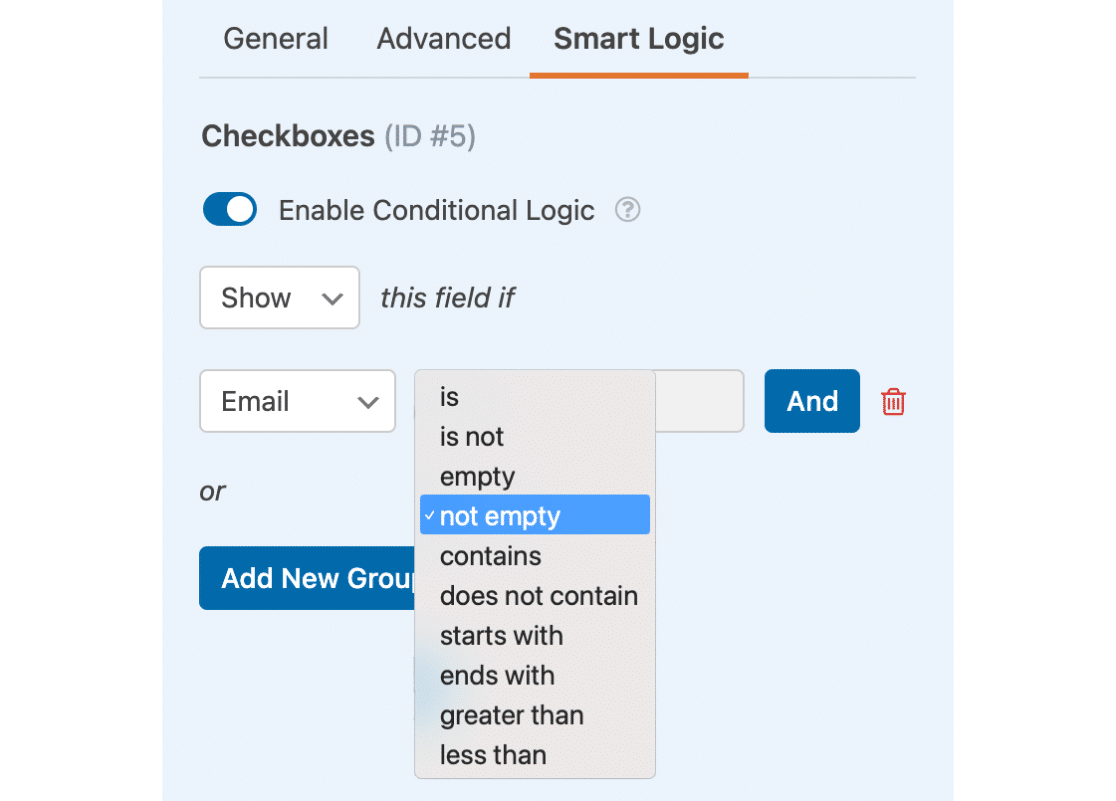
Maintenant que nous avons la première condition définie, nous devons décider si nous utiliserons la logique conditionnelle ET ou OU pour la deuxième condition.
Pour notre exemple, nous voulons que la case à cocher s’affiche si l’utilisateur saisit un e-mail et choisit « Détaillant », nous cliquerons donc sur le bouton ET pour ajouter la logique ET.
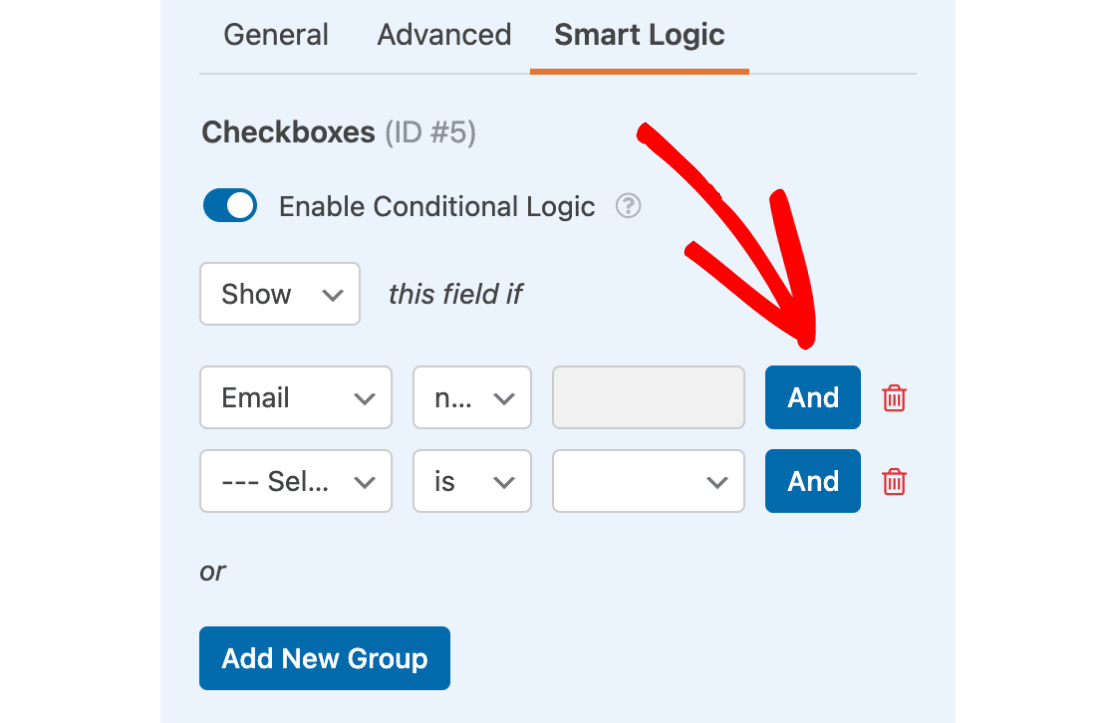
Nous devons maintenant configurer notre deuxième règle et enregistrer le formulaire. Avec notre logique ET en place, notre champ de case à cocher ne s’affichera que si les deux conditions sont remplies.
Choisir des correspondances individuelles dans des champs multivalués
La logique conditionnelle ne recherche pas de correspondances individuelles dans les champs multivalués. Vous aurez besoin de règles supplémentaires pour exclure les valeurs que vous ne souhaitez pas faire correspondre.
Dans cet exemple, nous vous montrerons comment afficher un nouveau champ à choix multiples avec des options de fréquence lorsque l’utilisateur sélectionne uniquement « Offres et Ventes ».
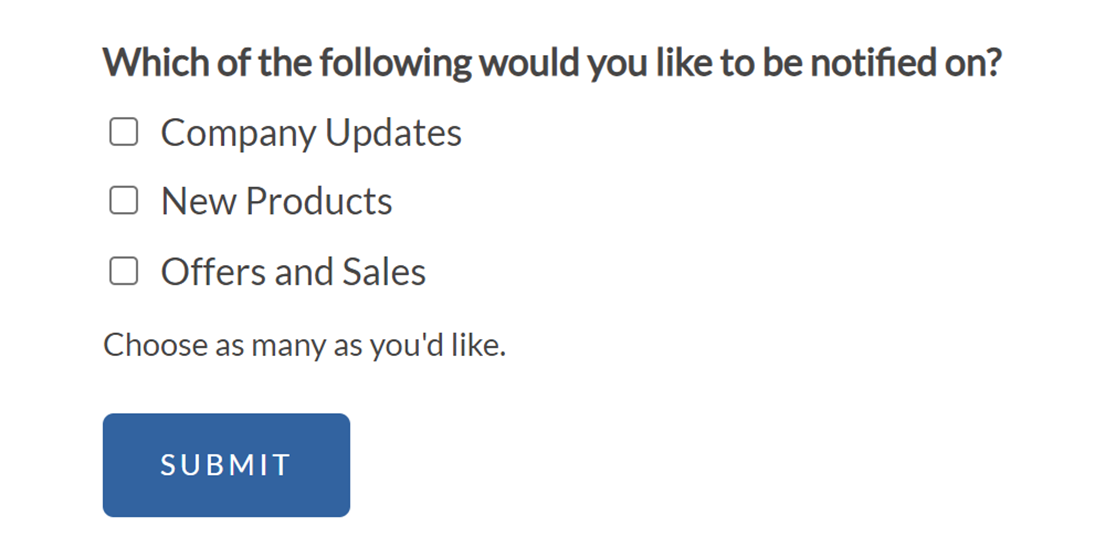
Pour obtenir ce résultat, nous devons ajouter 3 règles de logique conditionnelle pour le champ à choix multiples que nous avons l’intention d’afficher.
Premièrement, nous réglerons le champ sur Afficher si l’option « Offres et Ventes » est sélectionnée.
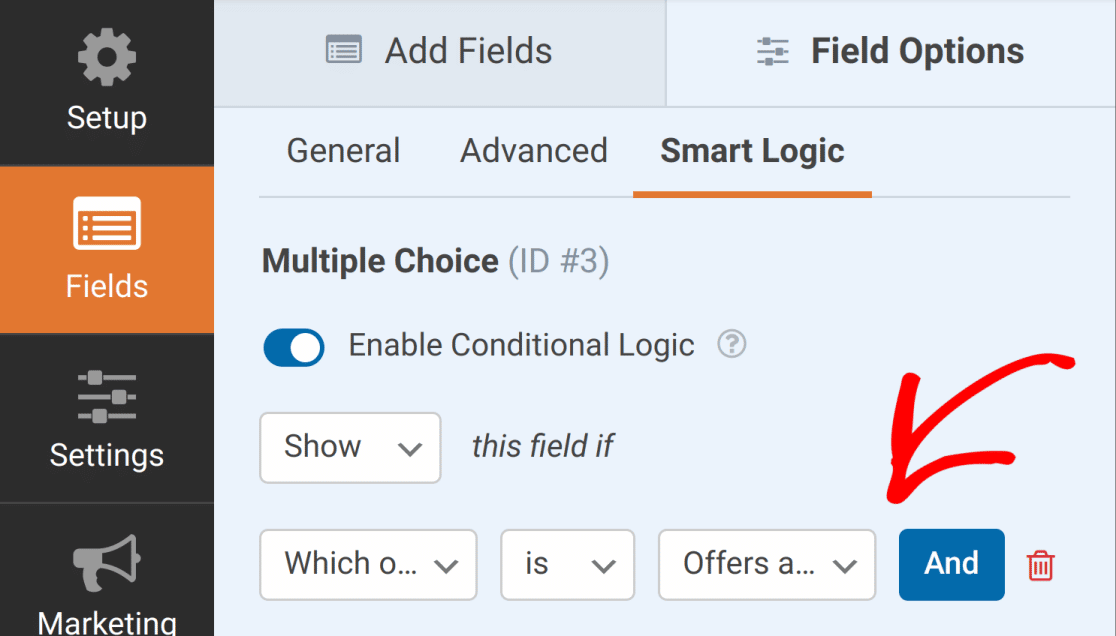
Ensuite, nous avons besoin de 2 règles supplémentaires qui indiquent à notre formulaire d’exclure les 2 premières options de notre logique conditionnelle. Pour chaque règle, nous utiliserons le champ de case à cocher de notre exemple.
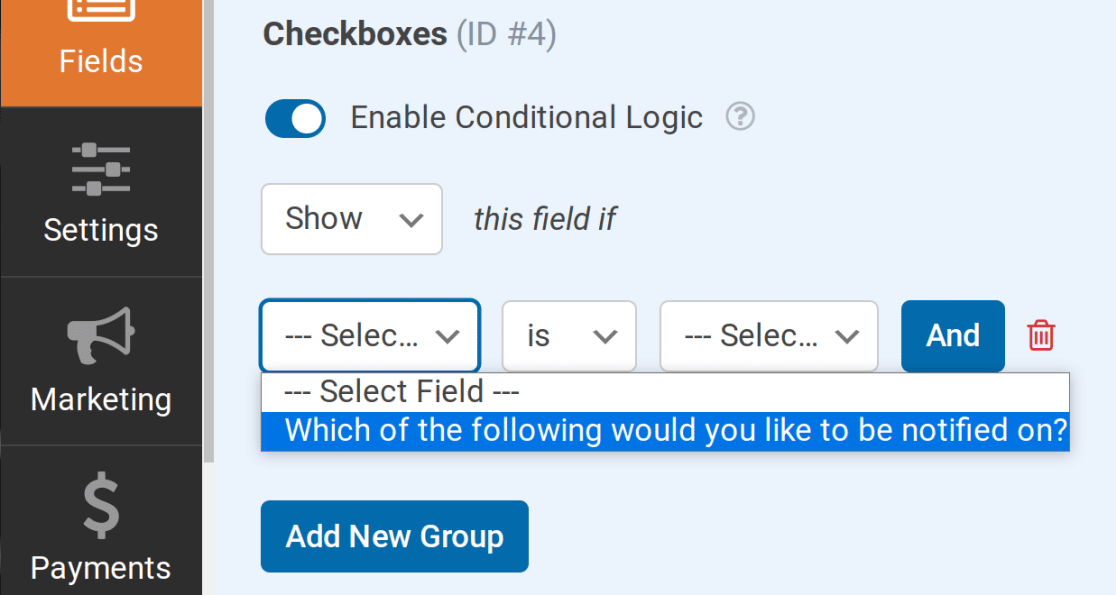
Ensuite, nous réglerons Sélectionner le choix sur Mises à jour de l’entreprise pour la première règle et Nouveaux produits pour la deuxième. Pour la comparaison dans chaque règle, nous utiliserons n’est pas.
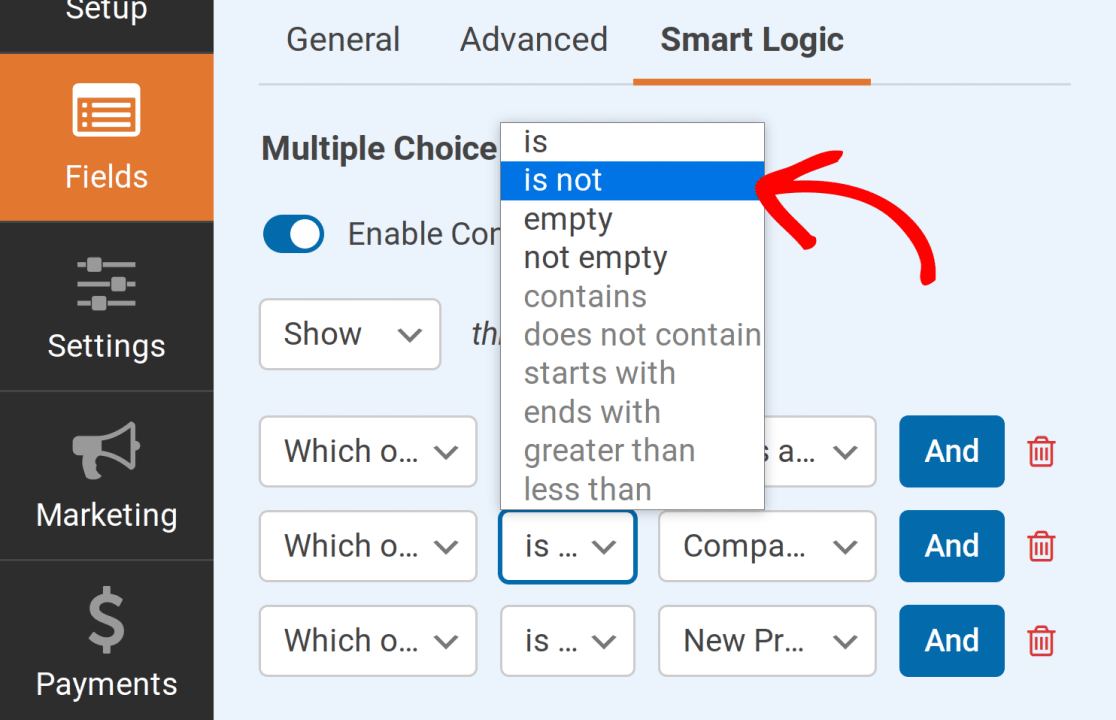
Remarque : Si un champ à choix multiples (liste déroulante, cases à cocher ou choix multiples) est utilisé comme paramètre, seules les options est, n’est pas, vide et non vide seront disponibles.
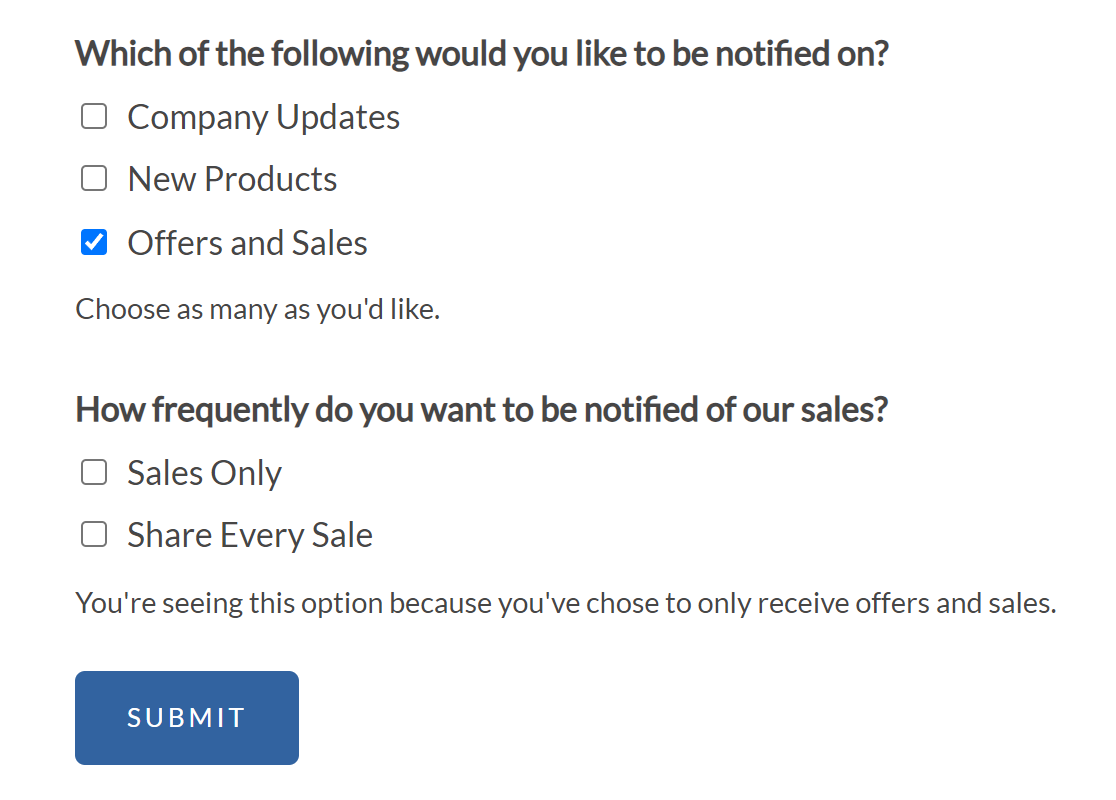
Avec ces règles en place, le champ à choix multiples ne sera disponible que si seul « Offres et Ventes » est sélectionné.
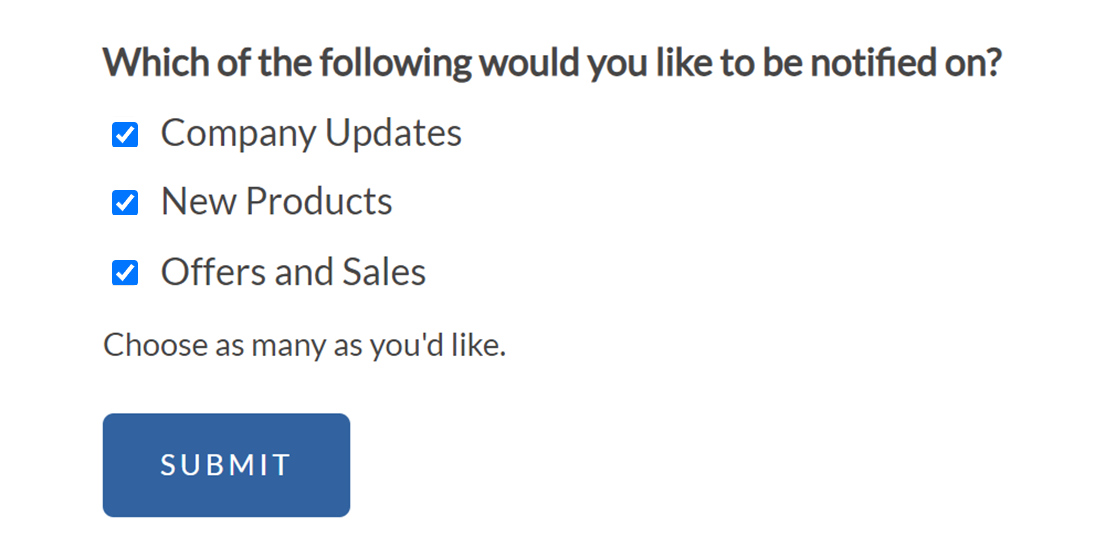
Il ne s’affichera pas lorsque « Mises à jour de l’entreprise » ou « Nouveaux produits » seront sélectionnés.
Autres exemples
Il existe tellement de façons d’utiliser la logique conditionnelle dans vos formulaires qu’il serait difficile de toutes les couvrir dans un seul tutoriel. Au lieu de cela, nous avons partagé des exemples détaillés dans de nombreux autres documents et articles de blog.
Vous trouverez ci-dessous une liste de nos tutoriels les plus populaires, montrant des exemples sur la façon d'utiliser la logique conditionnelle dans WPForms :
- Instructions générales/Inspiration
- Exemples pour des objectifs spécifiques
- Exemples pour les intégrations de marketing par e-mail
Questions fréquemment posées
Voici les réponses à certaines questions fréquentes sur l'utilisation de la logique conditionnelle dans WPForms.
Quels champs de formulaire peuvent être utilisés lors de la configuration de la logique conditionnelle pour masquer/afficher d'autres champs ?
Vous trouverez ci-dessous une liste des champs qui peuvent être utilisés avec la logique conditionnelle :
- Texte sur une seule ligne
- Texte de paragraphe
- Curseur numérique
- Liste déroulante
- Choix multiples
- Site Web / URL
- Cases à cocher
- Numérique
- Plusieurs articles
- Éléments de cases à cocher
- Éléments de liste déroulante
- Champ caché
- Évaluation
- Net Promoter Score
C'est tout ! Nous espérons que cet article vous a aidé à apprendre comment utiliser la logique conditionnelle avec WPForms.
Ensuite, souhaitez-vous en savoir plus sur les types de champs disponibles dans WPForms ? Assurez-vous de consulter notre guide complet des champs standard WPForms pour plus de détails.


