


Résumé IA
Développer une liste d'e-mails n'a pas besoin d'être compliqué, et d'après mon expérience, les méthodes les plus simples fonctionnent généralement le mieux. L'une des plus faciles consiste à ajouter une case à cocher d'inscription au formulaire de contact que vous avez déjà sur votre site.
Pensez au nombre de personnes qui remplissent ce formulaire chaque mois. Chacune d'entre elles est suffisamment intéressée pour vous contacter, donc une simple case à cocher leur permet de s'inscrire à votre newsletter en même temps.
Parce que les visiteurs cochent eux-mêmes la case, vous obtenez également un consentement d'opt-in clair, ce qui permet à votre liste de rester remplie de personnes qui souhaitent réellement recevoir vos nouvelles.
Ce qui rend cela facile dans WPForms, c'est la connexion Mailchimp intégrée. Vous n'aurez pas besoin d'une application de connexion tierce ni d'aucun code, et je vais vous guider tout au long de la configuration ci-dessous.
Créer un formulaire de contact avec une case à cocher d'inscription maintenant
Comment ajouter une case à cocher d’inscription Mailchimp à votre formulaire de contact
Suivez ce tutoriel étape par étape pour connecter votre compte Mailchimp à WordPress et ajouter une case à cocher d’inscription à n’importe lequel de vos formulaires.
L’ensemble du processus prend environ 10 minutes, et une fois configuré, chaque nouvel abonné est directement dirigé vers votre audience Mailchimp.
- Étape 1 : Installer et activer le plugin WPForms
- Étape 2 : Installer et activer le module complémentaire Mailchimp
- Étape 3 : Créer un nouveau formulaire
- Étape 4 : Ajouter un champ de case à cocher
- Étape 5 : Connecter votre formulaire à Mailchimp
- Étape 6 : Activer la logique conditionnelle
- Étape 7 : Ajouter votre formulaire Mailchimp à votre site Web
Étape 1 : Installer et activer le plugin WPForms
La première chose dont vous avez besoin est WPForms installé sur votre site. C’est le constructeur de formulaires le plus convivial pour les débutants sur WordPress, et il est livré avec plus de 2 100 modèles de formulaires WordPress, vous pouvez donc commencer à partir d’un formulaire de contact déjà créé au lieu d’une page vierge.
Ce que j’aime le plus chez WPForms pour la création de listes, c’est que l’intégration Mailchimp est native. Vous connectez votre compte à l’intérieur du constructeur de formulaires, vous ne payez donc pas pour une application de connexion séparée ni ne copiez de code entre deux tableaux de bord.
Pour ce tutoriel, vous aurez besoin au minimum d’une licence WPForms Pro, qui débloque le module complémentaire Mailchimp, ainsi que des autres intégrations de marketing par e-mail de WPForms, de plus de 40 modules complémentaires et de fonctionnalités avancées.

Pour commencer, achetez la licence Pro et installez WPForms sur votre site Web. Si vous rencontrez des difficultés lors de la configuration, suivez ces instructions sur comment installer un plugin WordPress.
Obtenir WPForms Pro maintenant
Étape 2 : Installer et activer le module complémentaire Mailchimp
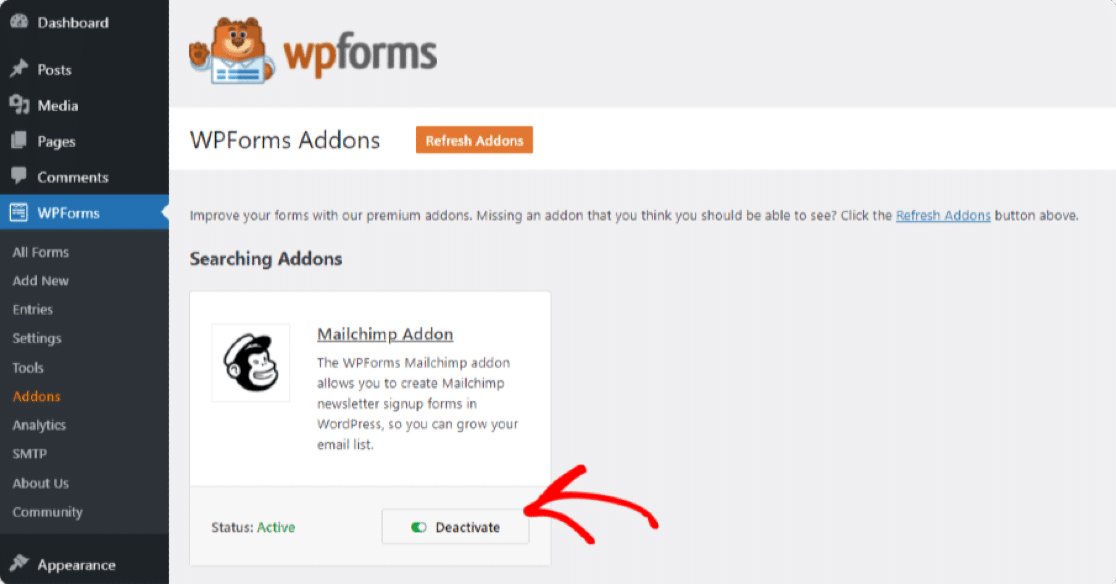
Pour ajouter une case à cocher d’inscription Mailchimp, vous devez d’abord connecter WPForms à Mailchimp. WPForms inclut un module complémentaire Mailchimp intégré pour cela, donc la connexion se fait directement dans votre formulaire.
Pour ce faire, allez dans WPForms » Modules complémentaires et trouvez le module complémentaire Mailchimp. Cliquez sur le bouton Installer le module complémentaire sous le module complémentaire Mailchimp, et il s’installera en quelques secondes.
Étape 3 : Créer un nouveau formulaire
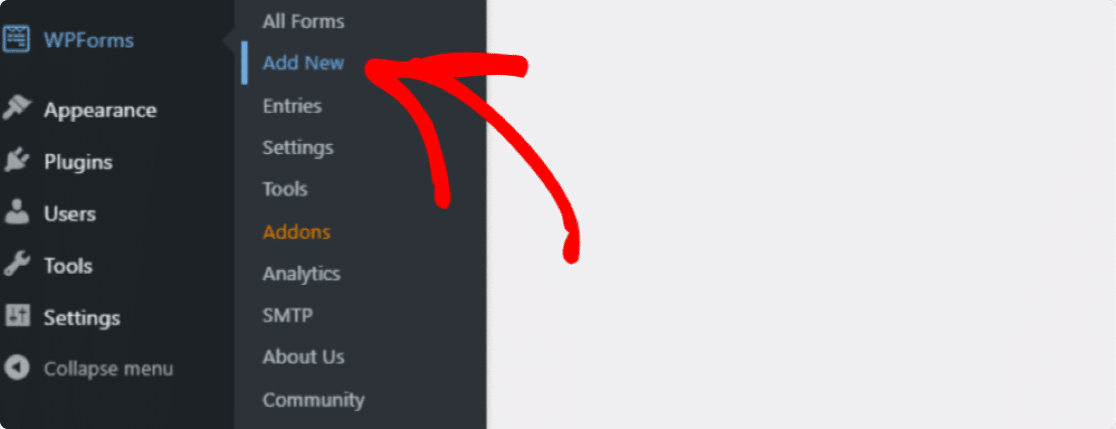
Une fois le module complémentaire Mailchimp activé, allez dans WPForms » Nouveau pour créer un nouveau formulaire.
À ce stade, la page de configuration du formulaire s'ouvrira. Ici, vous pouvez ajouter le nom de votre formulaire et sélectionner le modèle que vous souhaitez utiliser.
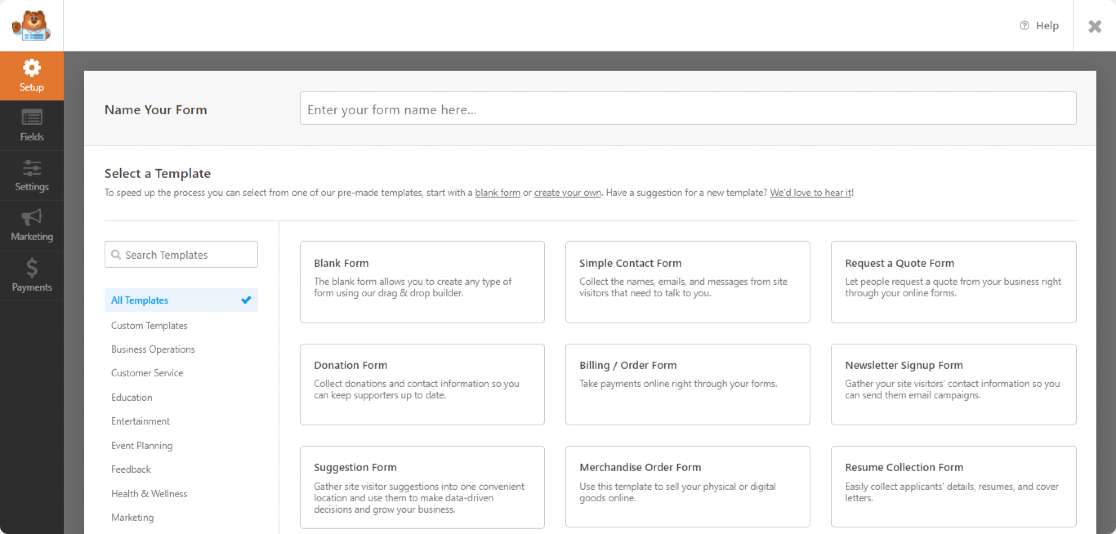
WPForms est livré avec une bibliothèque de modèles qui offre plus de 2 100 modèles de formulaires WordPress. Vous pouvez choisir n'importe quel modèle de formulaire en fonction des besoins de votre site Web.
Pour ce tutoriel, j'utiliserai le modèle de formulaire de contact simple.

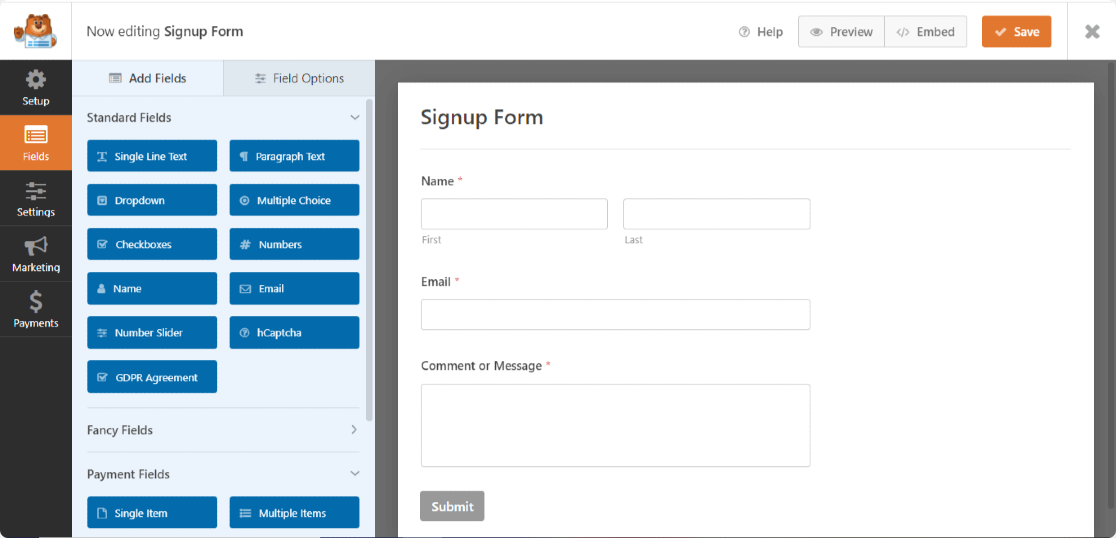
Dès que vous cliquez sur le modèle, le constructeur de formulaires s'ouvre. Vous pouvez voir votre formulaire à droite et un constructeur par glisser-déposer à gauche.
Vous pouvez ajouter d'autres champs en faisant simplement glisser et déposer des champs de gauche à droite.
Étape 4 : Ajouter un champ de case à cocher
Maintenant, pour la case à cocher d’inscription elle-même. Dans le constructeur de formulaires, recherchez dans la section Champs standard le champ Cases à cocher.
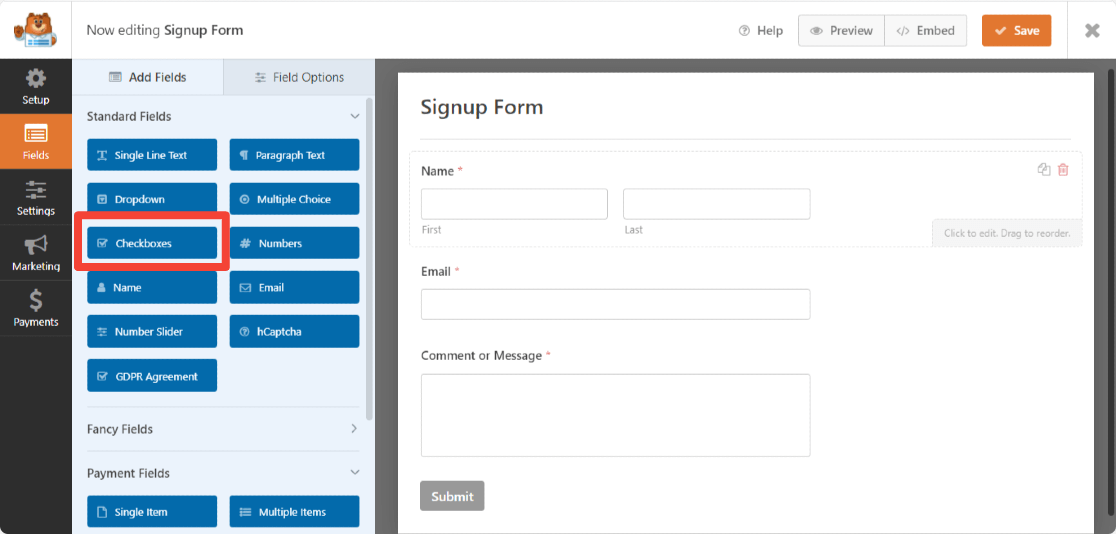
Faites glisser le champ Cases à cocher sur votre formulaire, au-dessus du bouton de soumission. Le champ Cases à cocher inclut par défaut 3 choix.
Vous pouvez supprimer le 2e et le 3e choix en cliquant sur l’icône rouge moins (-). Ensuite, ajoutez un nom d’étiquette personnalisé et enregistrez-le en cliquant sur le bouton Enregistrer.
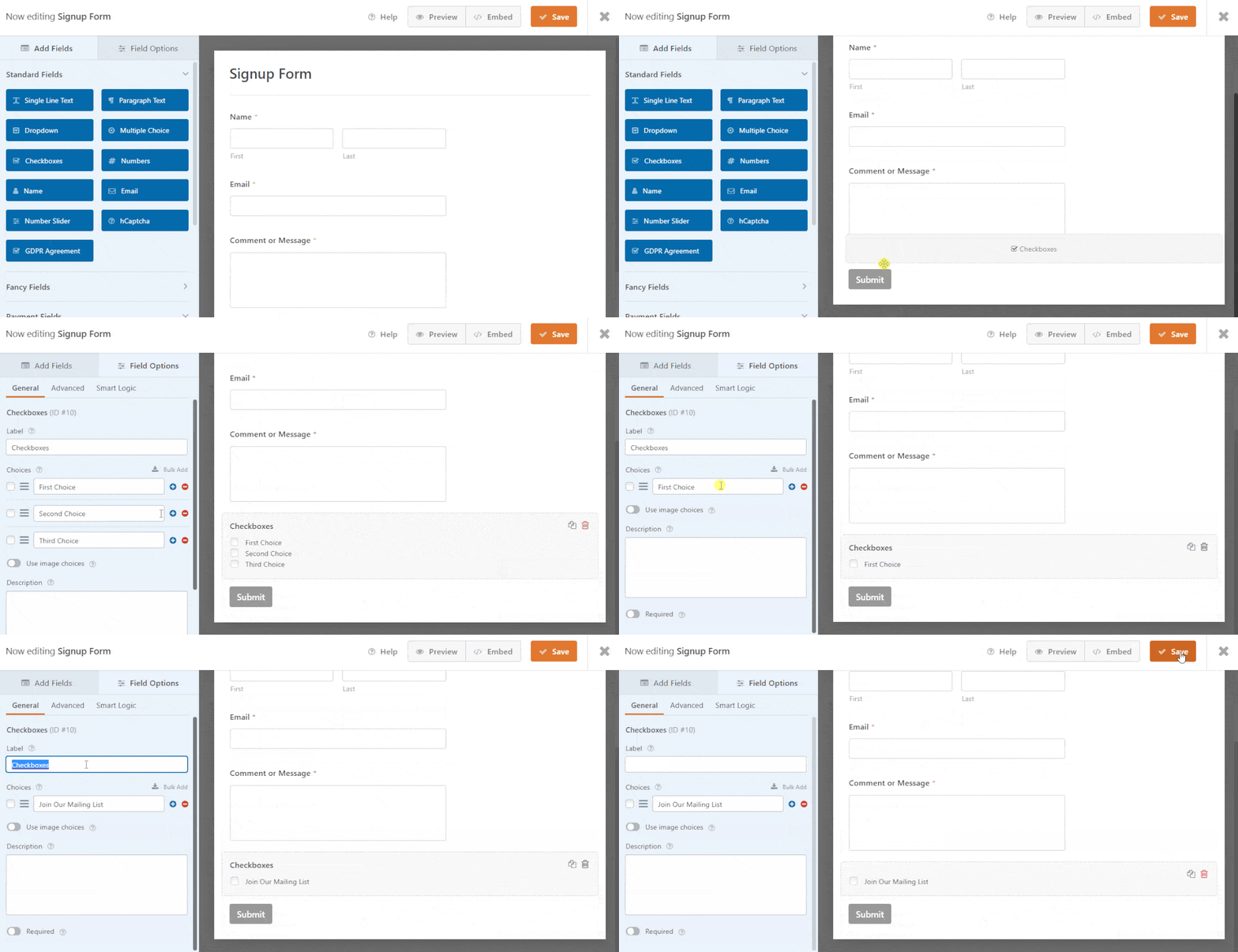
Super ! Maintenant que vous avez ajouté la case à cocher d'inscription à votre formulaire, il est temps de connecter votre formulaire de contact à votre liste d'e-mails Mailchimp.
Étape 5 : Connecter votre formulaire à Mailchimp
WPForms vous permet de configurer votre intégration Mailchimp directement dans le constructeur de formulaires. Pour connecter votre formulaire, dans l’éditeur de formulaire, allez dans Marketing » Mailchimp.
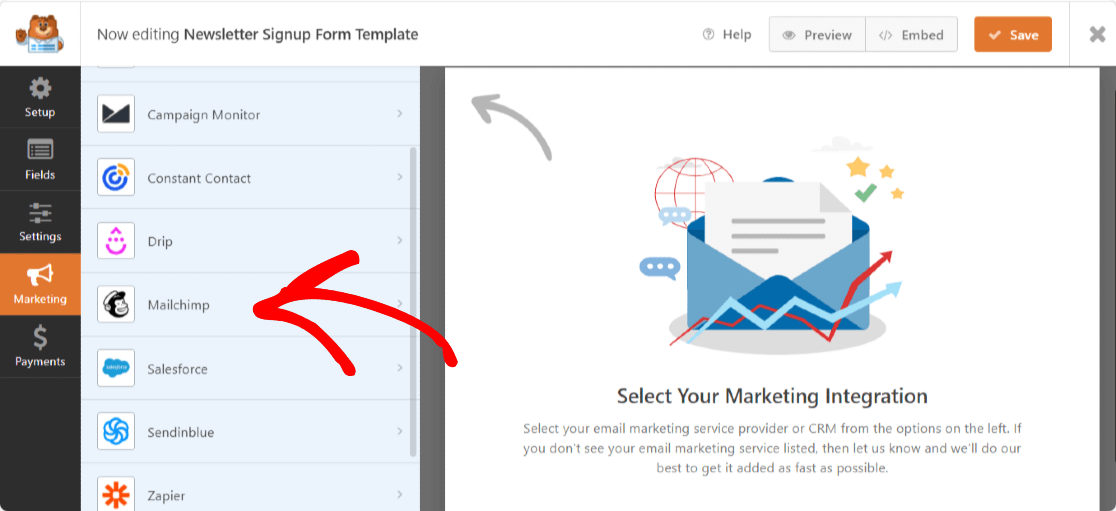
Sur le côté droit, cliquez sur le bouton Ajouter une nouvelle connexion.
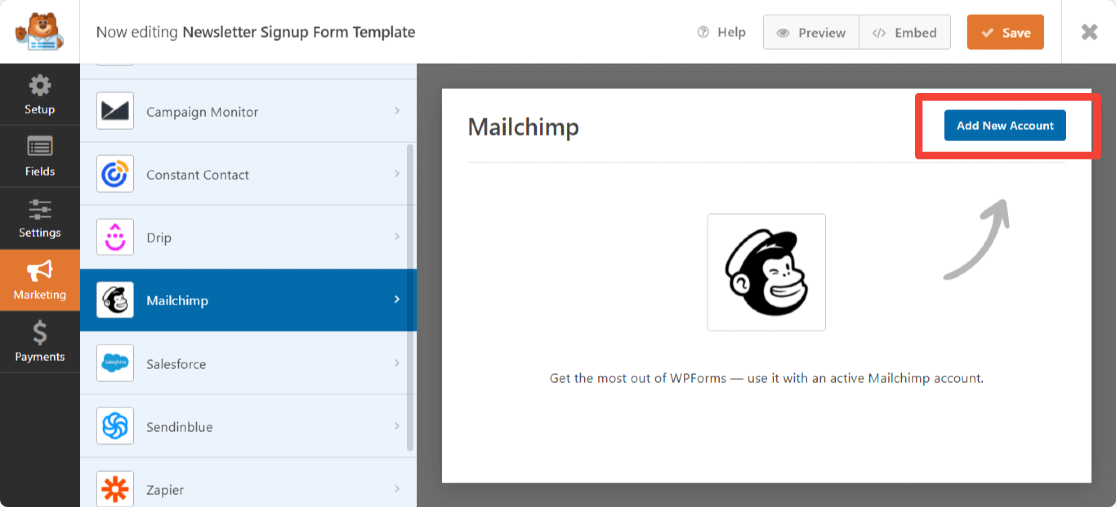
Maintenant, une fenêtre contextuelle apparaîtra vous demandant d'ajouter la clé API Mailchimp et le Surnom du compte.
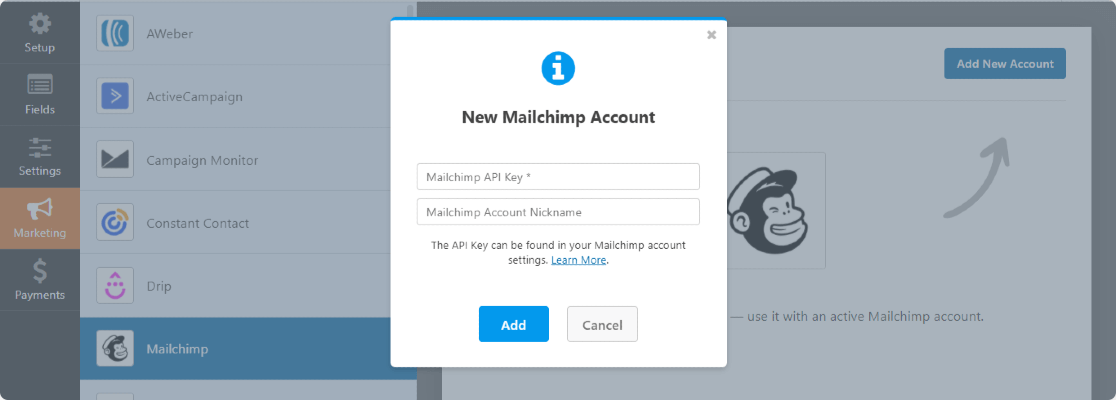
Vous pouvez obtenir votre clé API Mailchimp en vous connectant à votre compte Mailchimp. Copiez votre clé API Mailchimp et collez-la dans le champ requis. Entrez le nom du compte et cliquez sur le bouton Ajouter.
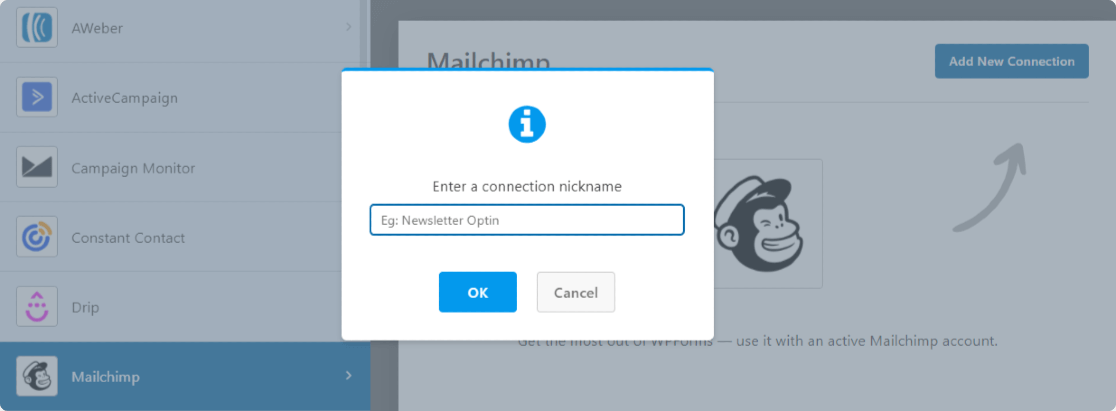
Cela fera apparaître une autre fenêtre contextuelle vous demandant d'Entrer un surnom de connexion. Vous pouvez ajouter n'importe quel nom car il est uniquement pour votre référence, et vos utilisateurs ne verront pas ce nom.
Après avoir terminé les paramètres du compte Mailchimp, une nouvelle fenêtre apparaîtra. Ici, vous devez :
- Sélectionnez votre compte Mailchimp.
- Sélectionnez la liste d'e-mails à laquelle vous souhaitez ajouter de nouveaux abonnés.
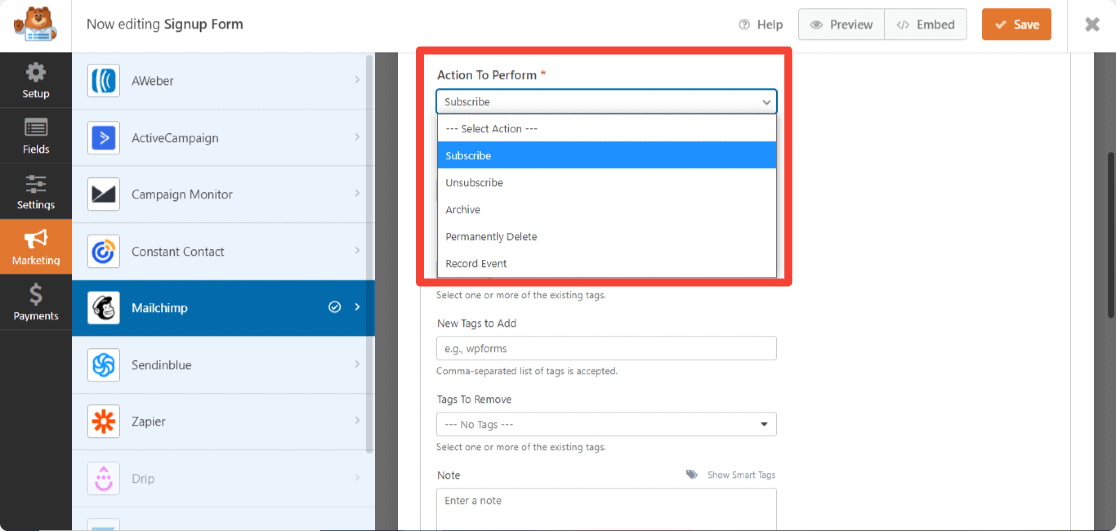
- Une fois que vous avez sélectionné votre audience, vous pouvez choisir l’action à exécuter lorsque le formulaire est soumis. Avec le
Avec le module complémentaire Mailchimp, vous pouvez choisir parmi plusieurs actions :
- S'abonner : Ajoute l'utilisateur en tant que nouvel abonné à votre audience Mailchimp
- Se désabonner : Désabonne un contact existant de votre audience Mailchimp
- Archiver : Archive un contact existant
- Supprimer définitivement : Supprime définitivement un contact existant
- Enregistrer un événement : Enfin, vous pouvez également enregistrer un événement pour un contact spécifique après la soumission du formulaire.
De plus, avec le module complémentaire Mailchimp, vous avez la flexibilité de :
- Activer la double confirmation
- Marquer l'abonné comme VIP
- Mettre à jour le profil si ce contact est déjà dans une audience
- Notifier les utilisateurs qu'ils sont déjà abonnés
- Créer des champs personnalisés Mailchimp
Étape 6 : Activer la logique conditionnelle
Ensuite, nous devrons nous assurer que seuls les utilisateurs qui sélectionnent la case à cocher sont ajoutés à votre liste d'e-mails. Vous pouvez le faire en sélectionnant activer la logique conditionnelle.
Faites défiler la page jusqu’à ce que vous voyiez la case Activer la logique conditionnelle. Maintenant, après le « Traiter, cette connexion si Cases à cocher est Rejoindre notre liste de diffusion.
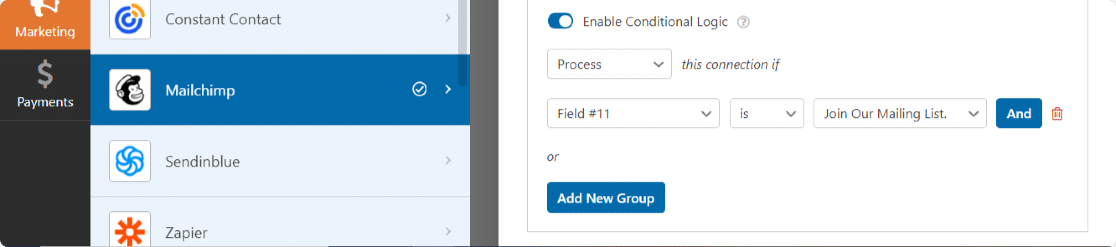
Maintenant, seuls les visiteurs qui cochent la case sont ajoutés à votre liste Mailchimp, ce qui maintient le consentement de vos abonnés et votre liste propre.
Lorsque vous êtes satisfait de la règle, enregistrez vos modifications. Vous pouvez en savoir plus sur le fonctionnement de la logique conditionnelle si vous souhaitez créer des règles plus avancées plus tard.
Étape 7 : Ajouter votre formulaire Mailchimp à votre site Web
Votre formulaire est maintenant prêt à être publié sur votre site web. L'intégration de formulaires de contact sur les sites WordPress est exceptionnellement facile avec WPForms.
Vous pouvez afficher votre formulaire de contact dans plusieurs emplacements, y compris vos articles de blog, vos pages, et même comme widget de barre latérale. Avant d'intégrer, si vous le souhaitez, vous pouvez également prévisualiser votre formulaire pour vérifier son apparence sur la page de votre site web.
Pour prévisualiser votre formulaire, cliquez sur le bouton Aperçu en haut.
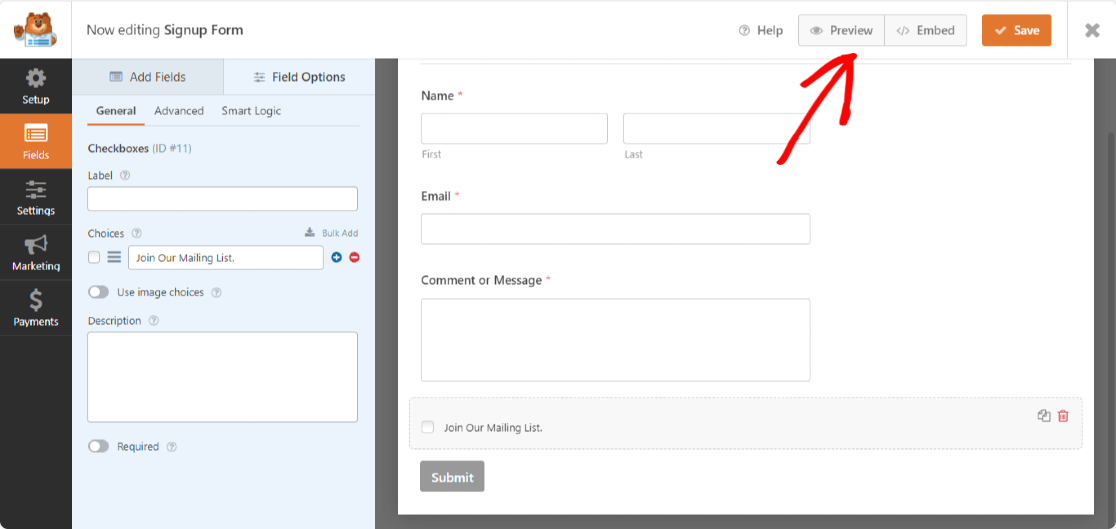
Maintenant, ajoutons votre formulaire à votre site web. Ouvrez la page/l'article où vous souhaitez afficher votre formulaire. Cliquez sur l'icône « + » et ajoutez le bloc WPForms depuis l'éditeur de blocs.
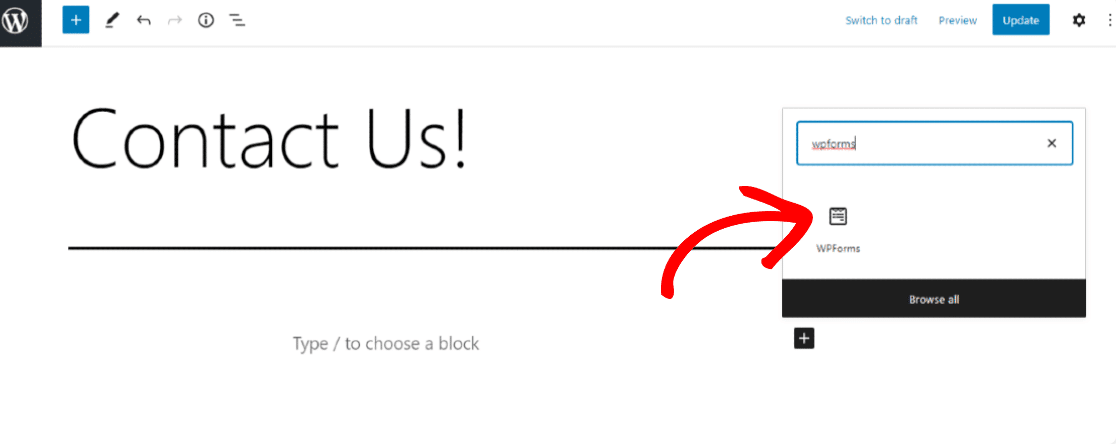
Sélectionnez maintenant votre formulaire et publiez la page.
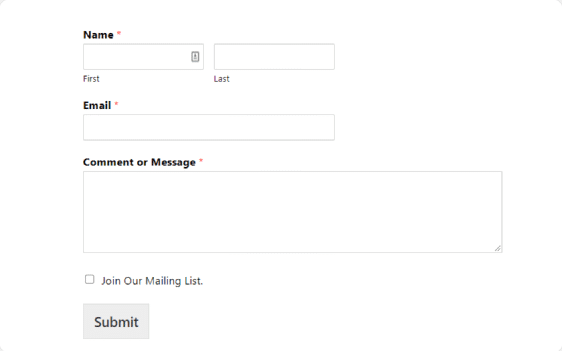
Excellent travail pour avoir terminé le tutoriel sur la case à cocher d'inscription à Mailchimp ! Avant d'ajouter votre formulaire à un site en ligne, assurez-vous d'effectuer un test pour vérifier que votre case à cocher d'inscription à la newsletter fonctionne parfaitement.
FAQ sur l'ajout d'une case à cocher d'inscription à Mailchimp
Voici les réponses aux questions les plus fréquemment posées sur l'ajout d'une case à cocher d'inscription à Mailchimp à un formulaire de contact WordPress.
Comment rendre les cases à cocher d'inscription à Mailchimp conformes au RGPD ?
Vous pouvez ajouter une case à cocher de consentement distincte à côté de la case à cocher d'inscription afin que les personnes acceptent explicitement l'utilisation de leur adresse e-mail à des fins de marketing. WPForms inclut également des fonctionnalités RGPD, telles que la désactivation des cookies de suivi et des métadonnées stockées. Pour une conformité juridique complète, cependant, je vous recommande de parler à un avocat de votre situation spécifique.
La case à cocher d'inscription doit-elle être cochée par défaut ?
Non. Conformément aux lois sur la protection de la vie privée comme le RGPD, les cases à cocher d'opt-in doivent être décochées par défaut afin que le visiteur fasse un choix actif de s'abonner. La laisser décochée permet également de remplir votre liste avec des personnes qui souhaitent réellement recevoir vos e-mails, ce qui améliore vos taux d'ouverture et votre délivrabilité.
Quelle est la différence entre l'opt-in simple et l'opt-in double ?
Avec l'opt-in simple, une personne est ajoutée à votre audience Mailchimp dès qu'elle soumet le formulaire. Avec l'opt-in double, elle reçoit d'abord un e-mail de confirmation et ne rejoint la liste qu'une fois qu'elle a cliqué sur le lien qu'il contient. L'opt-in double nécessite une étape supplémentaire, mais il confirme que l'adresse est valide et que la personne souhaite réellement s'abonner.
Puis-je personnaliser le texte de la case à cocher d'inscription à Mailchimp ?
Oui. Vous pouvez modifier le libellé de la case à cocher directement dans le constructeur de formulaires WPForms. Un texte descriptif et personnalisé a tendance à générer plus d'inscriptions, il vaut donc la peine de passer un moment sur la formulation.
Que se passe-t-il si un utilisateur est déjà abonné à ma liste Mailchimp ?
Vous contrôlez cela dans les paramètres de connexion. Si vous utilisez Mettre à jour le profil si ce contact est déjà dans une audience, son profil existant est mis à jour avec toute nouvelle information lorsqu'il soumet à nouveau. Si vous utilisez Notifier l'utilisateur qu'il est déjà abonné, le formulaire affiche un message de validation lui indiquant qu'il est déjà sur la liste.
Est-il possible d'ajouter plusieurs cases à cocher pour différentes listes de diffusion ?
Oui. Vous pouvez segmenter les abonnés en différents groupes, puis utiliser la logique conditionnelle dans les paramètres de connexion Mailchimp pour décider dans quel groupe une personne rejoint en fonction des cases à cocher qu'elle sélectionne.
Ensuite, développez votre liste d'e-mails encore plus rapidement
Voilà comment ajouter une case à cocher d'inscription à la newsletter Mailchimp à votre formulaire de contact. Chaque fois que quelqu'un vous contacte, il peut rejoindre votre liste en un seul clic, et seules les personnes qui s'inscrivent sont ajoutées.
Si vous préférez proposer un formulaire dédié au lieu d’une case à cocher sur votre formulaire de contact, voici comment créer un formulaire d’inscription Mailchimp autonome.
Et une fois votre formulaire en ligne, il est utile de le protéger contre les robots spammeurs. Découvrez comment ajouter hCaptcha à vos formulaires WordPress, puis essayez ces conseils pour améliorer les conversions de votre formulaire de contact.
Commencez à développer votre liste d’e-mails dès maintenant
Prêt à créer votre formulaire ? Commencez dès aujourd'hui avec le plugin de création de formulaires WordPress le plus simple. WPForms Pro inclut de nombreux modèles gratuits et offre une garantie de remboursement de 14 jours.
Si cet article vous a aidé, suivez-nous sur Facebook et X (Twitter) pour plus de tutoriels et de guides WordPress gratuits.





