


Résumé IA
Voulez-vous ajouter un widget de formulaire de contact WordPress dans votre barre latérale ? L'ajout d'un formulaire de contact dans la barre latérale de la page permet à vos visiteurs de vous contacter facilement depuis n'importe quelle page de votre site.
Dans cet article, nous vous montrerons la manière simple d'ajouter un formulaire de contact dans un widget de barre latérale sans écrire une seule ligne de code.
Créez votre formulaire WordPress maintenant
Tutoriel vidéo
Si vous préférez suivre des instructions écrites, continuez à lire.
Comment ajouter un formulaire de contact dans un widget de barre latérale WordPress
Nous allons commencer par configurer notre plugin.
1. Installez le plugin WPForms
Commencez par installer et activer le plugin WPForms. Pour plus de détails, consultez ce guide étape par étape sur comment installer un plugin dans WordPress.
Ensuite, allez dans WPForms » Ajouter nouveau pour créer un nouveau formulaire.
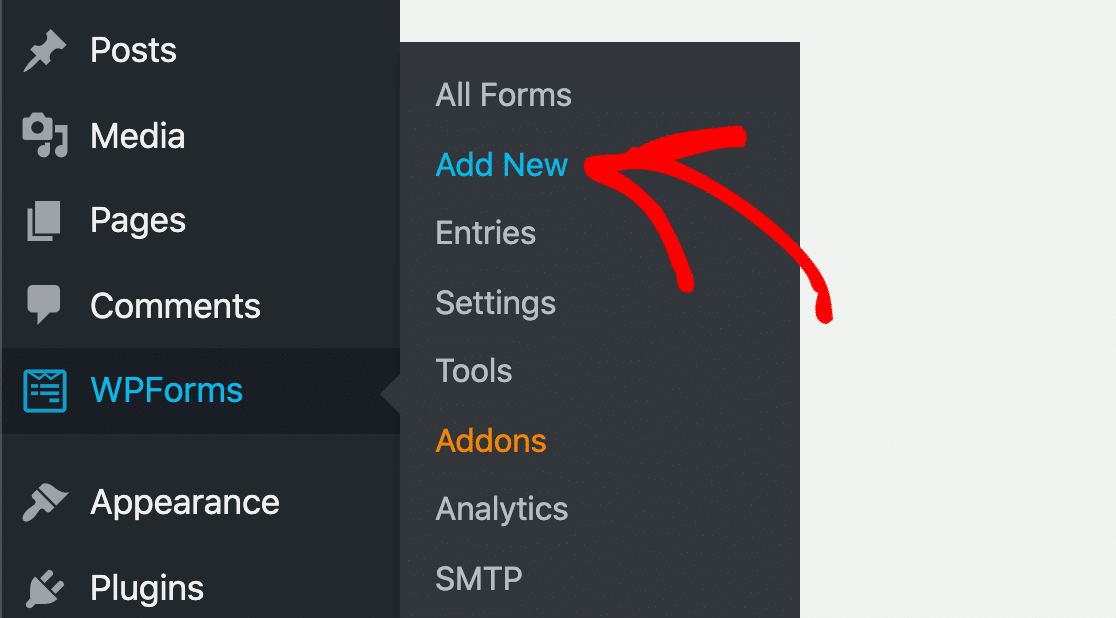
La fenêtre WPForms s'ouvrira dans votre navigateur. Ajoutons ensuite un formulaire de contact à votre site web.
2. Ajoutez un formulaire de contact
Sur l'écran de configuration de WPForms, sélectionnez le modèle Formulaire de contact simple.
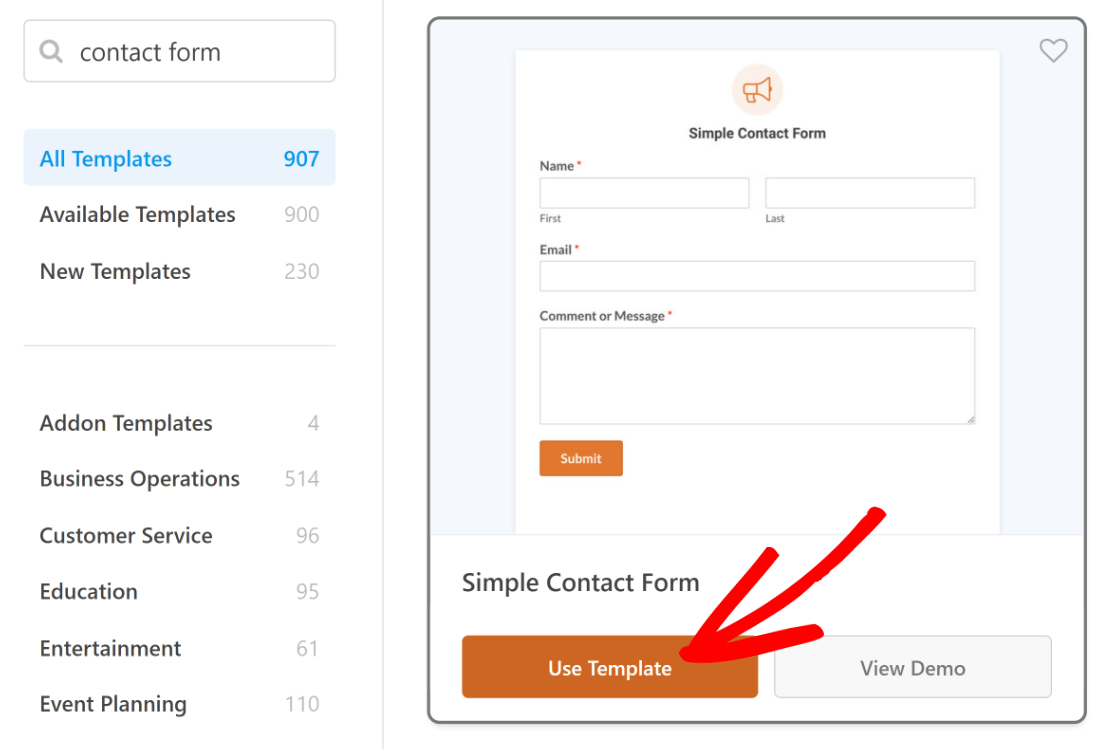
Le modèle de formulaire de contact simple contient déjà 3 champs :
- Nom
- Message
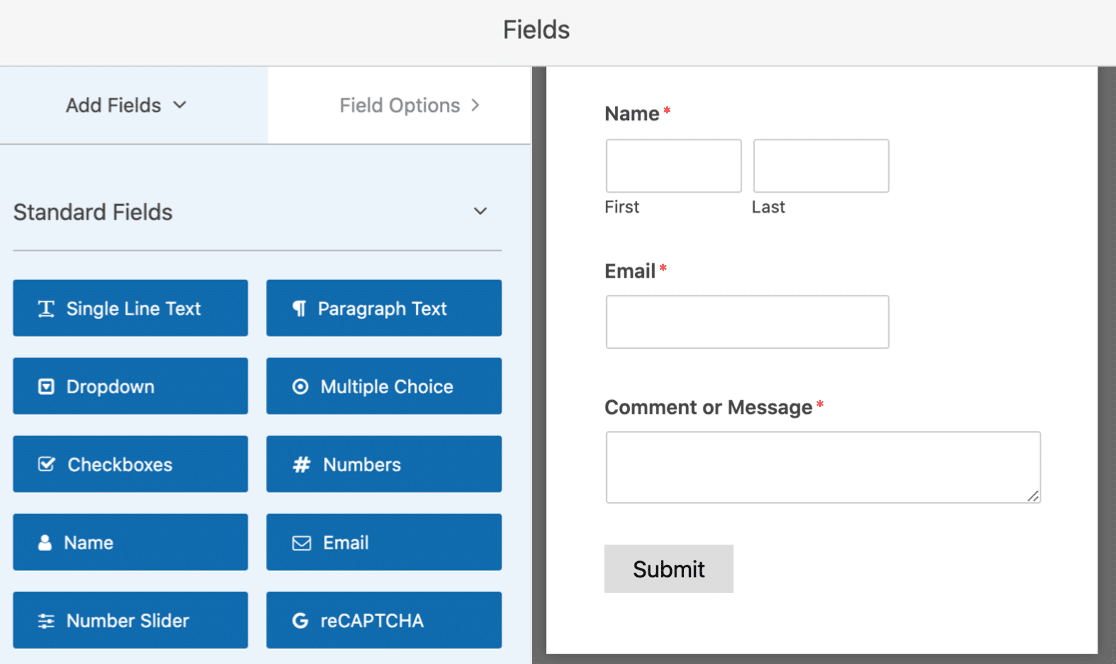
Vous pouvez ajouter des champs supplémentaires en les faisant glisser du panneau de gauche vers le panneau de droite. Cliquez ensuite sur le champ pour apporter des modifications.
Par défaut, WPForms affiche un message de confirmation lorsque votre formulaire est soumis. Mais comme la barre latérale est un espace restreint, la confirmation peut paraître un peu encombrée.
Vous préférerez peut-être plutôt rediriger le visiteur vers une autre page. Voici quelques guides pour vous aider :
- Apprenez comment créer une page de remerciement
- Découvrez comment rediriger les utilisateurs vers une autre page lorsqu'ils soumettent votre formulaire.
N'oubliez pas de sauvegarder vos modifications avant de fermer la fenêtre du constructeur de formulaire.
3. Ajouter un widget de formulaire de contact dans la barre latérale
Maintenant que votre formulaire est prêt, vous pouvez l'ajouter à la zone de widget de la barre latérale de votre site.
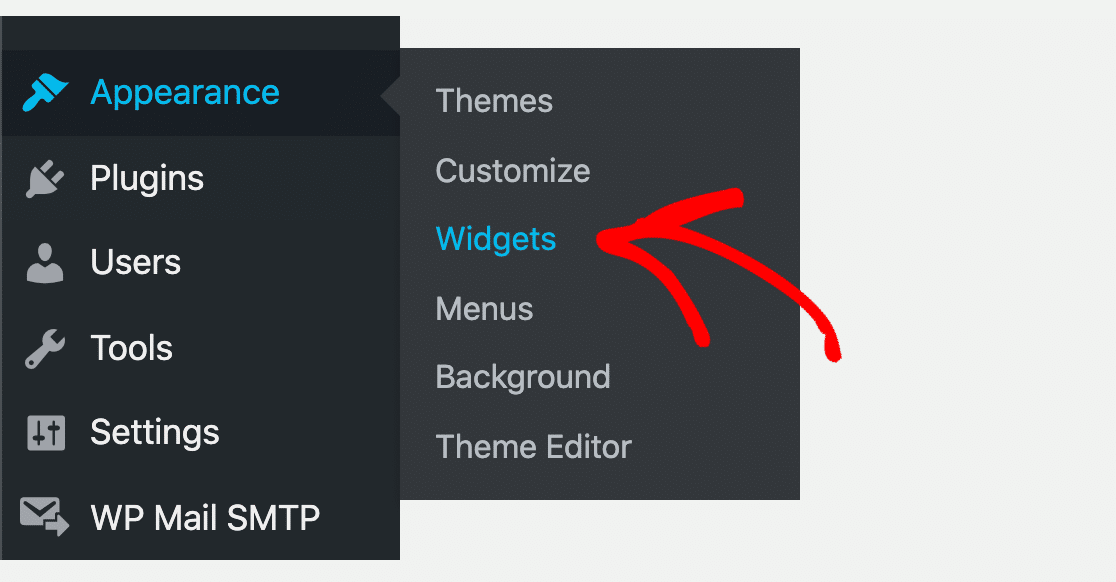
Pour ajouter un widget de barre latérale dans WordPress, vous devez naviguer vers Apparence » Widgets dans la barre latérale de WordPress.
Le menu Widget est manquant dans WordPress ? Lisez ce guide sur comment ajouter une barre latérale prête pour les widgets dans WordPress.
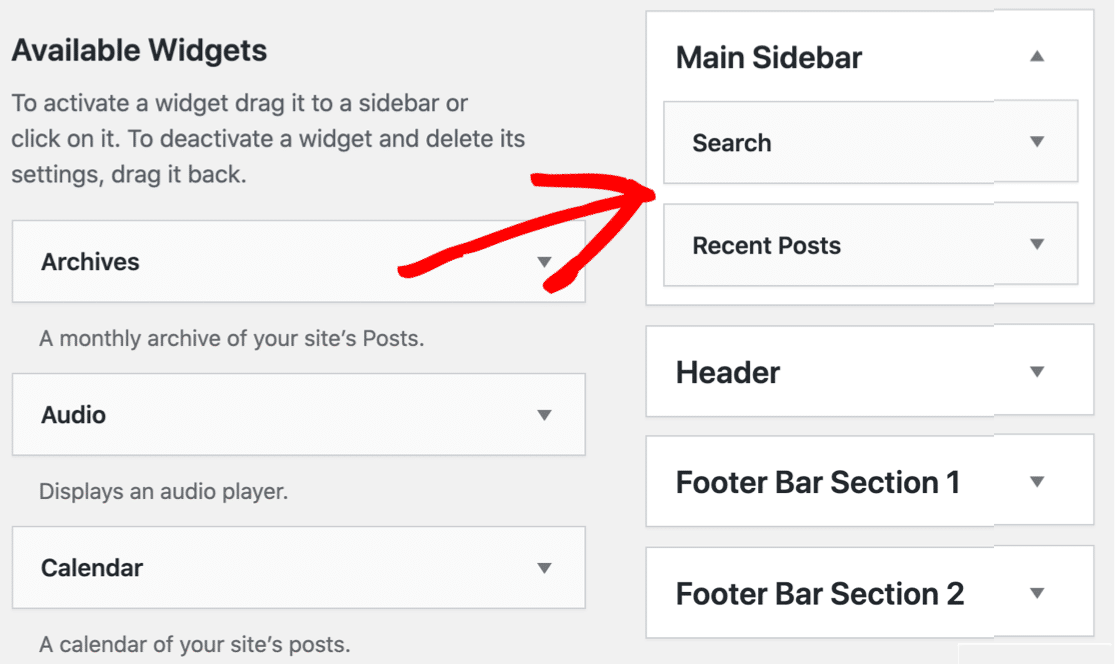
Dans la liste, vous pouvez voir les widgets disponibles sur votre site WordPress. Vous pouvez faire glisser n'importe quel widget vers la zone de la barre latérale à droite pour l'utiliser.
Faites défiler vers le bas jusqu'à trouver le widget WPForms. Lorsque vous cliquez dessus, vous verrez toutes les zones de widgets disponibles dans votre thème.
Nous avons sélectionné Barre latérale principale pour ajouter le widget de formulaire de contact à notre barre latérale WordPress. Selon la configuration de votre thème, votre barre latérale peut avoir un nom différent.
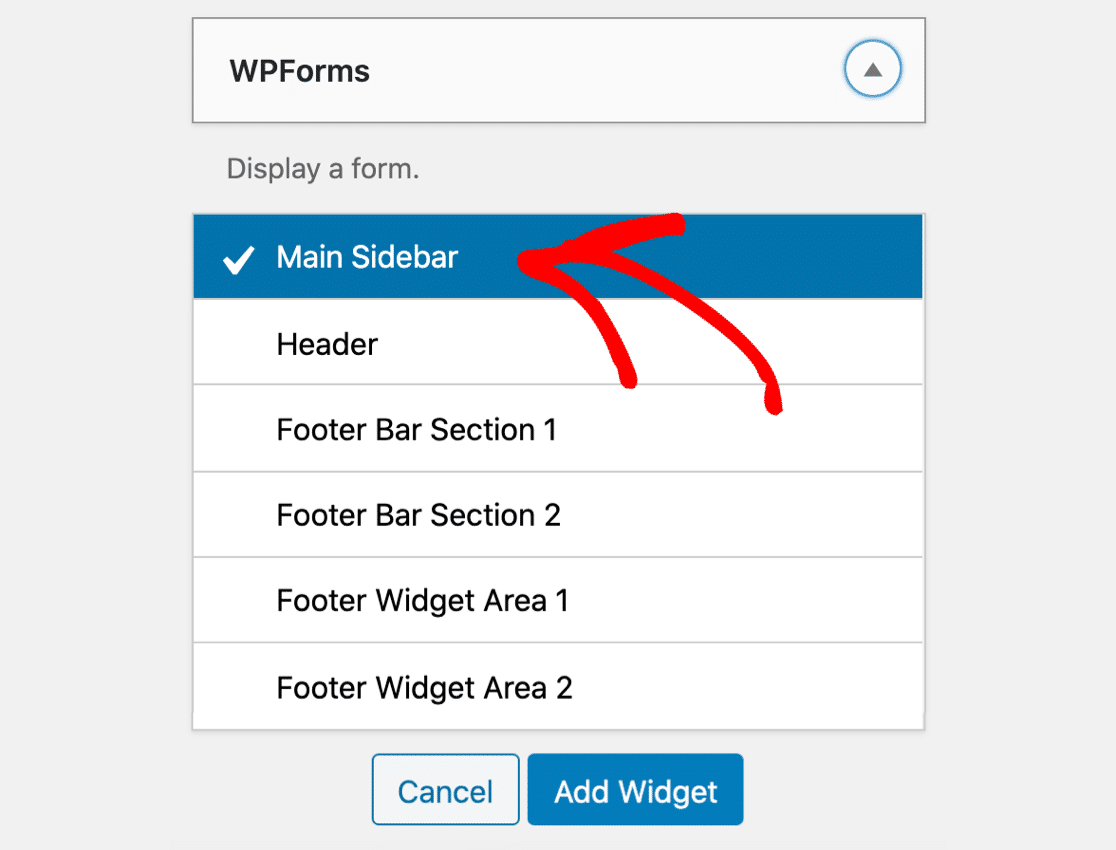
Cliquez maintenant sur Ajouter le widget pour ajouter le formulaire de contact à votre barre latérale.
Sélectionnons le formulaire que nous voulons afficher. Pour ce faire, faites défiler vers le haut et regardez sur le côté droit. Vous verrez tous les widgets que vous utilisez actuellement.
Cliquez sur le widget WPForms pour le développer. Ici, vous pouvez sélectionner votre formulaire de contact dans le menu déroulant.
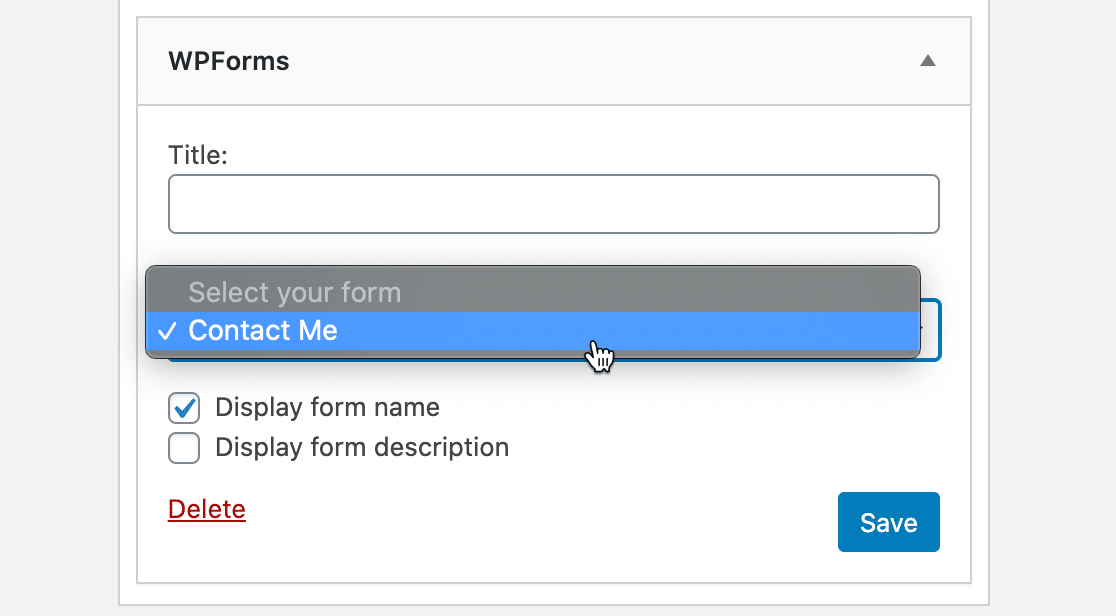
Lorsque vous cliquez sur Enregistrer, votre widget de formulaire de contact dans la barre latérale sera en ligne sur votre site web et prêt à être rempli par vos visiteurs.
Voici à quoi ressemble notre formulaire de contact final dans la barre latérale :
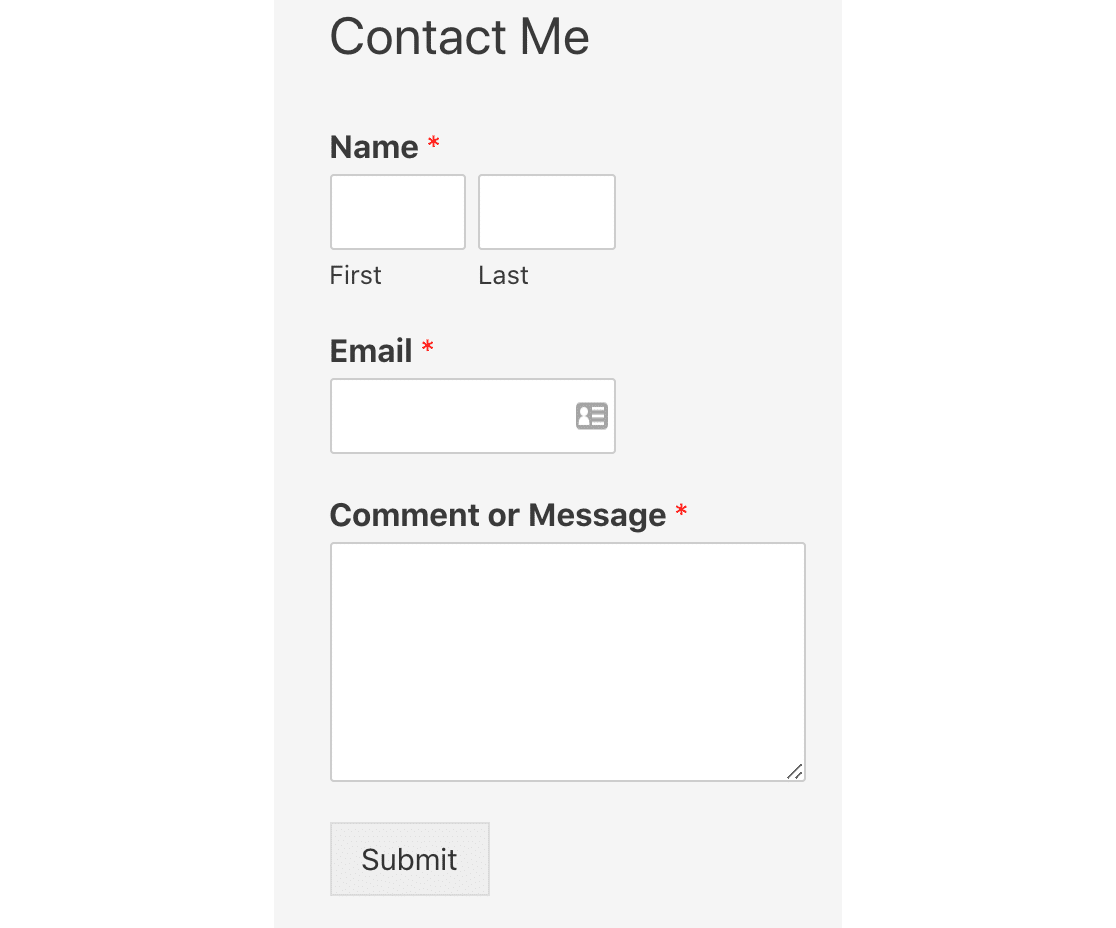
Et voilà ! Vous avez ajouté avec succès un formulaire de contact à votre barre latérale WordPress.
Créez votre formulaire WordPress maintenant
Ensuite, créez un formulaire de téléversement de fichiers
Vous avez votre formulaire de contact dans le widget de votre barre latérale. Ensuite, souhaitez-vous créer un formulaire de téléversement de fichiers pour WordPress ?
Accepter les téléversements de fichiers est un excellent moyen de prendre des commandes et de permettre à vos clients de téléverser des documents.
- Pour savoir comment ajouter un champ de téléversement de fichiers à votre formulaire, consultez ce guide sur la création d'un formulaire de téléversement de fichiers dans WordPress.
- Consultez ces exemples de pages de contact pour découvrir des façons plus créatives d'utiliser vos formulaires.
Prêt à créer votre formulaire ? Commencez dès aujourd'hui avec le plugin de création de formulaires WordPress le plus simple. WPForms Pro inclut de nombreux modèles gratuits et offre une garantie de remboursement de 14 jours.
Si cet article vous a aidé, veuillez nous suivre sur Facebook et Twitter pour plus de tutoriels et de guides WordPress gratuits.





