


Résumé IA
Voulez-vous rediriger les utilisateurs vers une autre page après qu'ils aient appuyé sur soumettre sur votre formulaire de contact ? Les redirections sont un moyen simple et efficace de guider les utilisateurs immédiatement vers l'étape suivante après la soumission du formulaire.
Vous pouvez les envoyer vers une page de remerciement, une page de destination personnalisée ou toute autre partie de votre site qui a du sens. Et si vous menez une campagne ou collectez des prospects, cette redirection peut faire une grande différence dans les conversions.
Dans cet article, je vais vous montrer la manière la plus simple de gérer une redirection de formulaire WordPress, d'une simple redirection sur une page à des redirections dynamiques qui envoient les utilisateurs vers différentes pages en fonction de ce qu'ils sélectionnent.
Créez votre formulaire WordPress maintenant ! 🙂
Comment créer une redirection de formulaire dans WordPress
Ajouter une redirection après la soumission d'un formulaire est facile avec WPForms, et vous n'aurez pas besoin de toucher au code. Ouvrez les Paramètres » Confirmations de votre formulaire, choisissez un Type de confirmation, et sélectionnez où vous voulez que les utilisateurs atterrissent.
Sélectionnez Afficher la page pour les envoyer vers une page de votre site, ou Aller à l'URL (Redirection) pour les diriger vers une autre adresse web, puis enregistrez votre formulaire pour activer la redirection.
Ci-dessous, je vais vous guider à travers tout le processus étape par étape, y compris les redirections conditionnelles qui envoient les utilisateurs vers différentes pages en fonction de ce qu'ils soumettent.
- Étape 1 : Installer le plugin WPForms
- Étape 2 : Créer un nouveau formulaire
- Étape 3 : Créer une redirection de formulaire
- Étape 4 : Configurer les redirections de formulaire conditionnelles (facultatif)
- Étape 5 : Publier un formulaire WordPress avec des redirections de page personnalisées
- Astuce bonus : Options de redirection avancées pour les développeurs
Étape 1 : Installer le plugin WPForms
Pour commencer, vous aurez besoin d'un plugin de redirection de formulaire de contact facile pour WordPress. WPForms est le meilleur constructeur de formulaires pour WordPress, et il est connu pour son outil de redirection de formulaire convivial pour les débutants.
Bien que vous puissiez créer des redirections de base avec WPForms Lite, je recommande souvent d'opter pour WPForms Pro si vous souhaitez plus de contrôle sur la destination de vos utilisateurs après la soumission d'un formulaire.
Avec WPForms Lite, vous pouvez rediriger toutes les soumissions de formulaire vers une seule page de remerciement ou une URL. Cela fonctionne bien pour les formulaires de contact simples ou la génération de prospects de base.
Mais si vous collectez différents types de soumissions (comme diverses demandes de services ou d'informations sur les produits), vous pourriez vouloir que ces utilisateurs atterrissent sur différentes pages en fonction de ce qu'ils ont soumis.
Avec WPForms Pro, vous pouvez utiliser la logique conditionnelle pour créer des redirections dynamiques. Par exemple, si quelqu'un sélectionne « Demande commerciale » dans votre menu déroulant, vous pouvez l'envoyer vers votre page de services.

Si vous n'avez pas encore installé WPForms, faites-le d'abord. Cela ne prend qu'une minute. Et si vous n'êtes pas sûr de la façon de l'installer, vous pouvez consulter ce guide étape par étape pour obtenir de l'aide.
Une fois le plugin activé, vous pouvez commencer à créer de nouveaux formulaires et à y ajouter les redirections de votre choix. Je vais vous montrer comment faire ensuite.
Passez à WPForms Pro maintenant ! 🙂
Étape 2 : Créer un nouveau formulaire
Si c'est la première fois que vous utilisez WPForms, vous devrez d'abord créer un formulaire, puis y ajouter une redirection. Créer un formulaire est très facile avec WPForms. Pour commencer, ouvrez votre tableau de bord WordPress et allez dans WPForms » Ajouter un nouveau.

Cela ouvrira l'interface du constructeur de formulaires. Donnez un nom à votre formulaire pour pouvoir l'identifier facilement plus tard. Faites défiler jusqu'à la section Modèles et sélectionnez un modèle pour votre formulaire en cliquant sur le bouton Utiliser le modèle.

Votre modèle sélectionné se chargera maintenant et apparaîtra sur votre écran, où vous pourrez voir les Champs disponibles ainsi que l'aperçu du formulaire.
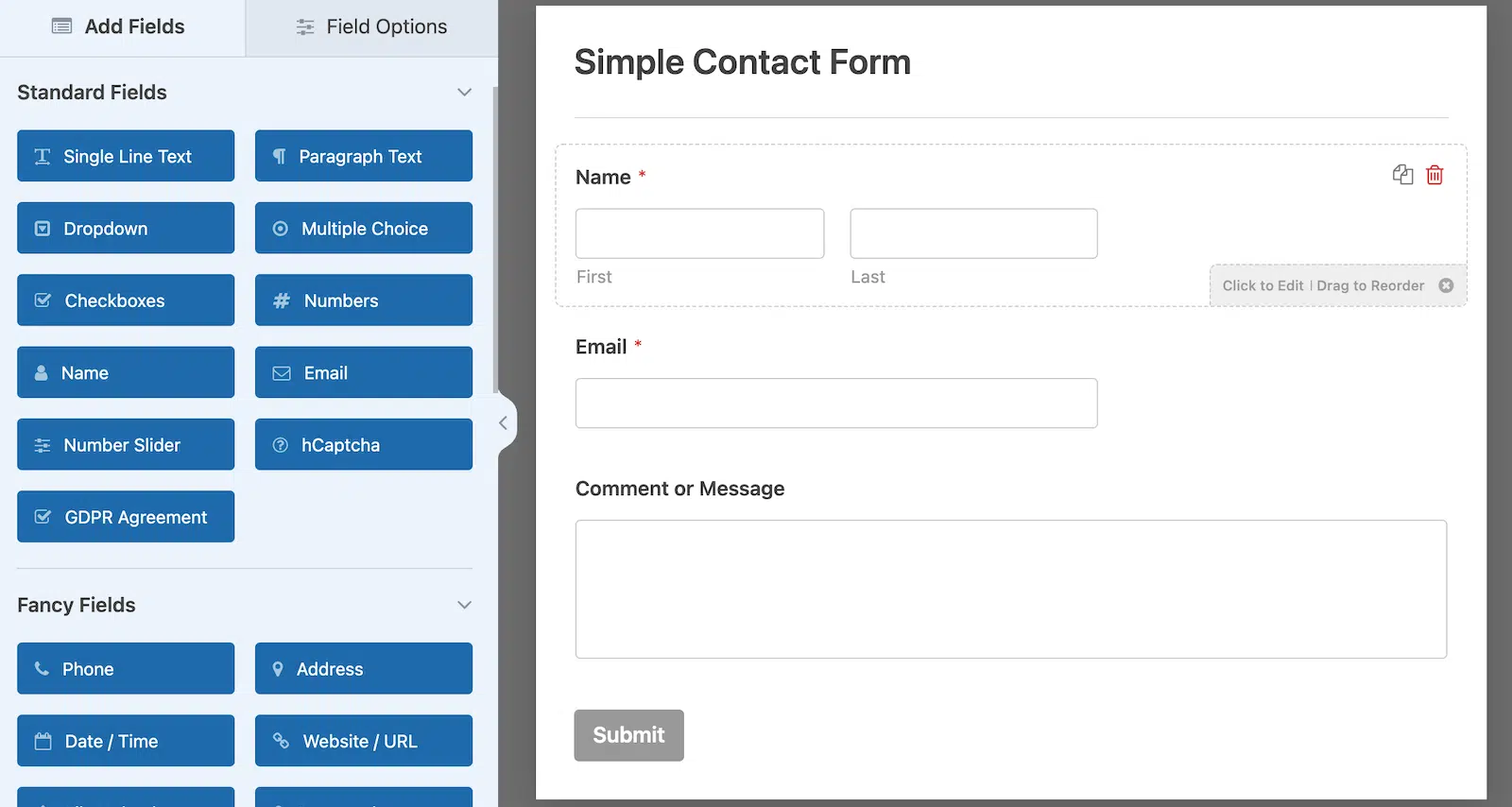
Après cela, vous êtes libre de personnaliser le formulaire comme vous le souhaitez. Utilisez la fonctionnalité glisser-déposer pour ajouter, supprimer ou réorganiser les champs.

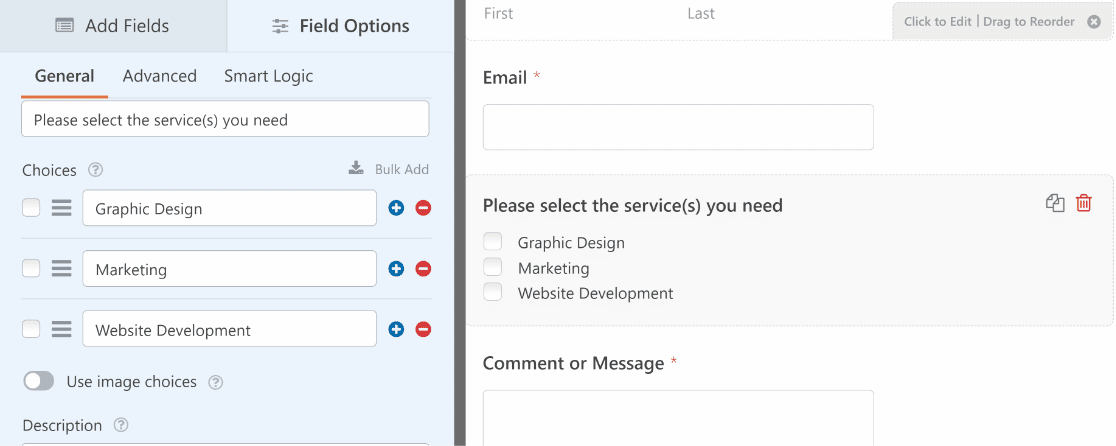
“💡 Astuce Pro : Avant de configurer votre redirection, réfléchissez aux informations que vous devez collecter. Si vous utilisez WPForms Pro, vous voudrez peut-être ajouter des champs qui aideront à déterminer où envoyer les différents utilisateurs (comme un menu déroulant « Comment pouvons-nous vous aider ? »).”
Lorsque vous êtes satisfait de l'apparence de votre formulaire, cliquez sur Enregistrer en haut du constructeur de formulaires. Il est maintenant temps d'ajouter une redirection de formulaire en utilisant les paramètres de confirmation de WPForms.
Étape 3 : Créer une redirection de formulaire
WPForms vous offre une grande flexibilité en matière de configuration des paramètres de redirection et de confirmation de formulaire. Vous pouvez rediriger les visiteurs de votre site vers deux endroits à l'aide de WPForms. Je vais vous montrer comment configurer les deux options :
- Une autre page de votre site web
- Une page externe vers un site web différent.
3.1. Rediriger les utilisateurs vers une page de votre site web
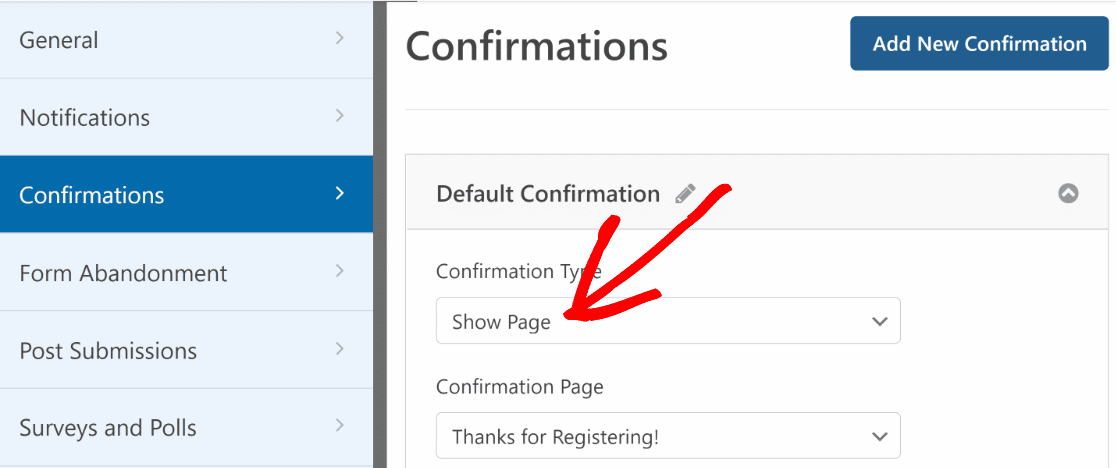
Par défaut, WPForms affiche un simple message de succès lorsque quelqu'un soumet votre formulaire. Si vous souhaitez rediriger les visiteurs vers une page spécifique de votre site, sélectionnez Paramètres » Confirmations dans le constructeur de formulaire.

Après cela, choisissez Afficher la page dans le menu déroulant Type de confirmation. Un nouveau menu déroulant – Page de confirmation – apparaîtra alors en dessous.
Utilisez le menu déroulant Page de confirmation pour sélectionner une page de votre site vers laquelle rediriger les visiteurs après la soumission du formulaire. Une fois que vous avez choisi la page vers laquelle rediriger les utilisateurs, cliquez sur Enregistrer.
Remarque : Assurez-vous que la page de redirection est déjà créée sur votre site web afin de pouvoir la choisir dans le menu déroulant Page de confirmation.
3.2. Rediriger les utilisateurs vers une page d'un autre site web
Dans certains cas, vous voudrez peut-être rediriger les visiteurs vers un site web entièrement différent lorsqu'ils soumettent un formulaire. Cela peut être utile si vous souhaitez, par exemple, envoyer les visiteurs vers vos pages de médias sociaux depuis votre site.
Pour ce faire, allez dans Paramètres » Confirmation comme précédemment. Cette fois, sélectionnez Aller à l'URL (Redirection) dans le menu déroulant Type de confirmation.
Ensuite, collez l'URL complète de la page externe vers laquelle vous souhaitez envoyer l'utilisateur dans le champ intitulé URL de redirection de confirmation.
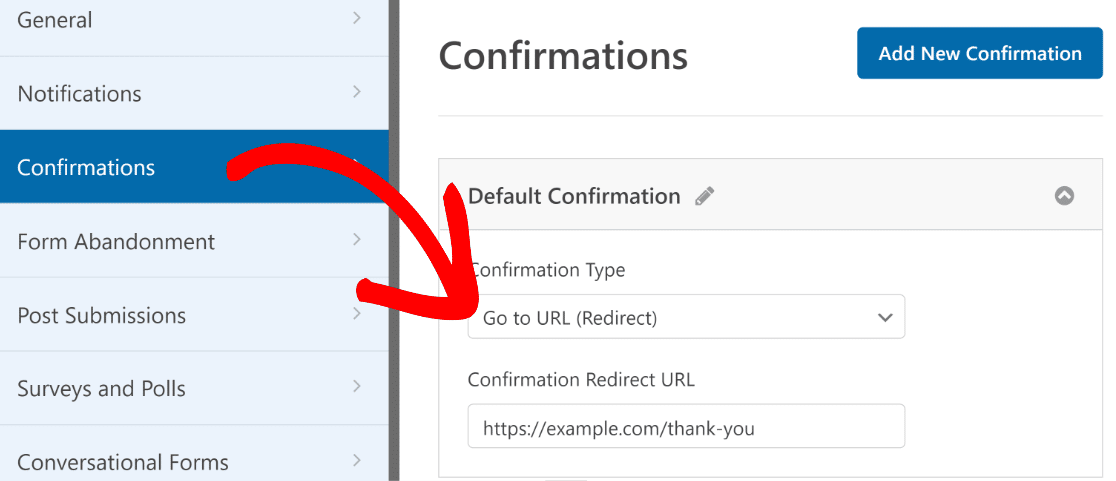
Après avoir configuré où rediriger les utilisateurs après qu'ils aient soumis un formulaire sur votre site, cliquez sur Enregistrer pour vous assurer que tout votre travail est sauvegardé.
Étape 4 : Configurer les redirections de formulaire conditionnelles (facultatif)
WPForms Pro vous permet de rediriger les utilisateurs vers différentes pages en fonction de la réponse fournie par eux lors de la soumission d'un formulaire.
Par exemple, si vous avez un formulaire de demande de devis qui permet aux utilisateurs de sélectionner l'un des nombreux services que vous proposez, vous pouvez rediriger les personnes vers des pages de services spécifiques avec des détails basés sur leur sélection.
Généralement, cela fonctionne mieux si vous avez des champs comme Choix multiples, Cases à cocher, ou d'autres champs qui donnent à vos utilisateurs un choix d'options. Ensuite, en fonction du choix de l'utilisateur, vous pouvez configurer différentes pages de redirection.
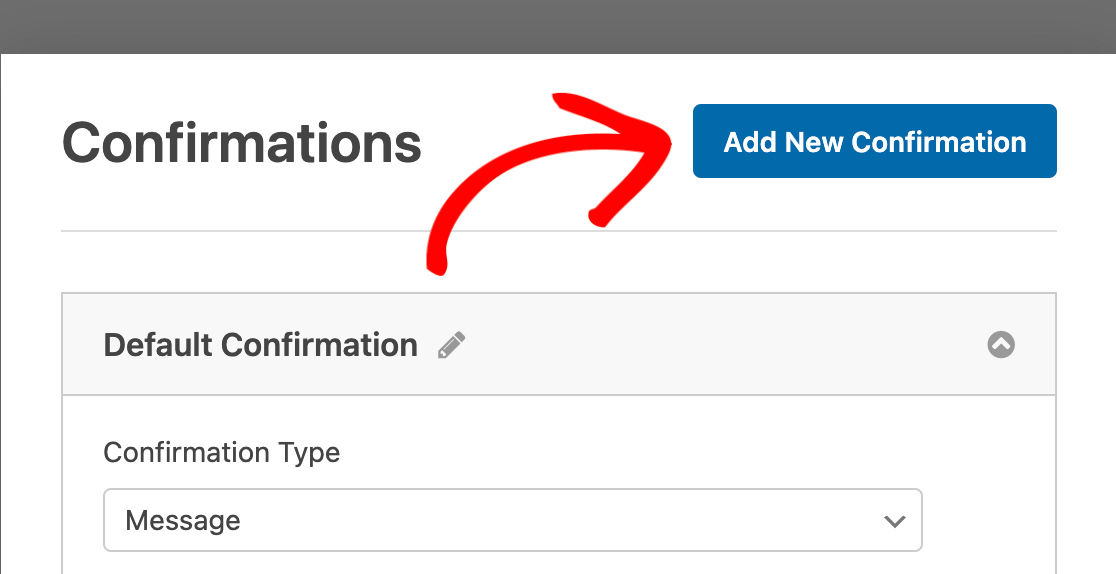
Afin de configurer des redirections de formulaire conditionnelles, vous devez avoir au moins deux confirmations. Dans la fenêtre Confirmations, appuyez sur le bouton Ajouter une nouvelle confirmation.
Nommez votre confirmation et cliquez sur OK. Ensuite, cliquez sur le bouton Activer la logique conditionnelle. Cela se développera en options supplémentaires.
Vous pouvez utiliser les champs de logique conditionnelle pour définir les règles déclenchant une redirection de formulaire particulière. Dans cet exemple, je veux rediriger les utilisateurs vers la page marketing du site si un utilisateur sélectionne « Marketing » dans le champ Case à cocher.
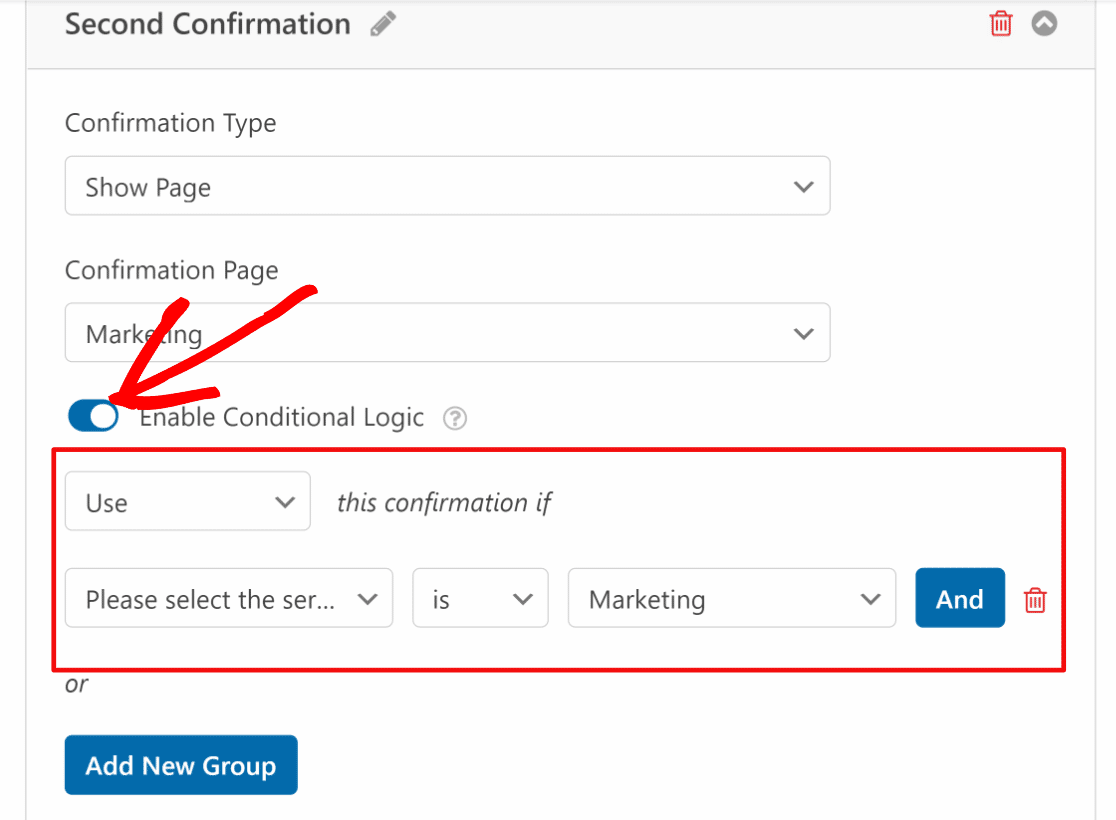
Répétez ce processus pour définir la logique de tous les choix de champs disponibles et les redirections de page correspondantes que vous souhaitez déclencher pour chaque choix. Lorsque vous avez terminé, assurez-vous de cliquer sur Enregistrer.
Étape 5 : Publier un formulaire WordPress avec des redirections de page personnalisées
Votre formulaire avec redirections de page est maintenant prêt à être lancé ! Pour intégrer le formulaire, cliquez sur le bouton Intégrer à côté de Enregistrer dans le constructeur de formulaire.

Si vous souhaitez ajouter votre formulaire à une nouvelle page, cliquez sur Créer une nouvelle page ou choisissez l'option Sélectionner une page existante, selon vos besoins !
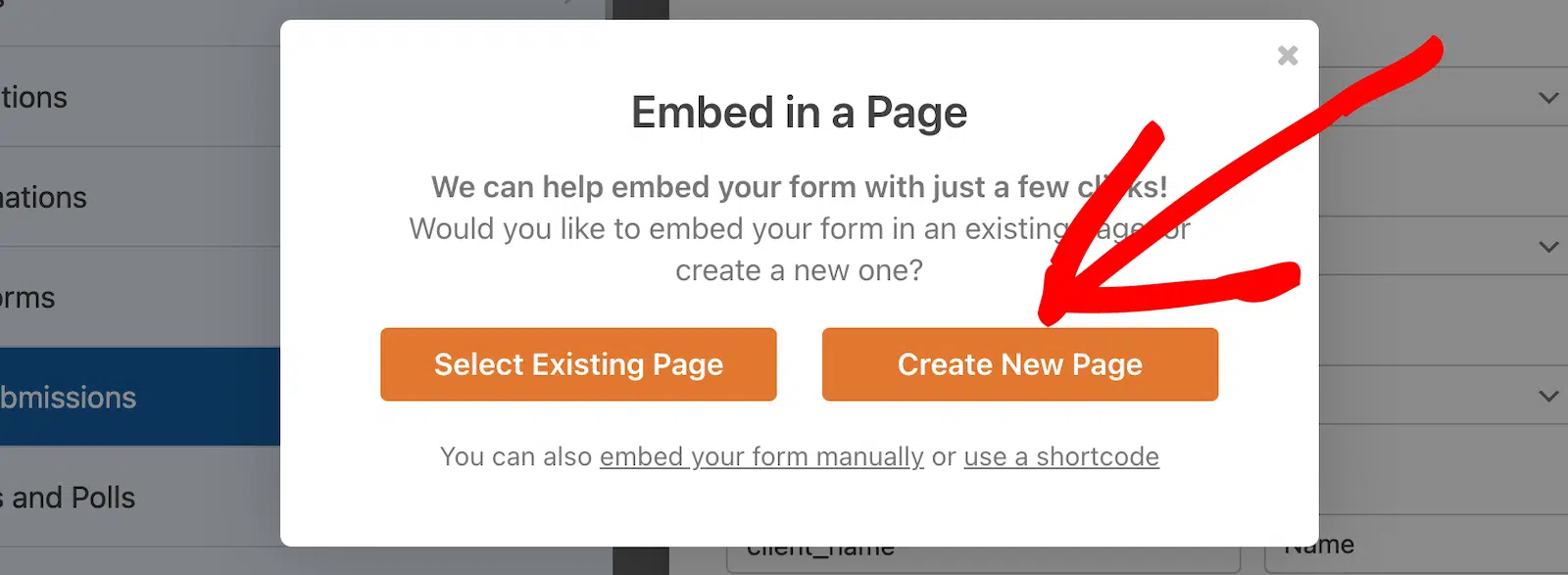
Ensuite, vous serez invité à nommer la nouvelle page. Ce sera le titre de votre nouvelle page. Cliquez sur C'est parti lorsque vous êtes prêt.

WPForms vous amènera à l'éditeur de blocs WordPress avec un bloc pour votre nouveau formulaire déjà ajouté. Vous pouvez modifier les paramètres ou ajouter du contenu supplémentaire à la page si vous le souhaitez. Lorsque vous êtes prêt, cliquez sur Publier.
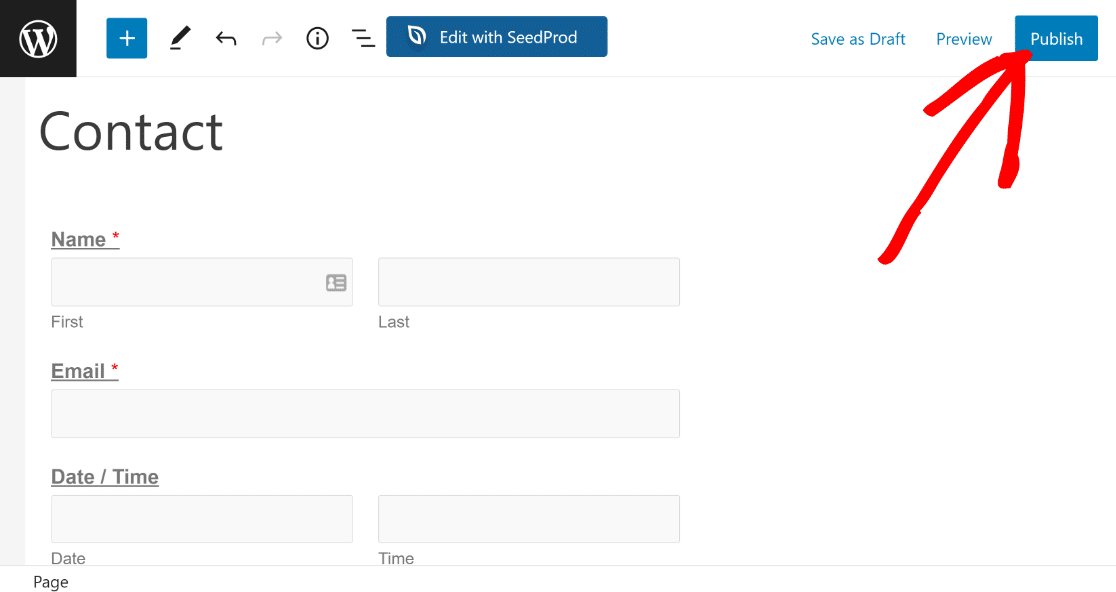
Lorsque les utilisateurs commenceront à soumettre ce formulaire, ils seront redirigés vers la page que vous avez spécifiée dans les paramètres de confirmation du formulaire ci-dessus. Et voilà ! Vous savez maintenant comment rediriger les utilisateurs après qu'ils aient soumis votre formulaire.
“💡 Astuce Pro : Je ne le répéterai jamais assez. Testez toujours vos redirections de formulaire avant de les mettre en ligne. J'ai vu trop de formulaires envoyer les utilisateurs vers des pages cassées ou des URL incorrectes, et c'est un moyen rapide de perdre des prospects potentiels.”
Astuce bonus : Options de redirection avancées pour les développeurs
Les étapes ci-dessus couvrent tout ce dont la plupart des gens ont besoin. Si vous êtes à l'aise avec un peu de code, WPForms vous offre deux autres moyens d'affiner les redirections.
Par défaut, une redirection s'ouvre dans le même onglet du navigateur. Si vous préférez ouvrir la redirection dans un nouvel onglet, vous pouvez ajouter un court extrait de code pour le faire. C'est utile lorsque vous envoyez des utilisateurs vers un site externe mais que vous souhaitez qu'ils gardent votre page de remerciement ouverte en arrière-plan.
Vous pouvez également passer les données du formulaire dans l'URL de redirection afin que la page de destination sache ce que le visiteur a soumis. WPForms inclut un filtre appelé wpforms_process_redirect_url qui vous permet de modifier l'URL de redirection à la volée, par exemple en ajoutant le nom ou l'e-mail du visiteur sous forme de chaîne de requête.
FAQ sur les redirections après soumission de formulaire
La configuration des redirections après les soumissions de formulaire est un sujet populaire parmi nos lecteurs. Voici les réponses à certaines questions courantes à ce sujet.
Quand les redirections de formulaire sont-elles utiles ?
Les redirections de formulaire sont très utiles lorsque vous souhaitez envoyer les utilisateurs vers une page particulière après qu'ils aient soumis un formulaire.
Au lieu de simplement afficher un message de confirmation, vous pouvez utiliser la soumission du formulaire comme une opportunité de vous connecter davantage avec vos visiteurs et de les diriger vers une page qui offre exactement ce dont ils ont besoin.
Selon l'intention de votre formulaire, vous pouvez rediriger les utilisateurs vers différents types de pages. Voici quelques exemples courants de pages de redirection de formulaire :
- Page de remerciement : Une page dédiée à remercier l'utilisateur pour avoir rempli le formulaire vous donne une excellente occasion d'inviter les utilisateurs à effectuer d'autres actions. Vous pouvez promouvoir vos articles de blog populaires, proposer une vente incitative de votre produit ou offrir une autre incitation pour maintenir l'engagement des visiteurs avec votre marque.
- Contenu protégé : Une campagne de lead magnet est un moyen puissant de collecter des prospects. Vous pouvez demander aux visiteurs de remplir votre formulaire en échange d'un accès gratuit à une ressource précieuse. Par exemple, vous pouvez rediriger les gens vers une page de téléchargement gratuite d'un eBook, d'un webinaire, d'un podcast, etc.
Comment rediriger un formulaire dans WordPress après sa soumission ?
Pour rediriger un formulaire après sa soumission dans WordPress, vous pouvez utiliser le plugin WPForms. C'est simple :
- Tout d'abord, installez et activez le plugin WPForms.
- Ensuite, créez ou modifiez un formulaire dans WPForms.
- Dans l'éditeur de formulaire, cliquez sur Paramètres, puis sur Confirmations.
- Sélectionnez le Type de confirmation comme Aller à l'URL (Redirection).
- Enfin, tapez l'URL vers lequel vous souhaitez que les utilisateurs soient redirigés après la soumission du formulaire.
Cette méthode garantit qu'une fois que quelqu'un a rempli votre formulaire, il est automatiquement dirigé vers une nouvelle page de votre choix, améliorant ainsi son expérience sur votre site web.
Comment rediriger l'utilisateur vers une autre page après la soumission du formulaire ?
Rediriger les utilisateurs vers une autre page après la soumission d'un formulaire dans WordPress peut améliorer considérablement l'expérience utilisateur. Pour ce faire, vous pouvez utiliser le plugin WPForms.
Il vous suffit de naviguer vers Paramètres » Confirmations. Ensuite, changez le Type de confirmation en Aller à l'URL (Redirection). Une fois terminé, saisissez simplement l'URL de la page vers laquelle vous souhaitez rediriger les utilisateurs après la soumission du formulaire.
Pourquoi mon formulaire ne redirige-t-il pas après la soumission ?
Votre formulaire pourrait ne pas rediriger après la soumission car l'option de redirection n'est pas correctement configurée dans les paramètres de votre formulaire.
Vérifiez que vous avez sélectionné le bon type de confirmation (comme « Aller à l'URL ») et que le lien de redirection est correctement ajouté.
Assurez-vous également que l'URL de redirection est active et ne mène pas à une page cassée ou non publiée.
Ensuite, permettez aux utilisateurs de télécharger des fichiers avec les formulaires
Vous voudrez peut-être consulter notre guide sur comment créer un formulaire de téléchargement de fichiers dans WordPress afin de pouvoir collecter toutes les informations dont vous avez besoin auprès des visiteurs du site en une seule fois.
De plus, si vous recherchez des outils pour rendre la gestion de votre site efficace et sans effort, voici nos meilleurs outils recommandés pour la gestion de sites WordPress.
Créez votre formulaire WordPress maintenant
Prêt à créer votre formulaire ? Commencez dès aujourd'hui avec le plugin de création de formulaires WordPress le plus simple. WPForms Pro inclut de nombreux modèles gratuits et offre une garantie de remboursement de 14 jours.
Si cet article vous a aidé, suivez-nous sur Facebook et X (Twitter) pour plus de tutoriels et de guides WordPress gratuits.





