


Résumé IA
Les clients commandent avec plus de confiance lorsqu'ils peuvent voir ce qu'ils obtiennent, et des photos attrayantes réduisent la confusion des commandes et les appels téléphoniques « qu'y a-t-il dans ce plat ? ».
Votre site web peut facilement commencer à générer plus d'argent pour votre entreprise si vous laissez les clients commander à emporter ou en livraison en ligne. Les clients choisissent leurs plats, définissent les quantités et paient avant même d'envoyer.
Dans cet article, j'ai donc rassemblé un tutoriel étape par étape et convivial pour débutants sur la façon de créer un formulaire de commande en ligne pour restaurant avec WordPress.
Cliquez ici pour créer votre formulaire de commande en ligne de restaurant dès maintenant
- Comment créer un formulaire de commande de restaurant dans WordPress
- Étape 1 : Installer le plugin WPForms Pro
- Étape 2 : Générer un formulaire de commande à emporter
- Étape 4 : Afficher un résumé de commande détaillé
- Étape 5 : Configurer les limites de retrait, de livraison et de commande
- Étape 6 : Configurer les paramètres de votre formulaire
- Étape 7 : Envoyer des alertes de commande à votre cuisine
- Étape 8 : Personnaliser la confirmation de votre commande
- Étape 9 : Configurer les paramètres de paiement
- Étape 7 : Publier votre formulaire de commande en ligne de restaurant
Comment créer un formulaire de commande de restaurant dans WordPress
Si vous souhaitez transformer votre site en un système de commande de restaurant WordPress, c'est en fait assez facile. Vous pouvez le faire en créant simplement un formulaire de commande en ligne avec WordPress. Voici les étapes pour créer votre formulaire de commande en ligne de restaurant :
Étape 1 : Installer le plugin WPForms Pro
WPForms est un constructeur de formulaires convivial pour débutants, par glisser-déposer, pour WordPress, avec plus de 2 100 modèles de formulaires intégrés, dont plusieurs pour la commande de nourriture.
Ce que j'aime le plus chez WPForms pour le travail en restauration, c'est que les calculs de paiement sont déjà intégrés. Ajoutez un prix à un article du menu et le total courant se met à jour tout seul, vous n'avez donc pas à maintenir une feuille de calcul des prix des plats à deux endroits.
Pour suivre, vous aurez besoin de la licence WPForms Pro, qui est équipée des modules complémentaires Calculations, Coupons et Form Locker requis pour ce tutoriel.

Pour commencer, achetez la licence Pro. Ensuite, installez WPForms sur votre site Web. Si vous avez besoin d’aide, suivez ces instructions sur la manière d’ajouter un plugin à WordPress.
Passez à WPForms Pro maintenant !
Étape 2 : Générer un formulaire de commande à emporter
Ensuite, vous devrez aller dans WPForms » Ajouter un nouveau pour nommer votre formulaire et choisir un modèle. WPForms Pro comprend plus de 2 100 modèles de formulaires prêts à l'emploi pour vous aider à créer rapidement votre formulaire de commande de restaurant WordPress.
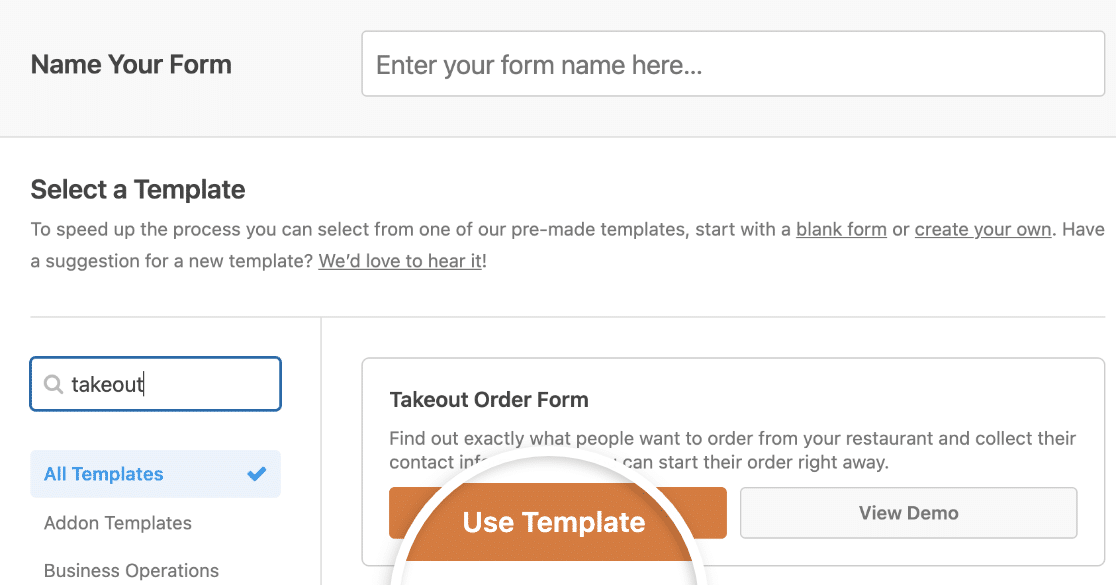
Utilisez la barre de recherche pour trouver le formulaire de commande à emporter, puis cliquez sur Utiliser le modèle pour le charger dans le constructeur de formulaires. Il n'y a pas de champ de paiement par défaut, mais vous pouvez facilement en ajouter un.
WPForms prend en charge un certain nombre d'options de paiement différentes, notamment Stripe, Square, PayPal et Authorize.net (Elite), que vous pouvez simplement déposer dans votre formulaire.
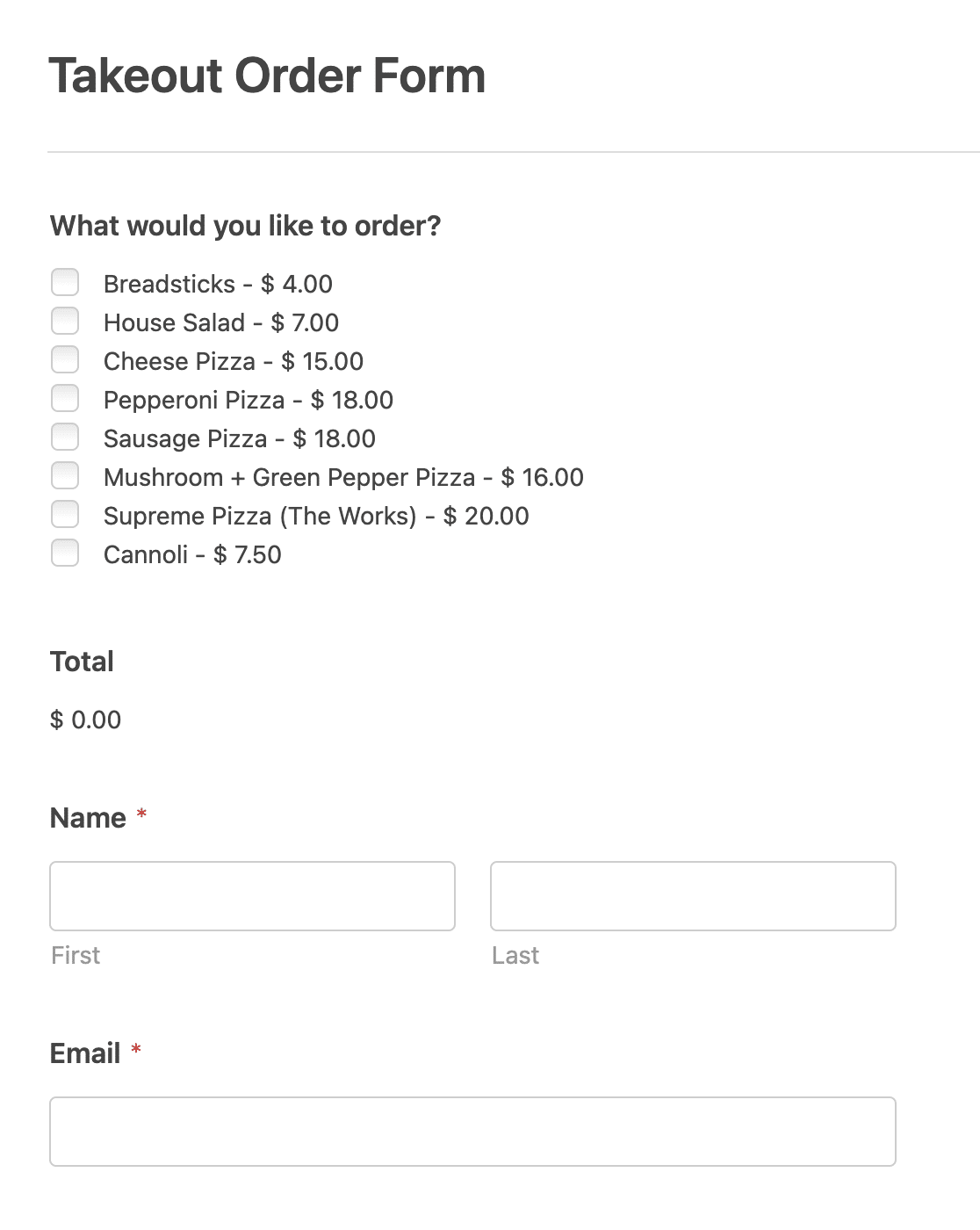
Assez génial, n'est-ce pas ? Allons-y et personnalisons ce formulaire.
Étape 4 : Afficher un résumé de commande détaillé
WPForms facilite la personnalisation des formulaires. Le modèle de formulaire de commande à emporter est livré avec les champs suivants dans cet ordre :
- Éléments de cases à cocher
- Total
- Nom (Prénom et Nom)
- Téléphone
- Adresse
- Texte de paragraphe
À moins que vous ne dirigiez une pizzeria, vous devrez probablement personnaliser un peu votre modèle pour qu'il corresponde à votre menu particulier.
C'est facile à faire. D'abord, cliquez sur le champ des éléments de case à cocher. Cela ouvrira ses options sur le côté gauche du constructeur de formulaires. Ensuite, vous pourrez modifier les noms et les prix des articles.
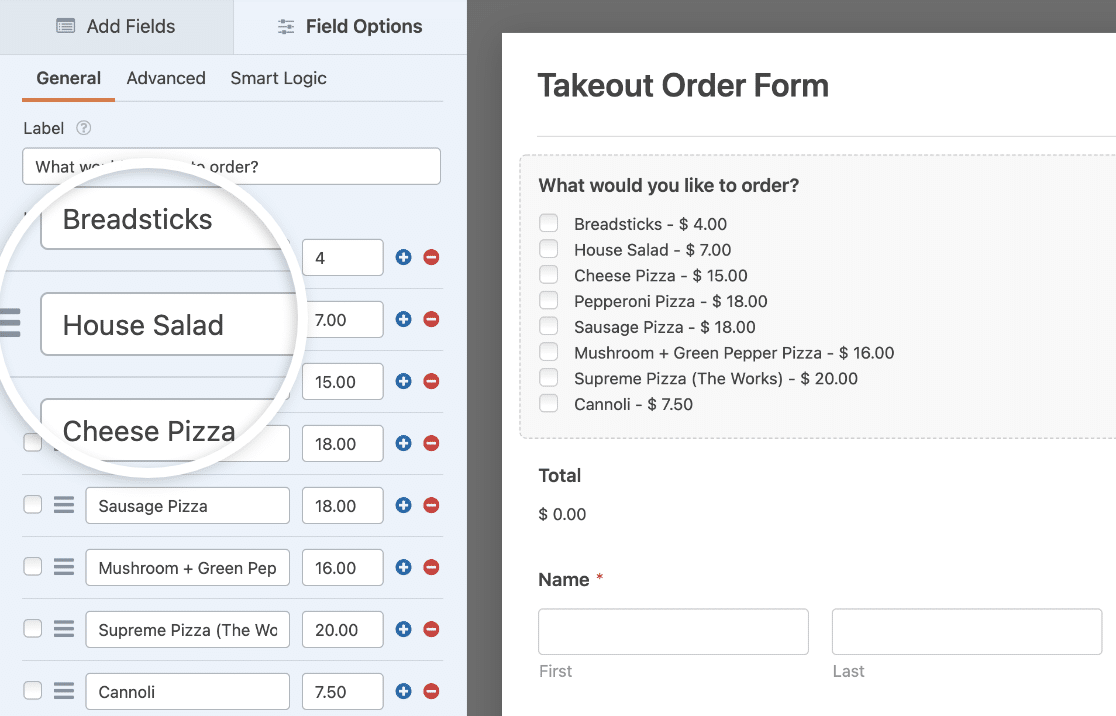
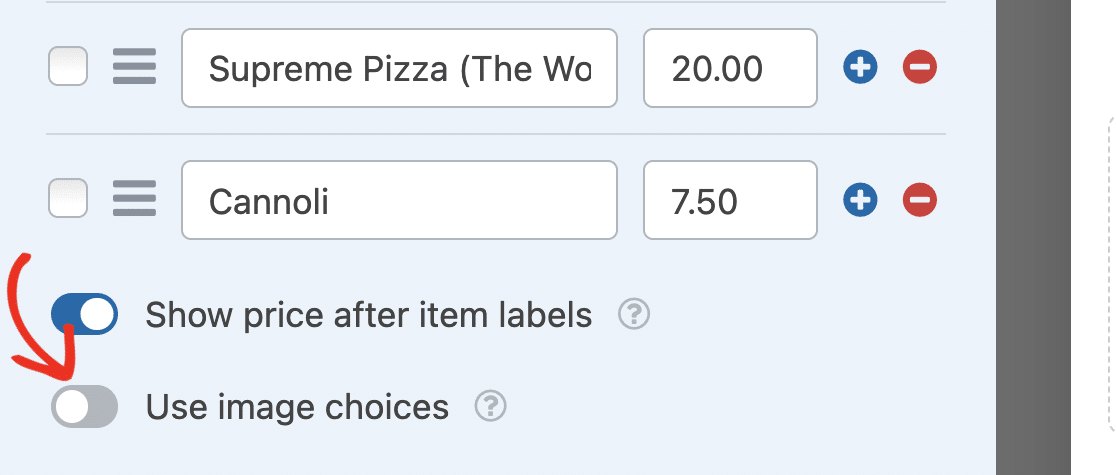
L'une des choses les plus cool que vous puissiez faire est d'ajouter des choix d'images à votre menu de restaurant en ligne, aussi. Activez simplement l'option Utiliser les choix d'images pour les ajouter.
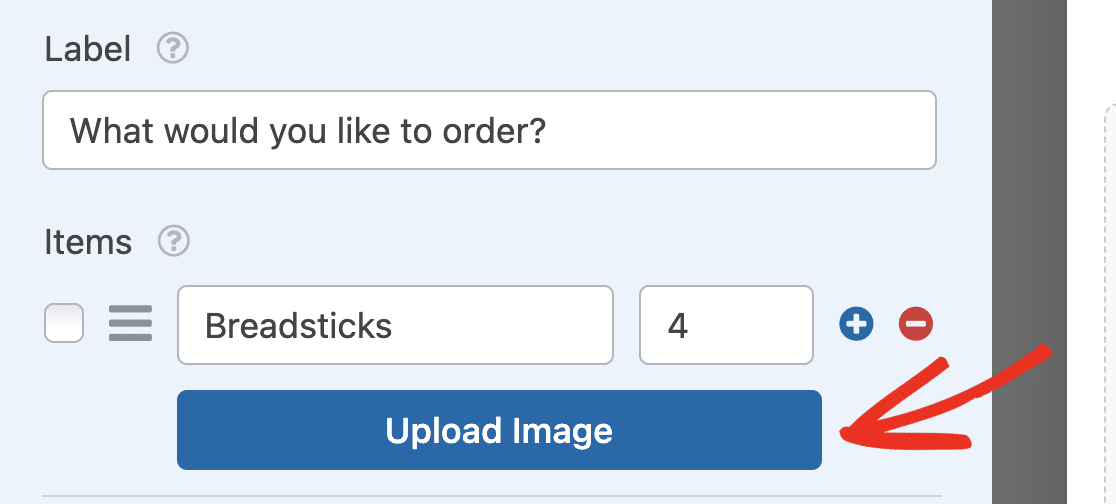
Maintenant, cliquez sur le bouton Télécharger une image sous chaque article pour choisir une image pour chaque article du menu.
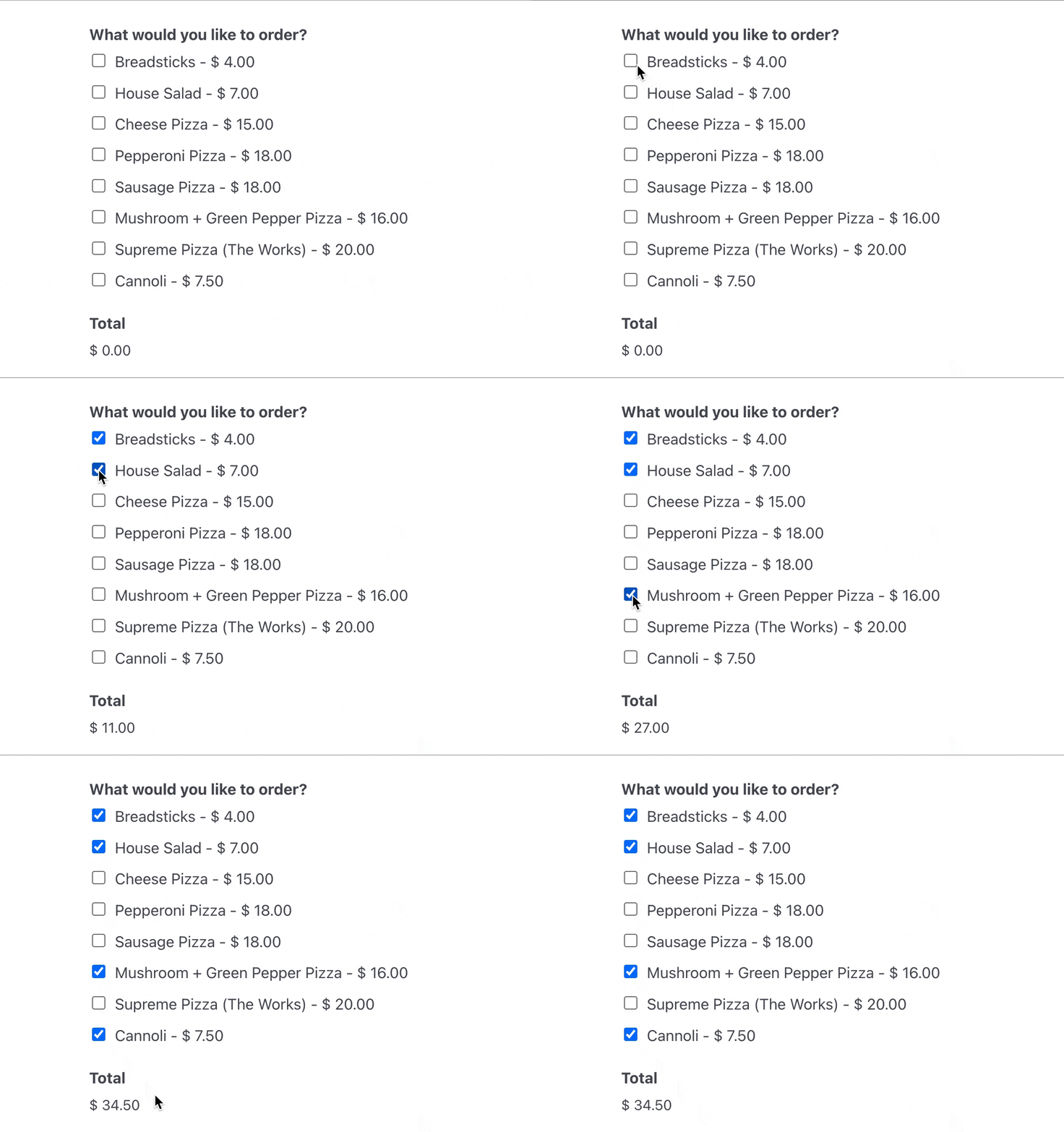
Le champ Total indiquera aux clients combien ils doivent en fonction des articles qu'ils sélectionnent dans les cases à cocher.
Les autres champs servent à collecter les informations des clients afin que vous sachiez à qui appartient la commande. Vous souhaitez inviter votre client à choisir une heure de livraison ? Consultez ce guide pour ajouter un sélecteur de date/heure à votre formulaire WordPress.
Lorsque vous avez terminé de personnaliser le formulaire de votre système de commande en ligne de restaurant, cliquez sur Enregistrer dans le coin supérieur droit du constructeur de formulaires.
Étape 5 : Configurer les limites de retrait, de livraison et de commande
Un menu et un total suffisent pour une commande. Gérer un véritable service nécessite quelques décisions supplémentaires, et c'est là qu'un formulaire commence à se comporter comme un système de commande.
Laissez les clients choisir le retrait ou la livraison
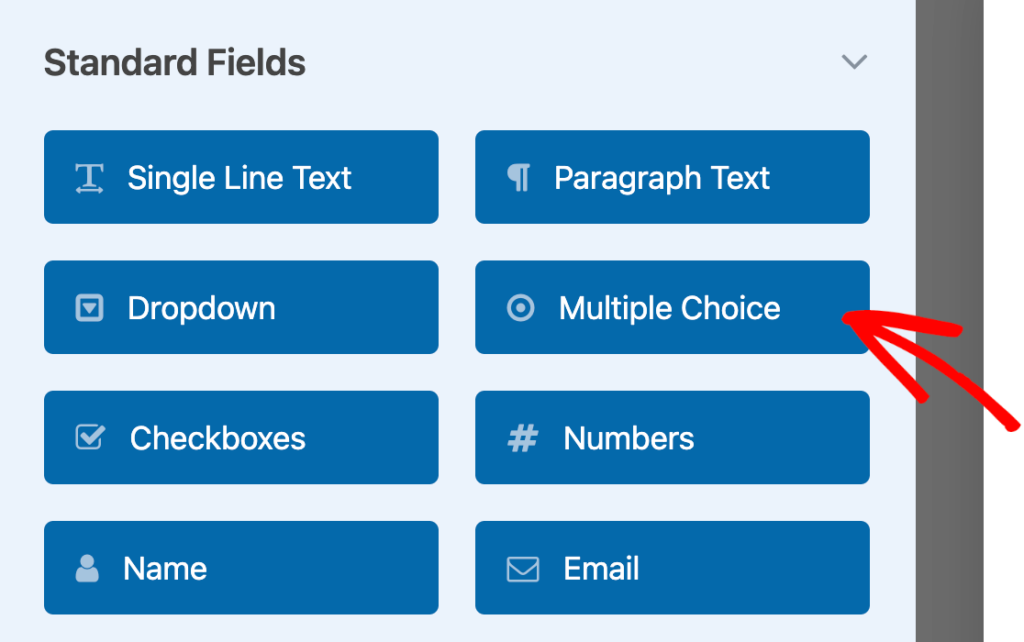
Ajoutez un champ Choix multiple avec Retrait et Livraison comme options, puis utilisez la logique conditionnelle pour que le champ Adresse n'apparaisse que lorsque quelqu'un choisit Livraison.
Si vous souhaitez une version qui gère également plusieurs succursales, le guide sur l'ajout d'un sélecteur de retrait en magasin explique comment permettre aux clients de choisir le lieu où ils retirent leur commande.
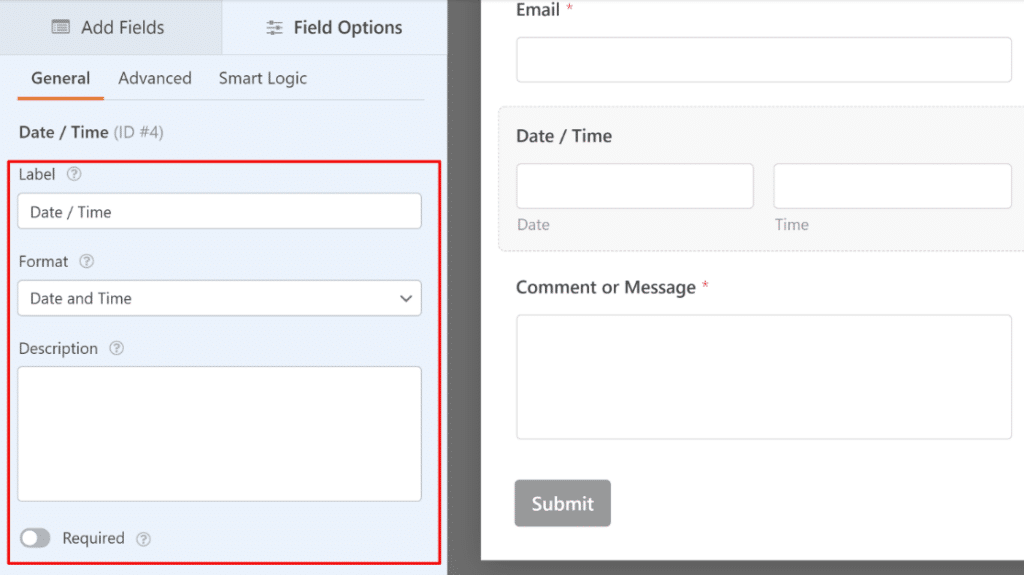
Pendant que vous y êtes, ajoutez un champ Date/Heure pour que les gens puissent indiquer quand ils souhaitent la commande. La procédure pas à pas sur l'ajout d'un sélecteur de date/heure à votre formulaire WordPress couvre la limitation aux heures de service afin que personne ne réserve un retrait à 3h du matin.
Ajouter les frais de livraison, les taxes et les pourboires
Le module complémentaire Calculs vous permet d'écrire une formule basée sur les champs de votre formulaire, afin que vous puissiez ajouter des frais de livraison uniquement lorsque la livraison est sélectionnée, appliquer votre taux de taxe local ou proposer des boutons de pourboire à 10, 15 et 20 pour cent.
Si vous préférez générer rapidement des formules de calcul plutôt que de les construire à partir de zéro, vous pouvez utiliser le générateur de formules IA de WPForms.

Les formules font référence aux champs par leur ID, donc des frais de livraison consistent simplement à ajouter un montant fixe au sous-total de la commande lorsque l'option de livraison est choisie. Les pourboires fonctionnent de la même manière qu'un pourcentage du sous-total.
Limiter les commandes sur les promotions quotidiennes
Si vous préparez vingt portions d'un spécial du vendredi, vous ne voulez pas en commander vingt-cinq.
Form Locker vous permet de limiter le nombre d'entrées qu'un formulaire accepte, et la limite peut être réinitialisée par jour, par semaine ou par mois, de sorte qu'une limite quotidienne se réinitialise réellement chaque matin.
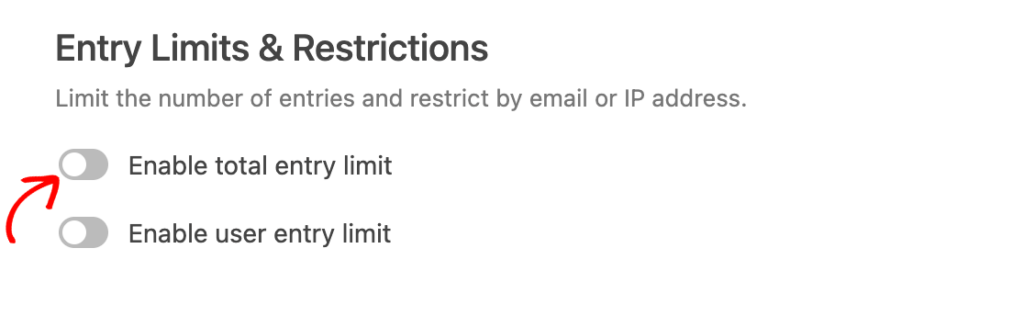
Form Locker planifie également l'ouverture et la fermeture d'un formulaire à des dates et heures précises, ce qui convient à un menu de précommande de vacances ou à une date limite de restauration.
Il est bon de savoir à l'avance qu'il s'agit d'une seule fenêtre d'ouverture et de fermeture plutôt que d'heures d'ouverture hebdomadaires récurrentes, de sorte qu'il ne reflétera pas vos jours d'ouverture par lui-même.
Le guide sur la définition d'une date limite automatique pour vos formulaires montre comment fonctionne la planification en pratique.
Étape 6 : Configurer les paramètres de votre formulaire
Une fois la logique de commande en place, ouvrez Paramètres » Général pour nommer le formulaire, rédiger une courte description et définir le texte du bouton de soumission. « Passer ma commande » est mieux que « Soumettre » pour un formulaire de nourriture.

Ici, vous pouvez configurer les éléments suivants :
- Nom du formulaire — Modifiez le nom de votre formulaire ici si vous le souhaitez.
- Description du formulaire — Donnez une description à votre formulaire.
- Étiquettes — Appliquez des étiquettes pour organiser les formulaires de votre site.
- Texte du bouton de soumission — Personnalisez le texte du bouton de soumission.
- Texte de traitement du bouton de soumission — Changez le texte qui s'affichera pendant la soumission de votre formulaire.
Il existe également des paramètres plus avancés dans la section développable en bas de l'écran :
- Classes CSS — Ajoutez des classes CSS à votre formulaire ou à votre bouton de soumission.
- Activer le pré-remplissage par URL — Remplissez automatiquement certains champs en fonction d'une URL personnalisée.
- Activer les soumissions de formulaire AJAX — Activez les paramètres AJAX sans rechargement de page.
- Désactiver l'enregistrement des informations d'entrée dans WordPress — Vous pouvez désactiver l'enregistrement des informations d'entrée et des détails utilisateur, tels que les adresses IP et les agents utilisateur, afin de vous conformer aux exigences du RGPD. Consultez nos instructions étape par étape sur la façon d'ajouter un champ d'accord RGPD à votre formulaire de contact simple.
Une fois que vous avez terminé ici, vous pouvez passer aux paramètres de Protection contre le spam et Sécurité .

Les options ici incluent :
- Activer la protection moderne anti-spam — Arrêtez le spam des formulaires de contact avec la protection moderne anti-spam de WPForms. Elle s'exécute en arrière-plan et fournit une couche de protection intégrée contre le spam qui fonctionne très bien lorsqu'elle est associée à d'autres options, telles qu'un CAPTCHA.
- Activer la protection anti-spam Akismet — Vous pouvez connecter votre formulaire au plugin Akismet pour empêcher les soumissions de spam.
- Activer le filtre par pays — Bloquez les soumissions pour certains pays.
- Activer le filtre de mots-clés — Empêchez les saisies contenant certains mots ou phrases.
Lorsque vous avez terminé, cliquez sur Enregistrer.
Étape 7 : Envoyer des alertes de commande à votre cuisine
Lorsque vous recevez une commande de votre site Web de restaurant, il est important que votre équipe soit immédiatement informée. Les notifications sont un excellent moyen d'envoyer un e-mail chaque fois qu'un formulaire de restaurant en ligne est soumis sur votre site Web.

Si vous utilisez les balises intelligentes, vous pouvez également envoyer une notification à l'utilisateur lorsqu'il remplit votre formulaire, lui faisant savoir que vous avez reçu sa commande et que quelqu'un va bientôt s'en occuper.
Cela assure aux gens que leur demande a été traitée. Pour obtenir de l'aide à cette étape, consultez notre documentation sur la façon de configurer les notifications de formulaire dans WordPress.
Et si vous souhaitez maintenir la cohérence de la marque dans vos e-mails, vous pouvez consulter ce guide sur l'ajout d'un en-tête personnalisé à votre modèle d'e-mail.

Maintenant, la partie qui compte beaucoup pendant le service, c'est que personne dans une cuisine animée ne rafraîchit une boîte de réception, donc les e-mails seuls laisseront les commandes en attente.
Le module complémentaire Twilio envoie un SMS ou un message WhatsApp au moment où une commande arrive, ce qui est beaucoup plus difficile à manquer qu'un e-mail. Il est disponible à partir de la licence Plus et supérieure.
Étape 8 : Personnaliser la confirmation de votre commande
Les confirmations de formulaire sont des messages qui s'affichent aux visiteurs du site une fois qu'ils ont soumis une commande de nourriture sur votre site Web. Ils font savoir aux gens que leur demande a été traitée et vous donnent la possibilité de leur indiquer les prochaines étapes.
WPForms propose 3 types de confirmation parmi lesquels choisir :
- Message — C'est le type de confirmation par défaut dans WPForms. Lorsqu'un visiteur du site soumet une demande, une simple confirmation par message apparaît pour lui faire savoir que sa commande a été traitée. Consultez quelques excellents messages de succès pour améliorer le bonheur des utilisateurs.
- Afficher la page — Ce type de confirmation redirigera les visiteurs du site vers une page Web spécifique de votre site, les remerciant de leur commande. Pour vous aider, consultez notre tutoriel sur la redirection des clients vers une page de remerciement. De plus, assurez-vous de lire notre article sur la création de pages de remerciement efficaces.
- Aller à l'URL (Redirection) — Cette option est pour lorsque vous souhaitez envoyer les visiteurs du site vers un autre site Web.
Voyons comment configurer une confirmation de formulaire simple dans WPForms afin que vous puissiez personnaliser le message que les visiteurs du site verront lorsqu'ils rempliront votre formulaire.
Pour commencer, cliquez sur l'onglet Confirmation dans l'éditeur de formulaire sous Paramètres. Ensuite, sélectionnez le type de confirmation que vous souhaitez créer. Pour cet exemple, nous sélectionnerons Message.
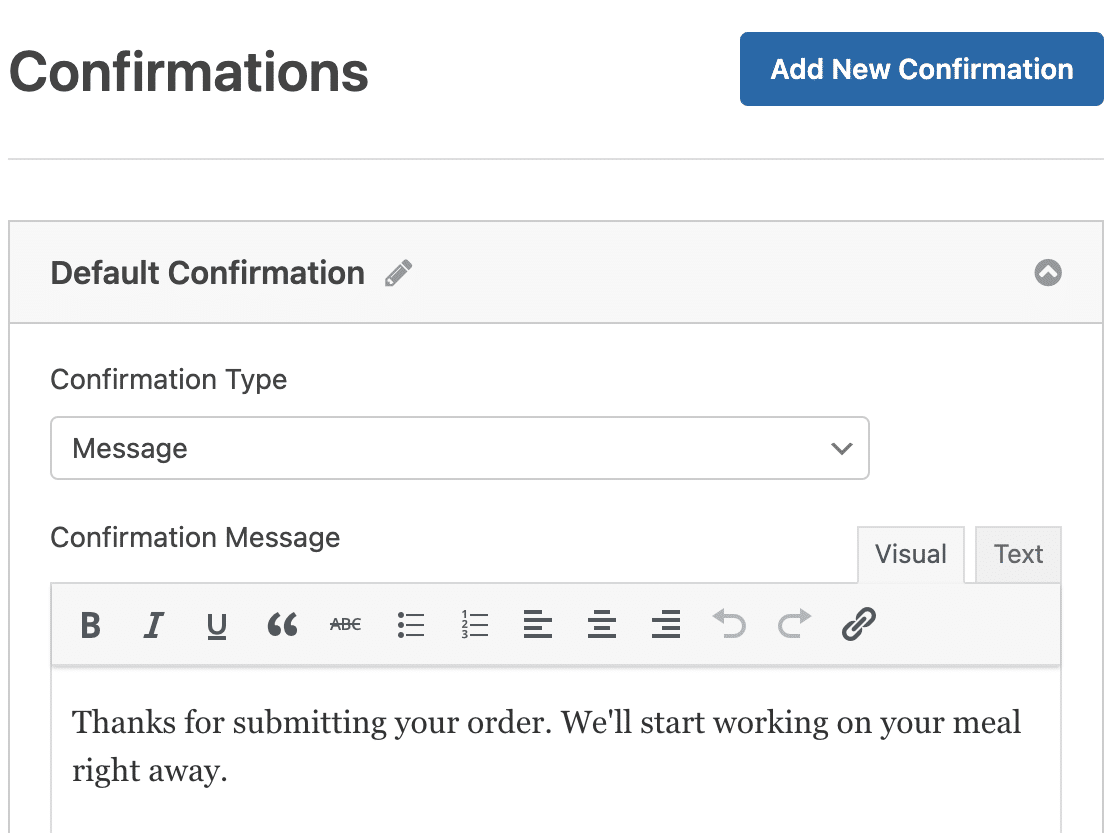
Ensuite, personnalisez le message de confirmation à votre guise et cliquez sur Enregistrer. Pour obtenir de l'aide sur d'autres types de confirmation, consultez notre documentation sur la configuration des confirmations de formulaire.
Étape 9 : Configurer les paramètres de paiement
Pour que les clients puissent payer leurs commandes de restaurant en ligne, vous devez avoir au moins une plateforme de paiement sur votre site Web. Vous pouvez choisir entre Stripe, Square, Authorize.Net, Paypal ou plusieurs méthodes de paiement.
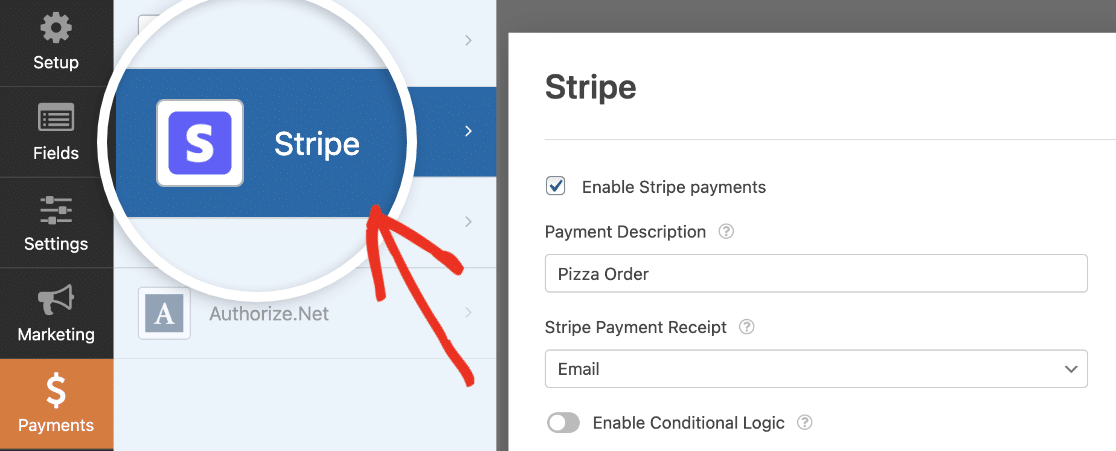
Pour cet exemple, nous utiliserons Stripe. Une fois que vous avez terminé la configuration de Stripe via le tutoriel ci-dessus, faites simplement glisser le champ Carte de crédit Stripe des Champs de paiement vers le formulaire.
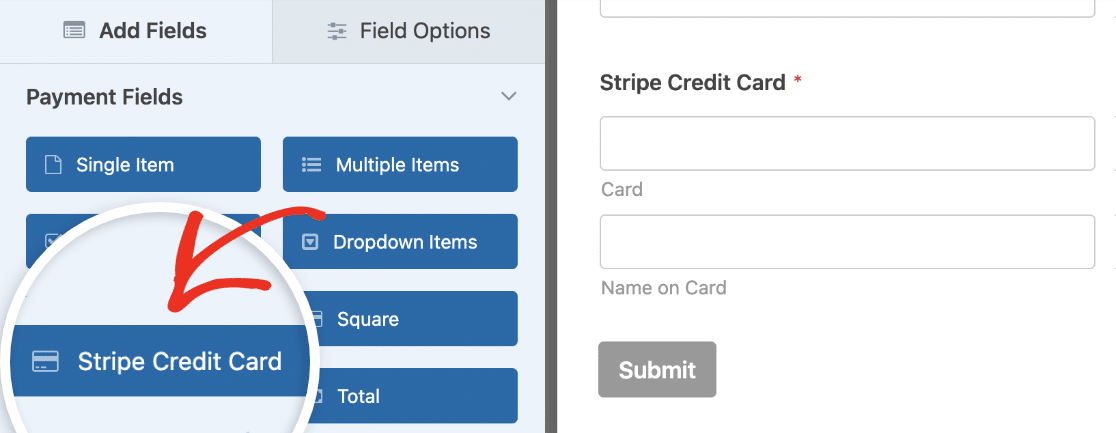
Accédez ensuite à l'onglet Paiements dans le constructeur de formulaires et remplissez les paramètres de votre intégration de paiement.
Vous faites une promotion ? Le module complémentaire Coupons ajoute une case de code de réduction à votre formulaire et gère les montants fixes ou les pourcentages, de sorte qu'une campagne « 20 pour cent de réduction sur la première commande » ne nécessite aucun calcul manuel.
Étape 10 : Publier votre formulaire de commande de restaurant
Après avoir créé votre formulaire, vous devez l'ajouter à votre site web WordPress. WPForms vous permet d'ajouter vos formulaires à de nombreux endroits sur votre site web, y compris vos articles de blog, vos pages et même les widgets de la barre latérale.
Examinons l'option de placement la plus courante : l'intégration dans une page ou un article. Pour commencer, créez une nouvelle page ou un nouvel article dans WordPress, ou accédez aux paramètres de mise à jour d'un élément existant.

Après cela, cliquez à l'intérieur du premier bloc (la zone vide sous le titre de votre page) et cliquez sur le bloc WPForms. Le widget pratique WPForms apparaîtra à l'intérieur de votre bloc.
Cliquez sur le menu déroulant WPForms et choisissez lequel des formulaires que vous avez déjà créés vous souhaitez insérer dans votre page. Sélectionnez votre formulaire de commande à emporter.
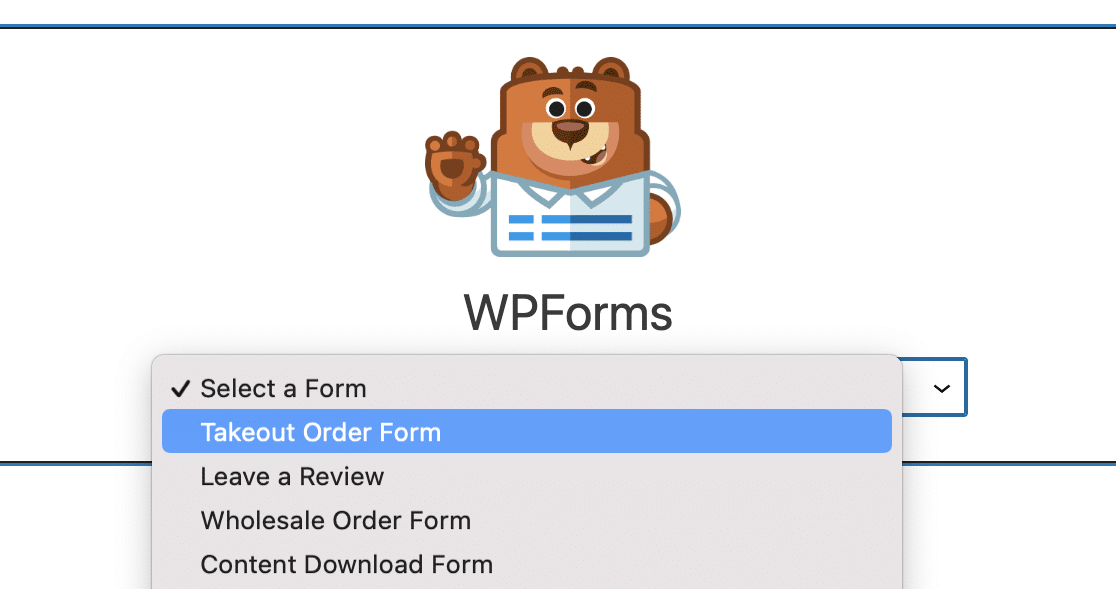
Ensuite, publiez ou mettez à jour votre article ou votre page pour que votre formulaire de commande de restaurant apparaisse sur votre site Web. Pour afficher les soumissions de formulaire après leur envoi, consultez ce guide complet des soumissions de formulaire.
Par exemple, vous pouvez afficher, rechercher, filtrer, imprimer et supprimer toutes les soumissions de formulaire, ce qui rend le processus beaucoup plus facile.
De plus, vous pouvez utiliser notre module complémentaire Zapier pour enregistrer automatiquement les fichiers téléchargés dans des services cloud tels que Google Drive et Dropbox.
Cliquez ici pour créer votre formulaire de commande en ligne de restaurant dès maintenant
FAQ sur les formulaires de commande de restaurant
Les formulaires de commande de restaurant sont très courants chez les propriétaires de sites WordPress qui gèrent des entreprises de vente à emporter, des cafés et des services de traiteur. Voici les questions qui me sont le plus souvent posées sur les formulaires de commande de nourriture.
Pourquoi la commande en ligne est-elle meilleure ?
Il y a de nombreuses raisons pour lesquelles vous pourriez envisager d'ajouter la commande en ligne à votre site Web de restaurant. En voici quelques-unes :
- Pour maintenir un flux de revenus dans votre entreprise si vous êtes obligé de fermer pour les repas sur place
- Vous obtiendrez des commandes encore plus précises lorsque les clients passeront eux-mêmes leurs commandes en ligne
- Vous pouvez élargir la portée de votre entreprise en permettant à plus de clients de découvrir votre restaurant et d'essayer votre cuisine sans dîner sur place
- Vous allez créer une liste d'e-mails et pourrez commercialiser numériquement auprès de vos clients avec des éléments tels que des coupons ou des concours en ligne
- La productivité des employés pourrait augmenter en passant moins de temps à prendre les commandes par téléphone
Quelle est la différence entre un formulaire de commande de restaurant et un système de commande en ligne complet ?
Le moyen le plus simple est d'utiliser WPForms avec le modèle de formulaire de commande à emporter pré-conçu. Installez WPForms Pro, allez dans WPForms » Ajouter un nouveau, recherchez « Commande à emporter », et personnalisez les articles du menu et les prix.
Ajoutez une passerelle de paiement comme Stripe ou PayPal, puis publiez le formulaire sur votre site Web. L'ensemble du processus prend environ 15 minutes.
Puis-je accepter les commandes de nourriture en ligne avec paiement sur WordPress ?
Oui, WPForms s'intègre à plusieurs passerelles de paiement, notamment Stripe, PayPal, Square et Authorize.Net.
Ajoutez un champ de paiement à votre formulaire de commande, configurez la passerelle de votre choix dans les paramètres de WPForms, et les clients pourront payer leurs commandes directement lors de la soumission du formulaire. Tous les paiements sont traités de manière sécurisée via votre fournisseur de paiement.
Comment puis-je créer un formulaire de commande de nourriture simple pour le site Web de mon restaurant ?
Utilisez le modèle de formulaire de commande à emporter de WPForms comme point de départ. Personnalisez les articles à cocher pour qu'ils correspondent à votre menu, ajoutez un champ de paiement Stripe ou PayPal, et configurez les notifications par e-mail pour alerter votre personnel de cuisine.
Pour les configurations de base, vous n'avez qu'à modifier les articles du menu et les prix. Le modèle s'occupe de tout le reste, y compris les totaux des commandes et la collecte des informations client.
Quelle est la différence entre un formulaire de commande de restaurant et un système de commande en ligne complet ?
Un formulaire de commande de restaurant (comme celui créé avec WPForms) collecte les commandes et les paiements via un simple formulaire sur votre site Web.
Un système de commande complet comprend des fonctionnalités telles que le suivi des stocks en temps réel, la gestion des zones de livraison et la coordination des chauffeurs.
Pour la plupart des petits et moyens restaurants, un formulaire de commande bien configuré offre 80 % des fonctionnalités pour 5 % du coût et de la complexité.
Ensuite, transformez les premières commandes en clients fidèles
Vous avez maintenant un formulaire de commande de restaurant fonctionnel qui prend les quantités, gère séparément le retrait et la livraison, collecte le paiement et envoie un message à votre cuisine dès qu'une commande arrive.
La prochaine chose qui mérite votre attention est les commandes que vous recevez rarement. De nombreux clients créent une commande et partent avant de payer, et le guide sur pourquoi les formulaires de commande sont abandonnés couvre ce qui cause généralement cela et comment les récupérer.
Commencez à prendre des commandes de nourriture en ligne dès maintenant
Créez votre formulaire WordPress maintenant
Prêt à créer votre formulaire ? Commencez dès aujourd'hui avec le plugin de création de formulaires WordPress le plus simple. WPForms Pro inclut de nombreux modèles gratuits et offre une garantie de remboursement de 14 jours.
Si cet article vous a aidé, suivez-nous sur Facebook et X (Twitter) pour plus de tutoriels et de guides WordPress gratuits.
Prêt à créer votre formulaire ? Commencez dès aujourd'hui avec le plugin de création de formulaires WordPress le plus simple. WPForms Pro inclut de nombreux modèles gratuits et offre une garantie de remboursement de 14 jours.
Si cet article vous a aidé, suivez-nous sur Facebook et X (Twitter) pour plus de tutoriels et de guides WordPress gratuits.





Explication et formation géniales. Merci beaucoup. Je peux maintenant suivre étape par étape. Merci encore
Salut Corey !
Nous sommes heureux d'apprendre que vous l'avez trouvé utile !
Passez une bonne journée 🙂
J'ai besoin d'aide. Je veux concevoir un formulaire de commande mais avec un résumé de la commande sur le côté droit du formulaire comme ceci [URL Supprimé]
Aidez-moi s'il vous plaît
Bonjour Saqib - Nous n'avons pas de fonctionnalité intégrée pour afficher le résumé comme vous l'avez montré, mais nous avons le champ Aperçu du formulaire qui affiche les données de tous les champs avant la soumission.
Merci 🙂
Merci, très intéressant ! Je cherche quelque chose de similaire, 3 questions importantes :
1. Les données sont-elles stockées dans une base de données ?
2. Puis-je exporter FACILEMENT les données au format xls ? (Gère-t-il correctement les polices hongroises spéciales ???)
3. Cette base de données peut-elle être exportée AUTOMATIQUEMENT vers un endroit externe, par exemple, MS drive/Dropbox, ou envoyée par e-mail, etc.
Merci beaucoup d'avance
agnes
Bonjour Agnes !
Merci pour vos questions.
Oui, les données seront stockées dans la base de données de votre site avec l'une de nos licences payantes. Vous pourrez également voir les entrées du formulaire dans votre tableau de bord WordPress et les exporter vers un fichier CSV.
Avec notre module complémentaire Zapier, vous pouvez absolument envoyer les données à un service tiers (par exemple, Dropbox, Google Drive, etc.).
J'espère que cela vous aide.
Passez une bonne journée 🙂
Si quelqu'un a besoin de commander 5 pizzas identiques, est-ce que ça calcule tout seul ou dois-je créer un menu déroulant et faire mes calculs dans les champs ?
Bonjour Massimo !
Actuellement, nos formulaires n'ont pas la capacité d'effectuer les calculs requis pour les quantités de produits. Je suis d'accord que ce serait très utile, et c'est certainement à l'étude alors que nous planifions notre feuille de route pour l'avenir. J'ajouterai votre demande à cela, également.
En attendant, vous pourriez envisager d'utiliser le champ Éléments déroulants pour faire ce que vous demandez d'une manière légèrement différente. Vous pouvez consulter le tutoriel sur la façon de faire cela ici.
Essentiellement, vous créeriez un champ Éléments déroulants pour chaque produit et rempliriez les options déroulantes avec diverses quantités et prix associés. Cela vous permettrait d'offrir à la fois plusieurs produits et diverses quantités de chacun de ces produits.
J'espère que cela vous aide.
Passez une bonne journée 🙂
Les utilisateurs peuvent-ils recevoir un reçu après avoir passé une commande ?
Le formulaire peut-il avoir une heure de début et de fin quotidienne ?
Pouvez-vous également aider à intégrer la passerelle de paiement Paystack ?
Bonjour Boluwatife ! Vous pouvez utiliser notre fonctionnalité de Notifications pour fournir un reçu à vos clients après qu'ils aient passé une commande. Les détails sur la façon de configurer les Notifications peuvent être trouvés ici. Quant à la planification de la disponibilité de votre formulaire, cela peut être fait avec la fonction de planification de notre module complémentaire Form Locker (qui est disponible avec nos licences Pro et supérieures). Plus d'informations à ce sujet peuvent être trouvées ici.
Nous n'avons actuellement pas d'intégration avec la passerelle de paiement Paystack, mais j'ai ajouté votre intérêt pour cette fonctionnalité pour une considération future :)
Si vous avez d'autres questions, veuillez soumettre un ticket de support si vous avez une licence WPForms active.
Si vous n'avez pas de licence active, nous fournissons un support limité et gratuit dans le forum de support WPForms Lite sur WordPress.org.
Merci !
Existe-t-il une extension d'impression disponible ? Je souhaite imprimer la commande automatiquement avec confirmation par e-mail.
Salut Muhib, Actuellement, nous n'avons pas d'option intégrée pour imprimer les entrées lors de la soumission comme vous l'avez décrit. Je comprends que ce serait très utile. J'ai ajouté votre vote pour que cela soit considéré comme une demande de fonctionnalité pour les améliorations futures. En attendant, vous pouvez imprimer les entrées en PDF comme indiqué ici.
Merci.
Existe-t-il un moyen de laisser le client utiliser les informations de sa carte de crédit pour garantir la réservation, comme dans un hôtel, mais sans le facturer, à moins qu'il ne se présente pas ?
Salut Stephan,
Malheureusement, nous n'avons pas de fonctionnalité intégrée pour réaliser ce que vous avez mentionné. J'ai ajouté votre vote pour que cela soit considéré comme une demande de fonctionnalité pour les améliorations futures.
Merci,
Est-il possible d'avoir des heures de retrait différentes selon les jours de la semaine, par exemple le mardi de 11h à 18h, le mercredi de 11h à 19h, etc. ?
Salut Thomas – Bien que nous ayons la fonctionnalité pour Limiter les heures, nous n'avons actuellement pas la fonctionnalité native que vous recherchez. Je suis d'accord que ce serait génial, et je vais l'ajouter à notre suivi des demandes de fonctionnalités. En attendant, vous pouvez également consulter notre documentation pour les développeurs pour quelques extraits de code personnalisés que vous pouvez utiliser pour commencer.