



Résumé IA
Le moment où quelqu’un clique sur soumettre dans votre formulaire est le moment où il se soucie le plus de vous, car il vient de vous confier ses coordonnées et attend maintenant de savoir si cela a fonctionné.
Laissez-les fixer un simple « Merci de nous avoir contactés » et vous aurez perdu la seule seconde où leur attention vous est entièrement acquise.
Un bon message de succès de formulaire accomplit trois petites tâches à la fois. Il confirme que la soumission a été effectuée, il indique aux gens ce qui se passe ensuite et il les maintient sur votre site au lieu de le quitter.
J’ai donc rassemblé 24 exemples de messages de succès de formulaire que vous pouvez copier, modifier et utiliser dès aujourd’hui, regroupés par type de formulaire que vous utilisez.
Vous verrez également ces messages appelés messages de confirmation de soumission de formulaire, et les deux noms décrivent la même chose.
Idées de messages de succès pour les formulaires WordPress
Le meilleur message de succès dépend de ce que fait réellement votre formulaire. Un formulaire de don doit être chaleureux et reconnaissant, tandis qu'un formulaire de commande doit rassurer les gens sur le fait que leur paiement a été reçu et leur dire ce qui va suivre.
Les exemples ci-dessous sont rédigés pour des situations spécifiques. Trouvez donc le type de formulaire le plus proche du vôtre et adaptez le libellé pour qu'il corresponde à la voix de votre marque.
Chacun de ces messages fonctionne comme un simple message sur la page. Vous pouvez coller n'importe lequel d'entre eux directement dans WPForms, remplacer les espaces réservés entre crochets par vos propres informations, et c'est fait.
- Choisir le bon type de confirmation
- Messages de succès pour les formulaires de contact
- Messages de succès pour les formulaires de commentaires et d'enquête
- Messages de succès pour les formulaires d'abonnement à la newsletter et par e-mail
- Messages de succès pour les formulaires d'inscription et d'événements
- Messages de succès pour les formulaires de commande, de paiement et de commerce électronique
- Messages de succès pour les formulaires de don et les organisations à but non lucratif
- Messages de succès pour les formulaires de candidature
- Messages de succès pour les formulaires de rendez-vous et de réservation
- Messages d’erreur et de succès partiel
- Comment configurer un message de succès dans WPForms
Qu'est-ce qu'un message de succès de formulaire ?
Un message de succès de formulaire est la confirmation qu'un visiteur voit juste après avoir soumis un formulaire. Il lui indique que la soumission a fonctionné, le remercie et indique généralement ce qui se passe ensuite, afin qu'il ne se demande pas si quelque chose a été traité.
Vous avez deux façons d'en afficher un. Vous pouvez afficher le message sur place, là où se trouvait le formulaire, ou vous pouvez les rediriger vers une page de remerciement dédiée. Les messages sur la page sont plus rapides à configurer et maintiennent les utilisateurs dans le contexte. Les pages de remerciement vous donnent plus de place pour les prochaines étapes, les offres et le suivi.

La plupart des exemples ici sont rédigés comme des messages sur la page, mais chacun d'eux fonctionne tout aussi bien sur une page de remerciement si vous préférez y envoyer les utilisateurs.
Choisir le bon type de confirmation
WPForms vous offre trois options dans le constructeur, et celle qui convient dépend de l’espace dont votre prochaine étape a besoin. Ainsi, avant d’écrire un mot, décidez où le message apparaîtra.
| Type de confirmation | Ce que le visiteur voit | Meilleur pour |
|---|---|---|
| Message | Votre texte apparaît à la place du formulaire, sur la même page | Formulaires de contact, commentaires, inscriptions à la newsletter, partout où la prochaine étape est une simple réassurance |
| Afficher la page | Ils atterrissent sur une page que vous avez déjà créée | Commandes, dons et aimants à prospects nécessitant des offres, des téléchargements ou un suivi des conversions |
| Accéder à l'URL (Redirection) | Ils sont envoyés à n’importe quelle URL, sur votre site ou en dehors | Transfert vers un calendrier de réservation, un portail de paiement ou un site partenaire |
La plupart des exemples de cet article sont rédigés pour la première option, car un message intégré est la chose la plus rapide à mettre en place et il maintient les gens exactement là où ils étaient.
Une fois que votre confirmation doit accomplir un travail réel, comme livrer un fichier ou déclencher une balise de conversion, une page de remerciement dédiée justifie son existence.
Les confirmations conditionnelles permettent à un formulaire d’afficher différents messages en fonction de ce que quelqu’un a choisi, de sorte qu’une candidature pour un poste supérieur puisse pointer vers un endroit différent d’un poste junior.
Messages de succès pour les formulaires de contact
Les formulaires de contact sont le premier point de contact de la plupart des gens avec votre entreprise. Une réponse chaleureuse et spécifique est donc importante. L'objectif est de confirmer que vous avez reçu le message et de définir une attente réaliste quant au moment où vous répondrez.
Si vous n'avez pas encore créé le vôtre, vous pouvez créer un formulaire de contact simple dans WordPress en environ cinq minutes. Voici quelques versions conviviales et polyvalentes qui conviennent à presque tous les formulaires de contact.
- « Merci de nous avoir contactés ! Nous avons bien reçu votre message et un membre de notre équipe vous répondra dans un délai d'un jour ouvrable. En attendant, n'hésitez pas à consulter nos derniers guides. »
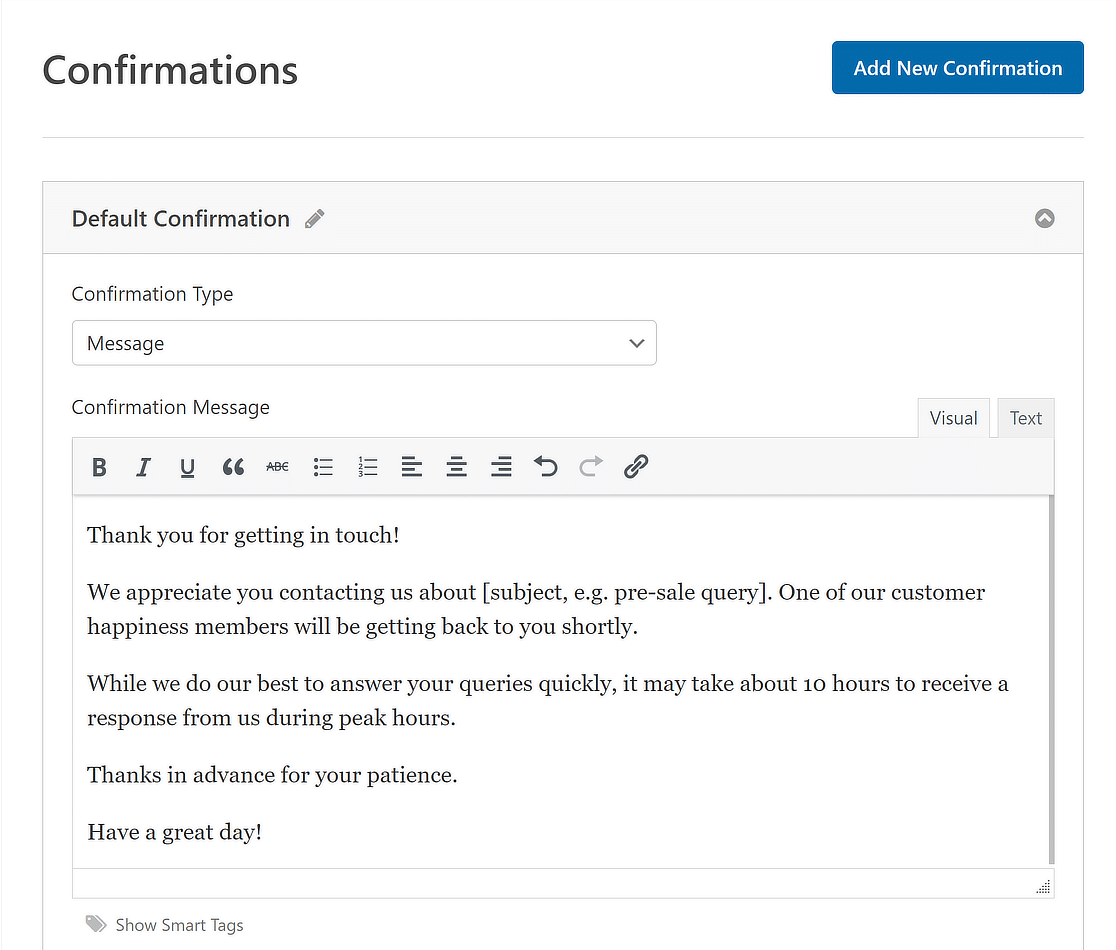
- « Merci de nous avoir contactés au sujet de [sujet]. Un membre de notre équipe vous répondra sous peu. Pendant les périodes de forte affluence, cela peut prendre jusqu'à 24 heures, nous vous remercions donc par avance de votre patience. »
- « Vous avez illuminé notre journée, merci de nous avoir écrit ! Nous lisons chaque message et nous vous contacterons très bientôt. À bientôt. »
Messages de succès pour les formulaires de commentaires et d'enquête
Lorsque quelqu'un remplit un formulaire de commentaires ou d'enquête, il vous accorde son temps et son opinion honnête. Reconnaissez cet effort et faites-lui savoir qu'il compte pour quelque chose.
Une façon rapide de recueillir ces informations est de créer un formulaire de sondage dans WordPress avec quelques questions ciblées. Pour un formulaire de commentaires général, gardez-le appréciatif et court, comme dans les exemples ci-dessous :
- Merci d'avoir partagé vos réflexions ! Vos commentaires parviennent directement à notre équipe et nous aident à améliorer les choses pour tout le monde. Nous apprécions vraiment que vous ayez pris le temps.
- Vous êtes une star, merci d'avoir rempli notre sondage ! Les réponses comme la vôtre façonnent ce que nous construirons ensuite, et nous sommes reconnaissants que vous ayez donné votre avis.
- Merci pour vos commentaires honnêtes. Votre réponse a été soumise anonymement, alors n'hésitez pas à partager. Nous lisons tout et l'utilisons pour nous améliorer.
Un sondage complété mérite une note un peu plus chaleureuse, car les sondages demandent plus. Les formulaires de commentaires anonymes bénéficient d'une petite réassurance concernant la confidentialité.
Messages de succès pour les formulaires d'abonnement à la newsletter et par e-mail
Les formulaires d'abonnement sont une promesse. Quelqu'un vient de faire confiance à votre boîte de réception, alors confirmez l'inscription et rappelez-leur à quoi ils se sont inscrits.
Vous pouvez créer un formulaire d'abonnement par e-mail dans WordPress et y insérer l'un de ces messages. Ces exemples confirment l'abonnement et définissent les attentes en matière de fréquence.
- Vous êtes inscrit ! Merci de vous être abonné. Surveillez notre prochain bulletin d'information, rempli de conseils et de mises à jour, qui atterrira dans votre boîte de réception chaque vendredi.
- Presque terminé ! Nous avons envoyé un lien de confirmation à votre adresse e-mail. Cliquez dessus pour terminer votre abonnement et vérifiez votre dossier spam s'il n'est pas arrivé depuis quelques minutes.
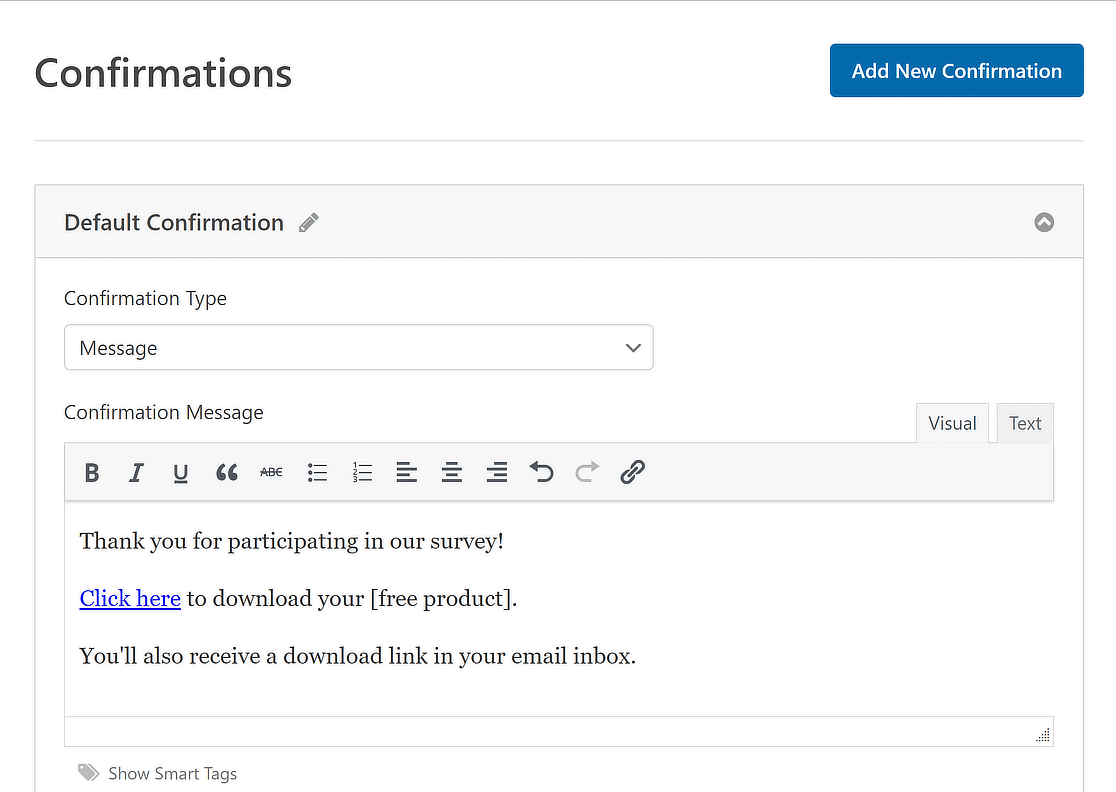
- Merci de vous être inscrit ! Cliquez ici pour télécharger votre [nom du guide] gratuit. Nous vous avons également envoyé une copie par e-mail afin que vous puissiez la retrouver plus tard.
Une inscription qui offre un cadeau est l'une des meilleures façons de développer une liste. Offrir un aimant à prospects en échange d'un e-mail est une tactique classique pour créer une liste d'e-mails, et votre message de succès est l'endroit où vous le livrez.
Messages de succès pour les formulaires d'inscription et d'événements
Les formulaires d'inscription comportent une prochaine étape intégrée, qu'il s'agisse de la date d'un événement, d'une connexion ou d'une invitation à un calendrier. Confirmez la place et dites aux gens quoi faire avant le grand jour.
Pour les inscriptions de compte, vous pouvez configurer un formulaire d'inscription utilisateur qui crée le compte automatiquement. Ces exemples fonctionnent bien pour l'inscription à des événements.
- Vous êtes inscrit, nous avons hâte de vous voir ! Les détails de l'événement et votre billet sont en route par e-mail. Ajoutez la date à votre calendrier pour qu'elle ne vous échappe pas.
- Bienvenue à bord ! Votre compte est prêt. Vérifiez votre boîte de réception pour un e-mail de confirmation, puis connectez-vous à tout moment pour commencer.
- Vous êtes sur la liste, merci de vous être inscrit ! Nous vous enverrons par e-mail votre lien de connexion et un rappel avant notre lancement. À bientôt.
Une nouvelle inscription de compte appelle un bref accueil. Les inscriptions aux webinaires bénéficient d'un rappel concernant le lien de connexion.
Messages de succès pour les formulaires de commande, de paiement et de commerce électronique
Après un paiement, les gens veulent de la certitude. Confirmez que la commande a bien été reçue, donnez-leur une référence si possible, et dites-leur à quoi s'attendre ensuite. Tout ce qui est vague ici crée des tickets de support.
- Votre commande est confirmée, merci ! Nous avons envoyé votre reçu et votre numéro de commande par e-mail à [e-mail]. Vous recevrez une autre note dès que vos articles seront expédiés.
- Commande reçue, merci ! Votre commande sera prête à être retirée dans environ 30 minutes. Nous vous enverrons un SMS quand elle sera emballée et prête au comptoir.
- Paiement effectué, merci pour votre achat ! Votre lien de téléchargement est en route vers votre boîte de réception. S'il n'arrive pas dans les cinq minutes, contactez-nous et nous vous l'enverrons à nouveau.
Si vous gérez un système de commande de restaurant, un message de succès est un excellent endroit pour partager les temps de préparation et de retrait. Pour un produit numérique, livrez le téléchargement immédiatement.

Messages de succès pour les formulaires de don et les organisations à but non lucratif
Les formulaires de don méritent le message le plus chaleureux sur votre site. Quelqu'un vient de vous donner de l'argent sans rien en retour, alors faites-lui sentir l'impact de ce qu'il a fait.
Si vous en mettez un en place, voici comment créer un formulaire de don pour une association. Un merci sincère avec un sentiment d'impact fonctionne à merveille.
- Merci pour votre générosité ! Votre don de [amount] nous aide à [specific outcome], et cela signifie beaucoup pour les personnes que nous servons. Un reçu est en route vers votre boîte de réception.
- Vous êtes maintenant un soutien mensuel, merci ! Votre générosité constante nous permet de planifier et de faire plus. Nous vous enverrons des mises à jour afin que vous puissiez voir exactement ce que votre don rend possible.
- Merci pour votre don ! Nous avons envoyé par e-mail un reçu fiscalement déductible pour vos dossiers. Votre soutien fait avancer notre mission.
Pour un don récurrent, reconnaissez l'engagement continu. Une courte note sur le reçu fiscal permet également d'éviter les questions plus tard.
Messages de succès pour les formulaires de candidature
Les candidats sont souvent anxieux, donc une confirmation claire et aimable est très appréciée. Dites-leur que la candidature est arrivée et donnez une idée honnête du délai.
Un formulaire de candidature d'emploi dédié facilite la collecte des CV et des détails. Ces exemples confirment la réception et définissent un calendrier.
- Merci d'avoir postulé ! Nous avons bien reçu votre candidature et notre équipe de recrutement l'examinera attentivement. Vous aurez de nos nouvelles dans les deux semaines, quel que soit le résultat.
- Merci de votre intérêt à nous rejoindre ! Nous lisons chaque candidature personnellement, cela peut donc prendre un peu de temps. Si votre profil correspond au poste, nous vous contacterons pour discuter des prochaines étapes.
- Candidature reçue, merci de nous avoir considérés ! Nous savons que la recherche d'emploi demande des efforts, et nous sommes reconnaissants que vous ayez consacré une partie du vôtre à nous. Nous vous contacterons bientôt.
Lorsque vous recevez un grand nombre de candidats, gérez les attentes avec douceur. Une note plus chaleureuse peut laisser une bonne impression, même aux personnes que vous n'embauchez pas.
Messages de succès pour les formulaires de rendez-vous et de réservation
Les formulaires de réservation doivent confirmer les détails et prévenir les absences. Répétez la date et l'heure à la personne afin qu'elle puisse repérer une erreur immédiatement.
Vous pouvez en créer un rapidement avec un formulaire de réservation client. Utilisez ensuite les exemples ci-dessous pour confirmer la réservation et d'autres détails importants.
- Votre réservation est confirmée, merci ! Nous vous avons enregistré pour le [date] à [time]. Une confirmation avec tous les détails est en route vers votre e-mail.
- Vous êtes bien réservé ! Nous vous enverrons un rappel la veille pour que cela reste à votre attention. Au plaisir de vous voir.
- Rendez-vous confirmé, merci d'avoir réservé avec nous ! Besoin de changer l'heure ? Répondez simplement à votre e-mail de confirmation et nous nous en occuperons, sans aucun problème.
Une note de rappel douce réduit les rendez-vous manqués. Facilitez la reprogrammation et les gens l'utiliseront au lieu de disparaître.
Messages d’erreur et de succès partiel
Toutes les soumissions ne réussissent pas, et ce que quelqu’un lit en cas d’échec est aussi important que votre texte de succès. Un message d’erreur a une tâche qu’un message de succès n’a jamais, qui est d’indiquer exactement aux gens quoi faire ensuite.
- Erreur de validation : « Cette adresse e-mail ne semble pas correcte. Voulez-vous la vérifier et réessayer ? » Nommez le champ et la correction plutôt que de dire « entrée invalide ».
- Paiement refusé : « Votre carte a été refusée et aucun frais n’a été débité. Essayez une autre carte ou vérifiez auprès de votre banque. » La réassurance qu’aucun argent n’a été déplacé est la moitié importante.
- Fichier trop volumineux : « Ce fichier dépasse notre limite de 10 Mo. Essayez de le compresser ou envoyez-nous un lien à la place. » Donnez la limite réelle et une solution de contournement.
- Blocage de spam : « Nous n’avons pas pu vérifier votre soumission. Veuillez actualiser la page et réessayer. » Restez neutre, car de vraies personnes déclenchent constamment les filtres anti-spam.
- Succès partiel : « Vos informations sont enregistrées, mais le paiement n’a pas abouti. Nous vous avons envoyé un lien par e-mail pour finaliser votre commande. » Indiquez clairement quelle partie a fonctionné.

WPForms gère le texte de validation au niveau du champ pour vous, et vous pouvez modifier le texte d’erreur pour les soumissions échouées lorsque les valeurs par défaut ne correspondent pas à votre style.
Comment configurer un message de succès dans WPForms
Vous n'avez besoin d'aucun code pour personnaliser votre message de confirmation dans WordPress. WPForms vous offre un écran de paramètres simple pour cela, et l'éditeur de message prend environ une minute à remplir.
Tout d'abord, assurez-vous que WPForms est actif sur votre site. Si vous êtes nouveau sur le plugin, suivez ce guide sur la façon d'installer WPForms. Une fois qu'il est opérationnel, vous pouvez modifier la confirmation pour tout formulaire que vous créez.

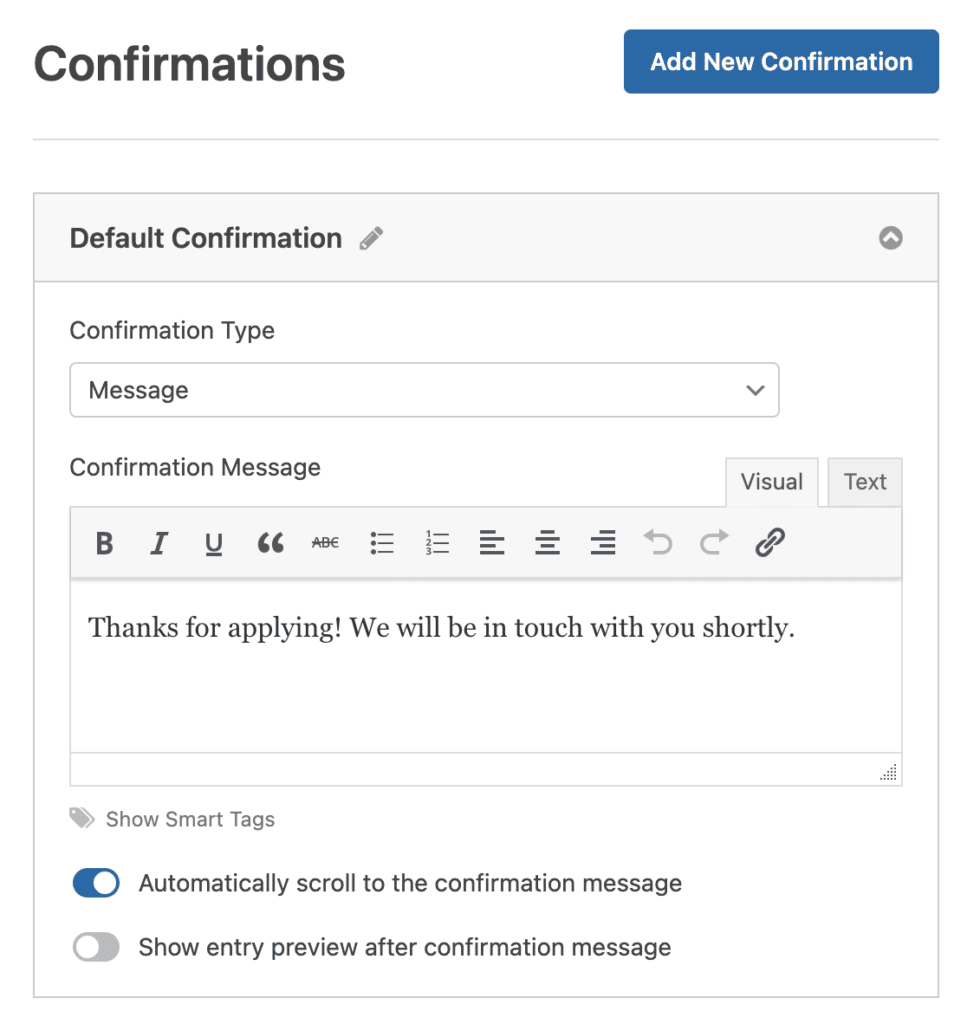
Par défaut, WPForms affiche ce message de confirmation à vos visiteurs. Merci de nous avoir contactés ! Nous vous répondrons sous peu.
Pour le modifier, ouvrez votre formulaire dans le constructeur et allez dans Paramètres » Confirmations. Vous verrez un menu déroulant Type de confirmation réglé sur Message, avec un éditeur de texte en dessous où vous pouvez écrire ce que vous voulez.
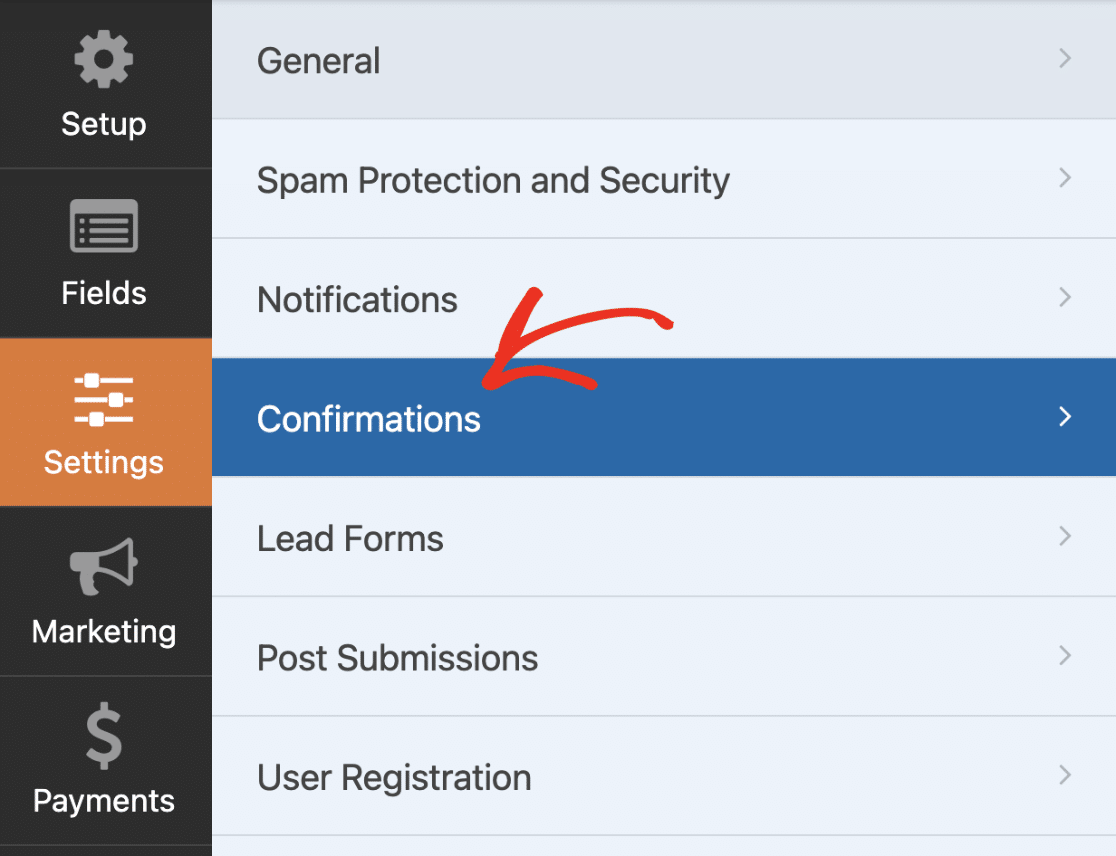
Collez l'un des exemples ci-dessus, modifiez le libellé pour qu'il corresponde à votre entreprise et cliquez sur Enregistrer. C'est tout ce qu'il faut.
Depuis le même écran, vous pouvez également changer le Type de confirmation pour afficher une page ou rediriger vers une URL si vous préférez envoyer les gens vers une page de remerciement complète.
Pour une explication étape par étape, consultez la documentation sur la façon de configurer une confirmation de formulaire.
FAQ sur les messages de succès de formulaire
Les messages de succès de formulaire, parfois appelés messages de confirmation, reviennent souvent dans les questions de nos lecteurs. Voici des réponses claires à celles que les gens posent le plus souvent sur la rédaction et la configuration.
Comment rédiger un bon message de succès de formulaire ?
Restez bref, poli et rassurant. Remerciez la personne, confirmez que sa soumission a été traitée et indiquez ce qui se passe ensuite. Une phrase comme « Merci de nous avoir contactés ! Nous avons bien reçu votre message et nous vous répondrons bientôt » couvre les trois en une seule fois.
Comment ajouter un message de succès à mon formulaire WordPress ?
Ouvrez votre formulaire dans WPForms et allez dans Paramètres » Confirmations. Réglez le Type de confirmation sur Message, tapez votre texte dans l'éditeur, et enregistrez. Dès que quelqu'un soumet le formulaire, il verra votre message personnalisé à la place du formulaire.
Que dois-je dire après que quelqu'un ait soumis un formulaire ?
Accusez réception de la soumission, exprimez vos remerciements et définissez les attentes. Quelque chose comme « Succès ! Votre formulaire a été soumis. Merci de nous avoir contactés, nous vous répondrons bientôt » fonctionne bien car cela confirme l'action et indique à la personne à quoi s'attendre.
Comment changer la couleur de mon message de confirmation ?
La confirmation par défaut a un fond vert clair, et vous pouvez le changer avec un peu de CSS personnalisé. Le chemin le plus rapide consiste à cibler le conteneur de confirmation et à définir votre propre couleur de fond. Notre guide pour débutants sur la façon de styliser WPForms avec du CSS personnalisé vous explique exactement où l'ajouter.
Puis-je envoyer une copie de la soumission à l'utilisateur ?
Oui. En plus du message de succès sur la page, vous pouvez envoyer par e-mail à la personne une copie de ce qu'elle a saisi. C'est pratique pour les commandes, les réservations et les candidatures où les gens veulent un enregistrement. Voici comment envoyer un e-mail de confirmation aux utilisateurs après leur soumission.
Puis-je ajouter un bouton ou une redirection à mon message de succès ?
Vous pouvez. Si vous souhaitez envoyer les personnes vers une autre page, changez le Type de confirmation en Aller à l'URL (Redirection) ou Afficher la page dans les paramètres de votre formulaire. Pour un bouton à l'intérieur d'un message sur la page, ajoutez un bouton lié à l'aide de l'éditeur dans les paramètres de confirmation.
Ensuite, personnalisez davantage vos confirmations de formulaire
Si vous souhaitez transmettre des données supplémentaires discrètement en coulisses, découvrez comment utiliser un champ caché WPForms pour capturer des détails sans encombrer votre formulaire.
Et si vous créez des formulaires pour un projet scolaire ou de classe, notre compilation de questions d'enquête à poser aux étudiants vous donnera une longueur d'avance.
Créez votre formulaire WordPress maintenant
Prêt à créer votre formulaire ? Commencez dès aujourd'hui avec le plugin de création de formulaires WordPress le plus simple. WPForms Pro inclut de nombreux modèles gratuits et offre une garantie de remboursement de 14 jours.
Si cet article vous a aidé, suivez-nous sur Facebook et X (Twitter) pour plus de tutoriels et de guides WordPress gratuits.





Bonjour, excellentes idées pour le message de confirmation, mais ce que je veux vraiment savoir, c'est comment changer la couleur vive de ce bloc vert dans lequel se trouve le message ?
Il a également du texte blanc, ce qui le rend très difficile à lire.
Merci de me conseiller.
Bonjour Rafael,
Bien sûr, vous pouvez facilement changer la couleur d'arrière-plan des messages de confirmation avec un peu de CSS personnalisé (voici notre documentation à ce sujet). Voici le CSS spécifique dont vous auriez besoin :
.wpforms-confirmation-container-full {
    background: #e0ffc7;
}
Vous pouvez remplacer la couleur verte par défaut (#e0ffc7) par n'importe quel autre code hexadécimal de votre choix. Si vous n'êtes pas sûr de la façon de choisir un nouveau code hexadécimal, voici un outil gratuit que j'aime bien : htmlcolorcodes.com
Et si cela peut vous aider, voici le tutoriel de WPBeginner sur la façon d'ajouter du CSS personnalisé à votre site.
J'espère que cela vous aide ! 🙂
Où dois-je changer ce code ?
Bonjour Stefan ! Voici deux options pour ajouter du CSS personnalisé à votre site :
1) Dans la barre latérale d'administration de WordPress, allez dans Apparence > Personnaliser. Ensuite, dans la barre latérale du personnalisateur qui apparaît, allez dans CSS additionnel pour coller le code.
2) Alternativement, vous pouvez installer et activer le plugin Code Snippets. Avec ce plugin, vous pouvez coller du CSS personnalisé dans son champ sur votre site.
Pour plus de détails sur la façon d'ajouter du CSS personnalisé à votre site, y compris les deux options ci-dessus, veuillez consulter notre article ici.
J'espère que cela vous aidera à clarifier 🙂 Si vous avez d'autres questions à ce sujet, veuillez nous contacter si vous avez un abonnement actif. Si ce n'est pas le cas, n'hésitez pas à nous poser des questions sur nos forums de support.
Comment puis-je afficher ce message sous le formulaire (sans mettre à jour tout le bloc)
Bonjour Kyryl,
Ce message apparaîtra en fait à la place du formulaire une fois qu'il aura été soumis. Vous pouvez consulter notre guide sur la façon de configurer un message de confirmation de formulaire pour des instructions plus détaillées.
Si vous avez besoin d'aide supplémentaire, n'hésitez pas à contacter notre équipe de support.
Merci !
Bonjour,
Puis-je appliquer un shortcode généré par un autre plugin WordPress dans la boîte de message ? Par exemple [wp_otfd id=”3″] du plugin WP One Time File Download.
Merci !
Salut Victor,
normalement les shortcodes personnalisés enregistrés dans WordPress fonctionnent bien dans WPForms, donc cela devrait bien fonctionner.
Cependant, vous pouvez même le tester avec la version Lite de WPForms pour voir si cela fonctionne.
Passez une bonne journée 🙂
Puis-je avoir le nom de l'expéditeur sur la page de remerciement ? merci
Salut Kenneth – Je crains que cette option ne soit actuellement pas disponible. Si cela peut vous aider, vous pouvez afficher ces valeurs dans le message de succès de confirmation. Voici un tutoriel sur comment afficher vos champs de formulaire dans le message de succès.
J'espère que cela vous aidera !
Le message de succès peut-il également envoyer une copie des informations saisies dans le formulaire au client ? Pour qu'il ait une trace de ce qu'il a demandé ?
Salut Barry – Excellente question ! oui, vous pouvez absolument le faire avec WPForms. Veuillez consulter ce tutoriel sur comment envoyer un e-mail au soumissionnaire du formulaire.
J'espère que cela vous aide !
C'est un excellent constructeur de formulaires,
Y a-t-il une possibilité de créer un bouton sur ce message de confirmation ?
Je veux donner à mon lecteur la possibilité de se diriger vers une autre page.
Si c'est possible, merci de me le faire savoir.
Salut Muhammad – Merci d'avoir choisi WPForms 🙂
Oui, vous pouvez absolument ajouter un bouton sur la page de confirmation et rediriger vos utilisateurs. Voici une capture d'écran pour votre référence.
J'espère que cela vous aide 🙂
J'ai placé ce CSS dans la zone CSS additionnel (et ce n'est pas la première fois que j'ajoute du CSS personnalisé). J'ai publié. J'ai essayé plusieurs fois. Mais la couleur n'a pas changé. Des idées ?
Salut Beth !
Il pourrait y avoir un certain nombre de possibilités, mais les deux causes les plus probables sont 1) un sélecteur incorrect, ou 2) une autre ligne de CSS a une spécificité plus élevée.
Avez-vous essayé d'utiliser l'attribut !important ? Nous avons également un article sur le style CSS ici : https://wpforms.com/docs/how-to-style-wpforms-with-custom-css-beginners-guide/
J'espère que cela vous aidera 🙂 Si vous avez d'autres questions à ce sujet, veuillez nous contacter si vous avez un abonnement actif. Si ce n'est pas le cas, n'hésitez pas à nous poser des questions sur nos forums de support.
Bonjour,
Comment puis-je afficher un message de confirmation dans une popup ?
Cordialement
Salut Khedda – Pour afficher un message après une soumission réussie, vous pouvez configurer des confirmations de formulaire comme décrit ici.
Cependant, nous n’avons actuellement aucun moyen intégré pour afficher un message de confirmation dans une fenêtre contextuelle. Si vous souhaitez explorer des options de développement personnalisées, nous vous recommandons vivement d’utiliser Seahawk. Seahawk sélectionne tous les développeurs pour vous afin de s’assurer qu’ils sont hautement qualifiés et communicatifs, puis vous aide également à guider l’ensemble du processus de connexion et de communication avec un développeur idéal.
Vous pouvez réserver une consultation gratuite avec leur équipe ici.
Si vous souhaitez consulter d'autres options de développement personnalisé, veuillez consulter le guide suivant.
J'espère que cela vous aide. Merci 🙂