


Résumé IA
Chut. Connaissez-vous le champ caché WPForms ? Peu de choses dans la vie sont aussi excitantes que de découvrir des secrets. Et WPForms a son propre champ secret.
Il est largement ignoré par les nouveaux utilisateurs car ils ne sont pas sûrs qu'il serve à quelque chose. Si cela vous ressemble, alors je dois dire que vous passez à côté de quelque chose !
Le champ caché WPForms est invisible pour les visiteurs, mais il peut être incroyablement précieux en vous permettant de collecter des métadonnées utiles avec l'entrée d'un utilisateur.
Vous pouvez configurer le champ d'entrée caché pour collecter des informations telles que les emplacements, les adresses IP, les URL de référence et toutes sortes d'informations intéressantes auprès des personnes qui remplissent les formulaires sur votre site Web.
Dans cet article, je veux partager quelques façons courantes d'utiliser le champ caché pour recueillir des informations utiles, le tout sans affecter l'expérience utilisateur.
Débloquez le champ caché maintenant !
Qu'est-ce qu'un champ caché WPForms ?
Prêt à vous lancer ? Comme je l'ai dit, je vais vous montrer quelques-unes des façons les plus courantes d'utiliser le champ caché dans vos propres formulaires. Allons-y.
Quel est le but du champ caché ?
Un champ de formulaire caché est un champ que vous pouvez ajouter à vos formulaires sans le rendre visible aux utilisateurs. Dans WPForms, ce champ s'appelle simplement Champ Caché.
Ce champ caché peut capturer des informations à l'aide des balises intelligentes de WPForms sans qu'ils puissent le modifier ou le voir, tout en fonctionnant de manière invisible en arrière-plan de votre formulaire.

Pourquoi voudriez-vous utiliser un champ caché WPForms ?
Les balises intelligentes collectent des informations qui peuvent vous être utiles dans une entrée, mais qui seraient probablement déroutantes pour un visiteur s'il pouvait voir ce champ lors du remplissage du formulaire.
L'intégration de balises intelligentes dans des champs cachés vous permet d'offrir la meilleure expérience utilisateur tout en obtenant les informations dont vous avez besoin. Il n'est peut-être pas logique que votre visiteur vous fournisse ces informations directement, mais vous pouvez toujours les capturer.
Le champ caché est disponible sur tous les plans payants de WPForms, à partir de la licence Basic. Si vous utilisez la version Lite gratuite, vous devrez passer à la version supérieure avant de pouvoir l'ajouter à vos formulaires.
Passez à WPForms Pro maintenant ! 🙂
Astuces pour le champ de saisie caché WPForms
Donc, maintenant que vous savez ce qu'est un champ caché WPForms et comment il fonctionne, voici quelques façons géniales de l'utiliser sur vos formulaires WordPress :
- 1. Trouver les adresses IP des utilisateurs
- 2. Voir comment les gens vous ont trouvé
- 3. Suivre les campagnes avec des liens personnalisés
- 4. Trouver les emplacements des utilisateurs
- 5. Attribuer des identifiants d'utilisateur
- 6. Suivre les soumissions de formulaires par page
- 7. Bloquer des adresses e-mail spécifiques
- 8. Voir les pages qui génèrent des conversions de formulaires
1. Trouver les adresses IP des utilisateurs
Chaque utilisateur a une adresse IP unique. La capture des adresses IP peut être particulièrement utile pour lutter contre le spam des formulaires.
Lorsque vous voyez quelle adresse IP vous envoie du spam, vous pouvez bloquer cette adresse de l'accès à votre site via votre société d'hébergement ou un plugin de sécurité.
Pour capturer l'adresse IP d'un utilisateur soumettant une entrée, ajoutez le Champ Caché à votre formulaire, puis cliquez dessus pour ouvrir ses Options de champ.
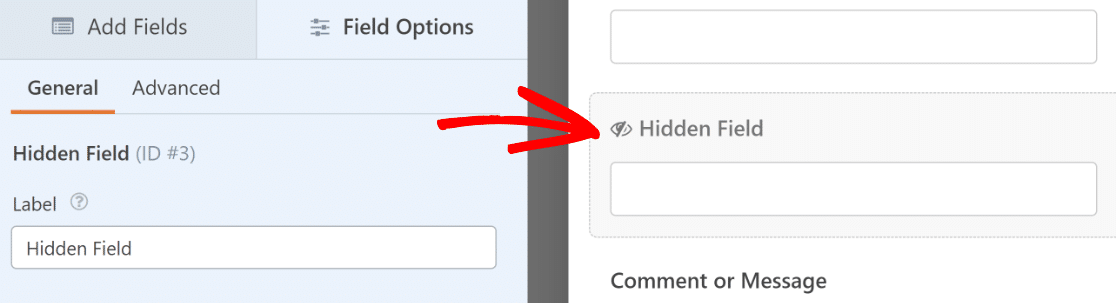
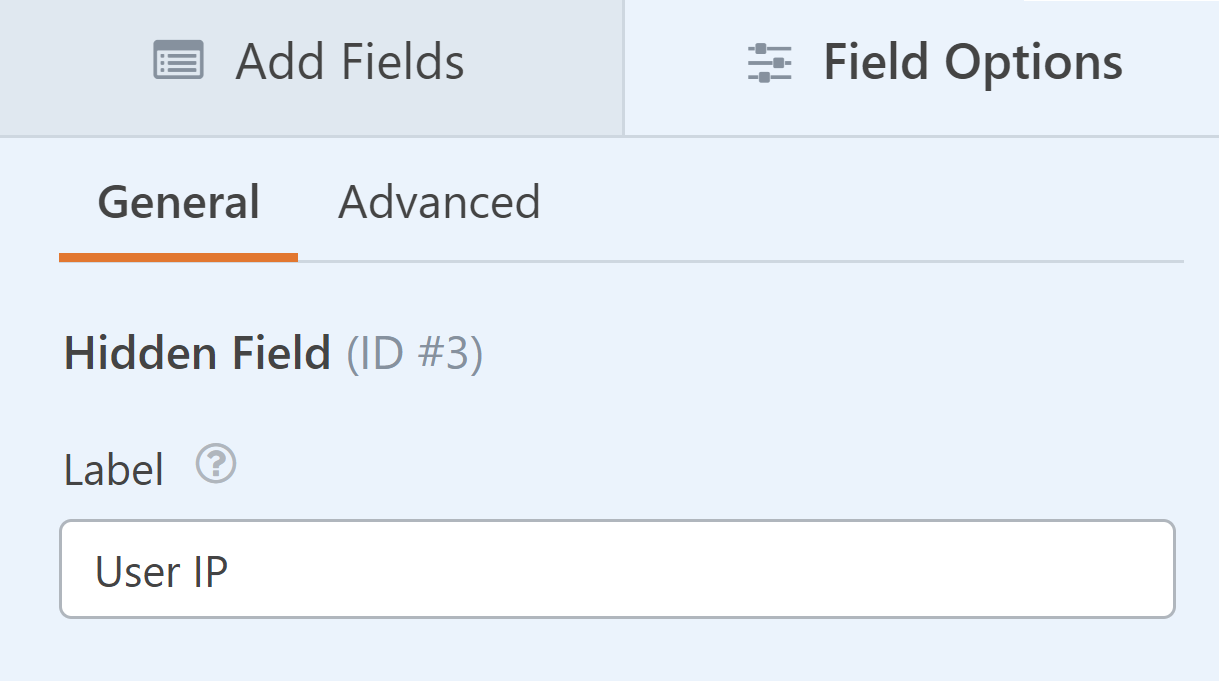
Il peut être utile de renommer le champ caché, afin qu'il n'y ait pas de confusion plus tard sur les informations que ce champ contient. N'hésitez donc pas à modifier l'étiquette du champ caché.
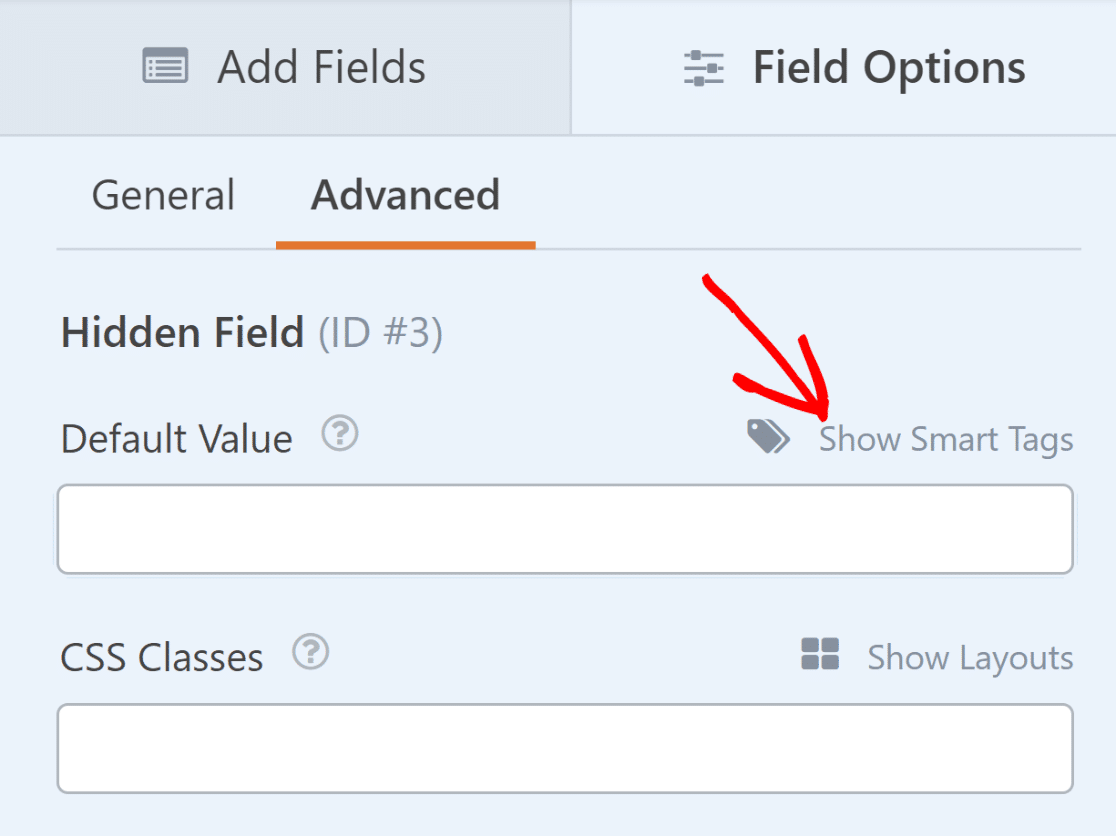
Ensuite, cliquez sur l'onglet Avancé pour ouvrir d'autres options. Maintenant, le champ caché doit avoir une valeur par défaut.
Pour ce faire, vous pouvez utiliser des balises intelligentes afin que la valeur par défaut soit mise à jour dynamiquement en fonction de chaque utilisateur individuel.
Cliquez sur le lien Afficher les balises intelligentes à droite de la zone Valeur par défaut.
Vous verrez un tas de balises intelligentes disponibles que vous pouvez utiliser. Comme nous voulons capturer les informations de l'adresse IP, cliquez sur Adresse IP de l'utilisateur dans la liste.
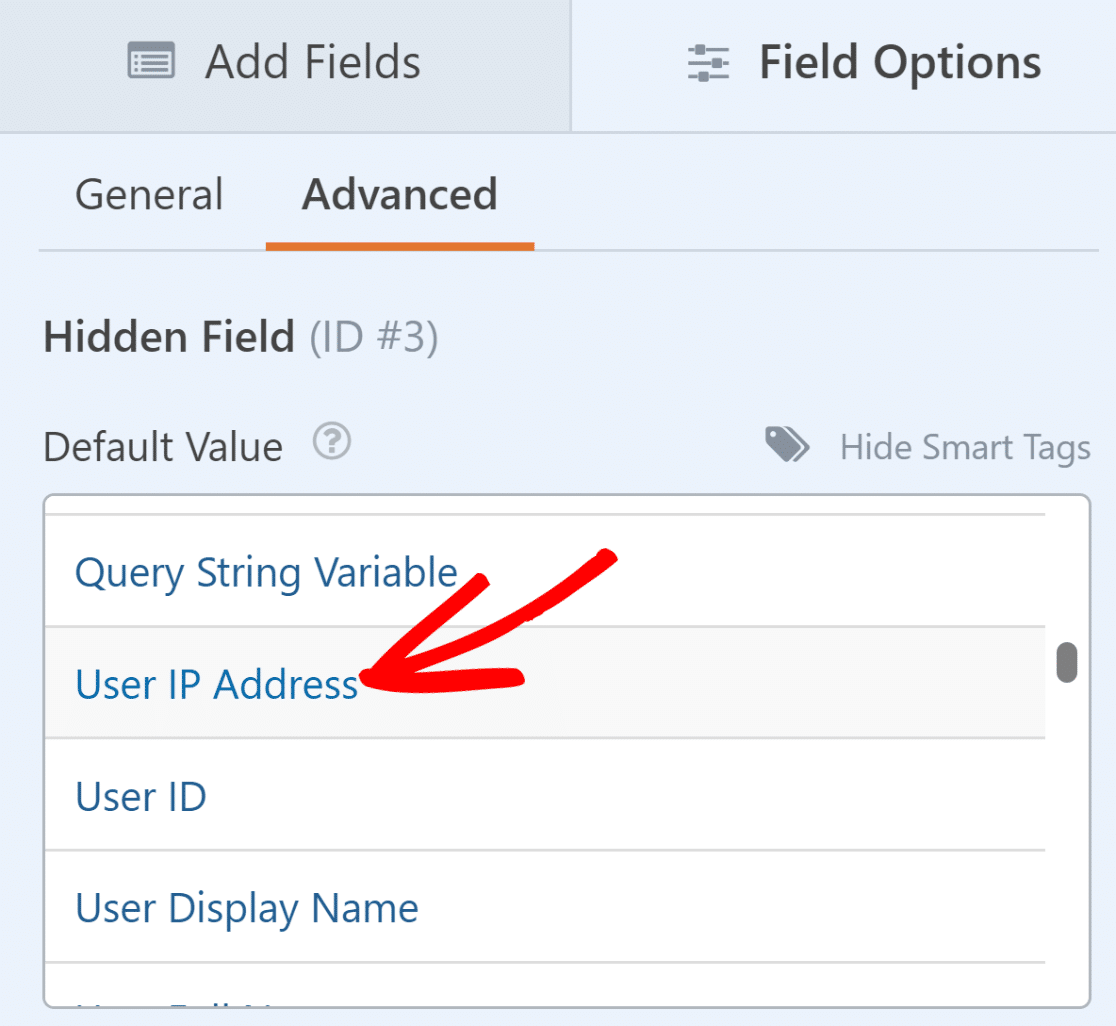
Avec la balise intelligente Adresse IP de l'utilisateur dans le champ caché, vous pourrez voir l'adresse IP du visiteur dans l'entrée de son formulaire.

2. Voir comment les gens vous ont trouvé
Comprendre comment les visiteurs trouvent votre site Web est crucial pour mesurer vos efforts marketing. Les champs cachés peuvent suivre automatiquement les sources de trafic qui amènent les utilisateurs à vos formulaires, afin que vous puissiez suivre vos sources de prospects sans demander à qui que ce soit d'où ils viennent.
Pour suivre comment les gens ont trouvé votre site, ajoutez un Champ caché à votre formulaire et ouvrez ses Options de champ. Ensuite, cliquez sur l'onglet Avancé et recherchez le paramètre Valeur par défaut.
Dans la liste des balises intelligentes, sélectionnez URL du référent. La balise intelligente {url_referer} capturera l'adresse de la page qui a référé l'utilisateur à votre formulaire.
Par exemple, si un utilisateur était sur votre page d'accueil, puis a navigué vers votre page de contact avant de remplir votre formulaire, la balise intelligente {url_referer} vous montrerait l'URL de votre page d'accueil.
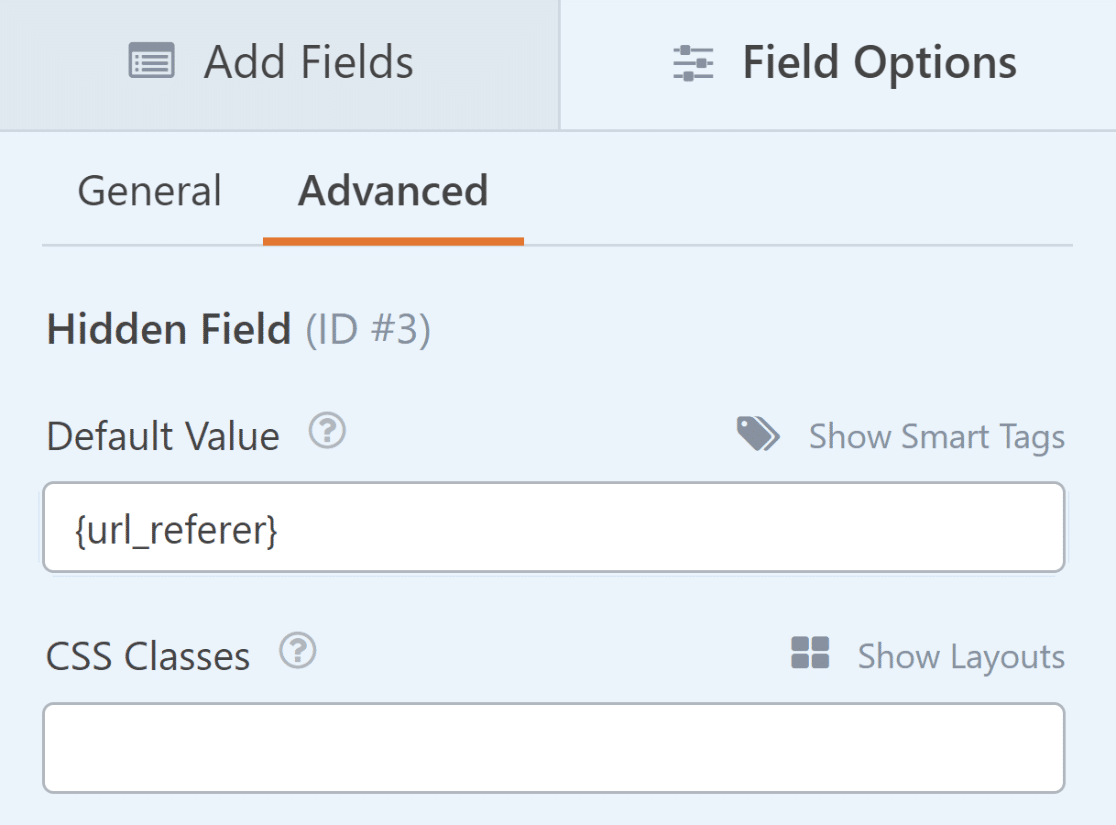
C'est un excellent moyen d'ajouter des détails sur la source du trafic à chaque entrée, vous permettant d'en savoir plus sur la façon dont les gens découvrent vos formulaires.

Si vous souhaitez voir uniquement le nom de domaine au lieu de l'URL complète, vous pouvez utiliser la balise intelligente Domaine du référent à la place. Vous pouvez utiliser ces informations pour prendre de meilleures décisions d'optimisation pour votre site et augmenter les conversions de formulaires.
3. Suivre les campagnes avec des liens personnalisés
Les liens de campagne personnalisés vous aident à comprendre quels efforts marketing spécifiques génèrent des soumissions de formulaires. Vous pouvez utiliser des champs masqués pour suivre les références provenant de sources externes ou d'une campagne marketing spécifique.
Commencez par ajouter un Champ caché à votre formulaire et ouvrez ses Options de champ. Nommez-le quelque chose de clair comme « Source de la campagne » ou « Campagne UTM ».
Cliquez sur l'onglet Avancé et trouvez le paramètre Valeur par défaut. Sélectionnez Afficher les balises intelligentes pour voir vos options. Ensuite, ajoutez une balise intelligente Variable de chaîne de requête à la boîte Valeur par défaut de votre champ caché.
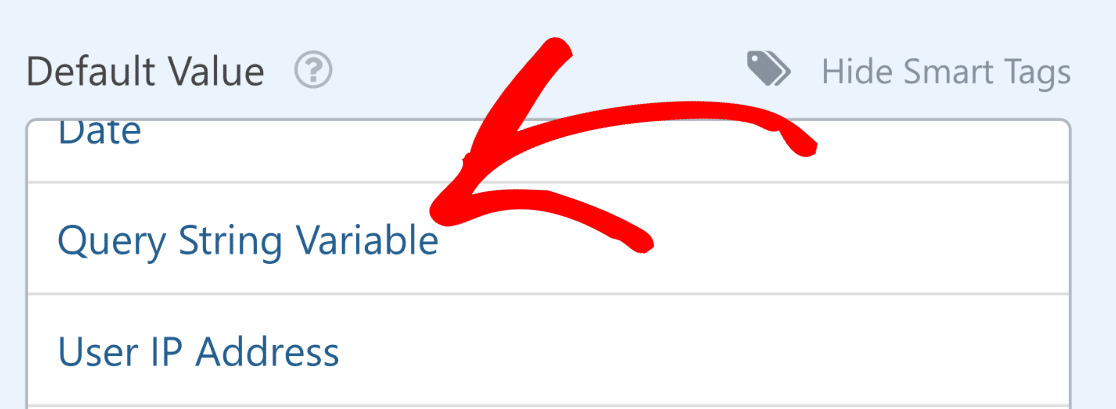
Vous devriez maintenant voir {query_var key=""} ajouté à la boîte Valeur par défaut. Pour configurer correctement cette balise, vous devrez entrer une clé représentant la source de trafic ou de campagne que vous souhaitez suivre.
Pour cela, il est important de modifier l'URL de la page où vous intégrez le formulaire. Par exemple, supposons que l'URL de votre page de formulaire soit votresite.com/contact/.
Maintenant, si vous souhaitez promouvoir le formulaire de contact depuis votre page Facebook, vous pouvez utiliser un lien modifié qui ressemble à ceci : votresite.com/contact/?source=facebook.
Comme vous pouvez le voir, ce lien utilise l'URL standard de votre page de formulaire et ajoute quelque chose d'extra pour aider à suivre facilement la source. En utilisant cet exemple d'URL, la clé de chaîne de requête que nous devons entrer entre les guillemets est « source ».
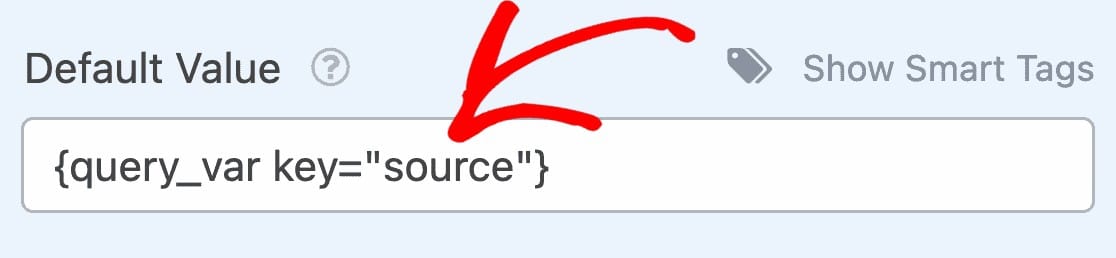
Cependant, en fonction de vos conventions de suivi d'URL spécifiques, vous êtes libre d'utiliser une clé de chaîne de requête différente.
Lorsqu'un utilisateur visite votre formulaire en cliquant sur l'un des exemples de liens ci-dessous, le formulaire capturera la source telle que définie par votre URL.
- Facebook : votresite.com/page/?source=facebook
- Twitter : votresite.com/page/?source=twitter
- Newsletter par e-mail : votresite.com/page/?source=newsletter
De cette façon, vous pouvez facilement suivre une campagne ou toute source externe spécifique. En fait, il pourrait être judicieux de recevoir des notifications d’entrée avec des informations de suivi de lien.

Pour configurer cela, allez dans Paramètres » Notifications. De là, faites défiler jusqu'à la section intitulée Adresse e-mail, puis cliquez sur Afficher les balises intelligentes en haut à droite de la zone de message.
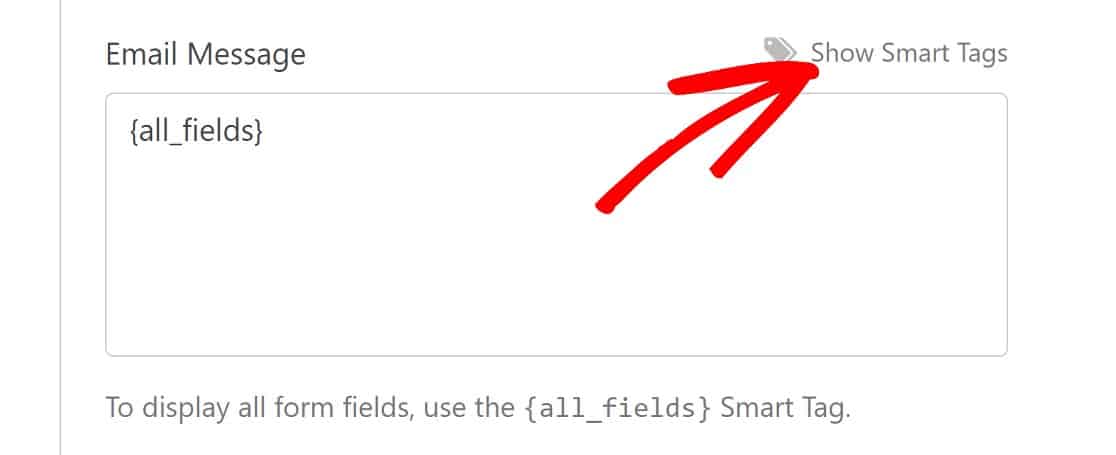
Sélectionnez votre libellé de Champ masqué dans la liste des champs disponibles. J'ai nommé mon champ masqué « Source », c'est donc ce que je vais sélectionner dans cet exemple.
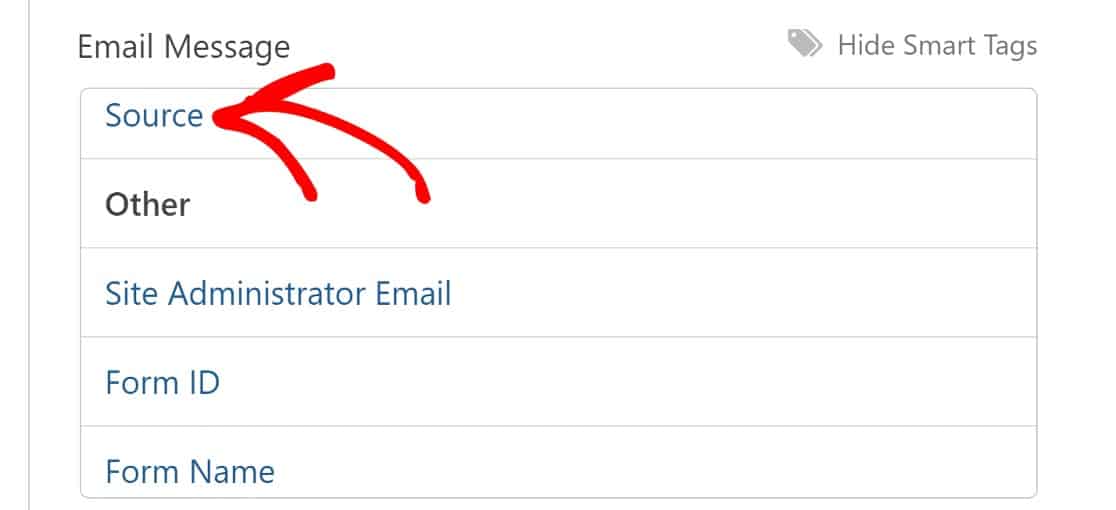
Cela ajoutera du code à votre notification qui ressemble à {field_id="#"} avec un numéro.
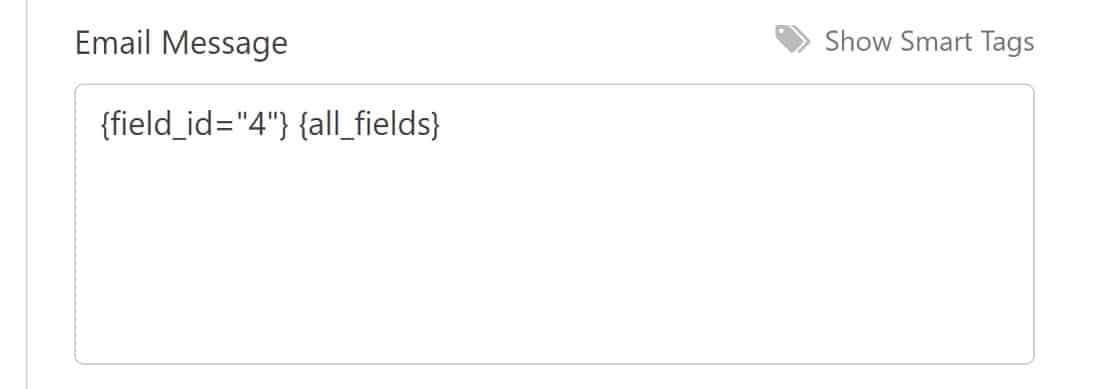
Cliquez sur Enregistrer et votre formulaire est prêt à être publié sur un article ou une page. La dernière étape de cette astuce consiste à partager le lien vers la page qui contient ce formulaire.
Pour chaque plateforme sur laquelle vous partagez le lien (Facebook, Twitter, etc.), vous voudrez ajouter la source à la fin du lien. De cette façon, WPForms peut le reconnaître et extraire correctement les informations de source avec chaque entrée.
4. Trouver les emplacements des utilisateurs
Si vous appréciez déjà le module complémentaire Géolocalisation qui vous permet de voir où se trouvent vos utilisateurs, vous pourriez envisager d'utiliser la balise intelligente de géolocalisation des entrées dans un champ masqué. Le module complémentaire Géolocalisation est disponible avec la licence Pro et supérieure.
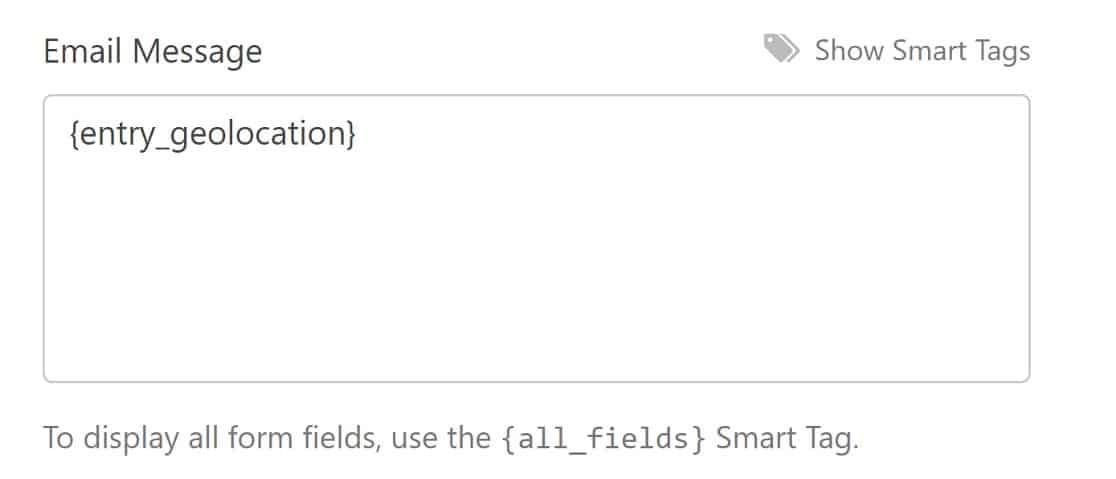
Ouvrez simplement les options de votre champ masqué et sélectionnez la balise intelligente Géolocalisation des entrées dans les options de la valeur par défaut.
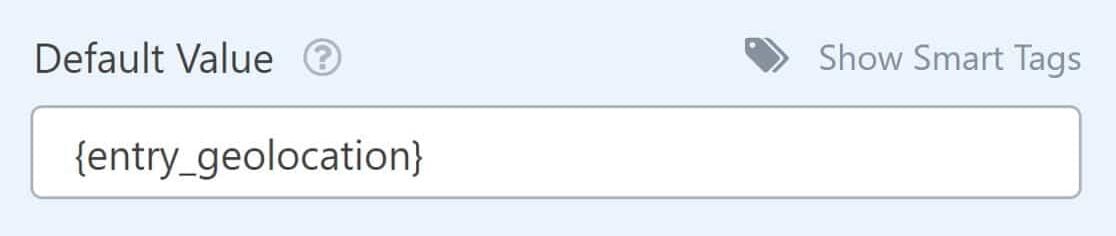
Vous pouvez également ajouter cette balise intelligente dans un e-mail de notification afin de ne pas avoir à vous connecter à votre tableau de bord et à l’entrée du formulaire pour la trouver.
Cela peut être particulièrement utile si vous avez besoin de connaître les fuseaux horaires des utilisateurs pour les appels téléphoniques. Ouvrez simplement la liste des balises intelligentes pour votre message de notification par e-mail et choisissez Géolocalisation des entrées.
Saviez-vous que le module complémentaire Géolocalisation a un autre objectif ? Il peut également être utilisé pour la saisie semi-automatique d’adresses sur vos formulaires !
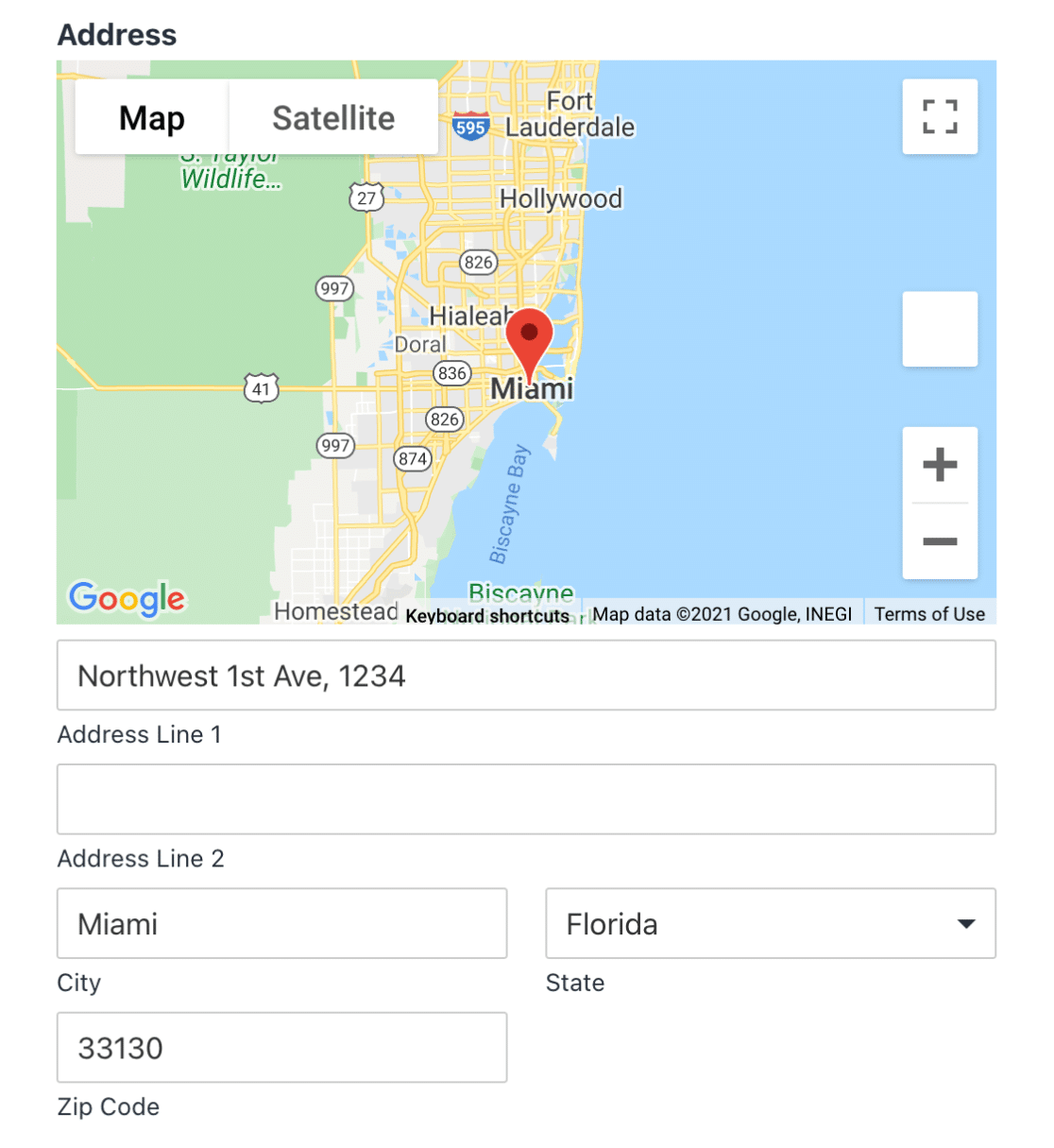
Connectez-le simplement à Google Places ou Mapbox et vous pourrez activer la saisie semi-automatique d’adresses pour n’importe quel formulaire. Vous pouvez même ajouter une carte interactive à vos formulaires afin que les utilisateurs puissent déposer une épingle pour choisir leur emplacement.
5. Attribuer des identifiants d'utilisateur
L’attribution d’identifiants uniques aux soumissions de formulaires vous aide à suivre et à organiser les entrées, en particulier lorsque vous traitez plusieurs soumissions du même utilisateur ou que vous intégrez avec d’autres systèmes.
Pour configurer le suivi de l'ID utilisateur, ajoutez un Champ masqué à votre formulaire et ouvrez ses Options de champ. Nommez-le de manière claire comme « ID utilisateur » ou « ID de soumission ».
Cliquez sur l'onglet Avancé pour accéder aux paramètres de Valeur par défaut. Cliquez sur Afficher les balises intelligentes pour voir vos options. Ensuite, sélectionnez la balise intelligente ID utilisateur.
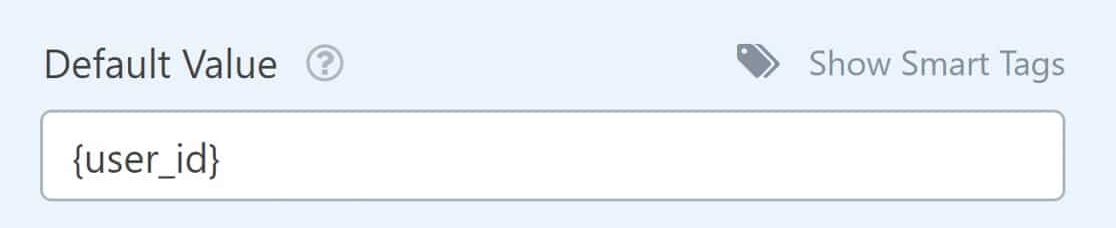
Chaque utilisateur enregistré se voit attribuer automatiquement un numéro d'identification sur votre site WordPress. L'ajout d'un champ masqué avec une balise intelligente d'ID utilisateur vous permet de voir l'ID lorsqu'un utilisateur connecté soumet un formulaire.
6. Suivre les soumissions de formulaires par page
Beaucoup de nos clients utilisent le même formulaire dans de nombreux endroits différents. Par exemple, vous pourriez avoir un formulaire d'inscription à la newsletter en bas de chaque article de blog.
Lorsque vous avez une configuration comme celle-ci, il peut être difficile de suivre la page source d'où proviennent les entrées du même formulaire.
Pour suivre les soumissions de formulaires par page, ajoutez un Champ masqué à votre formulaire et ouvrez ses Options de champ. Nommez-le de manière descriptive comme « Source de la page » ou « Emplacement du formulaire ».
Cliquez sur l'onglet Avancé et localisez le paramètre Valeur par défaut. Cliquez sur Afficher les balises intelligentes à côté. Ensuite, utilisez la balise intelligente Titre de l'article/page intégré.
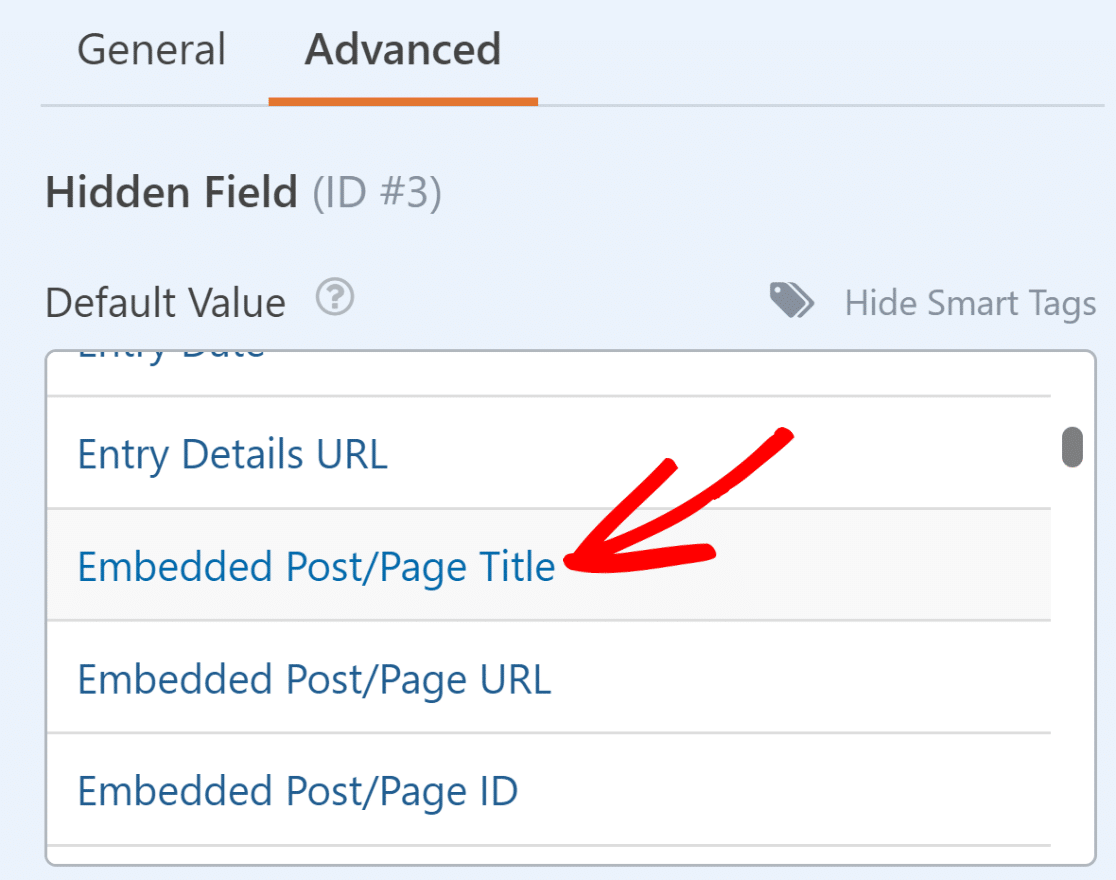
Cette balise intelligente capturera silencieusement le titre de la page ou de l'article où la soumission du formulaire a eu lieu, afin que vous puissiez toujours voir ces informations avec chaque entrée.
7. Bloquer des adresses e-mail spécifiques
Si vous êtes victime de nombreux spambots, vous pouvez les arrêter avec Google reCAPTCHA ou hCaptcha. Mais qu'en est-il des spammeurs qui sont de vrais visiteurs humains ?
Il existe une fonctionnalité intéressante dans WPForms qui vous permet de bloquer une adresse e-mail ou de verrouiller vos formulaires aux seules adresses que vous spécifiez. Cela s'appelle la liste blanche/liste noire.
Vous la trouverez en cliquant sur l'onglet Avancé dans les paramètres des options de champ pour votre champ d'adresse e-mail.
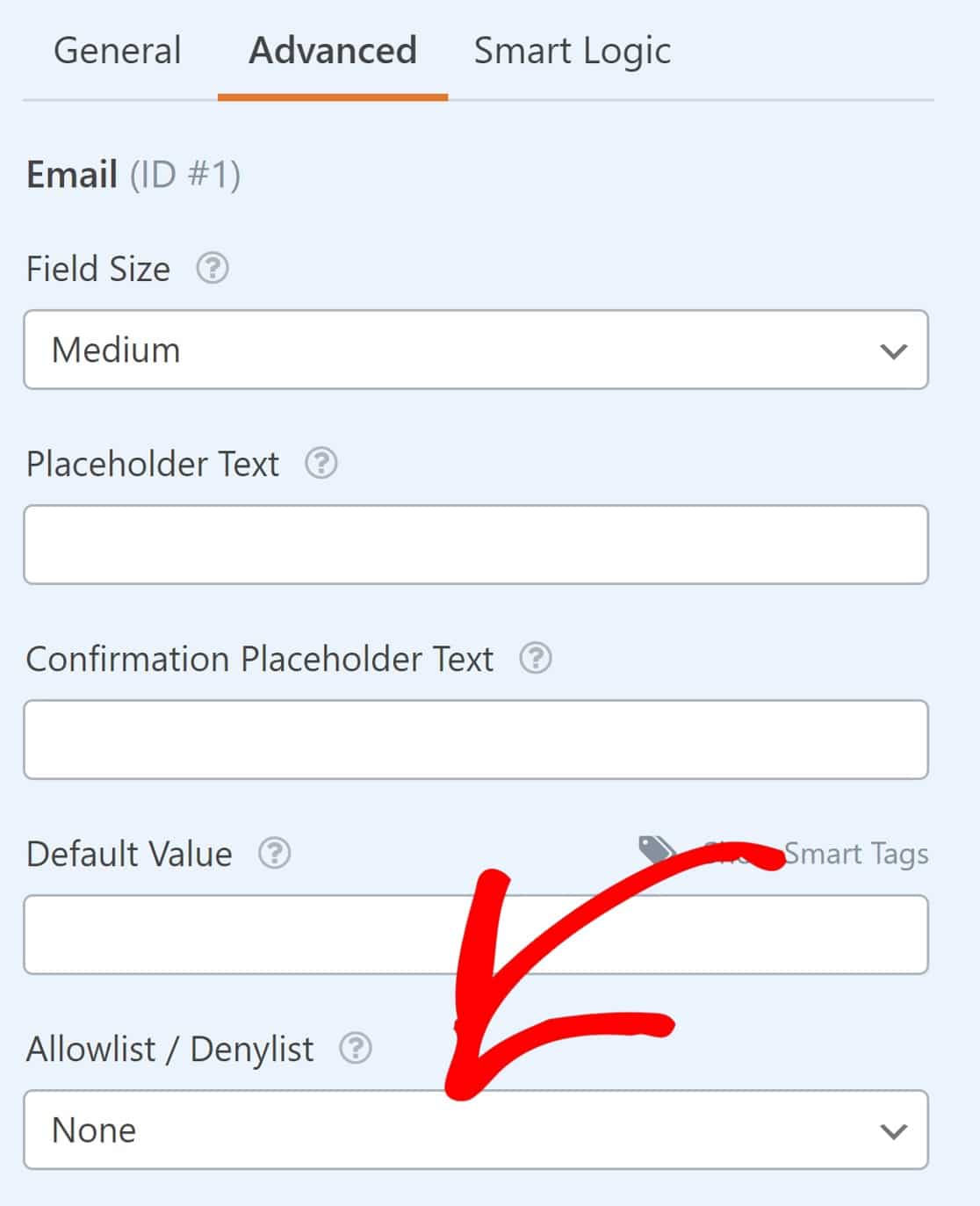
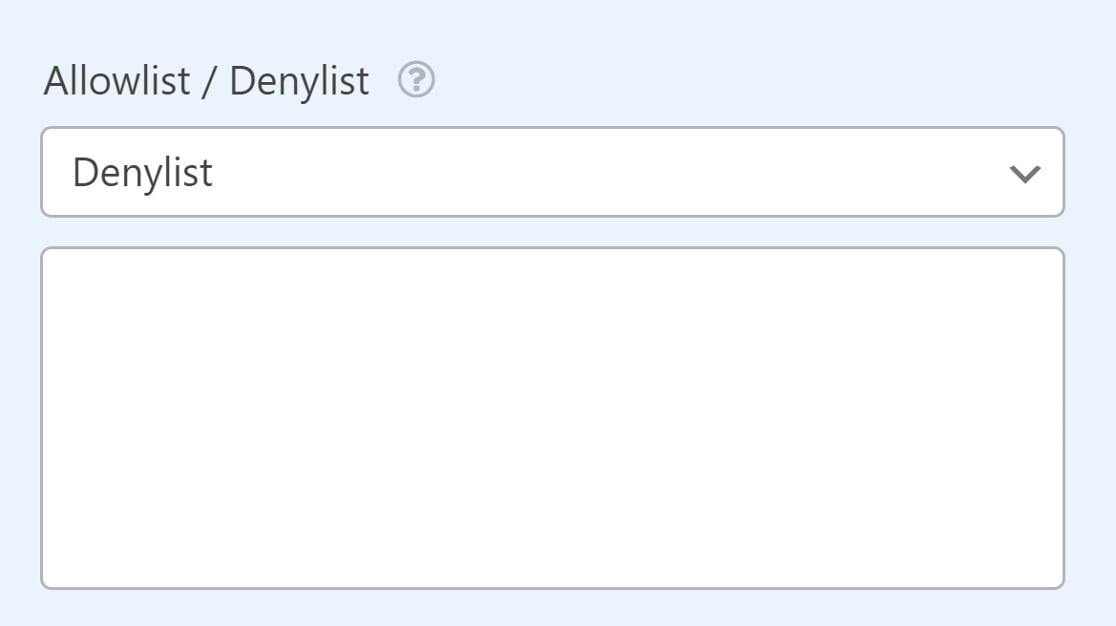
Cliquez sur le champ pour ouvrir un menu déroulant avec Liste blanche et Liste noire comme options. Vous pouvez utiliser la liste blanche pour n'autoriser que les adresses e-mail que vous saisissez.
Ou, inversez la tendance et choisissez Liste noire pour que le formulaire accepte toutes les entrées, à l'exception des adresses e-mail que vous spécifiez dans les paramètres. Entrez simplement l'e-mail que vous souhaitez bloquer dans le champ ci-dessous.
8. Voir les pages qui génèrent des conversions de formulaires
Lorsque vous publiez un formulaire sur votre site, votre objectif ultime est d'obtenir plus de conversions de formulaires, qu'il s'agisse d'entrées, de prospects ou de ventes.
Si vous savez quelles pages génèrent ces conversions, vous pouvez développer plus de contenu qui profite à vos visiteurs et les incite à agir.
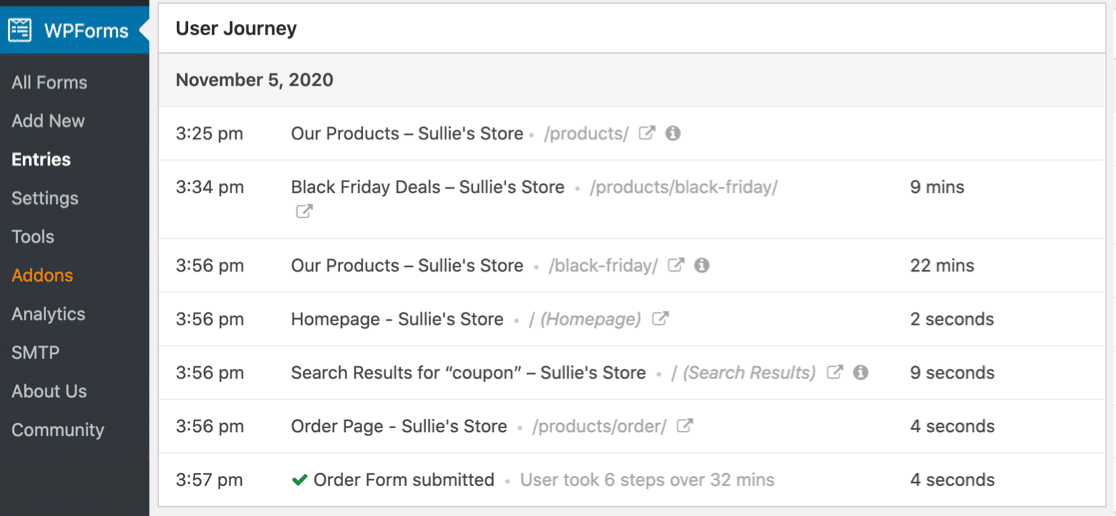
Voici la bonne nouvelle. Vous pouvez facilement débloquer ces informations avec le module complémentaire Parcours utilisateur pour WPForms, disponible avec la licence Pro.
Comment remplir automatiquement un champ caché dans WPForms ?
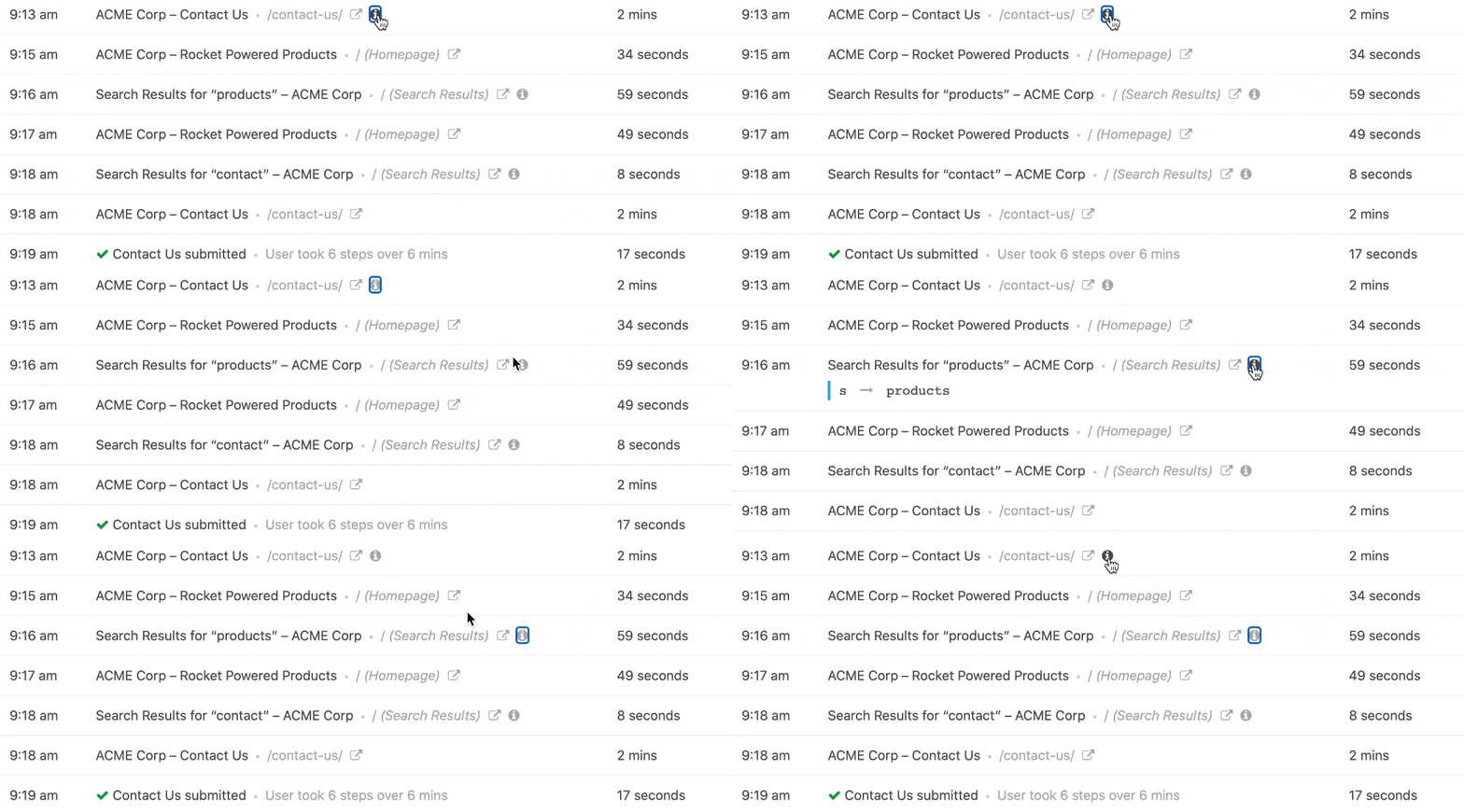
Vous pouvez retracer les pas de vos visiteurs depuis le moment où ils arrivent sur votre site jusqu'au point où ils soumettent le formulaire. Et le module complémentaire vous permet même de voir :
- Ce que le visiteur a recherché
- Les paramètres UTM de la campagne référente
- Combien de temps ils ont passé sur chaque page ou article
WPForms vous permet également de mesurer les conversions de formulaires avec Facebook Pixel ou Google Analytics. Mais il faut parfois du temps pour trier toutes ces données.
FAQ sur les champs masqués de WPForms
Le champ masqué WPForms est un sujet d'intérêt populaire parmi nos lecteurs. Voici les réponses à quelques questions courantes sur le fonctionnement du champ de formulaire masqué et ce que vous pouvez en faire.
Comment masquer un champ dans WPForms ?
Vous pouvez masquer un champ dans WPForms en ajoutant un Champ caché depuis le constructeur de formulaires. Il n'apparaîtra pas sur le formulaire pour les utilisateurs, mais vous pourrez toujours collecter des données en arrière-plan.
Ensuite, créez un champ de code promotionnel pour votre formulaire de commande
Et voilà ! Vous disposez maintenant de plusieurs excellents moyens d'utiliser le champ masqué pour trouver des données supplémentaires sur vos utilisateurs de formulaires. Si vous souhaitez ajouter encore plus de champs personnalisés à vos formulaires, lisez comment ajouter un champ de code promo ensuite.
Et si vous souhaitez en savoir plus sur la façon de supprimer le spam avec WPForms, voici notre guide pour empêcher les robots de remplir vos formulaires.
Obtenez WPForms et capturez des données cachées dès maintenant
Prêt à créer votre formulaire ? Commencez dès aujourd'hui avec le plugin de création de formulaires WordPress le plus simple. WPForms Pro inclut de nombreux modèles gratuits et offre une garantie de remboursement de 14 jours.
Si cet article vous a aidé, suivez-nous sur Facebook et X (Twitter) pour plus de tutoriels et de guides WordPress gratuits.





Comment est-il possible de modifier le champ masqué dans le backend ? Je sais que je peux utiliser les « Notes » dans le backend mais je veux avoir différents champs « Notes ».
Salut Peter,
Pour réaliser ce que vous avez mentionné, vous pouvez ajouter un champ de texte d'une seule ligne et ajouter la classe CSS
wpforms-field-hidden— De cette façon, le champ sera masqué sur le frontend mais pourra être accédé et modifié dans le tableau de bord d'administration de WordPress.J'espère que cela vous aide ! 🙂
Salut Nikhil, Y a-t-il un moyen de modifier rétroactivement les données des champs masqués qui ont déjà été collectées ?
Salut David – Nous n'avons actuellement pas la fonctionnalité pour modifier les informations des champs masqués. Je suis d'accord que ce serait une excellente fonctionnalité, et je l'ajouterai à notre suivi des demandes de fonctionnalités afin qu'elle soit sur le radar de nos développeurs.
Pouvons-nous obtenir l'adresse IP avec un code personnalisé ajouté au plugin, sans avoir à passer à la version pro ?
Merci.
Salut Pramodh, si vous ne souhaitez pas passer à une version payante pour le moment, vous pouvez essayer de créer une balise intelligente personnalisée pour l'IP de l'utilisateur de la manière mentionnée ici ou vous pouvez opter pour un développement personnalisé Codeable ou WPBuffs. Merci.
Bonjour,
puis-je saisir un champ masqué avec du code HTML comme : ?
Merci
Salut Haryo – Merci pour votre commentaire. Je m'excuse, mais je ne suis pas sûr de comprendre votre question. Lorsque vous aurez un moment, pourriez-vous s'il vous plaît partager plus de détails, ou éventuellement un exemple de ce que vous cherchez à faire ?
Merci 🙂
Bonjour, j'ai plus de 400 adresses e-mail que je souhaite utiliser pour les notifications, dois-je les saisir une par une ou existe-t-il d'autres alternatives de capture en masse, par exemple importer des adresses e-mail depuis Excel ?
Salut Allan – Si vous souhaitez envoyer des notifications par e-mail à 400 adresses, je m'excuse, nous n'avons actuellement pas la possibilité d'importer les adresses e-mail, et vous devrez les ajouter manuellement. Je suis d'accord que ce serait formidable, et je l'ajouterai au suivi des demandes de fonctionnalités.
Bonjour, je veux demander quelque chose... j'ai le champ n°1 (par exemple, nom) et un champ masqué
Est-il possible d'afficher la valeur du champ n°1 dans le champ masqué ?
Merci
Salut Mel – Nous n'avons actuellement pas la fonctionnalité pour afficher les valeurs des champs dans les champs masqués avant de soumettre le formulaire. Je suis d'accord que ce serait une excellente fonctionnalité, et je l'ajouterai à notre suivi des demandes de fonctionnalités afin qu'elle soit sur le radar de nos développeurs.
Merci 🙂
Puis-je passer la date/heure de l'entrée dans Google Sheet en utilisant la fonctionnalité de champ masqué ?
Bonjour Megan – Oui, vous pouvez absolument passer la date/heure aux entrées en utilisant des balises intelligentes dans un champ masqué, comme décrit dans ce document. Ensuite, il vous suffit de mapper le champ avec votre Google Sheet. C'est tout 🙂
J'espère que cela vous aide. Merci !
Salut tout le monde,
Je voudrais ajouter une liste des fichiers téléchargés à l'e-mail de confirmation envoyé à l'utilisateur.
Ils demandent souvent de voir cette liste comme confirmation.
par ex.
Merci d'avoir téléchargé vos fichiers :
Fichier un.doc
Fichier deux.png
Fichier trois.xlm
qu'en est-il de la récupération du référent affliateWP dans le modèle d'e-mail ?
Bonjour Alexandre,
Vous pouvez inclure le référent AffiliateWP dans le modèle d'e-mail WPForms en utilisant cette balise intelligente :
{query_var key="ref"}Cela capturera l'ID de l'affilié ou le nom d'utilisateur à partir de l'URL. Par exemple, si quelqu'un visite votre page de formulaire via
?ref=123ou?ref=johndoe, la valeur sera incluse dans la notification par e-mail.J'espère que cela vous aide. Merci !
Est-il possible de lire la valeur d'un cookie pour la pousser dans un champ masqué. Par exemple. La session commence sur la page d'accueil, puis navigue vers la page du formulaire et remplit le formulaire. Dans un champ masqué, je veux envoyer le utm_source d'origine, mais sur la page du formulaire, il n'est plus dans l'URL. Merci
Bonjour Koen,
Ce n'est pas quelque chose qui est pris en charge nativement dans WPForms, mais c'est possible avec un extrait de code personnalisé qui lit le cookie et le transmet dans un champ masqué. Alternativement, vous pourriez essayer d'utiliser la balise intelligente
{url_referer} pour capturer l'URL de la page précédente. Cela pourrait aider en fonction de votre flux de trafic.Pour des conseils personnalisés, je vous recommande de contacter nos conseillers de confiance dans l'équipe de support si vous avez une licence WPForms. Veuillez soumettre un ticket de support et ils vous répondront dès que possible.