


Résumé IA
Souhaitez-vous ajouter un horodatage à vos formulaires WordPress ? Garder une trace du moment où les soumissions sont reçues peut vous aider à mieux comprendre quand vos formulaires sont les plus actifs.
Ce tutoriel vous montrera comment ajouter un horodatage dans WPForms.
Vérification des horodatages intégrés
Il existe plusieurs méthodes intégrées que WPForms utilise pour suivre le moment où les soumissions sont reçues : dans votre page Aperçu des soumissions, dans chacune de vos soumissions individuelles, et lors de l'exportation des soumissions. Nous allons examiner chacune de ces options ci-dessous :
Aperçu des soumissions
Par défaut, chaque soumission dans votre Aperçu des soumissions enregistre la date et l'heure de sa réception.
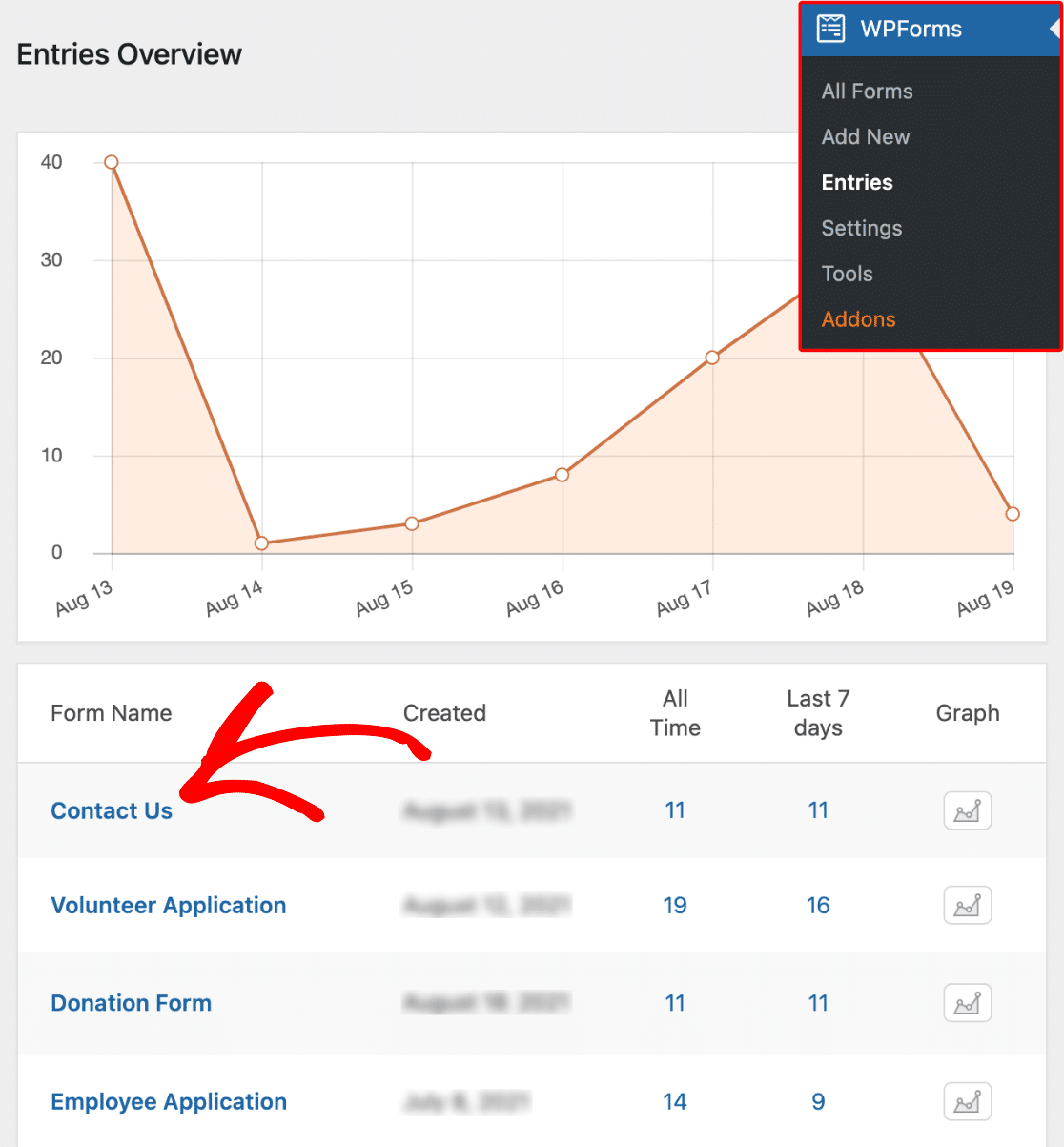
Pour afficher ces informations, accédez d'abord à WPForms » Soumissions. Ensuite, cliquez sur le nom du formulaire pour lequel vous souhaitez afficher les données de soumission.
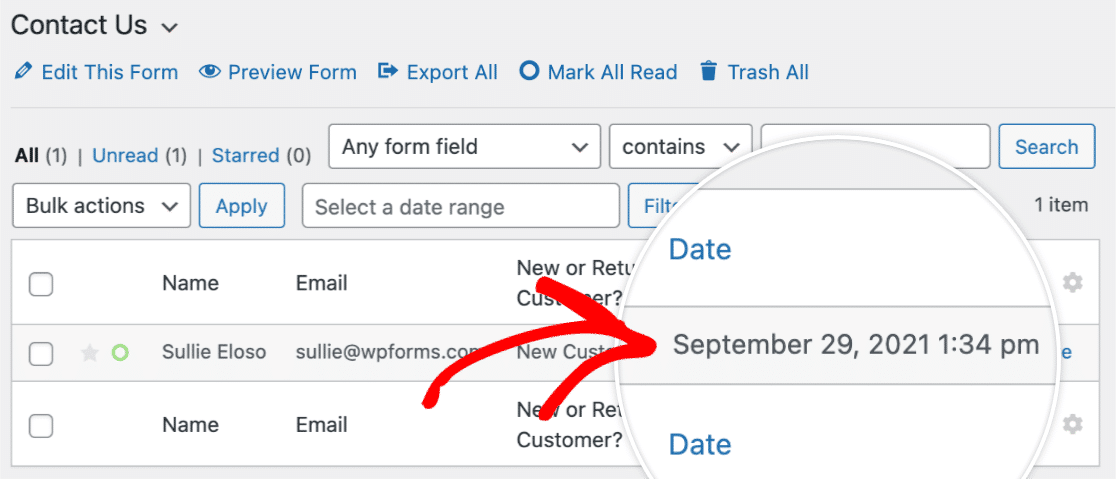
Une fois que vous avez ouvert cette page, vous pourrez voir la date et l'heure de soumission pour chaque soumission.
Soumissions individuelles
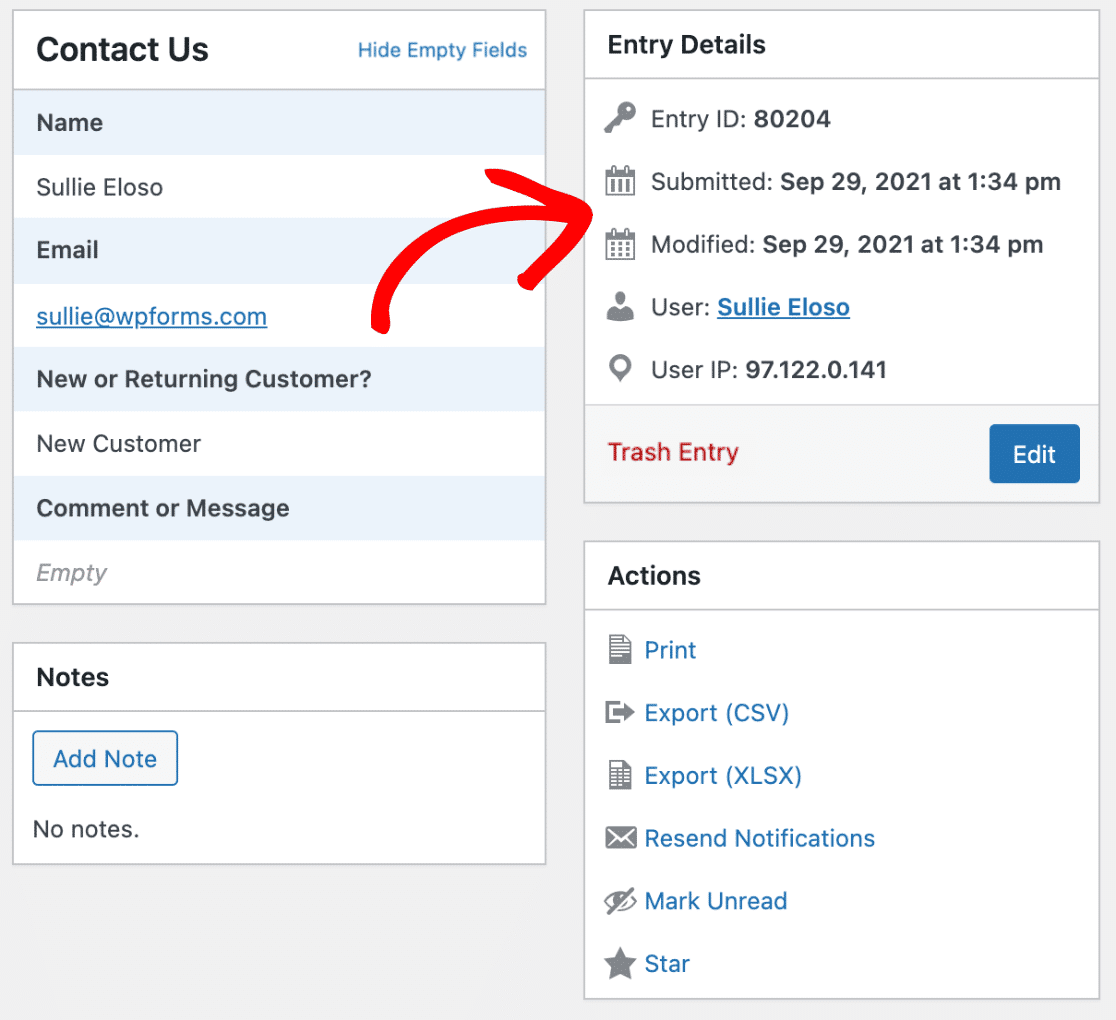
Par défaut, chaque soumission individuelle stocke la date et l'heure de sa réception.
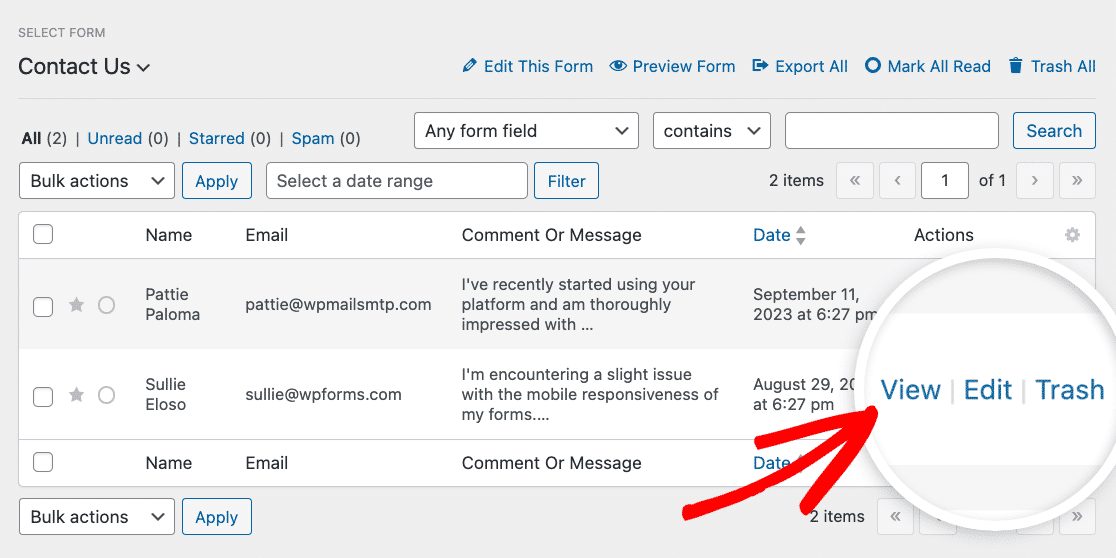
Vous pouvez afficher les données d'une soumission individuelle en cliquant sur le bouton Afficher depuis l'aperçu des soumissions.
À partir de là, vous pouvez voir les données de date et d'heure de la soumission dans la boîte Détails de la soumission.
Exportation des soumissions
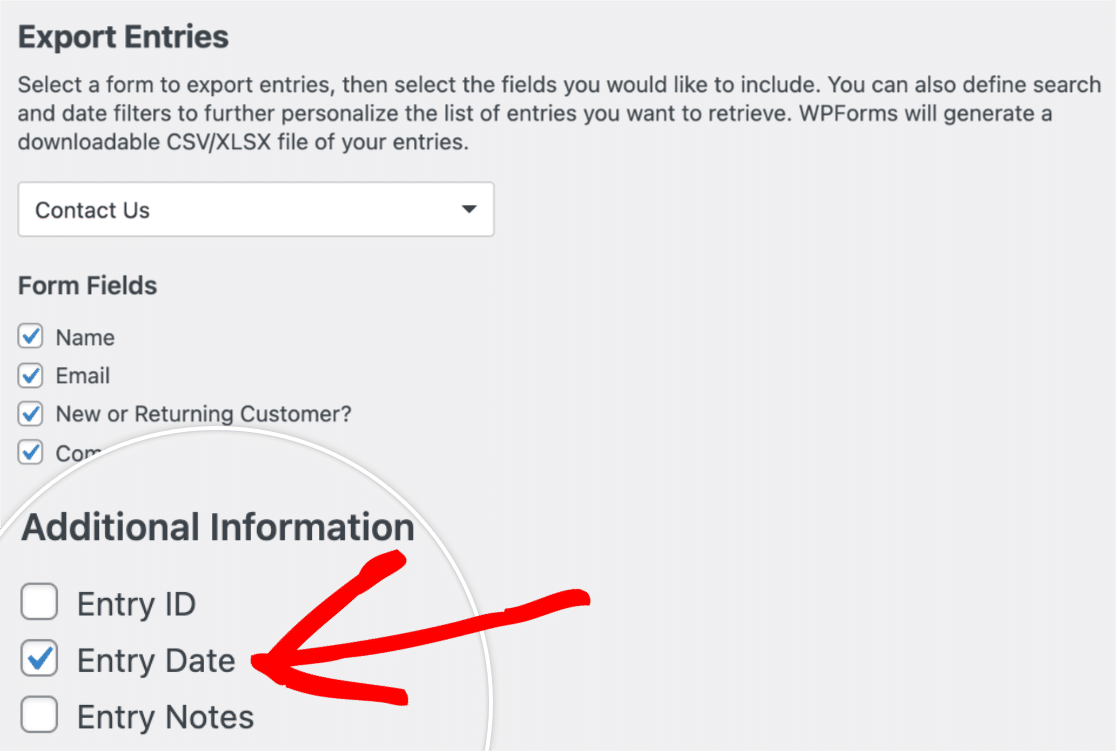
Vous pouvez également inclure un horodatage lors de l'exportation de vos soumissions.
Après avoir sélectionné les soumissions du formulaire que vous souhaitez exporter, vous pouvez ajouter les informations de date de soumission dans la section Informations supplémentaires.
Ajout d'horodatages supplémentaires
Vous pouvez ajouter des horodatages supplémentaires en utilisant un champ caché, ou en configurant les paramètres de notification du formulaire. Nous allons examiner chacune de ces options ci-dessous :
Champ caché
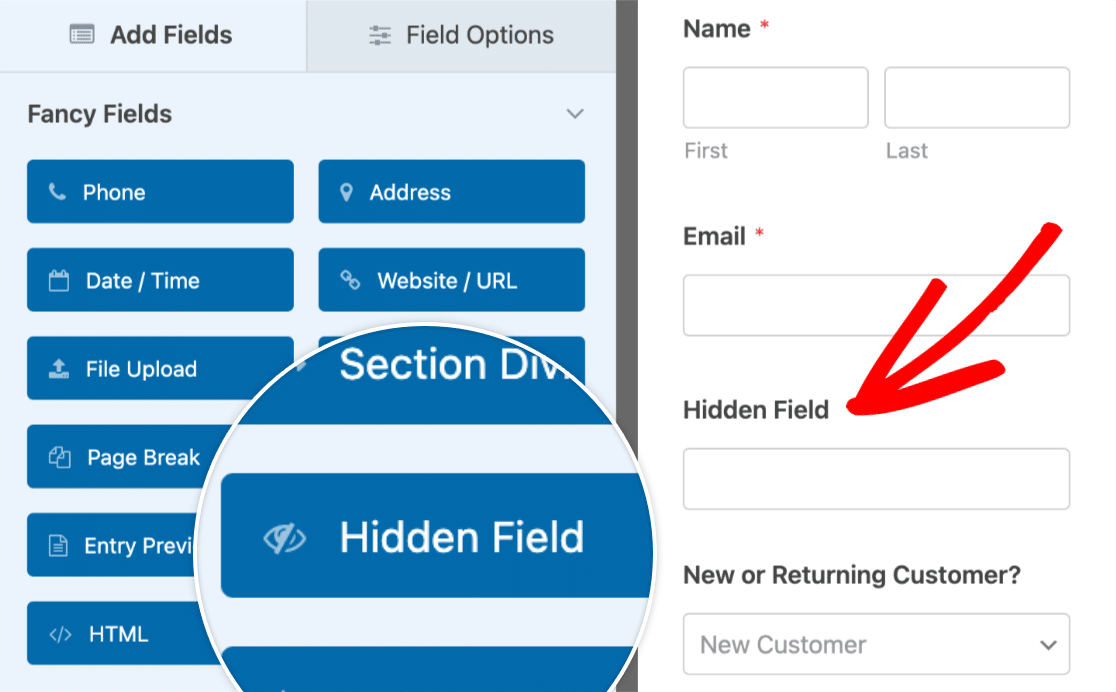
L'utilisation d'un champ caché est un moyen rapide et facile de capturer la date de soumission d'une entrée. Pour ce faire, vous devrez d'abord ajouter un champ caché à votre formulaire. Ensuite, cliquez sur le champ pour ouvrir ses paramètres.
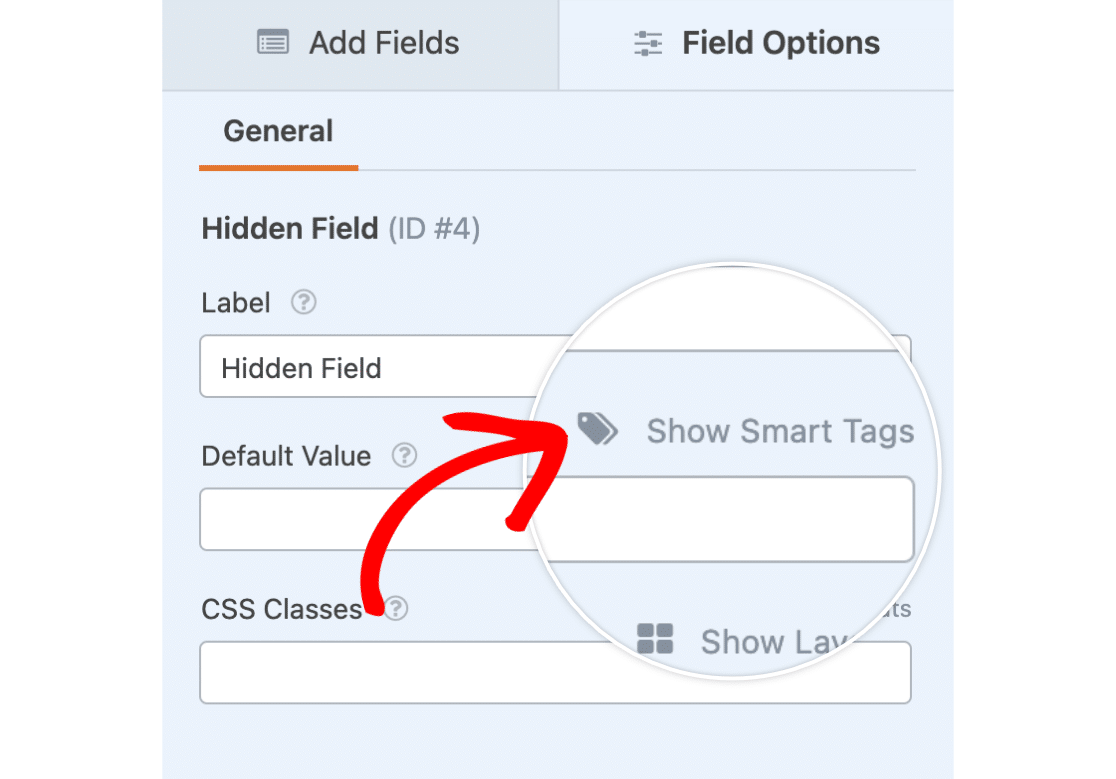
Ensuite, à côté du champ Valeur par défaut, cliquez sur Afficher les balises intelligentes.
Cela ouvrira une liste de balises intelligentes possibles que vous pouvez ajouter à ce champ. Sélectionnez la balise intelligente Date pour l'ajouter à votre champ caché.
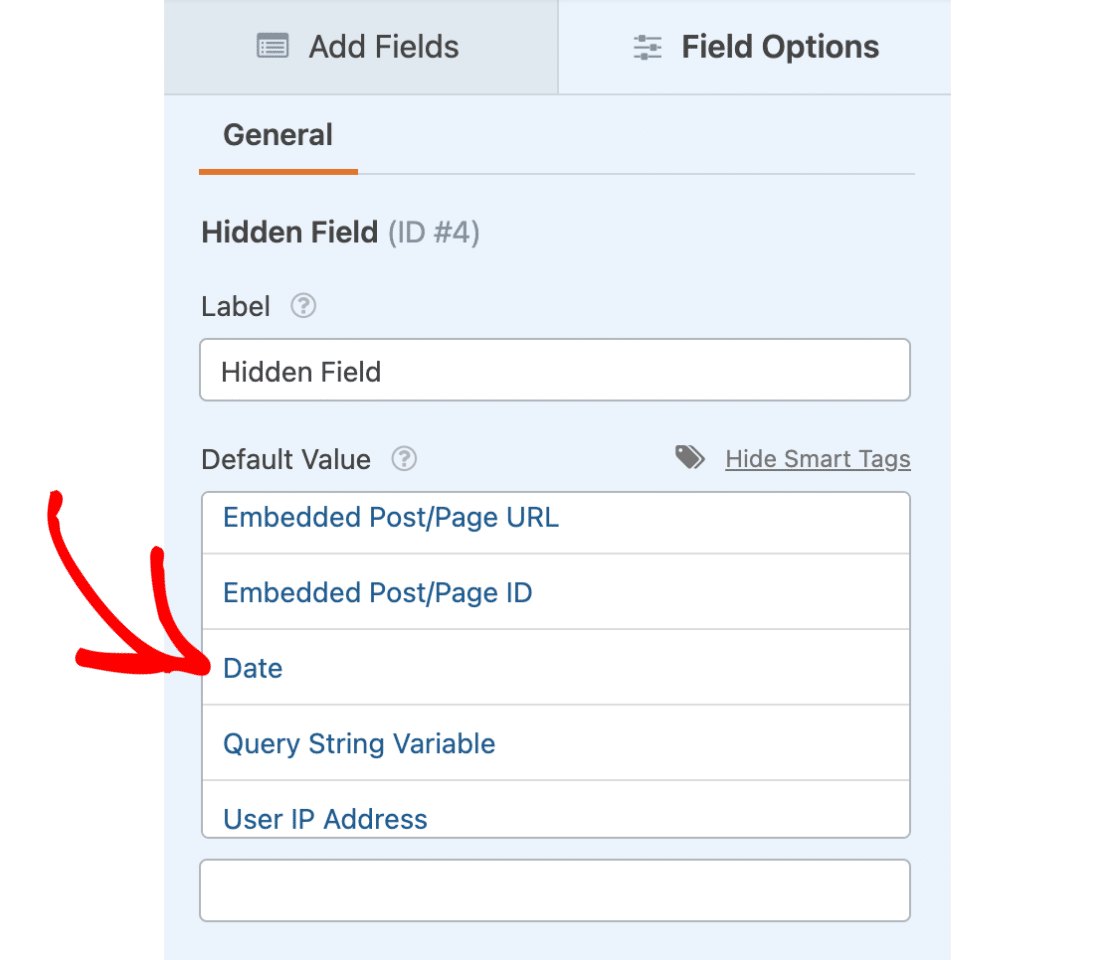
La balise intelligente Date apparaîtra maintenant dans le champ Valeur par défaut dans le format suivant : {date format="m/d/Y"}.
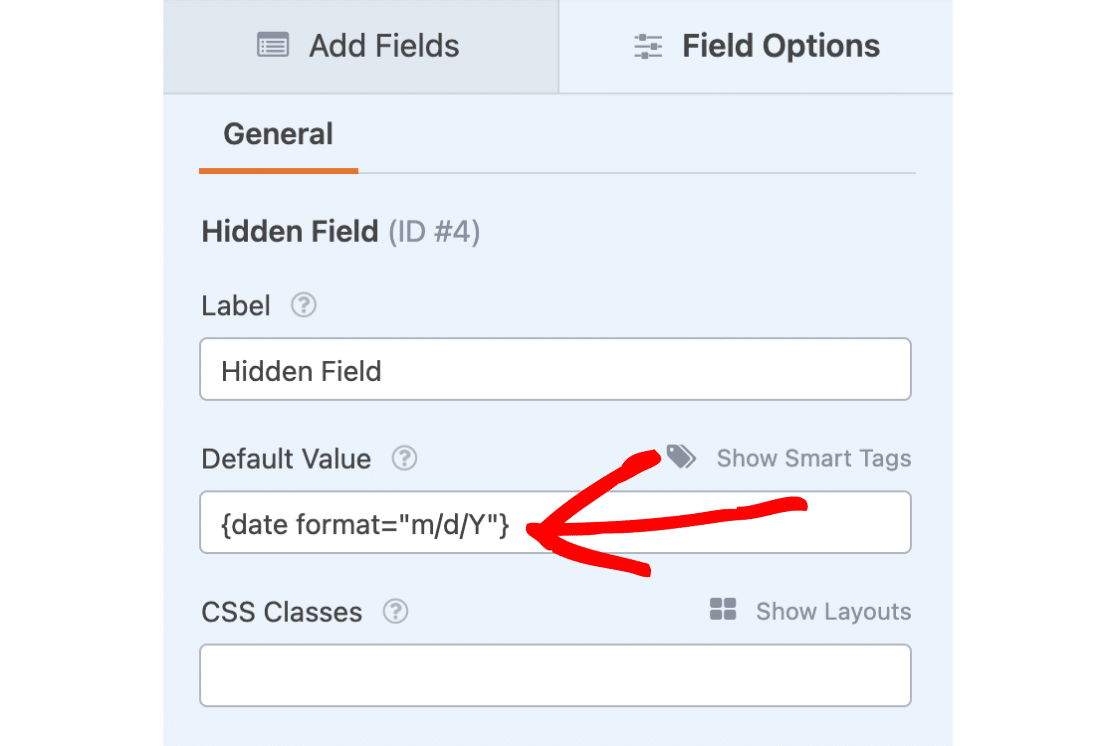
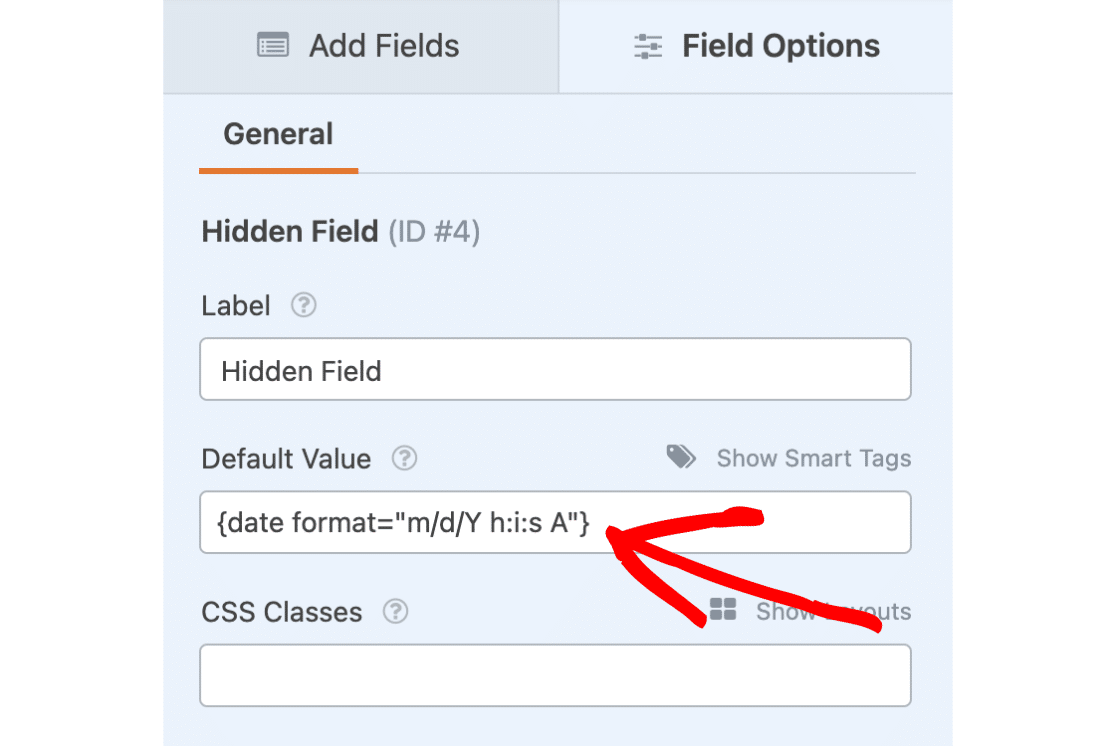
Si vous souhaitez également inclure un horodatage, vous pouvez modifier la balise intelligente {date format="m/d/Y"} au format suivant : {date format="m/d/Y h:i:s A"}.
Remarque : Si vous souhaitez utiliser des paramètres PHP alternatifs, consultez notre guide développeur sur l'utilisation des formats de date et d'heure PHP dans WPForms.
Une fois que vous avez ajouté cela, vous pouvez voir les informations de date et d'heure de soumission dans votre zone de soumissions. Ces informations sont également incluses par défaut dans vos notifications par e-mail.
Remarque : Si vous utilisiez déjà le formulaire sur votre site avant d'ajouter le champ caché, seules les futures soumissions incluront les informations de date dans le champ caché.
Paramètres de notification
Vous pouvez également ajouter un horodatage directement dans vos notifications par e-mail. Pour configurer cela, cliquez sur l'option Afficher les balises intelligentes au-dessus du corps du message.
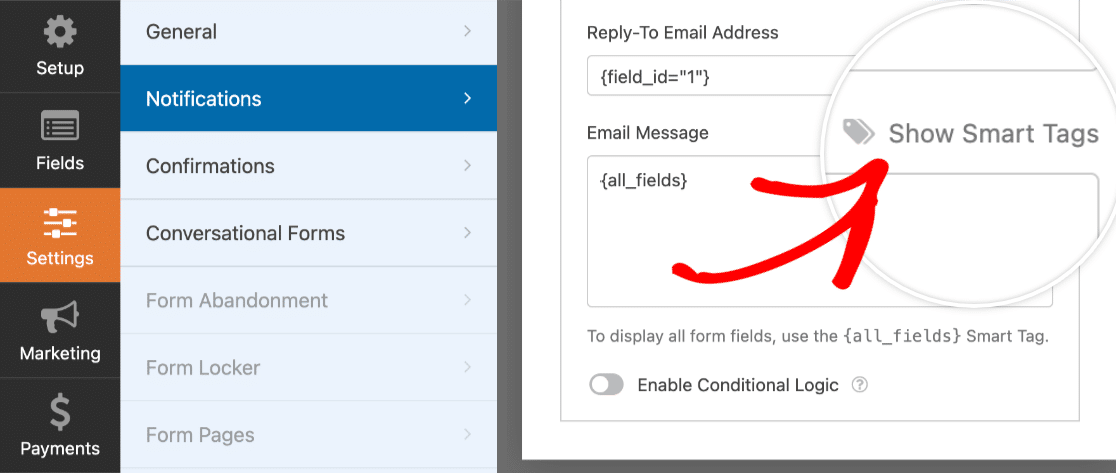
Ensuite, cliquez sur la balise intelligente Date pour l'ajouter à votre notification par e-mail.
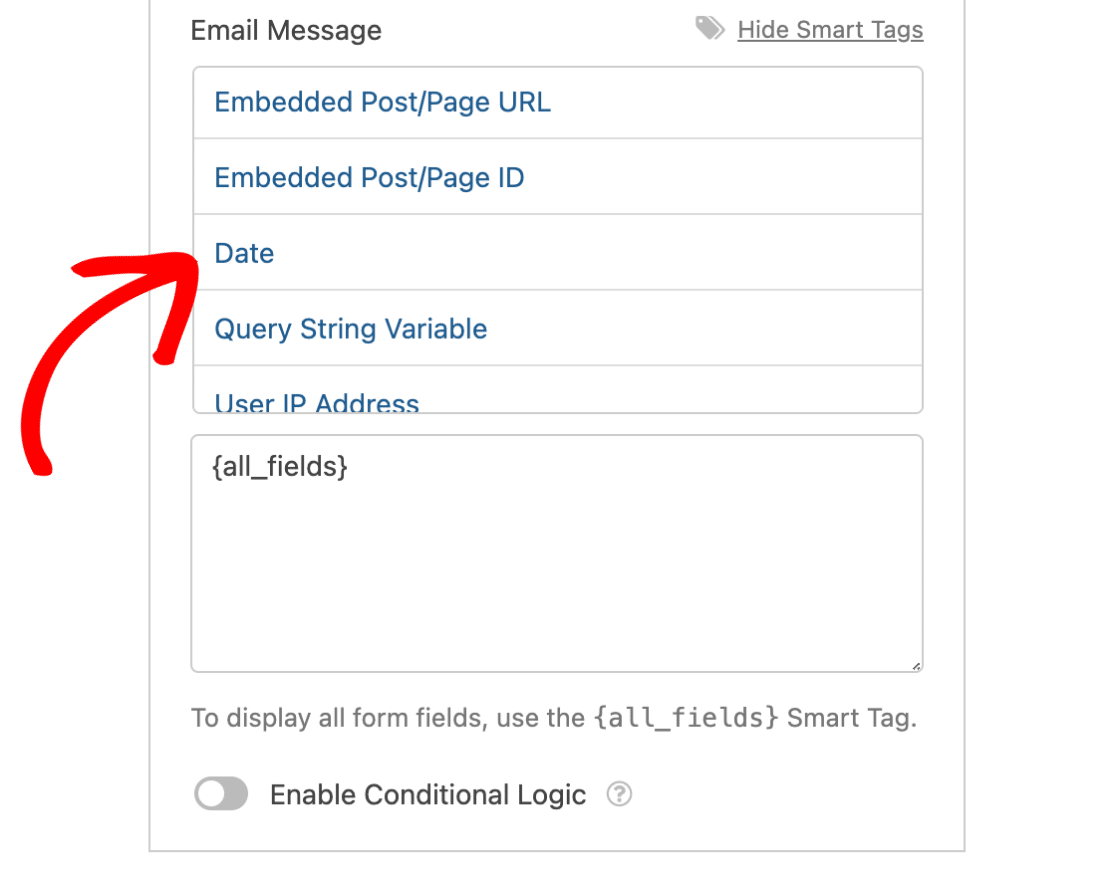
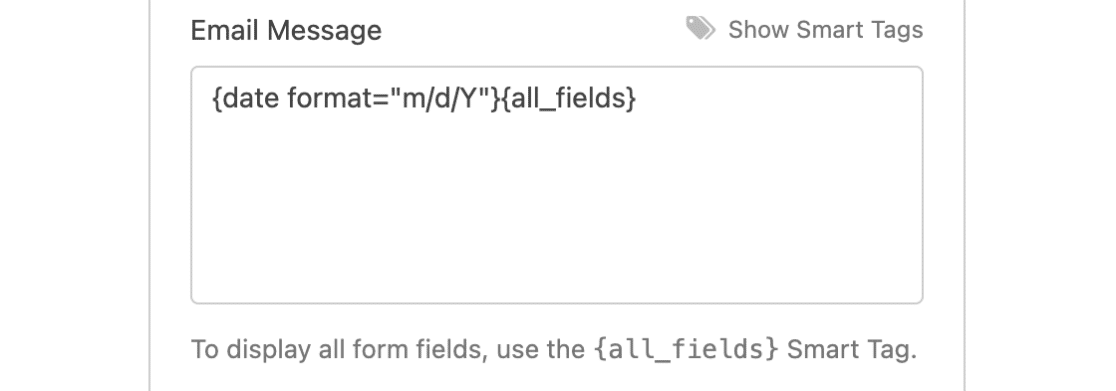
Une fois que vous l'avez ajoutée à la notification par e-mail, vous verrez la balise intelligente {date format="m/d/Y"} à côté de {all_fields}.
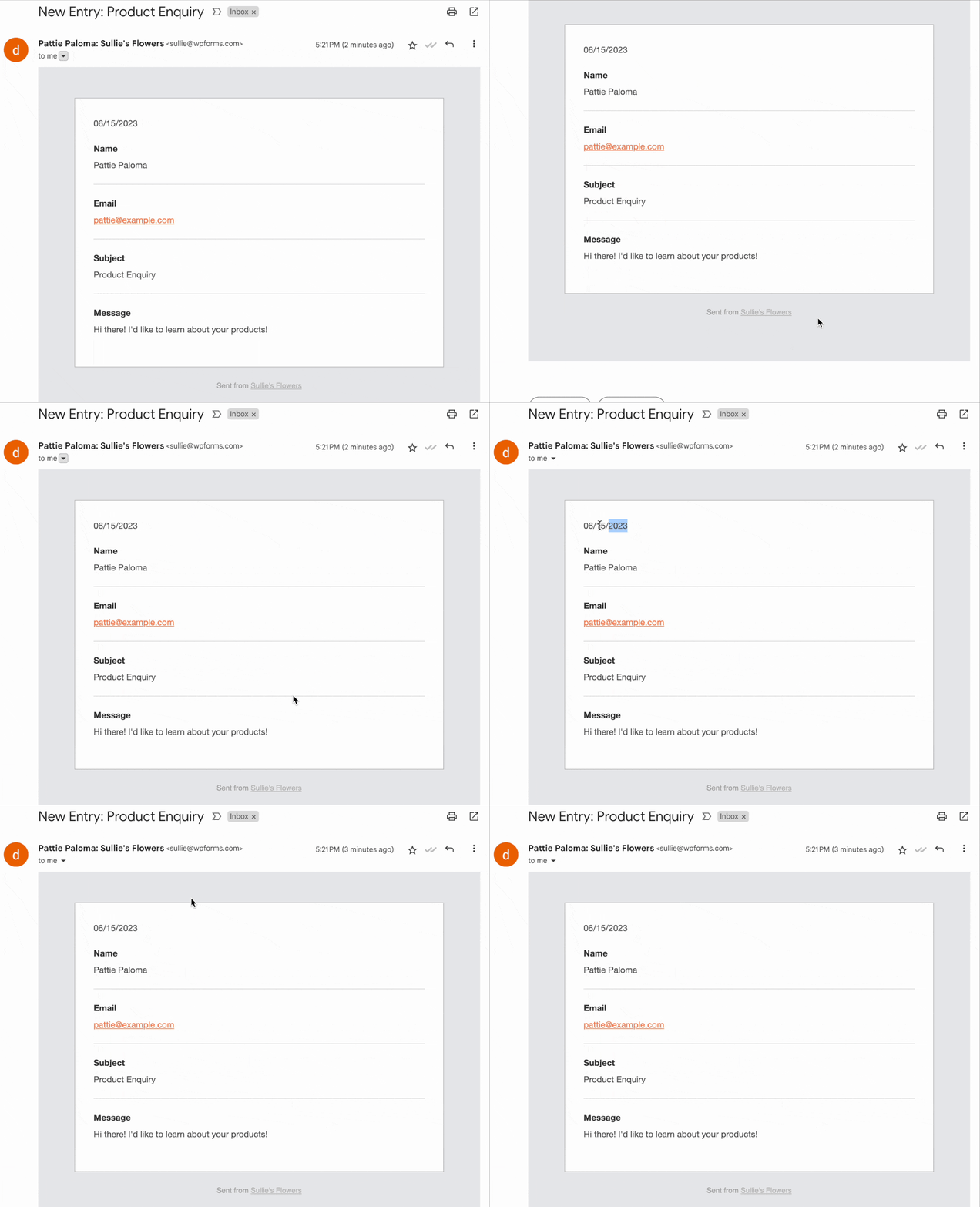
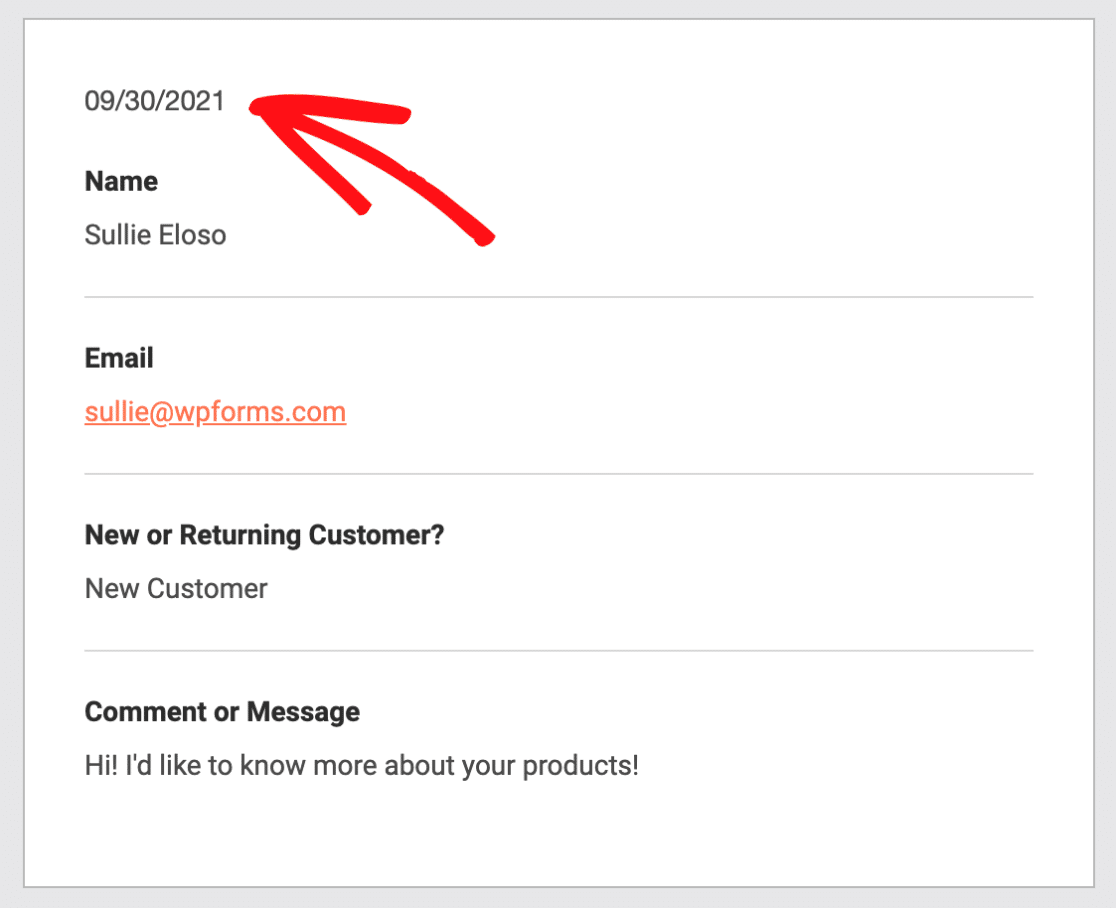
Voici un exemple de ce à quoi votre notification par e-mail pourrait ressembler avec la balise intelligente Date ajoutée :
C'est tout ! Nous espérons que cela vous a familiarisé avec certaines des façons d'ajouter un horodatage à WPForms.
Ensuite, souhaitez-vous exporter vos formulaires de votre site actuel et les importer sur un autre ? Assurez-vous de consulter notre guide sur l'importation et exportation de vos formulaires WordPress.


