


Résumé IA
Vous voulez créer un formulaire mais vous ne savez pas quels champs inclure dans vos formulaires ? WPForms AI vous aide à accélérer votre processus de création de formulaires en générant des formulaires prêts à l'emploi et personnalisables avec une simple requête.
Ce tutoriel explique comment utiliser WPForms AI pour générer des formulaires sur votre site.
Prérequis :
- WPForms doit être installé et activé sur votre site WordPress. Cette fonctionnalité est disponible dans les versions WPForms Lite et Pro.
- Assurez-vous d'avoir installé la dernière version de WPForms pour respecter la version minimale requise pour WPForms AI.
Accéder au générateur de formulaires WPForms AI
Pour commencer, allez dans WPForms » Ajouter un nouveau. Une fois ici, vous verrez l'option Générer avec l'IA.
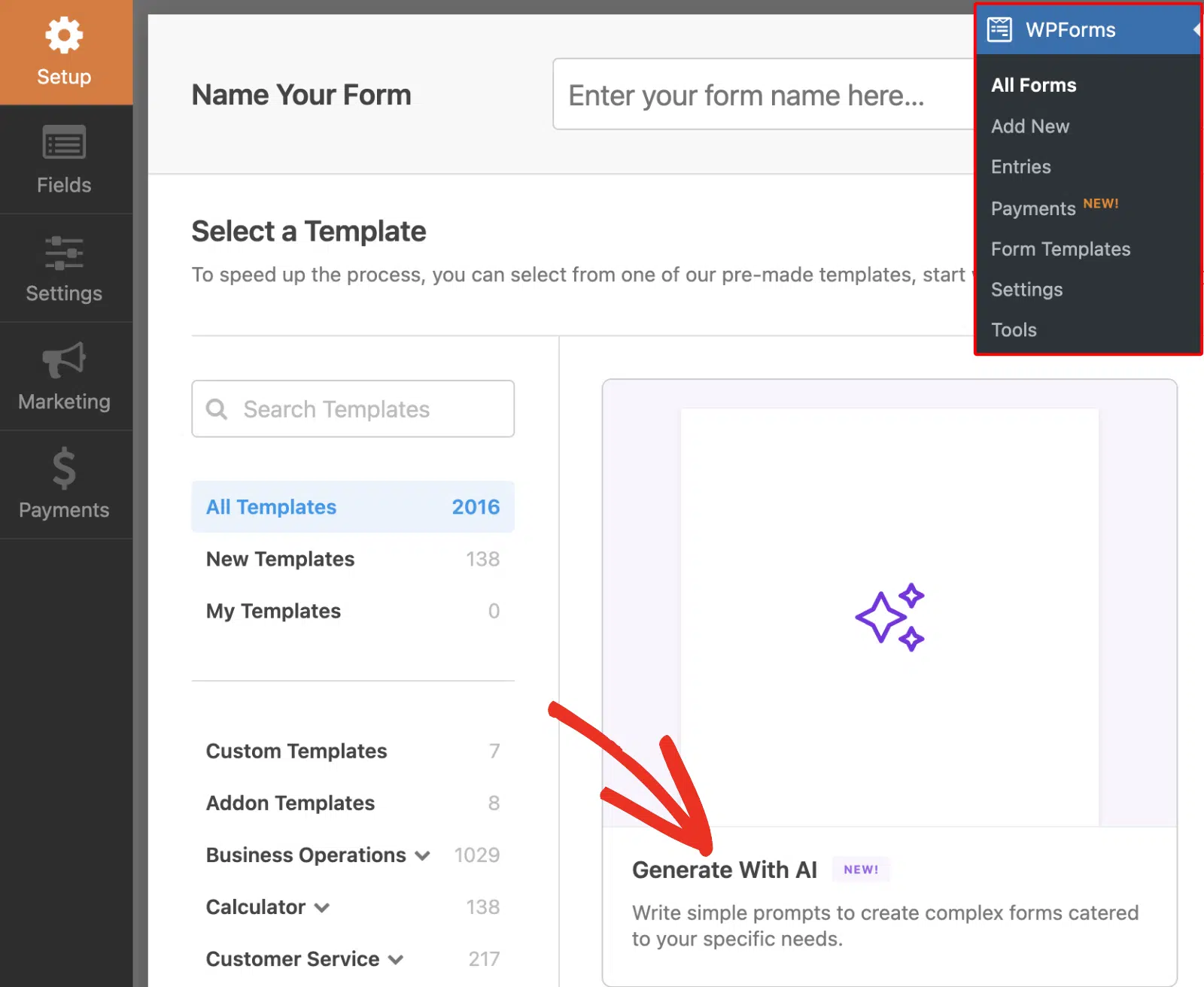
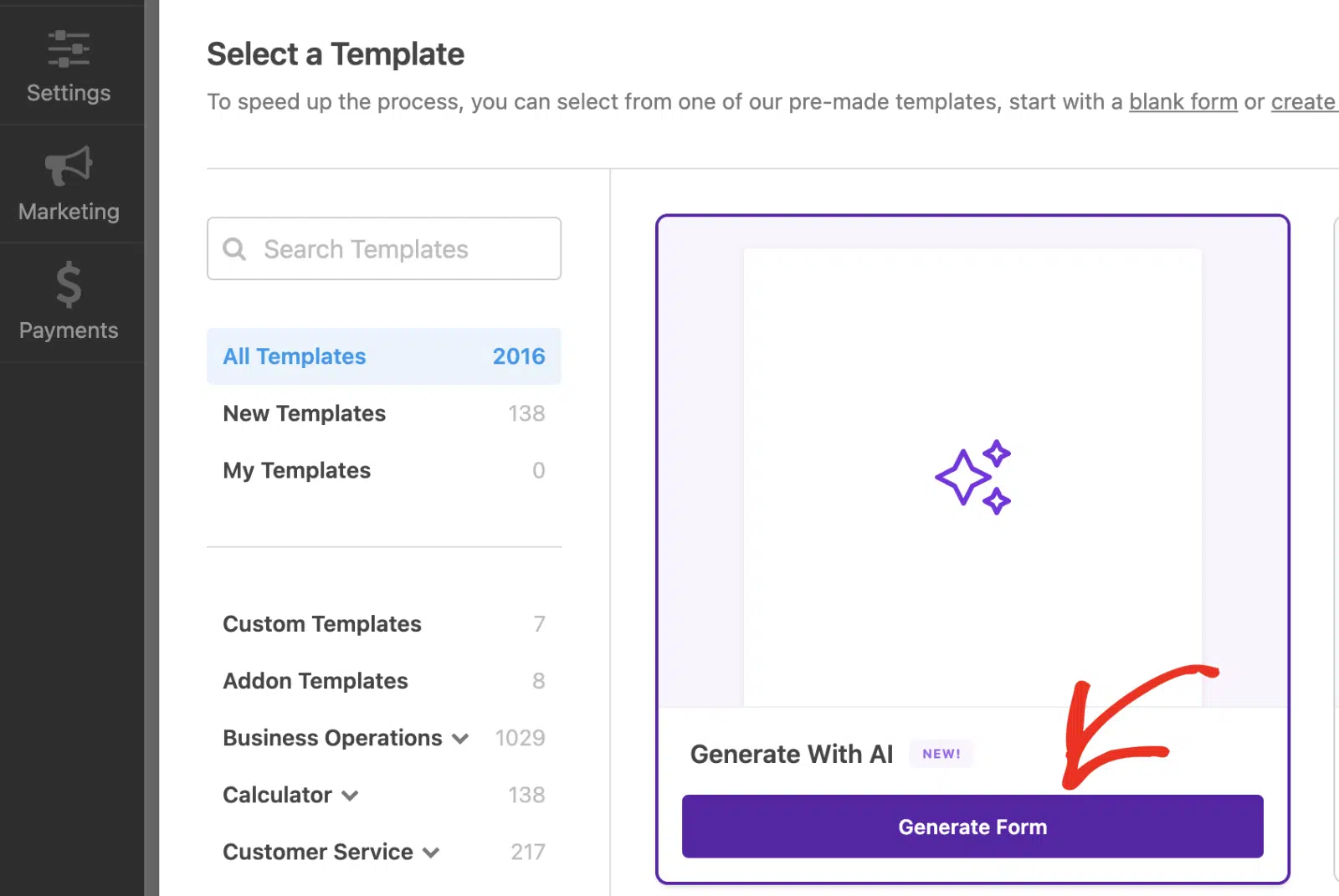
En passant la souris dessus, le bouton Générer le formulaire s'affiche. Vous devrez cliquer sur ce bouton pour continuer.
Au début, il vous sera demandé d'installer et d'activer les modules complémentaires requis pour accéder à des champs de formulaire spécifiques. Bien que cette étape soit facultative, nous vous recommandons de le faire pour permettre à WPForms AI de créer des formulaires plus avancés. Cliquez sur Oui, installer pour continuer.
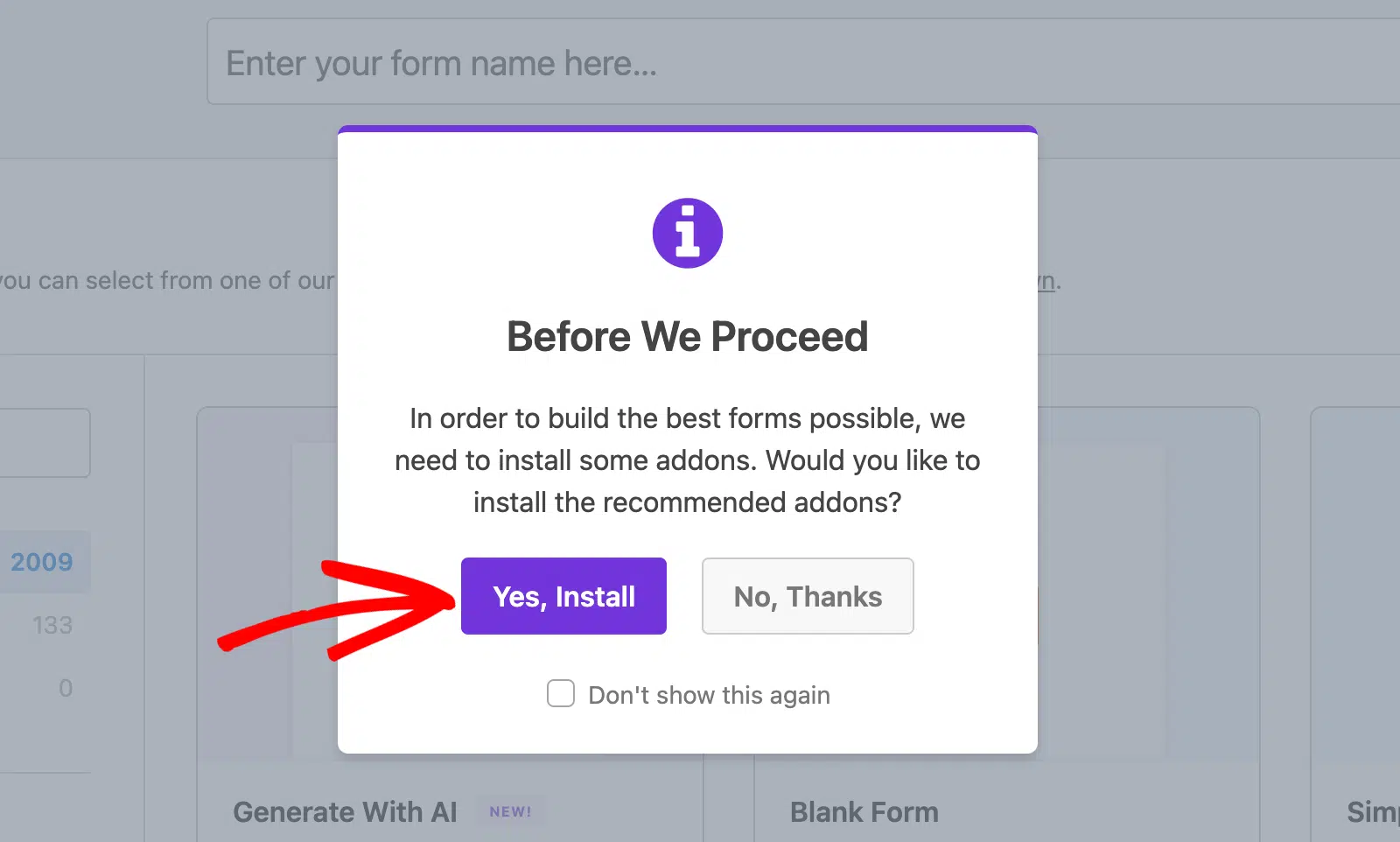
Remarque : Les modules complémentaires recommandés installés sont les modules Calcul, Signature, Coupons et Sondages et enquêtes. Vous aurez besoin d'une licence Pro ou supérieure pour accéder à ces modules.
Une fois le processus d'installation terminé, cliquez sur le bouton OK pour continuer.
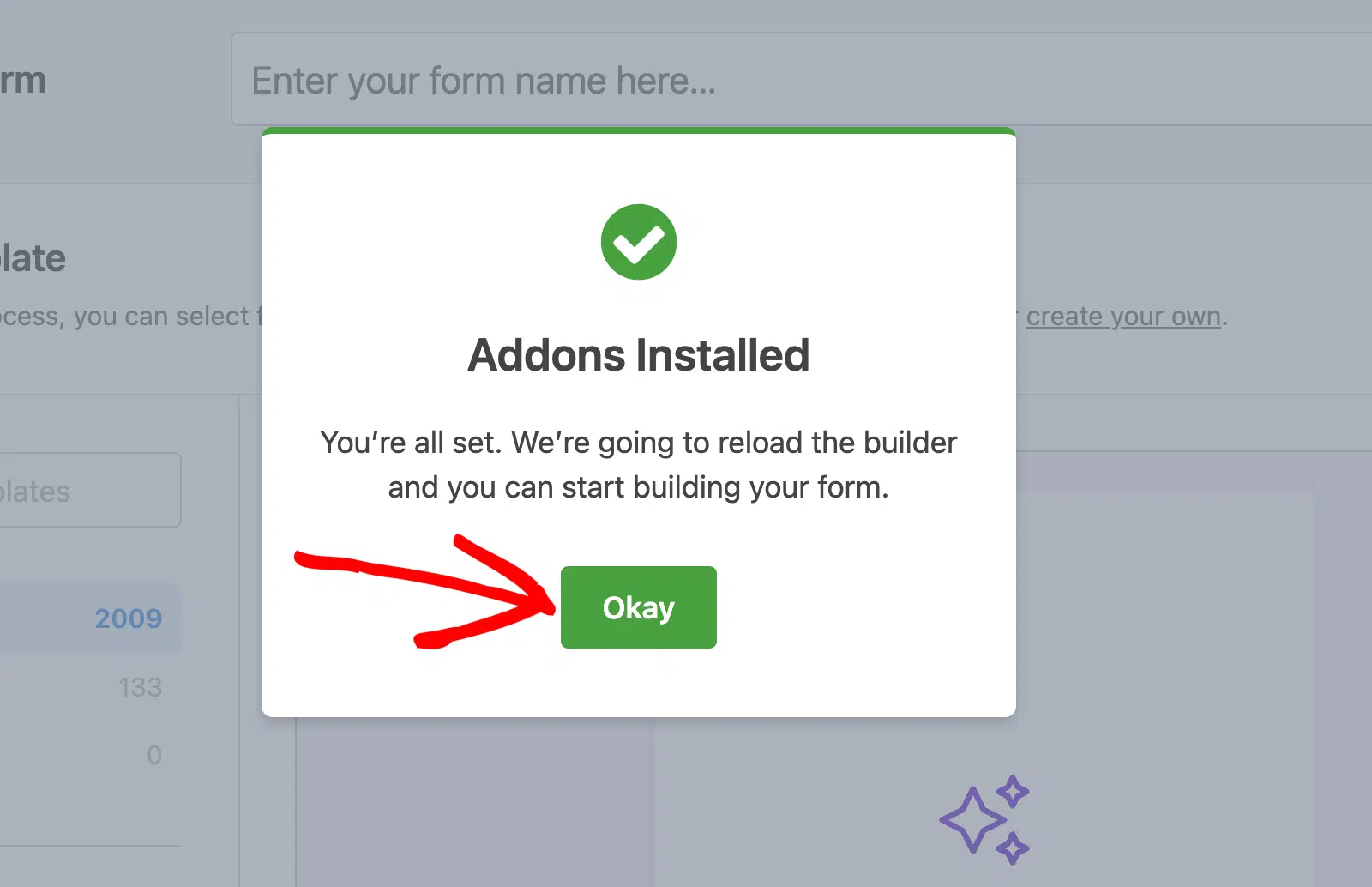
Remarque : Après avoir installé les modules complémentaires essentiels, vous ne verrez plus l'invite.
Cela vous dirigera vers la page de génération de formulaires WPForms AI.
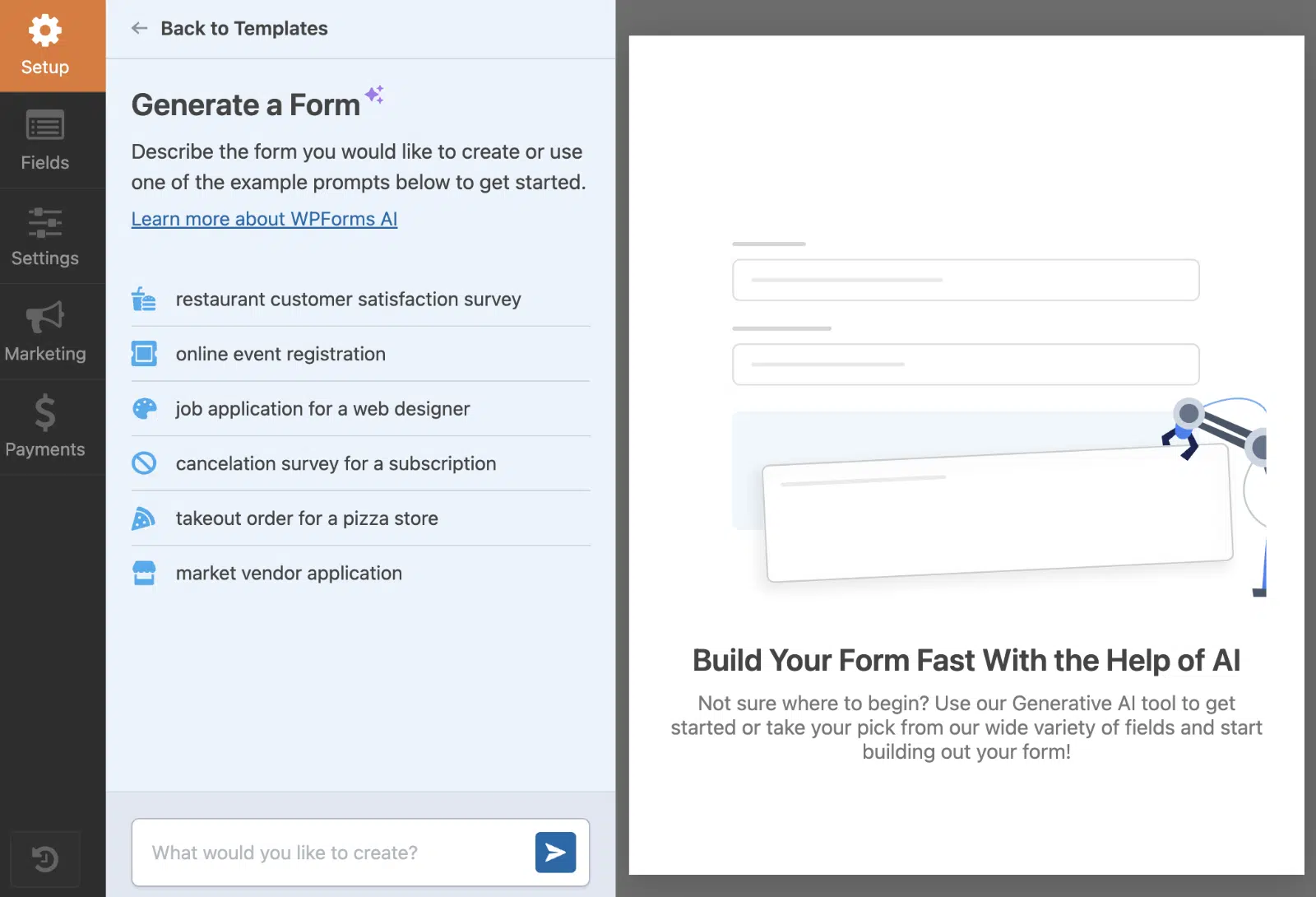
Sur la boîte de dialogue de chat, il y a des préréglages avec des invites que vous pouvez utiliser pour commencer rapidement.
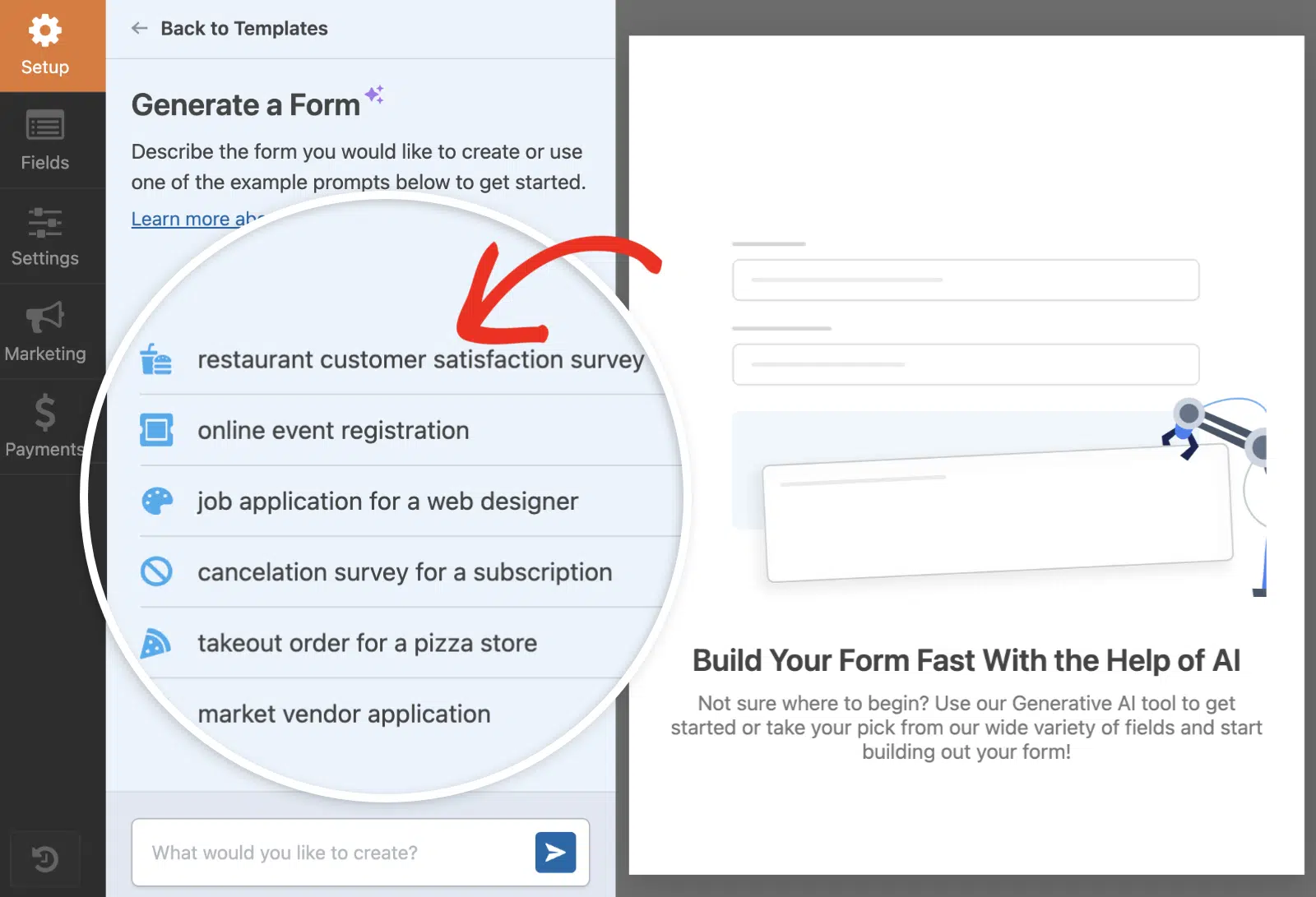
Alternativement, vous pouvez entrer une invite pour le type de formulaire que vous souhaitez générer dans le champ de texte, et WPForms AI fera sa magie.

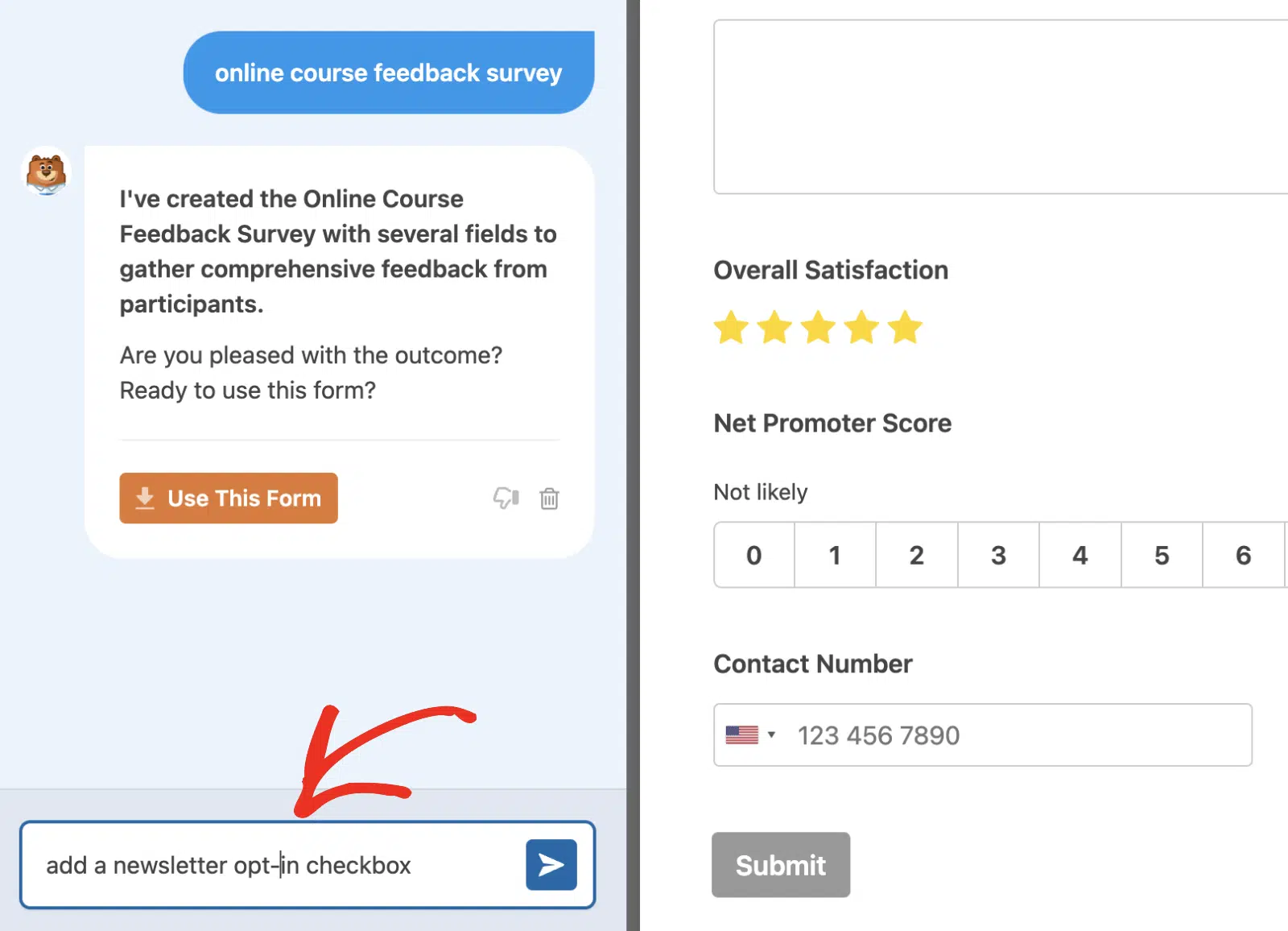
À titre d'exemple, nous entrerons l'invite « enquête de satisfaction sur les cours en ligne » dans le champ de texte. Ensuite, appuyez sur la touche Entrée ou cliquez sur l'icône Envoyer pour continuer.

WPForms prendra un moment pour générer le formulaire en fonction de l'invite que vous avez entrée. Une fois le processus terminé, vous verrez un aperçu du formulaire dans la section du constructeur de formulaires.

Ceci est un aperçu, et vous ne pourrez pas modifier les champs du formulaire à partir de cette section. Vous serez averti lorsque vous tenterez de cliquer sur un champ.

Remarque : Certains champs générés peuvent nécessiter une licence Pro. Reportez-vous à la section FAQ ci-dessous pour plus d'informations sur l'utilisation de WPForms AI avec Lite.
Personnaliser les formulaires générés par WPForms AI
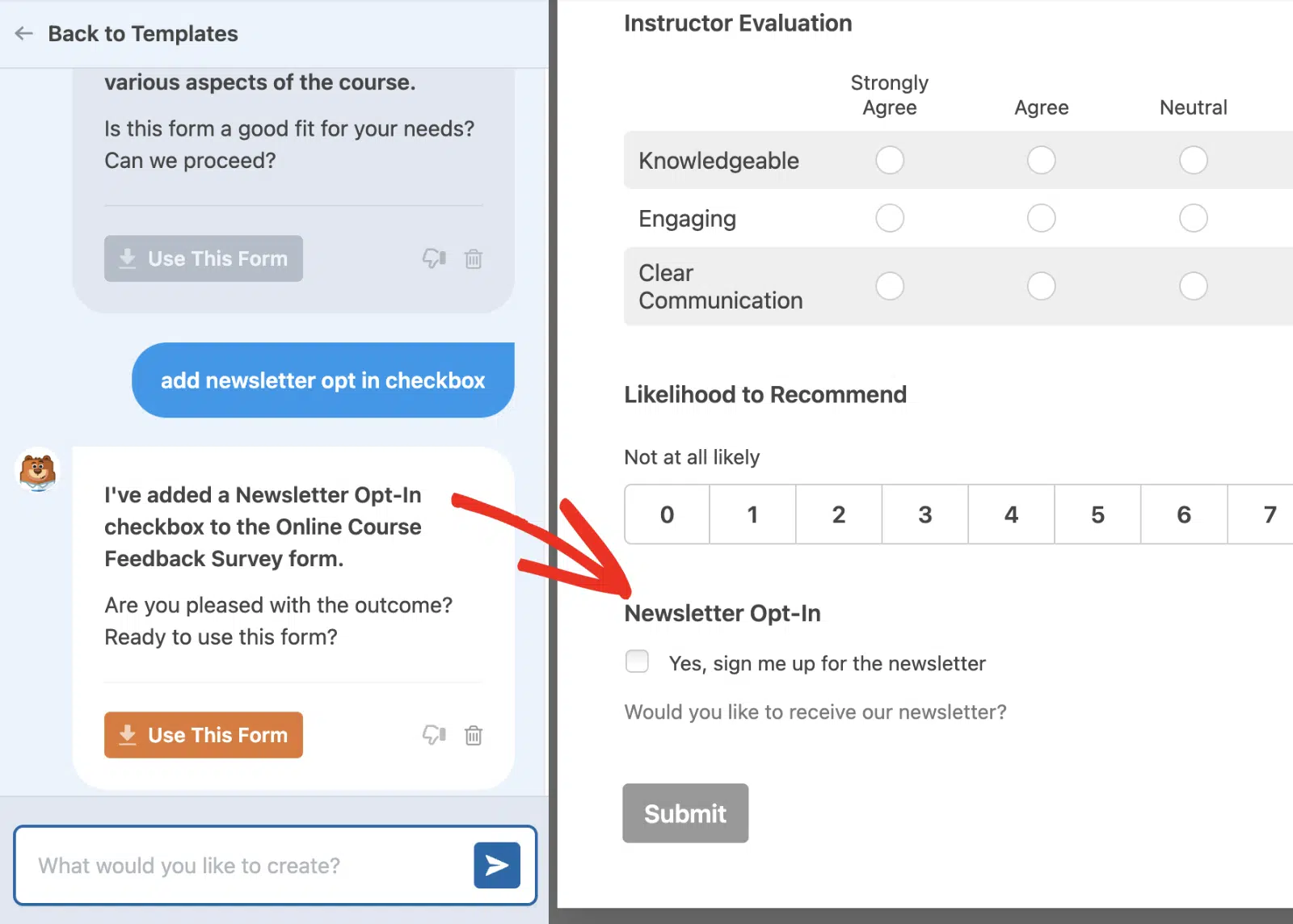
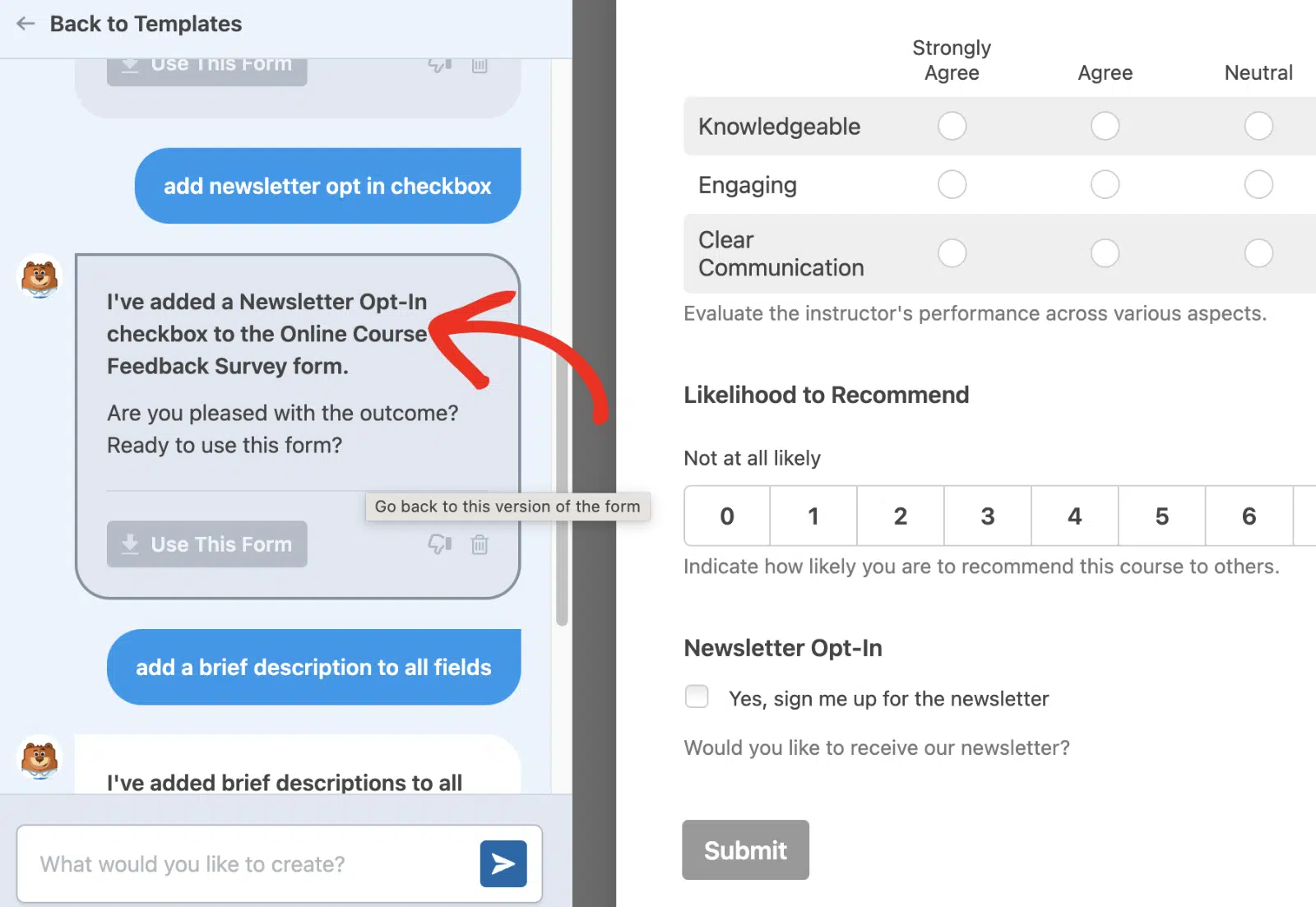
Une fois que WPForms AI a généré un formulaire, vous pouvez le personnaliser selon vos besoins. Par exemple, mettons à jour l'invite pour « ajouter une case à cocher d'abonnement à la newsletter ».
Une fois le processus de génération terminé, WPForms AI modifiera le formulaire existant pour inclure le nouveau champ que vous avez demandé.
Voici un autre exemple. Ajoutons une invite pour demander à l'IA d'ajouter une description à tous les champs du formulaire.
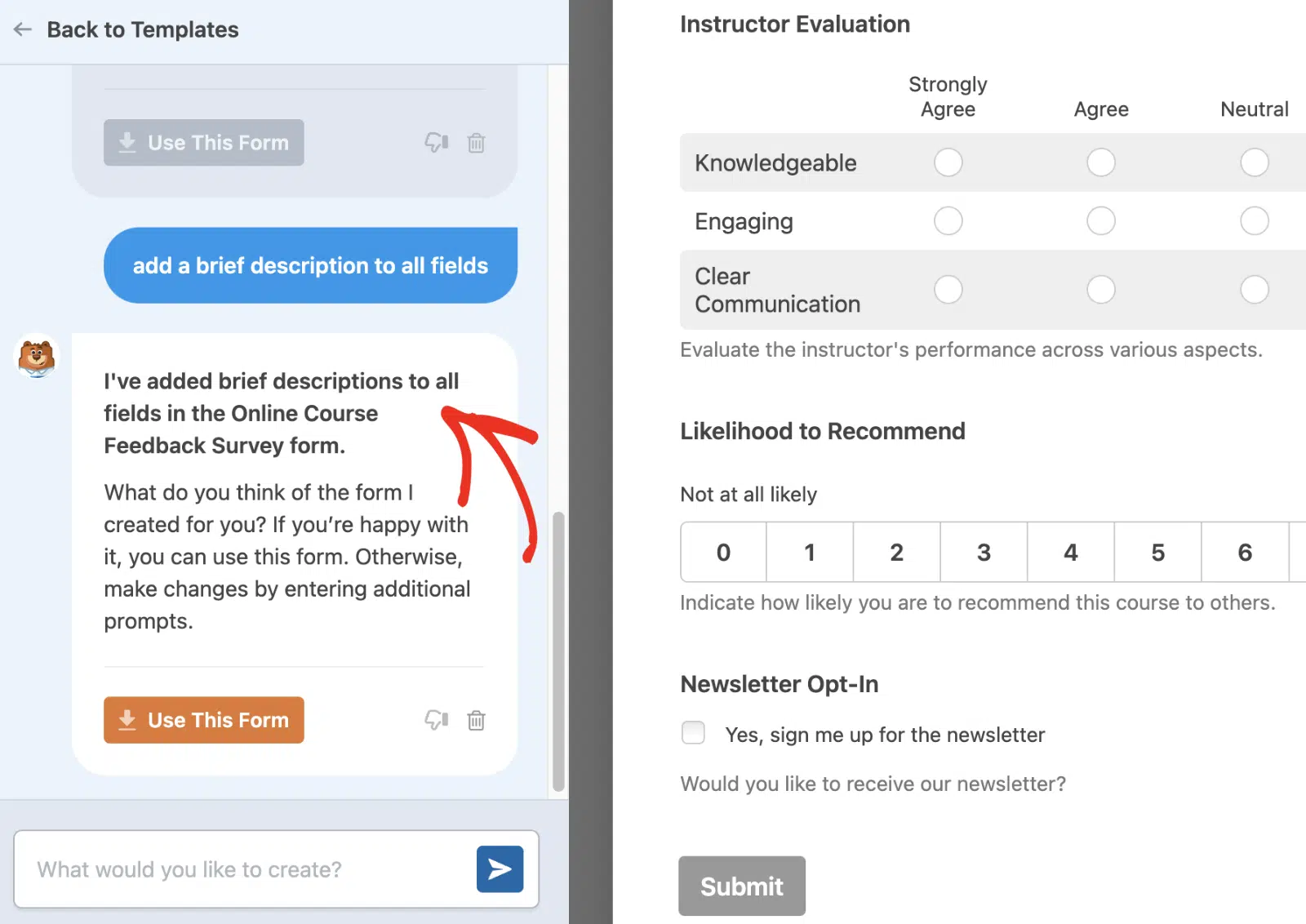
Si vous le souhaitez, vous pouvez continuer à envoyer des invites pour personnaliser le formulaire généré. À tout moment, vous pourrez revenir au formulaire précédemment généré en cliquant sur la réponse de WPForms AI pour cette invite spécifique.
Note : Sur demande, WPForms AI peut également personnaliser des paramètres de formulaire supplémentaires tels que la logique conditionnelle, les e-mails de notification, les paramètres de confirmation et le texte du bouton de soumission.
Utiliser le formulaire généré par l'IA
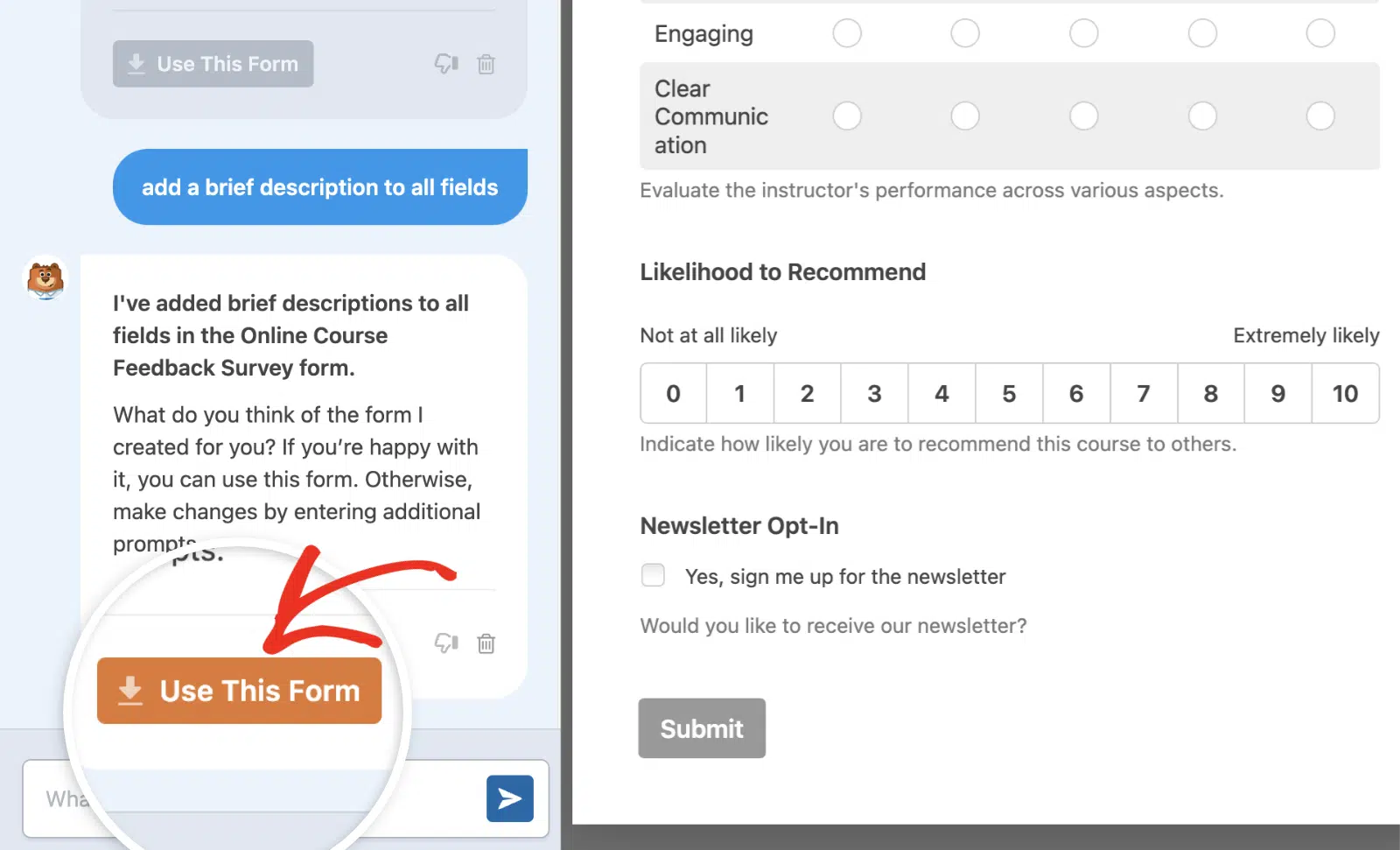
Passez en revue le formulaire que WPForms AI a généré pour vous. Lorsque vous êtes satisfait du formulaire généré, cliquez sur le bouton Utiliser ce formulaire. Cela vous dirigera vers le constructeur de formulaires, où vous pourrez personnaliser davantage le formulaire.
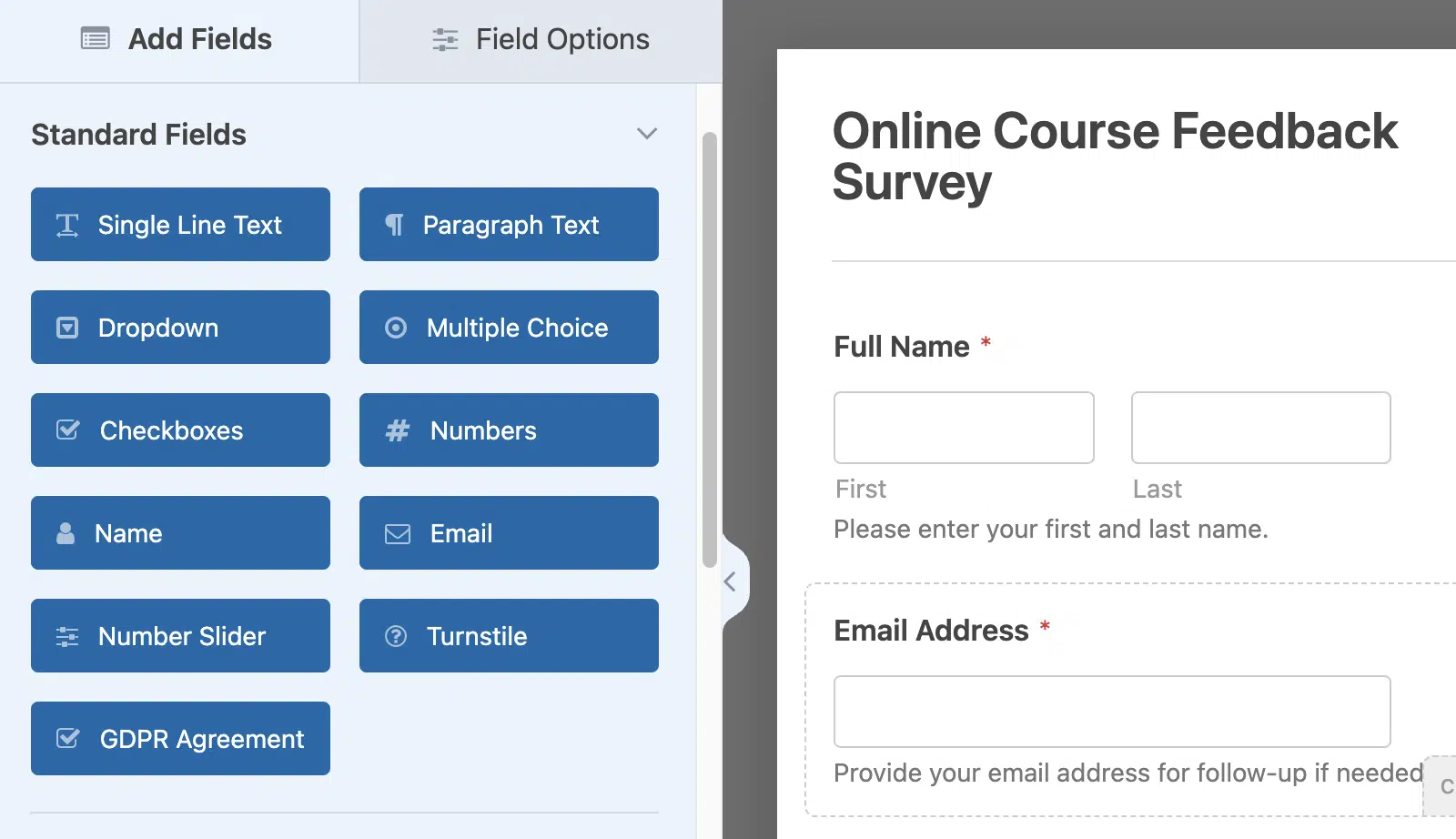
Dans le constructeur de formulaires, vous pourrez personnaliser le formulaire comme vous le feriez pour un formulaire ordinaire créé à partir de zéro ou avec l'un de nos modèles de formulaires.
Si le formulaire nécessite des configurations supplémentaires telles que l'activation des enquêtes, la connexion à Google Sheets ou l'intégration avec l'un de nos modules complémentaires de marketing, vous devrez suivre les étapes dans le constructeur de formulaires.
Les notifications de formulaire sont également activées. Cependant, nous vous recommandons de vérifier vos paramètres pour vous assurer qu'ils sont correctement configurés. Lorsque vous avez terminé de modifier le formulaire, assurez-vous de l'enregistrer.
Note : Après avoir enregistré votre formulaire, nous vous recommandons de le tester pour vous assurer qu'il s'affiche et fonctionne comme vous le souhaitez. Consultez notre tutoriel sur la liste de contrôle des tests de formulaire pour une présentation complète.
Modification des formulaires avec WPForms AI
Après que WPForms AI a généré votre formulaire, utilisez Smart Edit pour continuer à l'affiner dans le constructeur de formulaires.
Smart Edit est l'assistant d'édition IA intégré. Avec une seule invite, WPForms AI peut ajouter et supprimer des champs, configurer la logique conditionnelle, créer des formules de calcul et modifier les notifications et les confirmations.
Pour ouvrir Smart Edit, cliquez sur le bouton Smart Edit dans le coin inférieur droit du constructeur de formulaires.

Le panneau de discussion s'ouvrira. Tapez la modification que vous souhaitez et appuyez sur Entrée. Par exemple, tapez « Ajouter un champ Téléphone après Email ».

WPForms AI applique la modification en direct et affiche un résumé de ce qu'il a fait. Envoyez des invites de suivi pour continuer à affiner votre formulaire.
Pour une présentation complète, y compris les modèles d'invites et les types de champs pris en charge, consultez notre guide sur la modification des formulaires avec WPForms AI.
Effacer l'historique des conversations
La boîte de dialogue IA de WPForms vous permet d'effacer l'historique des conversations à tout moment si vous souhaitez repartir de zéro. Pour ce faire, cliquez sur l'icône de la corbeille dans l'interface de conversation.
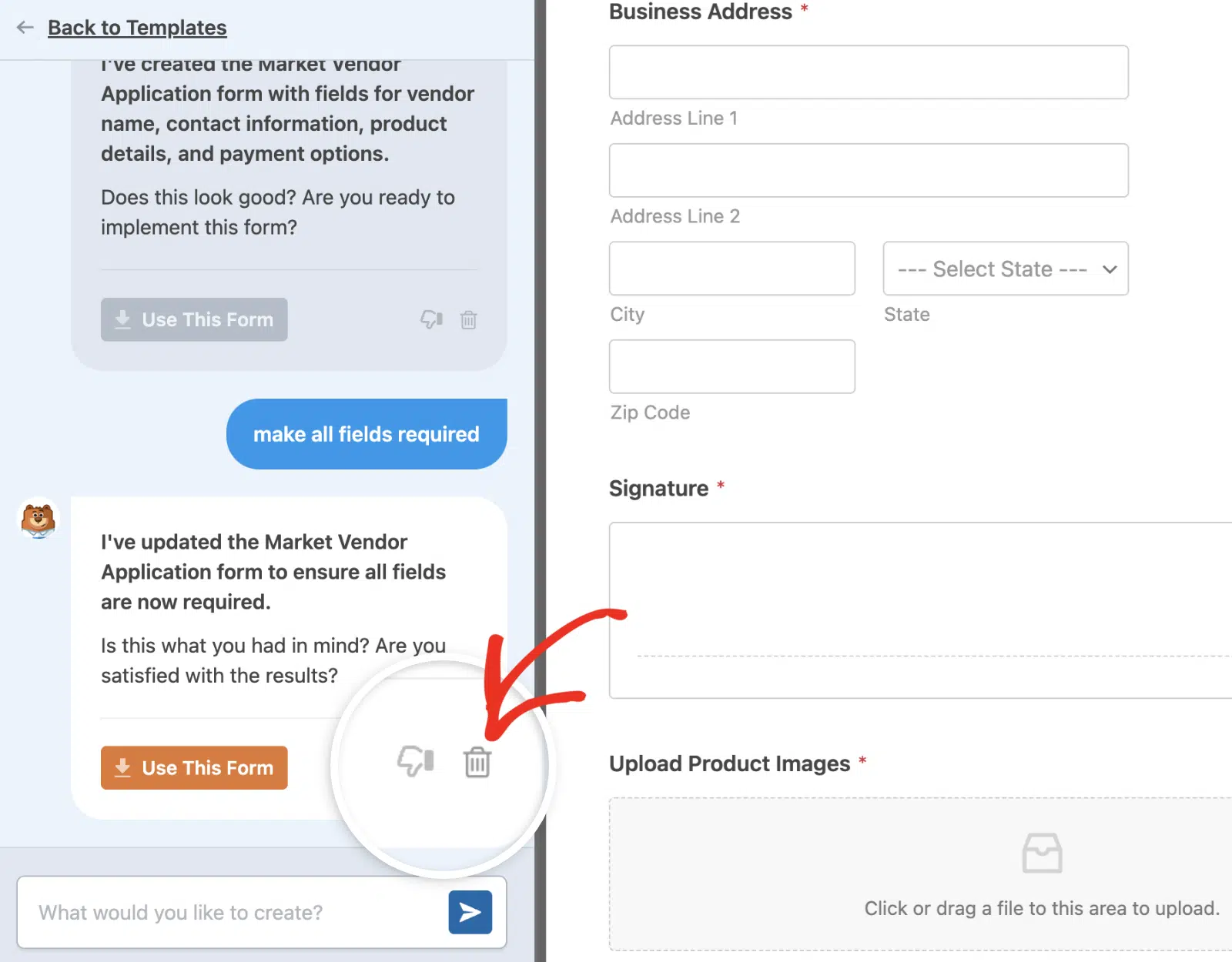
Remarque : Il y a une icône de commentaires à côté de l'icône de la corbeille qui vous permet d'évaluer la réponse de l'IA WPForms à une invite spécifique.
Cliquer sur cette icône ouvrira une fenêtre contextuelle de confirmation. Une fois que vous aurez cliqué sur le bouton Oui, continuer, tout l'historique de la conversation sera effacé, vous permettant de commencer une nouvelle conversation avec l'IA de WPForms.
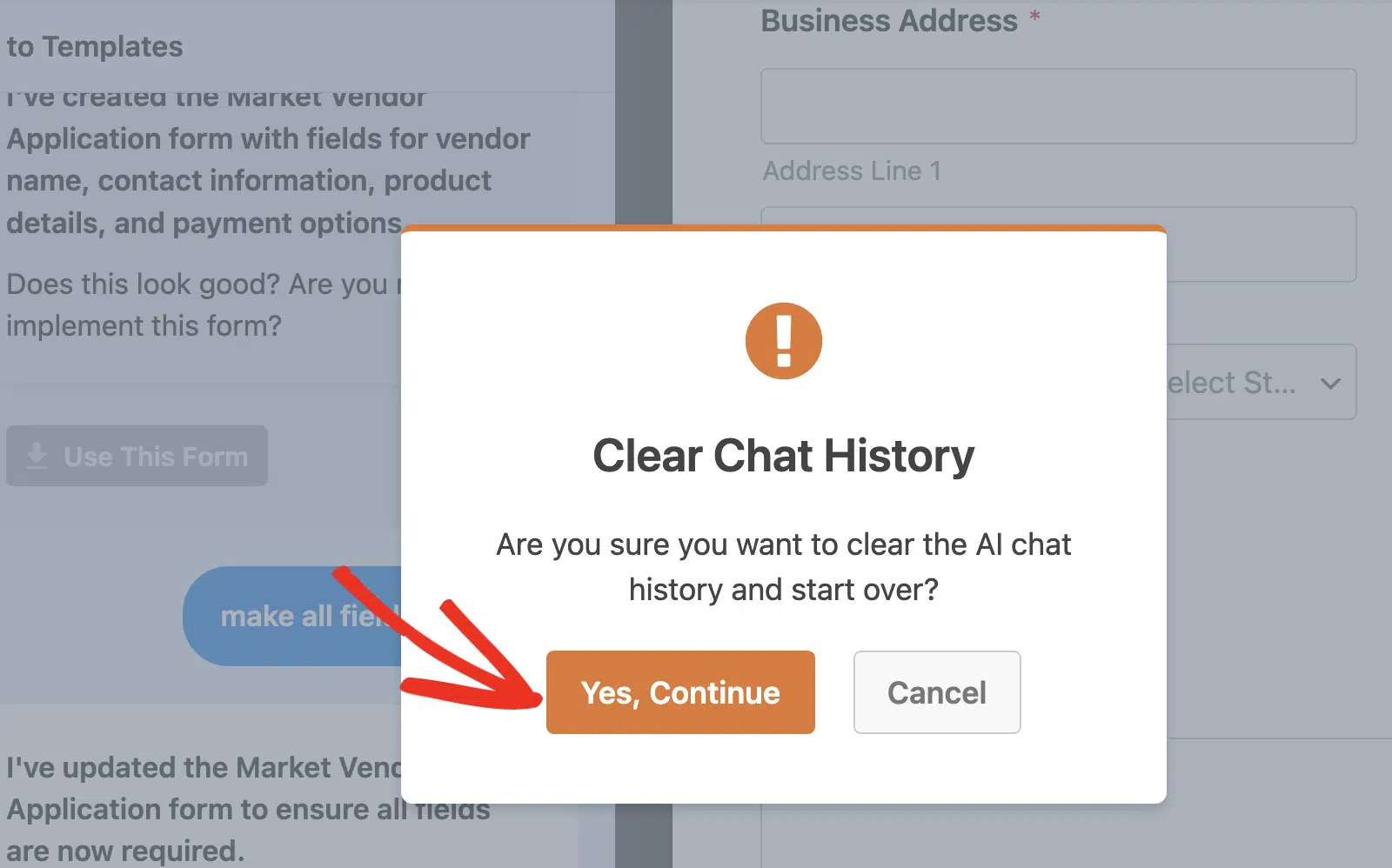
Remarque : Votre discussion de génération d'IA est effacée lorsque vous quittez le constructeur de formulaires ou actualisez la page, vous ne pouvez donc pas reprendre la même session de génération plus tard. Pour continuer à modifier votre formulaire avec l'IA après avoir fermé le constructeur, utilisez la fonctionnalité Smart Editing.
Désactiver la fonctionnalité WPForms AI
Si vous préférez ne pas utiliser la fonctionnalité IA de WPForms, vous pourrez la désactiver dans vos paramètres WPForms. Pour ce faire, allez dans WPForms » Paramètres dans votre zone d'administration WordPress. Ensuite, cliquez sur l'onglet Divers.
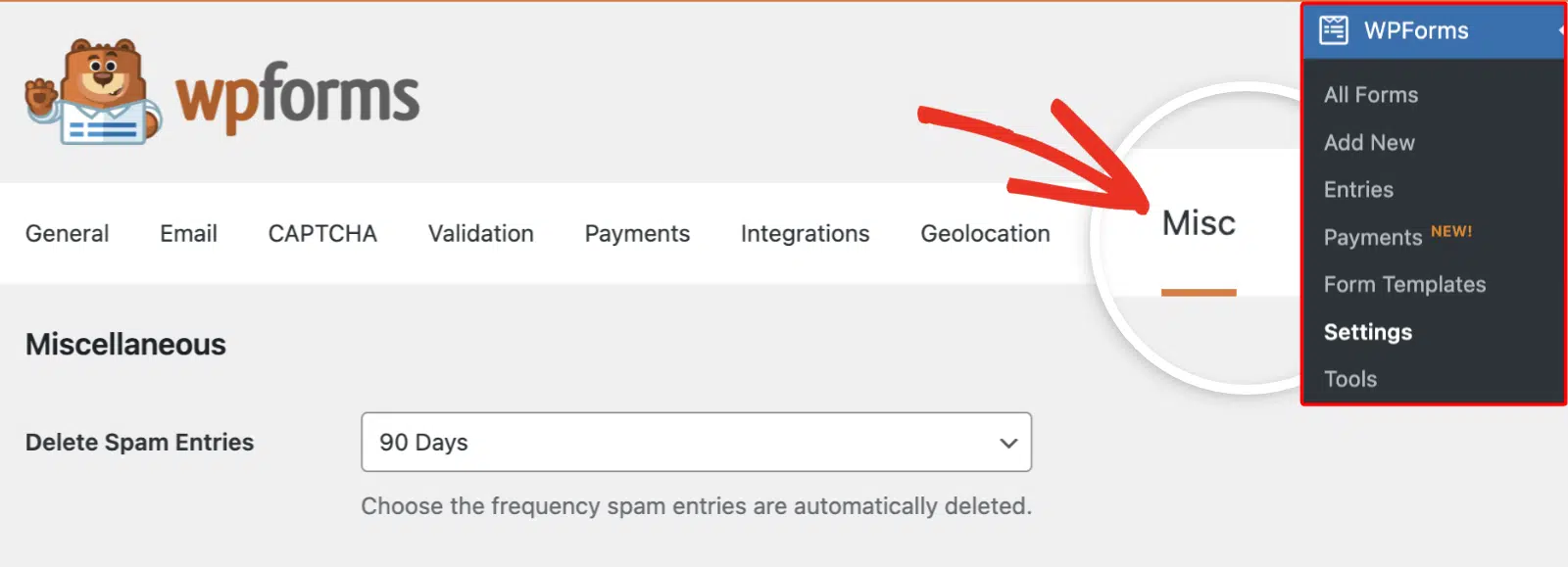
Dans l'onglet Divers, basculez l'option Masquer les fonctionnalités IA sur la position ACTIVÉ pour désactiver les fonctionnalités IA dans tout WPForms.

Questions fréquemment posées
Ci-dessous, nous avons répondu à certaines des questions les plus fréquentes sur l'utilisation de l'IA WPForms pour générer des formulaires.
Y a-t-il une limite à la fréquence à laquelle je peux utiliser l'IA WPForms pour générer des formulaires ?
Oui. Une limite de débit s'applique à tous les utilisateurs lors de l'utilisation de l'IA WPForms pour générer des formulaires. Cette limite est réinitialisée quotidiennement. Si vous dépassez la limite pour votre site, vous devrez attendre le lendemain pour continuer à utiliser l'IA WPForms.
Puis-je traduire ou générer des formulaires dans d'autres langues ?
Bien sûr ! Notre générateur de formulaires IA vous permet de créer des formulaires dans n'importe quelle langue. Entrez simplement une invite et spécifiez la langue dans laquelle vous souhaitez que l'IA génère le formulaire.
L'IA WPForms prend-elle en charge tous les champs dans le générateur IA ?
Notre générateur de formulaires IA peut générer des formulaires avec la plupart des champs de WPForms. De plus, les paramètres de champ standard tels que le placeholder, la valeur par défaut, la logique conditionnelle, le libellé, etc., peuvent être générés par le générateur IA de WPForms.
Cependant, les champs suivants ne sont actuellement pas pris en charge par l'IA WPForms.
- Champ de mise en page
- Champ répéteur
- Champ de prévisualisation des entrées
- Champ d'informations internes
Puis-je utiliser l'IA WPForms avec WPForms Lite ?
Oui, l'IA WPForms est disponible pour tous les utilisateurs. Si votre formulaire généré contient des champs Pro, ceux-ci seront marqués d'un badge PRO et vous devrez mettre à niveau vers Pro pour les utiliser dans votre formulaire.
Pour passer à la version Pro et débloquer ces champs, cliquez simplement sur n'importe quel champ marqué PRO dans votre générateur de formulaires, puis cliquez sur le bouton Mettre à niveau vers Pro.
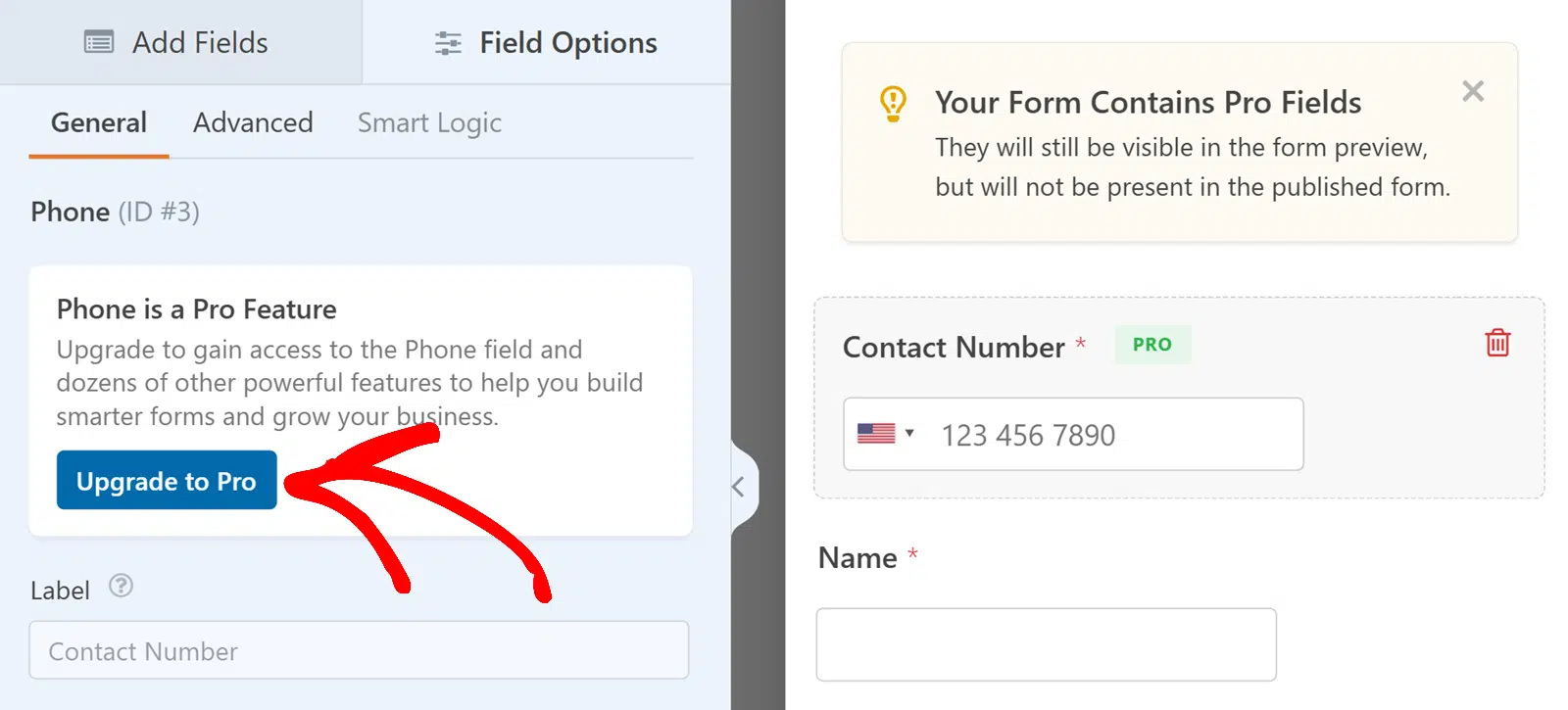
Remarque : Les champs Pro resteront visibles pendant que vous construisez votre formulaire, mais n'apparaîtront pas dans la version publiée tant que vous n'aurez pas effectué la mise à niveau.
L'IA WPForms peut-elle ajouter automatiquement des champs de calcul et des formules aux formulaires qu'elle génère ?
Oui. Si votre invite inclut une demande qui implique des calculs, tels que l'addition de totaux, de taxes ou de frais d'expédition, WPForms AI inclura automatiquement les champs nécessaires et activera le paramètre Calculs. Il générera également la formule appropriée et l'appliquera au champ sélectionné.
WPForms AI peut-il générer un quiz complet automatiquement ?
Oui. Si vous décrivez le quiz que vous souhaitez dans votre invite, WPForms AI peut générer les questions, les choix de réponses et la configuration du quiz en une seule fois.
Par exemple, vous pouvez lui demander de créer un quiz pondéré avec un sujet spécifique, un nombre de questions et des seuils de résultats, plus la collecte de coordonnées :

C'est tout ! Vous savez maintenant comment utiliser la fonctionnalité WPForms AI pour accélérer votre processus de création de formulaires.
Ensuite, souhaitez-vous styliser le formulaire généré avec WPForms AI sans écrire de CSS ? Assurez-vous de consulter notre tutoriel pour apprendre comment styliser les formulaires dans l'éditeur de blocs.


