


Résumé de l'IA
Souhaitez-vous créer un quiz sur votre site WordPress, tel qu'un test noté, un quiz de personnalité ou une évaluation pondérée ? Les formulaires de quiz sont un moyen ludique d'interagir avec les visiteurs, de qualifier les prospects et d'en savoir plus sur votre audience.
Ce tutoriel vous montrera comment installer, configurer et créer des formulaires de quiz à l'aide du module complémentaire Quiz.
- Installation du module complémentaire Quiz
- Comprendre les types de quiz
- Activation du mode Quiz
- Choisir un type de quiz
- Créer un quiz noté
- Créer un quiz de personnalité
- Créer un quiz pondéré
- Définition des résultats
- Ajouter une limite de temps
- Affichage des résultats du quiz
- Convertir un formulaire existant en quiz
- Questions fréquemment posées
Exigences :
- Vous aurez besoin d'une licence Pro ou supérieure pour accéder à l'extension Quiz.
- Assurez-vous d'avoir installé la dernière version de WPForms afin de respecter la version minimale requise pour l'extension Quiz.
Installation du module complémentaire Quiz
Avant de commencer, vous devez d'abord vous assurer que WPForms est installé et activé sur votre site WordPress et que vous avez vérifié votre licence.
Une fois cette opération effectuée, vous pourrez rapidementinstaller et activer l'extension Quiz.
Comprendre les types de quiz
Dans WPForms, les questions de quiz sont généralement créées à l'aide de champs à choix multiples, tels que les champs à choix multiples, les cases à cocher et les menus déroulants. Ces champs fonctionnent pour tous les types de quiz. Si vous créez un quiz noté, vous pouvez également utiliser les champs de texte à ligne unique et de texte à paragraphe pour les questions auxquelles les utilisateurs doivent répondre en saisissant une réponse.
D'autres champs, tels que Nom ou E-mail, peuvent toujours être inclus dans le formulaire, mais ils sont traités comme des champs de formulaire standard plutôt que comme des questions de quiz.
Quiz notés
Un quiz noté est idéal lorsqu'il existe une réponse correcte pour chaque question. WPForms calcule le score en fonction des réponses correctes, et vous pouvez présenter les résultats sous forme de score, de pourcentage ou de note alphabétique.
Utilisez des quiz notés pour vérifier les connaissances, évaluer la formation, organiser des quiz dans le cadre de cours et proposer des jeux-questionnaires où chaque question a une bonne réponse.
Quiz de personnalité
Un quiz de personnalité est plus efficace lorsque les réponses correspondent à des résultats, plutôt qu'à des bonnes ou mauvaises réponses. Chaque option est associée à un type de personnalité, et le résultat final indique le type de personnalité qui correspond à l'utilisateur.
Utilisez des quiz de personnalité pour recommander des produits adaptés, qualifier des prospects et proposer des quiz ludiques tels que « Quel type de personne êtes-vous ? » ou « Quel style vous correspond ? ».
Quiz pondérés
Un quiz pondéré est idéal lorsque les réponses ont des pondérations différentes et que la pondération totale détermine le résultat. Au lieu de réponses correctes, chaque option contribue à une valeur numérique.
Utilisez les questionnaires pondérés lorsque vous souhaitez évaluer des tendances ou des préférences, comme les évaluations de préparation, les évaluations des risques ou les sondages où certaines réponses doivent avoir plus de poids que d'autres.
Activation du mode Quiz
Une fois que vous avez choisi le type de quiz souhaité, l'étape suivante consiste à activer le mode quiz pour votre formulaire. Pour commencer,créez un nouveau formulaire ou modifiez un formulaire existantafin d'ouvrir le générateur de formulaires.
Dans le générateur de formulaires, allez dansParamètres » Quiz. Cliquez ensuite sur le boutonActiver le quiz.
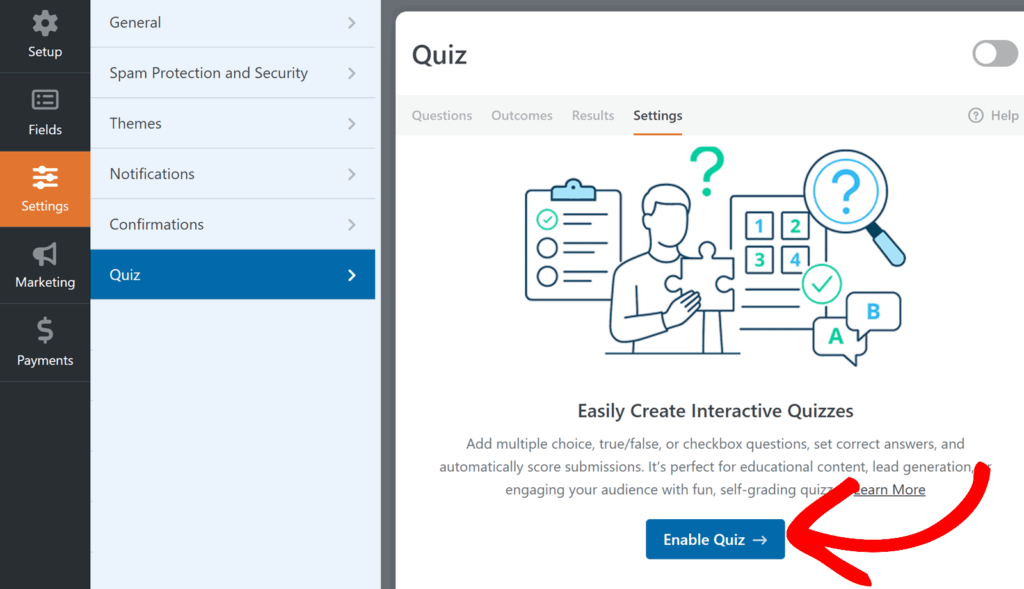
Une fois le mode quiz activé, WPForms ajoute des zones de configuration spécifiques au quiz pour votre formulaire, notamment des onglets tels que Questions, Résultats, Résultats et Paramètres.
À ce stade, le mode quiz est activé, mais votre formulaire ne se comportera pas comme un quiz tant que vous n'aurez pas sélectionné un type de quiz et configuré vos questions.
Choisir un type de quiz
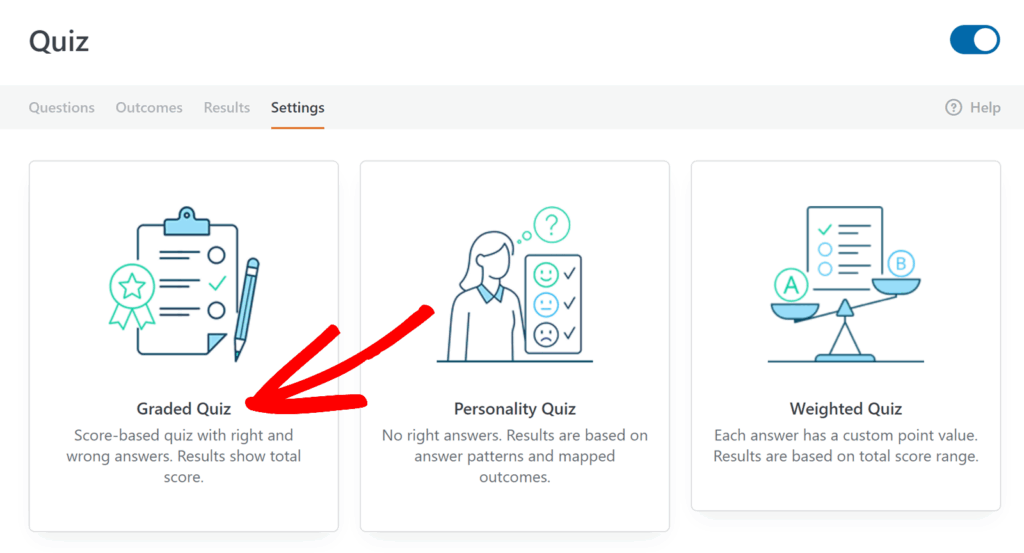
Après avoir activé le mode quiz, WPForms vous invite à choisir un type de quiz. Ce choix détermine les paramètres qui s'affichent ensuite et la manière dont vous allez configurer les questions et les résultats.
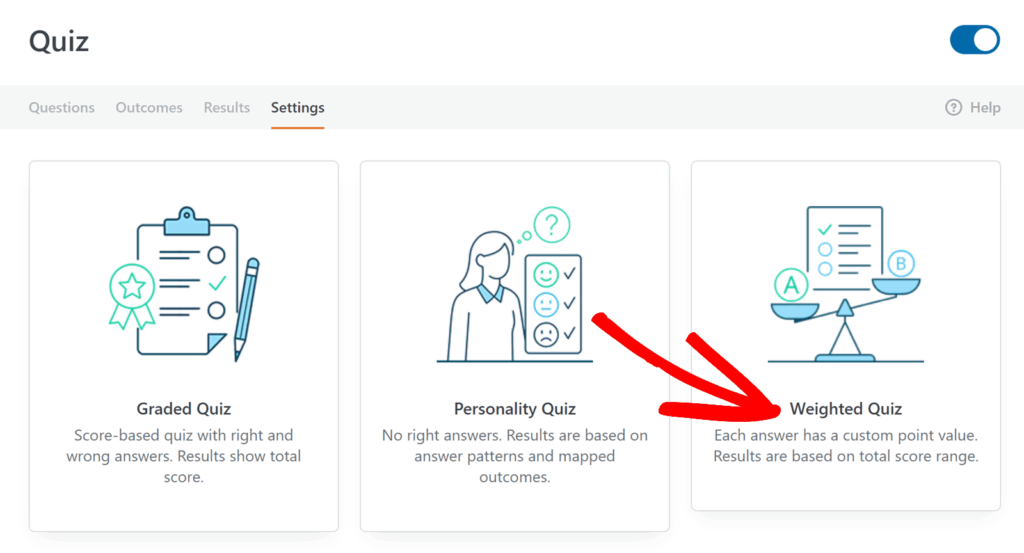
Sur l'écran de type de quiz, sélectionnez Quiz noté, Quiz de personnalité ou Quiz pondéré en fonction de l'expérience que vous souhaitez créer.
Créer un quiz noté
Après avoir activé le mode quiz et choisi Quiz noté, vous devrez définir votre barème de notation, choisir le mode de fonctionnement des commentaires, puis configurer les questions et les réponses correctes.
Configuration des paramètres des quiz notés
Les paramètres des quiz notés se trouvent sous l'onglet Paramètres dans le générateur de quiz. C'est là que vous choisissez le type de quiz et que vous définissez le fonctionnement de la notation et des commentaires.
Configuration de l'échelle de notation
L'échelle de notation vous permet de définir comment les pourcentages obtenus aux quiz sont convertis en notes alphabétiques. WPForms calcule un score en pourcentage basé sur le nombre de réponses correctes, puis associe ce pourcentage aux fourchettes que vous définissez ici.
Chaque ligne de l'échelle de notation comprend une note, un pourcentage de départ et un pourcentage final. Ensemble, ces valeurs créent une fourchette. Par exemple, vous pouvez définir A comme 90 à 100, B comme 80 à 89, et ainsi de suite. L'essentiel est que les fourchettes couvrent toute la plage de 0 à 100 sans lacunes, afin que chaque soumission puisse être notée.
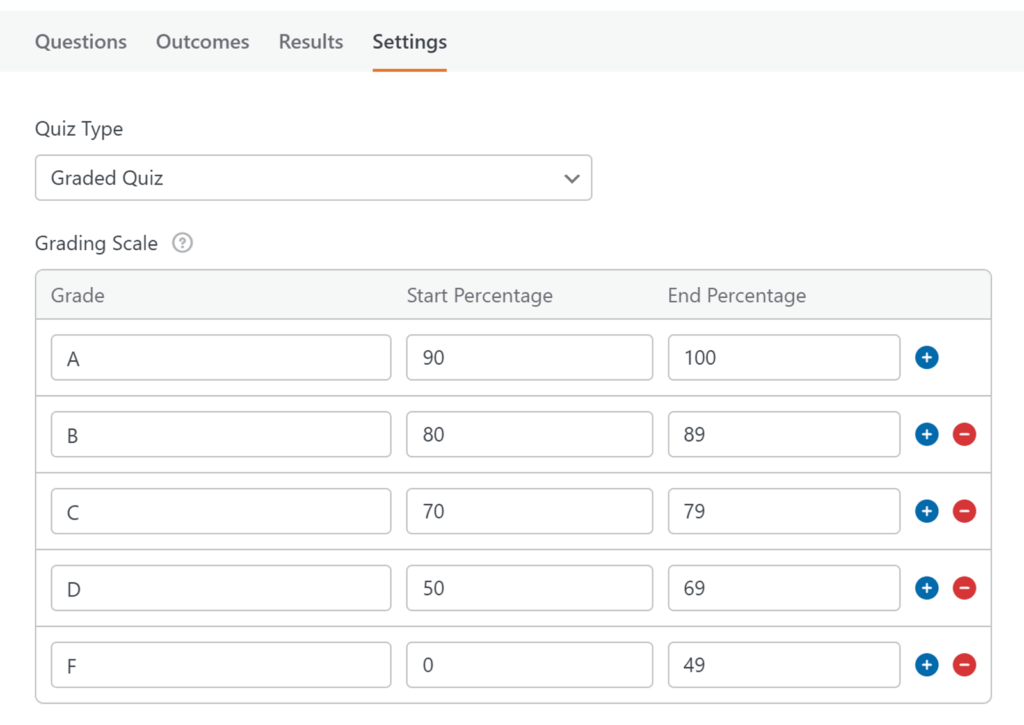
Si vous souhaitez modifier votre structure de notation, vous pouvez ajouter de nouvelles lignes à l'échelle ou supprimer des lignes existantes en cliquant sur les boutons bleuplus (+) ou rouge moins (-). Cela est utile si vous souhaitez moins de catégories de notes, comme A, B, C et F, ou des catégories plus détaillées, comme A plus, A, A moins, etc.
Configurer les commentaires pour les quiz notés
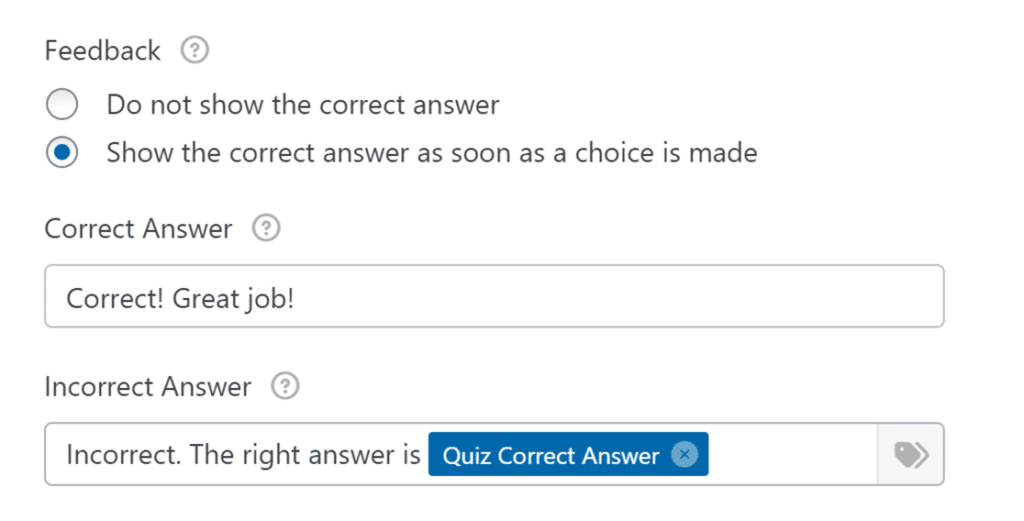
Le retour d'information contrôle ce qui se passe après qu'un utilisateur a répondu à une question et détermine s'il voit immédiatement la bonne réponse. Cela est particulièrement utile pour les quiz de formation ou les tests d'entraînement.
Dans la section Commentaires , choisissez l'une des options suivantes :
- Ne pas afficher la bonne réponse: WPForms ne révélera pas si un utilisateur a sélectionné la bonne option pendant qu'il répond au quiz.
- Afficher la bonne réponse dès qu'un choix est fait: WPForms affichera des commentaires immédiats à mesure que les utilisateurs répondent aux questions. Cette option est utile lorsque vous souhaitez que les quiz soient interactifs et pédagogiques.
- Lorsque vous activez cette option, WPForms affiche deux champs supplémentaires dans lesquels vous pouvez personnaliser ce que voient les utilisateurs.
- Utilisez le champ Réponse correcte pour saisir le message qui s'affiche lorsqu'un utilisateur sélectionne la bonne réponse.
- Utilisez le champ Réponse incorrecte pour saisir le message qui s'affiche lorsqu'un utilisateur sélectionne la mauvaise réponse. Si vous souhaitez indiquer aux utilisateurs quelle était la bonne réponse, vous pouvez insérer la balise intelligente Réponse correcte du quiz dans ce message.
- Lorsque vous activez cette option, WPForms affiche deux champs supplémentaires dans lesquels vous pouvez personnaliser ce que voient les utilisateurs.
Ajouter des questions pour un quiz noté
Une fois votre barème de notation et vos commentaires définis, l'étape suivante consiste à ajouter des questions de quiz et à déterminer quelles réponses sont correctes.
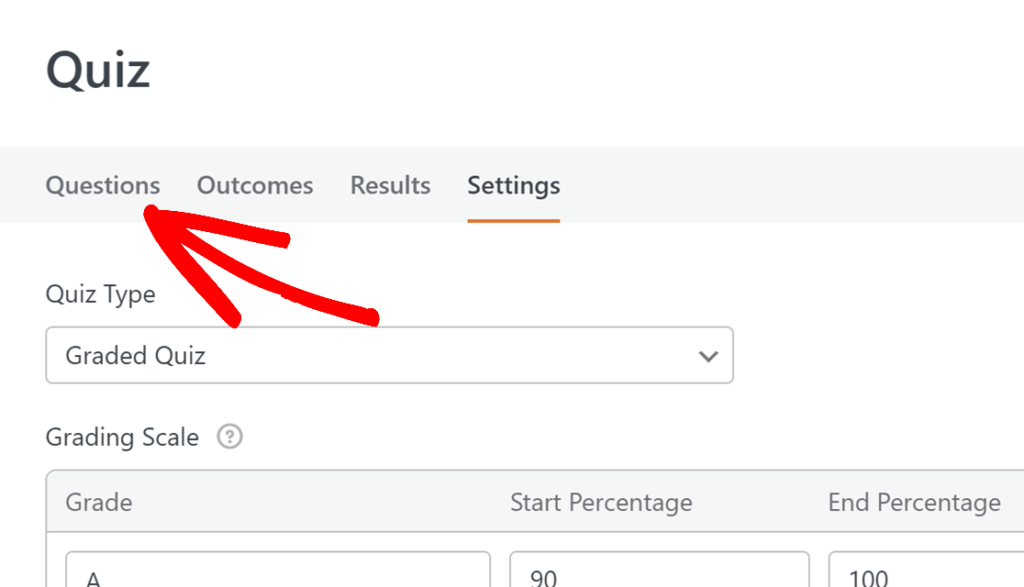
Pour ce faire, ouvrez l'onglet Questions en haut du générateur de quiz. Cette zone contrôle le comportement des questions du quiz pour les champs pris en charge, notamment la manière dont les réponses sont évaluées et le texte explicatif affiché dans les résultats.
Champs pris en charge pour les questionnaires notés
Les questionnaires notés prennent en charge à la fois les questions à choix multiples et les questions à réponse écrite. Vous pouvez utiliser les champs suivants comme questions de questionnaire notées :
- Liste déroulante
- Choix multiple
- Texte sur une seule ligne
- Texte du paragraphe
Marquer les bonnes réponses pour les quiz notés
Après avoir ajouté vos champs de question au formulaire, vous indiquerez les réponses correctes dans les options du champ. La manière de procéder dépend du type de champ.
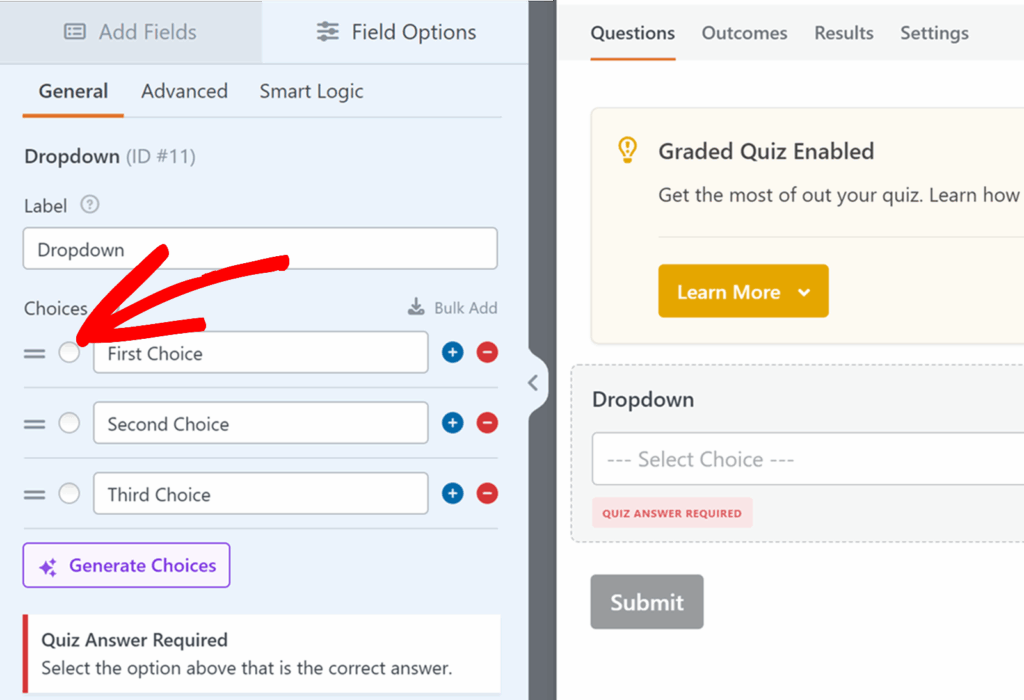
Champs à choix multiples et menus déroulants
Pour les champs à choix multiples et les champs déroulants, chaque option comprend une case d'option à gauche de l'étiquette de l'option. Sélectionnez la case d'option correspondant à la réponse correcte. Une fois sélectionnée, WPForms affiche une petite coche à côté de cette réponse, confirmant qu'elle a été marquée comme correcte.
Champs de texte à ligne unique et de texte en paragraphe
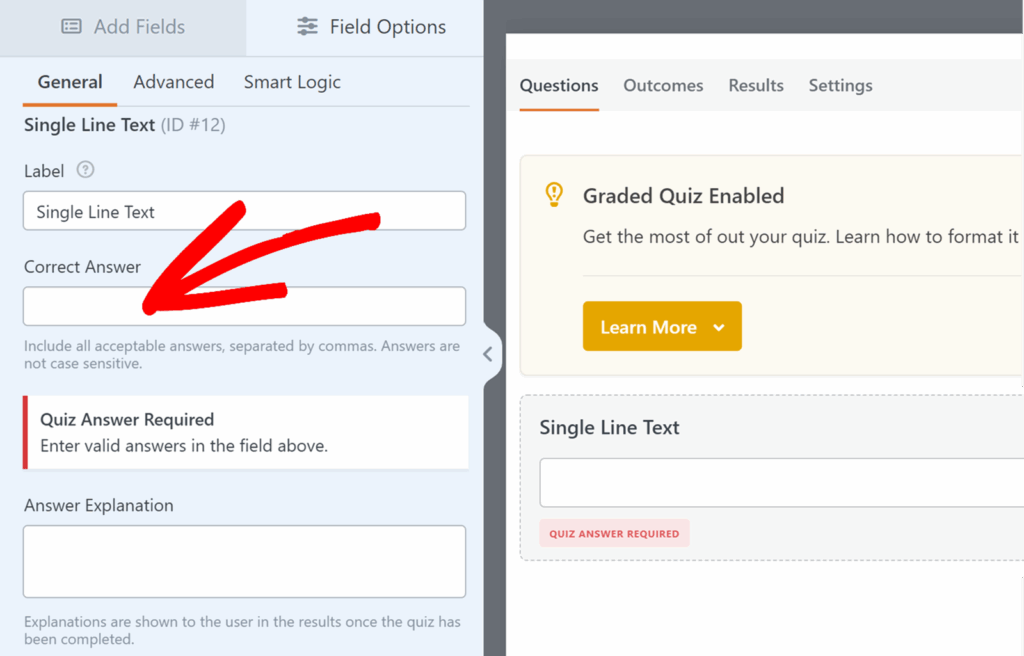
Pour les champs Texte à ligne unique et Texte de paragraphe, vous entrez la réponse correcte directement dans les paramètres du champ.
Dans les options du champ, localisez le champ « Réponse correcte » et saisissez la réponse que vous souhaitez que WPForms accepte. Si vous souhaitez autoriser plusieurs réponses correctes, saisissez-les sous forme de liste séparée par des virgules. Cela est utile lorsque différentes orthographes, formulations ou mises en forme doivent être acceptées.
Ces champs comprennent également une option « Explication de la réponse ». Les explications sont présentées aux utilisateurs dans les résultats du quiz une fois celui-ci terminé. Elles sont utiles pour ajouter du contexte, des points pédagogiques ou une brève clarification sur la raison pour laquelle une réponse est correcte.
Créer un quiz de personnalité
Un quiz de personnalité est conçu autour des résultats plutôt que des réponses correctes ou incorrectes. Chaque réponse correspond à un type de personnalité, et WPForms détermine le résultat en fonction des choix effectués par l'utilisateur.
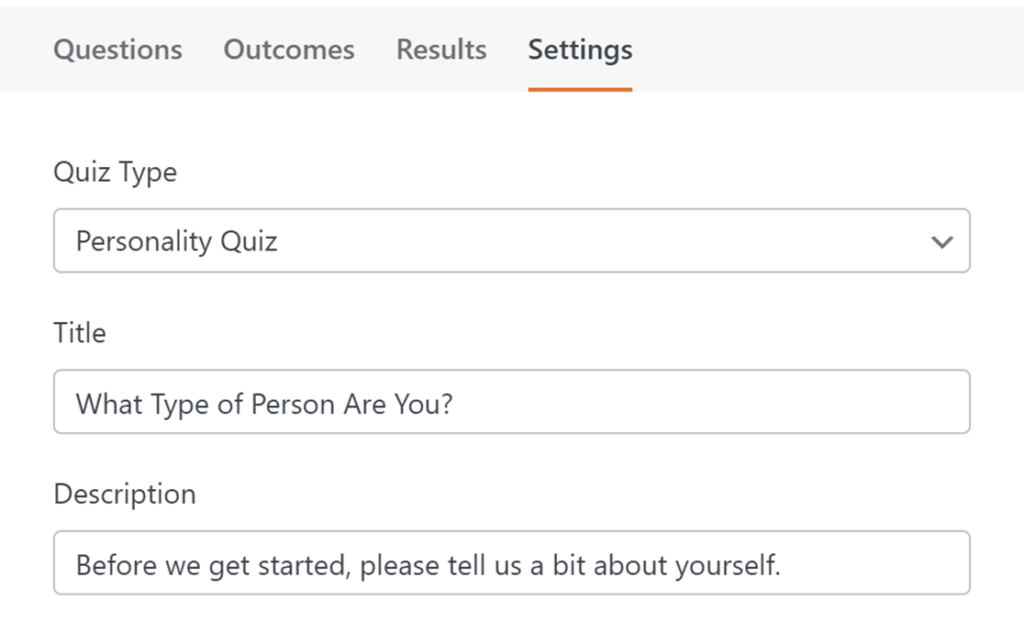
Les paramètres du quiz de personnalité sont gérés à partir de l'onglet Paramètres. C'est là que vous sélectionnez le type de quiz, définissez les types de personnalité que les utilisateurs peuvent recevoir et, éventuellement, configurez une limite de temps.
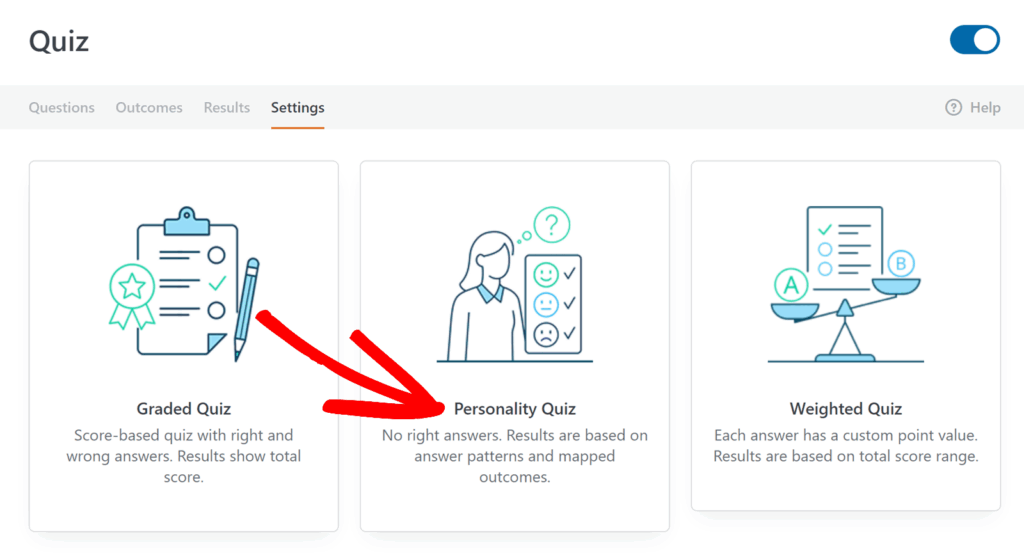
Après avoir sélectionné « Quiz de personnalité », vous verrez apparaître quelques options supplémentaires qui permettent de contrôler la manière dont votre quiz sera présenté.
Le champ Titre contrôle le titre du quiz affiché aux utilisateurs. Utilisez-le pour nommer votre quiz d'une manière qui corresponde à l'expérience que vous créez, par exemple « Trouvez votre plan idéal » ou « Quel style vous convient le mieux ».
Le champ Description sert à saisir le texte d'introduction qui apparaît en haut du quiz. C'est l'endroit idéal pour expliquer en quoi consiste le quiz, définir les attentes ou ajouter une brève instruction.
Définition des types de personnalité
Les types de personnalité sont les résultats possibles qu'un utilisateur peut obtenir après avoir répondu au questionnaire. Vous les définirez avant de configurer vos questions, car vous associerez chaque choix de réponse à l'un de ces types.
Dans la section Types de personnalité, ajoutez les types que vous souhaitez utiliser comme résultats. Par exemple, si vous créez un quiz qui recommande un plan, vos types pourraient être « Débutant », « Intermédiaire » et « Avancé ». Si vous créez un quiz d'adéquation produit, vos types pourraient être « Option A », « Option B » et « Option C ».
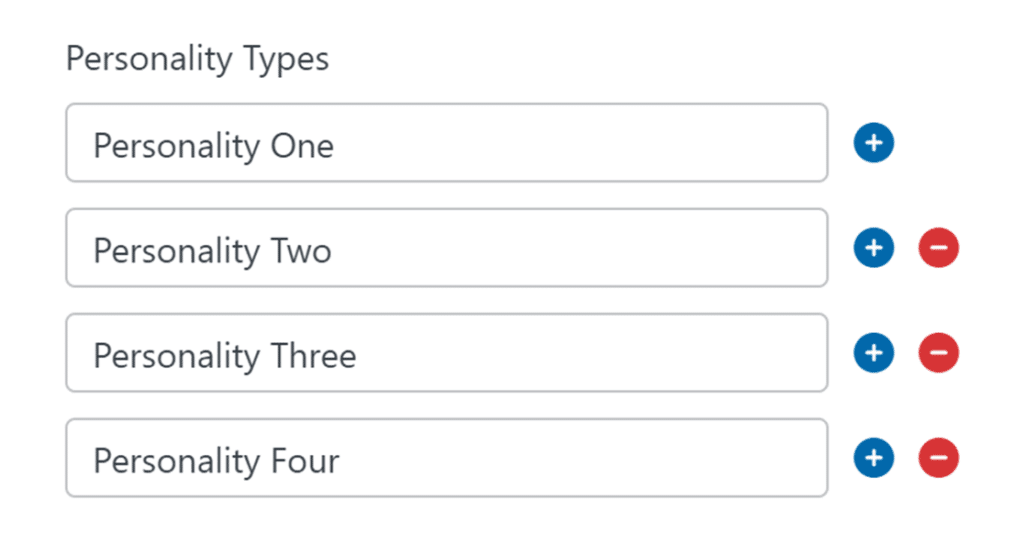
Vous pouvez également supprimer des types de personnalité à tout moment, ce qui est utile lorsque vous êtes encore en train d'affiner votre quiz. Si vous supprimez un type, veillez à revoir vos questions par la suite afin que chaque choix de réponse soit toujours correctement associé.
Ajouter des questions pour le quiz de personnalité
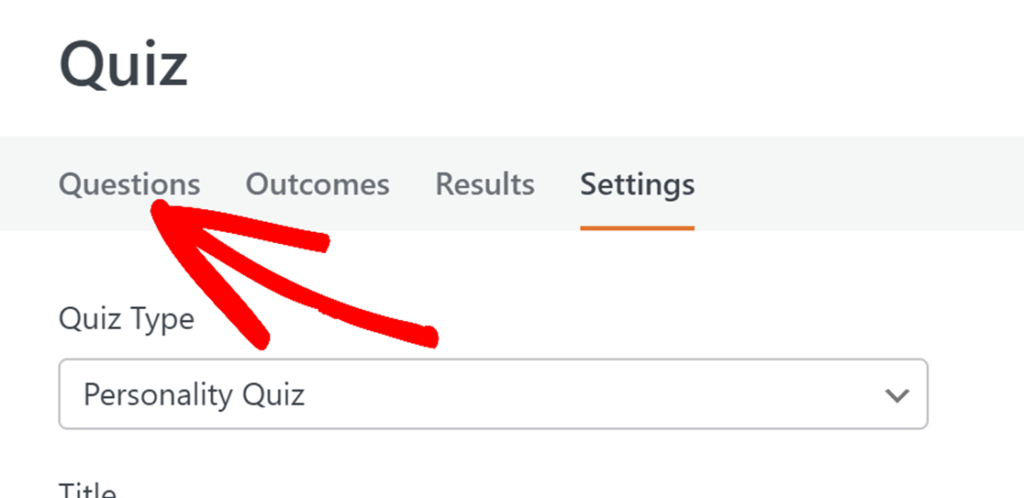
Après avoir défini vos types de personnalité, vous créerez des questions de quiz et associerez chaque réponse à un type de personnalité.
Pour ce faire, ouvrez l'onglet Questions en haut du générateur de quiz. Cette zone contrôle le comportement des questions du quiz pour les champs pris en charge, notamment la manière dont les réponses sont évaluées et le texte explicatif affiché dans les résultats.
Domaines pris en charge pour les quiz de personnalité
Les questionnaires notés prennent en charge à la fois les questions à choix multiples et les questions à réponse écrite. Vous pouvez utiliser les champs suivants comme questions de questionnaire notées :
- Liste déroulante
- Choix multiple
- Cases à cocher
Associer chaque réponse à un type de personnalité
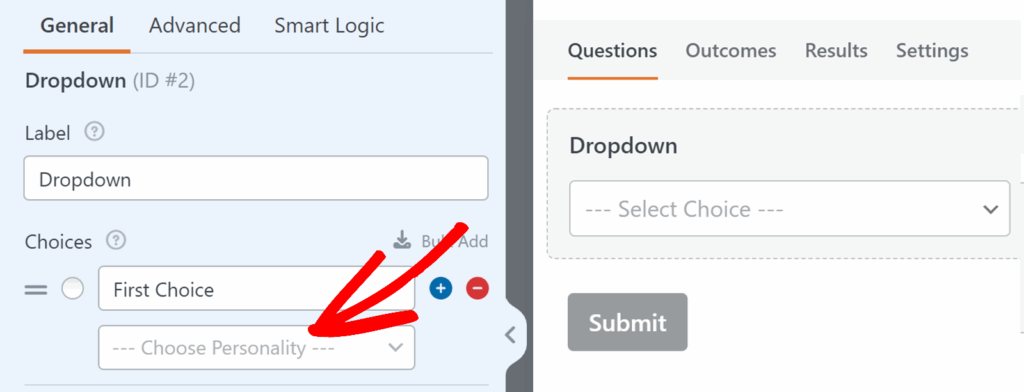
Dans un quiz de personnalité, le mappage est nécessaire car c'est ainsi que WPForms détermine le résultat final de la personnalité. Sans mappage, WPForms n'a aucun moyen de relier les réponses d'un utilisateur à un type de personnalité.
Pour chaque choix de réponse, cliquez sur le menu déroulant et sélectionnez le type de personnalité auquel vous souhaitez attribuer ce choix. Répétez cette opération pour chaque choix dans le champ jusqu'à ce que toutes les options aient un type de personnalité attribué. Passez ensuite à la question suivante et procédez de la même manière.
Créer un quiz pondéré
Un quiz pondéré est utile lorsque les réponses ne sont pas bonnes ou mauvaises, mais que certaines réponses doivent compter plus que d'autres. Dans ce type de quiz, vous attribuez une pondération numérique à chaque choix de réponse, et la pondération totale est utilisée pour déterminer le résultat final.
Les paramètres de pondération des quiz sont gérés à partir de l'onglet Paramètres. C'est là que vous sélectionnez le type de quiz et que vous consultez les instructions relatives à l'échelle de pondération. C'est également là que vous pouvez activer une limite de temps facultative.
Ajouter des questions pour un quiz pondéré
Après avoir sélectionné « Quiz pondéré », vous ajouterez vos questions et attribuerez des pondérations à chaque choix de réponse.
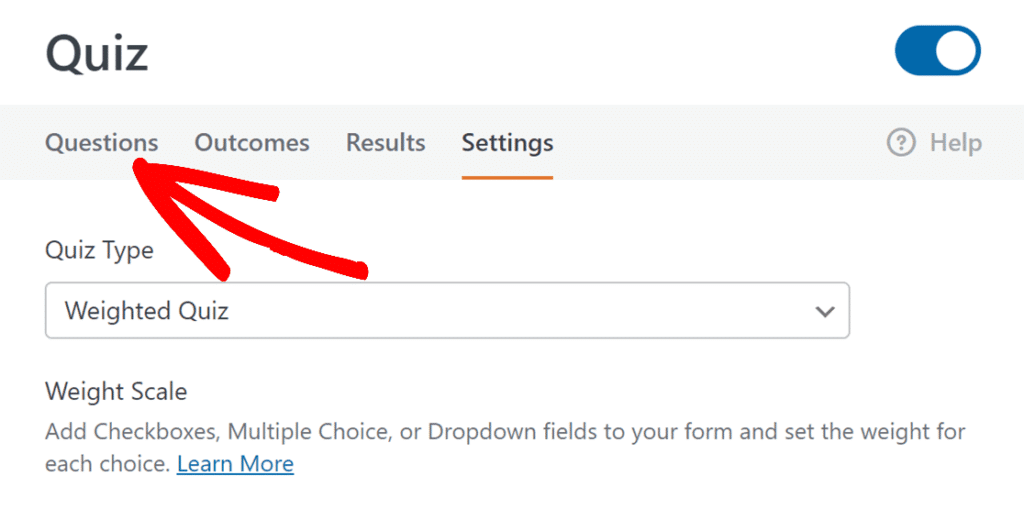
Pour ce faire, ouvrez l'onglet Questions en haut du générateur de quiz. C'est là que vous configurez le comportement des questions pour les quiz pondérés et que vous attribuez des pondérations aux choix de réponses dans les champs pris en charge.
Champs pris en charge pour les questionnaires pondérés
Les questionnaires pondérés prennent en charge les champs à choix multiples suivants :
- Liste déroulante
- Choix multiple
- Cases à cocher
Définition des pondérations pour chaque réponse
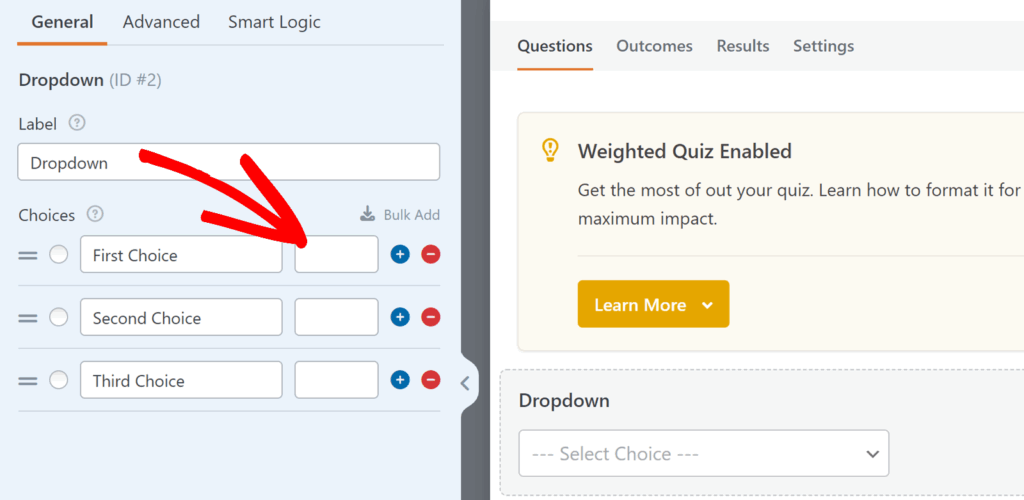
Après avoir ajouté un champ pris en charge à votre formulaire, ouvrez ses options et recherchez le champ de saisie à côté de chaque libellé de choix.
Attribuez une pondération à chaque choix en fonction de l'importance que vous souhaitez lui accorder dans le résultat final. Les pondérations peuvent être comprises entre 0 et 99. Plus le chiffre est élevé, plus le choix a de poids dans le résultat final.
Au fur et à mesure que les utilisateurs répondent au questionnaire, WPForms calcule le total des pondérations des choix qu'ils ont sélectionnés. Vous pouvez ensuite utiliser ce total dans les résultats de votre questionnaire pour afficher différents résultats en fonction du score pondéré final.
Définition des résultats
Une fois que vous avez terminé de configurer les paramètres et les questions de votre quiz, l'étape suivante consiste à définir les résultats. Les résultats contrôlent ce que les utilisateurs voient après avoir soumis le quiz, comme leur score, leur note ou leur type de personnalité.
Les résultats sont la version quiz d'un message de confirmation. Ils vous permettent d'afficher un message de résultat correspondant à votre type de quiz et peuvent inclure des balises intelligentes pour afficher des informations dynamiques.
Créer un résultat
Pour créer un résultat, ouvrez l'onglet Résultats en haut du générateur de quiz. Vous verrez un résultat par défaut, qui est le message affiché aux utilisateurs, sauf si vous créez des résultats supplémentaires et redirigez les utilisateurs à l'aide d'une logique conditionnelle.
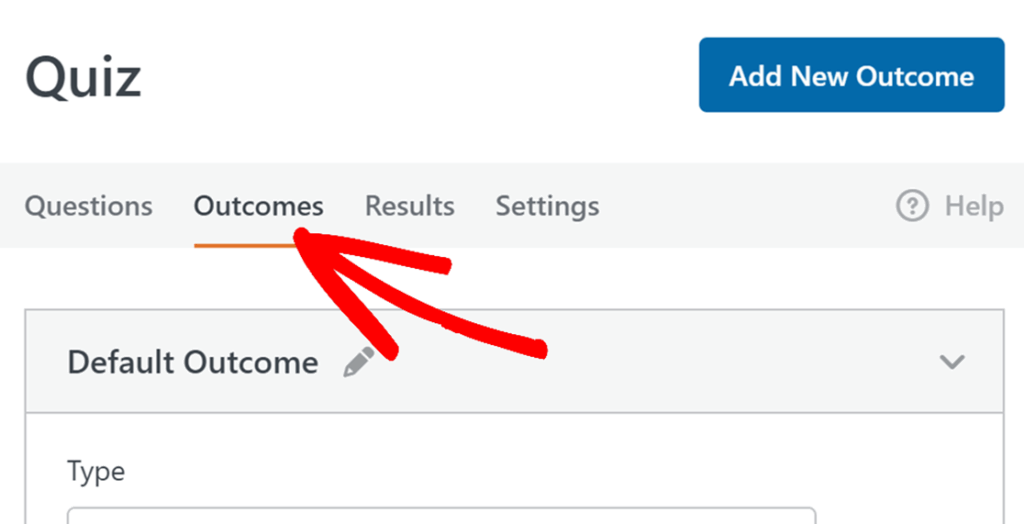
Chaque résultat comprend le menu déroulant Type avec les options suivantes :
- Quiz noté, personnalisé ou pondéré: (cette étiquette correspond au type de quiz)
- Afficher la page
- Aller à l'URL (Redirect)
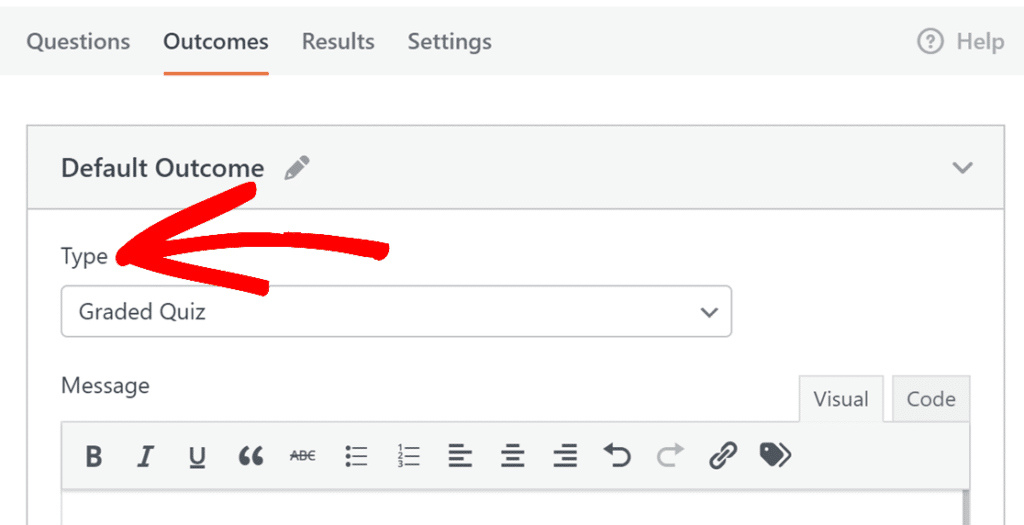
Après avoir choisi un type, complétez les paramètres qui apparaissent pour cette option.
- Si vous sélectionnez Afficher la page, un menu déroulant apparaîtra dans lequel vous pourrez choisir parmi les pages publiées de votre site. Ce menu déroulant comprend également une option Retour à la page précédente (référent), qui renvoie les utilisateurs à la page sur laquelle ils se trouvaient avant de soumettre le quiz. Vous verrez également un champ Paramètres URL, qui vous permet d'ajouter des paramètres de chaîne de requête à l'URL redirigée.
- Si vous sélectionnez Aller à l'URL (redirection), WPForms affichera un champ dans lequel vous pourrez saisir l'URL de destination. Cela est utile si vous devez rediriger les utilisateurs vers un autre site ou si vous souhaitez une structure d'URL personnalisée.
- Si vous sélectionnez l'option « Type de quiz », WPForms affichera le champ « Éditeur de message ». Il s'agit du type de résultat le plus courant pour les quiz, car il vous permet d'afficher les résultats immédiatement et d'inclure des balises intelligentes.
Un message de résultat positif comprend généralement un bref résumé des résultats et une étape suivante claire. Par exemple, vous pouvez indiquer à l'utilisateur ses résultats, ce que cela signifie et ce qu'il doit faire ensuite, comme lire une page recommandée, télécharger une ressource ou envoyer un autre formulaire.
Utilisation des balises intelligentes pour les résultats
Vous pouvez insérer des valeurs de quiz dans un message de résultat à l'aide de balises intelligentes. Pour ce faire, cliquez sur l'icône Balises intelligentes dans l'éditeur de messages, puis sélectionnez la balise que vous souhaitez insérer.
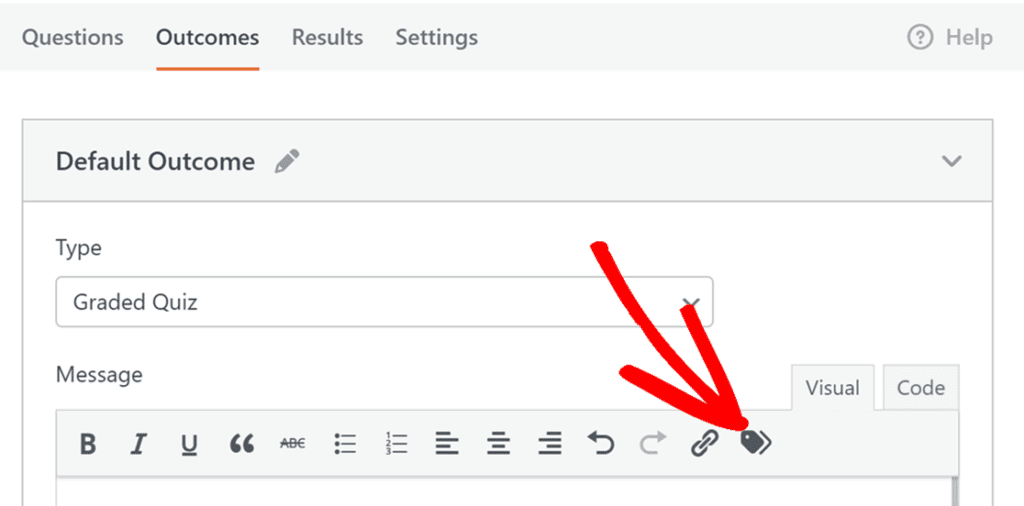
Les balises intelligentes disponibles pour les quiz dépendent du type de quiz.
Pour un quiz noté, vous pouvez utiliser :
- Réponses correctes au quiz
- Note au quiz
- Quiz Réponses incorrectes
- Pourcentage du quiz
- Lien vers le résumé du quiz
- Quiz Total des questions
Pour un quiz de personnalité, vous pouvez utiliser :
- Quiz sur les types de personnalité
- Quiz Total des questions
Pour un quiz pondéré, vous pouvez utiliser :
- Pourcentage du quiz
- Quiz Total des questions
Affichage de différents résultats en fonction des résultats
Si vous souhaitez que différents utilisateurs voient différents messages ou redirections, créez plusieurs résultats et utilisez la logique conditionnelle pour contrôler lequel est affiché.
Pour ce faire, ajoutez un nouveau résultat dans l'onglet Résultats en cliquant sur le bouton Ajouter un nouveau résultat.
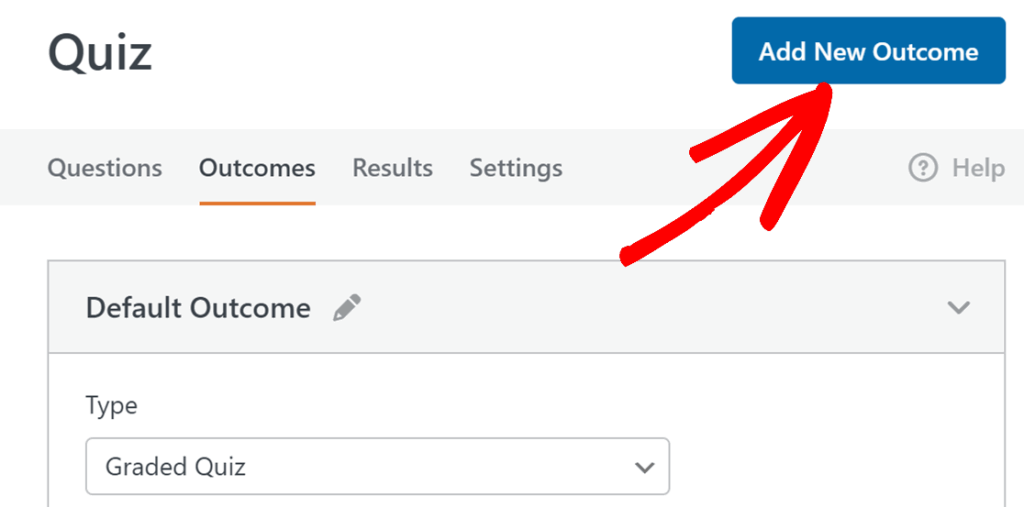
Ensuite, activez la logique conditionnelle pour ce résultat.
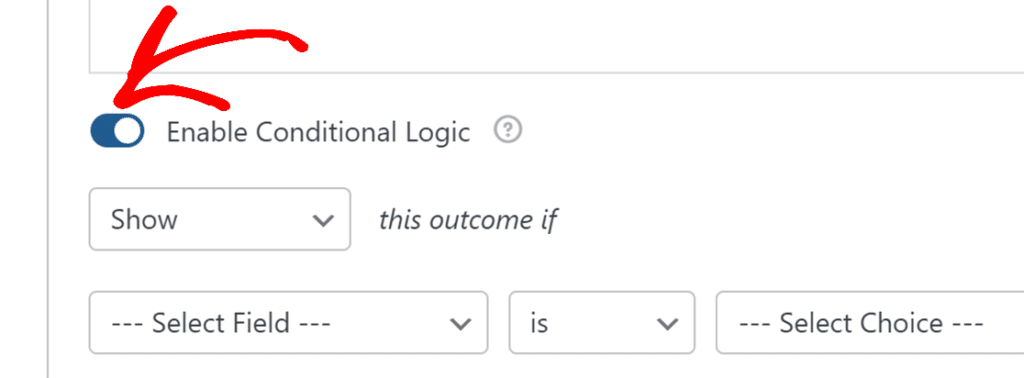
Ensuite, définissez les règles qui doivent déclencher le résultat, puis enregistrez vos modifications. Lorsqu'un utilisateur soumet le quiz, WPForms vérifie les règles de logique conditionnelle et affiche le premier résultat correspondant. Conservez le résultat par défaut comme solution de secours afin que les utilisateurs voient toujours quelque chose.
Voici quelques façons courantes d'utiliser plusieurs résultats :
- Pour un quiz noté, créez des résultats distincts pour différentes fourchettes de notes. Par exemple, vous pouvez afficher un message lorsque l'utilisateur obtient une note élevée et un autre message lorsque la note est plus faible. Incluez des balises intelligentes telles que « Note du quiz », « Pourcentage du quiz » ou « Réponses correctes du quiz » dans le message afin de clarifier le résultat.
- Pour un quiz de personnalité, créez un résultat pour chaque type de personnalité. Définissez ensuite une logique conditionnelle afin que le résultat correspondant s'affiche en fonction de la balise intelligente « Type de personnalité du quiz ».
- Pour un quiz pondéré, créez des résultats basés sur des fourchettes de scores. Vous pouvez référencer des valeurs telles que la balise intelligente « Pourcentage du quiz » et afficher un message, une page ou une redirection différents en fonction du résultat de l'utilisateur.
Ajouter une limite de temps
Vous pouvez définir une limite de temps pour tout type de quiz.
Pour ce faire, ouvrez votre formulaire dans le générateur WPForms, allez dans Paramètres » Quiz et activez l'option Activer la limite de temps dans l'onglet Paramètres.
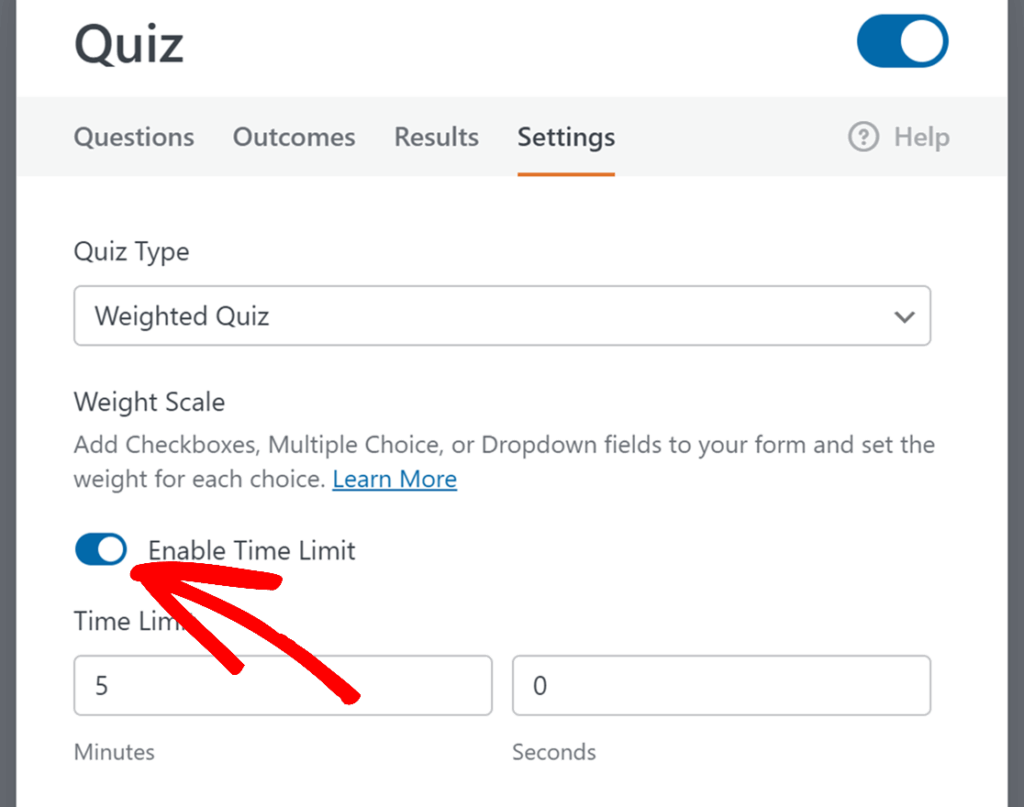
Après l'avoir activée, entrez la durée dans les champs Minutes et Secondes. Ensuite, utilisez le menu déroulant À l'expiration du délai pour choisir ce qui doit se passer lorsque le minuteur arrive à expiration :
- Soumettre automatiquement le quiz: soumet le quiz tel quel lorsque le temps est écoulé.
- Verrouiller les questions restantes: empêche les utilisateurs de répondre aux questions restantes.
- Terminer complètement le quiz: termine le quiz lorsque le temps est écoulé.
Enfin, personnalisez le message « Délai dépassé » pour contrôler ce que les utilisateurs voient lorsque le minuteur expire.
Affichage des résultats du quiz
Une fois votre quiz en ligne et les réponses collectées, vous pouvez consulter les performances et les données relatives aux réponses dans l'onglet Résultats.
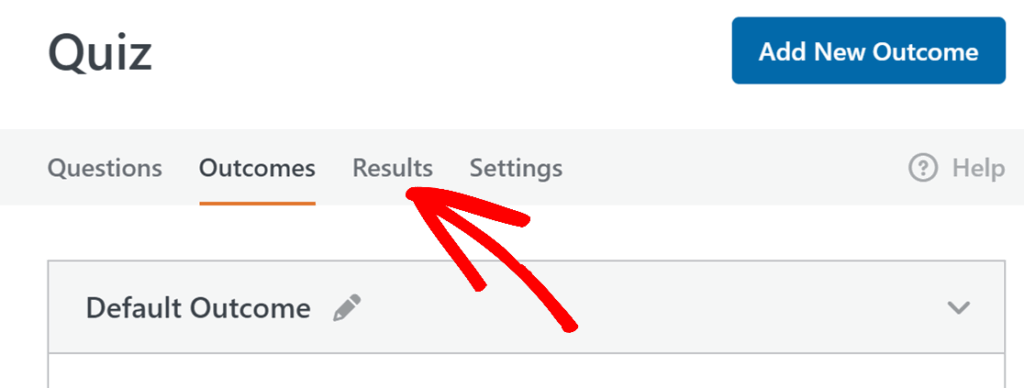
Pour l'ouvrir, modifiez le formulaire dans le générateur WPForms et cliquez sur Résultats dans les onglets du quiz en haut de la page.
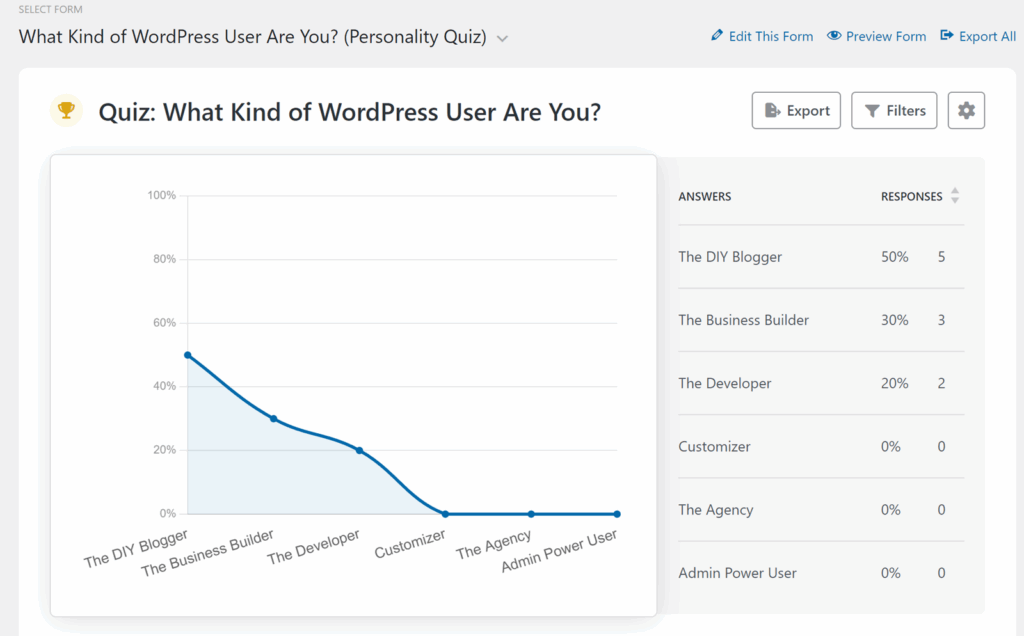
Sur la page Résultats, vous pouvez consulter les graphiques et les répartitions des questions pour voir comment les utilisateurs répondent à chaque question et comment les résultats sont répartis. Lorsque vous faites défiler la page, chaque question est accompagnée de son propre graphique et du nombre de réponses, ce qui vous permet de repérer rapidement les réponses les plus courantes.
Filtrage des résultats
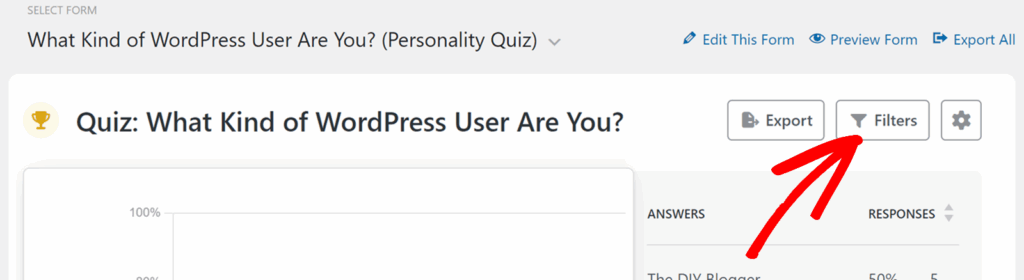
La page Résultats comprend des filtres qui vous aident à affiner les données que vous consultez. Certains filtres sont communs à tous les types de quiz, tandis que d'autres dépendent du type de quiz.
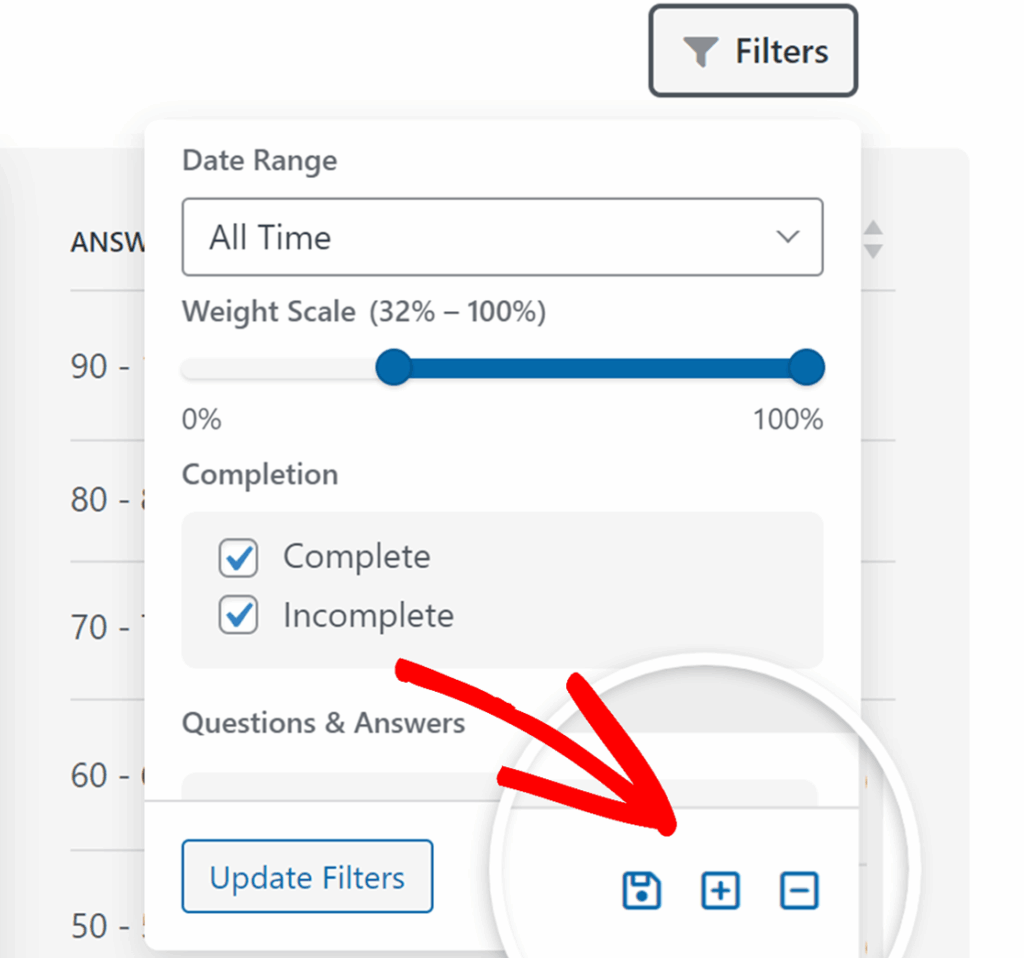
Pour appliquer des filtres, cliquez sur l'option Filtres dans la page Résultats. Cela ouvre un panneau dans lequel vous pouvez sélectionner les valeurs de filtre que vous souhaitez utiliser.
Filtres pour les quiz notés
Les quiz notés comprennent les options de filtrage suivantes :
- Plage de dates
- Notes (basées sur l'échelle de notation que vous avez définie)
- Achèvement (Terminé, Inachevé)
- Questions et réponses
Filtres pour les quiz de personnalité
Les quiz de personnalité comprennent les options de filtrage suivantes :
- Plage de dates
- Types de personnalité (basés sur les types que vous avez créés dans les paramètres)
- Achèvement (Terminé, Inachevé)
- Questions et réponses
Filtres pour les questionnaires pondérés
Les quiz pondérés comprennent les options de filtrage suivantes :
- Plage de dates
- Curseur de la balance
- Achèvement (Terminé, Inachevé)
- Questions et réponses
Enregistrement et gestion des filtres
Après avoir sélectionné les filtres, vous pouvez les enregistrer pour les réutiliser.
Pour enregistrer votre configuration actuelle des filtres, cliquez sur l'icône Enregistrer située sous les filtres. Pour sélectionner rapidement toutes les cases à cocher d'un groupe de filtres, cliquez sur l'icône Plus. Pour désélectionner toutes les cases à cocher d'un groupe de filtres, cliquez sur l'icône Moins.
Réglage des paramètres graphiques
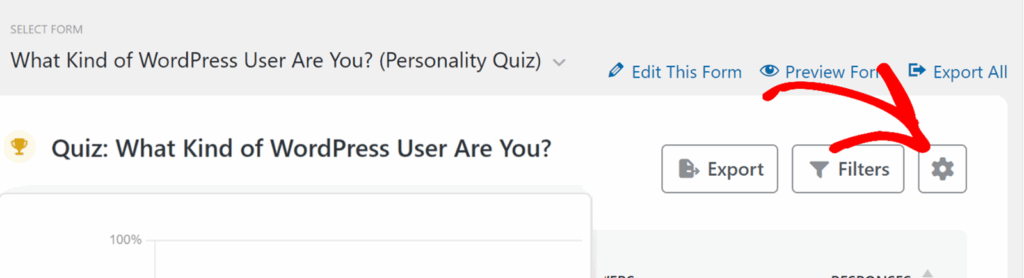
Vous pouvez également modifier l'apparence des graphiques dans les résultats. Pour ce faire, cliquez sur l'icône des paramètres à côté de l'un des graphiques.
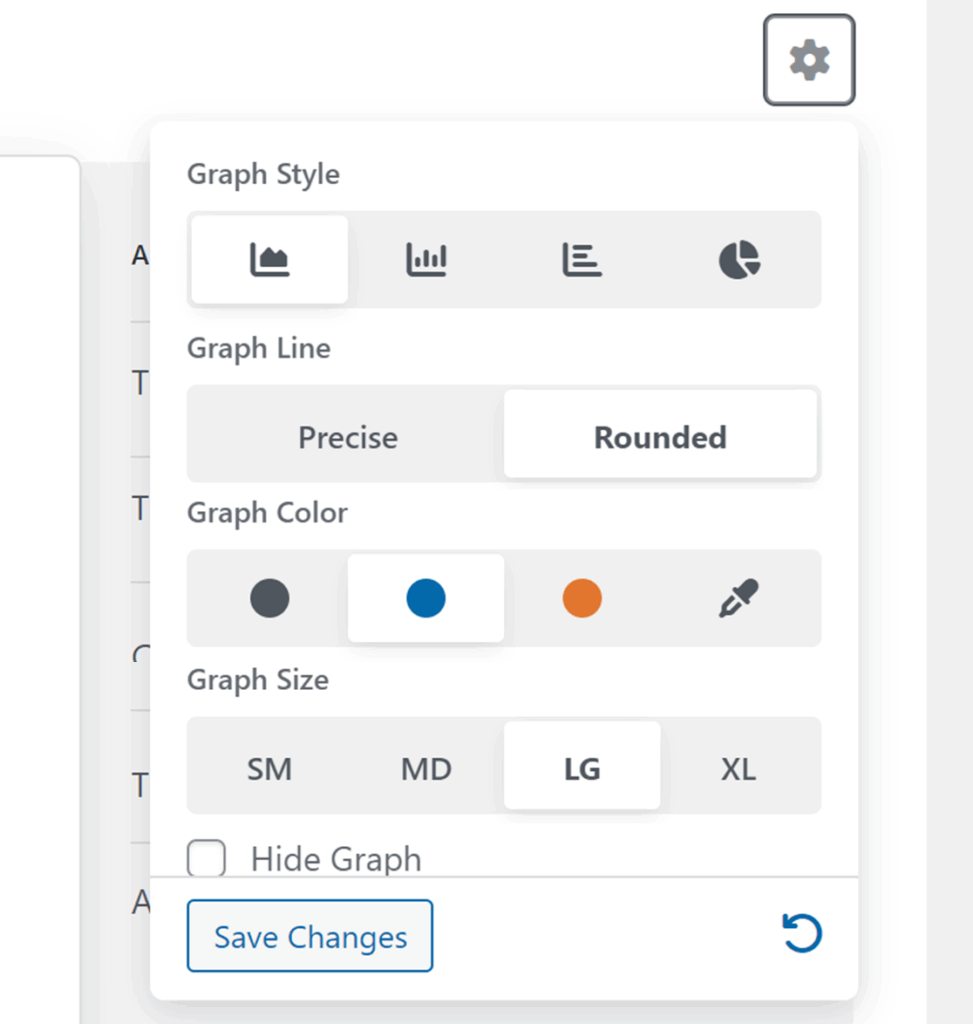
Dans le panneau qui s'ouvre, vous pouvez utiliser les options suivantes :
- Style graphique: modifie le style de présentation du graphique. Les options disponibles sont les suivantes : graphique linéaire, graphique à colonnes, graphique à barres et graphique circulaire.
- Style de ligne graphique: modifie l'apparence de la ligne, par exemple précise ou arrondie.
- Couleur du graphique: met à jour la couleur du graphique.
- Taille du graphique: permet de régler la taille du graphique, de petite à très grande.
- Masquer le graphique: supprime le graphique de la vue Résultats.
- Appliquer à tous les graphiques: utilise ces mêmes paramètres pour tous les graphiques de la page.
Convertir un formulaire existant en quiz
Si vous avez déjà créé un formulaire et que vous souhaitez le transformer en quiz, vous pouvez réutiliser vos champs existants.
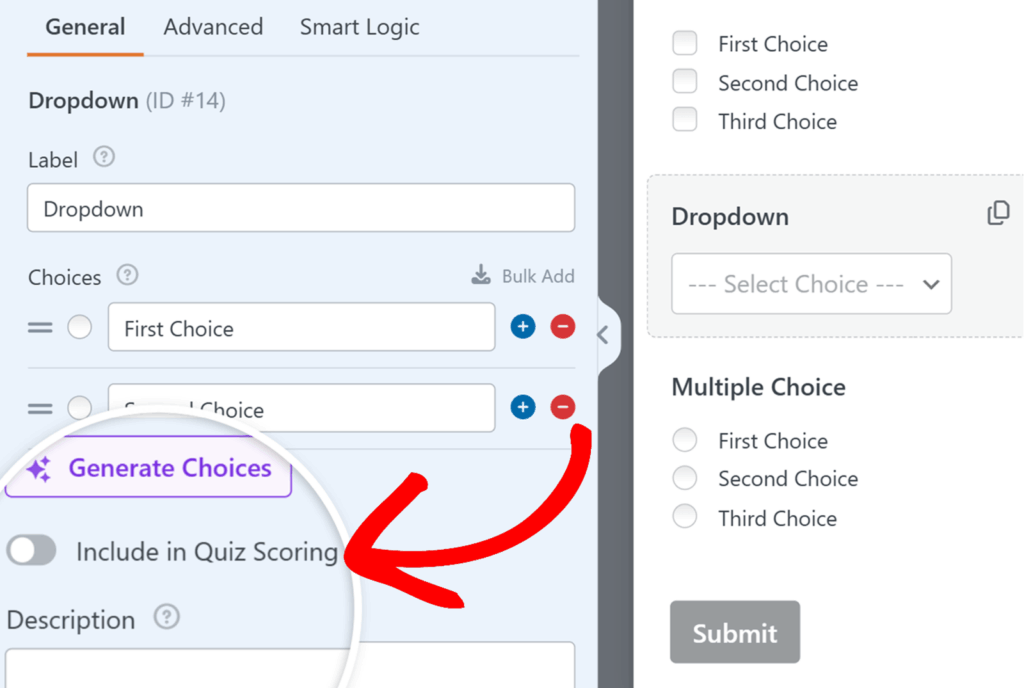
Une fois le mode quiz activé et le type de quiz choisi, cochez les champs que vous souhaitez utiliser comme questions du quiz. Pour qu'un champ soit pris en compte dans le quiz, l'option Inclure dans le score du quiz doit être activée dans les options de ce champ.
Pour ce faire, cliquez sur le champ dans la zone d'aperçu pour ouvrir les options du champ, puis activez l'option « Inclure dans la notation du quiz ». Répétez cette opération pour chaque champ pris en charge que vous souhaitez compter comme question du quiz.
Une fois vos champs de questions inclus dans la notation, passez à la configuration des résultats pour contrôler ce que les utilisateurs voient après avoir soumis le quiz.
Questions fréquemment posées
Voici les réponses à certaines des questions les plus fréquentes que nous recevons concernant l'utilisation du module complémentaire Quiz.
Puis-je créer un quiz avec WPForms AI ?
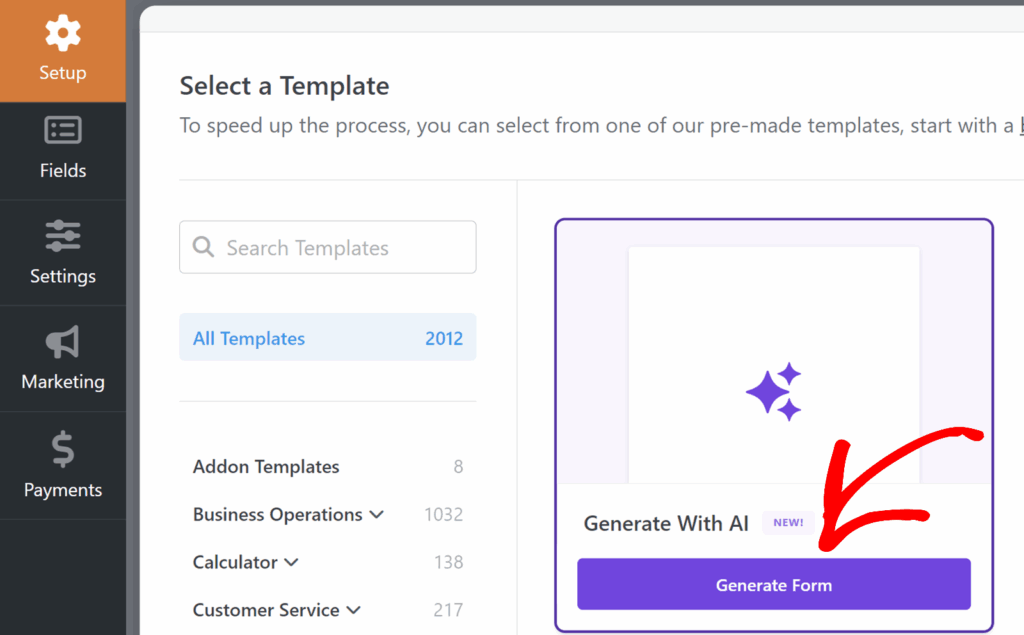
Oui. Pour générer un quiz à l'aide de WPForms AI, accédez à l'onglet Configuration dans le générateur de formulaires et cliquez sur l'option Générer un formulaire.
Ensuite, décrivez le quiz souhaité dans le champ de saisie (par exemple, le sujet du quiz, le type de quiz, le nombre de questions et si vous souhaitez obtenir des résultats). WPForms AI générera un brouillon que vous pourrez prévisualiser, puis vous pourrez cliquer sur « Utiliser ce formulaire » pour l'ouvrir dans le générateur de formulaires.
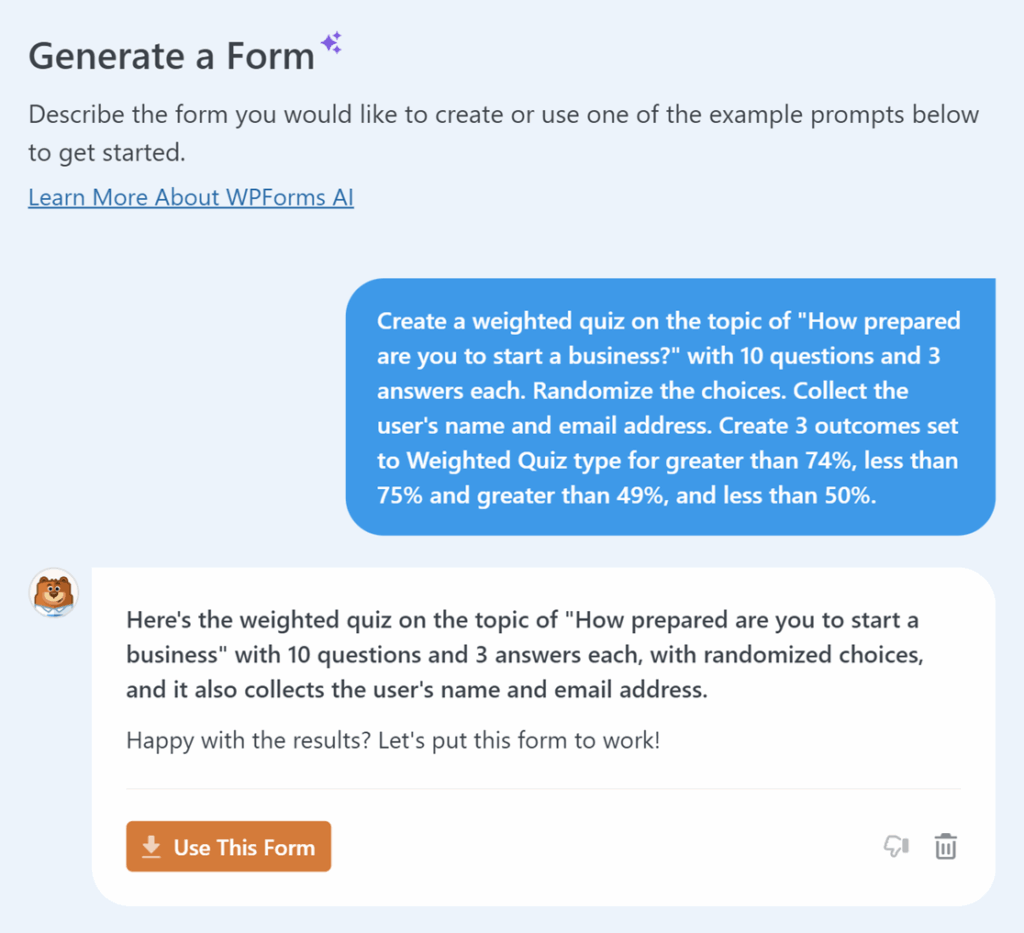
Pour plus d'informations sur la création de formulaires de quiz avec WPForms AI, consultez notre documentation sur la création de formulaires avec WPForms AI.
Puis-je utiliser n'importe quel champ comme question de quiz ?
Non. Seuls les champs pris en charge peuvent être utilisés comme questions de quiz et inclus dans le calcul des scores ou des résultats.
Pour tous les types de quiz, les questions doivent utiliser les champs à choix multiples suivants : choix multiples, cases à cocher et menu déroulant.
Pour les quiz notés uniquement, vous pouvez également utiliser les champs Texte sur une seule ligne et Texte en paragraphe comme questions de quiz en saisissant la réponse correcte dans les options du champ.
J'ai activé le mode quiz, mais je ne vois pas les résultats. Qu'est-ce qui cloche ?
Assurez-vous que votre formulaire a recueilli des réponses. La vue Résultats affiche les rapports du quiz basés sur les soumissions. Vous devrez donc soumettre quelques réponses test (ou publier le formulaire et recueillir de vraies réponses) avant de pouvoir voir des graphiques et des analyses significatifs.
Quelle est la différence entre les quiz notés, les quiz de personnalité et les quiz pondérés ?
Un quiz noté attribue des points aux utilisateurs en fonction de leurs réponses correctes. Un quiz de personnalité associe les réponses à des types de personnalité et affiche le type correspondant comme résultat. Un quiz pondéré attribue une pondération numérique à chaque choix de réponse et utilise le total pour déterminer le résultat.
Pourquoi le résultat de mon quiz de personnalité n'est-il pas calculé ?
Les quiz de personnalité nécessitent un mappage. Ouvrez l'onglet Questions, modifiez chaque question à choix multiples et assurez-vous que chaque réponse est associée à un type de personnalité dans le menu déroulant de mappage. Si certaines réponses ne sont pas mappées, les résultats risquent de ne pas être calculés comme prévu.
Quelles valeurs de pondération puis-je utiliser dans un quiz pondéré ?
Les pondérations peuvent être définies de 0 à 99 pour chaque choix dans les champs Cases à cocher, Choix multiples et Liste déroulante. Les nombres plus élevés contribuent davantage au résultat final.
Puis-je afficher des messages de résultats différents pour différents utilisateurs ?
Oui. Créez plusieurs résultats dans l'onglet Résultats et activez la logique conditionnelle pour chacun d'entre eux. Cela vous permet d'afficher un message différent ou de rediriger en fonction des résultats du quiz, tels que les fourchettes de notes, le type de personnalité ou la fourchette de scores.
Pourquoi mes champs existants ne sont-ils pas pris en compte dans le quiz ?
Assurez-vous que l'option Inclure dans la notation du quiz est activée dans les options du champ. Pour plus d'informations, consultez la section Conversion d'un formulaire existant en quiz .
Et voilà ! Vous savez désormais comment utiliser l'extension Quiz dans WPForms.
Pour débloquer des fonctionnalités encore plus puissantes sur la page Entrées, telles que l'analyse des entrées, les rapports d'enquête et les visualisations, n'oubliez pas de consulter notremodule complémentaire Enquêtes et sondages.