


KI-Zusammenfassung
Möchten Sie ein Quiz auf Ihrer WordPress-Website erstellen, z. B. einen bewerteten Test, ein Persönlichkeitsquiz oder eine gewichtete Bewertung? Quiz-Formulare sind eine unterhaltsame Möglichkeit, Besucher zu binden, Leads zu qualifizieren und mehr über Ihr Publikum zu erfahren.
Dieses Tutorial zeigt Ihnen, wie Sie Quiz-Formulare mit dem Quiz-Addon installieren, einrichten und erstellen.
- Installation des Quiz-Addons
- Quiz-Typen verstehen
- Quiz-Modus aktivieren
- Auswahl eines Quiz-Typs
- Erstellung eines bewerteten Quiz
- Erstellung eines Persönlichkeitsquiz
- Erstellen eines gewichteten Quiz
- Ergebnisse einrichten
- Zeitlimit hinzufügen
- Quiz-Ergebnisse anzeigen
- Ein bestehendes Formular in ein Quiz umwandeln
- Häufig gestellte Fragen
Voraussetzungen:
- Sie benötigen eine Pro-Lizenzstufe oder höher, um auf das Quiz-Addon zugreifen zu können
- Stellen Sie sicher, dass Sie die neueste WPForms-Version installiert haben, um die mindestens erforderliche Version für das Quiz-Addon zu erfüllen
Installation des Quiz-Addons
Bevor Sie beginnen, müssen Sie zunächst sicherstellen, dass WPForms auf Ihrer WordPress-Website installiert und aktiviert ist und dass Sie Ihre Lizenz verifiziert haben.
Nachdem Sie dies getan haben, können Sie das Quiz-Addon schnell installieren und aktivieren.
Quiz-Typen verstehen
In WPForms werden Quizfragen typischerweise mit auswahlbasierten Feldern wie Multiple Choice, Kontrollkästchen und Dropdown erstellt. Diese Felder funktionieren für alle Quiztypen. Wenn Sie ein bewertetes Quiz erstellen, können Sie auch Einzeilige Text- und Absatztextfelder für Fragen verwenden, bei denen Benutzer eine Antwort eingeben.
Andere Felder wie Name oder E-Mail können weiterhin im Formular enthalten sein, werden aber als Standard-Formularfelder und nicht als Quizfragen behandelt.
Bewertete Quizze
Ein bewertetes Quiz ist am besten geeignet, wenn es für jede Frage eine richtige Antwort gibt. WPForms berechnet die Punktzahl basierend auf den richtigen Antworten, und Sie können die Ergebnisse als Punktzahl, Prozentsatz oder Notenstufe darstellen.
Verwenden Sie bewertete Quizze für Wissensüberprüfungen, Schulungsbewertungen, Quizze in Kursen und Trivia, bei denen jede Frage eine richtige Antwort hat.
Persönlichkeitsquizze
Ein Persönlichkeitsquiz ist am besten geeignet, wenn Antworten zu Ergebnissen führen und nicht richtig oder falsch sind. Jede Option ist mit einem Persönlichkeitstyp verbunden, und das Endergebnis zeigt den Persönlichkeitstyp, der dem Benutzer entspricht.
Verwenden Sie Persönlichkeitsquizze für Produktempfehlungen, Lead-Qualifizierung und unterhaltsame Quizze wie „Welcher Typ Mensch bist du?“ oder „Welcher Stil passt zu dir?“.
Gewichtete Quizze
Ein gewichtetes Quiz ist am besten geeignet, wenn Antworten unterschiedliche Gewichte haben und das Gesamtgewicht das Ergebnis bestimmt. Anstatt richtige Antworten zu haben, trägt jede Option einen numerischen Wert bei.
Verwenden Sie gewichtete Quizze, wenn Sie Tendenzen oder Vorlieben bewerten möchten, wie z. B. Bereitschaftsbewertungen, Risikobewertungen oder Umfragen, bei denen einige Antworten mehr zählen sollten als andere.
Quiz-Modus aktivieren
Sobald Sie wissen, welchen Quiztyp Sie möchten, besteht der nächste Schritt darin, den Quizmodus für Ihr Formular zu aktivieren. Um zu beginnen, erstellen Sie ein neues Formular oder bearbeiten Sie ein vorhandenes , um den Formular-Builder zu öffnen.
Innerhalb des Formular-Builders gehen Sie zu Einstellungen » Quiz. Klicken Sie dann auf die Schaltfläche Quiz aktivieren.

Nachdem Sie den Quiz-Modus aktiviert haben, fügt WPForms spezifische Konfigurationsbereiche für Ihr Formular hinzu, einschließlich Registerkarten wie Fragen, Ergebnisse, Resultate und Einstellungen.
Zu diesem Zeitpunkt ist der Quiz-Modus aktiviert, aber Ihr Formular verhält sich erst wie ein Quiz, wenn Sie einen Quiz-Typ auswählen und Ihre Fragen einrichten.
Auswahl eines Quiz-Typs
Nach der Aktivierung des Quiz-Modus werden Sie von WPForms aufgefordert, einen Quiz-Typ auszuwählen. Diese Wahl bestimmt, welche Einstellungen Sie als Nächstes sehen und wie Sie Fragen und Ergebnisse konfigurieren.
Wählen Sie auf dem Bildschirm für den Quiz-Typ Bewertetes Quiz, Persönlichkeitsquiz oder Gewichtetes Quiz, je nachdem, welches Erlebnis Sie schaffen möchten.

Erstellung eines bewerteten Quiz
Nachdem Sie den Quiz-Modus aktiviert und Bewertetes Quiz ausgewählt haben, legen Sie Ihre Bewertungsskala fest, wählen Sie, wie das Feedback funktioniert, und konfigurieren Sie dann Fragen und richtige Antworten.
Einstellungen für bewertete Quizse konfigurieren
Die Einstellungen für bewertete Quizse befinden sich im Tab Einstellungen im Quiz-Builder. Hier wählen Sie den Quiz-Typ und definieren, wie die Punktvergabe und das Feedback funktionieren sollen.
Einrichtung der Bewertungsskala
Die Bewertungsskala ist der Ort, an dem Sie definieren, wie Quiz-Prozente in Noten umgewandelt werden. WPForms berechnet eine prozentuale Punktzahl basierend auf der Anzahl der richtigen Antworten und gleicht diesen Prozentsatz dann mit den hier definierten Bereichen ab.
Jede Zeile in der Bewertungsskala enthält eine Note, einen Startprozentsatz und einen Endprozentsatz. Zusammen bilden diese Werte einen Bereich. Sie könnten zum Beispiel A als 90 bis 100, B als 80 bis 89 usw. definieren. Wichtig ist, dass die Bereiche den gesamten Bereich von 0 bis 100 ohne Lücken abdecken, damit jede Einreichung bewertet werden kann.

Wenn Sie Ihre Bewertungsstruktur ändern möchten, können Sie neue Zeilen zur Skala hinzufügen oder vorhandene Zeilen entfernen, indem Sie auf die blauen Plus- (+) oder roten Minus- (-) Schaltflächen klicken. Dies ist nützlich, wenn Sie weniger Notenstufen wünschen, wie A, B, C und F, oder detailliertere Stufen, wie A plus, A, A minus und so weiter.
Feedback für bewertete Quizse einstellen
Feedback steuert, was passiert, nachdem ein Benutzer eine Frage beantwortet hat, und ob er die richtige Antwort sofort sieht. Dies ist besonders nützlich für Schulungs-Quizze oder Übungstests.
Wählen Sie im Abschnitt Feedback eine der folgenden Optionen:
- Korrekte Antwort nicht anzeigen: WPForms zeigt nicht an, ob ein Benutzer die richtige Option während des Quiz ausgewählt hat.
- Korrekte Antwort anzeigen, sobald eine Auswahl getroffen wurde: WPForms zeigt sofortiges Feedback, während Benutzer Fragen beantworten. Diese Option ist nützlich, wenn Sie möchten, dass sich Quizfragen interaktiv und lehrreich anfühlen.
- Wenn Sie dies aktivieren, zeigt WPForms zwei zusätzliche Felder an, in denen Sie anpassen können, was Benutzer sehen.
- Verwenden Sie das Feld Korrekte Antwort, um die Nachricht einzugeben, die angezeigt wird, wenn ein Benutzer die richtige Antwort auswählt.
- Verwenden Sie das Feld Falsche Antwort, um die Nachricht einzugeben, die angezeigt wird, wenn ein Benutzer die falsche Antwort auswählt. Wenn Sie den Benutzern die richtige Antwort mitteilen möchten, können Sie den Smart Tag „Quiz-korrekte Antwort“ in diese Nachricht einfügen.
- Wenn Sie dies aktivieren, zeigt WPForms zwei zusätzliche Felder an, in denen Sie anpassen können, was Benutzer sehen.

Fragen für bewertete Quiz hinzufügen
Sobald Ihre Bewertungsskala und Ihr Feedback festgelegt sind, besteht der nächste Schritt darin, Quizfragen hinzuzufügen und zu definieren, welche Antworten korrekt sind.
Öffnen Sie dazu den Tab Fragen oben im Quiz-Builder. Dieser Bereich steuert das Verhalten von Quizfragen für unterstützte Felder, einschließlich der Auswertung von Antworten und der Erklärungstexte, die in den Ergebnissen angezeigt werden.

Unterstützte Felder für bewertete Quiz
Bewertete Quiz unterstützen sowohl auswahlbasierte Fragen als auch Fragen mit eingegebener Antwort. Sie können die folgenden Felder als Fragen für bewertete Quiz verwenden:
- Dropdown
- Mehrfachauswahl
- Einzeiliger Text
- Absatztext
Korrekte Antworten für bewertete Quiz markieren
Nachdem Sie Ihre Fragenfelder zum Formular hinzugefügt haben, markieren Sie die korrekten Antworten in den Feldoptionen. Wie Sie dies tun, hängt vom Feldtyp ab.
Multiple Choice- und Dropdown-Felder
Bei Multiple Choice- und Dropdown-Feldern enthält jede Option ein Radio-Steuerelement links neben dem Optionslabel. Wählen Sie das Radio-Steuerelement für die Option aus, die die richtige Antwort darstellt. Nach der Auswahl zeigt WPForms ein kleines Häkchen neben dieser Auswahl an, was bestätigt, dass sie als korrekt markiert wurde.
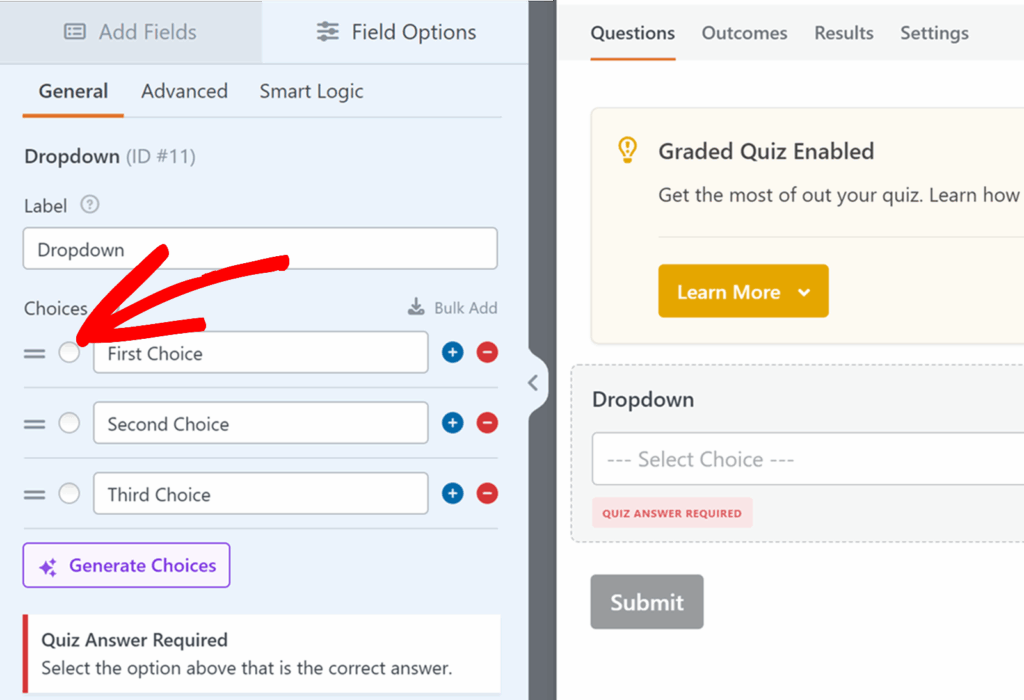
Einzeilige Text- und Absatztextfelder
Bei Einzeilige Text- und Absatztext-Feldern geben Sie die richtige Antwort direkt in den Feldeinstellungen ein.
Suchen Sie in den Feldoptionen das Eingabefeld Korrekte Antwort und geben Sie die Antwort ein, die WPForms akzeptieren soll. Wenn Sie mehrere korrekte Antworten zulassen möchten, geben Sie diese als kommagetrennte Liste ein. Dies ist hilfreich, wenn unterschiedliche Schreibweisen, Formulierungen oder Formatierungen akzeptiert werden sollen.
Diese Felder enthalten auch eine Option Antwort-Erklärung. Erklärungen werden den Benutzern nach Abschluss des Quiz in den Quiz-Ergebnissen angezeigt und sind nützlich, um Kontext, Lernpunkte oder schnelle Klarstellungen hinzuzufügen, warum eine Antwort richtig ist.

Erstellung eines Persönlichkeitsquiz
Ein Persönlichkeitsquiz ist auf Ergebnisse ausgelegt und nicht auf richtige oder falsche Antworten. Jede Antwortauswahl wird einem Persönlichkeitstyp zugeordnet, und WPForms ermittelt das Ergebnis basierend auf den vom Benutzer getroffenen Auswahlen.
Die Einstellungen für Persönlichkeitsquizze werden im Tab Einstellungen verwaltet. Hier wählen Sie den Quiztyp aus, definieren die Persönlichkeitstypen, die Benutzer erhalten können, und konfigurieren optional ein Zeitlimit.

Nachdem Sie Persönlichkeitsquiz ausgewählt haben, sehen Sie einige zusätzliche Optionen, die steuern, wie Ihr Quiz präsentiert wird.
Das Feld Titel steuert den Quiztitel, der den Benutzern angezeigt wird. Verwenden Sie dies, um Ihr Quiz so zu benennen, dass es zur von Ihnen erstellten Erfahrung passt, z. B. „Finde deinen perfekten Plan“ oder „Welcher Stil passt zu dir“.
Das Feld Beschreibung wird für Einführungstexte verwendet, die am Anfang des Quiz erscheinen. Dies ist ein guter Ort, um zu erklären, worum es im Quiz geht, Erwartungen zu setzen oder eine kurze Anweisung hinzuzufügen.

Definition von Persönlichkeitstypen
Persönlichkeitstypen sind die möglichen Ergebnisse, die ein Benutzer nach Abschluss des Quiz erhalten kann. Sie definieren diese, bevor Sie Ihre Fragen einrichten, da Sie jede Antwortmöglichkeit einem dieser Typen zuordnen.
Fügen Sie im Abschnitt Persönlichkeitstypen die Typen hinzu, die Sie als Ergebnisse verwenden möchten. Wenn Sie beispielsweise ein Quiz erstellen, das einen Plan empfiehlt, könnten Ihre Typen „Anfänger“, „Fortgeschrittener“ und „Experte“ sein. Wenn Sie ein Produkt-Fit-Quiz erstellen, könnten Ihre Typen „Option A“, „Option B“ und „Option C“ sein.

Sie können Persönlichkeitstypen auch jederzeit entfernen, was hilfreich ist, während Sie Ihr Quiz noch verfeinern. Wenn Sie einen Typ entfernen, stellen Sie sicher, dass Sie Ihre Fragen anschließend überprüfen, damit jede Antwortmöglichkeit weiterhin korrekt zugeordnet ist.
Fragen für Persönlichkeitsquiz hinzufügen
Nachdem Sie Ihre Persönlichkeitstypen definiert haben, erstellen Sie Quizfragen und ordnen Sie jede Antwortmöglichkeit einem Persönlichkeitstyp zu.
Öffnen Sie dazu den Tab Fragen oben im Quiz-Builder. Dieser Bereich steuert das Verhalten von Quizfragen für unterstützte Felder, einschließlich der Auswertung von Antworten und der Erklärungstexte, die in den Ergebnissen angezeigt werden.

Unterstützte Felder für Persönlichkeitsquizze
Bewertete Quiz unterstützen sowohl auswahlbasierte Fragen als auch Fragen mit eingegebener Antwort. Sie können die folgenden Felder als Fragen für bewertete Quiz verwenden:
- Dropdown
- Mehrfachauswahl
- Kontrollkästchen
Zuordnung jeder Antwort zu einem Persönlichkeitstyp
Bei einem Persönlichkeitsquiz ist die Zuordnung erforderlich, da WPForms damit das endgültige Persönlichkeitsergebnis ermittelt. Ohne Zuordnungen hat WPForms keine Möglichkeit, die Antworten eines Benutzers einem Persönlichkeitstyp zuzuordnen.
Klicken Sie für jede Antwortmöglichkeit auf das Dropdown-Menü und wählen Sie den Persönlichkeitstyp aus, zu dem diese Auswahl zählen soll. Wiederholen Sie dies für jede Option im Feld, bis allen Optionen ein Persönlichkeitstyp zugewiesen ist. Gehen Sie dann zur nächsten Frage und tun Sie dasselbe.

Erstellen eines gewichteten Quiz
Ein gewichtetes Quiz ist nützlich, wenn Antworten nicht richtig oder falsch sind, aber einige Antworten mehr zählen sollten als andere. Bei diesem Quiztyp weisen Sie jeder Antwortmöglichkeit ein numerisches Gewicht zu, und das Gesamtgewicht wird verwendet, um das Endergebnis zu bestimmen.
Die Einstellungen für gewichtete Quizze werden im Tab Einstellungen verwaltet. Hier wählen Sie den Quiztyp aus und überprüfen die Hinweise zur Gewichtungsskala. Hier können Sie auch ein optionales Zeitlimit aktivieren.

Fragen für gewichtete Quizze hinzufügen
Nachdem Sie Gewichtetes Quiz ausgewählt haben, fügen Sie Ihre Fragen hinzu und weisen Sie jeder Antwortmöglichkeit Gewichte zu.
Öffnen Sie dazu den Tab Fragen oben im Quiz-Builder. Hier konfigurieren Sie, wie Fragen für gewichtete Quizze funktionieren, und weisen hier Antwortmöglichkeiten in unterstützten Feldern Gewichte zu.

Unterstützte Felder für gewichtete Quizze
Gewichtete Quizze unterstützen die folgenden feldbasierten Optionen:
- Dropdown
- Mehrfachauswahl
- Kontrollkästchen
Festlegen von Gewichtungen für jede Antwort
Nachdem Sie ein unterstütztes Feld zu Ihrem Formular hinzugefügt haben, öffnen Sie dessen Feldoptionen und suchen Sie nach dem Eingabefeld neben jeder Auswahlbeschriftung.
Legen Sie für jede Auswahl ein Gewicht fest, je nachdem, wie stark diese Option zum Endergebnis beitragen soll. Gewichte können von 0 bis 99 eingestellt werden. Eine höhere Zahl bedeutet, dass diese Auswahl stärker zum Gesamtgewicht beiträgt.

Wenn Benutzer das Quiz absolvieren, summiert WPForms die Gewichte der von ihnen ausgewählten Optionen. Sie können diese Summe dann in Ihren Quiz-Ergebnissen verwenden, um unterschiedliche Ergebnisse basierend auf der endgültigen gewichteten Punktzahl anzuzeigen.
Ergebnisse einrichten
Nachdem Sie Ihre Quiz-Einstellungen und Fragen konfiguriert haben, besteht der nächste Schritt darin, die Ergebnisse einzurichten. Ergebnisse steuern, was Benutzer nach dem Absenden des Quiz sehen, z. B. ihre Punktzahl, Note oder Persönlichkeitstyp.
Ergebnisse sind die Quiz-Version einer Bestätigungsnachricht. Sie ermöglichen es Ihnen, eine Ergebnisnachricht anzuzeigen, die zu Ihrem Quiz-Typ passt, und können Quiz-Smart-Tags enthalten, um dynamische Informationen anzuzeigen.
Erstellung eines Ergebnisses
Um ein Ergebnis zu erstellen, öffnen Sie den Tab Ergebnisse oben im Quiz-Builder. Sie sehen ein Standardergebnis, das die Nachricht ist, die den Benutzern angezeigt wird, es sei denn, Sie erstellen zusätzliche Ergebnisse und leiten Benutzer mithilfe von bedingter Logik weiter.

Jedes Ergebnis enthält das Dropdown-Menü Typ mit den folgenden Optionen:
- Benotetes, Persönlichkeits- oder gewichtetes Quiz: (diese Bezeichnung entspricht dem Quiz-Typ)
- Seite anzeigen
- URL aufrufen (Weiterleitung)

Nachdem Sie einen Typ ausgewählt haben, vervollständigen Sie die Einstellungen, die für diese Option angezeigt werden.
- Wenn Sie Seite anzeigen auswählen, erscheint ein Dropdown-Menü, in dem Sie aus den veröffentlichten Seiten Ihrer Website wählen können. Dieses Dropdown-Menü enthält auch die Option Zur vorherigen Seite (Referrer), die Benutzer zur Seite zurückleitet, auf der sie sich vor dem Absenden des Quiz befanden. Sie sehen auch ein Feld URL-Parameter, mit dem Sie Abfragezeichenfolgen-Parameter an die weitergeleitete URL anhängen können.
- Wenn Sie URL aufrufen (Weiterleitung) auswählen, zeigt WPForms ein Feld an, in das Sie die Ziel-URL eingeben können. Dies ist nützlich, wenn Sie Benutzer zu einer anderen Website senden müssen oder eine benutzerdefinierte URL-Struktur wünschen.
- Wenn Sie die Quiz-Typ-Option auswählen, zeigt WPForms das Feld Nachricht-Editor an. Dies ist die gebräuchlichste Ergebnisart für Quizze, da sie es Ihnen ermöglicht, Ergebnisse sofort anzuzeigen und Quiz-Smart-Tags einzufügen.
Eine gute Erfolgsmeldung enthält normalerweise eine kurze Zusammenfassung des Ergebnisses und einen klaren nächsten Schritt. Sie können dem Benutzer zum Beispiel mitteilen, wie er abgeschnitten hat, was das Ergebnis bedeutet und was als Nächstes zu tun ist, z. B. das Lesen einer empfohlenen Seite, das Herunterladen einer Ressource oder das Absenden eines weiteren Formulars.
Verwendung von Smart Tags für Ergebnisse
Sie können Quizwerte mithilfe von Smart Tags in eine Erfolgsmeldung einfügen. Klicken Sie dazu im Nachrichten-Editor auf das Symbol Smart Tags und wählen Sie dann das Tag aus, das Sie einfügen möchten.

Die verfügbaren Quiz-Smart-Tags hängen vom Quiztyp ab.
Für ein Bewertetes Quiz können Sie verwenden:
- Quiz richtige Antworten
- Quiznote
- Quiz falsche Antworten
- Quizprozentsatz
- Quiz-Zusammenfassungslink
- Quiz Gesamtfragen
Für ein Persönlichkeitsquiz können Sie verwenden:
- Quiz-Persönlichkeitstyp
- Quiz Gesamtfragen
Für ein gewichtetes Quiz können Sie verwenden:
- Quizprozentsatz
- Quiz Gesamtfragen
Unterschiedliche Ergebnisse basierend auf den Resultaten anzeigen
Wenn Sie möchten, dass verschiedene Benutzer unterschiedliche Nachrichten oder Weiterleitungen sehen, erstellen Sie mehrere Ergebnisse und verwenden Sie bedingte Logik, um zu steuern, welches angezeigt wird.
Fügen Sie dazu im Tab „Ergebnisse“ ein neues Ergebnis hinzu, indem Sie auf die Schaltfläche Neues Ergebnis hinzufügen klicken.

Schalten Sie dann für dieses Ergebnis Bedingte Logik aktivieren ein.

Legen Sie als Nächstes die Regeln fest, die das Ergebnis auslösen sollen, und speichern Sie dann Ihre Änderungen. Wenn ein Benutzer das Quiz absendet, prüft WPForms die Regeln der bedingten Logik und zeigt das erste passende Ergebnis an. Behalten Sie das Standardergebnis als Fallback bei, damit die Benutzer immer etwas sehen.
Hier sind einige gängige Möglichkeiten, mehrere Ergebnisse zu verwenden:
- Erstellen Sie für ein Bewertetes Quiz separate Ergebnisse für verschiedene Notenbereiche. Sie können beispielsweise eine Nachricht anzeigen, wenn der Benutzer eine höhere Note erzielt, und eine andere Nachricht, wenn die Note niedriger ist. Fügen Sie Smart Tags wie Quiznote, Quizprozentsatz oder Quiz richtige Antworten in die Nachricht ein, um das Ergebnis klar zu machen.
- Erstellen Sie für ein Persönlichkeitsquiz ein Ergebnis für jeden Persönlichkeitstyp. Legen Sie dann eine bedingte Logik fest, sodass das passende Ergebnis basierend auf dem Smart Tag Quiz-Persönlichkeitstyp angezeigt wird.
- Erstellen Sie für ein gewichtetes Quiz Ergebnisse basierend auf Punktzahlen. Sie können Werte wie den Smart Tag Quizprozentsatz referenzieren und eine andere Nachricht, Seite oder Weiterleitung basierend auf dem Ergebnis des Benutzers anzeigen.
Zeitlimit hinzufügen
Sie können für jeden Quiztyp ein Zeitlimit festlegen.
Öffnen Sie dazu Ihr Formular im WPForms-Builder und gehen Sie zu Einstellungen » Quiz und aktivieren Sie die Option Zeitlimit aktivieren im Tab „Einstellungen“.

Geben Sie nach der Aktivierung die Zeit in den Feldern Minuten und Sekunden ein. Verwenden Sie dann das Dropdown-Menü Bei Ablauf des Zeitlimits, um auszuwählen, was passieren soll, wenn der Timer abläuft:
- Quiz automatisch einreichen: Reicht das Quiz ab, wenn die Zeit abläuft.
- Verbleibende Fragen sperren: Verhindert, dass Benutzer verbleibende Fragen beantworten.
- Quiz komplett beenden: Beendet das Quiz, wenn die Zeit abläuft.
Passen Sie schließlich die Nachricht bei Zeitüberschreitung an, um zu steuern, was Benutzer sehen, wenn der Timer abläuft.
Quiz-Ergebnisse anzeigen
Nachdem Ihr Quiz live ist und Einträge sammelt, können Sie Leistungs- und Antwortdaten auf der Registerkarte Ergebnisse einsehen.
Um sie zu öffnen, bearbeiten Sie das Formular im WPForms-Builder und klicken Sie auf Ergebnisse in den Quiz-Tabs oben.

Auf der Ergebnisseite können Sie Diagramme und Fragenaufschlüsselungen überprüfen, um zu sehen, wie Benutzer jede Frage beantworten und wie die Ergebnisse verteilt sind. Wenn Sie scrollen, enthält jede Frage ihr eigenes Diagramm und ihre eigenen Antwortzahlen, sodass Sie die häufigsten Antworten schnell erkennen können.

Ergebnisse filtern
Die Ergebnisseite enthält Filter, mit denen Sie die angezeigten Daten eingrenzen können. Einige Filter sind für alle Quiztypen gleich, andere hängen vom Quiztyp ab.
Um Filter anzuwenden, klicken Sie auf die Option Filter auf der Ergebnisseite. Dies öffnet ein Panel, in dem Sie die gewünschten Filterwerte auswählen können.

Filter für bewertete Quizze
Bewertete Quizze enthalten die folgenden Filteroptionen:
- Datumsbereich
- Noten (basierend auf der von Ihnen festgelegten Notenskala)
- Abschluss (Abgeschlossen, Unvollständig)
- Fragen und Antworten
Filter für Persönlichkeitsquizze
Persönlichkeitsquizze enthalten die folgenden Filteroptionen:
- Datumsbereich
- Persönlichkeitstypen (basierend auf den von Ihnen in den Einstellungen erstellten Typen)
- Abschluss (Abgeschlossen, Unvollständig)
- Fragen und Antworten
Filter für gewichtete Quizze
Gewichtete Quizze enthalten die folgenden Filteroptionen:
- Datumsbereich
- Gewichtungsskala-Schieberegler
- Abschluss (Abgeschlossen, Unvollständig)
- Fragen und Antworten
Filter speichern und verwalten
Nachdem Sie Filter ausgewählt haben, können Sie diese zur Wiederverwendung speichern.
Um Ihre aktuelle Filterkonfiguration zu speichern, klicken Sie auf das Speichern-Symbol unter den Filtern. Um schnell alle Kontrollkästchen in einer Filtergruppe auszuwählen, klicken Sie auf das Plus-Symbol. Um alle Kontrollkästchen in einer Filtergruppe zu löschen, klicken Sie auf das Minus-Symbol.

Diagrammeinstellungen anpassen
Sie können auch ändern, wie Diagramme in den Ergebnissen aussehen. Klicken Sie dazu auf das Einstellungen-Symbol neben einem der Diagramme.

In dem sich öffnenden Panel können Sie diese Optionen verwenden:
- Diagrammstil: Ändert den Layoutstil des Diagramms. Optionen sind: Liniendiagramm, Säulendiagramm, Balkendiagramm und Kreisdiagramm
- Diagrammlinienstil: Schaltet das Erscheinungsbild der Linie um, z. B. präzise oder abgerundet.
- Diagrammfarbe: Aktualisiert die Farbe des Diagramms.
- Diagrammgröße: Passt die Diagrammgröße von klein bis extra groß an.
- Diagramm ausblenden: Entfernt das Diagramm aus der Ergebnisansicht.
- Auf alle Diagramme anwenden: Verwendet dieselben Einstellungen für jedes Diagramm auf der Seite.

Ein bestehendes Formular in ein Quiz umwandeln
Wenn Sie bereits ein Formular erstellt haben und es in ein Quiz umwandeln möchten, können Sie Ihre vorhandenen Felder wiederverwenden.
Sobald der Quizmodus aktiviert ist und Sie einen Quiztyp ausgewählt haben, wählen Sie die Felder aus, die Sie als Quizfragen verwenden möchten. Damit ein Feld als Teil des Quiz behandelt wird, muss In Quizwertung einbeziehen in den Optionen dieses Feldes aktiviert sein.
Klicken Sie dazu im Vorschaufenster auf das Feld, um die Feldoptionen zu öffnen, und aktivieren Sie dann In Quizwertung einbeziehen. Wiederholen Sie dies für jedes unterstützte Feld, das Sie als Quizfrage zählen möchten.

Sobald Ihre Fragenfelder in die Wertung einbezogen sind, fahren Sie mit Ergebnisse einrichten fort, um zu steuern, was Benutzer nach dem Absenden des Quiz sehen.
Häufig gestellte Fragen
Dies sind Antworten auf einige der häufigsten Fragen, die wir zur Verwendung des Quiz-Addons erhalten.
Kann ich mit WPForms AI ein Quiz erstellen?
Ja. Um ein Quiz mit WPForms AI zu generieren, gehen Sie zum Tab Einrichtung im Formular-Builder und klicken Sie auf die Option Formular generieren.

Beschreiben Sie dann das gewünschte Quiz im Eingabefeld (z. B. das Quizthema, den Quiztyp, die Anzahl der Fragen und ob Sie Ergebnisse wünschen). WPForms AI generiert einen Entwurf, den Sie in der Vorschau anzeigen können. Klicken Sie dann auf Dieses Formular verwenden, um es im Formular-Builder zu öffnen.

Weitere Details zur Generierung von Quizformularen mit WPForms AI finden Sie in unserer Dokumentation Formulare mit WPForms AI generieren.
Kann ich jedes Feld als Quizfrage verwenden?
Nein. Nur unterstützte Felder können als Quizfragen verwendet und in die Wertung oder Ergebnisse einbezogen werden.
Für alle Quiztypen müssen Quizfragen diese auswahlbasierten Felder verwenden: Multiple Choice, Kontrollkästchen und Dropdown.
Nur für ein bewertetes Quiz können Sie auch die Felder Single Line Text und Paragraph Text als Quizfragen verwenden, indem Sie die richtige Antwort in den Feldoptionen eingeben.
Ich habe den Quizmodus aktiviert, sehe aber keine Quiz-Ergebnisse. Was fehlt?
Stellen Sie sicher, dass Ihr Formular Einträge gesammelt hat. Die Ansicht Ergebnisse zeigt Quiz-Berichte basierend auf Einreichungen an. Sie müssen also einige Testeinträge einreichen (oder das Formular veröffentlichen und echte Einträge sammeln), bevor Sie aussagekräftige Diagramme und Aufschlüsselungen sehen.
Was ist der Unterschied zwischen bewerteten, Persönlichkeits- und gewichteten Quizfragen?
Ein Bewertetes Quiz bewertet Benutzer anhand korrekter Antworten. Ein Persönlichkeits-Quiz ordnet Antworten Persönlichkeitstypen zu und zeigt den passenden Typ als Ergebnis an. Ein Gewichtetes Quiz weist jeder Antwortmöglichkeit ein numerisches Gewicht zu und verwendet die Summe, um das Ergebnis zu bestimmen.
Warum wird mein Persönlichkeits-Quiz-Ergebnis nicht berechnet?
Persönlichkeitsquizze erfordern eine Zuordnung. Öffnen Sie den Tab Fragen, bearbeiten Sie jede Auswahl-basierte Frage und stellen Sie sicher, dass jeder Antwort eine Persönlichkeitstyp im Dropdown-Menü für die Zuordnung zugewiesen ist. Wenn Auswahlmöglichkeiten nicht zugeordnet bleiben, werden die Ergebnisse möglicherweise nicht wie erwartet berechnet.
Welche Gewichtungswerte kann ich in einem gewichteten Quiz verwenden?
Gewichtungen können für jede Auswahl in Kontrollkästchen, Multiple Choice und Dropdown-Feldern von 0 bis 99 eingestellt werden. Höhere Zahlen tragen mehr zum Endergebnis bei.
Kann ich verschiedenen Benutzern unterschiedliche Ergebnisnachrichten anzeigen?
Ja. Erstellen Sie mehrere Ergebnisse im Tab Ergebnisse und aktivieren Sie für jedes Bedingte Logik. Dies ermöglicht es Ihnen, basierend auf den Quiz-Ergebnissen, wie z. B. Notenbereiche, Persönlichkeitstyp oder Punktzahl-Bereich, eine andere Nachricht anzuzeigen oder weiterzuleiten.
Warum werden meine vorhandenen Felder nicht im Quiz gezählt?
Stellen Sie sicher, dass Im Quiz-Scoring einschließen in den Feldoptionen aktiviert ist. Weitere Details finden Sie unter Umwandlung eines vorhandenen Formulars in ein Quiz.
Das ist alles! Sie wissen jetzt, wie Sie das Quiz-Addon in WPForms verwenden.
Um noch leistungsfähigere Funktionen auf der Seite Einträge freizuschalten, wie z. B. Eintragsanalysen, Umfrageberichte und Visualisierungen, sollten Sie sich unbedingt unser Umfragen und Abstimmungen Addon ansehen.


