


KI-Zusammenfassung
Möchten Sie das Erscheinungsbild oder die Funktionalität der Felder für Mehrfachauswahl in Ihrem Formular ändern? In WPForms gibt es zahlreiche Optionen, mit denen Sie diesen Feldtyp an Ihre spezifischen Bedürfnisse anpassen können.
Dieses Tutorial behandelt alle verschiedenen Möglichkeiten, wie Sie ein Feld für Mehrfachauswahl anpassen können.
- Hinzufügen des Feldes "Mehrfachauswahl" zu einem Formular
- Bearbeiten der Feldbezeichnung und -beschreibung
- Bearbeiten, Hinzufügen und Entfernen von Auswahlmöglichkeiten
- Generieren von Auswahlmöglichkeiten mit WPForms AI
- Feld als erforderlich markieren
- Zufällige Reihenfolge der Auswahlmöglichkeiten
- Anzeigen von Auswahlmöglichkeiten in einem Mehrspaltenlayout
- Verwendung dynamischer Auswahlmöglichkeiten für Mehrfachauswahl
- Ausblenden der Feldbezeichnung
- Häufig gestellte Fragen
Hinweis: Das Feld "Mehrfachauswahl" erlaubt Benutzern nur die Auswahl einer Option gleichzeitig. Wenn Sie möchten, dass Benutzer mehrere Optionen gleichzeitig auswählen können, empfehlen wir stattdessen die Verwendung des Kontrollkästchenfeldes.
Stellen Sie vor Beginn sicher, dass WPForms auf Ihrer Website installiert und aktiviert ist. Anschließend können Sie ein neues Formular erstellen oder ein vorhandenes bearbeiten, um auf den Formular-Generator zuzugreifen.
Hinzufügen des Feldes "Mehrfachauswahl" zu einem Formular
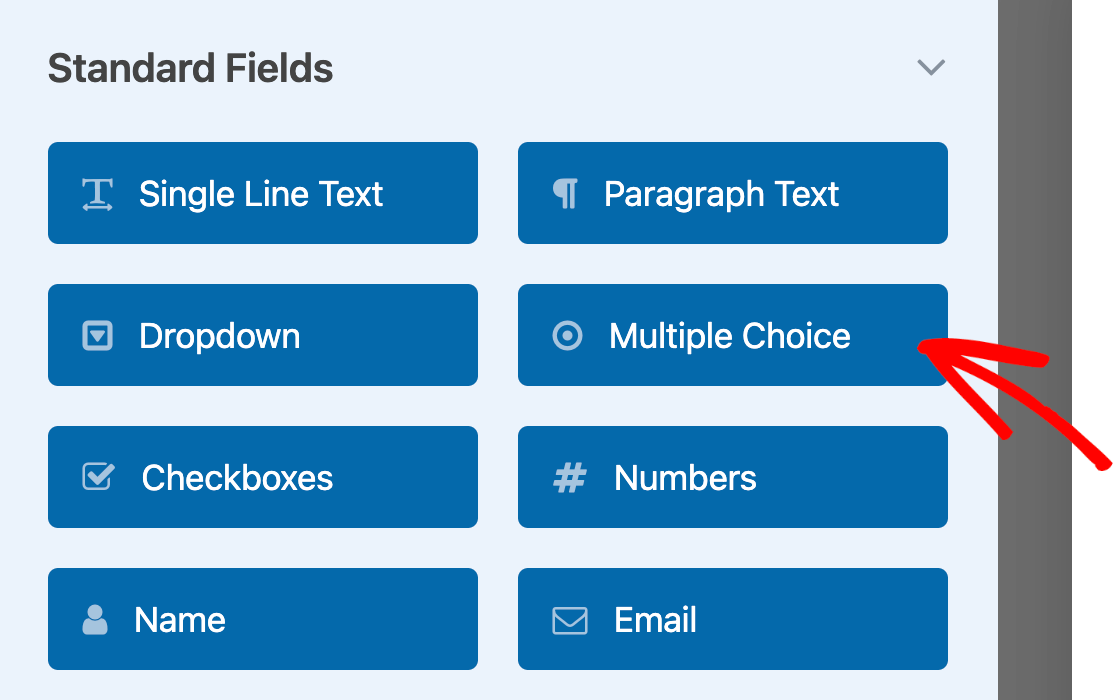
Sobald Sie sich im Formular-Generator befinden, fügen Sie Ihrem Formular ein Feld für Mehrfachauswahl hinzu, falls Sie dies noch nicht getan haben. Sie können auf diese Option unter Standardfelder klicken oder sie in den Vorschau-Bereich ziehen und ablegen.
Um auf alle Optionen für Ihr Feld für Mehrfachauswahl zuzugreifen, klicken Sie darauf im Vorschau-Bereich, um das Bedienfeld "Feldoptionen" zu öffnen.
Hinweis: Möchten Sie mehr Details zu allen Anpassungsoptionen in WPForms erfahren? Sehen Sie sich unseren vollständigen Leitfaden zu Feldoptionen für zusätzliche Tipps an.
Bearbeiten der Feldbezeichnung und -beschreibung
Zuerst können Sie die Feldbezeichnung und -beschreibung ändern.
Ändern der Feldbezeichnung
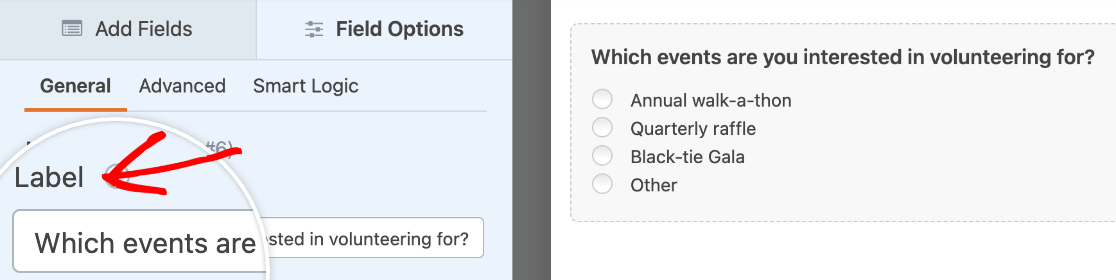
Standardmäßig lautet die Feldbezeichnung "Mehrfachauswahl". Sie können dies nach Belieben ändern, indem Sie benutzerdefinierten Text in das Feld Bezeichnung eingeben.
Hinzufügen einer Beschreibung
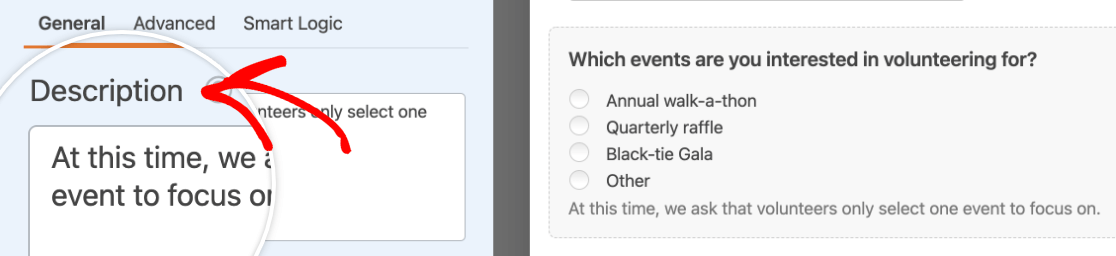
Das Hinzufügen einer Feldbeschreibung ist eine großartige Möglichkeit, Benutzern Anweisungen oder andere Informationen zur Ausfüllung Ihres Feldes für Mehrfachauswahl zu geben. Sie können Ihren benutzerdefinierten Text in das Feld Beschreibung eingeben.
Hinweis: Suchen Sie nach weiteren Möglichkeiten, Anleitungen oder andere Informationen in Ihren Formularen einzubinden? Lesen Sie unser Tutorial zum Hinzufügen von zusätzlichem Text in WPForms für Details.
Bearbeiten, Hinzufügen und Entfernen von Auswahlmöglichkeiten
Die Auswahlmöglichkeiten Ihres Multiple-Choice-Feldes sind natürlich eines seiner wichtigsten Merkmale. Sie können diese Elemente im Bereich Feldoptionen anpassen.
Bearbeiten von Multiple-Choice-Auswahlen
Um die Bezeichnung einer vorhandenen Auswahl zu ändern, geben Sie einfach Ihren gewünschten Text in das vorgesehene Feld ein.
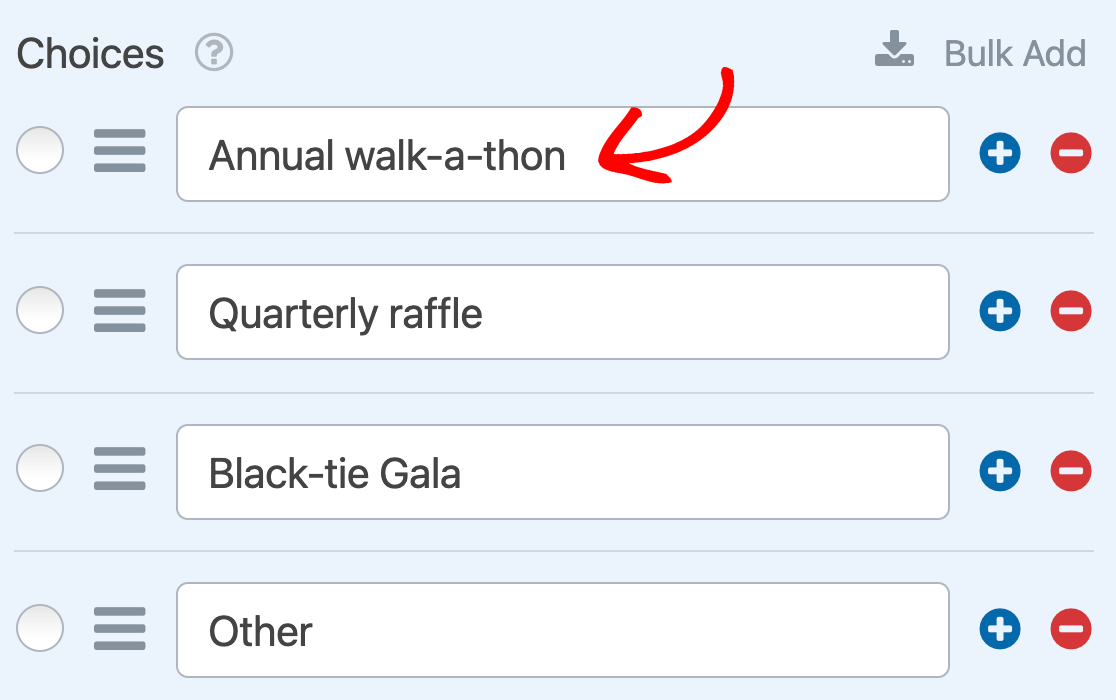
Um Ihre Auswahlmöglichkeiten neu zu ordnen, ziehen Sie sie einfach per Drag & Drop in die Reihenfolge, in der sie erscheinen sollen.
Wenn Sie eine Option vorauswählen möchten, klicken Sie schließlich auf den Radiobutton links neben seiner Bezeichnung.
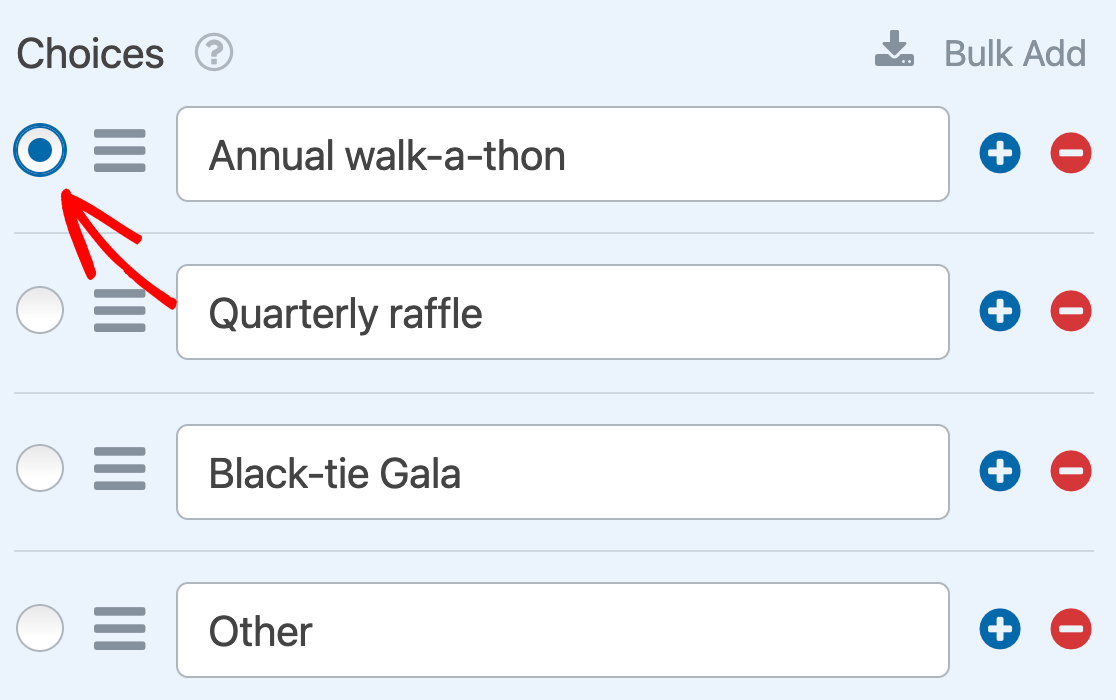
Hinweis: Weitere Informationen zur Vorauswahl von Optionen finden Sie in unserem Tutorial zum Hinzufügen von Standardwerten zu Feldern in WPForms.
Hinzufügen und Entfernen von Multiple-Choice-Auswahlen
Um eine neue Auswahl zu Ihrem Feld hinzuzufügen, klicken Sie auf den blauen Plus (+)-Button neben einer vorhandenen Option.
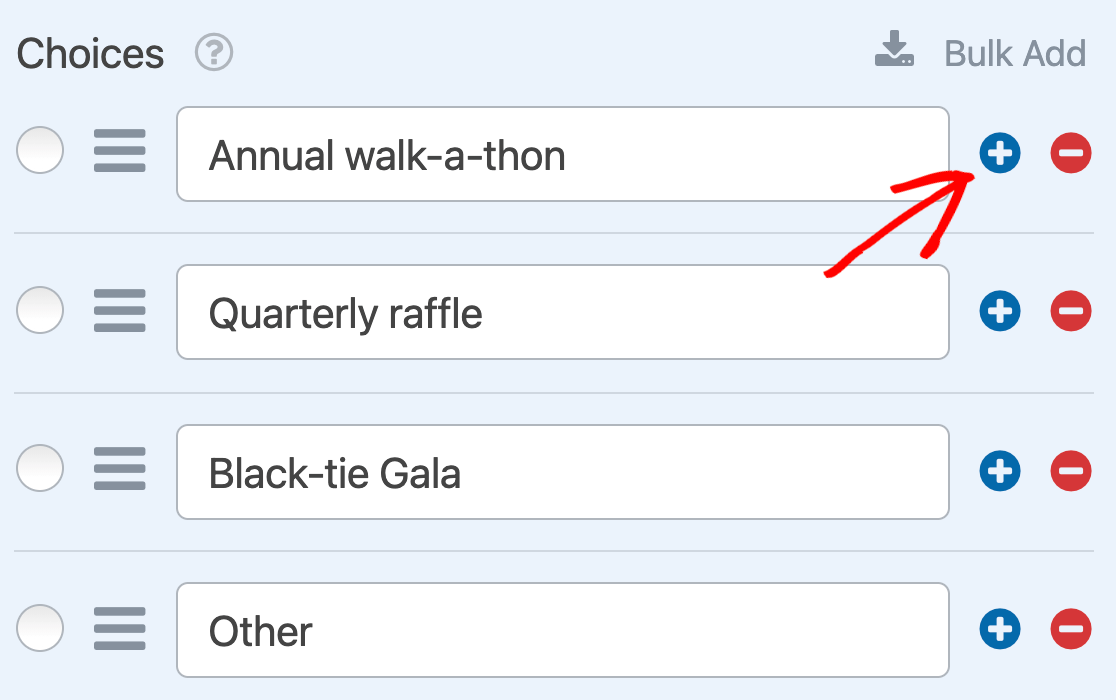
Die neue Auswahl erscheint unmittelbar unter der Option, deren Plus (+)-Button Sie angeklickt haben.
Wenn Sie mehrere Auswahlmöglichkeiten auf einmal hinzufügen möchten, klicken Sie auf Massenhinzufügung.
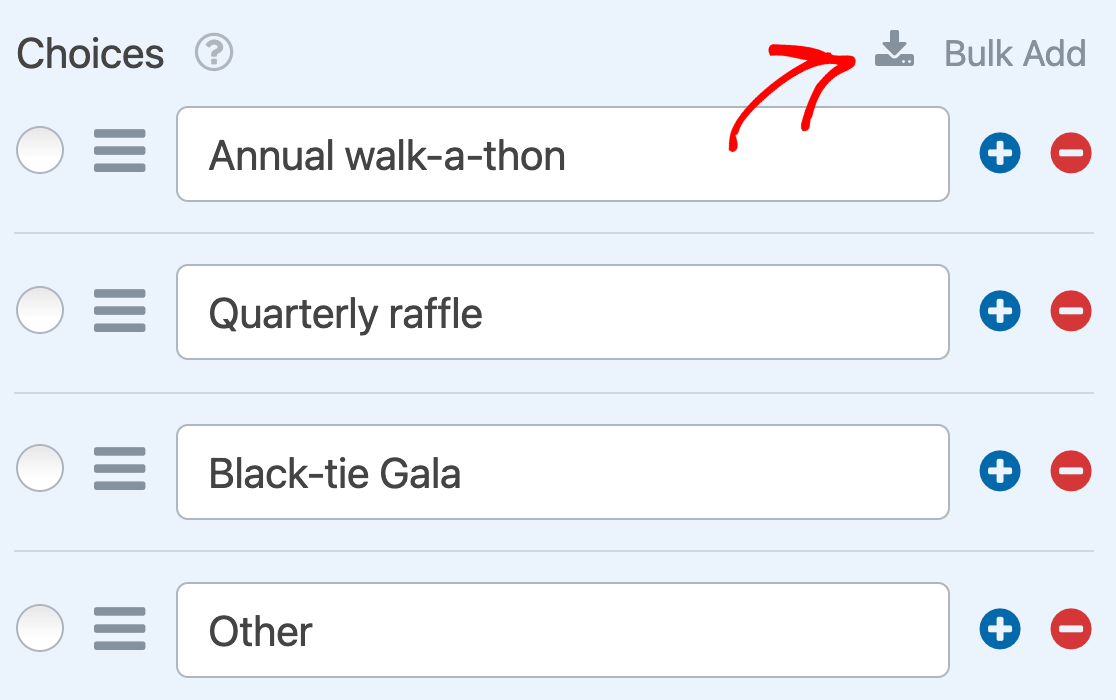
Geben Sie dann jede Ihrer neuen Auswahlmöglichkeiten in einer eigenen Zeile in das vorgesehene Feld ein. Wenn Sie fertig sind, klicken Sie auf Neue Auswahlmöglichkeiten hinzufügen.
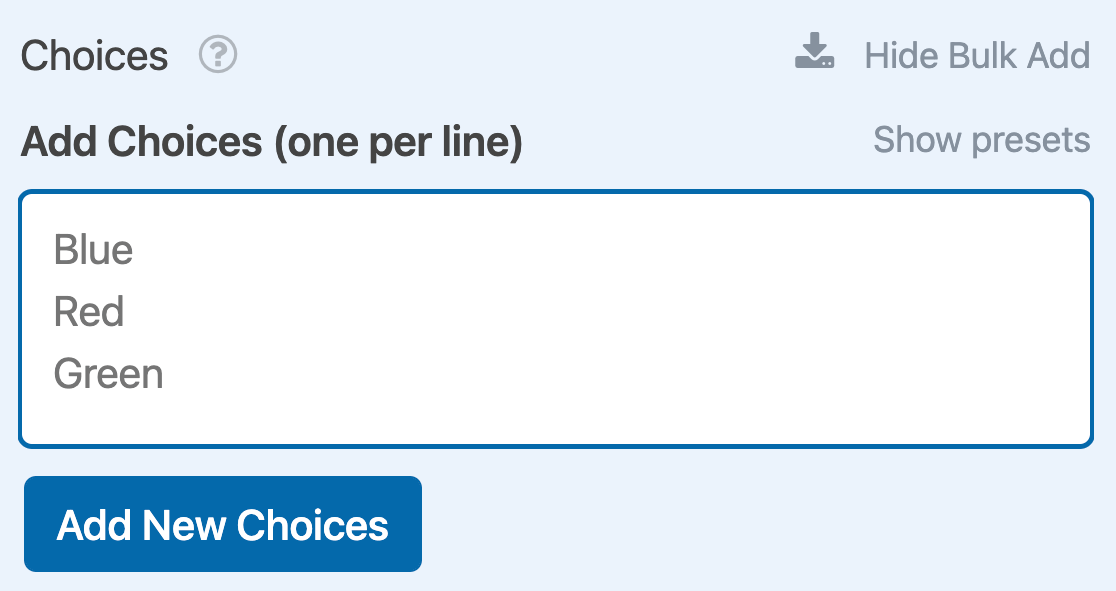
Alle Ihre Massenauswahlen werden am Ende Ihrer Auswahlliste hinzugefügt.
Hinweis: Benötigen Sie Hilfe beim Hinzufügen von Auswahlmöglichkeiten zu Ihrem Multiple-Choice-Feld? Unser vollständiges Tutorial zur Funktion Massenhinzufügung enthält weitere Details.
Wenn Sie eine Auswahl aus Ihrem Feld entfernen möchten, klicken Sie einfach auf den roten Minus (-)-Button daneben im Bereich Feldoptionen.
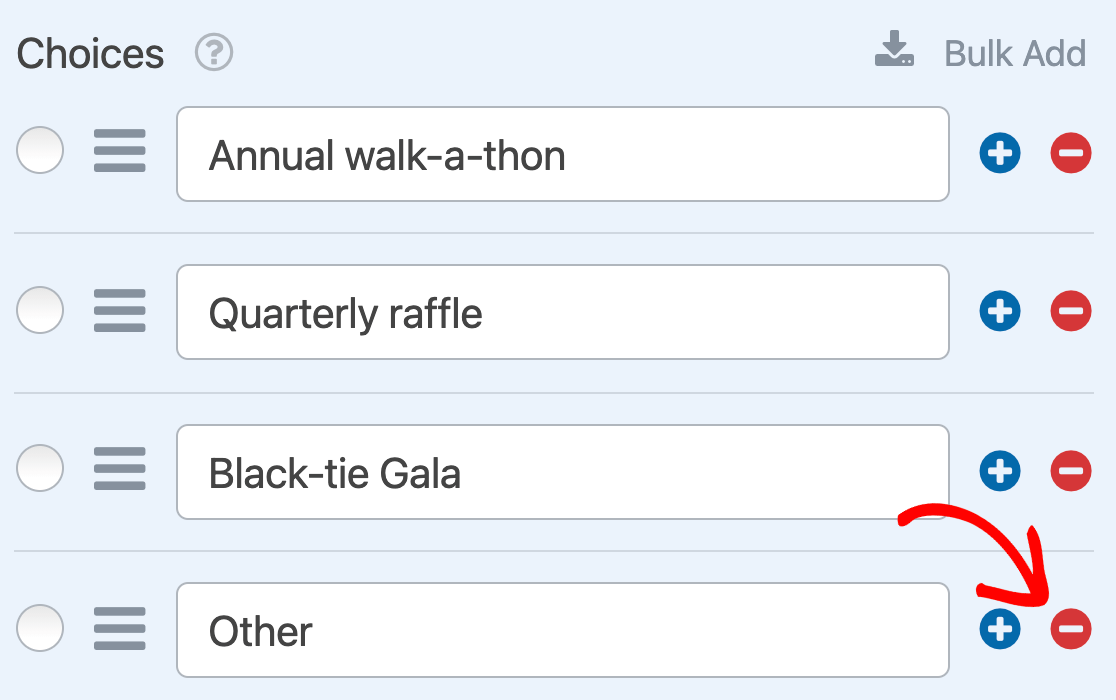
Hinzufügen einer "Andere"-Auswahl
Das Multiple-Choice-Feld ermöglicht es Ihnen auch, eine "Andere"-Option einzuschließen, damit Benutzer ihre eigene Antwort eingeben können. Um diese Funktion zu aktivieren, schalten Sie die Option Andere Auswahl hinzufügen ein.

Sobald Sie diese Einstellung aktiviert haben, erscheint automatisch eine "Andere"-Auswahl am Ende Ihrer Optionsliste. Sie können auf ihre Bezeichnung klicken, um sie umzubenennen, wenn Sie einen anderen Text verwenden möchten.
Wenn jemand die "Andere"-Option in Ihrem Formular auswählt, erscheint darunter ein kleines Textfeld, in das er seine benutzerdefinierte Antwort eingeben kann.
Verwendung von Bildauswahlen
Das Multiple-Choice-Feld ermöglicht es Ihnen, Bilder zu Ihren Auswahlmöglichkeiten hinzuzufügen. Schalten Sie dazu die Option Bildauswahlen verwenden ein.
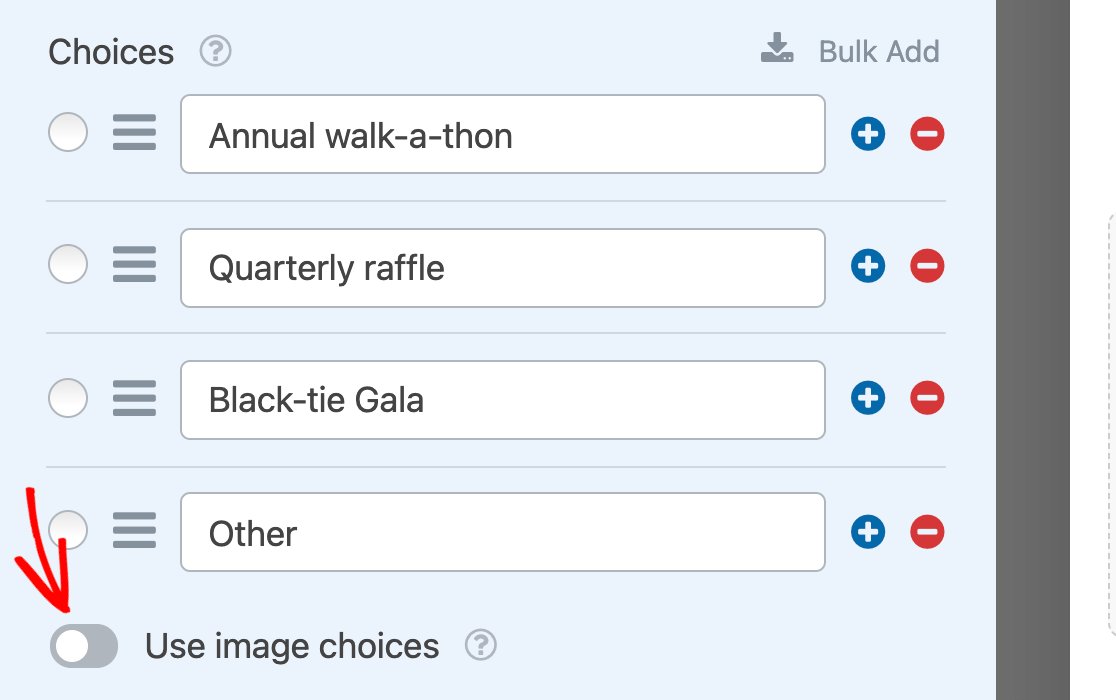
Wenn diese Option aktiviert ist, hat jede Auswahl ihre eigene Schaltfläche Bild hochladen. Klicken Sie darauf, um eine Datei aus Ihrer Mediathek oder von Ihrem Computer auszuwählen.
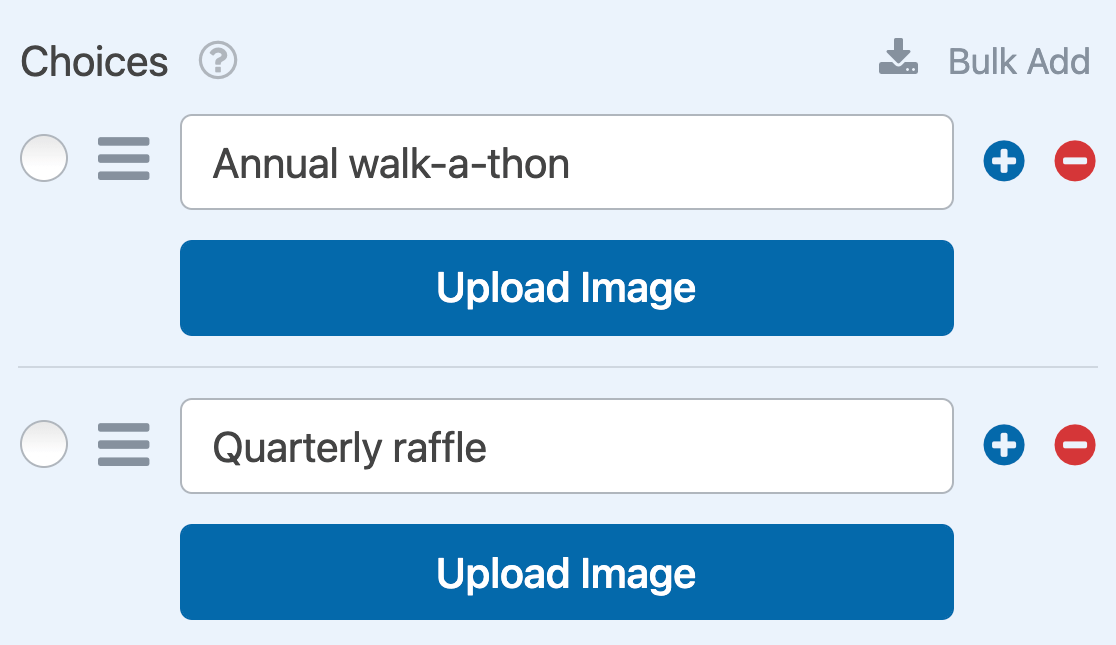
Hinweis: Bildauswahlen werden beim Hinzufügen zu Ihrem Formular nicht zugeschnitten oder skaliert. Verwenden Sie für das beste Aussehen Bilder, die 250px quadratisch oder kleiner sind, und stellen Sie sicher, dass alle Ihre Bilder die gleiche Größe haben.
Nachdem Sie Ihre Bilddatei hochgeladen haben, sehen Sie eine Vorschau davon im Bereich Feldoptionen.
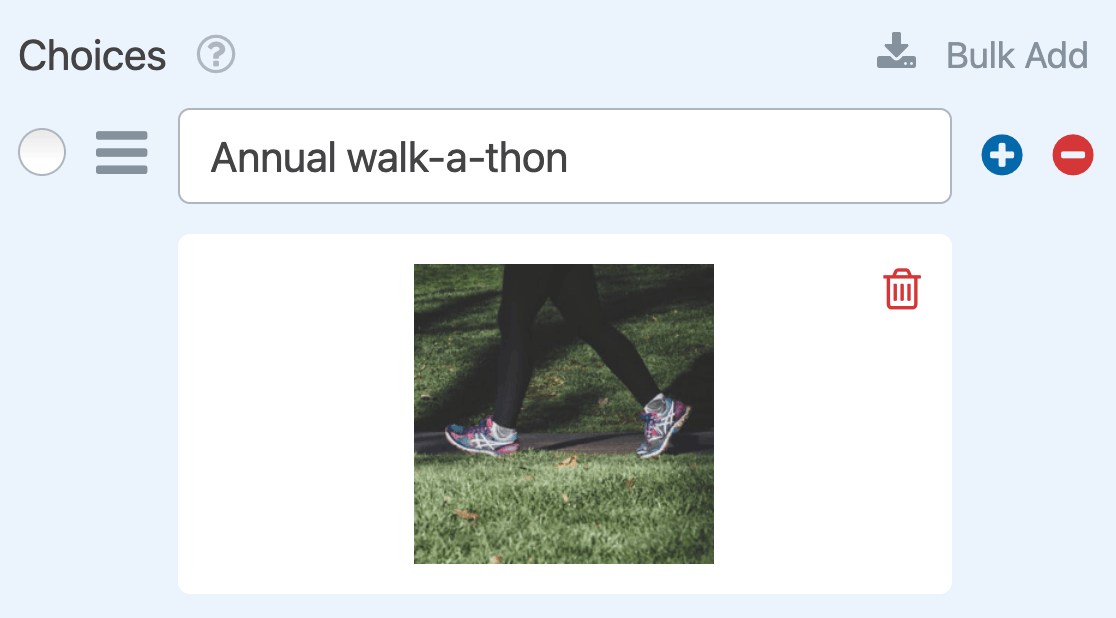
Hinweis: Benötigen Sie weitere Anleitungen zur Verwendung von Bildauswahlen? Lesen Sie unser Tutorial, wie Sie Bildauswahlen in WPForms hinzufügen, für Schritt-für-Schritt-Anleitungen.
Verwenden von Icon-Auswahlen
Das Multiple-Choice-Feld ermöglicht es Ihnen auch, Ihren Auswahlmöglichkeiten Symbole hinzuzufügen. Um diese Funktion zu aktivieren, schalten Sie die Option Symbole für Auswahlmöglichkeiten verwenden ein.
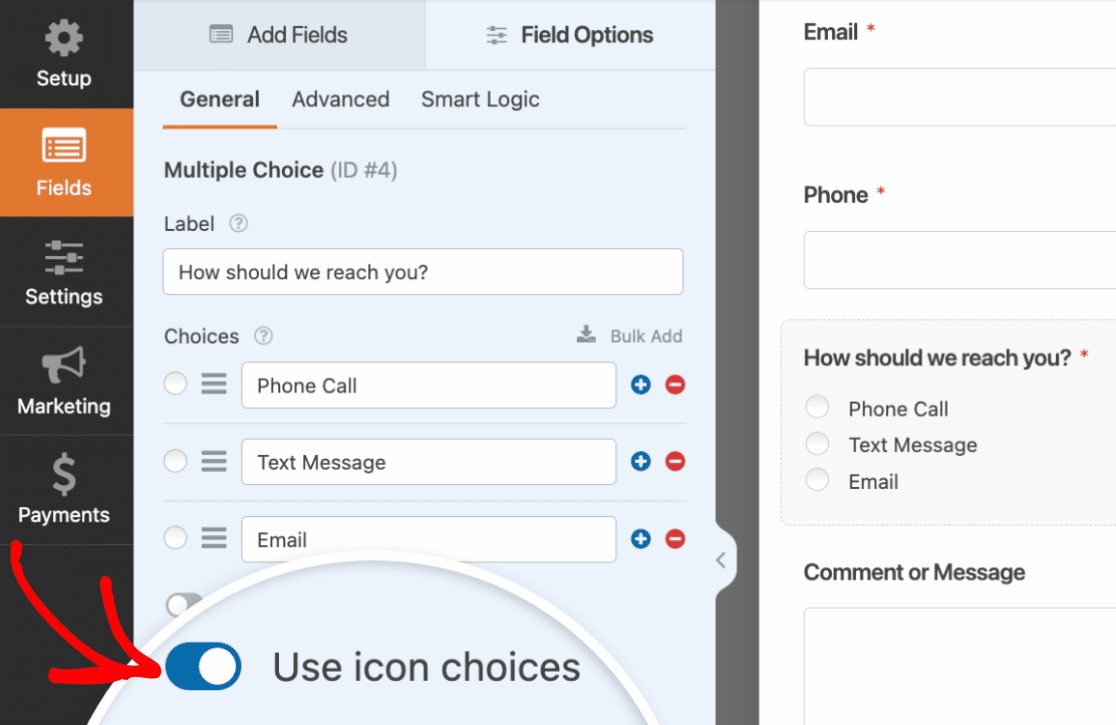
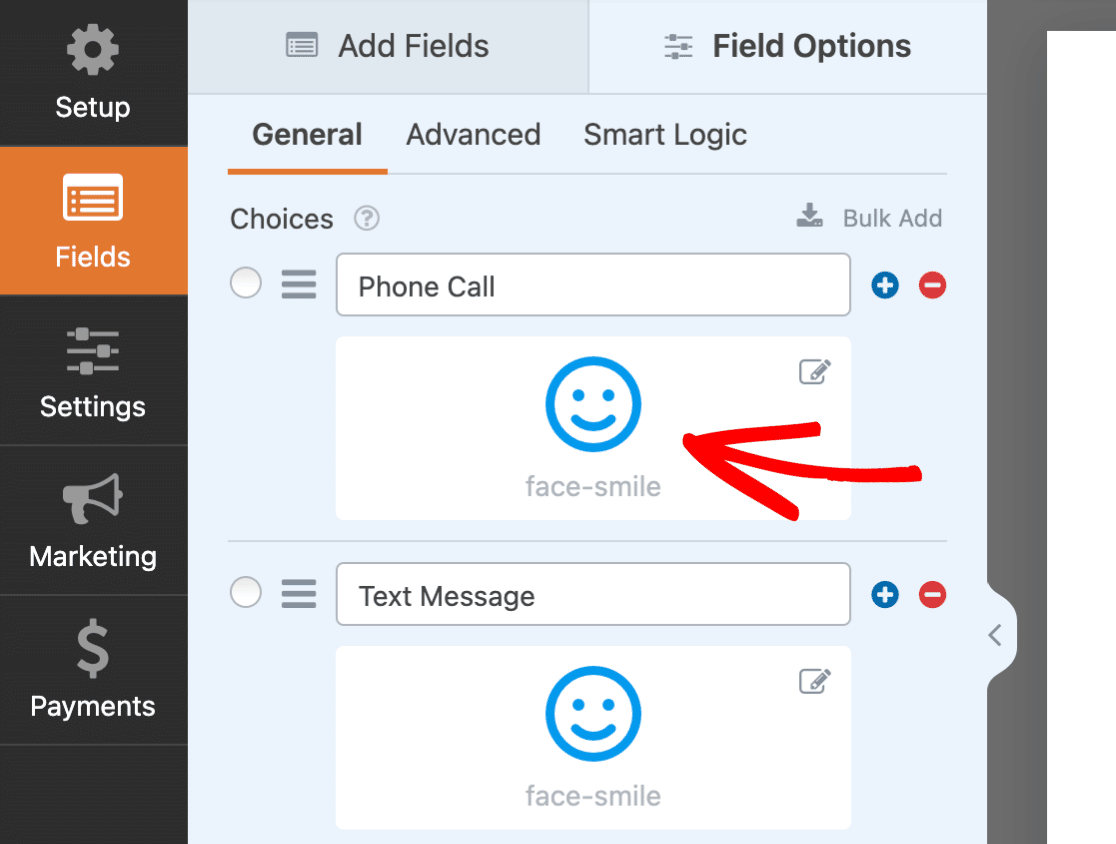
Sobald Sie Symbol-Auswahlmöglichkeiten aktiviert haben, sehen Sie Standard-Symbole, die zu jeder Auswahl in Ihrem Multiple-Choice-Feld hinzugefügt wurden. Klicken Sie einfach auf eines der Standardsymbole, um es durch Ihr bevorzugtes Symbol zu ersetzen.
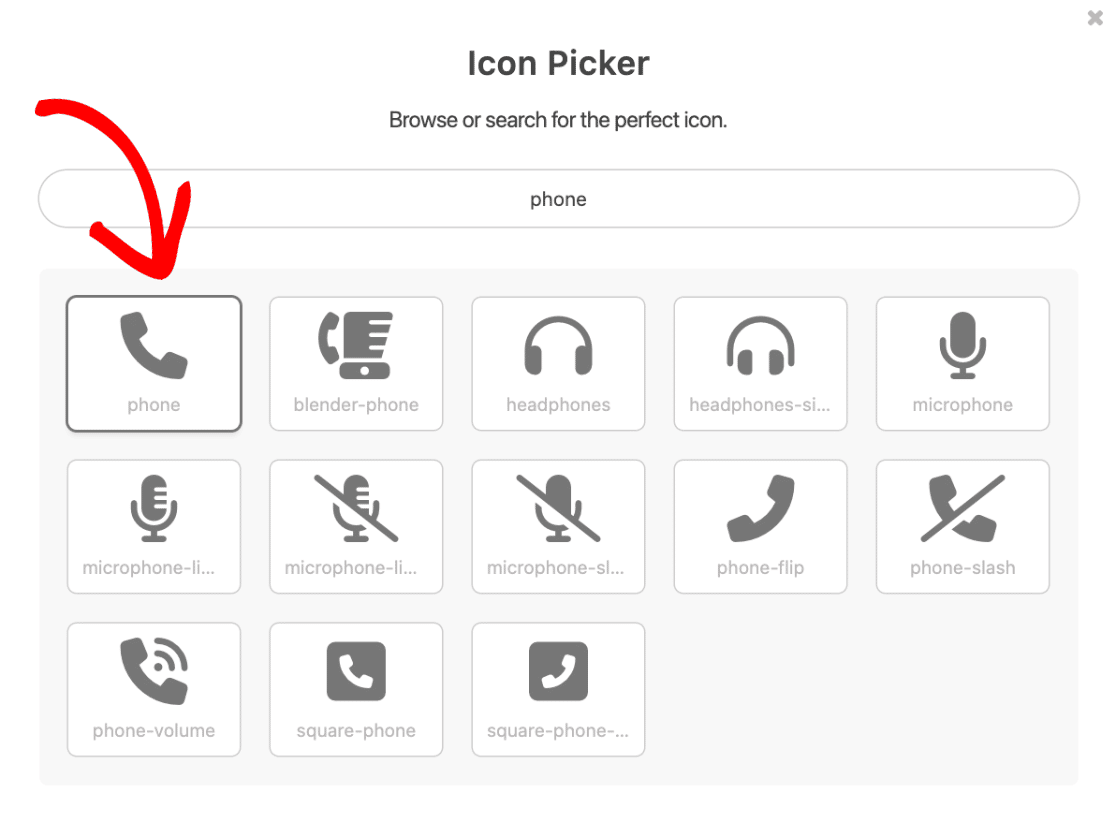
Als Nächstes erscheint der Symbol-Auswähler, in dem Sie über 2.000 Symbole durchsuchen und suchen können. Sobald Sie ein Symbol gefunden haben, das Ihnen gefällt, klicken Sie darauf, um es Ihrem Formular hinzuzufügen.
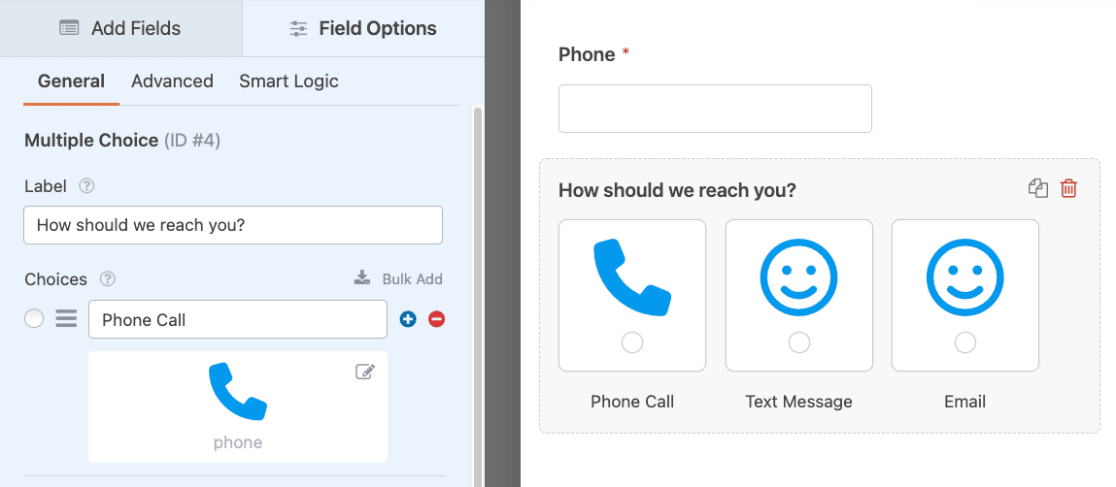
Nachdem Sie ein Symbol aus dem Symbol-Auswähler ausgewählt haben, wird es im Formular-Generator angezeigt.
Hinweis: Möchten Sie mehr über Symbol-Auswahlmöglichkeiten erfahren? Lesen Sie unbedingt unsere Schritt-für-Schritt-Anleitung zur Verwendung von Symbol-Auswahlmöglichkeiten für weitere Details.
Generieren von Auswahlmöglichkeiten mit WPForms AI
Sie können Ihrem Multiple-Choice-Feld auch Auswahlmöglichkeiten mit WPForms AI hinzufügen. Diese Funktion ermöglicht es Ihnen, basierend auf Ihrer Eingabeaufforderung schnell relevante Auswahlmöglichkeiten zu generieren. Um WPForms AI zu nutzen, klicken Sie einfach auf die Schaltfläche Auswahlmöglichkeiten generieren unter dem Abschnitt Auswahlmöglichkeiten.

Hinweis: Um mehr über das Generieren von Auswahlmöglichkeiten mit WPForms AI zu erfahren, lesen Sie unbedingt unser Tutorial zur Verwendung von KI-Auswahlmöglichkeiten.
Feld als erforderlich markieren
Wenn Sie sicherstellen möchten, dass Benutzer eine Auswahl aus Ihrem Multiple-Choice-Feld treffen müssen, bevor sie Ihr Formular absenden, müssen Sie es als erforderlich festlegen.
Schalten Sie dazu einfach die Option Erforderlich ein.
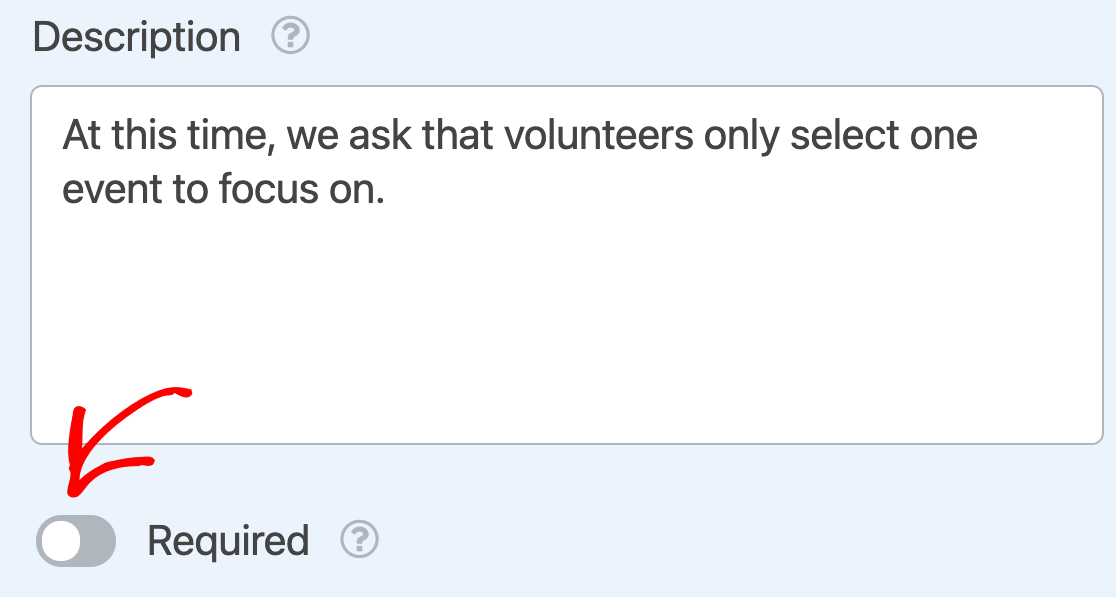
Wenn Sie Ihr Formular veröffentlichen, sehen die Benutzer eine Meldung wie „Dieses Feld ist erforderlich“, wenn sie versuchen, Ihr Formular ohne Auswahl abzusenden.

Hinweis: Möchten Sie die Validierungsmeldungen für erforderliche Felder in Ihren Formularen anpassen? Unser Tutorial zum Ändern von Validierungsmeldungen enthält alle Details.
Zufällige Reihenfolge der Auswahlmöglichkeiten
Das zufällige Laden Ihrer Multiple-Choice-Elemente bei jeder Abfrage kann Verzerrungen in Ihren Einträgen verhindern. Sie können diese Funktion in den erweiterten Feldoptionen aktivieren.
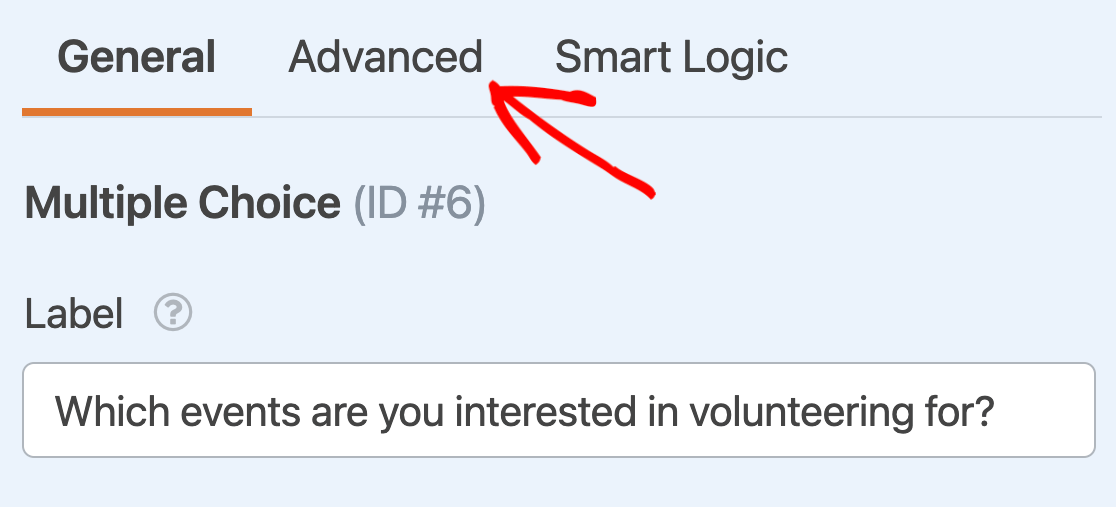
Um auf diese Einstellungen zuzugreifen, klicken Sie im Bedienfeld „Feldoptionen“ oben auf Erweitert.
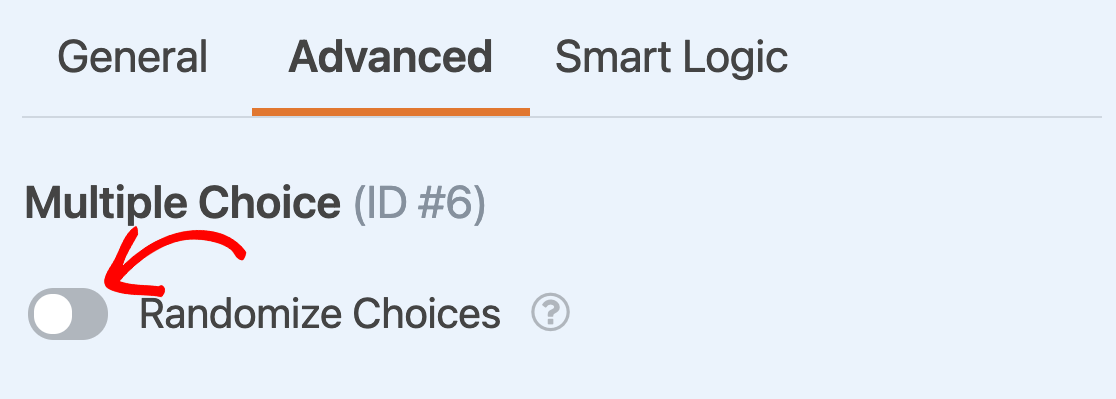
Schalten Sie dann die Option mit der Bezeichnung Auswahlmöglichkeiten zufällig anordnen ein.
Hinweis: Eine detaillierte Anleitung zum zufälligen Anordnen von Auswahlmöglichkeiten für Auswahlfelder finden Sie in unserem vollständigen Tutorial zu dieser Option.
Anzeigen von Auswahlmöglichkeiten in einem Mehrspaltenlayout
Die Organisation Ihrer Multiple-Choice-Elemente in einem Mehrspaltenlayout reduziert den Platzbedarf des Feldes. Dies kann besonders hilfreich sein, wenn Ihr Multiple-Choice-Feld viele Optionen zur Auswahl für die Benutzer bietet.
Verwenden Sie das Dropdown-Menü Layout der Auswahlmöglichkeiten, um ein 1-, 2- oder 3-Spalten-Layout für Ihre Auswahlmöglichkeiten zu erstellen.
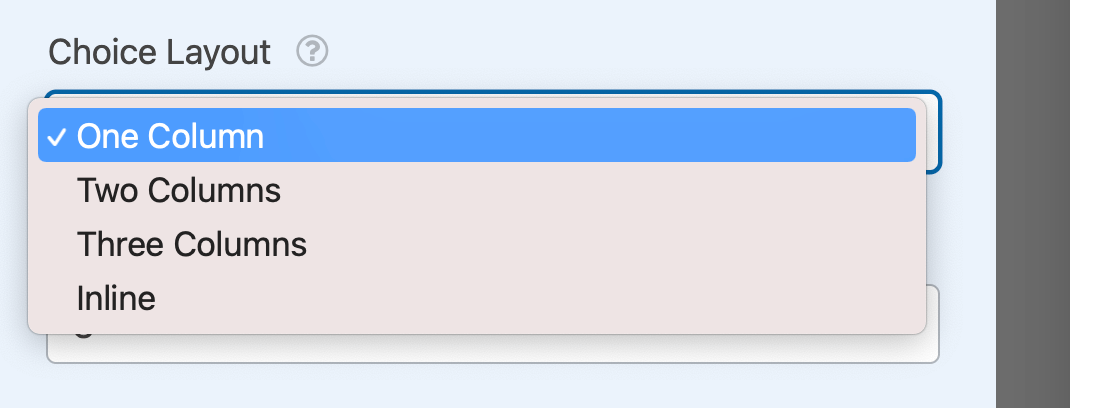
Sie können auch das Inline-Layout wählen, das so viele Auswahlmöglichkeiten wie möglich in eine einzige Zeile setzt. Wenn Sie mehr Auswahlmöglichkeiten haben, als in eine Zeile passen, werden diese wie folgt in eine andere Zeile umgebrochen.
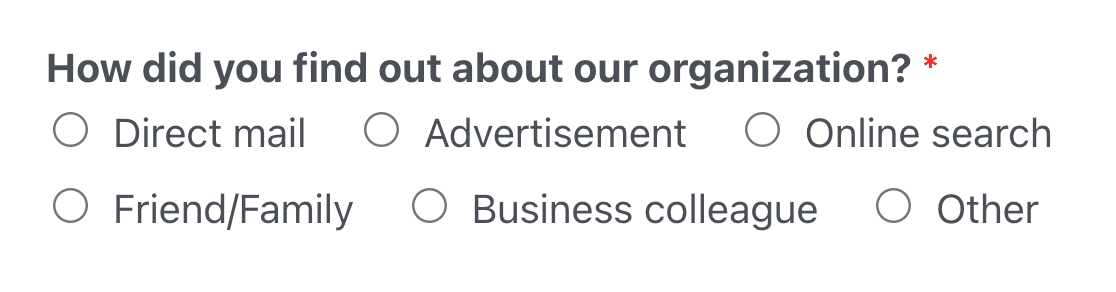
Hinweis: Weitere Details zum Erstellen von Mehrspaltenlayouts für Multiple-Choice-Optionen finden Sie in unserem vollständigen Tutorial zu dieser Option.
Verwendung dynamischer Auswahlmöglichkeiten für Mehrfachauswahl
WPForms ermöglicht es Ihnen, Daten wie Taxonomien oder Beitragsüberschriften von Ihrer WordPress-Website abzurufen, um sie als Auswahlmöglichkeiten in Ihren Auswahlfeldern zu verwenden. Wenn Sie diese Informationen an anderer Stelle auf Ihrer Website aktualisieren, werden sie auch in Ihren Formularen aktualisiert.
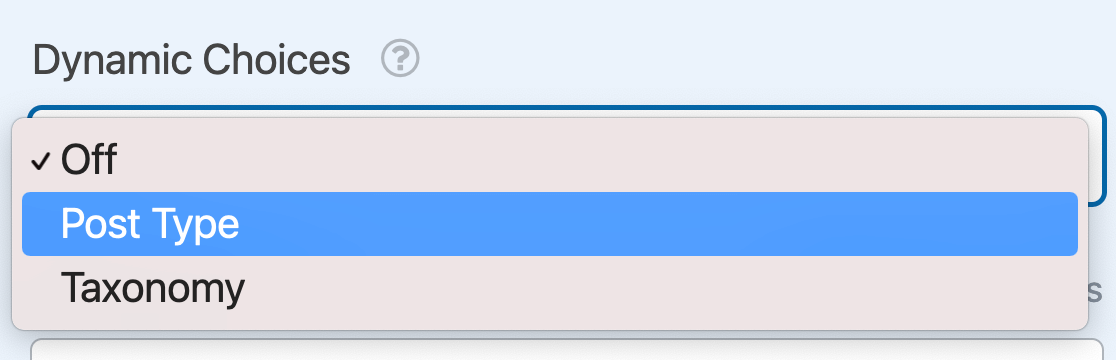
Wählen Sie zum Einrichten entweder Taxonomie oder Beitragstyp aus dem Dropdown-Menü Dynamische Auswahlmöglichkeiten.
Hinweis: Benötigen Sie weitere Hilfe beim Einrichten Ihrer dynamischen Auswahlmöglichkeiten? Lesen Sie unseren vollständigen Leitfaden zu dynamischen Auswahlmöglichkeiten für alle Details.
Ausblenden der Feldbezeichnung
Wenn Sie schließlich verhindern möchten, dass die Feldbezeichnung im Frontend angezeigt wird, können Sie sie ausblenden, indem Sie die Option am Ende der erweiterten Feldoptionen aktivieren.
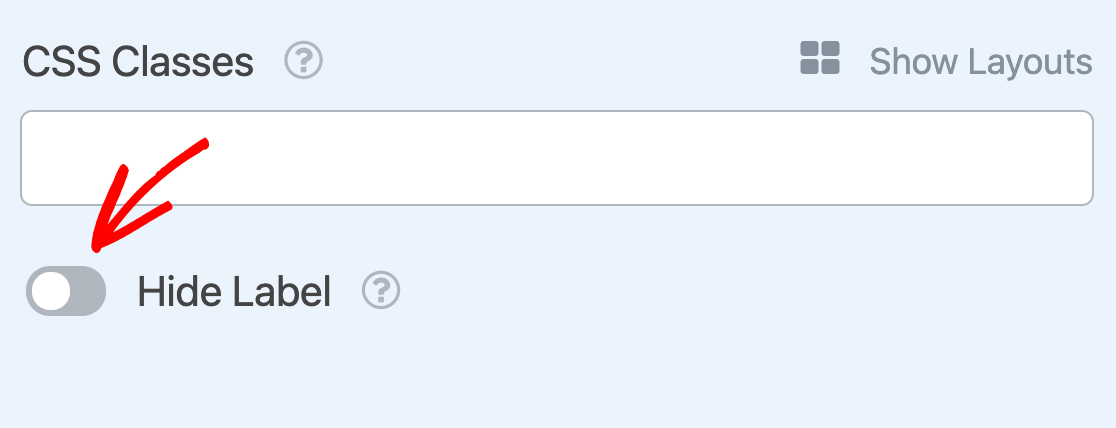
Hinweis: Auch wenn Sie die Feldbezeichnung ausblenden, empfehlen wir, eine in den allgemeinen Feldoptionen anzugeben. Dies stellt sicher, dass dieses Feld in den Einträgen Ihres Formulars weiterhin beschriftet ist, damit Sie es identifizieren können.
Häufig gestellte Fragen
Nachfolgend beantworten wir einige der häufigsten Fragen, die wir zum Feld „Multiple Choice“ erhalten.
Kann ich mein Formular so konfigurieren, dass es automatisch gesendet wird, wenn ein Feld „Multiple Choice“ ausgewählt wird?
Ja, Ihr Formular kann so eingerichtet werden, dass es automatisch gesendet wird, sobald eine Auswahl in einem Feld „Multiple Choice“ getroffen wurde. Um zu erfahren, wie Sie dies einrichten, lesen Sie bitte unsere Entwicklerdokumentation zum Auslösen der Formularübermittlung mit einer Feldwahl.
Hinweis: Bitte beachten Sie, dass dies fortgeschrittene Funktionalität erfordert, wie z. B. das Hinzufügen von Code zu Ihrer Website, und daher für Entwickler empfohlen wird.
Kann ich Feldoptionen wie „Ja“ oder „Nein“ für das Feld „Multiple Choice“ bestimmte Werte zuweisen?
Ja, das können Sie! Standardmäßig verwendet WPForms die Optionsbezeichnung als Feldwert. Wenn Sie jedoch benutzerdefinierte Werte zuweisen möchten (z. B. „1“ für Ja und „0“ für Nein), können Sie dies tun, indem Sie die Einstellung Werte anzeigen aktivieren, die nach dem Hinzufügen des folgenden Code-Snippets angezeigt wird.
add_filter( 'wpforms_fields_show_options_setting', '__return_true' );
Sobald dieser Code aktiv ist, erscheint im Builder eine neue Checkbox Werte anzeigen für Ihre Felder „Multiple Choice“, „Dropdown“ und „Checkboxes“. Sie können dann benutzerdefinierte Werte für jede Option hinzufügen.
Ausführliche Anweisungen finden Sie in unserer Entwicklerdokumentation zum Verwenden des Filters wpforms_fields_show_options_setting.
Das war's! Jetzt wissen Sie, wie Sie die Feldoptionen für „Multiple Choice“-Felder in WPForms anpassen.
Möchten Sie als Nächstes erfahren, wie Sie Ihr Feld „Multiple Choice“ basierend auf Benutzereingaben oder -auswahlen ausblenden oder anzeigen? Sehen Sie sich unser Tutorial zur Verwendung der bedingten Logik von WPForms an.


