


KI-Zusammenfassung
Möchten Sie schnell eine lange Liste von Optionen in Ihrem Formular hinzufügen? Durch die Verwendung der KI-Auswahlmöglichkeiten oder der Option „Massenhinzufügung“ in den Feldern Dropdown, Multiple Choice und Kontrollkästchen ist es einfach, viele Auswahlmöglichkeiten auf einmal zu Ihrem Formular hinzuzufügen, anstatt jede Auswahl einzeln zu erstellen.
Dieses Tutorial zeigt Ihnen, wie Sie das Massenhinzufügen-Tool für Ihre eigenen benutzerdefinierten Optionen verwenden und wie Sie unsere vorgefertigten Listen für gängige Optionen einbeziehen.
Erstellung eines Formulars
Bevor Sie beginnen, müssen Sie sicherstellen, dass WPForms auf Ihrer WordPress-Website installiert und aktiviert ist und dass Sie Ihre Lizenz verifiziert haben. Dann können Sie ein neues Formular erstellen oder ein vorhandenes bearbeiten, um auf den Formular-Generator zuzugreifen.
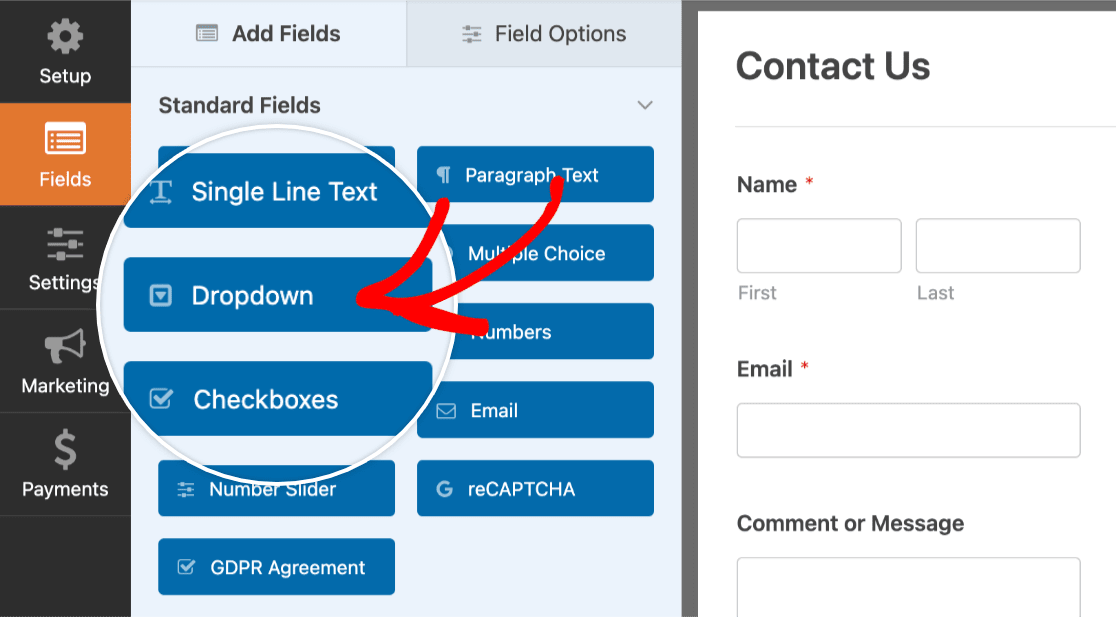
Sobald der Formular-Generator geöffnet ist, können Sie Auswahlmöglichkeiten für jeden der folgenden Feldtypen in großen Mengen hinzufügen:
Für dieses Beispiel fügen wir ein Dropdown-Feld hinzu.
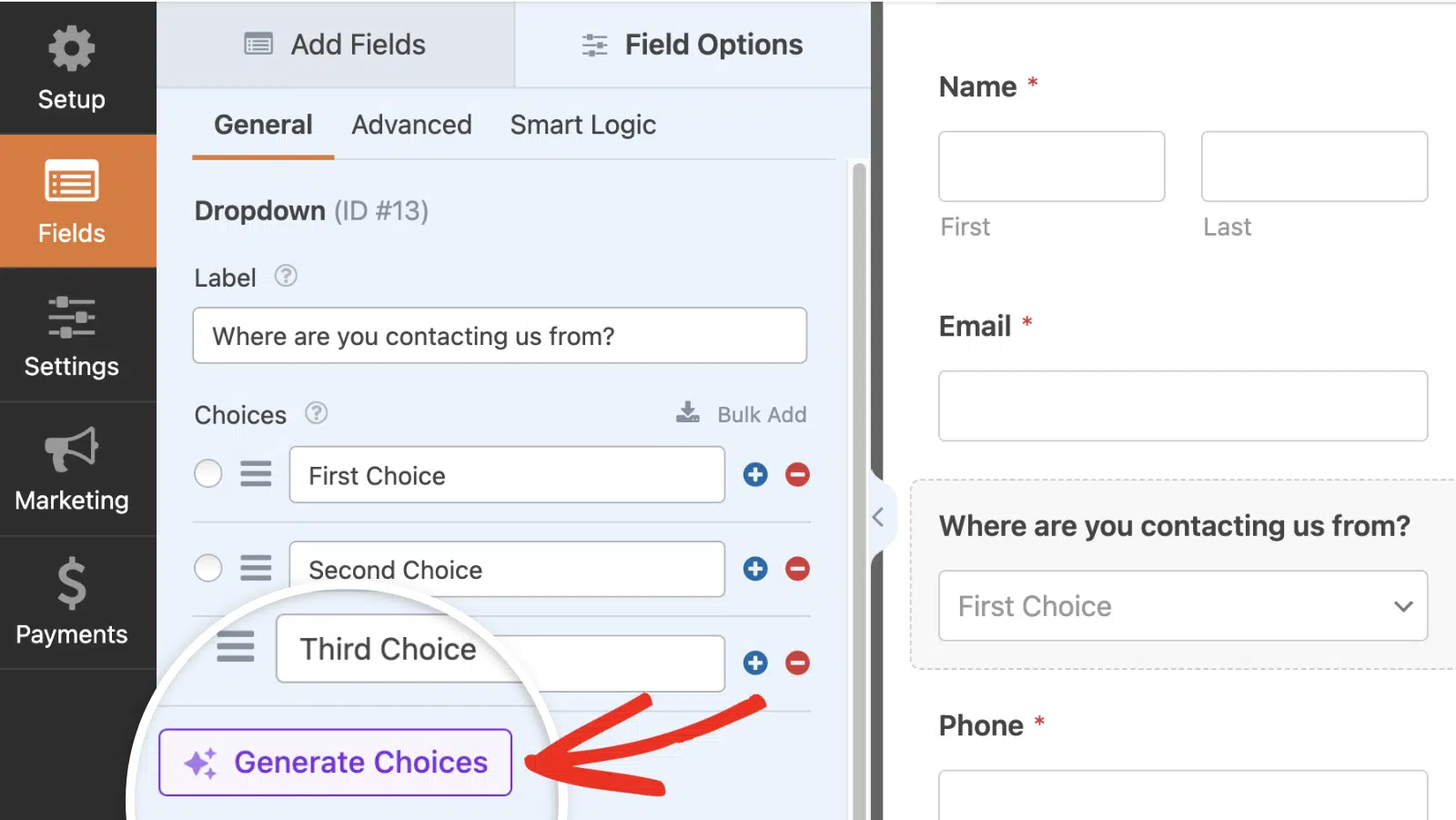
Wenn Sie auf das gerade hinzugefügte Dropdown-Feld klicken, können Sie dessen Feldoptionen sehen. Standardmäßig werden drei Platzhalteroptionen automatisch für Sie generiert. Wir zeigen Ihnen 2 Möglichkeiten, Auswahlmöglichkeiten in WPForms in großen Mengen hinzuzufügen.
WPForms KI verwenden
WPForms verfügt über eine integrierte KI-Funktion, mit der Sie Auswahlmöglichkeiten für die Felder Multiple Choice, Kontrollkästchen und Dropdown generieren können. Um diese Funktion zu nutzen, klicken Sie auf die Schaltfläche Auswahlmöglichkeiten generieren.
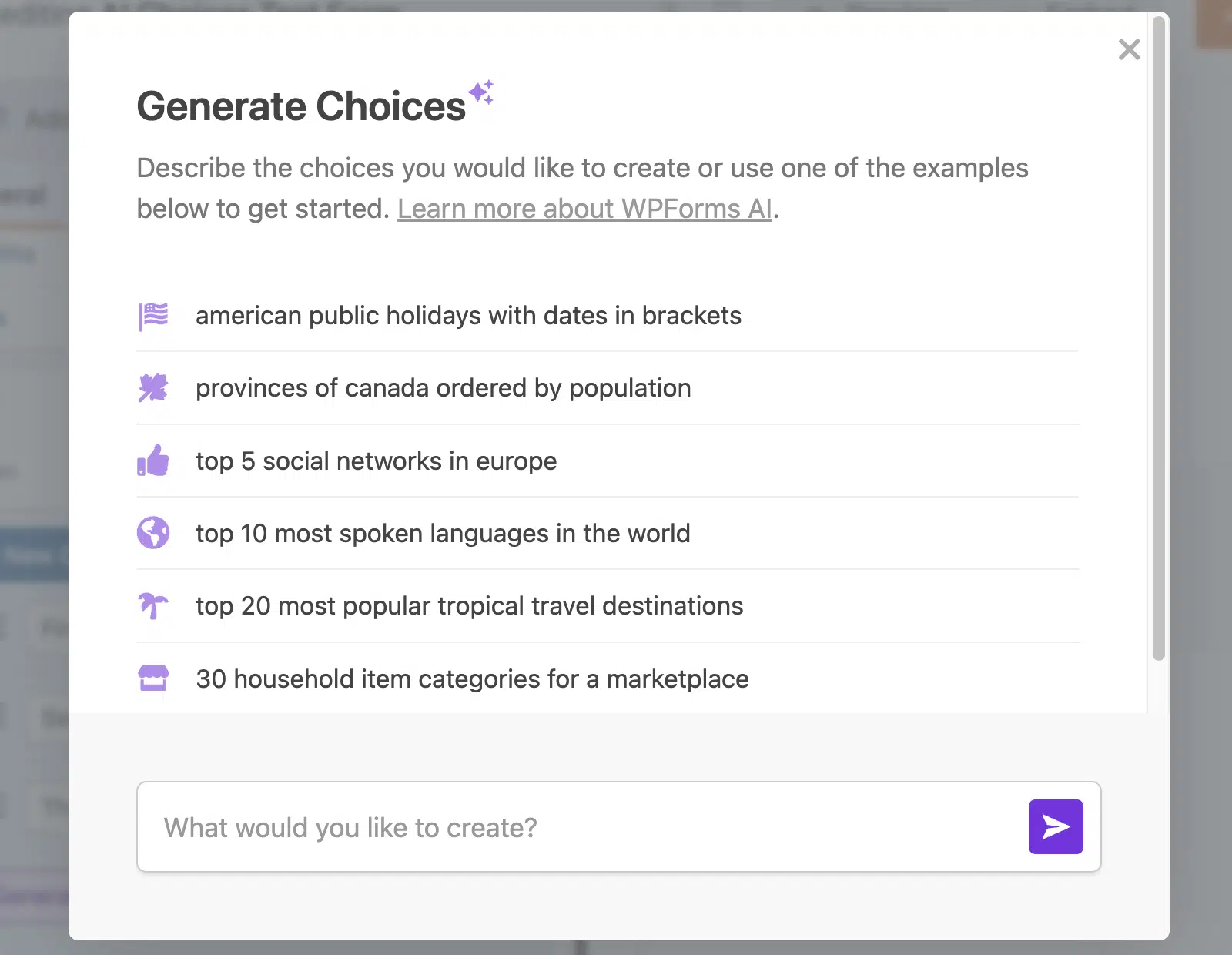
In der erscheinenden Überlagerung sehen Sie einige Beispiel-Prompts, die Sie verwenden können, um Auswahlmöglichkeiten für Ihr Formular zu generieren.
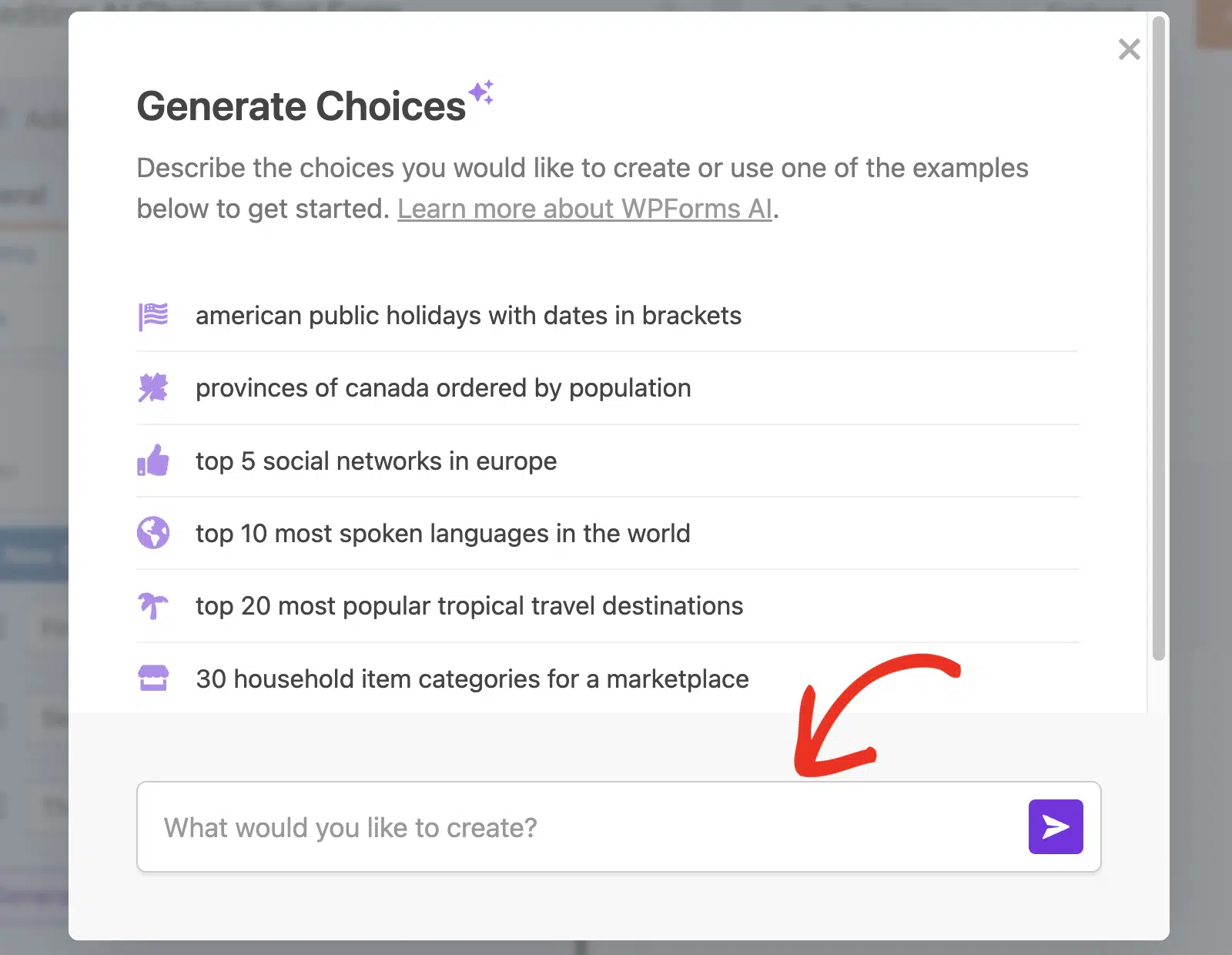
Im Textfeld können Sie einen Prompt mit Details zu der Art der Auswahlmöglichkeiten eingeben, die Sie generieren möchten.
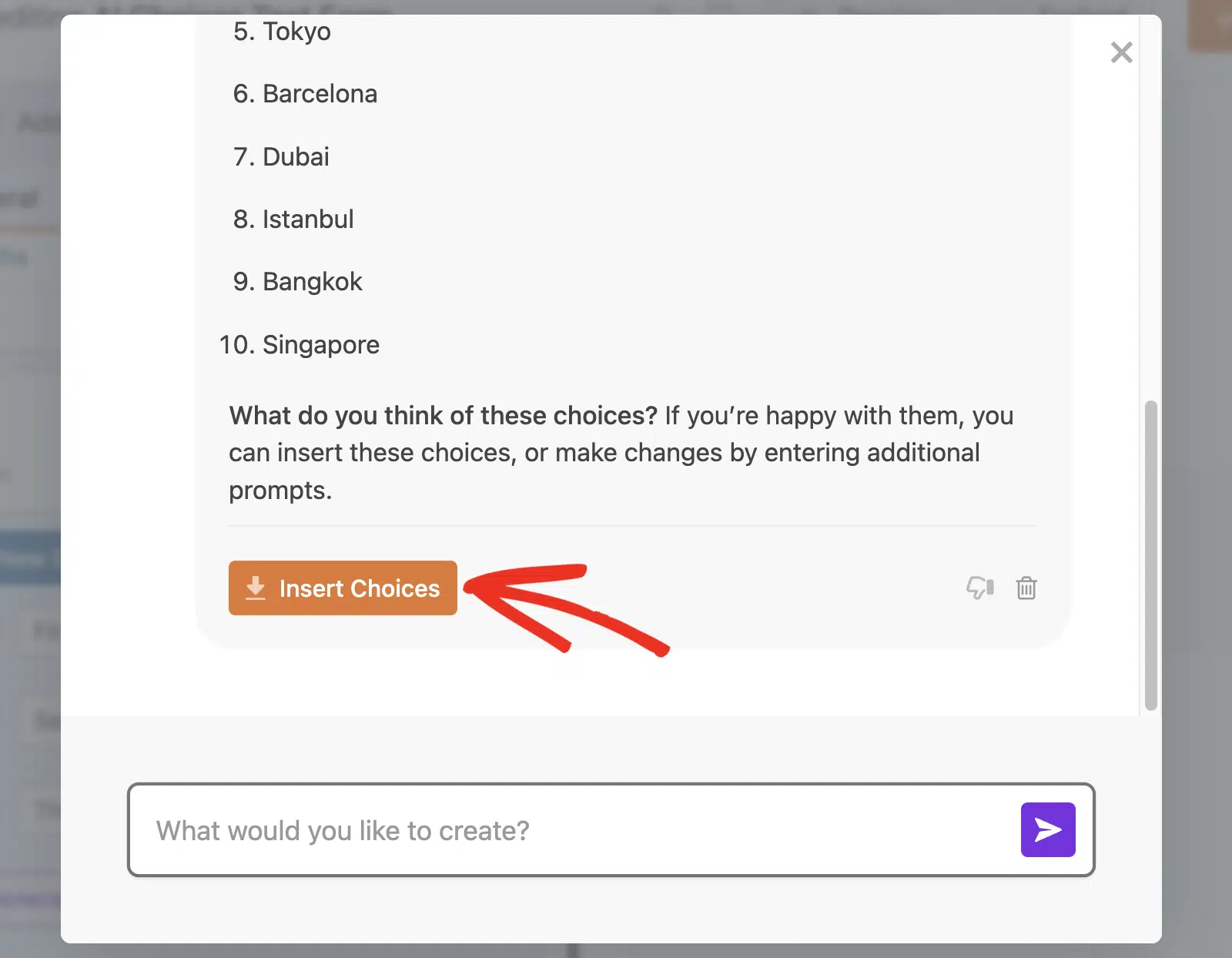
Nachdem Sie Ihren Prompt eingegeben haben, generiert WPForms KI Auswahlmöglichkeiten basierend auf dem Prompt. Wenn Sie die generierten Auswahlmöglichkeiten ändern möchten, antworten Sie einfach im Dialog mit den Änderungen, die Sie implementieren möchten. Wenn Sie mit der Liste zufrieden sind, klicken Sie auf die Schaltfläche Auswahlmöglichkeiten einfügen, um sie zu Ihrem Formular hinzuzufügen.
Die Massenhinzufügen-Funktion verwenden
Um weitere Optionen in großen Mengen hinzuzufügen, klicken Sie auf die Schaltfläche Massenhinzufügung.
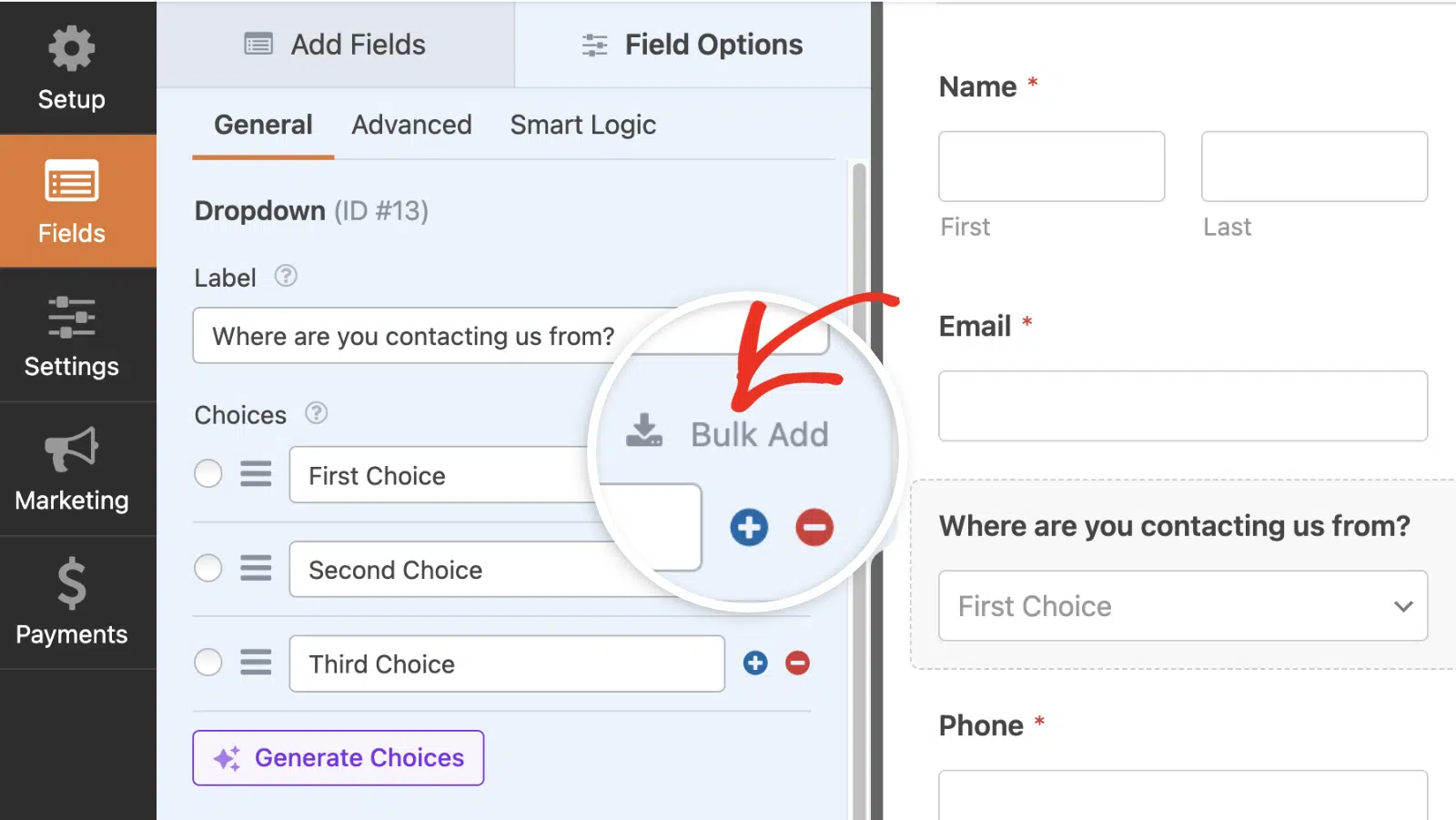
Von hier aus wird ein Eingabefeld eingeblendet, in dem Sie zwischen der Erstellung eigener Auswahlmöglichkeiten oder dem Hinzufügen voreingestellter Auswahlmöglichkeiten wählen können.
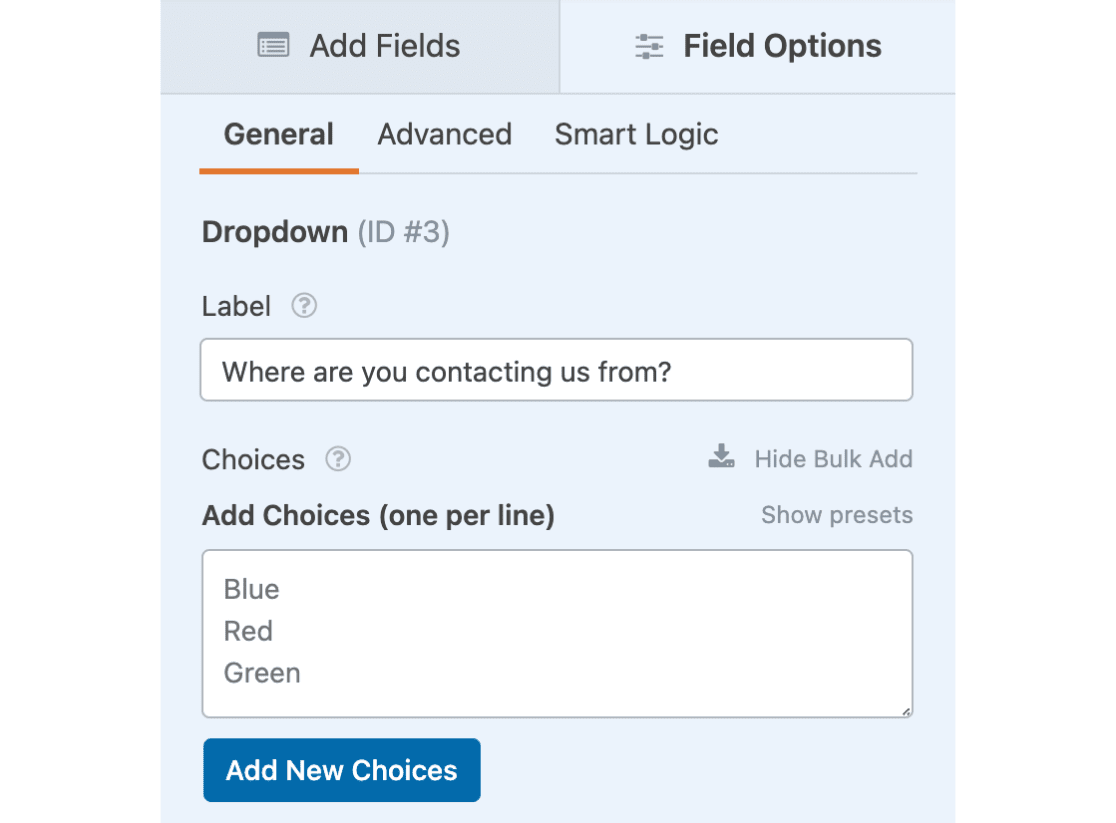
In den nächsten Schritten erfahren Sie, wie Sie benutzerdefinierte und voreingestellte Auswahlmöglichkeiten hinzufügen.
Benutzerdefinierte Auswahlmöglichkeiten hinzufügen
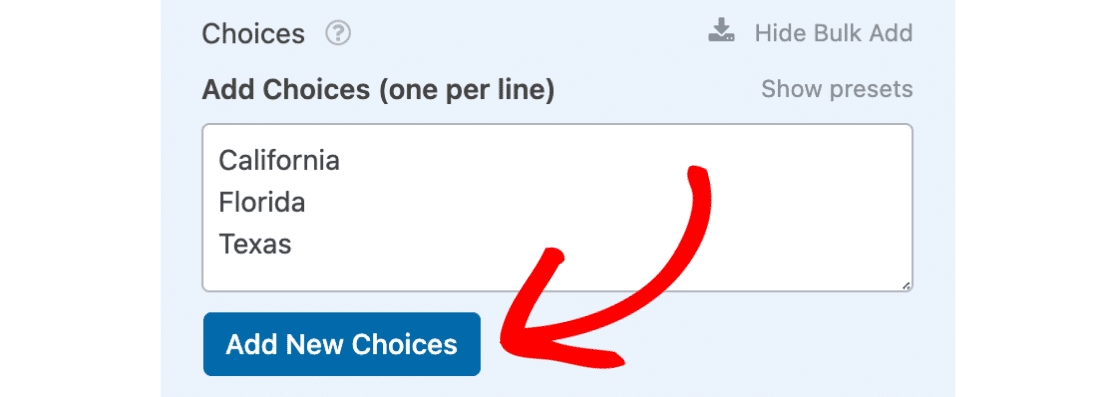
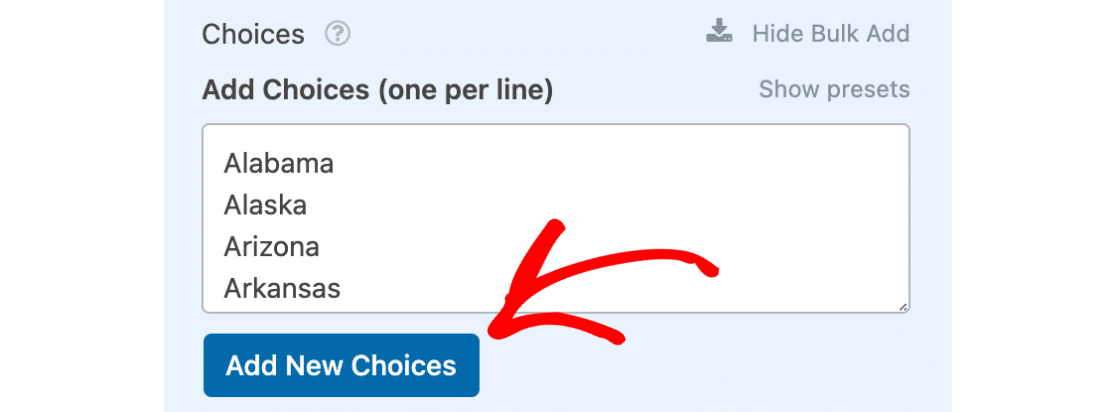
Wenn Sie eine Liste benutzerdefinierter Auswahlmöglichkeiten in großen Mengen hinzufügen möchten, können Sie diese direkt in das Feld Auswahlmöglichkeiten hinzufügen (eine pro Zeile) eingeben. Stellen Sie einfach sicher, dass Sie nur eine Option pro Zeile eingeben.
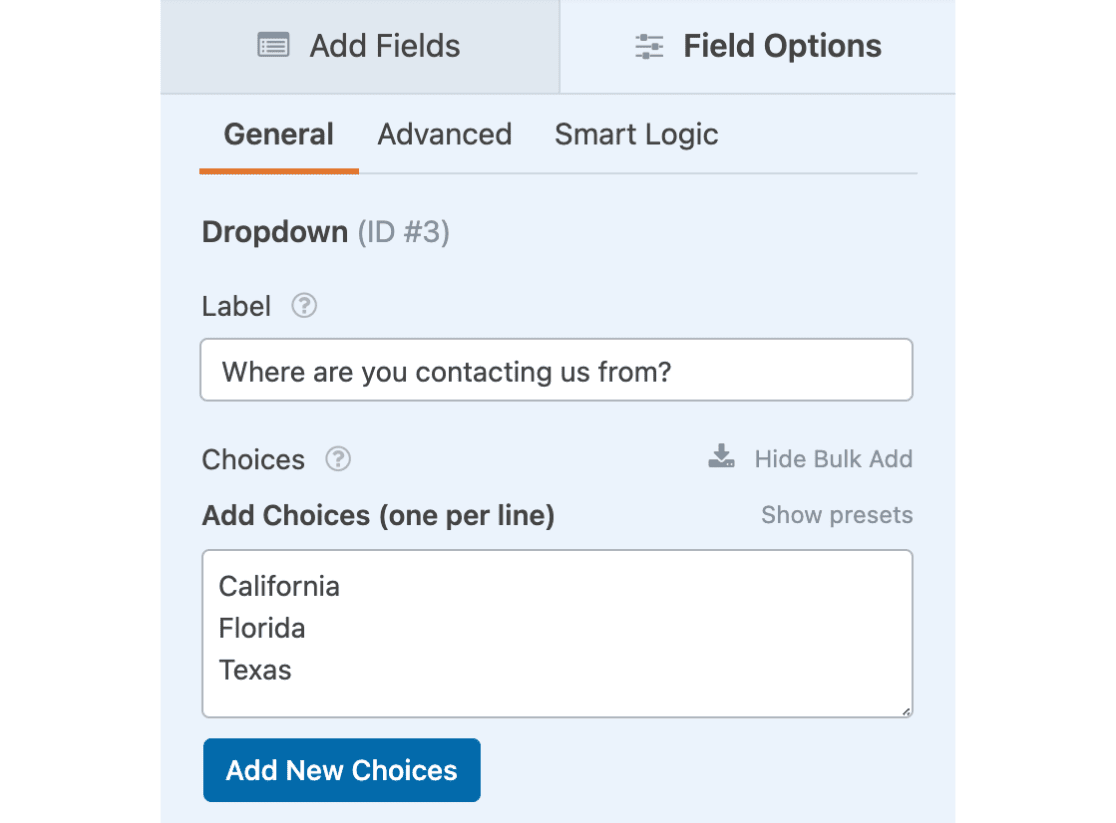
Wenn Sie eine vorhandene Liste haben, können Sie diese sogar direkt in dieses Feld kopieren und einfügen. Denken Sie daran, die Optionen doppelt zu überprüfen, ob sie richtig formatiert sind.
Sobald Sie alle gewünschten Optionen hinzugefügt haben, können Sie einfach auf die Schaltfläche Neue Optionen hinzufügen klicken. Alle Optionen werden automatisch zur Liste hinzugefügt, unterhalb der vorhandenen Optionen.
Voreingestellte Auswahlmöglichkeiten hinzufügen
Wenn Sie eine vorgefertigte Liste von Optionen hinzufügen möchten, können Sie die Option Voreinstellungen anzeigen auswählen.
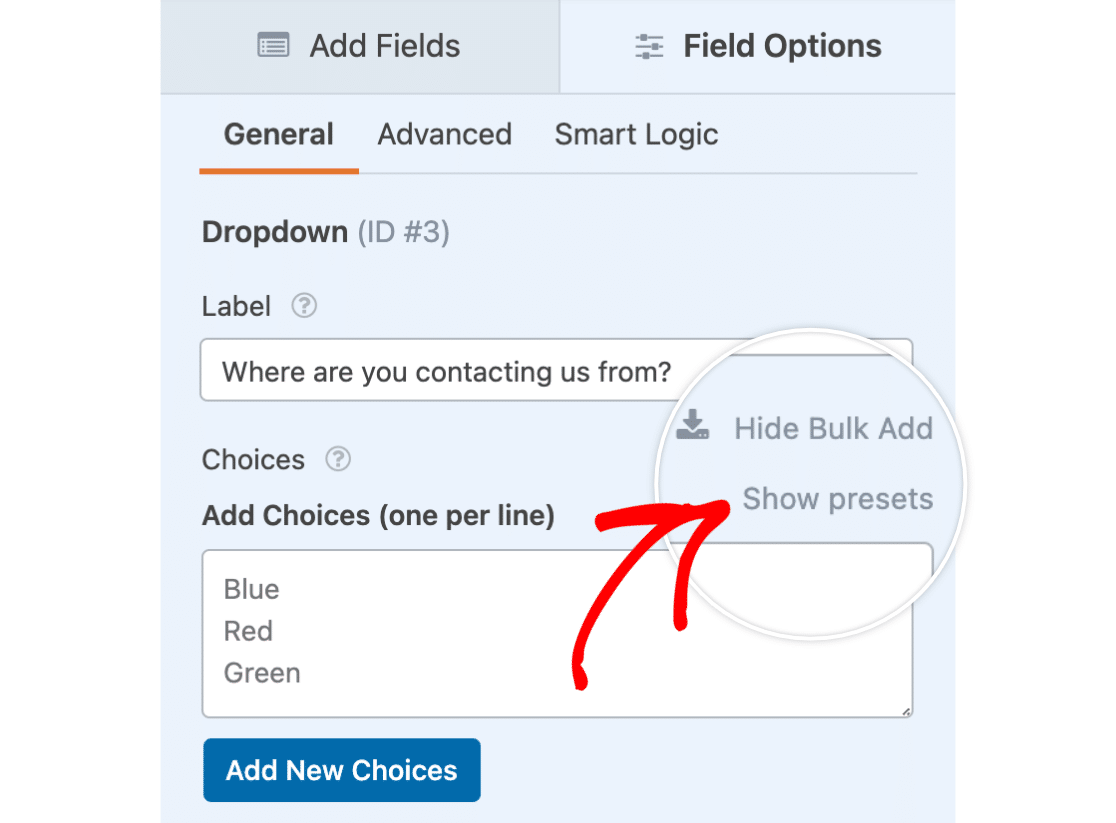
Nachdem Sie darauf geklickt haben, wird eine Liste mit Voreinstellungsoptionen angezeigt.
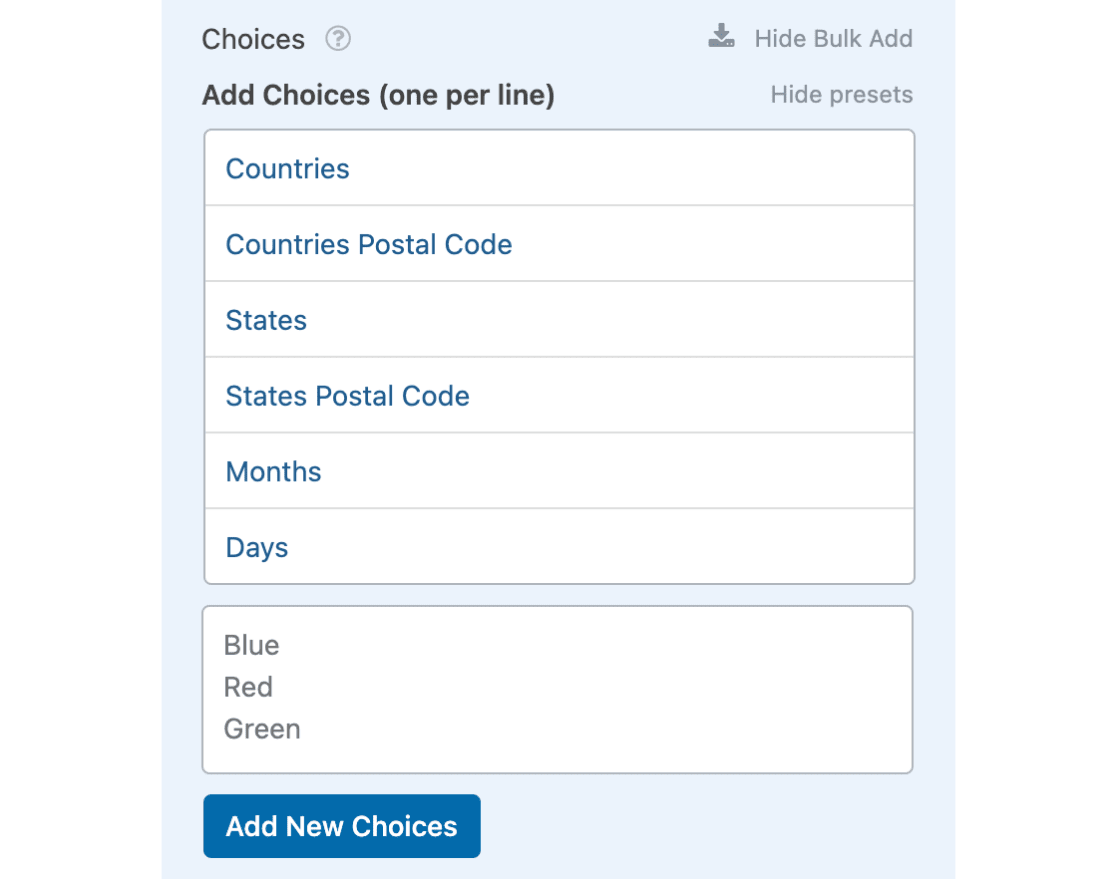
Hier ist eine Liste der verfügbaren Voreinstellungsoptionen:
- Länder: Die vollständigen Namen aller Länder
- Länder-Postleitzahl: Der 2-buchstabige Code für alle Länder
- Bundesstaaten: Die vollständigen Namen aller US-Bundesstaaten
- Bundesstaaten-Postleitzahl: Der 2-buchstabige Code für alle US-Bundesstaaten
- Monate: Der vollständige Name aller Monate des Jahres
- Tage: Der vollständige Name aller Wochentage
Durch Klicken auf eine dieser Voreinstellungsoptionen wird die entsprechende Liste automatisch für Sie gefüllt. Jetzt haben Sie die Möglichkeit, Änderungen an der Liste vorzunehmen, bevor die Optionen tatsächlich hinzugefügt werden.
In unserem Beispiel verwenden wir die Voreinstellungsoption, um die vollständige Liste der Bundesstaaten für unser Dropdown hinzuzufügen.
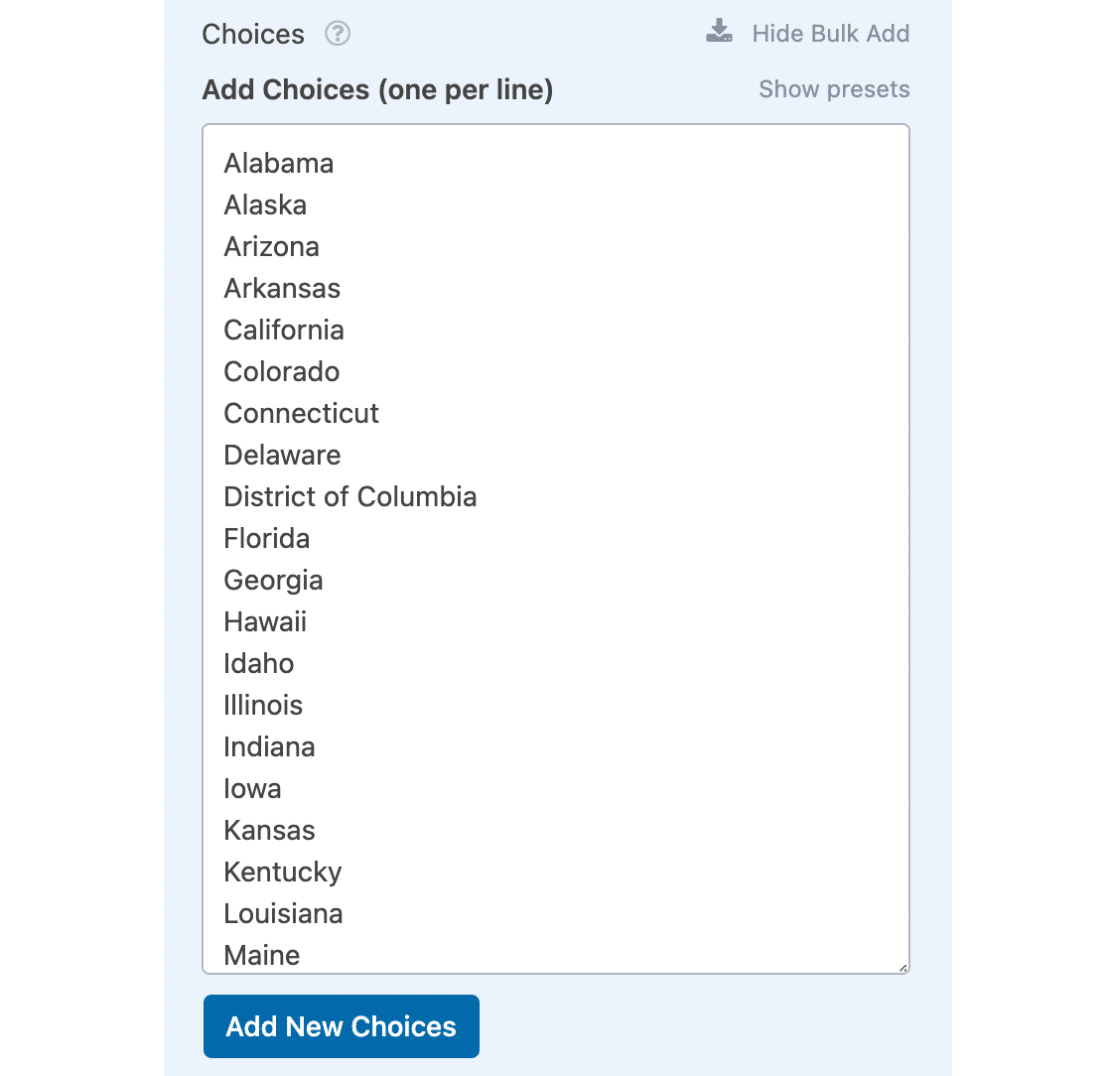
Diese Liste sieht bereits so aus, wie wir sie haben wollen. Daher klicken wir auf die Schaltfläche Neue Optionen hinzufügen.
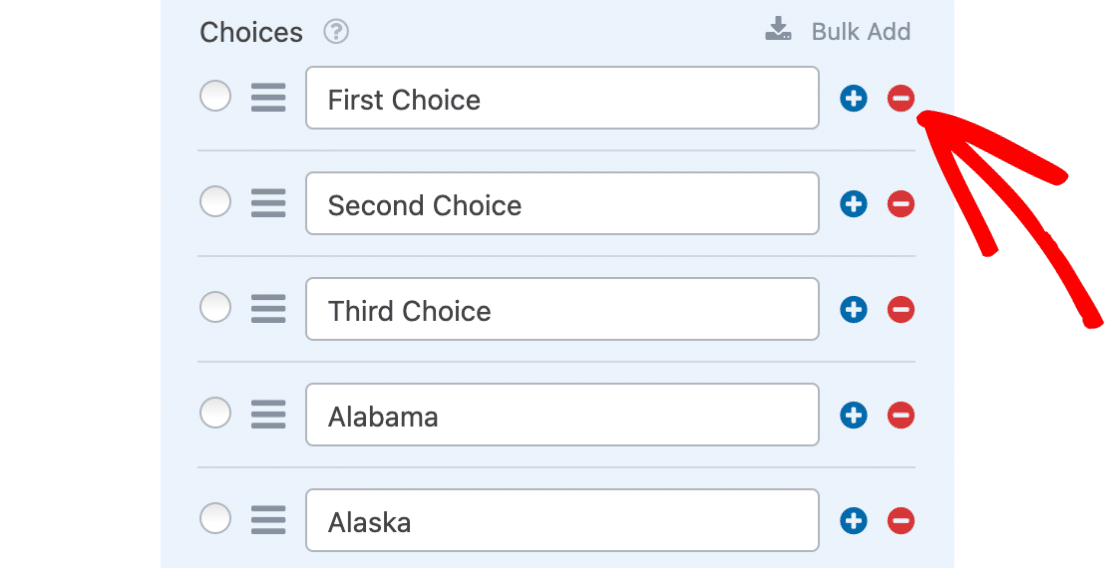
Alle Optionen, die bereits vorhanden waren, bleiben erhalten, und die neuen Optionen werden darunter hinzugefügt.
Unerwünschte Auswahlmöglichkeiten entfernen
Der letzte Schritt besteht darin, alle Optionen zu entfernen, die Sie nicht wünschen. In unserem Beispiel möchten wir die Standardoptionen entfernen.
Um Optionen zu löschen, die Sie nicht behalten möchten, klicken Sie einfach auf die Minus-Schaltfläche (–).
Häufig gestellte Fragen
Dies sind Antworten auf einige der häufigsten Fragen, die wir zum Hinzufügen von Optionen in großen Mengen erhalten.
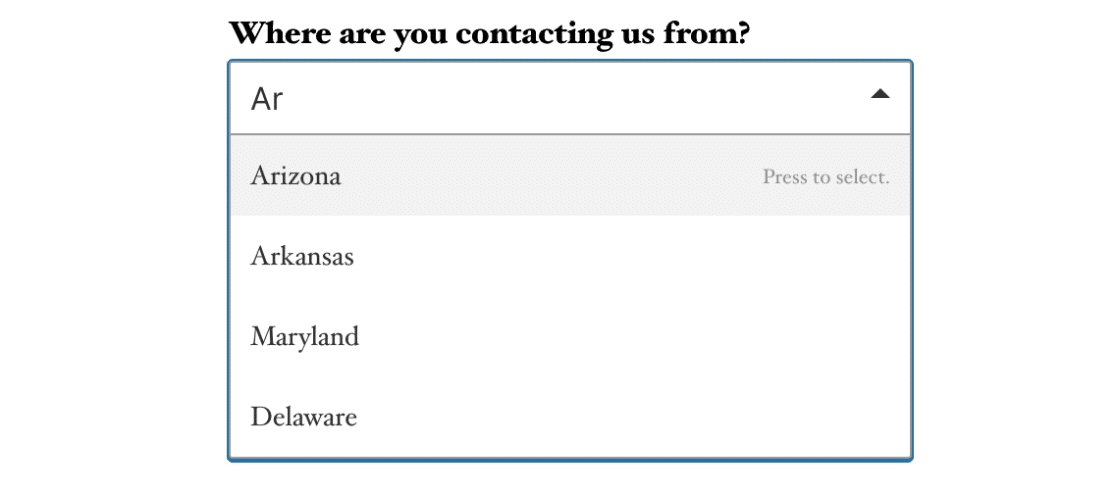
Kann ich Benutzern erlauben, Optionen in einem Dropdown zu durchsuchen?
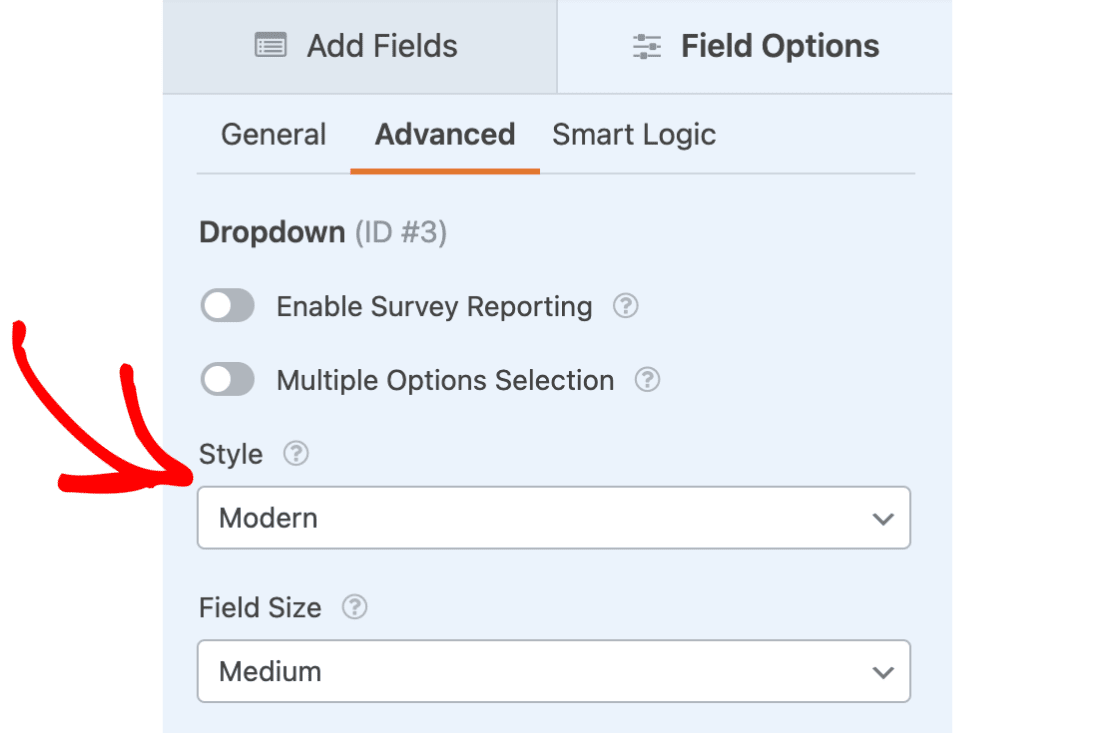
Absolut! Sie können eine Suchfunktion hinzufügen, indem Sie zum Tab Erweitert navigieren und den Stil Modern aktivieren.
Hier ist ein Beispiel, wie die Dinge auf der Frontend-Seite Ihrer Website aussehen könnten:
Hinweis: Wenn Sie weitere Informationen darüber wünschen, wie Sie das Aussehen oder die Funktionalität des Dropdown-Felds ändern können, lesen Sie unbedingt unser Tutorial zu den Dropdown-Feld-Anpassungsoptionen.
Das war's! Sie können jetzt Massenoptionen zu jedem Dropdown-, Mehrfachauswahl- und Kontrollkästchenfeld hinzufügen.
Da Sie wahrscheinlich eine lange Liste von Optionen haben, möchten Sie vielleicht Ihre Mehrfachauswahl- und Kontrollkästchenfelder in einem benutzerfreundlicheren Layout anzeigen? Sehen Sie sich unser Tutorial zum Erstellen von mehrspaltigen Layouts an.


