


KI-Zusammenfassung
Möchten Sie das Erscheinungsbild Ihres Kontrollkästchenfelds in WPForms ändern? WPForms bietet viele Optionen zur Anpassung des Aussehens und der Funktionsweise dieses Felds in Ihren veröffentlichten Formularen.
Dieser Artikel beschreibt alle Möglichkeiten, wie Sie Ihre WPForms-Kontrollkästchenfelder anpassen können.
- Bearbeiten der Feldbezeichnung und -beschreibung
- Bearbeiten, Hinzufügen und Entfernen von Auswahlmöglichkeiten
- Generieren von Auswahlmöglichkeiten mit WPForms AI
- Feld als erforderlich markieren
- Zufällige Reihenfolge der Auswahlmöglichkeiten
- Kontrollkästchen in einem Mehrspaltenlayout anzeigen
- Auswahlmöglichkeiten für Kontrollkästchen einschränken
- Dynamische Auswahlmöglichkeiten für Kontrollkästchen verwenden
- Ausblenden der Feldbezeichnung
- Anzeige des Haftungsausschlusses oder der Nutzungsbedingungen aktivieren
- Häufig gestellte Fragen
Hinweis: Das Kontrollkästchenfeld ermöglicht es Benutzern, mehrere Optionen gleichzeitig auszuwählen. Wenn Benutzer nur eine Option auswählen sollen, wobei die Auswahl einer Option automatisch die andere abwählt, empfehlen wir stattdessen die Verwendung des Mehrfachauswahlfelds.
Bevor Sie die untenstehenden Optionen prüfen, stellen Sie sicher, dass WPForms auf Ihrer WordPress-Website installiert und aktiviert ist. Erstellen Sie dann ein neues Formular oder bearbeiten Sie ein vorhandenes, um den Formular-Generator zu öffnen.
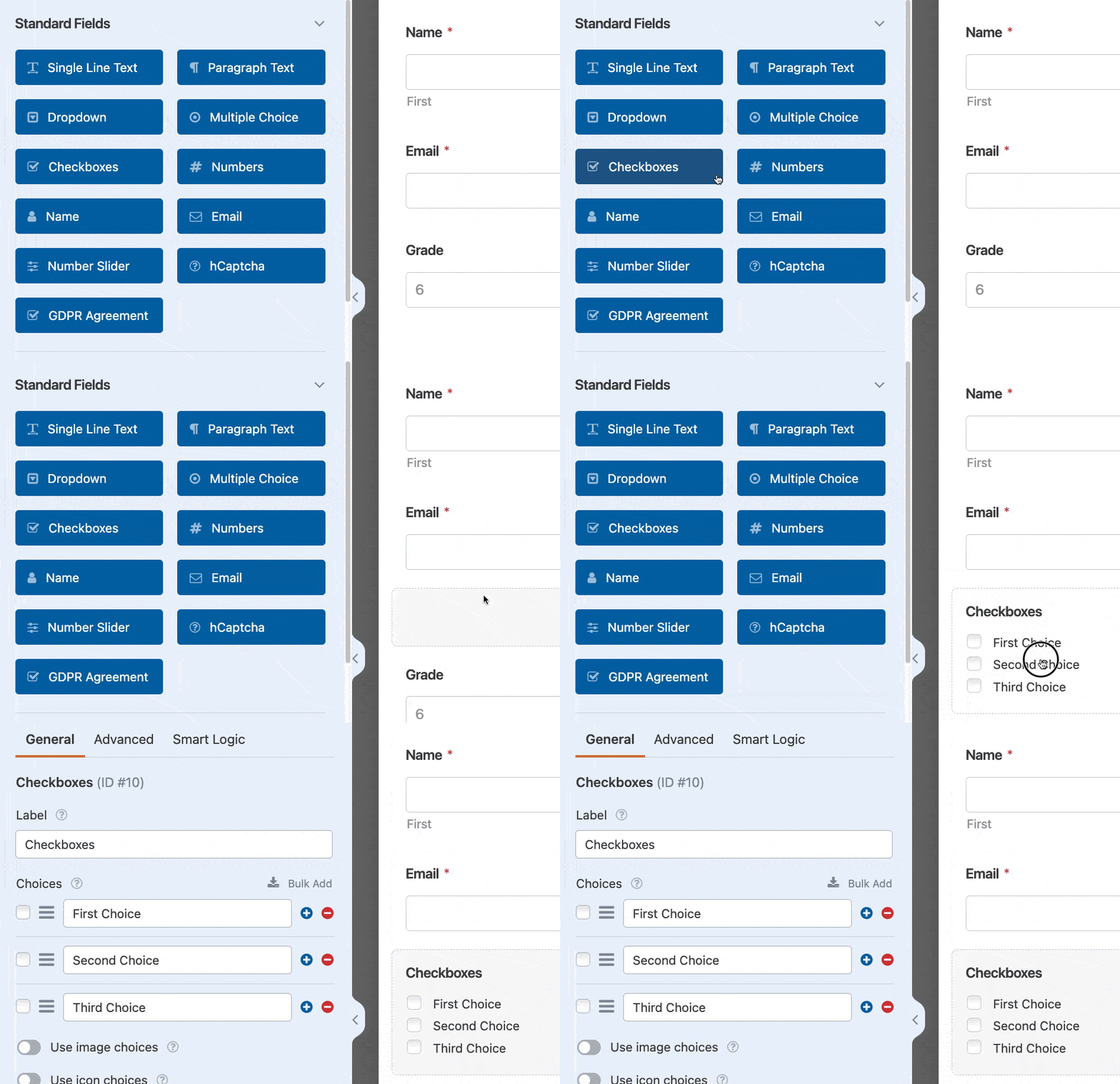
Suchen Sie hier nach Kontrollkästchen im Abschnitt Standardfelder.
Um ein Kontrollkästchenfeld zu Ihrem Formular hinzuzufügen, klicken Sie darauf oder ziehen Sie es per Drag & Drop in den Vorschau-Bereich des Formular-Generators. Klicken Sie dann darauf, um die Feldoptionen zu öffnen.
Hinweis: Möchten Sie mehr über alle möglichen Feldanpassungen in WPForms erfahren? Sehen Sie sich unseren vollständigen Leitfaden zu Feldoptionen für weitere Tipps an.
Bearbeiten der Feldbezeichnung und -beschreibung
Die ersten Feldoptionen, die Sie berücksichtigen sollten, sind Bezeichnung und Beschreibung.
Ändern der Feldbezeichnung
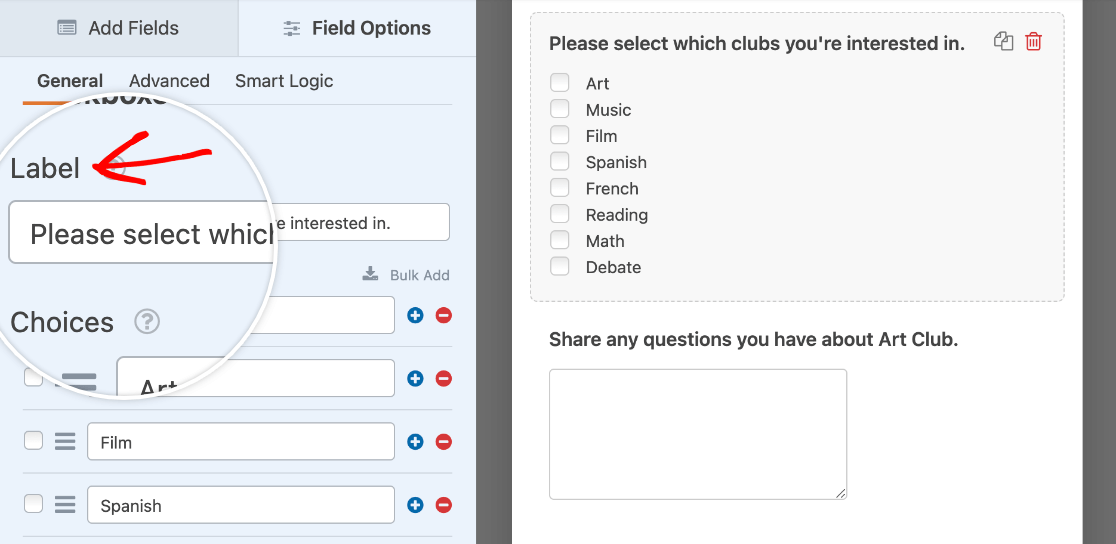
Standardmäßig lautet die Bezeichnung des Felds „Kontrollkästchen“. Sie können diesen Text jedoch ganz einfach in beliebigen Text ändern, indem Sie Ihre eigene benutzerdefinierte Bezeichnung im Bereich Feldoptionen eingeben.
Hinzufügen einer Beschreibung
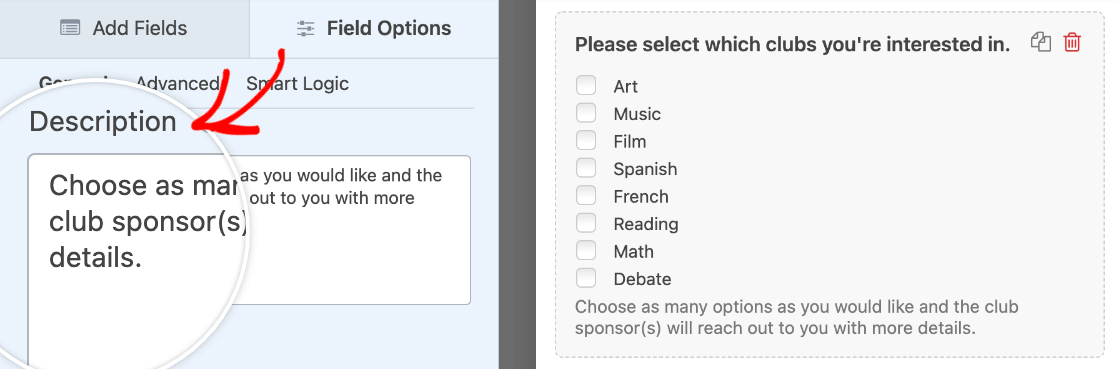
Feldbeschreibungen sind nützlich, um Ihren Benutzern Informationen zu geben, z. B. Anweisungen zur Auswahl in Ihrem Kontrollkästchenfeld.
Um eine Beschreibung hinzuzufügen, geben Sie sie einfach in das entsprechende Feld im Bereich Feldoptionen ein.
Hinweis: Möchten Sie mehr über andere Möglichkeiten erfahren, Text in Ihre Formulare einzubauen? Sehen Sie sich unser Tutorial zum Hinzufügen von zusätzlichem Text in WPForms an.
Bearbeiten, Hinzufügen und Entfernen von Auswahlmöglichkeiten
Eines der Hauptmerkmale des Kontrollkästchenfelds ist, dass es Benutzern ermöglicht, mehrere Auswahlmöglichkeiten zu treffen. Hier erfahren Sie, wie Sie die Optionen anpassen, die Sie in Ihren Formularen präsentieren.
Bearbeiten von Kontrollkästchen-Auswahlmöglichkeiten
Um die Bezeichnung für ein Kontrollkästchen zu bearbeiten, geben Sie einfach den gewünschten Text in das vorgesehene Feld ein.
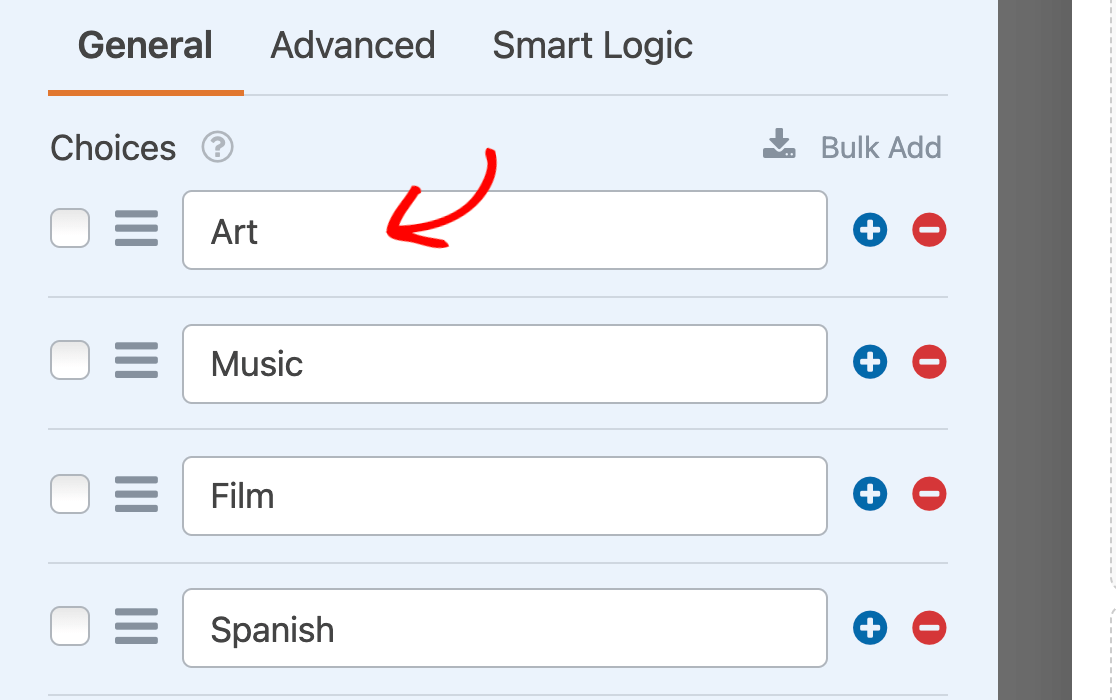
Sie können jede Auswahl vorauswählen, indem Sie auf das Kontrollkästchen links neben der Bezeichnung klicken.
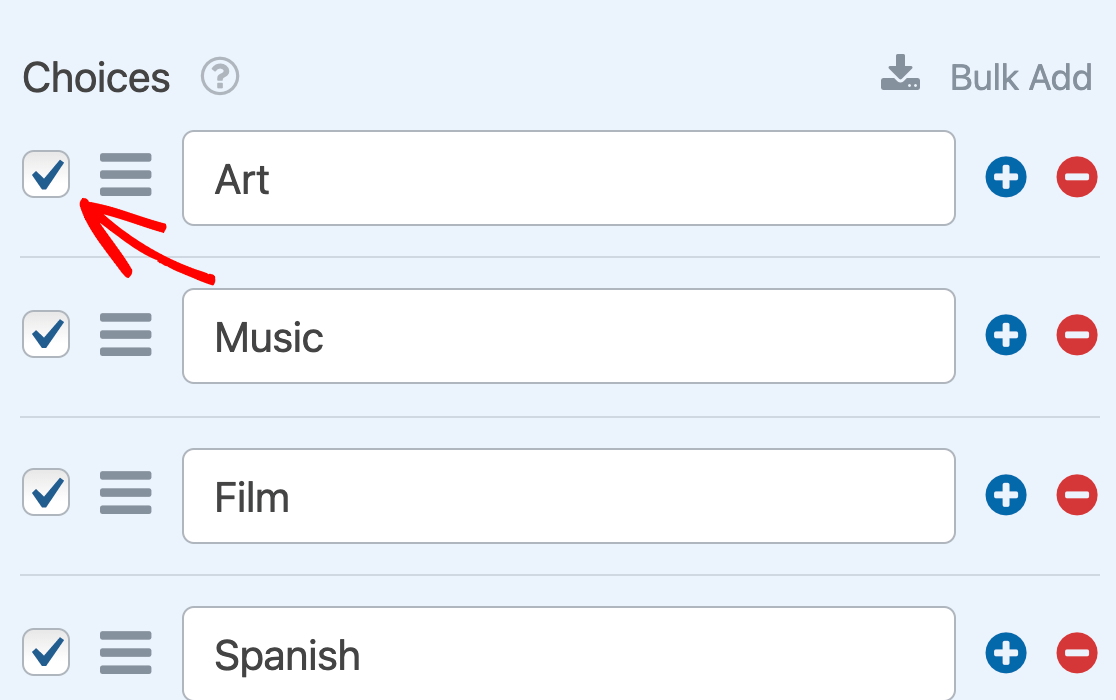
Hinweis: Weitere Details zur Vorauswahl von Kontrollkästchen finden Sie in unserem Tutorial zum Festlegen von Standardwerten für Felder in WPForms.
Wenn Sie die Reihenfolge Ihrer Kontrollkästchen-Auswahlmöglichkeiten ändern möchten, ziehen Sie die Elemente einfach per Drag & Drop in die gewünschte Reihenfolge.
Hinzufügen und Entfernen von Kontrollkästchen-Auswahlmöglichkeiten
Um weitere Auswahlmöglichkeiten zu Ihrem Kontrollkästchenfeld hinzuzufügen, klicken Sie auf den blauen Plus (+)-Button neben einer beliebigen vorhandenen Option.
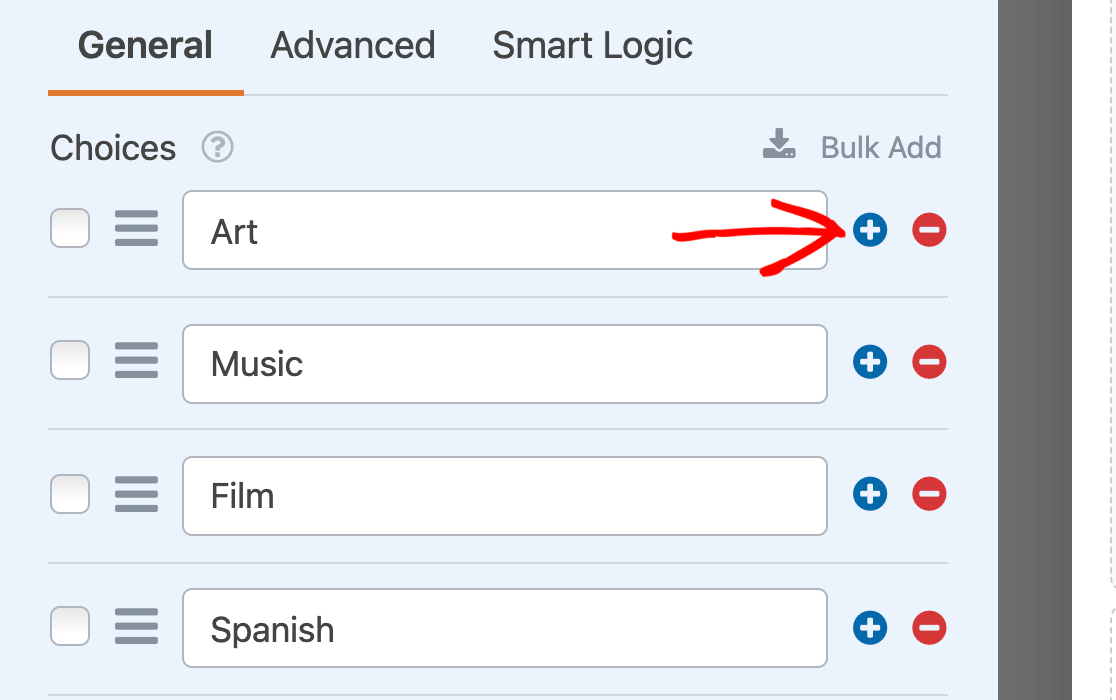
Die neue Auswahl wird sofort unter der Option hinzugefügt, deren Plus (+)-Schaltfläche Sie angeklickt haben.
Hinweis: Möchten Sie erfahren, wie Sie eine „Andere“-Checkbox einrichten, die bei Auswahl ein Textfeld anzeigt? Sehen Sie sich unser Tutorial zur Umsetzung mit bedingter Logik an.
Sie können mehrere Optionen auf einmal hinzufügen, indem Sie auf Massenhinzufügen klicken.
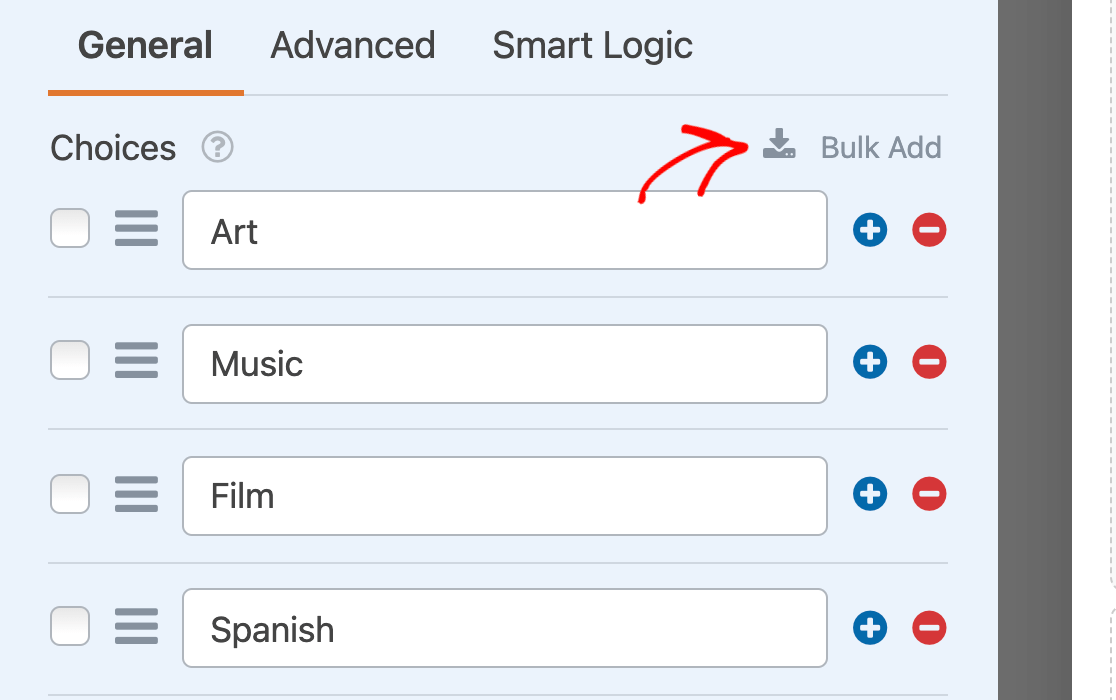
Geben Sie jede neue Option, die Sie aufnehmen möchten, in eine eigene Zeile ein und klicken Sie dann auf Neue Auswahlmöglichkeiten hinzufügen.
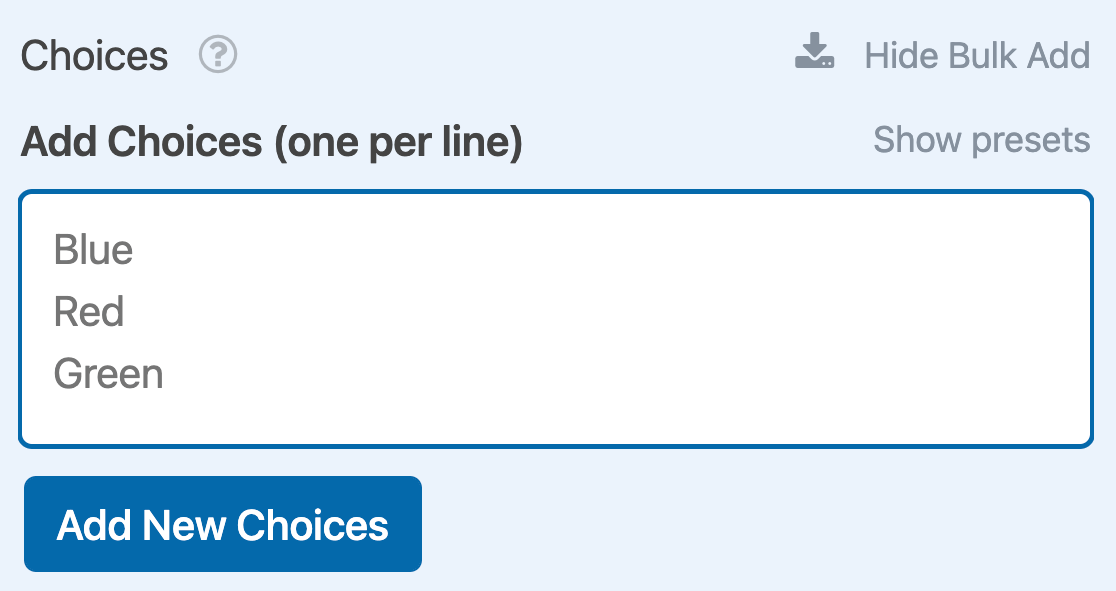
Ihre neuen Auswahlmöglichkeiten werden am Ende der vorhandenen Liste von Elementen hinzugefügt.
Hinweis: Benötigen Sie weitere Hilfe beim Hinzufügen von Auswahlmöglichkeiten zu Ihrem Kontrollkästchenfeld? Sehen Sie sich unser Tutorial zum Massenhinzufügen von Optionen zu Auswahlfeldern an.
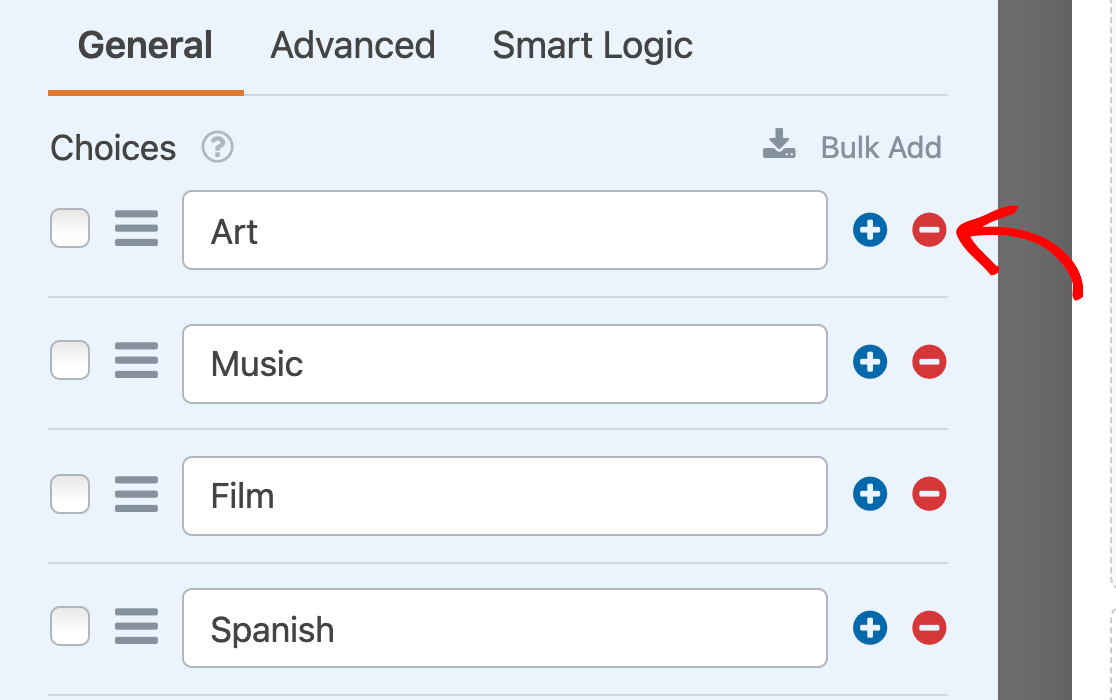
Wenn Sie eine Auswahl aus Ihrem Kontrollkästchenfeld entfernen möchten, klicken Sie im Bereich „Feldoptionen“ auf die rote Minus (-)-Schaltfläche daneben.
Hinweis: Möchten Sie, dass Ihr Kontrollkästchenfeld ein schaltflächenähnliches Aussehen hat? Unsere Entwicklerdokumentation bietet eine Anleitung zur Umwandlung dieses Feldes mit CSS.
Verwendung von Bildauswahlen
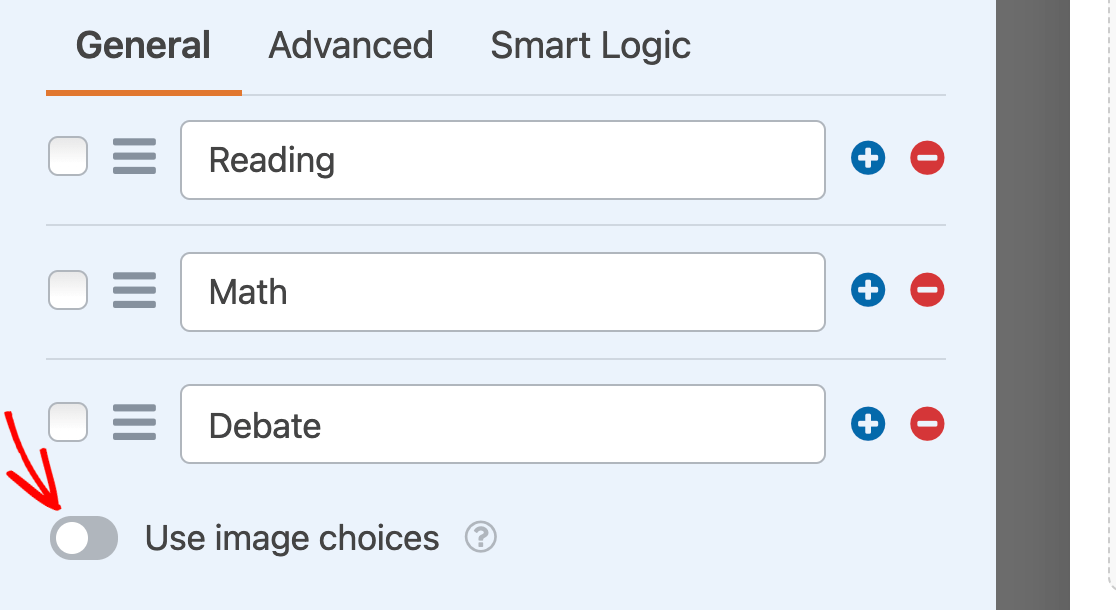
Wenn Sie möchten, können Sie jedem Auswahlmöglichkeit Ihres Kontrollkästchenfeldes Bilder hinzufügen. Schalten Sie dazu die Option Bilder als Auswahlmöglichkeiten verwenden ein.
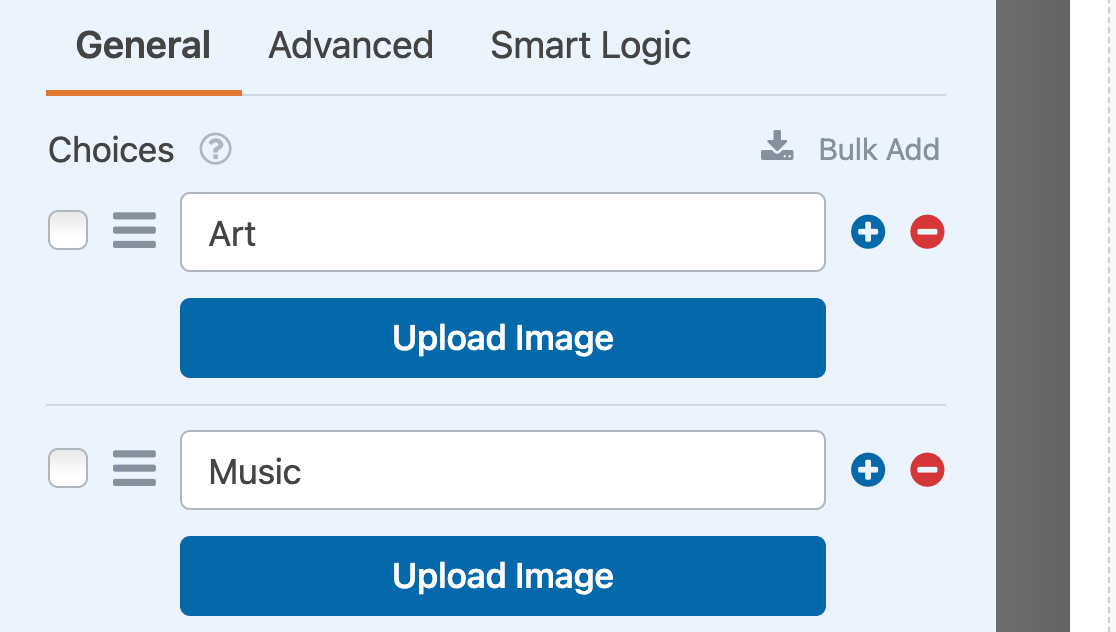
Dadurch wird für jede Auswahlmöglichkeit in Ihrem Kontrollkästchenfeld eine Schaltfläche Bild hochladen angezeigt. Klicken Sie auf die Schaltfläche, um ein Bild für diese Option aus der Medienbibliothek Ihrer Website oder von Ihrem Computer auszuwählen.
Hinweis: Bildauswahlen werden beim Hinzufügen zu Ihrem Formular nicht zugeschnitten oder skaliert. Verwenden Sie für das beste Aussehen Bilder, die 250px quadratisch oder kleiner sind, und stellen Sie sicher, dass alle Ihre Bilder die gleiche Größe haben.
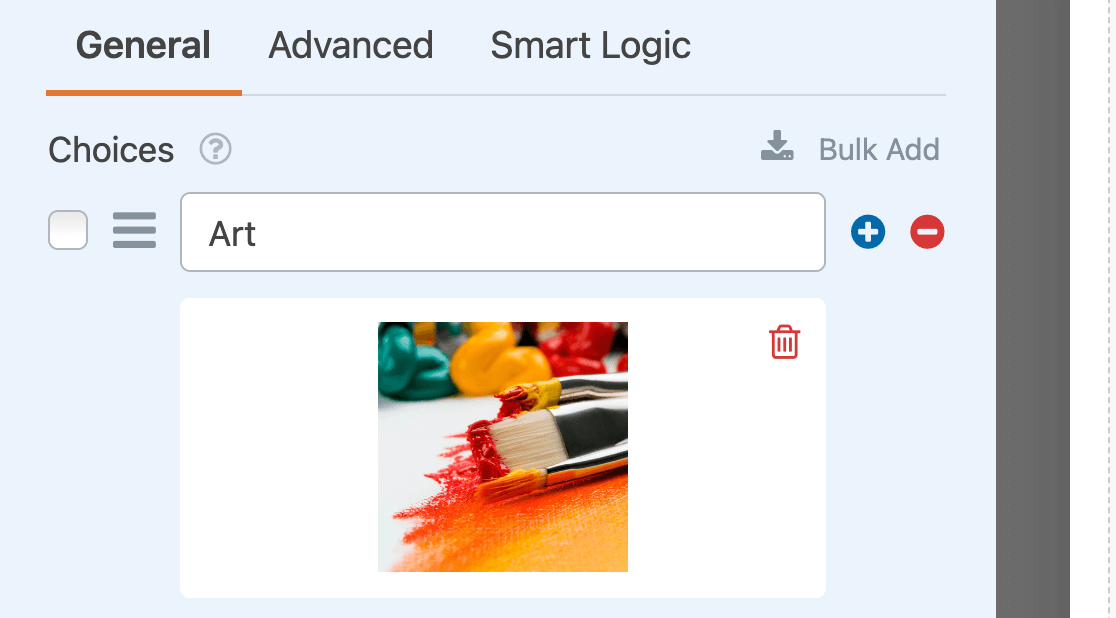
Sobald Sie eine Bilddatei ausgewählt haben, wird eine Vorschau davon im Bereich „Feldoptionen“ angezeigt.
Hinweis: Möchten Sie mehr Details darüber, wie Sie Bildauswahlmöglichkeiten in WPForms verwenden? Sehen Sie sich unseren vollständigen Leitfaden zu dieser Funktion an, um mehr zu erfahren.
Verwenden von Icon-Auswahlen
Das Kontrollkästchenfeld ermöglicht es Ihnen auch, Ihren Auswahlmöglichkeiten Symbole hinzuzufügen. Um diese Funktion zu aktivieren, schalten Sie die Option Symbole als Auswahlmöglichkeiten verwenden ein.
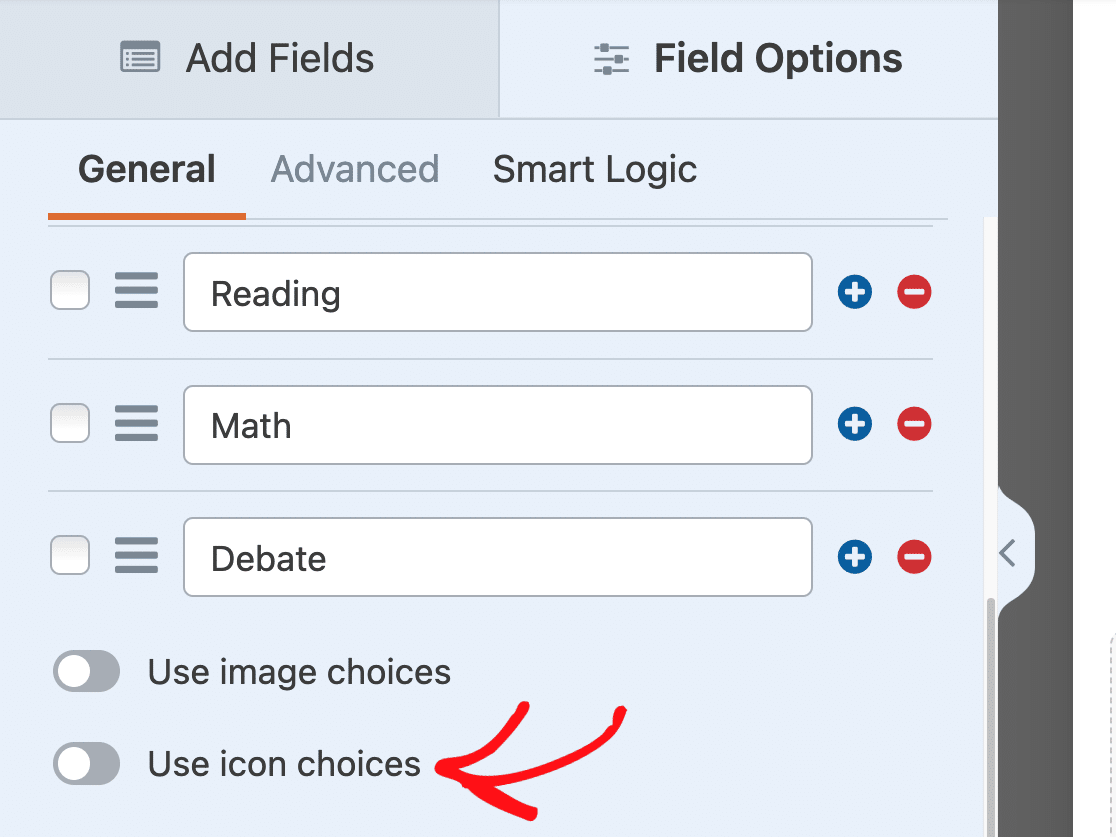
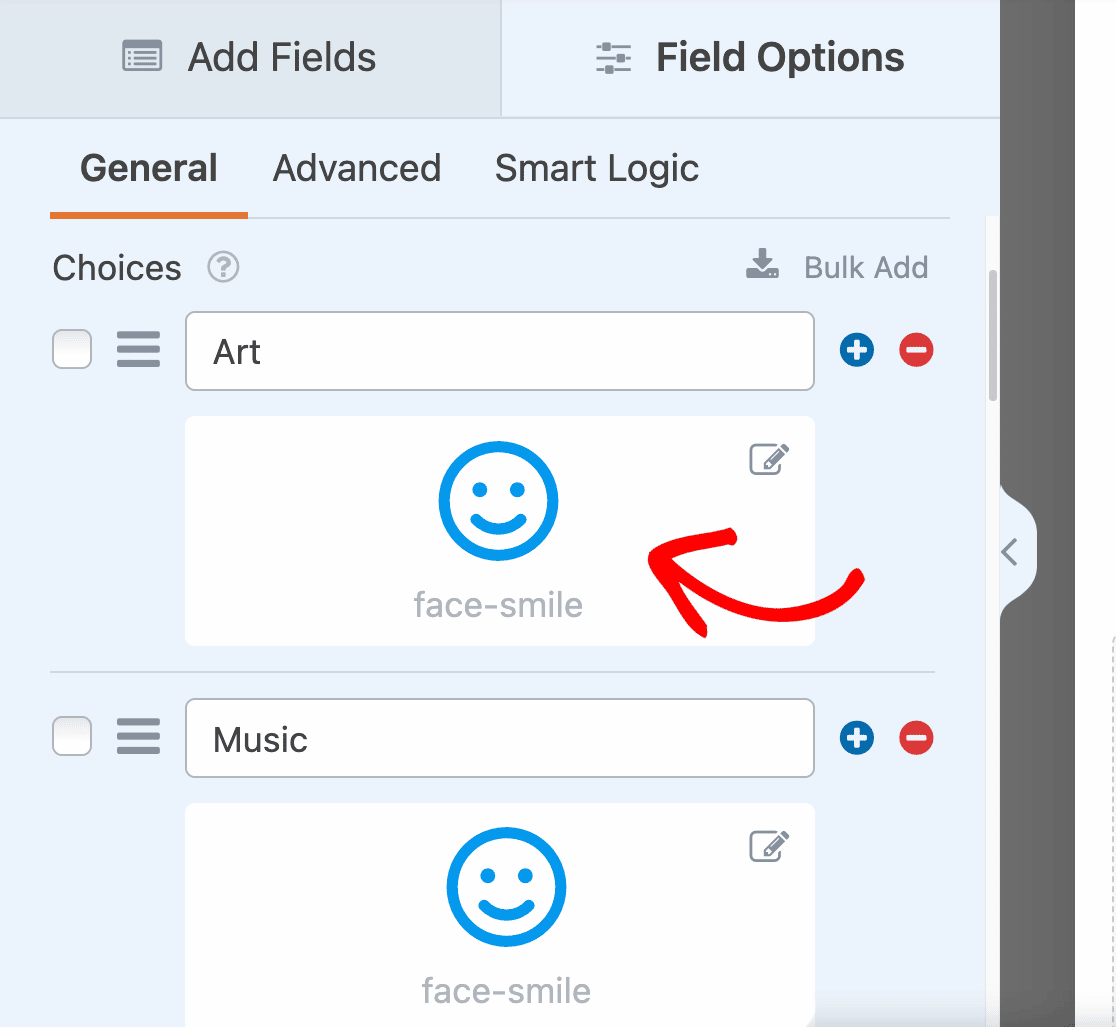
Sobald Sie Symbolauswahlmöglichkeiten aktiviert haben, sehen Sie standardmäßige Symbole, die jeder Auswahlmöglichkeit in Ihrem Kontrollkästchenfeld hinzugefügt wurden. Wenn Sie bereit sind, klicken Sie auf eines der Standardsymbole, um es durch Ihr bevorzugtes Symbol zu ersetzen.
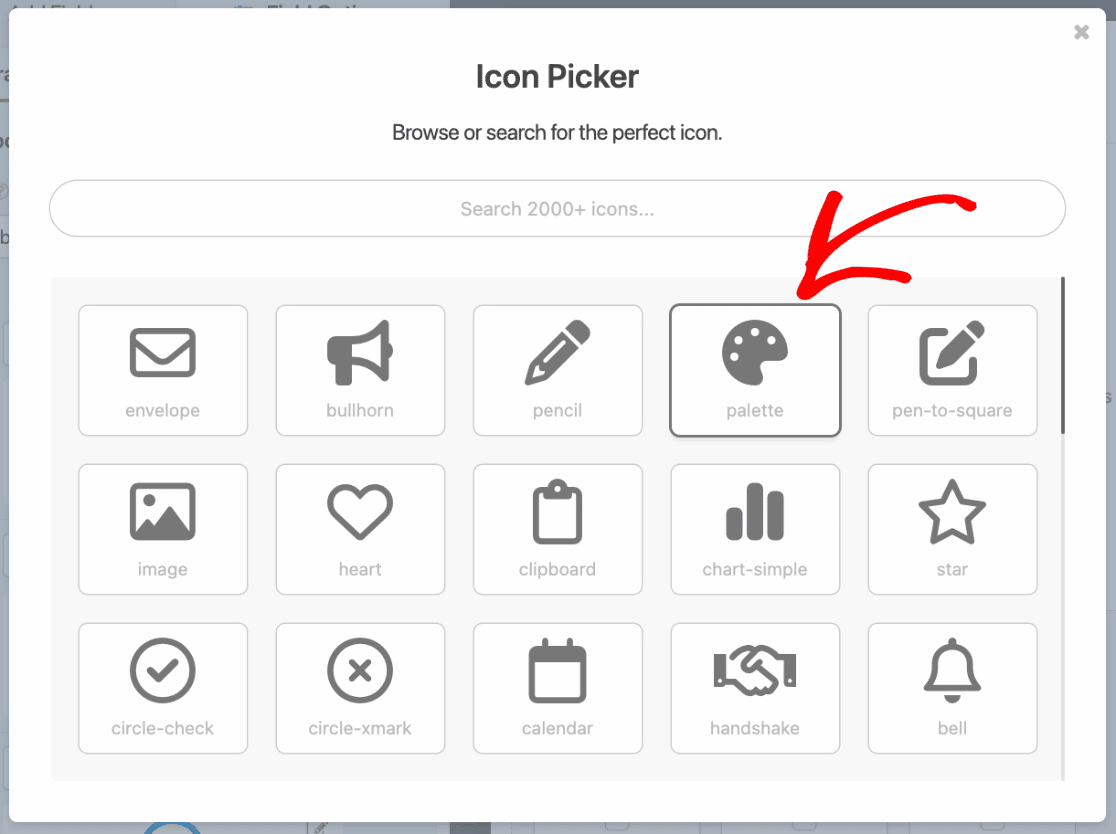
Als Nächstes erscheint der Symbol-Auswähler, in dem Sie über 2.000 Symbole durchsuchen und suchen können. Sobald Sie ein Symbol gefunden haben, das Ihnen gefällt, klicken Sie darauf, um es Ihrem Formular hinzuzufügen.
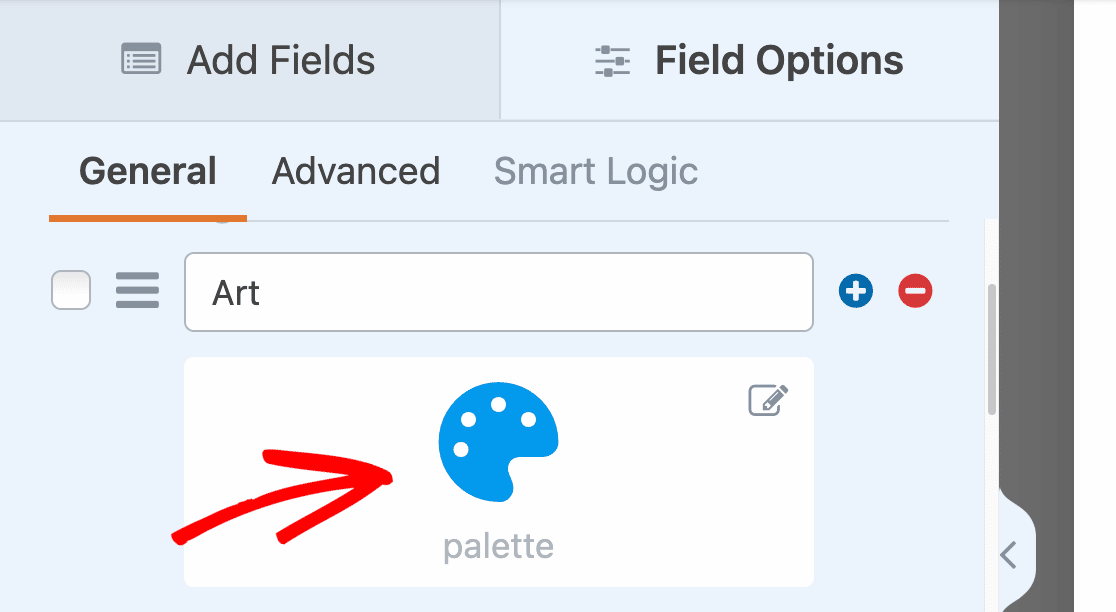
Nachdem Sie ein Symbol aus dem Symbol-Auswähler ausgewählt haben, wird es im Formular-Generator angezeigt.
Hinweis: Möchten Sie mehr über Symbol-Auswahlmöglichkeiten erfahren? Lesen Sie unbedingt unsere Schritt-für-Schritt-Anleitung zur Verwendung von Symbol-Auswahlmöglichkeiten für weitere Details.
Generieren von Auswahlmöglichkeiten mit WPForms AI
Sie können auch Auswahlmöglichkeiten zu Ihrem Kontrollkästchenfeld mit WPForms AI hinzufügen. Diese Funktion ermöglicht es Ihnen, schnell relevante Auswahlmöglichkeiten basierend auf Ihrer Eingabeaufforderung zu generieren. Um WPForms AI zu verwenden, klicken Sie einfach unter dem Abschnitt „Auswahlmöglichkeiten“ auf die Schaltfläche Auswahlmöglichkeiten generieren.

Hinweis: Um mehr über das Generieren von Auswahlmöglichkeiten mit WPForms AI zu erfahren, lesen Sie unbedingt unser Tutorial zur Verwendung von KI-Auswahlmöglichkeiten.
Feld als erforderlich markieren
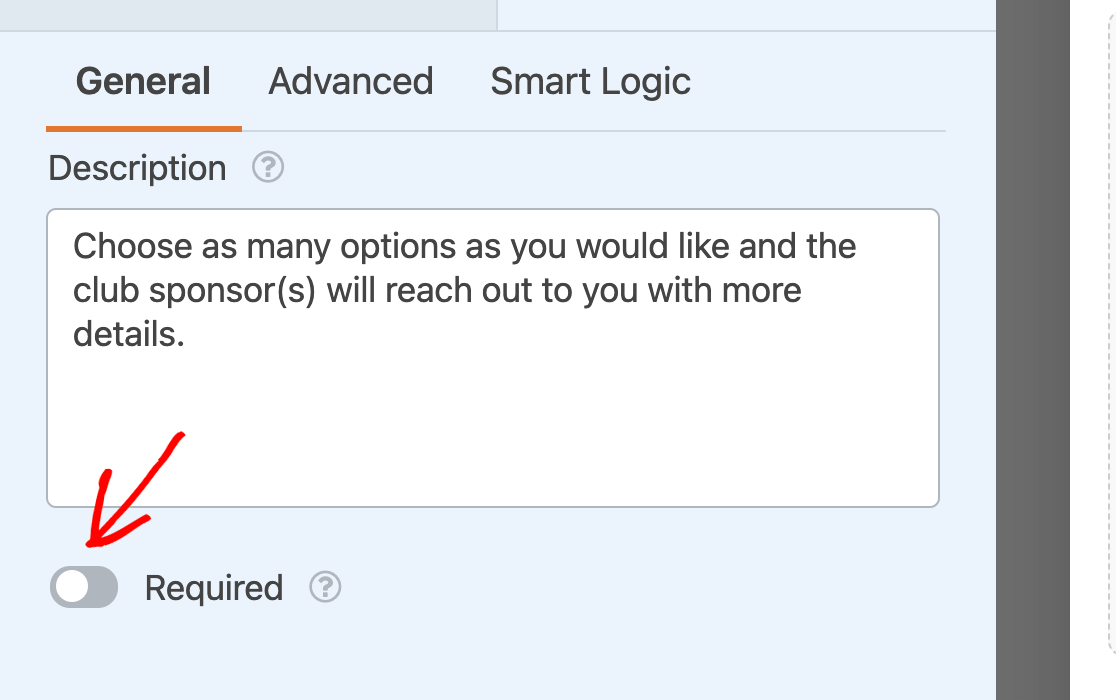
Wenn Sie sicherstellen möchten, dass Benutzer Ihr Kontrollkästchenfeld ausfüllen, bevor sie Ihr Formular absenden, müssen Sie es als erforderlich markieren.
Schalten Sie einfach die Einstellung Erforderlich am unteren Rand der allgemeinen Feldoptionen ein.
Im Frontend sehen Benutzer eine Meldung mit dem Text „Dieses Feld ist erforderlich“, wenn sie versuchen, Ihr Formular abzusenden, ohne eine Auswahl aus Ihrem Kontrollkästchenfeld zu treffen.

Hinweis: Möchten Sie den Text anpassen, den Benutzer sehen, wenn sie ein erforderliches Feld in Ihren Formularen überspringen? Sehen Sie sich unser Tutorial zum Ändern von Validierungsnachrichten an.
Zufällige Reihenfolge der Auswahlmöglichkeiten
Wenn Ihre Kontrollkästchen-Auswahlmöglichkeiten bei jeder Formularladung in zufälliger Reihenfolge erscheinen, kann dies die Reihenfolgenverzerrung in Ihren Einträgen verhindern.
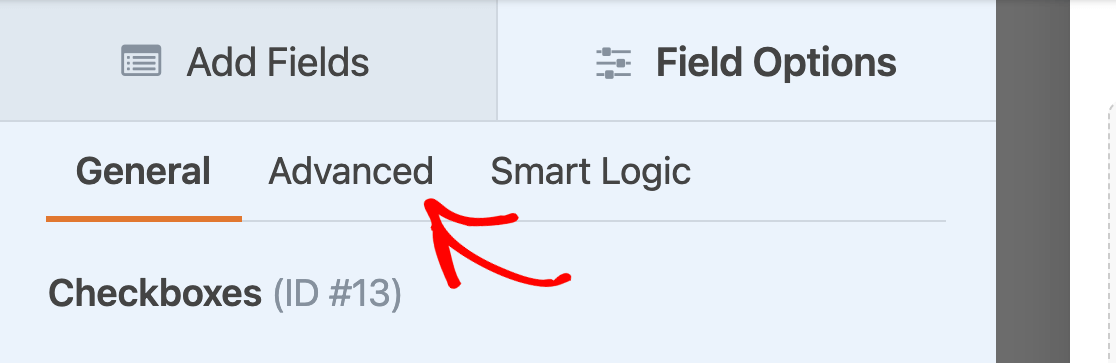
Um Ihre Kontrollkästchen-Auswahlen zu randomisieren, klicken Sie im Bereich Feldoptionen auf die Registerkarte Erweitert.
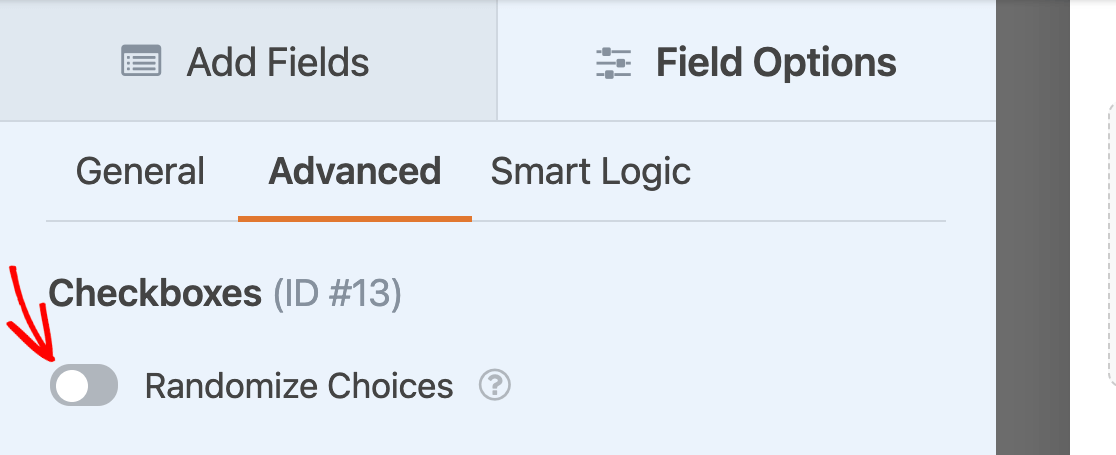
Schalten Sie dann die Einstellung Auswahlen randomisieren ein.
Hinweis: Weitere Details finden Sie in unserem vollständigen Tutorial zum Thema Randomisieren von Auswahlen für Kontrollkästchen und Multiple-Choice-Felder.
Kontrollkästchen in einem Mehrspaltenlayout anzeigen
Wenn Ihr Kontrollkästchenfeld viele Optionen enthält, kann es nützlich sein, diese in einem Mehrspaltenlayout zu organisieren, damit sie weniger Platz beanspruchen.
Verwenden Sie das Dropdown-Menü Layout der Auswahlmöglichkeiten, um Ihre Kontrollkästchen in 1, 2 oder 3 Spalten anzuordnen.
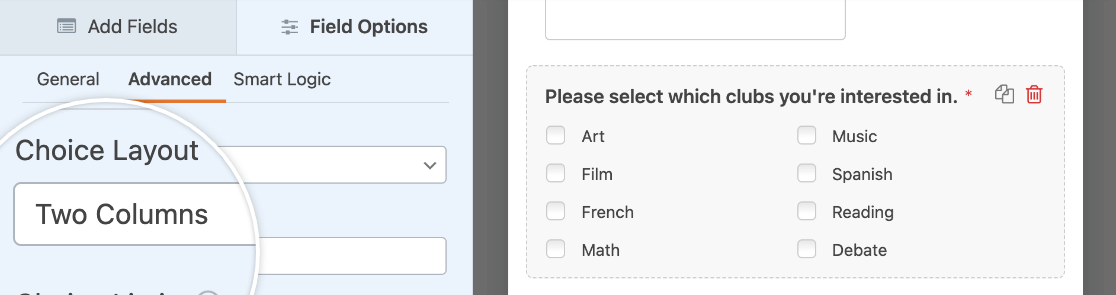
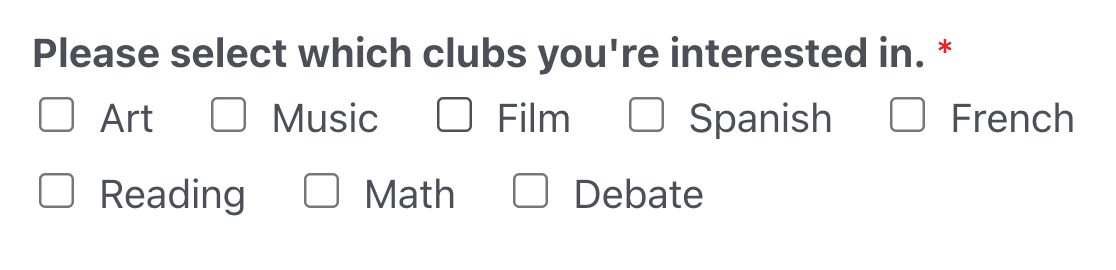
Oder wählen Sie die Option Inline, um alle Auswahlmöglichkeiten in einer Zeile anzuzeigen. Wenn Sie mehr Auswahlmöglichkeiten haben, als in eine einzige Zeile passen, werden sie wie folgt umbrochen.
Hinweis: Weitere Details finden Sie in unserem Tutorial zum Thema Erstellen von Mehrspaltenlayouts für Kontrollkästchenfelder.
Auswahlmöglichkeiten für Kontrollkästchen einschränken
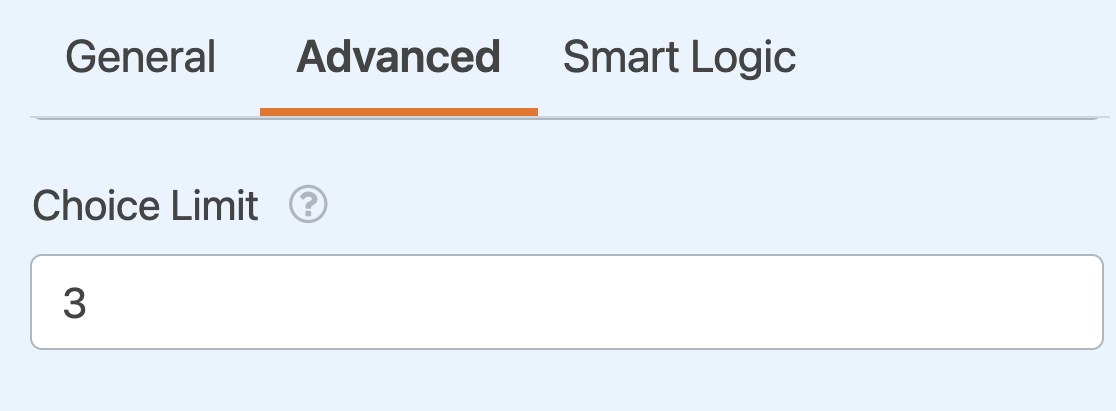
Standardmäßig können Benutzer im Kontrollkästchenfeld so viele Optionen auswählen, wie sie möchten. Wenn Sie die Anzahl der vom Benutzer auswählbaren Optionen begrenzen möchten, können Sie im Feld Auswahlbeschränkung in den erweiterten Feldoptionen eine Zahl eingeben.
Hinweis: Sehen Sie sich unser Tutorial zum Thema Begrenzen von Kontrollkästchen-Auswahlen für weitere Informationen zu dieser Feldoption an.
Dynamische Auswahlmöglichkeiten für Kontrollkästchen verwenden
Kontrollkästchenfelder können Daten von Ihrer Website wie Taxonomien oder Post-Titel verwenden, um Ihre Auswahlmöglichkeiten dynamisch zu befüllen.
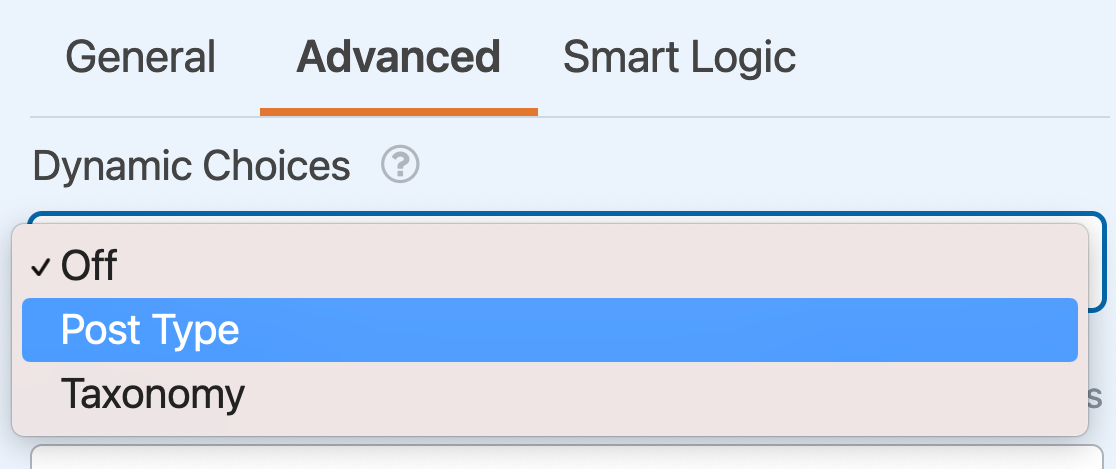
Um diese Option zu aktivieren, wählen Sie entweder Post-Typ oder Taxonomie aus dem Dropdown-Menü Dynamische Auswahlmöglichkeiten.
Hinweis: Suchen Sie weitere Anleitungen zum Einrichten Ihrer dynamischen Auswahlmöglichkeiten? Sehen Sie sich unser Schritt-für-Schritt-Tutorial zum Thema Verwenden dynamischer Werte in WPForms für alle Details an.
Ausblenden der Feldbezeichnung
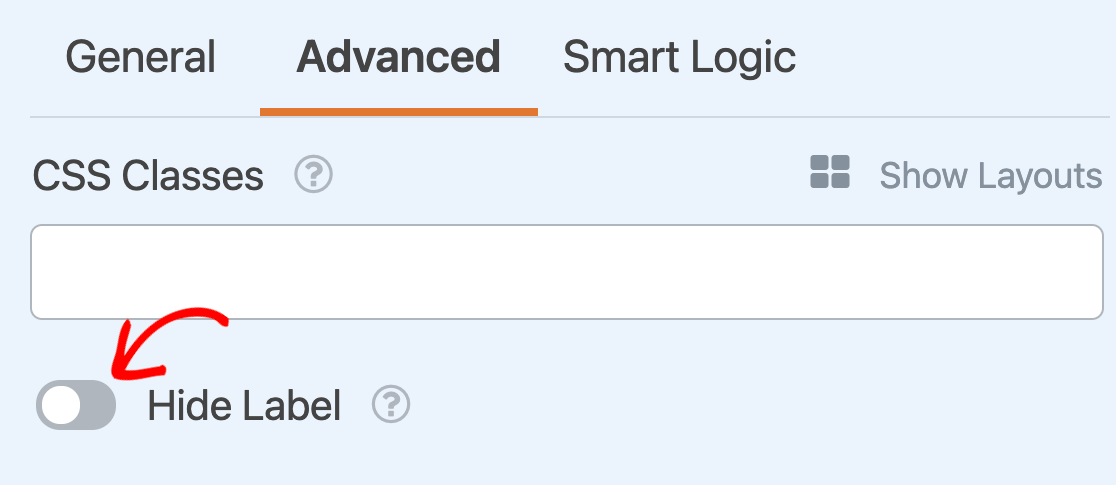
Wenn Sie schließlich das Label Ihres Kontrollkästchenfelds im Frontend ausblenden möchten, schalten Sie die Einstellung Label ausblenden auf der Registerkarte „Erweitert“ im Bereich Feldoptionen ein.
Hinweis: Auch wenn Sie das Label eines Feldes im Frontend ausblenden, empfehlen wir Ihnen dennoch, ein Label in den allgemeinen Feldoptionen anzugeben. Dies hilft Ihnen, das Feld in den Einträgen Ihres Formulars zu identifizieren.
Anzeige des Haftungsausschlusses oder der Nutzungsbedingungen aktivieren
Da viele Formulare Benutzer bitten, zu bestätigen, dass sie die Nutzungsbedingungen gelesen haben oder eine Haftungsausschlusserklärung zur Kenntnis genommen haben, ermöglicht WPForms Ihnen, einfach ein Kontrollkästchen hinzuzufügen, das die Benutzer anklicken können, um dies zu tun.
Um diese Funktion zu aktivieren, schalten Sie die Option Anzeige von Haftungsausschluss / Nutzungsbedingungen aktivieren in die „Ein“-Position.
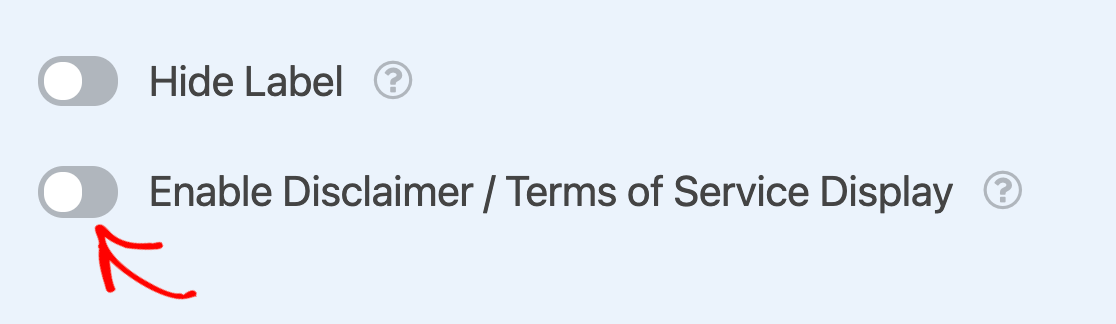
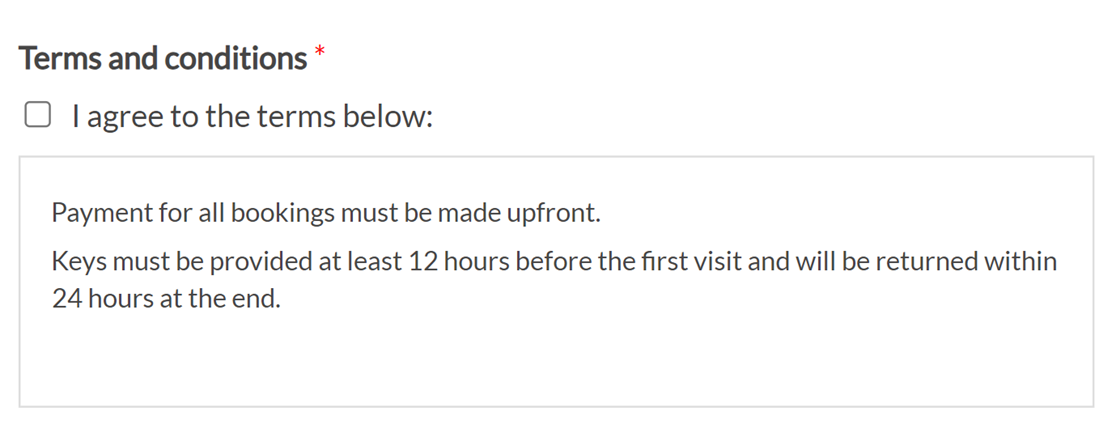
Verwenden Sie das Feld Beschreibung in den allgemeinen Feldoptionen, um Ihre Bedingungen aufzulisten oder Ihren Haftungsausschluss zu teilen. Fügen Sie dann eine einzelne Auswahlmöglichkeit hinzu, die mit „Ich stimme den Allgemeinen Geschäftsbedingungen zu“ oder „Ich erkenne den folgenden Haftungsausschluss an“ beschriftet ist.
Im Frontend wird der Text aus der Feld-Beschreibung in einem weißen Feld unter dem einzelnen Kontrollkästchen angezeigt.
Hinweis: Weitere Details zur Einrichtung eines Kontrollkästchens für Nutzungsbedingungen oder Haftungsausschlüsse finden Sie in unserem vollständigen Tutorial zu dieser Funktion.
Häufig gestellte Fragen
Dies sind Antworten auf einige häufig gestellte Fragen zum Kontrollkästchenfeld.
Wie kann ich dynamische Daten in den Beschriftungen meiner Kontrollkästchen anzeigen?
Sie können dynamische Daten in Kontrollkästchenbeschriftungen einfügen, indem Sie Smart Tags verwenden. Dies erfordert einen PHP-Snippet, um die Verarbeitung von Smart Tags direkt in Kontrollkästchenbeschriftungen zu ermöglichen. Schritt-für-Schritt-Anleitungen zur Implementierung finden Sie in unserer Entwicklerdokumentation.
Wie kann ich eine Mindestanzahl von Auswahlmöglichkeiten für ein Kontrollkästchenfeld in WPForms festlegen?
Um eine Mindestanzahl von Auswahlen in einem Kontrollkästchenfeld zu erzwingen, können Sie ein JavaScript-Snippet verwenden. Dies ermöglicht es Ihnen, eine Mindestanzahl von Auswahlmöglichkeiten anzugeben, die Benutzer vor dem Absenden des Formulars auswählen müssen. Dies ist besonders nützlich für Umfragen oder Formulare, bei denen ein Mindestmaß an Engagement erforderlich ist.
Schritt-für-Schritt-Anleitungen zur Implementierung dieser Funktion finden Sie in unserer Entwicklerdokumentation.
Das ist alles! Jetzt kennen Sie alle Optionen, die für das Kontrollkästchenfeld in WPForms verfügbar sind.
Möchten Sie als Nächstes andere Felder in Ihrem Formular basierend auf den Benutzerauswahlen aus Ihrem Kontrollkästchenfeld ein- oder ausblenden? Lesen Sie unbedingt die Verwendung von Smart Conditional Logic in WPForms.


