


KI-Zusammenfassung
Möchten Sie Smart Tags in den Optionen des Checkbox-Felds verarbeiten? Standardmäßig werden Smart Tags nicht verarbeitet, wenn sie innerhalb der einzelnen Auswahlmöglichkeiten des Checkbox-Felds platziert werden. Mit einem kleinen PHP-Code-Snippet können Sie dies jedoch einfach zulassen.
In diesem Tutorial erfahren Sie, wie Sie Smart Tags in den Optionen des Checkbox-Felds verarbeiten.
Smart Tags sind eine großartige Möglichkeit, Daten dynamisch in Ihrem Formular abzurufen und anzuzeigen. WPForms ermöglicht es Ihnen auch, benutzerdefinierte Smart Tags zu erstellen, die verwendet werden können, um diese Funktionalität noch weiter zu erweitern.
Erstellen des Formulars
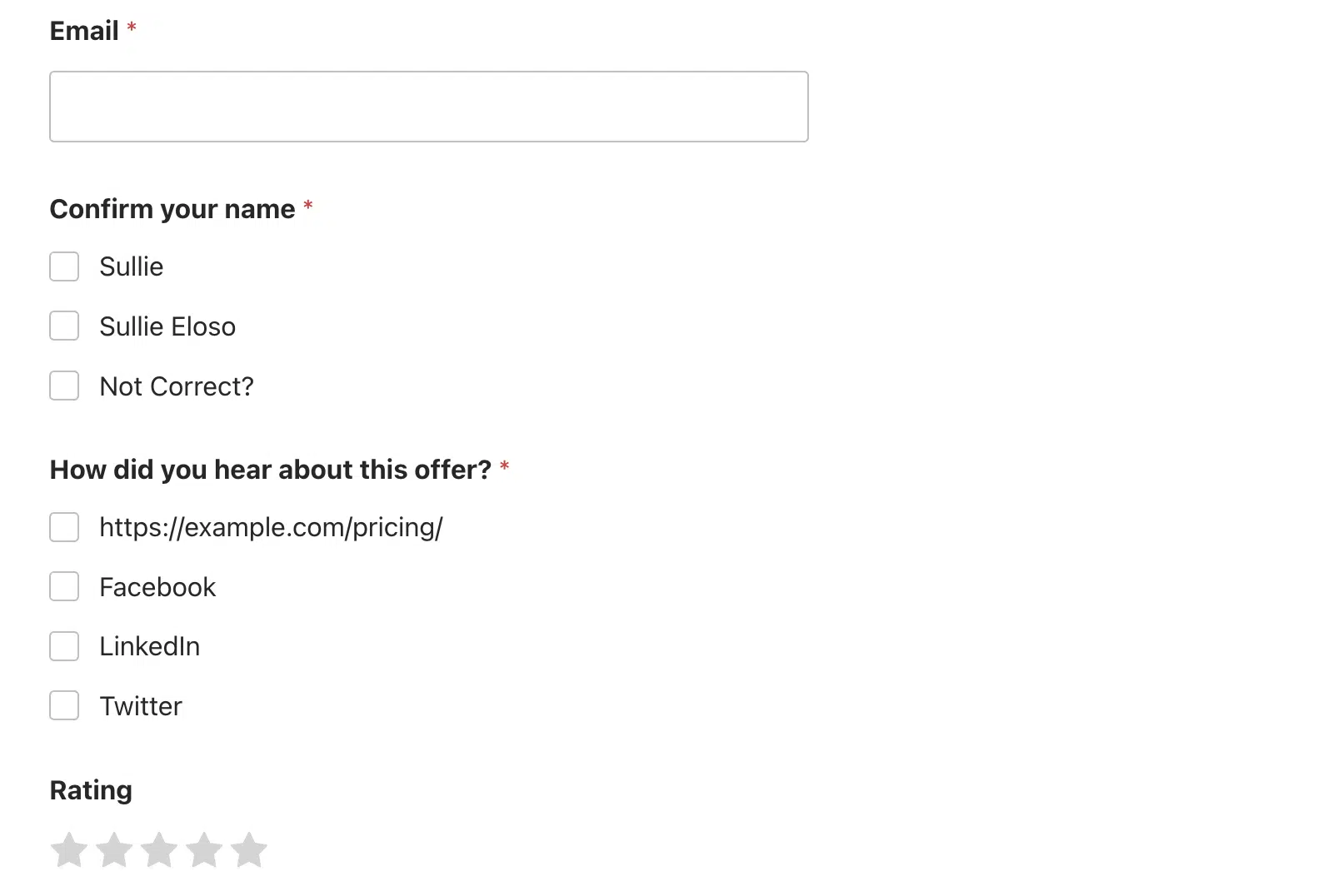
Für dieses Tutorial fügen wir unserem Mitgliedschaftsformular einige Felder hinzu, die den vollständigen Namen oder Anzeigenamen der Person bestätigen, die das Formular ausfüllt. Dies wird aus dem WordPress-Profil abgerufen, sowie ein Formularfeld für Wie sind Sie auf dieses Angebot aufmerksam geworden?, das ebenfalls aus einem Smart Tag abgerufen wird.
Wenn Sie Hilfe beim Erstellen eines Formulars benötigen, sehen Sie sich bitte diesen hilfreichen Leitfaden an.
Verwendung von Smart Tags in Checkbox-Feldoptionen
Wir können die Smart Tags verwenden, daher geben wir {user_full_name} in die Beschriftung für die erste Option und {user_display} für die zweite Option ein.
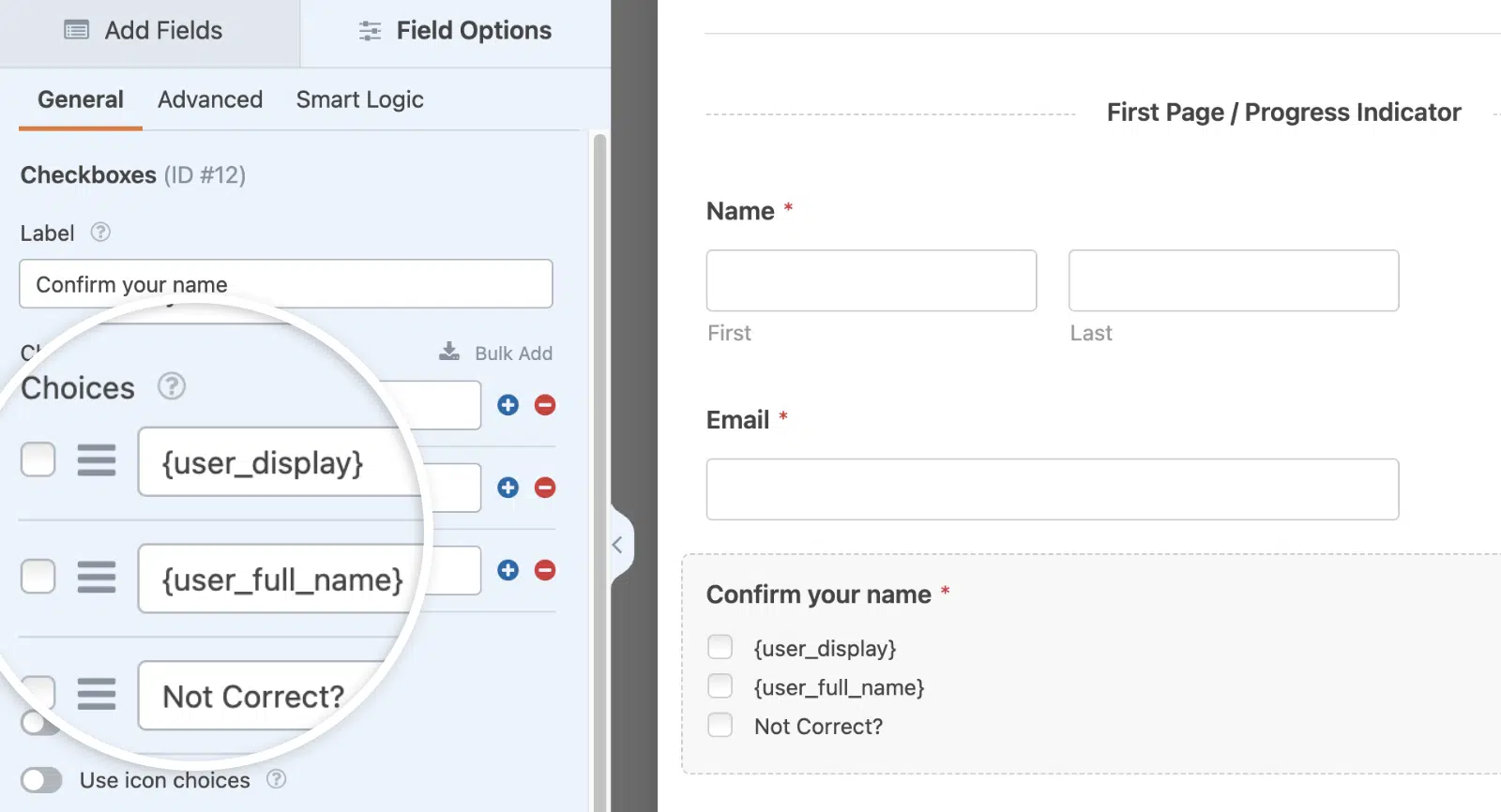
Wir werden auch eine dritte Option hinzufügen, die, wenn sie ausgewählt ist, bedingt ein einzeiliges Textfeld für den Besucher anzeigt, damit dieser den korrekten Namen eingeben kann, falls die Profilaufzeichnungen falsch sind.
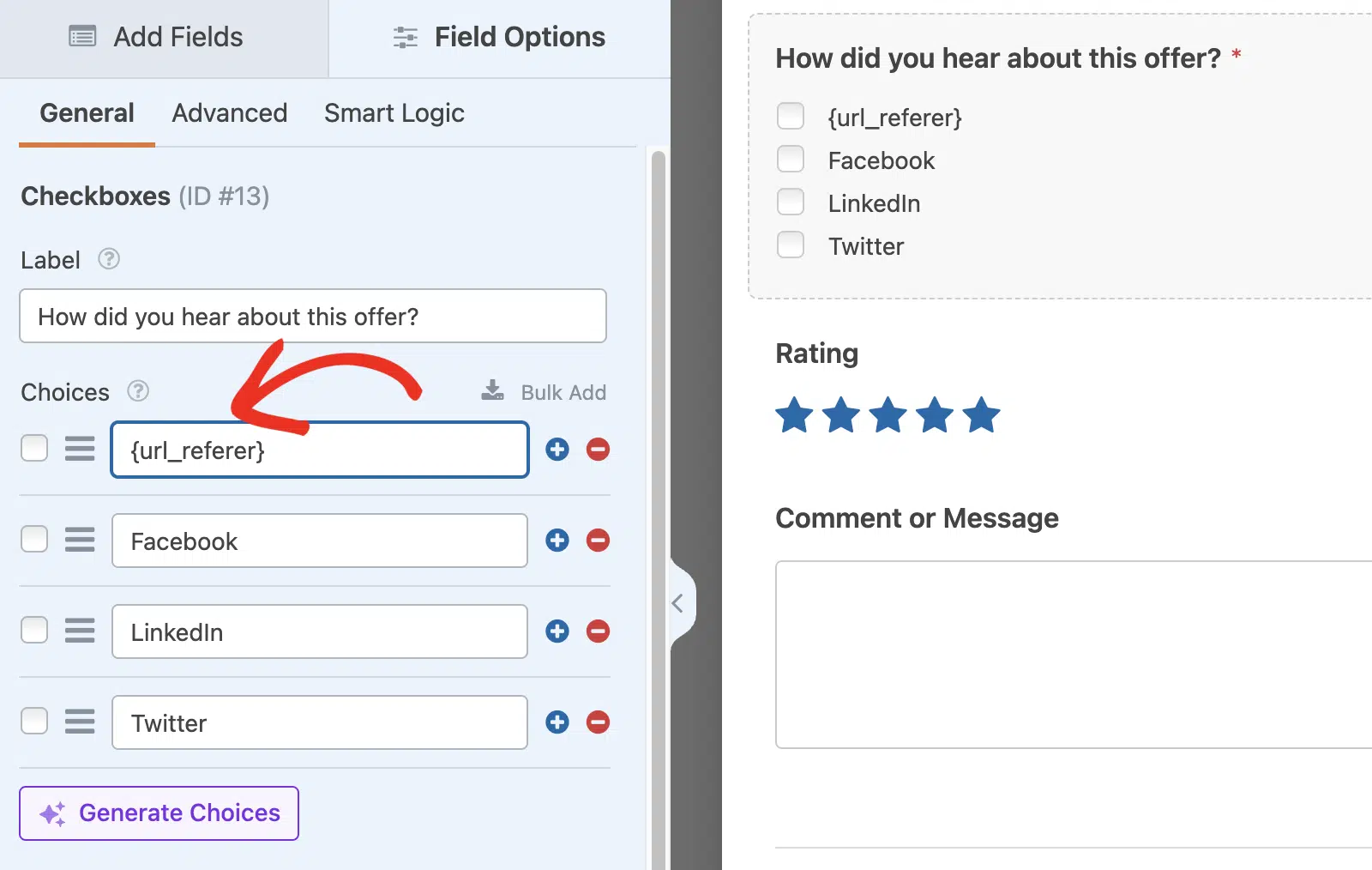
Als Nächstes fügen wir ein weiteres Checkbox-Feld hinzu, um den Besucher zu fragen, wie er auf das Angebot aufmerksam geworden ist. Dieses Feld enthält den Smart Tag {url_referer}, um zu versuchen, die URL abzurufen, von der der Besucher gerade verwiesen wurde.
Hinzufügen des Code-Snippets
Um Smart Tags zu verarbeiten, die für die Checkbox-Feldoptionen enthalten sind, müssen Sie diesen Code-Snippet auf Ihrer Website kopieren.
Wenn Sie Hilfe beim Hinzufügen von Code-Snippets benötigen, lesen Sie bitte dieses Tutorial.
Hinweis: Dieses Snippet ruft keine Benutzereingabewerte ab (z. B. {field_id="3"}), um andere Formularfelder im Formular zu füllen.
/**
 * Using Smart Tags in Checkboxes.
 *
 * @link   https://wpforms.com/developers/process-smart-tags-in-checkbox-labels/
 */

function wpf_dev_checkbox_choices_process_smarttags( $field, $deprecated, $form_data ) {

    foreach ( $field[ 'choices' ] as $key => $choice ) {

        if ( ! empty( $choice[ 'label' ] ) ) {

            $field[ 'choices' ][ $key ][ 'label' ] = apply_filters( 'wpforms_process_smart_tags', $choice[ 'label' ], $form_data );

        }

    }

    return $field;
}
add_filter( 'wpforms_checkbox_field_display', 'wpf_dev_checkbox_choices_process_smarttags', 10, 3 );
Der obige Code weist die Checkbox-Optionen an, den Filter für Smart Tags mit apply_filters( ‘wpforms_process_smart_tags’, zu verarbeiten. Dies ermöglicht die Verwendung von Smart Tags als Beschriftungen im Checkbox-Feld.
Häufig gestellte Fragen
Dies sind Antworten auf einige der häufigsten Fragen, die wir zur Verwendung von Smart Tags in Checkbox-Feld-Beschriftungen erhalten.
F: Kann ich dies auch für Dropdown- und Multiple-Choice-Felder verwenden?
A: Absolut! Verwenden Sie dieses Snippet, um Smart Tags in den Feld-Beschriftungen der Dropdown- und Multiple Choice-Formularfelder zu verarbeiten.
/**
 * Using Smart Tags in Multiple Choice and Dropdown choices.
 *
 * @link   https://wpforms.com/developers/process-smart-tags-in-checkbox-labels/
 */

function wpf_dev_select_radio_choices_process_smarttags( $field, $deprecated, $form_data ) {

    foreach ( $field[ 'choices' ] as $key => $choice ) {

        if ( ! empty( $choice[ 'label' ] ) ) {

            $label = apply_filters( 'wpforms_process_smart_tags', $choice[ 'label' ], $form_data );

            if ( ! empty( $label ) ) {

                $field['choices'][ $key ][ 'label' ] = $label;

            } else {

                // Remove empty option.
                unset( $field['choices'][ $key ] );
            }
        }
    }

    return $field;
}

add_filter( 'wpforms_radio_field_display', 'wpf_dev_select_radio_choices_process_smarttags', 10, 3 );
add_filter( 'wpforms_select_field_display', 'wpf_dev_select_radio_choices_process_smarttags', 10, 3 );
Das ist alles! Sie wissen jetzt, wie Sie Smart Tags in den Checkbox-Feld-Beschriftungen verwenden.
Möchten Sie als Nächstes auch Smart Tags im HTML / Code-Formularfeld verwenden? Sehen Sie sich unser Tutorial zur Verarbeitung von Smart Tags in HTML-Feldern an.
Verwandt
Filterreferenzen:


