


KI-Zusammenfassung
Möchten Sie Benutzer- oder Website-Daten automatisch zu Ihren Formularbenachrichtigungen und anderen Formulareinstellungen hinzufügen? Smart Tags in WPForms ermöglichen es Ihnen, Benutzerinformationen, Website-Details und benutzerdefinierte Daten sofort in Ihre Formularbenachrichtigungen und -einstellungen einzufügen.
Dieses Tutorial zeigt Ihnen, wie Sie Smart Tags in WPForms verwenden.
Was ist ein Smart Tag?
Ein Smart Tag ist ein Code-Schnipsel, den Sie verwenden können, um relevante Informationen in Ihre Formularbenachrichtigungseinstellungen oder als Standardwerte für Felder einzufügen. Smart Tags verwenden geschweifte Klammern und sehen ungefähr so aus:
{smart_tag}
Wenn sie in ein unterstütztes Feld eingegeben werden, werden sie in einem visuellen Format als blaue Beschriftung mit dem Tag-Namen angezeigt.
Zum Beispiel ist ein weit verbreiteter Smart Tag {admin_email} (E-Mail-Adresse des Website-Administrators), der standardmäßig in das Feld E-Mail-Adresse des Empfängers in den Formularbenachrichtigungseinstellungen eingefügt wird. Er füllt automatisch die E-Mail-Adresse des Website-Administrators aus den WordPress-Einstellungen Ihrer Website ein.

Smart Tags zu Ihren Formularen hinzufügen
Sie können Smart Tags beim Konfigurieren von Benachrichtigungseinstellungen, beim Einrichten von Feldoptionen im Formular-Builder oder beim Hinzufügen einer Formularbeschreibung verwenden.
Benachrichtigungseinstellungen
Um auf die Benachrichtigungseinstellungen für Ihr Formular zuzugreifen, öffnen Sie den Formular-Builder und gehen Sie zu Einstellungen » Benachrichtigungen. Um eine Liste der Smart Tags anzuzeigen, die für ein bestimmtes Feld relevant sind, klicken Sie auf das Symbol Smart Tags auf der rechten Seite jedes Feldes.

Klicken Sie dann auf einen Smart Tag in der Liste, um ihn dem Feld hinzuzufügen.

Die relevanten Informationen werden der E-Mail-Benachrichtigung hinzugefügt, nachdem ein Benutzer seinen Eintrag übermittelt hat.
Standardwerte für Felder
Beim Bearbeiten einiger Felder in Ihren Formularen können Sie Smart Tags als Standardwerte hinzufügen. Öffnen Sie dazu Ihren Formular-Builder und klicken Sie auf ein Feld, um dessen Feldoptionen-Panel zu öffnen.
Klicken Sie hier auf die Registerkarte Erweitert und suchen Sie das Feld Standardwert. Klicken Sie dann auf das Symbol Smart Tags.

Dadurch wird eine Liste aller verfügbaren Smart Tags für dieses Feld angezeigt. Klicken Sie auf einen, um ihn als Standardwert für das Feld hinzuzufügen.

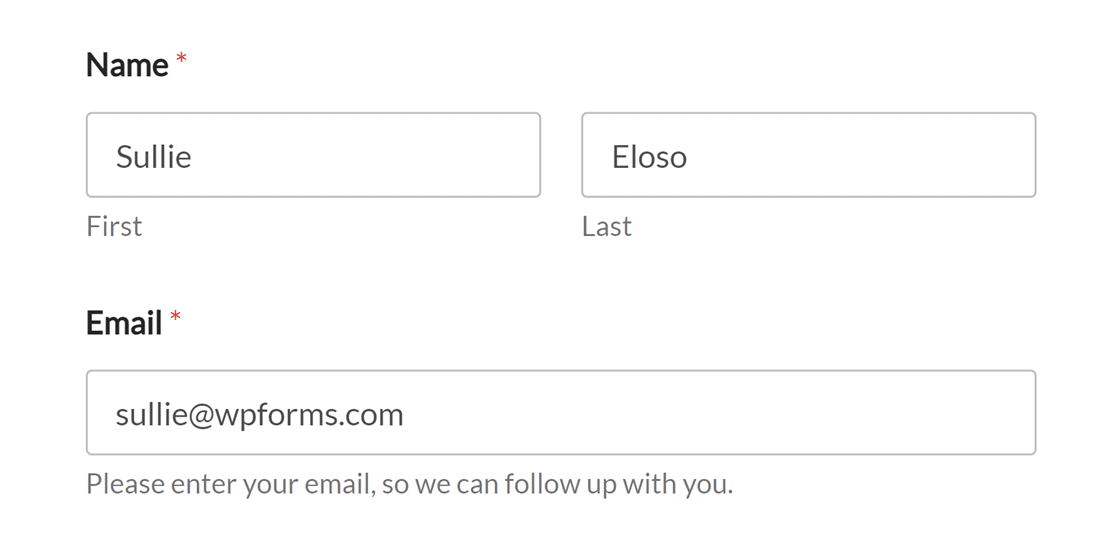
Wenn Sie einen Smart Tag direkt in das Feld eingeben, wird er in ein visuelles Tag-Format umgewandelt, ähnlich wie in den Benachrichtigungen.
Im Frontend wird das Feld mit den relevanten Informationen aus dem Smart Tag vorausgefüllt.
Formularbeschreibungen
Sie können Smart Tags verwenden, um benutzerdefinierte Details in Ihre Formularbeschreibungen aufzunehmen. Wenn das Formular im Frontend geladen wird, wird der Smart Tag durch die relevanten Daten ersetzt.
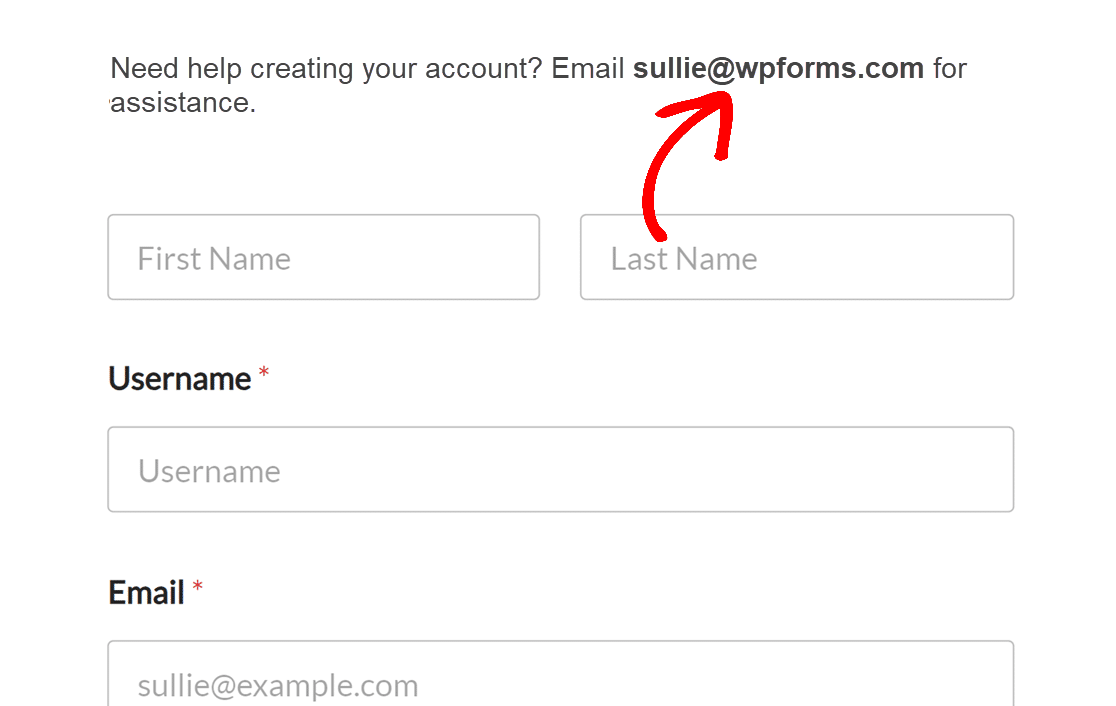
Sie könnten beispielsweise die E-Mail-Adresse des Administrators mithilfe des Smart Tags {admin_email} zur Formularbeschreibung hinzufügen. Sie wird im Builder als beschrifteter visueller Tag (E-Mail des Website-Administrators) angezeigt.

Wenn das Formular auf Ihrer Website angezeigt wird, wird der Smart Tag durch die E-Mail-Adresse des Website-Administrators ersetzt.
Verfügbare Smart Tags in WPForms
Unten finden Sie eine Liste der in WPForms verfügbaren Smart Tags. Sehen Sie sich unsere Anleitungen zum Entsperren versteckter Benutzerdaten mit Smart Tags und zum Anzeigen von Unterfeld-Eingaben mit Smart Tags sowie unsere Beispiele für die Verwendung von Smart Tags an, um weitere Anleitungen zur Implementierung zu erhalten.
- Grundlegende Smart Tags
{admin_email}{field_id="#"}{field_html_id="#"}{field_value_id="#"}{all_fields}{entry_id}{entry_details_url}{form_id}{form_name}{page_title}{page_url}{page_id}{date format="m/d/Y"}{unique_value}{url_referer}{resume_link}{order_summary}
- Versteckte Benutzerdaten freischalten
{user_ip}{entry_geolocation}{user_id}{query_var key=""}{entry_user_journey}
- Autorendetails
{author_id}{author_display}{author_email}
- Benutzerverwaltung
{user_display}{user_full_name}{user_first_name}{user_last_name}{user_email}{user_meta}{url_login}{url_logout}{url_register}{url_lost_password}
- Benutzerregistrierung
{site_name}{user_registration_login}{user_registration_email}{user_registration_password}{url_user_activation}{url_manage_activations}{user_registration_password_reset}
- PDF
{pdf_url}zeigt die rohe Download-URL für eine einzelne PDF-Datei an{pdf_link}zeigt einen „PDF herunterladen“-Link für eine einzelne PDF-Datei an{pdf_links}zeigt die rohen Download-URLs für jede PDF-Datei im Formular an, jede in einer eigenen Zeile
- Stripe-Abonnement-Testzeiträume (siehe unseren Leitfaden zum Hinzufügen einer Testphase zu Stripe-Abonnements)
{trial_end_date}zeigt das Datum an, an dem die Testphase endet. Fügen Sie ein Format hinzu, z. B.{trial_end_date format="m/d/Y"}, um das Aussehen des Datums zu ändern{trial_first_payment}zeigt den Betrag der ersten Zahlung nach der Testphase an
Häufig gestellte Fragen
Im Folgenden werden einige der häufigsten Fragen zur Verwendung von Smart Tags behandelt:
Kann ich einen Smart Tag für die URL meiner Website erstellen, um ihn in Benachrichtigungen und Bestätigungen zu verwenden?
Ja, Sie können einen benutzerdefinierten Smart Tag für die URL Ihrer Website erstellen, um ihn einfach in E-Mail-Benachrichtigungen oder Bestätigungsnachrichten einzufügen. Detaillierte Anleitungen zum Einrichten finden Sie in unserer Entwicklerdokumentation.
Warum funktionieren {entry_id}, {entry_date} oder {entry_details_url} nicht als Standardwert?
Diese Smart Tags werden generiert, wenn ein Formular gesendet wird, nicht wenn das Formular geladen wird. Da Standardwerte vor dem Absenden ausgefüllt werden, gibt es noch keine Eintragsdaten, aus denen diese Tags abrufen könnten, sodass das Feld leer bleibt. Sie können sie weiterhin überall dort verwenden, wo ein Formular nach dem Absenden ausgeführt wird, z. B. in Benachrichtigungs-E-Mails, Bestätigungsnachrichten und auf der Seite mit den Eintragsdetails.
Das ist alles! Sie haben gerade gelernt, wie Sie Smart Tags in WPForms verwenden.
Als Nächstes möchten Sie verschiedene Möglichkeiten sehen, Smart Tags in Ihren Formularen zu verwenden? Sehen Sie sich unsere umfangreichen Smart Tag-Beispiele an, um Ideen zu erhalten, wie Sie diese Funktion nutzen können.


