


KI-Zusammenfassung
Möchten Sie Ihren Benutzern mehr Informationen zur Verfügung stellen, während diese Ihre WordPress-Formulare ausfüllen? Benutzer können mit zusätzlichen Anweisungen ein besseres Verständnis der Formularanforderungen erhalten, wodurch die Wahrscheinlichkeit steigt, dass sie Ihr Formular erfolgreich ausfüllen.
Dieses Tutorial zeigt Ihnen verschiedene Möglichkeiten, Ihren Formularen mit WPForms zusätzlichen Text und Beschreibungen hinzuzufügen.
- Hinzufügen eines Formularnamens und einer Beschreibung
- Hinzufügen einer Feldbezeichnung, Beschreibung und eines Platzhaltertextes
- Verwenden eines HTML-Feldes
- Verwendung des Inhaltsfelds
- Hinzufügen eines Abschnittstrenners
- Hinzufügen eines Formularseiten-Titels (für mehrseitige Formulare)
- Häufig gestellte Fragen
Bevor Sie die unten aufgeführten Optionen ausprobieren, stellen Sie sicher, dass WPForms auf Ihrer WordPress-Website installiert und aktiviert ist. Erstellen Sie dann ein neues Formular oder bearbeiten Sie ein vorhandenes.
Hinzufügen eines Formularnamens und einer Beschreibung
Der Name und die Beschreibung eines Formulars ermöglichen es den Benutzern, sich einen schnellen Überblick über das Formular zu verschaffen.
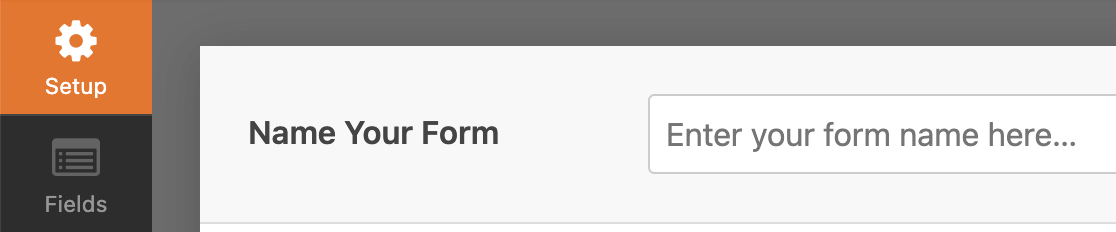
Auf der Seite Setup des Formular-Builders können Sie den Titel Ihres Formulars im Feld Name Your Form hinzufügen oder bearbeiten.
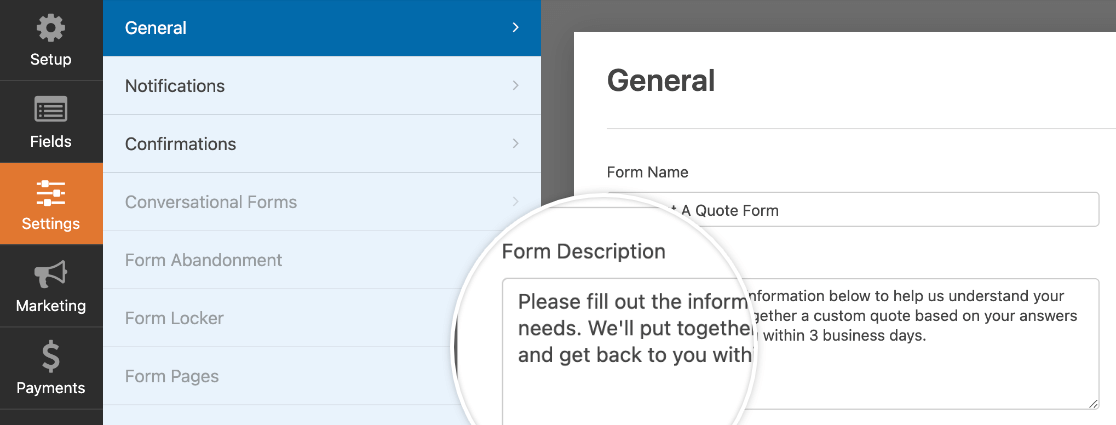
Die Formularbeschreibung ermöglicht es Ihnen, Benutzern weitere Informationen zur Verfügung zu stellen. Um Ihrem Formular eine Beschreibung hinzuzufügen, gehen Sie zu Einstellungen » Allgemein und bearbeiten Sie das Feld Formularbeschreibung.
Standardmäßig sind der Formularname und die Beschreibung im Frontend nicht sichtbar, wenn Sie Ihr Formular veröffentlichen. Wenn Sie sie den Benutzern anzeigen möchten, klicken Sie auf das Drei-Punkte-Symbol in der Symbolleiste des WPForms-Blocks und wählen Sie Weitere Einstellungen anzeigen.
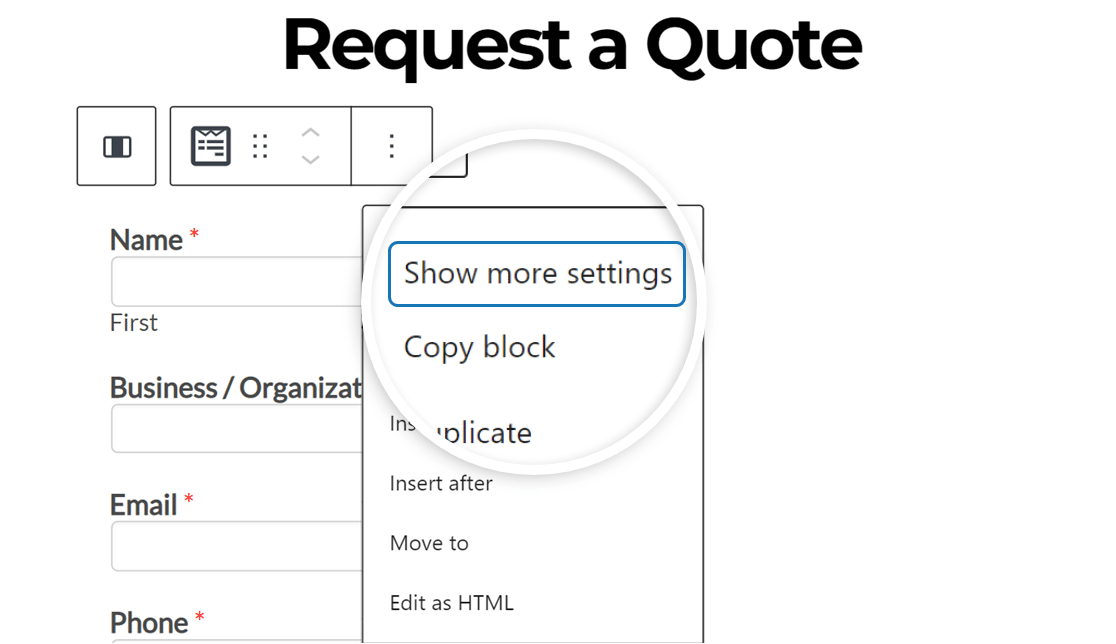
Hinweis: Wenn Schaltflächenbeschriftungen anzeigen aktiviert ist, wird diese Schaltfläche stattdessen mit „Optionen“ beschriftet. Sie können diese Funktion in Optionen » Einstellungen » Allgemein » Darstellung im WordPress-Block-Editor umschalten.
Dadurch wird das Block-Optionsfeld auf der rechten Seite des Editors geöffnet. Schalten Sie hier die Optionen Titel anzeigen und Beschreibung anzeigen ein.
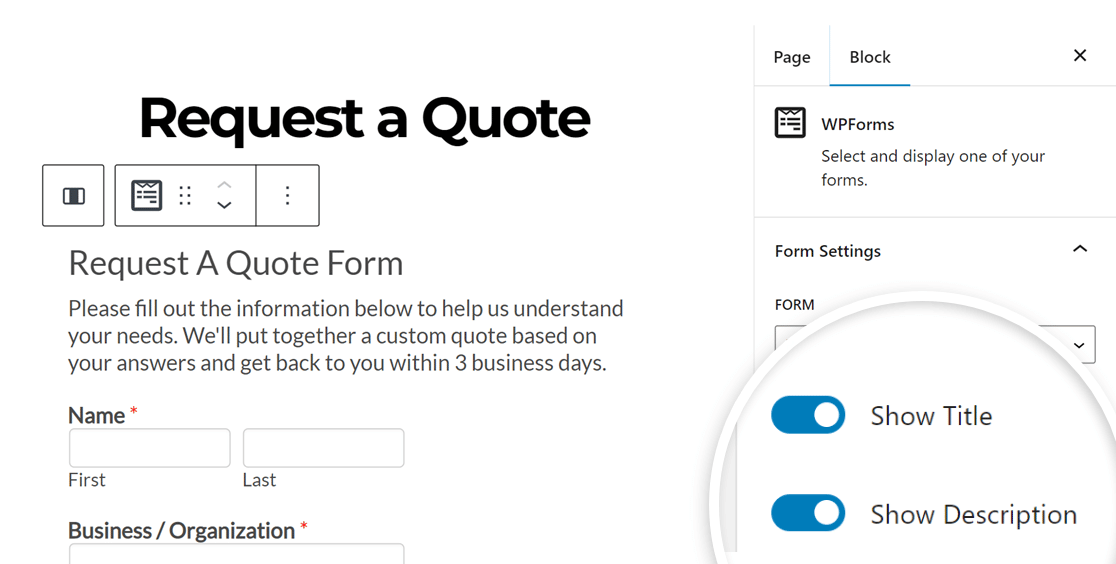
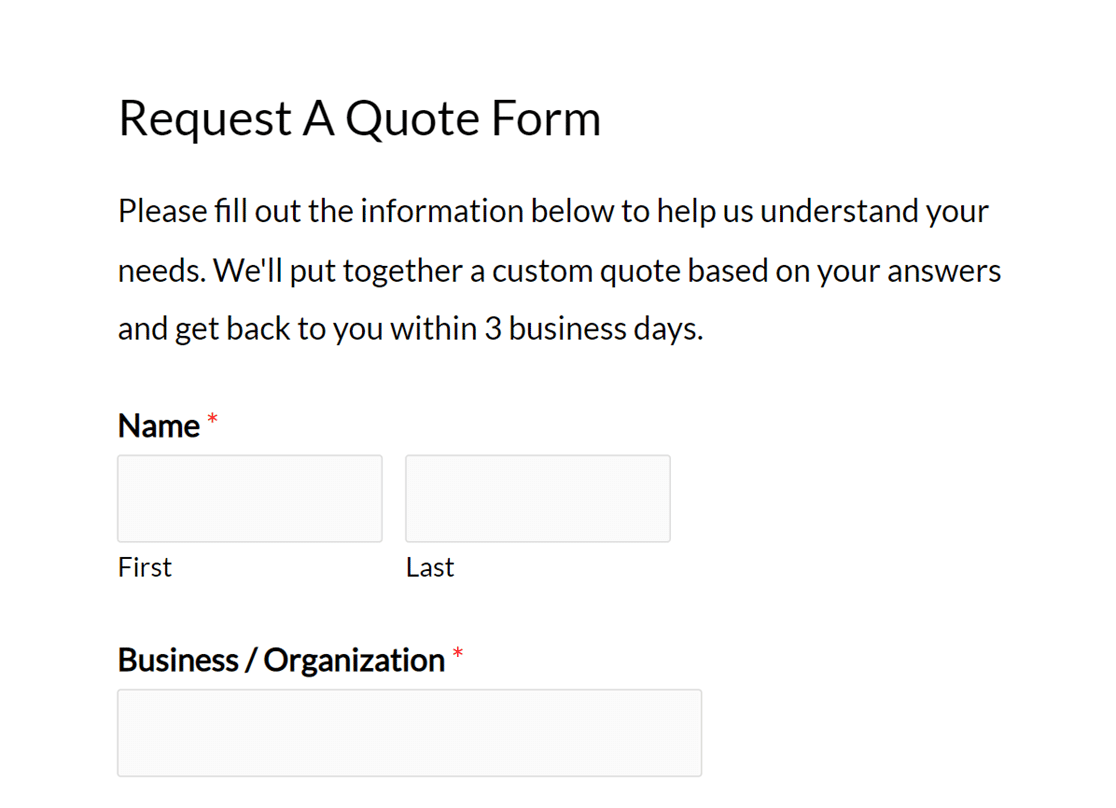
Speichern oder aktualisieren Sie dann die Seite. Im Frontend Ihrer Website sehen der Formularname und die Beschreibung wie folgt aus:
Hinzufügen einer Feldbezeichnung, Beschreibung und eines Platzhaltertextes
Während der Name und die Beschreibung Ihres Formulars den Benutzern einen Überblick über Ihr Formular geben können, können Sie durch Hinzufügen von Feldbezeichnungen, Beschreibungen oder Platzhaltertexten (oder einer Kombination davon) spezifische Informationen für ein einzelnes Feld bereitstellen.
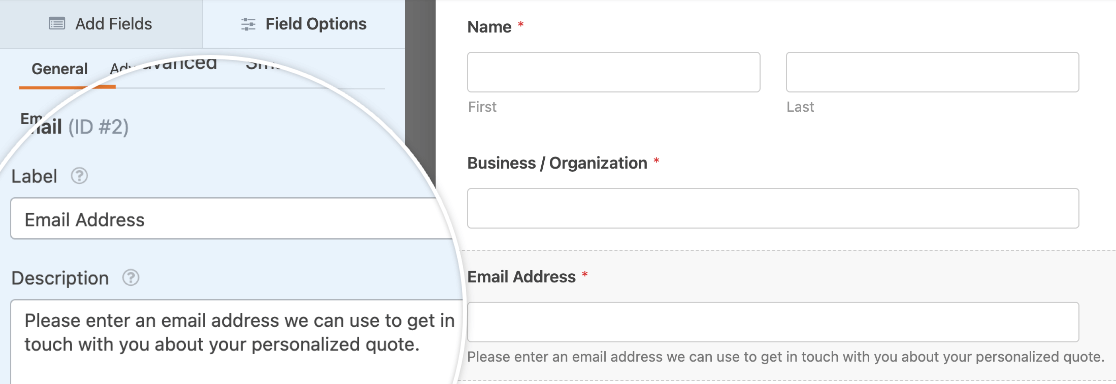
Klicken Sie im Formular-Builder auf das Feld, zu dem Sie Informationen hinzufügen möchten. Dadurch wird das Feldoptionen-Panel geöffnet, in dem Sie die Bezeichnung und Beschreibung des Feldes bearbeiten können.
Hinweis: Möchten Sie Bilder vor oder nach Ihren Formularbezeichnungen in WPForms hinzufügen? Schritt-für-Schritt-Anleitungen finden Sie in unserer Entwicklerdokumentation.
Wenn Sie möchten, können Sie auch Platzhaltertext hinzufügen, um den Benutzern einige Beispiel-Eingaben anzuzeigen. Dieser Text ist sichtbar, bis ein Benutzer mit der Eingabe seiner eigenen Eingabe beginnt oder eine Auswahl trifft.
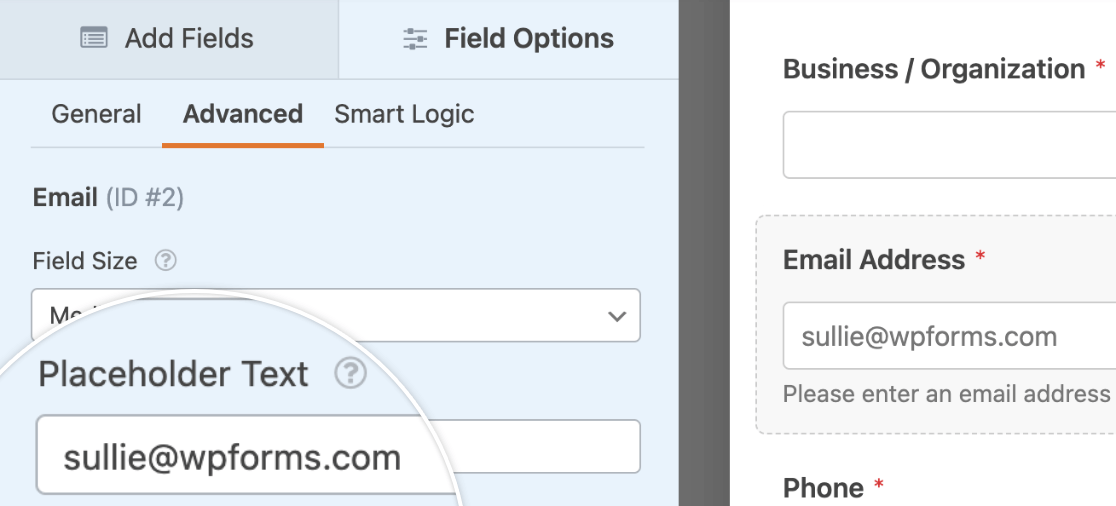
Um einem Feld Platzhaltertext hinzuzufügen, klicken Sie im Vorschaufenster darauf, um seine Feldoptionen zu öffnen. Klicken Sie von dort aus auf die Registerkarte Erweitert und füllen Sie das Feld Platzhaltertext aus.
Hinweis: Möchten Sie mehr darüber erfahren, wie Sie Platzhaltertext in Ihren Formularen verwenden können? Sehen Sie sich unser Tutorial zum Hinzufügen von Platzhaltertext zu Feldern in WPForms an.
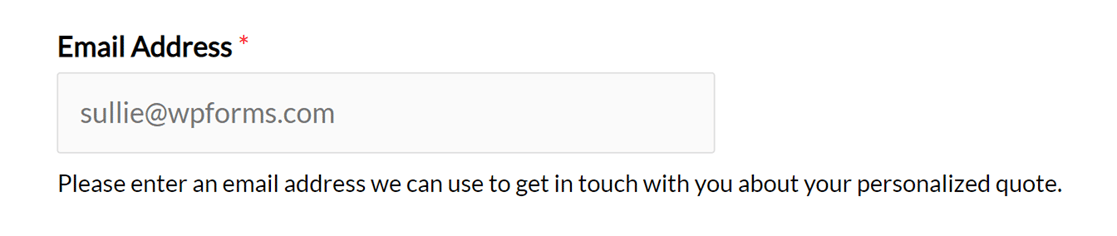
So sieht das E-Mail-Feld im Frontend mit Feldbezeichnung, Beschreibung und Platzhaltertext aus:
Verwenden eines HTML-Feldes
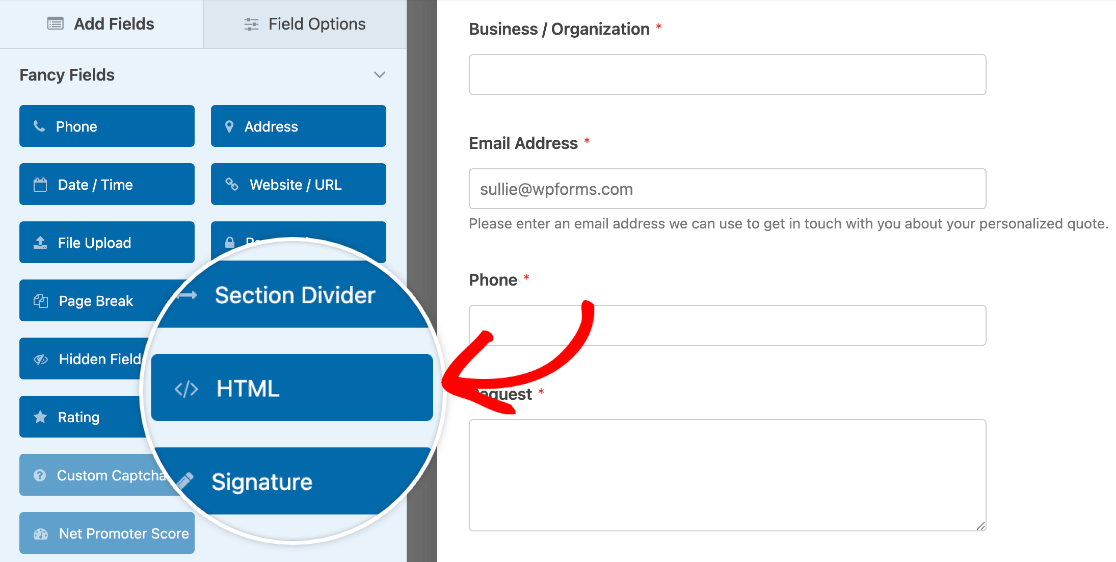
Das HTML-Feld in WPForms ermöglicht es Ihnen, eigenständigen Text oder HTML-Code zu Ihrem Formular hinzuzufügen. Um dieses Feld zu Ihrem Formular hinzuzufügen, suchen Sie unter Fancy Fields und klicken Sie auf HTML oder ziehen Sie es per Drag & Drop in den Vorschau-Bereich.
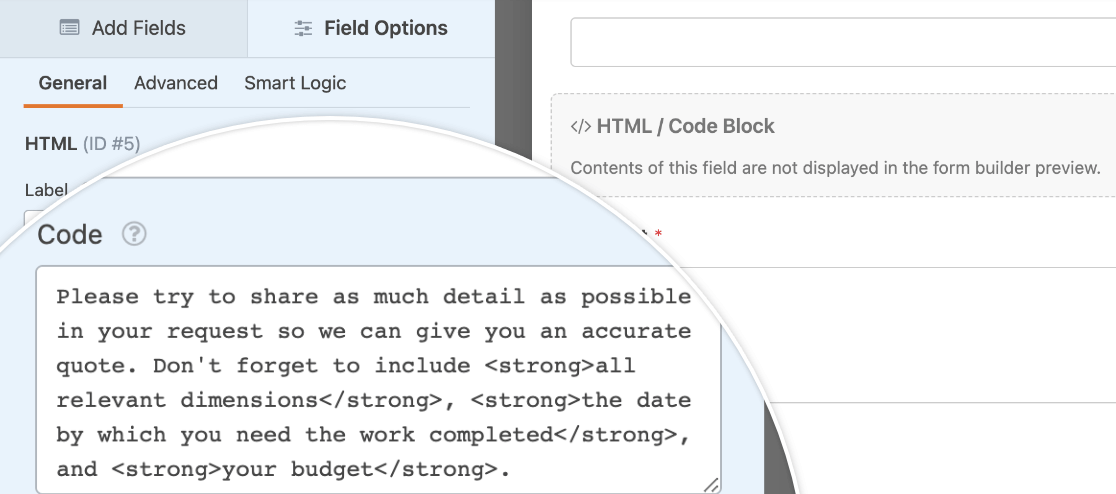
Fügen Sie dann einfach den Text, den Sie einfügen möchten, in das Feld Code im Bereich Feldoptionen ein. Wenn Sie möchten, können Sie den Text mit HTML formatieren.
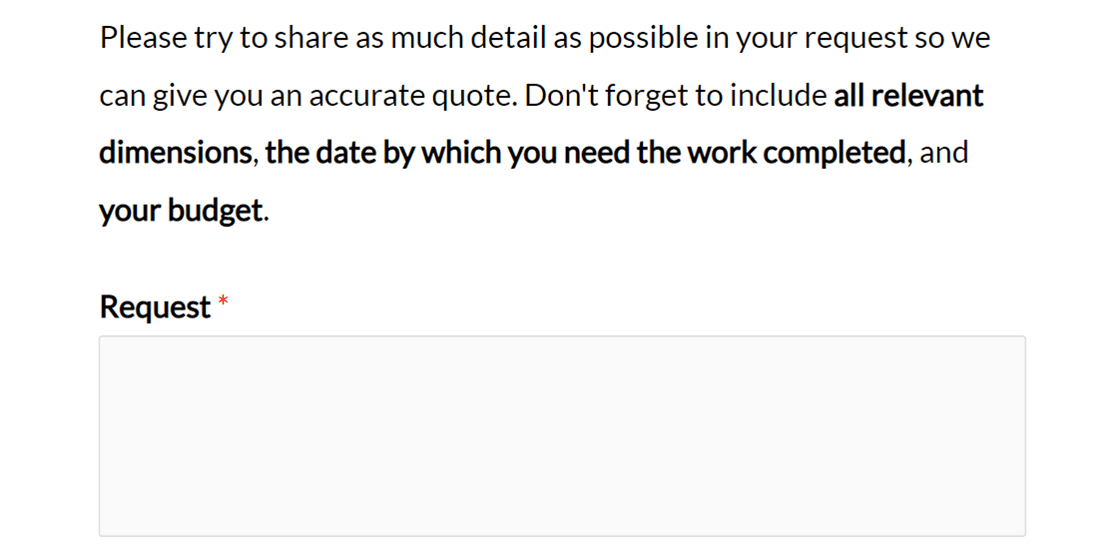
So sieht der Text im HTML-Feld aus, wenn er in einem Formular über einem Absatz-Eingabefeld veröffentlicht wird:
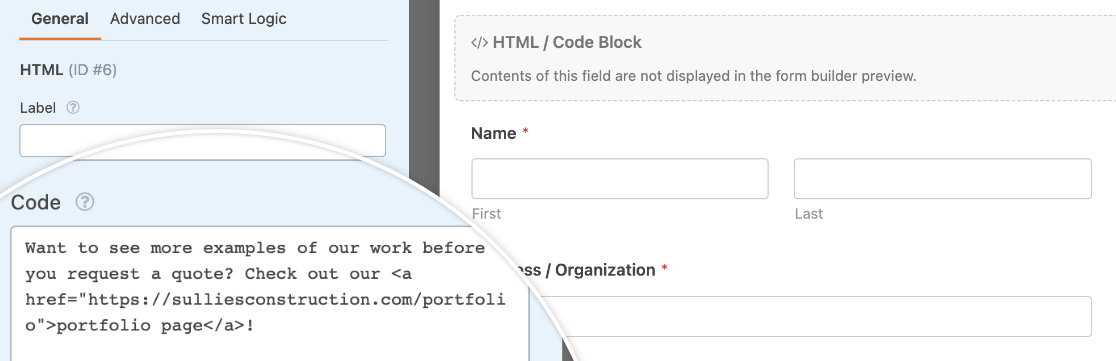
Wenn Sie einen Link in Ihr Formular einfügen möchten, können Sie dafür auch das HTML-Feld verwenden. Alles, was Sie tun müssen, ist den Code für den Link in das HTML-Feld einzufügen:
So sieht ein Link in einem veröffentlichten Formular aus:
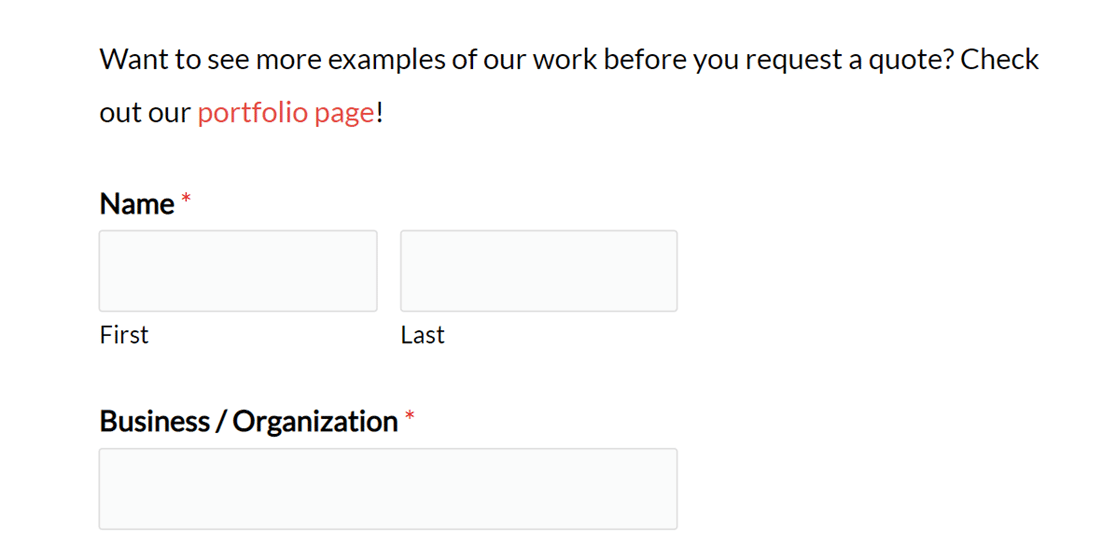
Hinweis: Wenn Sie sich nicht sicher sind, wie Sie einen HTML-Link erstellen, lesen Sie unbedingt die Anleitung von Mozilla Developer Network zum Erstellen von Hyperlinks für weitere Details.
Um alle verfügbaren Optionen für das HTML-Feld in WPForms anzuzeigen, lesen Sie unbedingt unser Tutorial zur Einbindung von benutzerdefinierten HTML-Feldern.
Verwendung des Inhaltsfelds
Das Inhaltsfeld in WPForms bietet eine einfache und benutzerfreundliche Möglichkeit, Inhalte wie Überschriften, Listen, Absätze und Medien zu Ihren Formularen hinzuzufügen. Um dieses Feld zu Ihrem Formular hinzuzufügen, suchen Sie unterSchicke Felderund klicken Sie aufInhaltoder ziehen Sie es per Drag & Drop in den Vorschau-Bereich.
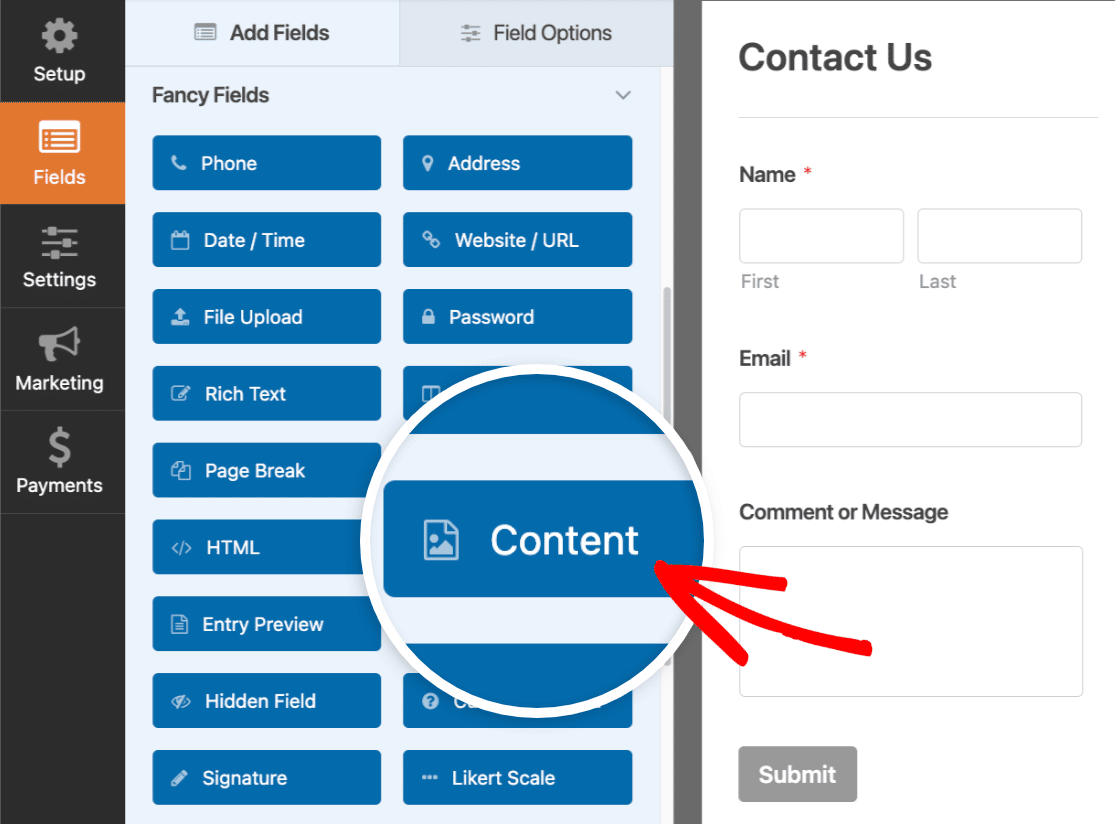
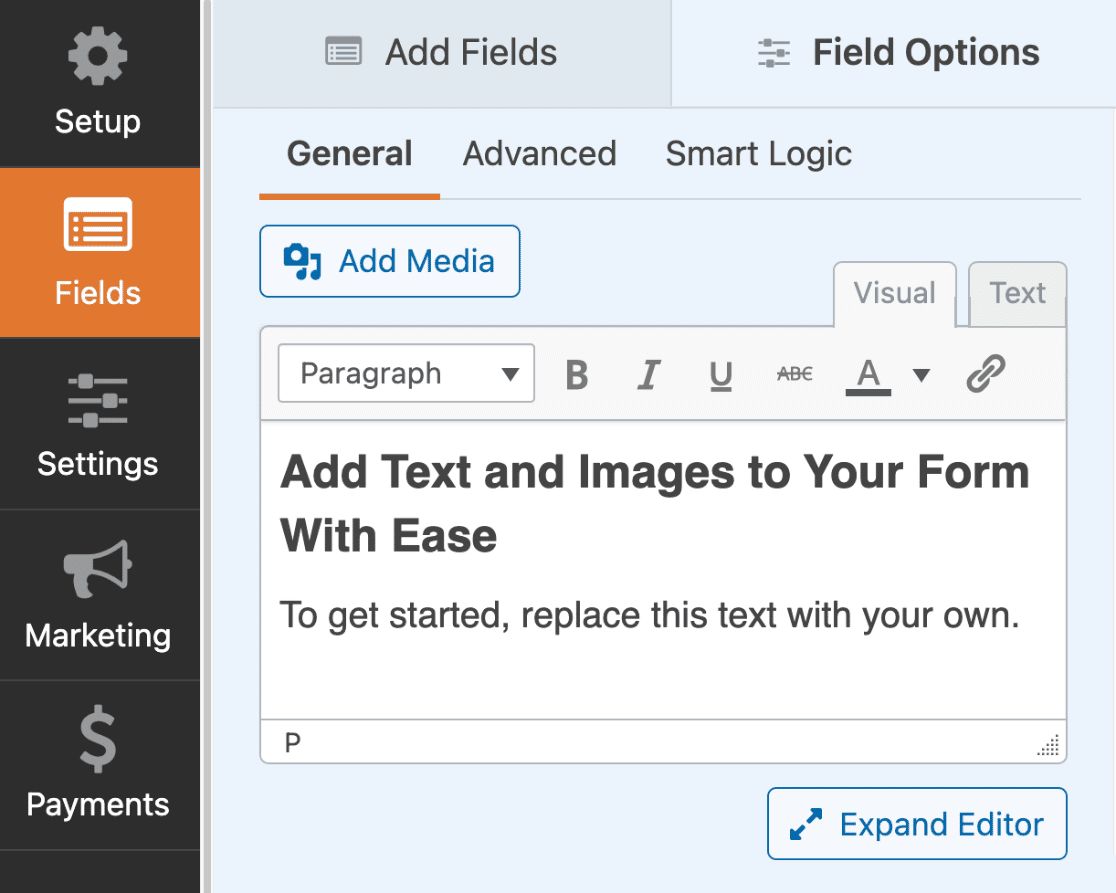
Fügen Sie dann einfach Ihren Inhalt in den einfachen Editor ein. Der Editor verfügt über 2 verschiedene Modi, aus denen Sie für die Inhaltsverwaltung wählen können:visuellundText.
Hinweis: Lesen Sie unbedingt unsere vollständige Anleitung zum WPForms-Inhaltsfeld für Details zu visuellen und Text-Editoren und wie Sie Medien mit dem Inhaltsfeld hinzufügen.
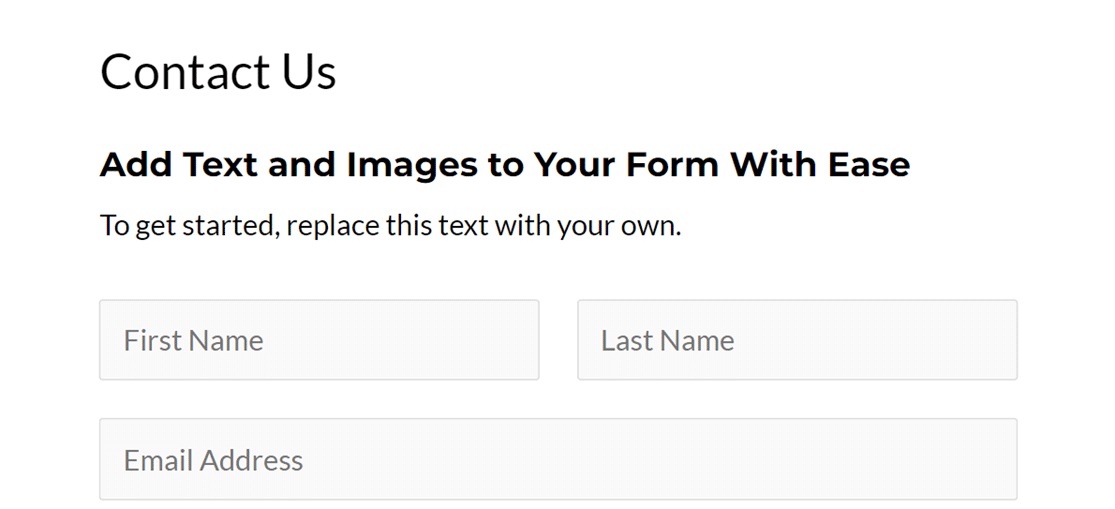
Hier ist eine Vorschau, wie Ihr Formular auf der Frontend-Seite Ihrer Website aussieht.
Hinzufügen eines Abschnittstrenners
Wenn Sie verschiedene Teile für Ihr Formular haben, möchten Sie vielleicht Abschnittsüberschriften und einige Beschreibungen hinzufügen, um jeden Teil zu definieren.
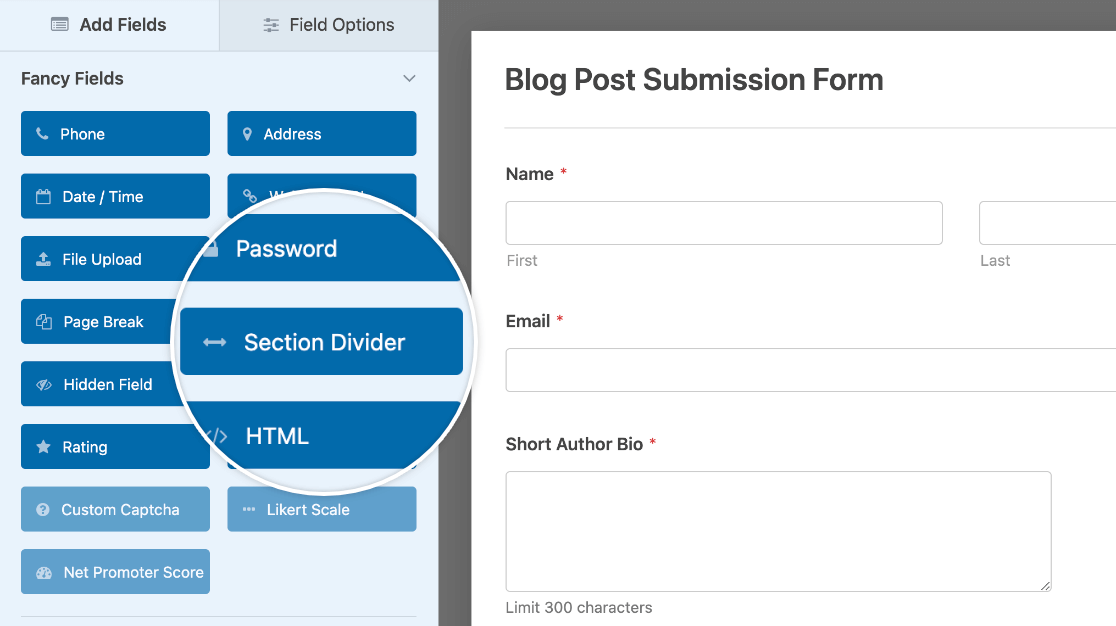
Um dies zu tun, suchen Sie im Formular-Builder unter Fancy Fields. Klicken Sie dann auf das Feld Section Divider oder ziehen Sie es per Drag & Drop in den Vorschau-Bereich, um es zu Ihrem Formular hinzuzufügen.
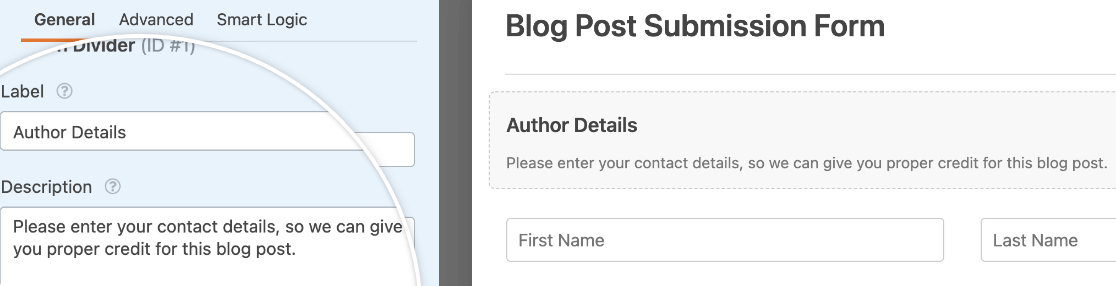
Um den Titel und die Beschreibung des Abschnittstrenners zu ändern, klicken Sie im Formular-Builder darauf, um seine Feldoptionen zu öffnen. Von hier aus können Sie die Label und Description bearbeiten.
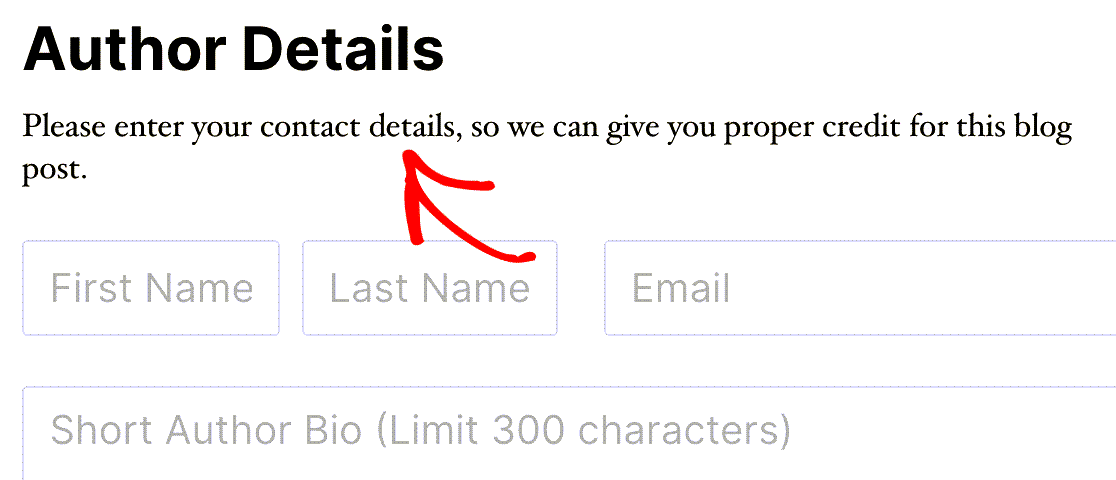
So sieht die Beschreibung des Abschnittstrenner-Feldes im Frontend aus:
Hinzufügen eines Formularseiten-Titels (für mehrseitige Formulare)
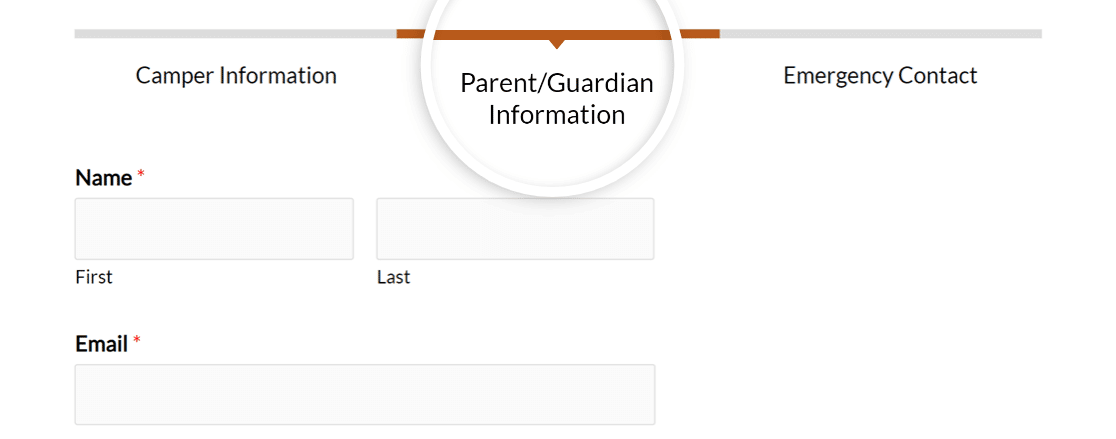
Ein mehrseitiges Formular ist eine großartige Möglichkeit, ein großes Formular zu organisieren. Das Hinzufügen eines Titels zu jeder Seite gibt den Benutzern mehr Informationen über diesen Teil des Formulars.
Um Seitentitel hinzuzufügen, klicken Sie im Formular-Builder-Vorschau auf das Feld Page Break, um seine Optionen zu öffnen. Von hier aus können Sie den Page Title bearbeiten.
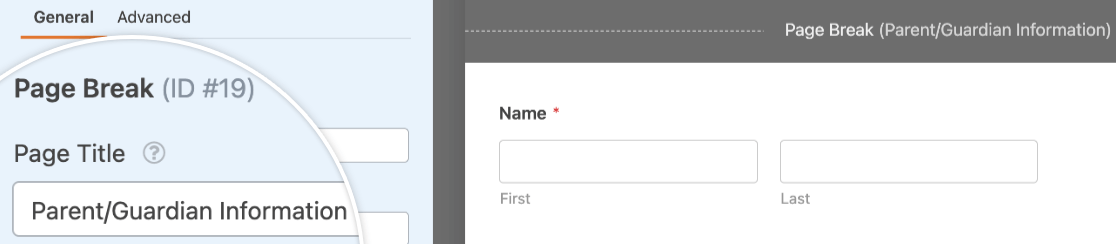
So sieht der Seitentitel im Frontend aus, wenn der Connector-Fortschrittsanzeige-Stil ausgewählt ist:
Hinweis: Benötigen Sie weitere Anleitungen zum Einrichten Ihres mehrseitigen Formulars? Sehen Sie sich unser vollständiges Tutorial zu mehrseitigen Formularen für alle Details an.
Häufig gestellte Fragen
Dies sind Antworten auf einige Top-Fragen zum Hinzufügen von zusätzlichem Text und Beschreibungen zu Formularen.
Wie kann ich den Formularnamen und die Beschreibung im Classic Editor anzeigen?
Wenn Sie den Classic Editor verwenden, können Sie den Formularnamen und die Beschreibung direkt beim Einfügen Ihres Formulars anzeigen. Überprüfen Sie im Popup-Fenster zum Einbetten von Formularen einfach die Optionen Formularname anzeigen und Formularbeschreibung anzeigen, bevor Sie auf Formular hinzufügen klicken. Dadurch werden sie automatisch in den Shortcode aufgenommen.
Oder Sie können auch diesen Shortcode verwenden, um den Namen und die Beschreibung Ihres Formulars im Frontend anzuzeigen:
[wpforms id="123" title="true" description="true"]
Ersetzen Sie 123 durch Ihre tatsächliche Formular-ID.
Das ist alles! Jetzt kennen Sie eine Vielzahl von Möglichkeiten, Text zu einem Formular hinzuzufügen.
Möchten Sie als Nächstes Tooltips verwenden, um Benutzern weitere Informationen anzuzeigen? Schauen Sie sich unsere Anleitung zum Hinzufügen von Tooltips zu Ihren Formularen für Schritt-für-Schritt-Anleitungen an.


