


KI-Zusammenfassung
Möchten Sie Ihr Formular in mehrere Seiten aufteilen? Ein mehrseitiges Formular ermöglicht es Ihnen, lange Formulare in verschiedene Abschnitte zu unterteilen, wodurch sie weniger überwältigend werden und die Benutzererfahrung verbessert wird.
Dieses Tutorial zeigt Ihnen, wie Sie mit WPForms ganz einfach mehrseitige Formulare erstellen.
Stellen Sie zunächst sicher, dass WPForms auf Ihrer Website installiert und aktiviert ist. Dann müssen Sie ein neues Formular erstellen oder ein vorhandenes bearbeiten.
Erstellung eines mehrseitigen Formulars
Sobald der Formular-Builder geöffnet ist, fügen Sie die Felder hinzu, die Sie in Ihr Formular aufnehmen möchten. Ziehen Sie dann ein Seitenumbruch-Feld in den Vorschau-Bereich und legen Sie es dort ab, wo Sie eine neue Formularseite erstellen möchten.
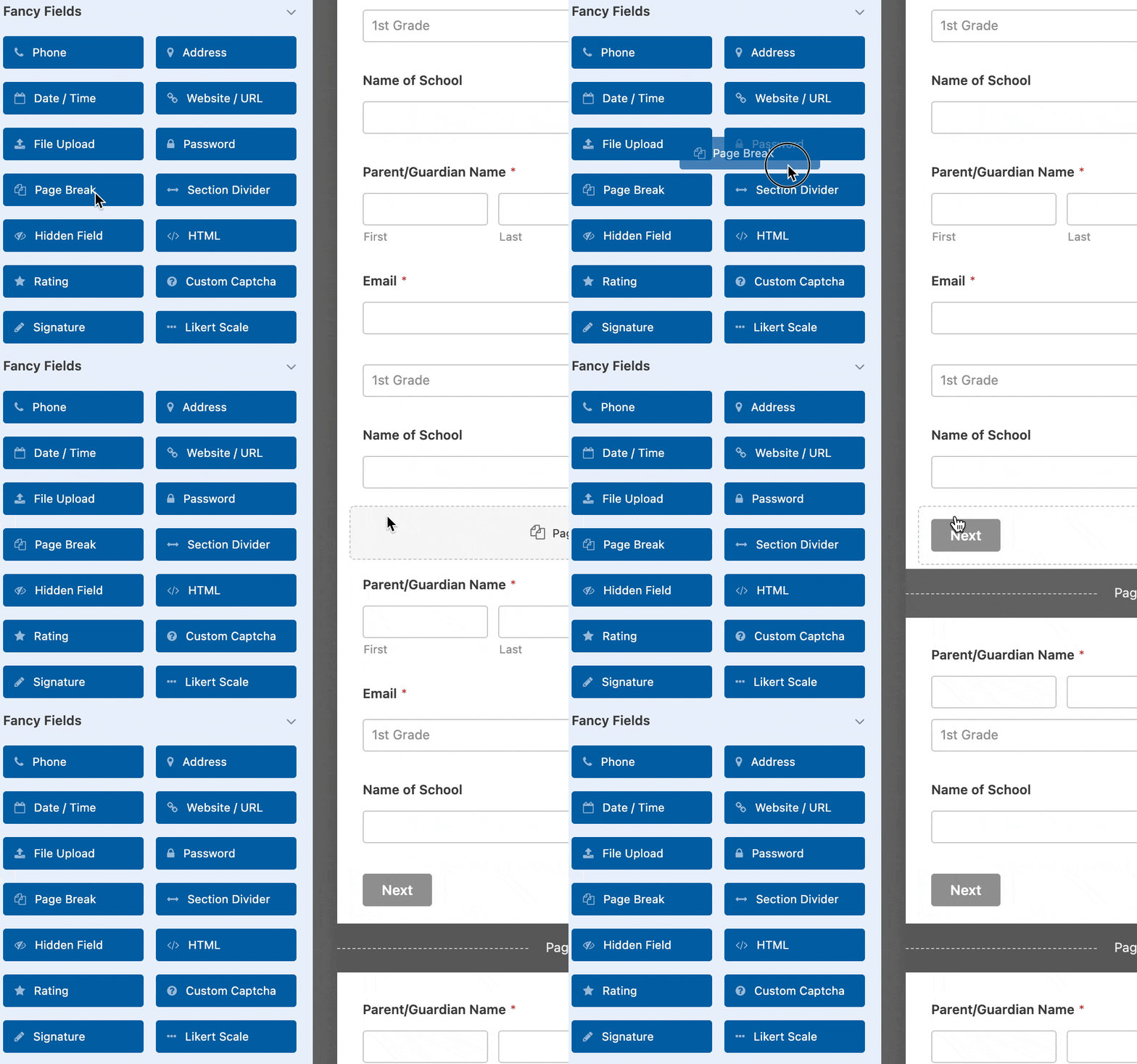
Jedes hinzugefügte Seitenumbruch-Feld teilt das Formular in zusätzliche Seiten auf, und Sie können beliebig viele Seiten hinzufügen. Um einen Seitenumbruch an eine andere Stelle Ihres Formulars zu verschieben, klicken Sie einfach darauf im Vorschau-Bereich und ziehen Sie ihn dorthin, wo Sie ihn haben möchten.
Anpassen der Formularseiteneinstellungen
WPForms bietet verschiedene Möglichkeiten, Ihre mehrseitigen Formulare anzupassen, einschließlich des Hinzufügens von Seitentiteln, der Auswahl eines Fortschrittsbalken-Stils und mehr.
Seitentitel, Schaltflächentext und vorherige Schaltflächen
Wenn Sie auf ein Seitenumbruch-Feld im Vorschau-Bereich des Formular-Builders klicken, öffnet sich dessen Feldoptionen-Panel. Von hier aus können Sie den Seitentitel bearbeiten.
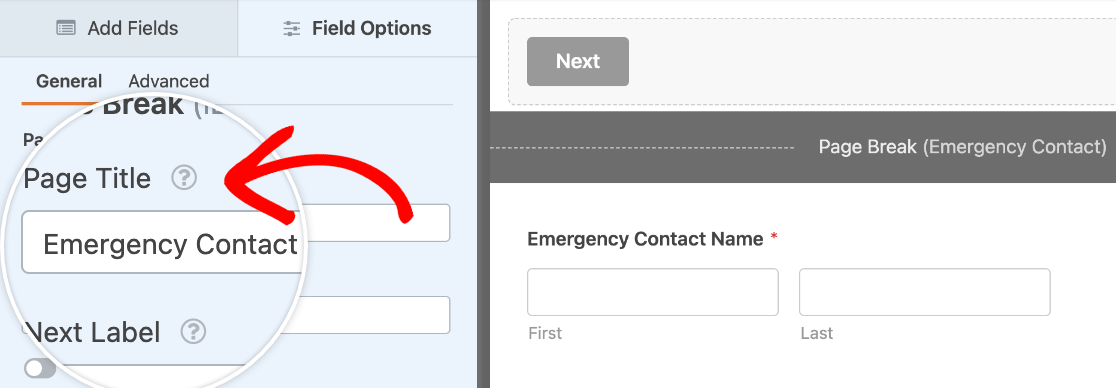
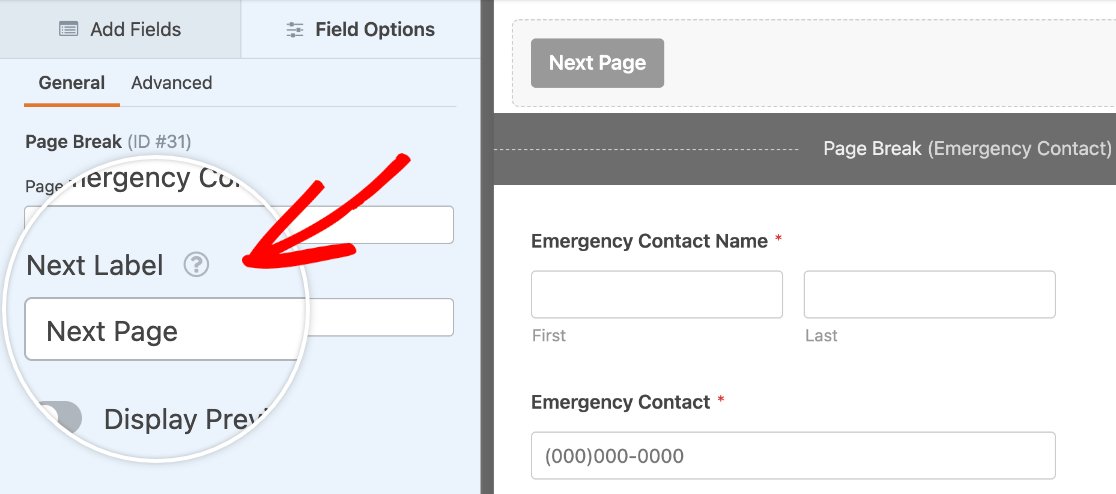
Sie können auch den Text für die Schaltfläche anpassen, auf die Benutzer klicken, um zur nächsten Seite zu gelangen, im Feld Nächste Beschriftung.
Wenn Sie auch die Schaltfläche „Zurück“ aktivieren möchten, schalten Sie die Option Vorherige anzeigen ein. Diese Navigationsschaltfläche ist standardmäßig ausgeblendet, um die Konversionen zu optimieren, aber Sie können sie den Benutzern seitenweise anzeigen.
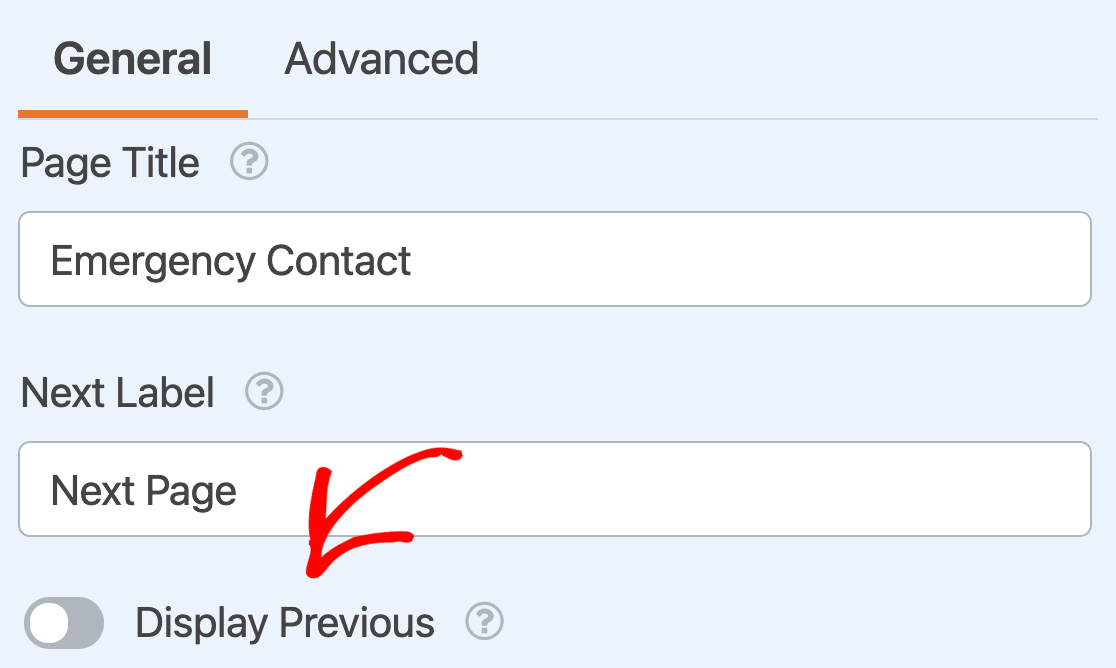
Hinweis: Der Umschalter „Vorherige anzeigen“ wird nur angezeigt, wenn Sie mehr als ein Seitenumbruch-Feld in Ihrem Formular haben. Er wird nicht für das erste Seitenumbruch-Feld in Ihrem Formular angezeigt.
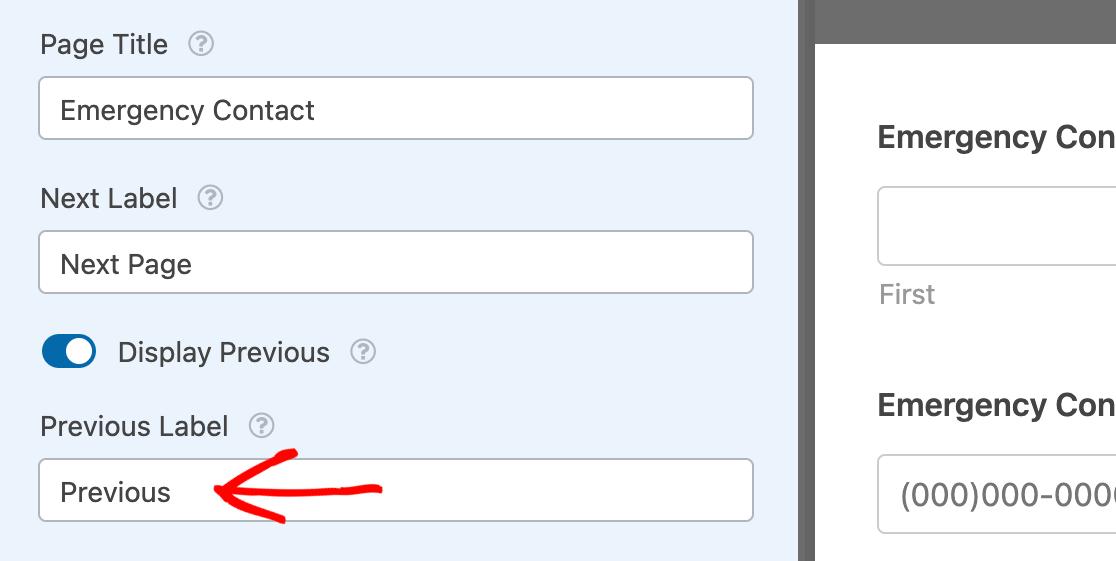
Wenn die Schaltfläche „Zurück“ aktiviert ist, erscheint die Option Vorherige Beschriftung, damit Sie den Schaltflächentext anpassen können.
Hinzufügen einer Schaltfläche „Zurück“ zur letzten Seite Ihres Formulars
Um eine Zurück-Schaltfläche auf der letzten Seite Ihres Formulars anzuzeigen, klicken Sie auf die Trennlinie unter dem letzten Feld im Vorschau-Bereich des Formular-Builders.
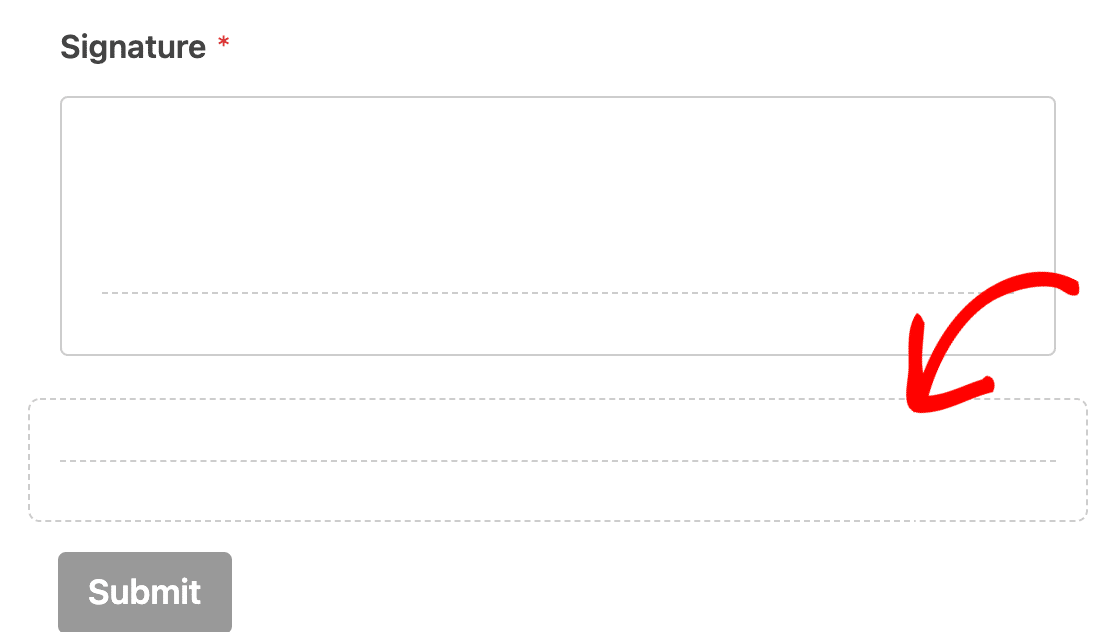
Dadurch wird der Umschalter Vorherige anzeigen im Feldoptionen-Panel angezeigt.
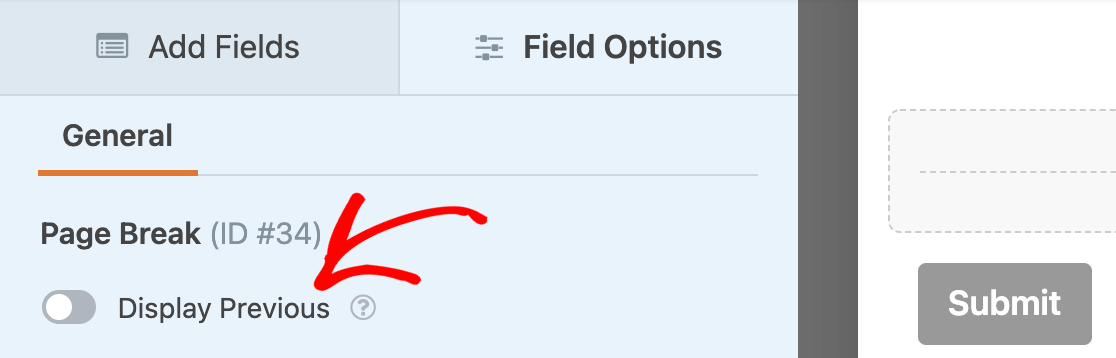
Schalten Sie ihn ein, um Ihren Schaltflächentext wie oben beschrieben anzupassen.
Einstellungen für die erste Seite und Stile des Fortschrittsbalkens
Sobald Sie einen Seitenumbruch hinzugefügt haben, stellen Sie möglicherweise fest, dass im Vorschaufenster ganz oben in Ihrem Formular ein Bereich für die erste Seite angezeigt wird. Klicken Sie auf Erste Seite / Fortschrittsanzeige, um weitere Optionen für Ihr mehrseitiges Formular aufzurufen.
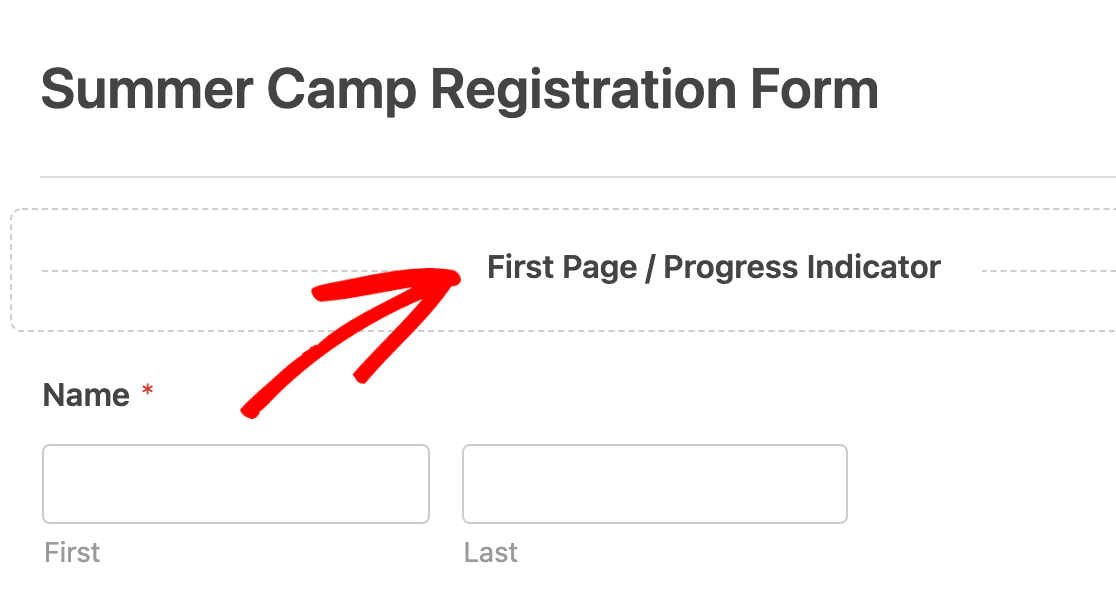
Passen Sie zunächst Ihre Fortschrittsanzeige an. Diese Funktion zeigt den Benutzern, wie viele Seiten Ihr Formular hat und auf welcher Seite sie sich gerade befinden. In der Dropdown-Liste Fortschrittsanzeige können Sie diese Funktion ausblenden, indem Sie Keine auswählen.
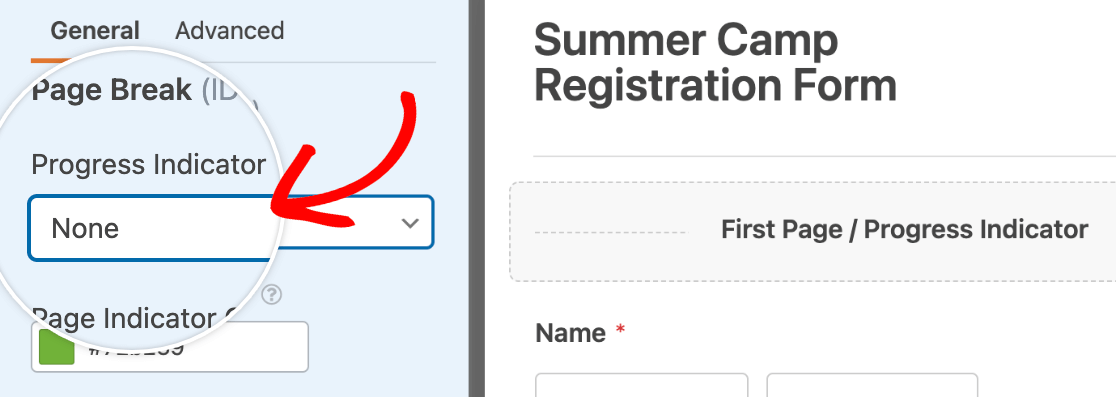
Oder Sie können aus den drei Stilen der Fortschrittsanzeige wählen: Fortschrittsbalken, Kreise oder Verbinder.
Fortschrittsbalken:
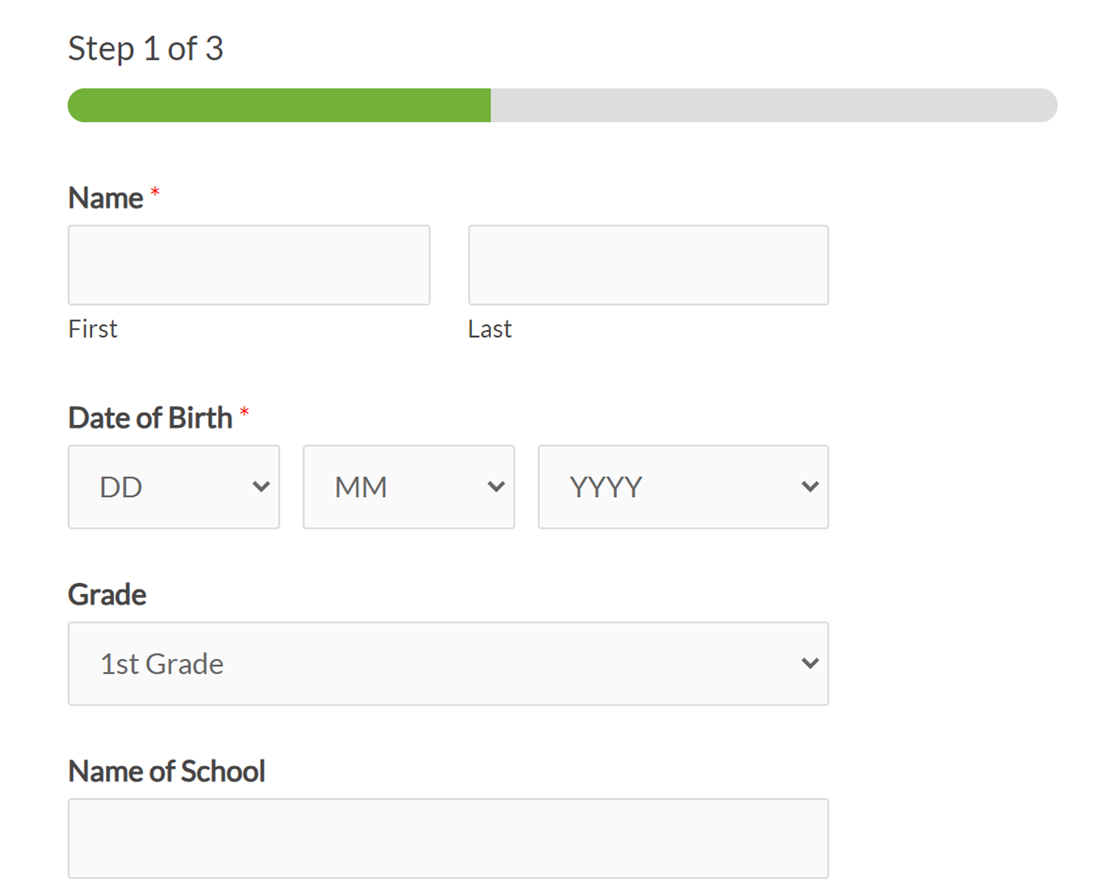
Hier ist eine Live-Vorschau mit dem Fortschrittsbalken-Format.
Kreise:
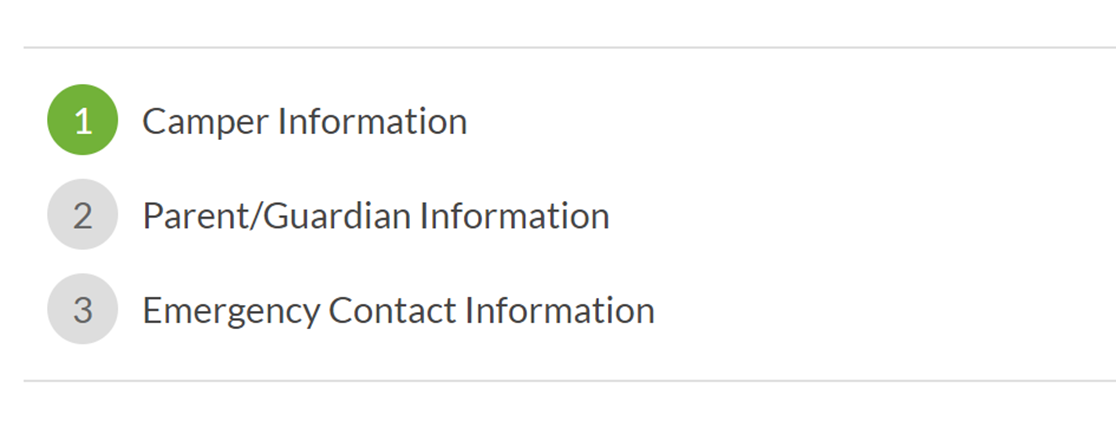
Verbinder:

Hinweis: Die Fortschrittsanzeige mit Verbinder wird auf Mobilgeräten möglicherweise nicht korrekt angezeigt. Für bessere Ergebnisse auf allen Geräten, einschließlich Mobilgeräten, empfehlen wir die Verwendung der Optionen Fortschrittsbalken oder Kreise.
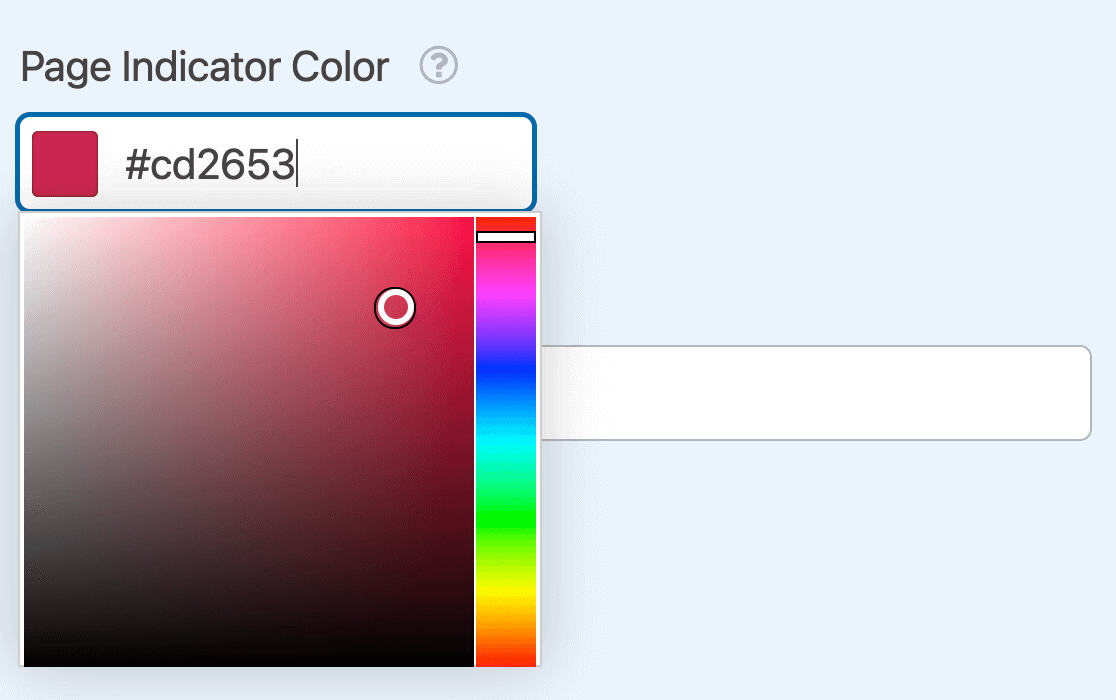
Um eine Farbe für Ihre Fortschrittsanzeige auszuwählen, verwenden Sie die Farbauswahl oder geben Sie den HEX-Code für die gewünschte Farbe ein.
Wenn Ihre Fortschrittsanzeige auf Fortschrittsbalken eingestellt ist, sehen Sie auf der ersten Seitenumbruch-Seite Ihres Formulars auch eine Einstellung für Fortschrittstext. Diese steuert den Text, der auf dem Fortschrittsbalken angezeigt wird. Standardmäßig lautet er Schritt {current_page} von {last_page}, wobei die Smart Tags die aktuelle Seite des Benutzers und die Gesamtzahl der Seiten in Ihrem Formular einfügen.

Sie können dies durch jeden beliebigen Text ersetzen. Um die Smart Tags einzufügen, ohne sie zu tippen, klicken Sie auf die Schaltfläche Smart Tags im Feld und wählen Sie Aktuelle Seite oder Letzte Seite. Jede Markierung erscheint als blaue Markierung im Feld und Sie können sie entfernen, indem Sie auf das x darauf klicken.

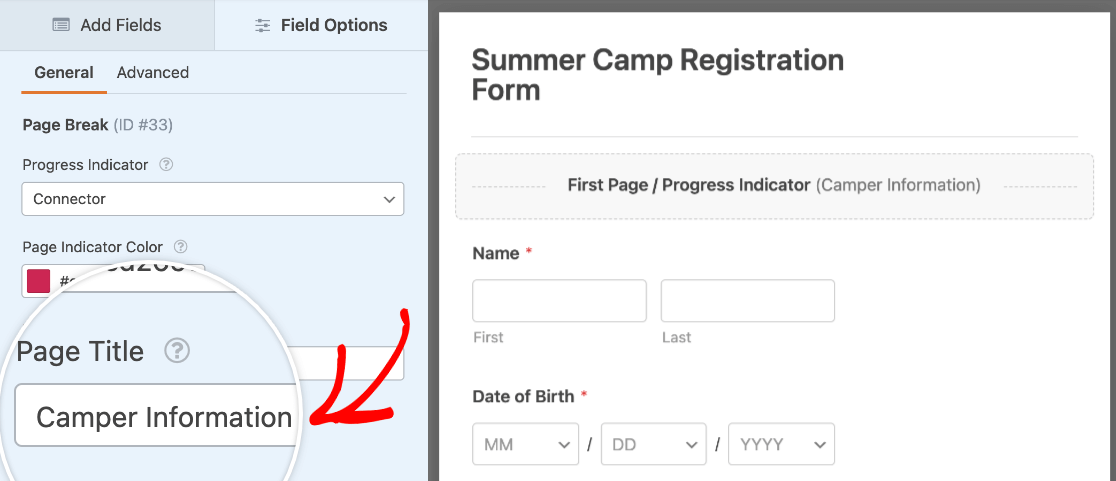
Geben Sie schließlich einen Namen für die erste Seite Ihres Formulars in das Feld Seitentitel ein.
Besuchern die Navigation zwischen den Seiten ermöglichen
Wenn Sie möchten, dass Besucher durch Klicken auf die Fortschrittsanzeige zwischen den Seiten wechseln können, wählen Sie entweder Kreise oder Verbinder aus der Dropdown-Liste Fortschrittsanzeige.
Schalten Sie dann die Option Seiten-Navigation zulassen ein.

Wenn diese Einstellung aktiviert ist, können Besucher auf eine Seitenzahl oder einen Verbinder-Schritt in der Fortschrittsanzeige klicken, um zu einer anderen Seite in Ihrem Formular zu springen.
Alle Informationen, die ein Besucher bereits in das Formular eingegeben hat, bleiben erhalten, während er zwischen den Seiten wechselt, bevor das Formular abgeschickt wird.
Seitenumbruch Erweiterte Optionen
In den Feldoptionen der ersten Seite können Sie weitere Einstellungen für Seitenumbrüche anpassen, indem Sie auf die Registerkarte Erweitert klicken.
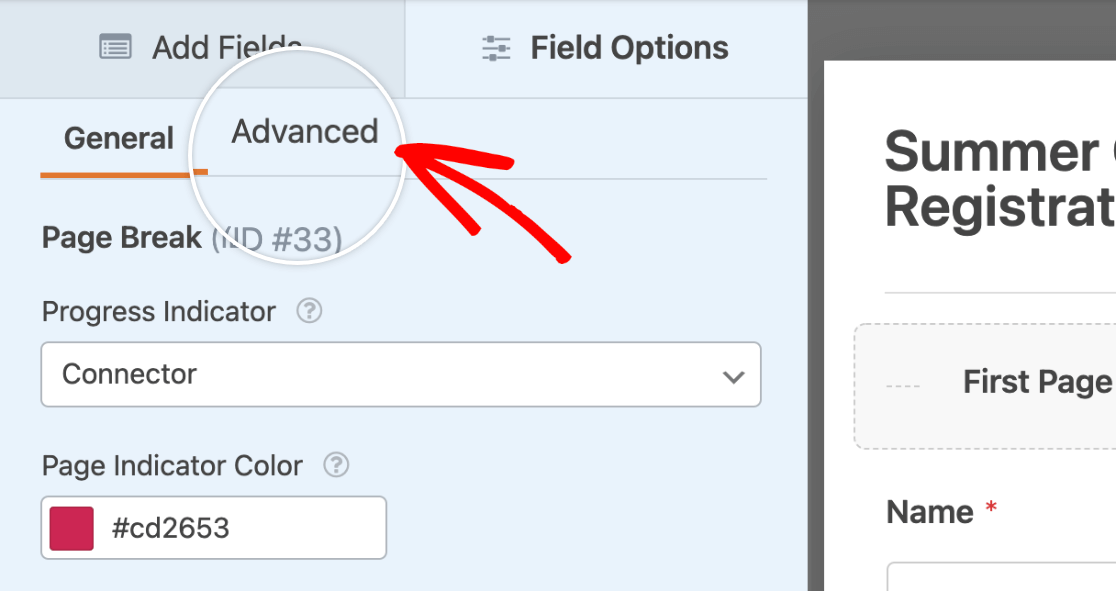
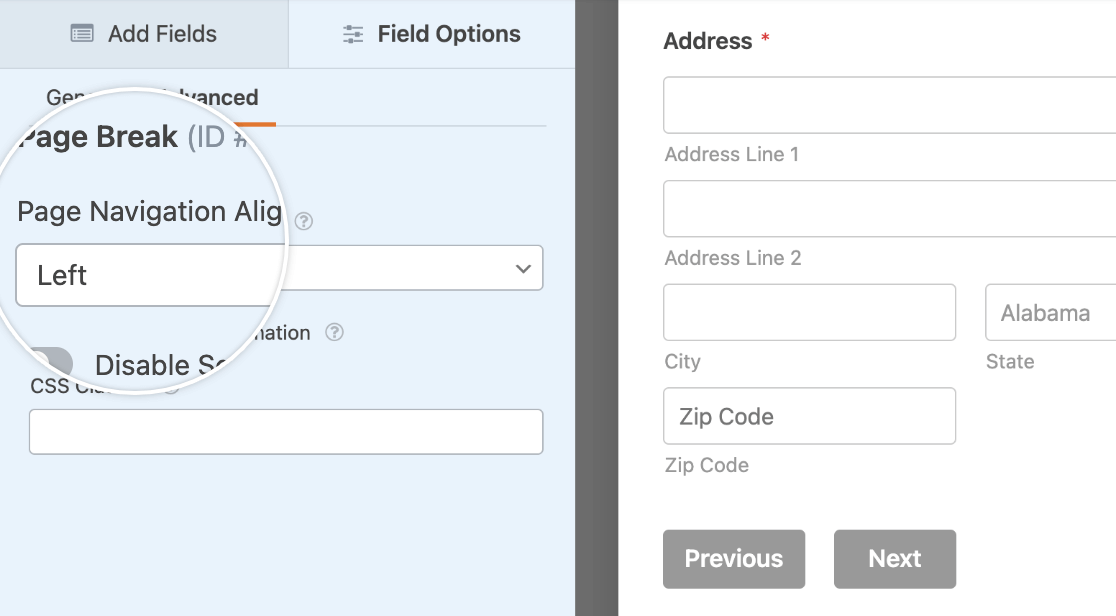
Hier finden Sie die folgenden Einstellungen:
- Seitennavigationsausrichtung: Wählen Sie aus, wo Ihre Formularnavigationsschaltflächen platziert werden sollen (Links, Rechts, Mitte oder Geteilt).
- Scroll-Animation deaktivieren: Verhindern Sie das automatische Scrollen zum Seitenanfang, wenn Benutzer auf die Schaltfläche Weiter klicken.
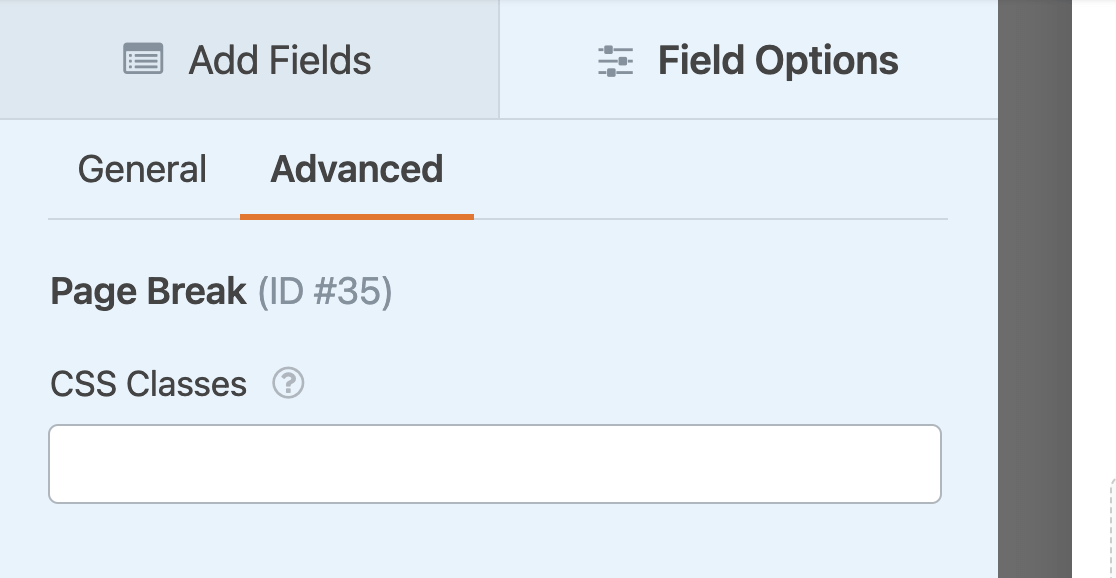
Sie können hier auch CSS-Klassen hinzufügen. Dieser benutzerdefinierte Code wird nur auf das erste Seitenumbruchfeld in Ihrem Formular angewendet. Um CSS-Klassen zu anderen Seitenumbruchfeldern hinzuzufügen, klicken Sie auf das entsprechende Feld im Vorschaufenster und wählen Sie die Registerkarte Erweitert im Bereich Feldoptionen.
Häufig gestellte Fragen
Nachfolgend beantworten wir einige der häufigsten Fragen zu mehrseitigen Formularen.
Kann ich leere Seiten in meinem mehrseitigen Formular überspringen?
Ja, Sie können leere Seiten in mehrseitigen Formularen überspringen. Wie das geht, erfahren Sie in unserem Leitfaden zum Überspringen von Seitenumbrüchen bei Verwendung von bedingter Logik.
Kann ich mein mehrseitiges Formular so einstellen, dass es basierend auf einer Auswahl automatisch zur nächsten Seite weiterleitet?
Ja, Sie können Ihr mehrseitiges Formular so konfigurieren, dass es automatisch zur nächsten Seite wechselt, wenn ein Benutzer eine Auswahl trifft. Detaillierte Anweisungen zum Einrichten finden Sie in unserer Entwicklerdokumentation.
Warum sehe ich die Einstellung für den Fortschrittstext nicht?
Die Einstellung für den Fortschrittstext erscheint nur, wenn Ihre Fortschrittsanzeige auf Fortschrittsbalken eingestellt ist. Wenn Sie Kreise oder Verbinder wählen, ist die Einstellung ausgeblendet.
Sie ist auch nur auf dem ersten Seitenumbruch Ihres Formulars verfügbar, da der Fortschrittsbalken dort für das gesamte Formular eingerichtet ist. Und wenn das Lead Forms Add-on für Ihr Formular aktiviert ist, ist die Einstellung deaktiviert.
Kann ich ein Seitenumbruchfeld löschen, nachdem ich es zu meinem Formular hinzugefügt habe?
Ja, Sie können ein Seitenumbruchfeld löschen, obwohl sein Löschsymbol an einer anderen Stelle als bei anderen Feldern angezeigt wird. Während die meisten Formularfelder beim Überfahren mit der Maus rechts ein Papierkorbsymbol anzeigen, erscheint das Löschsymbol des Seitenumbruchfelds neben der Schaltfläche Weiter.
Um ein Seitenumbruchfeld zu entfernen, fahren Sie einfach mit der Maus darüber im Vorschaufenster und klicken Sie auf das Papierkorb-Symbol neben der Schaltfläche Weiter. Dadurch wird der Seitenumbruch gelöscht und die Seiten zusammengeführt.

Das war's! Sie können jetzt mehrseitige Formulare mit WPForms erstellen.
Möchten Sie als Nächstes erfahren, wie Sie zusätzlichen Text oder Anweisungen zu Ihrem Formular hinzufügen? Lesen Sie unbedingt unser Tutorial zum Hinzufügen von Nicht-Eingabetext für weitere Details.


