


KI-Zusammenfassung
Ein neuer Kunde hat sich gerade über Ihr Formular angemeldet. Was ist der nächste Schritt? Manuelles Erstellen einer Urkunde, eines Vertrags oder der ersten PDF-Rechnung?
Bei diesem manuellen Prozess passieren kostspielige Fehler. Ein Tippfehler im Vertrag, der falsche Gesamtbetrag auf einer Rechnung oder eine veraltete Urkunde lassen Sie von Anfang an unprofessionell wirken.
Mit WPForms können Sie aus jeder Formularübermittlung ein PDF generieren, ohne etwas anfassen zu müssen. Das integrierte PDF-Addon kümmert sich um Rechnungen, Urkunden, Verträge und Benachrichtigungszusammenfassungen.
So erstellen Sie gebrandete PDFs mit WPForms
Lassen Sie uns das nun auf Ihrer Website einrichten. Befolgen Sie diese Anweisungen, um Ihren Dokumenten-Workflow in nur wenigen Minuten zu automatisieren.
- Schritt 1: Installieren Sie das WPForms-Plugin
- Schritt 2: PDF-Addon aktivieren
- Schritt 3: Formular erstellen oder bearbeiten
- Schritt 4: PDF-Konfiguration einrichten
- Schritt 5: Vorlage und Stil auswählen
- Schritt 6: Papierformat, Ausrichtung und Zugriffsregeln festlegen
- Schritt 7: Ihr PDF-System testen und starten
Schritt 1: Installieren Sie das WPForms-Plugin
Die meisten Formular-Plugins verlangen, dass Sie viele Hürden überwinden, um professionelle Dokumente zu erstellen. WPForms verfolgt einen anderen Ansatz, indem es die PDF-Generierung als Kernfunktion integriert.
Mit WPForms Pro erhalten Sie Zugriff auf das PDF-Addon sowie auf weitere leistungsstarke Funktionen wie Stripe-Zahlungen, bedingte Logik und E-Mail-Marketing-Integrationen.
Was mir an WPForms für diese spezielle Aufgabe am besten gefällt, ist, dass der PDF-Builder im Formular-Builder sitzt, sodass Sie das Dokument direkt neben den Feldern bearbeiten, die es ausfüllen.

Wenn Sie WPForms noch nicht installiert haben, tun Sie dies zuerst. Es dauert nur eine Minute. Und wenn Sie nicht sicher sind, wie Sie ein Plugin in WordPress installieren, können Sie diese Schritt-für-Schritt-Anleitung zur Hilfe nehmen.
Sobald es installiert und einsatzbereit ist, haben Sie alles, was Sie brauchen, um ein gebrandetes PDF mit konsistentem Styling und ohne Programmierkenntnisse zu erstellen.
Holen Sie sich jetzt WPForms Pro! :)
Schritt 2: PDF-Addon aktivieren
Nachdem Sie das WPForms-Plugin installiert und aktiviert haben, gehen Sie zu Ihrem WordPress-Dashboard und navigieren Sie zu WPForms » Addons.

Geben Sie in die Suchleiste „PDF“ ein. Sobald das WPForms PDF Addon angezeigt wird, klicken Sie auf die Schaltfläche Addon installieren und aktivieren Sie es dann nach einigen Sekunden.

Das PDF-Addon generiert automatisch stilisierte PDFs aus Ihren Formulareinträgen. Es enthält mehrere Vorlagenkategorien, über 40 Farbthemen und die volle Kontrolle über Ihr Branding.
Drittanbieter-PDF-Plugins können dies auch tun, aber sie kommunizieren mit WPForms über Hooks und verwalten ihre eigenen separaten Vorlagenbildschirme.
Das bedeutet, dass Sie jedes Mal ein zweites System aktualisieren müssen, wenn Sie ein Feld umbenennen oder eine Benachrichtigung hinzufügen. Das integrierte Add-on liest dieselben Formulardaten und bedingten Logiken, die WPForms bereits verwendet, sodass nichts synchron gehalten werden muss.
Schritt 3: Formular erstellen oder bearbeiten
Bevor Sie sich mit den PDF-Einstellungen befassen, benötigen Sie ein Formular mit den richtigen Feldern für Ihr Dokument. Navigieren Sie zu WPForms » Neu erstellen, um ein neues Formular zu erstellen.

Wählen Sie als Nächstes eine Vorlage, die Ihrem Ziel entspricht. Für Rechnungen beginnen Sie mit der Bestellformular-Vorlage. Für Zertifikate versuchen Sie es mit dem Formular zur Veranstaltungsregistrierung.
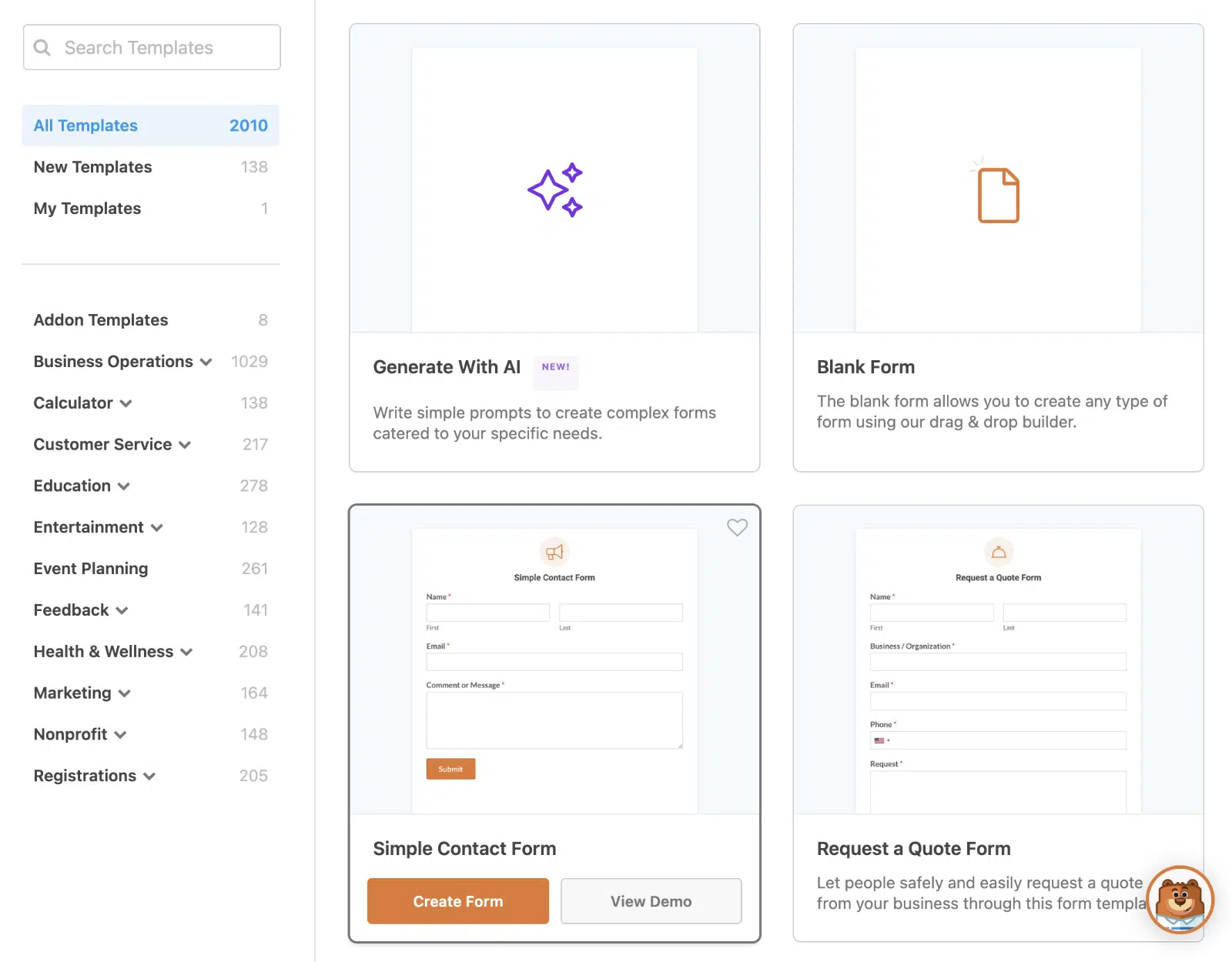
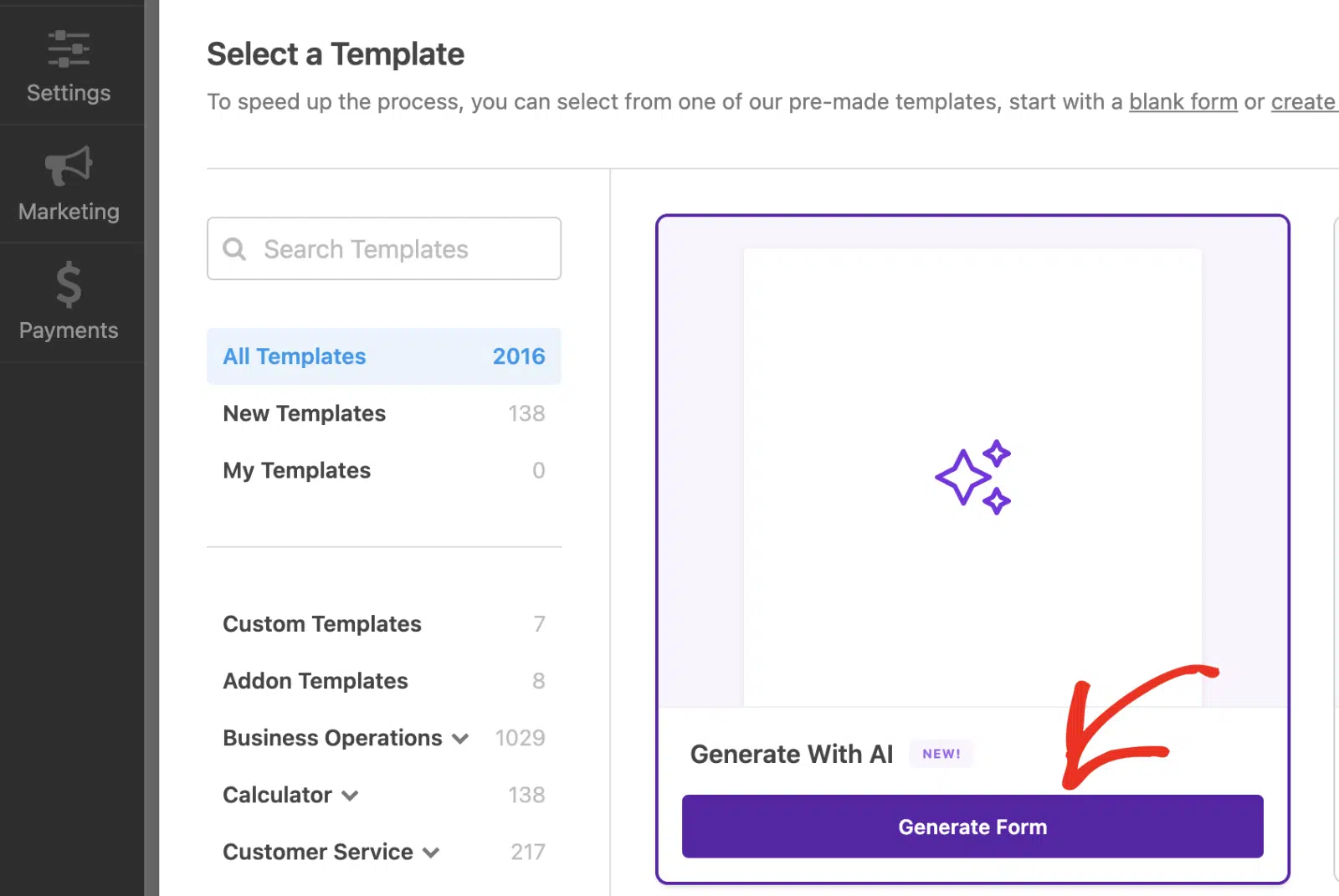
Sie können auch Mit KI generieren verwenden, um den Erstellungsprozess des Formulars schnell zu beschleunigen. Wenn Sie mit der Maus darüber fahren, wird die Schaltfläche Formular generieren angezeigt. Sie müssen auf diese Schaltfläche klicken, um fortzufahren.
Sie können auch das Leere Formular verwenden, wenn Sie von Grund auf neu beginnen möchten. Fügen Sie Name und E-Mail-Felder zur Personalisierung, Dropdown- oder Checkbox-Felder für Dienstleistungen oder Produkte und Zahlenfelder für Mengen oder Beträge hinzu.
Es ist am besten, beim Hinzufügen von Feldern an das endgültige Dokument zu denken. Zum Beispiel benötigt ein Kursanmeldeformular möglicherweise Felder für Kursname, Startdatum und Ausbilder, um ordnungsgemäße Zertifikate zu generieren.
Schritt 4: PDF-Konfiguration einrichten
Wenn Ihr Formular fertig ist, navigieren Sie im Formular-Generator zu Einstellungen » PDF. Klicken Sie auf die Schaltfläche Neues PDF hinzufügen, um Ihr erstes Dokument zu erstellen.

Geben Sie Ihrem PDF in dem Popup-Fenster einen beschreibenden Namen und klicken Sie auf OK. Sie sehen den PDF-Editor mit einer Live-Vorschau auf der linken Seite und allen Anpassungsoptionen auf der rechten Seite.

In den Grundeinstellungen lautet das Feld Dateiname standardmäßig Ihr Formularname plus „.pdf“, obwohl Sie es anpassen oder Smart-Tags für dynamische Namen wie „Rechnung-{entry_id}.pdf“ hinzufügen können.
Jedes Mal, wenn jemand Ihr Formular absendet, zieht WPForms die Daten ab und generiert das PDF automatisch. Sie müssen nichts kopieren oder ein einziges Feld von Hand formatieren.
Wählen Sie aus, welche E-Mail-Benachrichtigungen diese PDF-Datei als Anhang enthalten sollen, und aktivieren Sie die Bedingte Logik, wenn PDFs nur unter bestimmten Bedingungen generiert werden sollen.
Schritt 5: Vorlage und Stil auswählen
Das PDF-Addon enthält vier Vorlagenkategorien, die jeweils für unterschiedliche Geschäftsanforderungen konzipiert sind.
- Benachrichtigungen entsprechen E-Mail-Stilen für einfache Zusammenfassungen.
- Dokumente bieten flexible Layouts für Verträge und Anträge.
- Finanzvorlagen sind speziell für Rechnungen und Abrechnungen konzipiert.
- Zertifikate bieten Layouts für Auszeichnungen und Abschlussbescheinigungen.
Wenn Zertifikate Ihr Hauptanwendungsfall sind, gibt es eine separate Anleitung zu PDF-Zertifikaten aus Quiz-Ergebnissen, die auch die Bewertungsseite abdeckt.
Wählen Sie eine Kategorie aus dem Dropdown-Menü und wählen Sie dann einen Stil innerhalb dieser Kategorie aus. Für dieses Tutorial werde ich die Kategorie Finanzen und den Stil Modern verwenden, da ich eine PDF-Rechnung erstellen möchte.

Wenn Sie sich nicht sicher sind, welche Vorlage und welchen Stil Sie verwenden sollen, klicken Sie auf die Schaltfläche Alle Vorlagen anzeigen, um alle Optionen mit Live-Vorschauen zu durchsuchen.

Jetzt kommt der spaßige Teil, die Vorlage zu Ihrer eigenen zu machen. Klicken Sie auf ein beliebiges Feld im Einstellungsbereich, um einen roten Rahmen darum in der Vorschau zu sehen, damit Sie genau wissen, was Sie bearbeiten.
Ersetzen Sie den Platzhaltertext durch Ihre eigenen Inhalte. Für größere Inhaltsbereiche verwenden Sie den integrierten Texteditor, um Überschriften, Fettschrift, Aufzählungspunkte und sogar HTML-Formatierung hinzuzufügen.
Die wahre Stärke liegt in den Smart Tags. Klicken Sie auf das Smart Tag-Symbol neben einem beliebigen Feld und wählen Sie aus Ihren Formularfeldern aus, um dynamische Daten abzurufen, z. B. die Verwendung der Formular-ID als Rechnungsnummer.

Sie können auch Textfarben mit dem Farbwähler neben jedem Feld ändern und optionale Elemente wie Abzeichen oder Unterschriftsblöcke je nach Bedarf ein- oder ausschalten.

Gehen Sie als Nächstes zum Abschnitt Erscheinungsbild, um das PDF wirklich zu Ihrem eigenen zu machen. Wählen Sie aus über 40 vorgefertigten Designs im Dropdown-Menü Design, die alle Farbvorschau anzeigen, um Ihnen eine schnelle Entscheidung zu ermöglichen.

Möchten Sie weiter anpassen? Klicken Sie auf Designfarben bearbeiten, um die Farbpalette anzupassen. WPForms erstellt automatisch eine Kopie des Designs, anstatt das Original zu überschreiben, sodass Sie jederzeit zurückkehren können.

Unter den Theme-Steuerelementen befinden sich die Einstellungen, die den Großteil der Arbeit leisten, um ein Dokument an einen echten Markenstil anzupassen.
- Seitenhintergrund Legt die Farbe hinter dem gesamten Dokument fest und bietet einige Bildmuster, falls eine einfarbige Farbe zu schlicht aussieht.
- Container-Hintergrund Steuert das Panel, auf dem sich Ihr Inhalt befindet, einschließlich seiner Farbe und ob die Ecken abgerundet sind.
- Container-Rahmen Fügt einen Rahmen um dieses Panel hinzu, und Sie legen dessen Stil, Breite und Farbe separat fest.
Eine Finanzvorlage mit einem weißen Container auf einem hellgrauen Hintergrund und einem dünnen Rahmen liest sich wie eine ordnungsgemäße Rechnung, während dieselbe Vorlage mit den Standardeinstellungen eher wie ein Formularausdruck wirkt.
Sie können Ihr Logo auch hochladen, indem Sie auf Bild hochladen klicken (unterstützt .png-, .gif-, .jpg- und .svg-Dateien). Stellen Sie die Logo-Größe auf Klein, Mittel, Groß oder Voll ein und wählen Sie die Position auf Links, Mitte oder Rechts.

Schritt 6: Papierformat, Ausrichtung und Zugriffsregeln festlegen
Der Abschnitt Erweitert wird von den meisten übersprungen, da die Standardeinstellungen bereits eine Datei ergeben, die auf dem Bildschirm gut aussieht, und hier entscheiden Sie auch, wie das Dokument gedruckt wird und wer es öffnen darf.
- Papierformat Bietet Ihnen A4 neben Letter und Legal, und die richtige Wahl hängt davon ab, wo sich Ihre Leser befinden, und nicht davon, wo Sie sich befinden.
- Letter ist in den USA und Kanada Standard, während A4 fast überall sonst verwendet wird. Ein Dokument, das für die falsche Region formatiert ist, wird daher mit unschönen Rändern gedruckt.
- Ausrichtung Hochformat eignet sich für Rechnungen und Verträge, während Querformat den horizontalen Platz bietet, den breite Tabellen und Zertifikate normalerweise benötigen.

Für mehr Kontrolle darüber, wer das PDF anzeigen kann, können Sie auch Zugriffsbeschränkungen aktivieren umschalten, mit dem Sie ein generiertes PDF auf angemeldete Benutzer, auf bestimmte Rollen, auf namentlich genannte Personen oder auf jeden mit dem Passwort beschränken können.
Eine generierte PDF-Datei liegt unter ihrer eigenen URL, und da keine Einschränkung besteht, funktioniert diese URL für jeden, der den Link erhält. Das ist Grund genug, sie für Rechnungen und unterzeichnete Verträge zu aktivieren.

Schritt 7: Ihr PDF-System testen und starten
Nachdem Sie Ihr Formular erstellt und Ihr PDF eingerichtet haben, klicken Sie auf Speichern, um Ihre Einstellungen zu sichern. Senden Sie dann eine Testeingabe, um Ihr PDF in Aktion zu sehen. Gehen Sie zu WPForms » Einträge und klicken Sie auf Anzeigen bei Ihrer Testübermittlung.

Einen Download-Link finden Sie im PDF-Bereich der Eintragsseite. Öffnen Sie ihn, um die Formatierung, das Branding und die dynamische Inhaltsbefüllung zu überprüfen.

Wenn Sie das PDF als E-Mail-Anhang eingerichtet haben, überprüfen Sie auch Ihren Posteingang. Stellen Sie sicher, dass das PDF mit der Benachrichtigung angekommen ist und dass es beim Öffnen aus der E-Mail korrekt aussieht.
Eine vollständige Anleitung zu dieser Einrichtung finden Sie unter PDF-Anhang in Benachrichtigungs-E-Mails senden. Öffnen Sie das PDF auch auf Ihrem Handy, um zu bestätigen, dass das Layout auch auf kleineren Bildschirmen gut aussieht.
Wenn alles gut aussieht, veröffentlichen Sie Ihr Formular und beginnen Sie mit dem Sammeln von Einreichungen. Sie können alle Ihre generierten PDFs vom WPForms Eintragsverwaltungs-Dashboard aus überprüfen und herunterladen.
FAQs zum Erstellen von gebrandeten PDFs mit WPForms
Das Erstellen von gebrandeten PDFs mit WPForms ist ein beliebtes Thema unter unseren Lesern. Hier sind Antworten auf einige häufig gestellte Fragen dazu:
Welche Arten von PDFs kann ich mit WPForms erstellen?
Das PDF-Addon unterstützt vier Hauptdokumenttypen:
- einfache Benachrichtigungszusammenfassungen, die Ihren E-Mail-Stilen entsprechen,
- flexible Dokumente wie Verträge und Anträge,
- finanzielle Dokumente wie Rechnungen und Quittungen,
- professionelle Zertifikate für Kurse oder Auszeichnungen.
Jede Kategorie enthält mehrere Designstile, die zu Ihren Branding-Anforderungen passen.
Benötige ich Programmierkenntnisse, um PDF-Vorlagen anzupassen?
Überhaupt nicht. Das PDF-Addon enthält einen visuellen Editor mit Drag-and-Drop-Anpassung.
Sie können Text bearbeiten, Farben ändern, Logos hochladen und dynamische Inhalte mit Smart Tags einfügen, alles über eine intuitive Oberfläche mit Live-Vorschau.
Kann ich mehrere PDF-Typen aus demselben Formular erstellen?
Ja, Sie können mehrere PDFs für ein einzelnes Formular einrichten. Verwenden Sie bedingte Logik, um verschiedene Dokumente basierend auf Benutzerauswahlen zu generieren, z. B. Rechnungen an zahlende Kunden und einfache Quittungen für kostenlose Downloads, alles aus demselben Registrierungsformular.
Wie sicher sind die generierten PDFs?
WPForms bietet Zugriffsbeschränkungen für PDFs. Sie können die Anzeige auf angemeldete Benutzer, bestimmte Benutzerrollen beschränken oder Dokumente mit Passwörtern schützen.
Dies schützt sensible Informationen wie Rechnungen und Verträge, während die einfache Verteilung an autorisierte Empfänger weiterhin möglich ist.
Kann ich PDFs automatisch an Formular-Einreicher senden?
Absolut. In den PDF-Einstellungen wählen Sie aus, welche E-Mail-Benachrichtigungen Ihre PDF-Datei als Anhang enthalten sollen. Das Dokument wird automatisch generiert und versendet, wenn jemand Ihr Formular absendet.
Welche WPForms-Lizenz benötige ich für das PDF-Addon?
Das PDF-Addon erfordert eine Pro-Lizenz oder höher. Dies gibt Ihnen auch Zugriff auf bedingte Logik, Zahlungsabwicklung, E-Mail-Marketing-Integrationen und über 40 weitere leistungsstarke Addons, um vollständige Business-Automatisierungs-Workflows zu erstellen.
Kann ich PDFs aus vorhandenen Formulareinträgen generieren?
Ja. Das PDF-Addon verwendet Ihre Formulardaten, um jedes Dokument zu erstellen. Es funktioniert daher sowohl mit neuen Einreichungen als auch mit Einträgen, die sich bereits in Ihrem System befanden, als Sie das Addon aktiviert haben. Sobald Ihre PDF-Konfiguration eingerichtet ist, generiert jede neue Einreichung das Dokument automatisch.
Was ist der Unterschied zwischen dem WPForms PDF-Addon und Drittanbieter-PDF-Plugins?
Das WPForms PDF-Addon ist direkt in das Plugin integriert. Es teilt sich die gleichen Formulardaten, bedingte Logik und das Benachrichtigungssystem, die WPForms bereits verwendet, sodass nichts separat konfiguriert werden muss.
Drittanbieter-PDF-Plugins verbinden sich über Hooks, was zusätzliche Einrichtung bedeuten kann und möglicherweise nicht alle WPForms-Funktionen nativ unterstützt.
Wenn Sie einen tieferen Einblick in Anwendungsfälle für Dokumente wünschen, sehen Sie sich Formulareinreichungen in Verträge und Rechnungen umwandeln an.
Als Nächstes: So fügen Sie ein Kamerafeld zu Ihrem WordPress-Formular hinzu
Haben Sie jemals versucht, ein Foto in ein Formular hochzuladen, und sich durch Berge von Screenshots, Memes und Urlaubsfotos gescrollt, nur um das richtige zu finden?
Deshalb fühlt sich das Kamerafeld in WPForms wie ein kleines Wunder an. Es ermöglicht den Leuten, sofort ein Foto oder Video direkt von der Kamera ihres Geräts aufzunehmen, ohne jemals das Formular verlassen zu müssen.
Erstellen Sie jetzt Ihr WordPress-Formular! :)
Bereit, Ihr Formular zu erstellen? Beginnen Sie noch heute mit dem einfachsten WordPress-Formularersteller-Plugin. WPForms Pro enthält viele kostenlose Vorlagen und bietet eine 14-tägige Geld-zurück-Garantie.
Wenn dieser Artikel Ihnen geholfen hat, folgen Sie uns bitte auf Facebook und X (Twitter) für weitere kostenlose WordPress-Tutorials und Anleitungen.





