


KI-Zusammenfassung
Suchen Sie nach den besten WordPress-Popup-Plugins, um Ihre E-Mail-Liste zu erweitern und Konversionen zu steigern?
Popups haben einen schlechten Ruf, aber wenn sie richtig eingesetzt werden, sind sie eines der effektivsten Werkzeuge, um zufällige Besucher in Abonnenten und Kunden zu verwandeln.
Der Trick besteht darin, ein Popup-Plugin zu wählen, das professionell aussieht, Benutzer nicht verärgert und Ihnen die Kontrolle darüber gibt, wann und wo Popups erscheinen.
In diesem Artikel führe ich Sie durch über 9 bewährte WordPress-Popup-Plugins mit ehrlichen Bewertungen, um mehr Abonnenten und Verkäufe auf Ihrer Website zu erzielen.
Die besten WordPress-Popup-Plugins im Vergleich
Hier ist ein schneller Vergleich der Popup-Plugins, die ich behandeln werde, einschließlich Hosting-Typ und Performance-Footprint, damit Sie die schlanken Optionen auf einen Blick erkennen können.
| Plugin | Am besten für | Kostenlose Version | Hosting | Leistungsauswirkung | Preise |
|---|---|---|---|---|---|
| OptinMonster | Erweitertes Targeting und Exit-Intent | Nein (kostenlose Testversion) | Cloud-basiert | Leicht | 7 bis 49 $/Monat |
| TrustPulse | Social Proof und FOMO-Benachrichtigungen | Nein | Cloud-basiert | Leicht | 5 bis 39 $/Monat |
| Popup Maker | Kostenloser, nativer WordPress-Popup-Builder | Ja | Selbst gehostet | Leicht | Kostenlos oder 99 $/Jahr |
| Thrive Leads | A/B-Tests und On-Site-Analysen | Nein | Selbst gehostet | Mittelmäßig | 99 $/Jahr |
| HubSpot | All-in-One mit kostenlosem CRM | Ja | Cloud-basiert | Leicht | Kostenlose oder kostenpflichtige Bundles |
| Icegram Engage | Budgetfreundlich ohne Traffic-Limits | Ja | Selbst gehostet | Leicht | Kostenlos oder 129 $/Jahr |
| Elementor Pro | Elementor-Benutzer, die einen Popup-Builder suchen | Nein | Selbst gehostet | Mittelmäßig | 84 $/Jahr |
| Bloom | Divi-Benutzer mit einem Elegant Themes-Plan | Nein | Selbst gehostet | Mittelmäßig | 89 $/Jahr (mit Divi) |
| Ninja Popups | Einmalzahlung mit Animationseffekten | Nein | Selbst gehostet | Mittelmäßig | 24 $ einmalig |
| BDOW (Bonus) | Kostenlose Option mit Social-Sharing-Tools | Ja | Cloud-basiert | Mittelmäßig | Kostenlos oder 19 bis 49 $/Monat |
Hinweis: Die angegebenen Preise gelten ab März 2026. Einige Tools bieten Einführungsrabatte an, die sich ändern können.
Die besten WordPress-Popup-Plugins
Nachdem Sie nun einen allgemeinen Überblick über die verfügbaren Popup-Plugins für WordPress haben, werfen wir einen genaueren Blick auf die Vor- und Nachteile jedes einzelnen sowie auf die Kosten.
- 1. OptinMonster (Das Conversion-Kraftpaket)
- 2. TrustPulse (Der Social-Proof-Spezialist)
- 3. Popup Maker (Die beste kostenlose Option)
- 4. Thrive Leads (Am besten für A/B-Tests)
- 5. HubSpot (Beste All-in-One-Lösung mit kostenlosem CRM)
- 6. Icegram Engage (Beste budgetfreundliche Option)
- 7. Elementor Pro (Am besten für bestehende Elementor-Benutzer)
- 8. Bloom (Am besten gebündelt mit Divi)
- 9. Ninja Popups (Beste Einmalzahlung)
- Bonus: BDOW (ehemals Sumo)
- Was ist das beste WordPress Popup-Plugin?
1. OptinMonster (Der Conversion-Powerhouse)
Am besten für: Websites, die es ernst meinen mit dem Wachstum der E-Mail-Liste und der Conversion-Optimierung
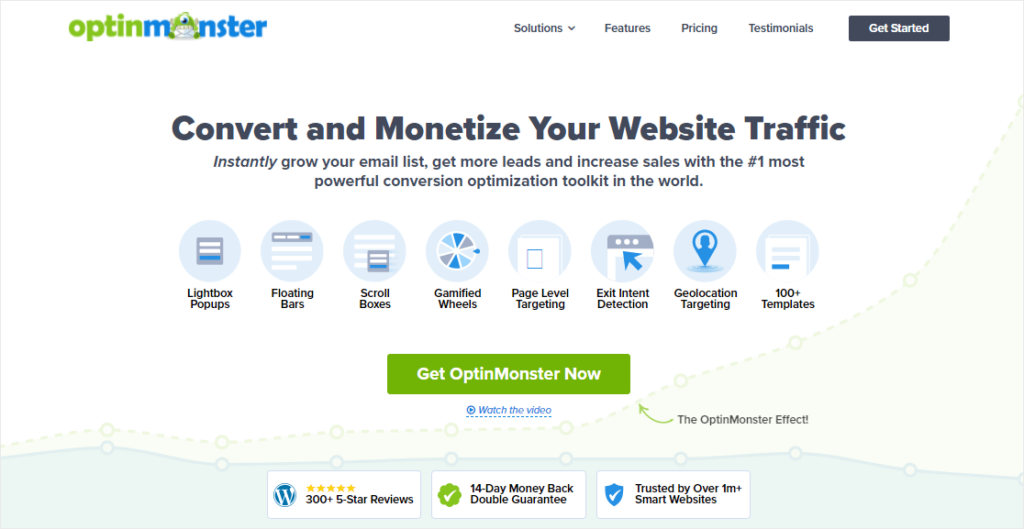
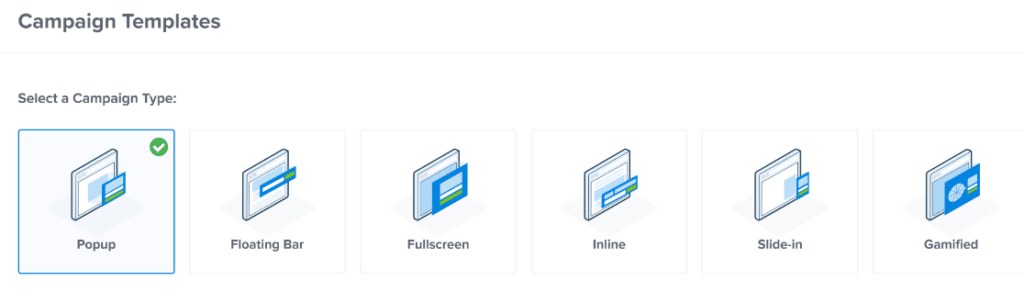
OptinMonster ist der leistungsstärkste Popup-Builder, den ich getestet habe, und ich greife immer noch zuerst darauf zurück, wenn die Lead-Generierungsanforderungen eines Kunden wirklich etwas bewirken müssen. Es geht weit über einfache Popups hinaus und unterstützt Inline-Formulare, Slide-Ins, Vollbild-Overlays, schwebende Balken und gamifizierte Spin-to-Win-Kampagnen.
Abgesehen von der Offenlegung wird OptinMonster vom selben Team entwickelt, das auch hinter WPForms steht. Daher beobachte ich das Produkt seit Jahren genau. Was mich immer wieder beeindruckt, ist die Targeting-Engine.
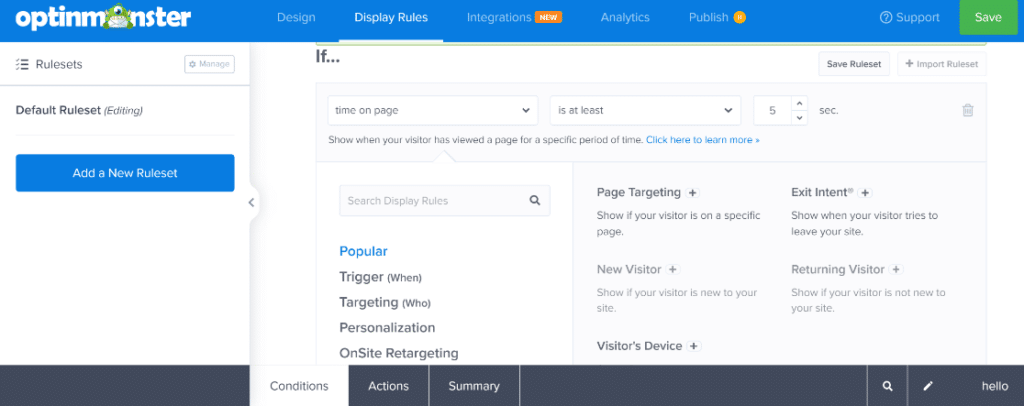
Sie können verschiedenen Besuchern unterschiedliche Popups anzeigen: Erstbesuchern, wiederkehrenden Kunden, mobilen Nutzern, geografischen Regionen, Verweisquellen und sogar Personen, die an einem bestimmten Abschnitt eines Artikels vorbeigescrollt sind. Diese Granularität ist bei Tools mit Enterprise-Preisen selten.
Im Test habe ich ein Exit-Intent-Popup mit einer der Vorlagen erstellt und es in etwa acht Minuten live geschaltet. Der Drag-and-Drop-Builder ist wie erwartet, und die Vorlagen sind wirklich modern (nicht die Designs mit vielen Stockfotos, die man bei älteren Tools sieht).
Da OptinMonster auf seiner eigenen Cloud-Infrastruktur läuft, bläht es Ihre WordPress-Installation nicht auf. Das Skript wird asynchron geladen, sodass es das Rendern der Seite nicht blockiert. Deshalb hat es bei meinem Performance-Footprint-Test als leicht eingestuft, selbst wenn mehrere Kampagnen gleichzeitig liefen.
Wenn Sie bereits WPForms zur Lead-Erfassung verwenden, verfügt OptinMonster über eine direkte WPForms-Integration, die Formularübermittlungen in Ihren Popup-Workflow einspeist. Diese Kombination verwende ich bei den meisten meiner eigenen Projekte.
Was mir gefiel
- Exit-Intent-Technologie, die abwandernde Besucher tatsächlich erfasst, ohne Fehlalarme im Test
- Über 700 professionell gestaltete Vorlagen, die auch ohne Designer gut aussehen
- Granulare Zielgruppenansprache (Geo, Referrer, Gerät, Scrolltiefe, Verweildauer)
- Integrierte A/B-Tests ohne separates Add-on
- Funktioniert mit WPForms, Mailchimp, ActiveCampaign, ConvertKit und über 60 weiteren Diensten
Preise
Die Pläne beginnen bei 7 $/Monat (jährlich abgerechnet) für die Basic-Stufe und reichen bis zu 49 $/Monat für Growth. WPBeginner und mehrere andere hochrangige Quellen empfehlen die Kombination von OptinMonster mit TrustPulse für E-Commerce, was genau das ist, was ich bei meiner eigenen Kundenarbeit mache.
2. TrustPulse (Der Spezialist für soziale Bewährtheit)
Am besten für: E-Commerce-Shops und hochpreisige Dienstleistungs-Websites, die schnell Vertrauen aufbauen müssen

TrustPulse verfolgt einen anderen Ansatz als jedes andere Plugin auf dieser Liste. Anstatt Popups für E-Mail-Opt-ins zeigt es kleine Benachrichtigungsblasen in der Ecke Ihrer Website an, die Echtzeit-Besucheraktivitäten anzeigen.
Kürzliche Käufe, neue Anmeldungen, Downloads, Seitenaufrufe – die Art von Aktivität, die signalisiert: „Echte Leute nutzen diese Website gerade.“
Es ist auch ein Produkt von AwesomeMotive, daher gilt die gleiche Offenlegung. Ich habe TrustPulse bei einem SaaS-Launch und einem Shopify-WordPress-Hybrid-Shop verwendet, und die Konversionssteigerung war in beiden Fällen messbar.
Die Benachrichtigungen unterbrechen den Benutzer nicht so wie ein Lightbox-Popup, sodass Sie den Glaubwürdigkeits-Boost ohne Einbußen bei der Absprungrate erhalten.

Die Einrichtung dauerte etwa fünf Minuten. Sie installieren das Plugin, verbinden sich mit Ihrem TrustPulse-Konto und wählen den Aktivitätsfeed aus, den Sie anzeigen möchten. Es gibt vorgefertigte Kampagnentypen für E-Commerce-Käufe, Formularanmeldungen und Aktivitäten auf der Seite.
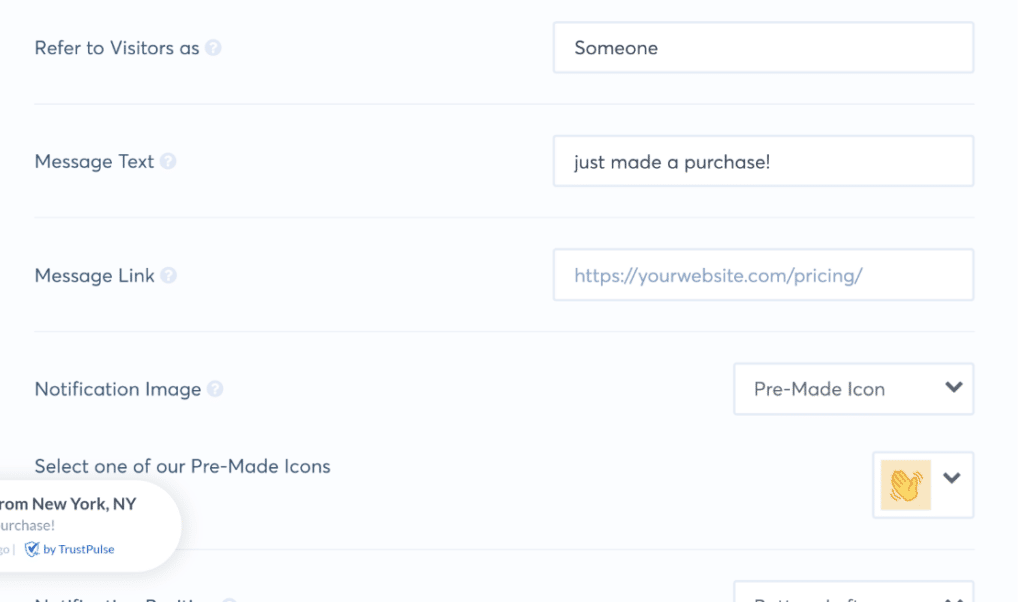
Was ich schätze, ist, dass die Benachrichtigungen ehrlich sind. Sie werden aus echten Aktivitäten auf Ihrer Website gezogen, nicht erfunden. Das Plugin kann auch Zähler für „Aktive Besucher gerade online“ anzeigen, was auf Landingpages gut funktioniert, auf denen Sie jemanden über die Konversionslinie schubsen möchten.
Für die meisten Shops würde ich die Kombination aus OptinMonster + TrustPulse empfehlen. OptinMonster erfasst E-Mails und Angebote, TrustPulse baut Vertrauen durch soziale Beweise auf. Sie sind dafür gemacht, zusammenzuarbeiten. Ich habe mich in unserem TrustPulse-Testbericht damit beschäftigt, wenn Sie einen genaueren Blick wünschen.
Was mir gefiel
- Echtzeit-Aktivitätsbenachrichtigungen basierend auf tatsächlichem Website-Verhalten
- Intelligente Zielgruppenansprache, die Benachrichtigungen unterdrückt, wenn sie erzwungen wirken
- Leichtes Skript ohne messbare Leistungsauswirkungen
- Funktioniert problemlos mit anderen Popup-Plugins
Preise
Die Pläne beginnen bei 5 $/Monat für Basic und gehen bis zu 39 $/Monat für Growth (jährlich abgerechnet).
3. Popup Maker (Die beste kostenlose Option)
Am besten für: Anfänger und preisbewusste Website-Besitzer, die einen voll funktionsfähigen Popup-Builder benötigen, ohne dafür bezahlen zu müssen

Popup Maker ist das am häufigsten installierte kostenlose WordPress-Popup-Plugin im offiziellen Repository, und es hat sich diesen Platz ehrlich verdient. Die kostenlose Version ist keine abgespeckte Demo, sondern ein vollständiger Popup-Builder mit unbegrenzten Popups, keinen Traffic-Limits und einer respektablen Auswahl an Trigger-Optionen.
Ich habe Popup Maker auf mehreren Websites für Kleinunternehmen verwendet, bei denen das Budget kein kostenpflichtiges SaaS-Plugin rechtfertigte. Die Einrichtung eines einfachen E-Mail-Opt-ins dauerte etwa zehn Minuten, einschließlich der Verbindung mit dem vorhandenen Newsletter-Formular, das in WPForms erstellt wurde.

Sie schreiben den Popup-Inhalt im WordPress-Editor und konfigurieren dann über ein Einstellungsfeld, wann und wo er erscheinen soll. Die Trigger-Optionen in der kostenlosen Version decken die Grundlagen ab, die die meisten Websites benötigen (Seitenaufruf mit Verzögerung, Scroll-Prozentsatz, Klick-Trigger).
Exit-Intent ist Teil der kostenpflichtigen Erweiterung, was der Hauptgrund ist, warum sie keinen höheren Platz auf dieser Liste einnimmt. Wenn Sie Exit-Intent nicht speziell benötigen, müssen Sie möglicherweise nie dafür bezahlen.
Was Popup Maker von anderen kostenlosen Plugins unterscheidet, ist der Click-to-Open-Trigger. Sie können ein Popup an jeden Button oder Link auf Ihrer Website anhängen, was großartig für „Abonnieren“ oder „Rabatt erhalten“ CTAs ist, die über Blogbeiträge verstreut sind.
Für ein kostenloses WordPress-Popup-Plugin ist dies die stärkste Option, die ich verwendet habe. Ich würde es jederzeit von „Bonus“ zu einer primären Empfehlung aufwerten.
Was mir gefiel
- Voll funktionsfähige kostenlose Version ohne Traffic-Limits
- Click-to-Open-Trigger (selten bei kostenlosen Tools)
- Funktioniert mit dem Standard-WordPress-Editor, keine separate Benutzeroberfläche zu erlernen
- Starke Bedingungslogik, auch in der kostenlosen Version
- Über 700.000 aktive Installationen bedeuten viele Community-Ressourcen und Dokumentationen
Preise
Kostenlos für das Kern-Plugin. Premium-Erweiterungen beginnen bei 99 $/Jahr für das Core Subscription. Exit-Intent, erweiterte Zielgruppenansprache und Formularintegrationen sind Teil der kostenpflichtigen Pakete.
4. Thrive Leads (Am besten für A/B-Tests)
Am besten für: Vermarkter, die detaillierte Analysen und Tests wünschen, ohne WordPress zu verlassen

Thrive Leads ist ein selbst gehostetes Popup-Plugin, das vollständig innerhalb Ihres WordPress-Dashboards läuft. Im Gegensatz zu OptinMonster werden keine Ihrer Daten über eine Cloud eines Drittanbieters geleitet, was für Teams attraktiv ist, die Besucherdaten lieber auf ihrem eigenen Server behalten möchten.
Ich habe Thrive Leads bei einem Kundenprojekt getestet, bei dem tiefe A/B-Tests Priorität hatten. Das Reporting-Dashboard in Thrive zeigt Ihnen, welche Popup-Varianten konvertieren, nach Lead-Gruppe, nach Inhaltstyp und über die Zeit.
Diese Tiefe der On-Site-Analysen bietet auch OptinMonster, aber Thrive bündelt sie ohne separate Cloud-Abonnement.
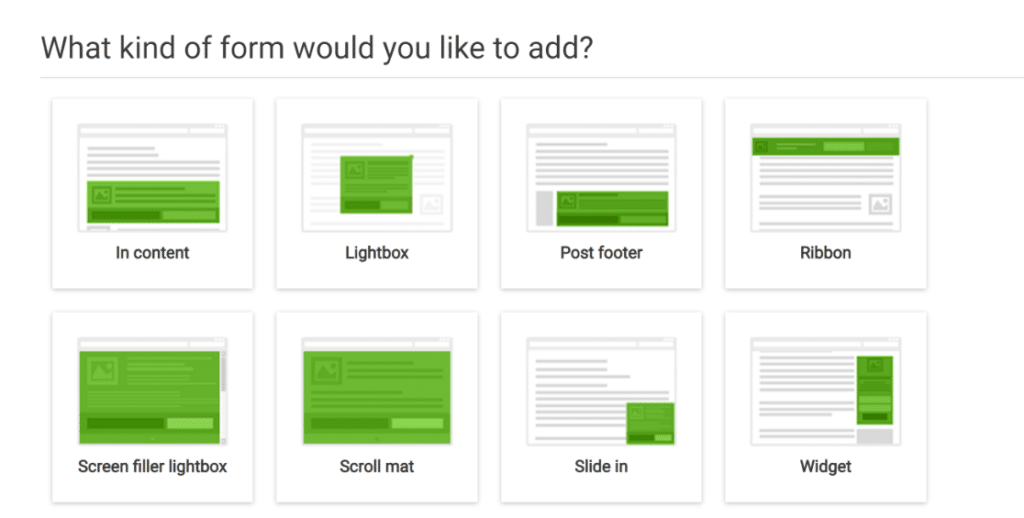
Der Popup-Builder ist flexibel. Sie können Hintergründe, Typografie, Formularfeldlayouts und CTA-Button-Stile direkt im visuellen Editor anpassen. Live-Vorschau bedeutet, dass Sie genau sehen, was die Besucher sehen werden, bevor Sie veröffentlichen.
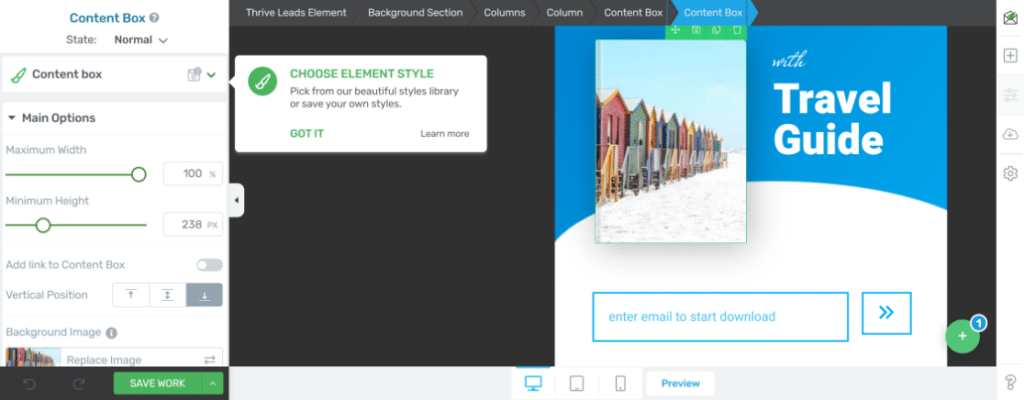
Der Haken ist, dass Thrive Leads am besten für Leute ist, die bereits Thrive Suite verwenden. Als eigenständiger Kauf ist es immer noch solide, aber Sie erhalten nicht den vollen Wert des Ökosystems.
Wenn Sie bereits Thrive-Kunde sind, ist dies ein No-Brainer-Add-on. Wenn Sie 2026 neu kaufen, gewinnt OptinMonster normalerweise bei der reinen Funktionsvielfalt.
Was mir gefiel
- Vollständige A/B-Tests integriert, kein separates Add-on erforderlich
- Selbst gehostet, sodass alle Daten auf Ihrem Server verbleiben
- Die SmartLinks-Funktion vermeidet die Anzeige von Opt-ins für bestehende Abonnenten
- Konversionsberichte mit Inhaltsgruppierung für einfache Analyse
Preise
99 $/Jahr für Thrive Leads als eigenständiges Produkt oder 299 $/Jahr für die vollständige Thrive Suite (die Thrive Leads plus mehrere andere Thrive-Plugins enthält).
5. HubSpot (Bestes All-in-One mit kostenlosem CRM)
Am besten für: Teams, die Popups, CRM und E-Mail-Marketing an einem Ort wünschen
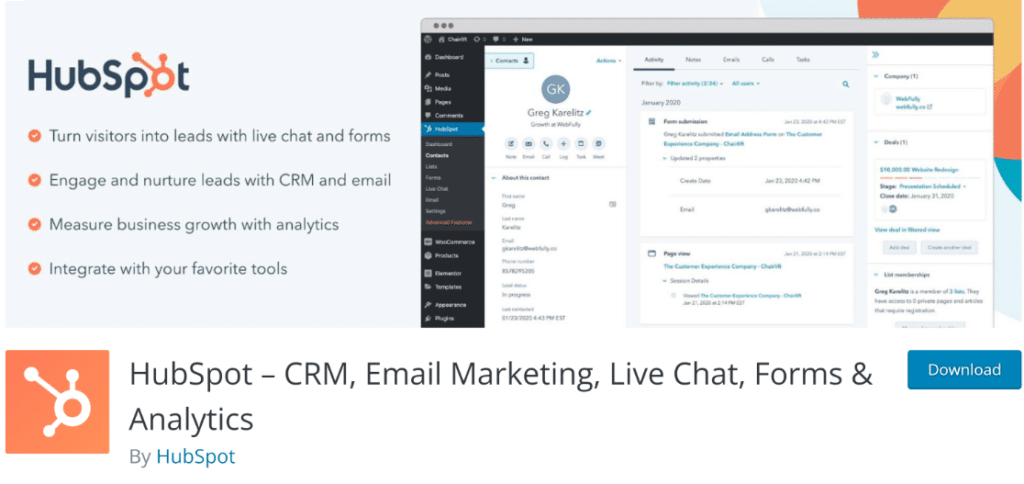
Das HubSpot WordPress Plugin bündelt Popups mit einem kostenlosen CRM, Live-Chat, E-Mail-Marketing und Formularen. Wenn Sie sonst drei separate Tools kaufen würden, ist HubSpots kostenloser Tarif eine sinnvolle Ersparnis.
Ich habe HubSpot auf einer Kundenwebsite getestet, die Lead-Erfassung mit einer Vertriebspipeline verknüpfen musste. Sie erstellen ein Popup, passen die Formularfelder an, legen Anzeigeregeln fest, und sobald jemand etwas sendet, landen seine Daten als Kontakt in HubSpots CRM.
Von dort aus kann das Vertriebsteam das Gespräch in der HubSpot-Oberfläche aufnehmen oder sich mit Gmail und Outlook synchronisieren. Der Popup-Builder selbst ist in Ordnung, die Vorlagen sind sauber, der Editor ist unkompliziert und die Trigger-Optionen decken die Grundlagen ab (Zeitverzögerung, Scrollen, Exit-Intent in kostenpflichtigen Tarifen).
Aber Sie sind nicht wirklich hier für das polierteste Popup-Design, Sie sind hier für die Integrationsgeschichte. Der Kompromiss ist, dass die volle Leistung von HubSpot in den kostenpflichtigen Tarifen liegt.
Wenn Sie nur Popups und ein einfaches CRM benötigen, ist der kostenlose Plan wirklich nützlich. Wenn Sie erweiterte Segmentierung, Marketingautomatisierung oder A/B-Tests wünschen, müssen Sie mit 50 $/Monat aufwärts rechnen.
Was mir gefiel
- Auf ewig kostenloser Plan, der sowohl Popups als auch CRM beinhaltet
- Enge Integration zwischen Popup-Formularübermittlungen und Kontaktprofilen
- Marketing-Automatisierungstools (in kostenpflichtigen Tarifen), die nach der Erfassung übernehmen
- Zuverlässige Formularübermittlung, keine Hosting-Probleme während meines Tests
Preise
Kostenloser Plan verfügbar. Bezahlte Pläne beginnen bei 20 $/Monat für Marketing Hub Starter und skalieren bis zu Enterprise-Tarifen.
6. Icegram Engage (Beste budgetfreundliche Option)
Am besten für: Websites mit hohem Traffic, die nicht für Wachstum bestraft werden wollen
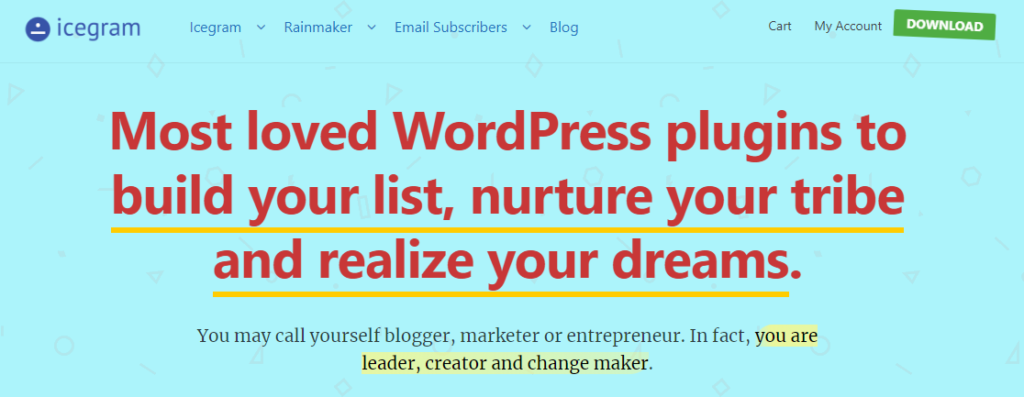
Icegram Engage (früher nur Icegram) ist ein Freemium-Popup-Plugin, das auf Erschwinglichkeit ausgerichtet ist. Was es auszeichnet, ist seine Politik bezüglich des Traffics. Die meisten Popup-Plugins verlangen mehr, wenn Ihre Impressionen steigen. Icegram nicht.
Ich habe Icegram auf einer Content-Website mit hohem Traffic getestet, die etwa 50.000 monatliche Besucher hatte. Bei den meisten Popup-Plugins hätte mich dieses Volumen in einen Tarif von 39 $ oder 49 $/Monat gebracht.
Icegrams kostenlose Version hat die Last ohne aufdringliche Upgrade-Aufforderungen bewältigt. Allein das macht es einen Blick wert, wenn Sie skalieren und nicht ständig in höhere Tarife wechseln wollen.
Die Einrichtung ist machbar. Die Benutzeroberfläche ist eher funktional als poliert, aber Sie können ein einfaches Popup in etwa 15 Minuten live schalten. Die Trigger-Optionen umfassen Zeitverzögerung, Scrollen und Exit-Intent im kostenpflichtigen Tarif. Die Vorlagen sind anständig (nicht auf dem Niveau von OptinMonster, aber sauber genug, um sie zu verwenden).
Ehrliche Meinung. Icegram ist das beste Preis-Leistungs-Verhältnis auf dieser Liste, wenn Sie ein wachsender Publisher sind und nicht das fortschrittlichste Design oder Targeting benötigen. Wenn Sie es überwachsen, ist der Upgrade-Pfad ebenfalls vernünftig.
Was mir gefiel
- Keine Traffic-Limits im kostenlosen Plan
- Selbst gehostet, also keine wiederkehrenden Gebühren nur weil Ihre Website beliebt wurde
- Mehrere Kampagnentypen (Toaster, Lightbox, Ribbon, Sticker) inklusive
- Einfacher Upgrade-Pfad, wenn Sie schließlich Exit-Intent oder Analysen benötigen
Preise
Kostenlos für das Kern-Plugin. Pro-Pläne beginnen bei 129 $/Jahr für eine einzelne Website.
7. Elementor Pro (Am besten für bestehende Elementor-Benutzer)
Am besten für: Websites, die bereits auf Elementor aufgebaut sind und Popups im selben Builder behalten möchten
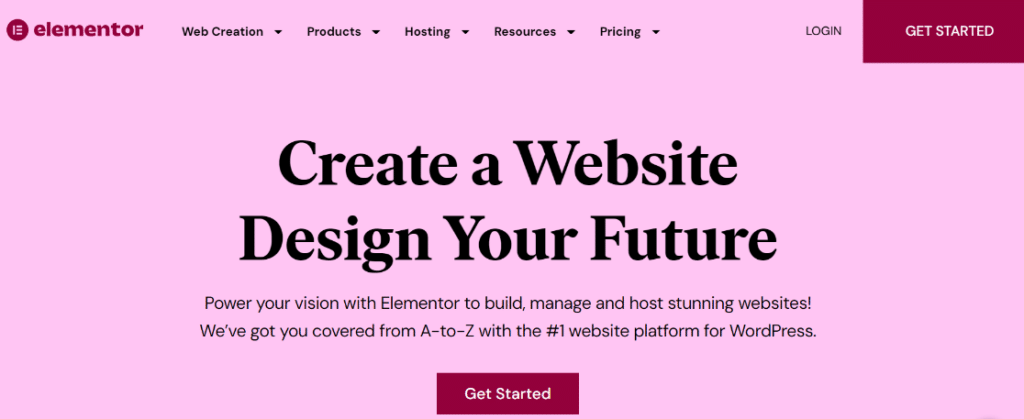
Elementor Pro ist am besten als Page Builder bekannt, aber das Popup-Modul ist einer der stärksten Gründe, von Elementor Free aufzurüsten.
Wenn Ihre Website bereits mit Elementor erstellt wurde, verwendet der Popup-Builder dieselbe Drag-and-Drop-Oberfläche, die Sie kennen. Es gibt fast keine Lernkurve.
Ich habe den Popup-Builder dieses Jahr auf mehreren Elementor-basierten Websites getestet. Das Erstellen eines benutzerdefinierten Popups von Grund auf dauerte ungefähr 12 Minuten, genauso lange wie das Erstellen eines beliebigen anderen Elementor-Abschnitts.
Die Trigger-Optionen decken alles ab, was Sie sich wünschen (Seitenaufruf, Scroll-Prozentsatz, Exit-Intent, Klick-Trigger und Verweildauer auf der Seite).
Der Haken ist, dass Elementor selbst eine beträchtliche Menge an CSS und JavaScript mitbringt. Auf einer Website, auf der bereits Elementor läuft, fügen Popups nicht viel zusätzlichen Overhead hinzu.
Auf einer Website, die dies nicht tut, wäre der Wechsel zu Elementor nur für Popups aus Performance-Sicht übertrieben. Deshalb steht es in dieser Liste in der Spalte Moderat.
Für Elementor-native Websites ist dies die offensichtliche Wahl. Die Popups übernehmen automatisch das Styling Ihrer Website, was bedeutet, dass sie wie ein Teil Ihrer Website aussehen und nicht wie ein Drittanbieter-Widget, das oben angebracht ist.
Was mir gefiel
- Gleiche Benutzeroberfläche wie der Rest von Elementor, kein neues Werkzeug zu lernen
- Benutzerdefinierte Popup-Designs, die exakt zu Ihrer Website-Identität passen
- Solide Trigger- und Logikbedingungen
- Enge Integration mit dem Formular-Widget von Elementor
Preise
84 $/Jahr für den Elementor Pro Advanced Solo Plan, der den Popup-Builder beinhaltet.
8. Bloom (Am besten gebündelt mit Divi)
Am besten für: Bestehende Elegant Themes-Mitglieder, die bereits eine Divi-Lizenz besitzen
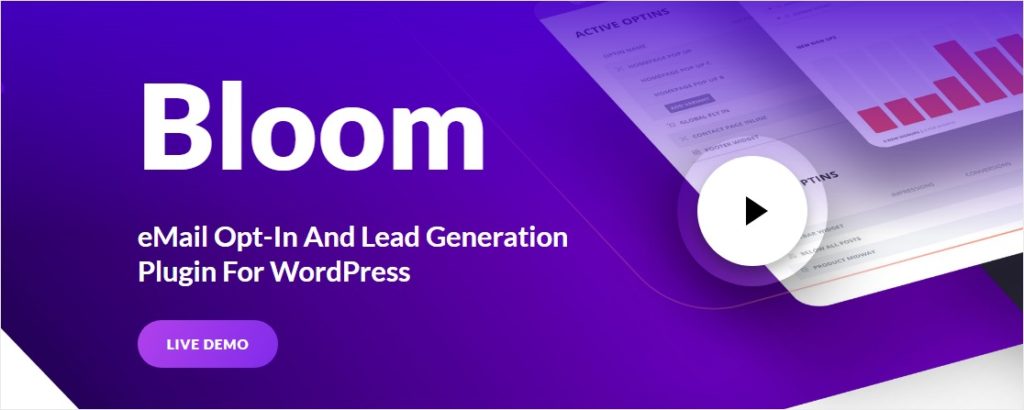
Bloom ist ein Popup-Plugin von Elegant Themes, dem Unternehmen hinter Divi. Wenn Sie bereits für Elegant Themes bezahlen, ist Bloom ohne zusätzliche Kosten enthalten, was der Hauptgrund für die Nutzung ist.
Ich habe Bloom auf einer Divi-basierten Kunden-Website getestet. Die Vorlagenbibliothek enthält etwa 100 vorgefertigte Designs für die gängigsten Anwendungsfälle (E-Mail-Anmeldungen, Rabattangebote, Content-Upgrades).
Die Anpassung erfolgt über das Einstellungsfeld von Bloom und nicht über einen echten visuellen Builder, daher ist es schneller als Thrive Leads, aber weniger flexibel als Elementor Pro.
Ehrliche Einschätzung. Elegant Themes hat den Großteil seiner Entwicklungsbemühungen auf Divi 5 und die KI-Funktionen in seinem Builder verlagert, daher hat Bloom in letzter Zeit keine größeren Updates erhalten.
Das Plugin funktioniert immer noch zuverlässig, aber es ist nicht mehr dort, wo das Unternehmen investiert. Wenn Sie bereits für Elegant Themes bezahlen, nutzen Sie es. Wenn nicht, gibt es auf dieser Liste bessere dedizierte Popup-Plugins.
Was mir gefiel
- Sechs Trigger-Typen (Seitenaufruf, Scrollen, nach Kommentar, nach Kauf, nach Zeit, Exit-Intent)
- Kostenlos im Elegant Themes-Ökosystem enthalten
- A/B-Tests im Dashboard enthalten
- 19 E-Mail-Service-Integrationen (Mailchimp, ConvertKit, ActiveCampaign und mehr)
Preise
89 $/Jahr als Teil der Elegant Themes-Mitgliedschaft oder 249 $ für eine lebenslange Lizenz.
9. Ninja Popups (Beste Einmalzahlung)
Am besten für: Website-Besitzer, die Animationseffekte ohne wiederkehrende Gebühren wünschen
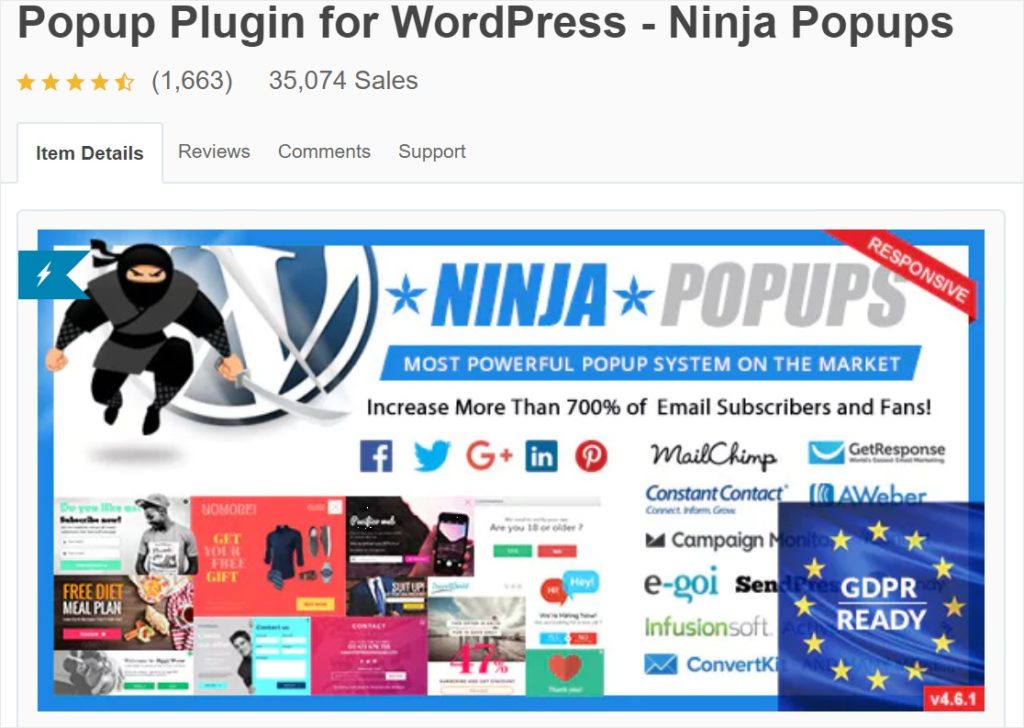
Ninja Popups ist ein von CodeCanyon vertriebenes Plugin mit einem Einmalzahlungsmodell. Zahlen Sie 24 $ einmal und besitzen Sie es für immer. Für Benutzer, die kein weiteres monatliches Tool abonnieren möchten, ist diese Preisstruktur offensichtlich attraktiv.
Ich habe Ninja Popups auf der Website eines Kleinunternehmens getestet, dessen Inhaber aufmerksamkeitsstarke Animationen ohne monatliche Gebühren wünschte. Die Animationsbibliothek ist wirklich umfangreich (Ein-/Ausblenden, Schieben, Hüpfen, Wackeln und mehr).
Für ein kampagnengetriebenes Angebot, bei dem das Popup lebendig wirken soll, liefern die visuellen Optionen. Allerdings zeigt dieses Plugin sein Alter.
Die Benutzeroberfläche ist funktional, aber veraltet, und die Update-Kadenz ist langsamer als bei den SaaS-basierten Alternativen auf dieser Liste. Der CodeCanyon-Support ist auch weniger reaktionsschnell als das, was Sie von einem dedizierten SaaS-Unternehmen erhalten.
Wenn Sie speziell einen Einmalkauf wünschen und mit einer weniger polierten Benutzeroberfläche zurechtkommen, hat Ninja Popups immer noch seinen Platz. Für die meisten Benutzer ist die wiederkehrende Kosten von OptinMonster oder dem Premium-Plan von Popup Maker aufgrund des Supports, der Updates und der modernen Benutzeroberfläche langfristig ein besseres Geschäft.
Was mir gefiel
- Einmalzahlung, kein Abonnement
- Über 70 Animationseffekte
- Über 74 Vorlagendesigns
- Direkte Integration mit wichtigen E-Mail-Dienstanbietern
Preise
24 $ einmalig auf CodeCanyon, mit optionalen 6- oder 12-monatigen Support-Plänen.
Bonus: BDOW (ehemals Sumo)
Am besten für: Blogger, die Popup-Tools zusammen mit Social-Sharing-Funktionen in einer einzigen Installation wünschen
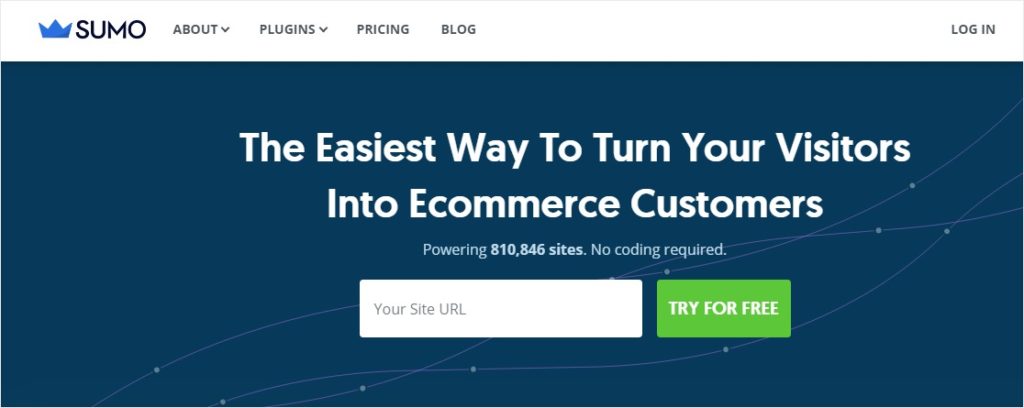
BDOW (früher bekannt als Sumo) ist ein vielseitiges Marketing-Plugin, das Popups, Social-Sharing-Buttons und grundlegende Analysen bündelt.
Der kostenlose Plan beinhaltet 100 Konversionen pro Monat und einen nutzbaren Popup-Builder, was ihn zu einer der wenigen wirklich kostenlosen Optionen außerhalb von Popup Maker macht.
Ich habe BDOW kurz getestet, um zu sehen, ob die Umbenennung etwas geändert hat. Der Popup-Builder ist visuell und einfach zu bedienen, und die E-Mail-Integrationen umfassen Mailchimp, ConvertKit und einige andere.
Für sehr kleine Websites oder neue Blogger deckt der kostenlose Plan die Grundlagen ab. Ich nehme dies als Bonus und nicht als primäre Empfehlung auf, da die Marke Sumo insgesamt seit einigen Jahren abklingt.
Das Plugin funktioniert immer noch, aber die Kadenz der aktiven Entwicklung ist langsamer, als ich es von einem primären Werkzeug erwarten würde. Wenn Sie speziell ein vielseitiges Plugin wünschen und das kostenlose Konversionslimit für Sie ausreicht, werfen Sie einen Blick darauf.
Was mir gefiel
- Kombinierte Popup-, Social-Sharing- und Analyse-Tools in einem Plugin
- Der kostenlose Plan beinhaltet 100 Konversionen pro Monat
- Mehrere Kampagnentypen (Willkommensmatte, Smart Bar, Scroll Box)
- Visueller Builder mit E-Mail-Service-Integrationen
Preise
Kostenlos bis zu 100 Conversions pro Monat. Bezahlte Pläne kosten zwischen 19 und 49 US-Dollar pro Monat, abhängig vom Volumen.
Was ist das beste WordPress Popup-Plugin?
Nach drei Wochen intensiver Tests hängt die Antwort davon ab, was Sie optimieren möchten. Hier ist die einfachste Art, darüber nachzudenken.
- Wenn Sie das leistungsstärkste Allround-Tool wünschen, ist OptinMonster der klare Gewinner. Die Exit-Intent-Technologie, das erweiterte Targeting und die über 700 Vorlagen übertreffen einfachere Plugins durchweg.
- Wenn Sie das beste kostenlose Plugin wünschen, ist Popup Maker die stärkste kostenlose Option, die ich getestet habe. Unbegrenzte Popups, keine Traffic-Limits und ein echtes kostenloses Paket, das nicht nur eine Testversion ist.
- Wenn Sie speziell Social-Proof-Benachrichtigungen wünschen, ist TrustPulse am besten darin, Echtzeitaktivitäten anzuzeigen, um Vertrauen und Dringlichkeit aufzubauen. Es passt besonders gut zu OptinMonster auf E-Commerce-Websites.
- Wenn Sie bereits Elementor verwenden, bietet der Elementor Pro Popup-Builder eine Designflexibilität, die Ihrem bestehenden Workflow entspricht.
- Wenn Sie Divi verwenden, ist Bloom ohne zusätzliche Kosten Teil Ihrer Elegant Themes-Mitgliedschaft.
- Wenn Sie alles in einem Tool haben möchten, bündelt das HubSpot WordPress-Plugin Popups, CRM und E-Mail-Marketing in einer kostenlosen Stufe.
Für die meisten WordPress-Website-Besitzer, die sich auf E-Mail-Listenwachstum und Konversionsoptimierung konzentrieren, ist OptinMonster die stärkste Kombination aus Funktionen, Vorlagen und Targeting-Tiefe. Wenn Ihr Budget knapp ist, ist Popup Maker wirklich leistungsfähig genug, um damit zu starten und zu wachsen.
FAQs zu WordPress Popup-Plugins
WordPress Popup-Plugins kommen in fast jedem Gespräch über Listenwachstum und Konversionsoptimierung zur Sprache. Hier sind die Fragen, die mir am häufigsten gestellt werden, mit ehrlichen Antworten, die auf meinen eigenen Tests basieren.
Schaden Popups meiner SEO?
Schlecht gemacht, ja. Gut gemacht, überhaupt nicht. Google hat seit 2017 klargestellt, dass aufdringliche Interstitials auf Mobilgeräten die Rankings senken können, insbesondere wenn sie den Hauptinhalt sofort nach dem Laden der Seite abdecken.
Das Schlüsselwort dort ist „aufdringlich“. Hier ist, was Sie vermeiden sollten, wenn Sie Popups wünschen, die keine Google-Strafe auslösen.
- Zeigen Sie beim ersten Laden der Seite auf Mobilgeräten kein Vollbild-Popup an: Dies ist das Lehrbuchbeispiel für ein aufdringliches Interstitial. Google kann und straft Seiten ab, die dies tun.
- Vermeiden Sie gestapelte Popups: Ein Popup kann nützlich sein. Zwei aufeinanderfolgende Popups fühlen sich spammy an und verschlechtern das vom Google gemessene Signal für die Benutzererfahrung.
- Machen Sie die Schließen-Schaltfläche offensichtlich und leicht zu tippen: Winzige X-Schaltflächen oder versteckte Schließhinweise frustrieren Besucher und riskieren eine Klassifizierung als „irreführendes Interstitial“.
- Verwenden Sie Timing- oder Scroll-Trigger, keine sofortige Anzeige: Ein Popup nach 30 Sekunden oder 50 Prozent Scrolltiefe anzuzeigen, löst die Interstitial-Regeln von Google weitaus seltener aus als das Auslösen beim Laden der Seite.
- Wählen Sie ein Plugin, das asynchron lädt: Renderblockierende Skripte beeinträchtigen Ihre Core Web Vitals, die Google jetzt als Rankingfaktor verwendet. Cloud-basierte Tools wie OptinMonster und TrustPulse erledigen dies standardmäßig.
Wenn Sie sich bei Exit-Intent auf dem Desktop und zeitverzögerten Popups auf Mobilgeräten (mit einer einfachen Schließen-Schaltfläche) halten, erfassen Sie Leads, ohne dafür bei den Rankings zu bezahlen. Das ist die Formel, die ich auf jeder Website verwende, auf der ich Popups schalte.
Was ist das beste kostenlose Popup-Plugin für WordPress?
Popup Maker ist das beste kostenlose Popup-Plugin für WordPress im Jahr 2026. Die kostenlose Version ist wirklich nutzbar und keine abgespeckte Testversion.
Sie erhalten unbegrenzte Popups, bedingte Anzeigeregeln, Click-to-Open-Trigger und Integration mit dem Standard-WordPress-Editor. Mit mehr als 700.000 aktiven Installationen ist es auch die beliebteste kostenlose Option im offiziellen Plugin-Verzeichnis.
Wenn Sie schließlich Exit-Intent oder erweitertes Targeting benötigen, beginnen die kostenpflichtigen Erweiterungen bei 99 $/Jahr. Aber für das meiste grundlegende E-Mail-Listenwachstum müssen Sie möglicherweise nie bezahlen.
Benötige ich ein WordPress-Popup-Plugin?
Wenn Sie professionelle, konversionsoptimierte Popups auf Ihrer WordPress-Website wünschen, ja. Die meisten E-Mail-Marketing-Dienste ermöglichen es Ihnen, einfache Anmeldeformulare zu erstellen, aber generische Formulare sehen tendenziell ungestylt aus und verpassen die meisten der hochkonvertierenden Trigger-Optionen (Exit-Intent, Scrolltiefe, Smart Targeting).
Ein dediziertes Popup-Plugin bietet Ihnen bessere Designs, mehr Trigger-Flexibilität und richtige Analysen. Wenn Benachrichtigungsleisten mehr Ihr Stil sind, können Sie sich auch unsere Zusammenfassung der besten WordPress-Benachrichtigungsleisten-Plugins für ein alternatives Format ansehen.
Werden Popup-Plugins meine WordPress-Website verlangsamen?
Gut programmierte Popup-Plugins verlangsamen Ihre Website nicht wesentlich. Hier ist, was ich während meiner Tests 2026 beobachtet habe.
Leichte Performance-Auswirkungen:
- OptinMonster lädt asynchron, keine messbare Verlangsamung
- TrustPulse liefert ein leichtgewichtiges Skript, minimale Performance-Auswirkungen
- Popup Maker ist WordPress-nativ und lädt Skripte nur dort, wo Popups vorhanden sind
- Icegram Engage hat effizienten Code, keine messbare Verlangsamung
- HubSpot läuft über sein Tracking-Skript, geringe Auswirkungen
Moderate Performance-Auswirkungen:
- Bloom liefert sein eigenes CSS- und JS-Bundle, achten Sie auf Ihre Seitenladezeiten
- Thrive Leads im Allgemeinen effizient, fügt aber CSS- und JS-Dateien hinzu
- Elementor Pro hängt von Ihrer gesamten Elementor-Nutzung ab
- Ninja Popups Animationseffekte fügen Overhead hinzu
- BDOW zusätzliche Funktionen (Heatmaps, Social Sharing) fügen Gewicht hinzu
Um die Performance-Auswirkungen gering zu halten, zeigen Sie Popups nur dort an, wo sie benötigt werden (führen Sie sie nicht website-weit aus, wenn eine einzelne Seite ausreichen würde), verwenden Sie Scroll- oder Zeit-Trigger anstelle der sofortigen Anzeige und begrenzen Sie die Anzahl der gleichzeitig aktiven Popup-Kampagnen.
Wie viele Popups sollte ich pro Seite anzeigen?
Ein Popup pro Seite ist für die meisten Websites der richtige Ausgangspunkt. Zwei können funktionieren, wenn sie gezielt eingesetzt werden (z. B. ein Slide-in-Newsletter-Anmeldeformular plus ein Exit-Intent-Rabatt), aber drei oder mehr Popups übereinander wirken spammy und beeinträchtigen die Benutzererfahrung erheblich.
Wenn Sie mehrere Kampagnen testen, führen Sie diese auf verschiedenen Seiten oder für verschiedene Zielgruppensegmente aus, anstatt sie alle gleichzeitig für denselben Besucher auszulösen. Die meisten modernen Popup-Plugins (OptinMonster, Popup Maker, Thrive Leads) enthalten Unterdrückungslogik, die verhindert, dass derselbe Besucher dasselbe Popup wiederholt sieht.
Kann ich Popup-Plugins mit WPForms verwenden?
Ja, die meisten WordPress-Popup-Plugins lassen sich gut mit WPForms integrieren. Die übliche Einrichtung besteht darin, Ihr Anmelde- oder Kontaktformular in WPForms zu erstellen und dann ein Popup-Plugin zu verwenden, um dieses Formular in einem Popup anzuzeigen. Sie können auch direkt ein Popup-Formular mit WPForms erstellen, wenn Sie überhaupt kein separates Popup-Tool installieren möchten.
Bestätigte Integrationen:
- OptinMonster hat eine direkte WPForms-Integration
- Popup Maker funktioniert reibungslos mit WPForms
- Elementor Pro ermöglicht es Ihnen, WPForms-Formulare in Elementor-Popups einzubetten
- HubSpot kann WPForms-Einreichungen mit dem HubSpot CRM synchronisieren
- Thrive Leads ist mit WPForms-Formularen kompatibel
Diese Kombination bietet Ihnen den Formularersteller von WPForms mit den Anzeige- und Targeting-Funktionen des Popup-Plugins.
Sind Popup-Plugins DSGVO-konform?
Die meisten seriösen Popup-Plugins sind DSGVO-bereit, aber Sie müssen sie korrekt konfigurieren. Die Einhaltung ist teils technisch, teils rechtlich.
DSGVO-bereite Popup-Plugins:
- OptinMonster enthält DSGVO-Funktionen und Einwilligungsverwaltung
- TrustPulse ist bei korrekter Konfiguration DSGVO-konform
- Popup Maker ist sofort DSGVO-bereit
- HubSpot hat die DSGVO-Konformität in die Plattform integriert
Um konform zu bleiben:
- Fügen Sie Ihren Anmeldeformularen klare Zustimmungs-Kontrollkästchen hinzu
- Verlinken Sie zu Ihrer Datenschutzerklärung
- Aktivieren Sie Zustimmungs-Kontrollkästchen nicht im Voraus
- Speichern Sie Zustimmungsdatensätze mit den Formulareinreichungen
- Bieten Sie einfache Abmeldeoptionen
Das Plugin kümmert sich um die technische Seite, aber Sie sind für die rechtliche Seite verantwortlich. Für einen tieferen Einblick behandelt unser Leitfaden zu DSGVO WordPress Plugins die Konformität im Detail.
Als Nächstes: Erweitern Sie Ihre E-Mail-Liste mit weiteren WordPress-Tools
Suchen Sie nach weiteren Tools, um Ihre WordPress-Website zu erweitern? Sehen Sie sich diese hilfreichen Ressourcen an.
- Die besten kostenlosen WordPress-Plugins, unverzichtbare Plugins für jede Website
- Die besten WordPress-Plugins zur Lead-Generierung, erweitern Sie Ihre E-Mail-Liste schneller
- Beispiele für Lead-Generierungsformulare, sehen Sie, wie hochkonvertierende Formulare tatsächlich aussehen
- Die besten Social-Media-Plugins für WordPress, steigern Sie das soziale Engagement
- Die besten WooCommerce-Affiliate-Plugins, erstellen Sie Affiliate-Programme
- Top Online-Formularersteller, vergleichen Sie Formularerstellungsoptionen
Erstellen Sie jetzt Ihr WordPress-Formular
Bereit, Ihr Formular zu erstellen? Beginnen Sie noch heute mit dem einfachsten WordPress-Formularersteller-Plugin. WPForms Pro enthält viele kostenlose Vorlagen und bietet eine 14-tägige Geld-zurück-Garantie.
Wenn dieser Artikel Ihnen geholfen hat, folgen Sie uns bitte auf Facebook und X (Twitter) für weitere kostenlose WordPress-Tutorials und Anleitungen.





Ich weiß nichts über die anderen auf dieser Liste, aber OptinMonster setzt Cookies, die derzeit von beliebten Cookie-Balken wie CookieYES nicht deaktiviert werden können, sodass EU-Websites, die es verwenden, nicht PECR-konform sind.
Hallo Joe,
Um eine der Cookie-Optionen zu deaktivieren, setzen Sie die Anzahl der Tage auf Null (0). Weitere Einblicke finden Sie in dieser Anleitung hier
Und für weitere Unterstützung wenden Sie sich bitte an deren Support
Ich hoffe, das hilft! 🙂